簡単なワークフローを作成してみよう
ワークフローとは、業務プロセスにおける一連の作業手順や処理の流れを定義し、自動化する仕組みです。申請や承認、確認などのステップをあらかじめ設計し、それに沿って関係者へのタスクの割り当てや状態の管理などをすることで、業務の効率化を実現します。ここでは、目的に応じてさまざまなワークフローを作成可能なIM-Workflowの基本的な使い方と便利な機能について紹介します。
IM-Workflowとは
IM-Workflowは、intra-mart Accel Platform上で動作するワークフロー管理システムで、申請や承認といった業務プロセスを、視覚的かつ直観的な操作で簡単に作成できるツールです。作成したワークフローはシステム共通基盤に組み込むことができるため、intra-martの各種機能と連携することで、幅広い業務への柔軟な対応が可能となります。
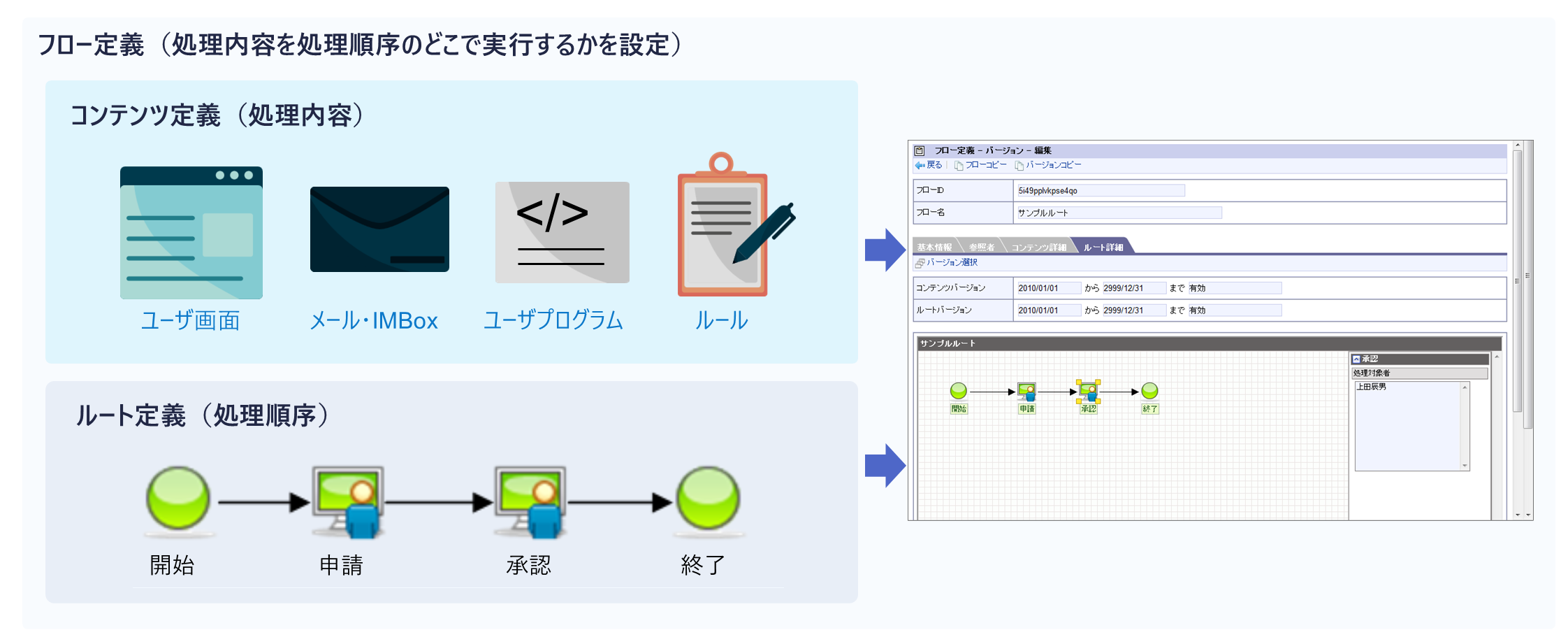
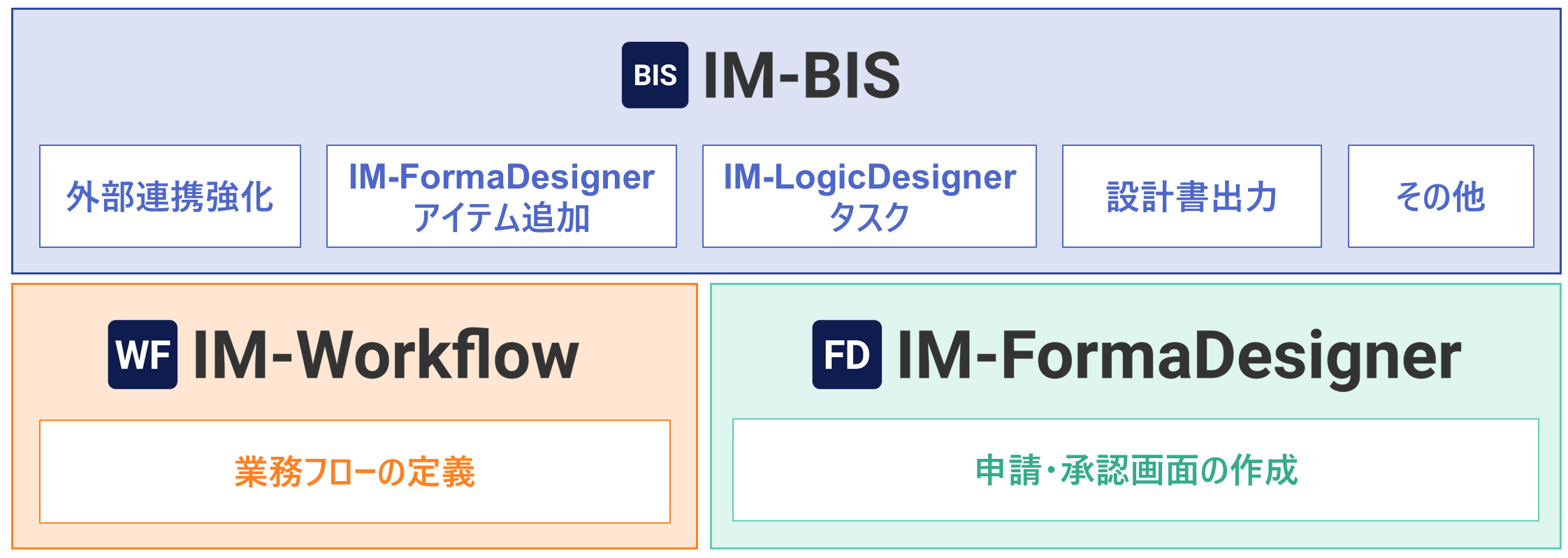
実際にユーザが申請・承認業務を行うには、「画面」「処理」「ワークフロー」の3要素を組み合わせて構成します。IM-BISを使用すると、これらの要素を一元的に管理・構築できます。
- IM-FormaDesigner:申請・承認に使う画面を作成
- IM-BIS:画面やワークフローと連動する処理を構築
- IM-Workflow:申請・承認などの業務フローを定義
IM-BISを利用する場合、別途セットアップが必要となります。詳細は、「IM-BIS for Accel Platform セットアップガイド」を参照してください。
基本的な操作の流れ
IM-Workflowの基本的な操作の流れを紹介します。リンク先では、IM-Workflowの「管理者操作ガイド」または「ユーザ操作ガイド」を参照できます。
ここでは、ワークフローを作成・管理する立場の人を「管理者」、実際にワークフローを利用する立場の人を「ユーザ」と定義しています。
| No. | 操作内容 | 説明 | 対象者 |
|---|---|---|---|
| (1) | ルート定義の設定 | ワークフローの申請から最終承認までの処理の流れを作成します。 | 管理者 |
| (2) | コンテンツ定義の設定 | ワークフローの申請や承認などを行う際に使用する画面やプログラムを設定します。 | 管理者 |
| (3) | フロー定義の設定 | コンテンツとルートを組み合わせて、実際に申請可能なワークフローを構成します。 | 管理者 |
| (4) | 申請・承認などの操作 | ワークフローが定義された画面を開き、申請・承認などの操作を行います。 | ユーザ |
ワークフロー作成後、管理者は申請から承認、完了までの各案件の進捗や履歴を管理・監視します。具体的な管理方法については、「IM-Workflow 管理者操作ガイド - 4. ワークフローを管理する」を参照してください。
便利な機能
IM-Workflowには、ワークフローの作成をさらにスムーズにするための機能が備わっています。基本的な操作に慣れてきたら、ワークフローの柔軟性や効率性を高める機能も活用してみましょう。
上記で紹介した機能の概要については、以下のドキュメントも参考にしてください。各機能の動作などが図でわかりやすく説明されています。
チュートリアル
それでは、実際に簡単なワークフローを作成してみましょう。このチュートリアルでは、IM-BISを使って研修受講報告のフローを作成する方法を体験していきます。
完成イメージ
報告者が画面から報告内容を入力して育成担当者に申請し、育成担当者がその内容を確認・承認した上で部長に申請します。最終的に、部長が承認してフローが完了する、という流れです。
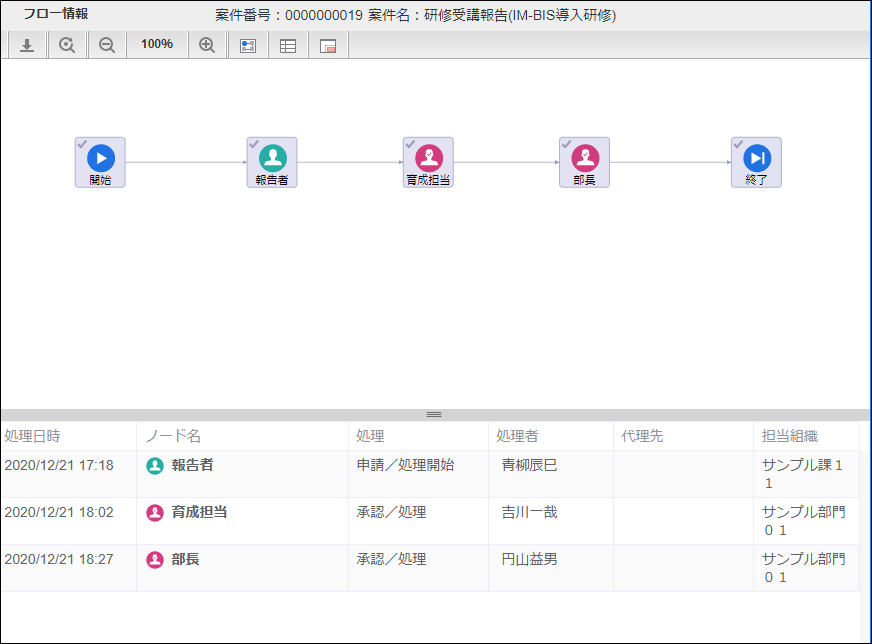
サンプルデータを使用して報告者・育成担当者・部長を仮に設定し、研修受講報告フローを作成してみましょう。
intra-mart Accel Platformには、さまざまな種類のサンプルデータが用意されています。テナント環境によっては、セットアップ時にインポートされていない場合があります。詳細は、「セットアップガイド - 11.17. サンプルデータの投入」を参照し、システム管理者にお問い合わせください。
サンプルデータに登録されているマスタデータについては、「IM-BIS ビギナーズガイド - 3. まずはワークフローを使ってみよう」を参照してください。
Step 1:ルート情報を登録する
ワークフローのルート情報を作成します。
以下のルート情報を入力し、[登録]をクリックします。
- BIS名: 研修受講報告
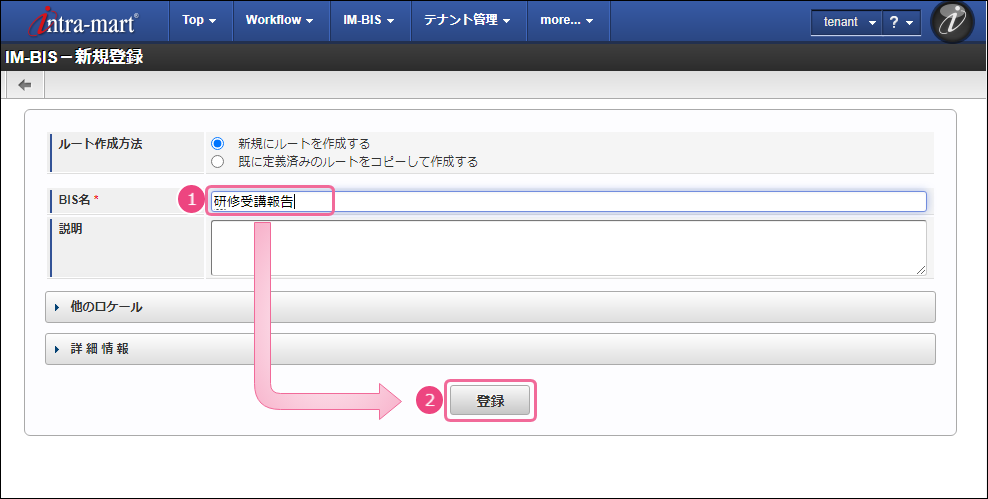
詳細な手順については、「IM-BIS ビギナーズガイド - 2.1. フローの基本設定」を参照してください。
Step 2:ワークフローを作成する
報告書を閲覧するための経路情報を設定します。
以下の処理対象者を設定し、[登録]をクリックします。
- 報告者:青柳辰巳
- 育成担当者:吉川一哉
- 部長:円山益男
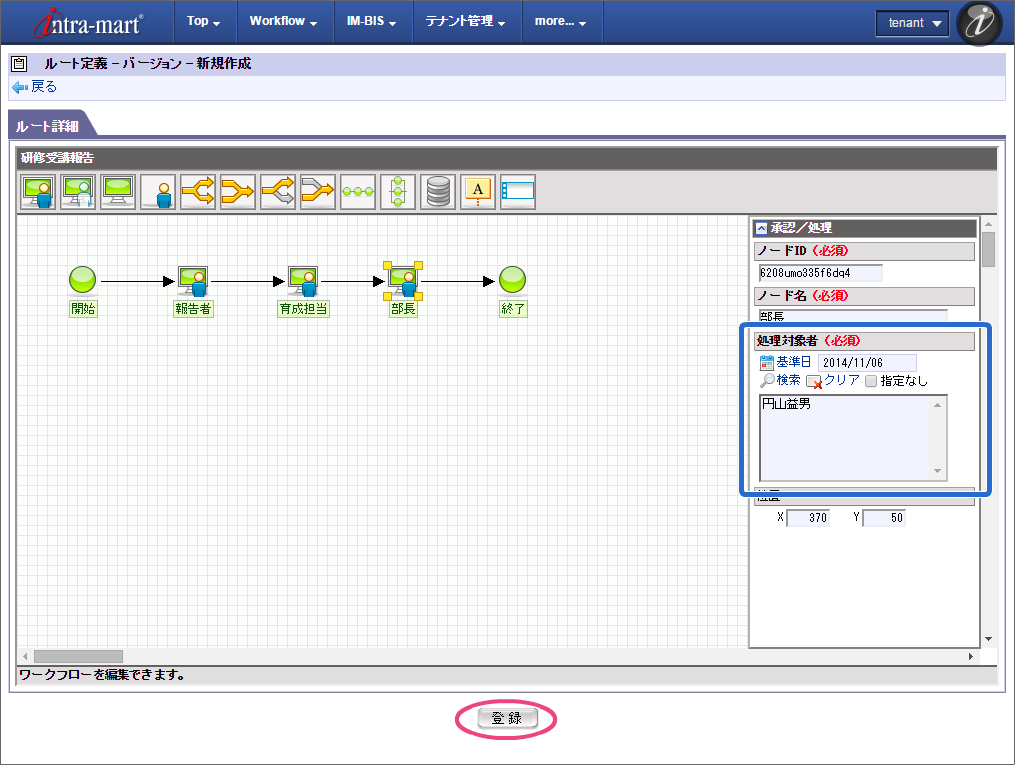
詳細な手順については、「IM-BIS ビギナーズガイド - 2.2. 経路情報(ルート)の設定」を参照してください。
Step 3:入力画面を作成する
報告内容を入力するための画面を作成します。
以下の画面項目を設定し、[更新]をクリックします。
- 画面名:報告内容入力フォーム
- テキスト:研修タイトル
- テキスト:講師名
- 日付:受講日
- 複数テキスト:研修内容
- 複数テキスト:所感
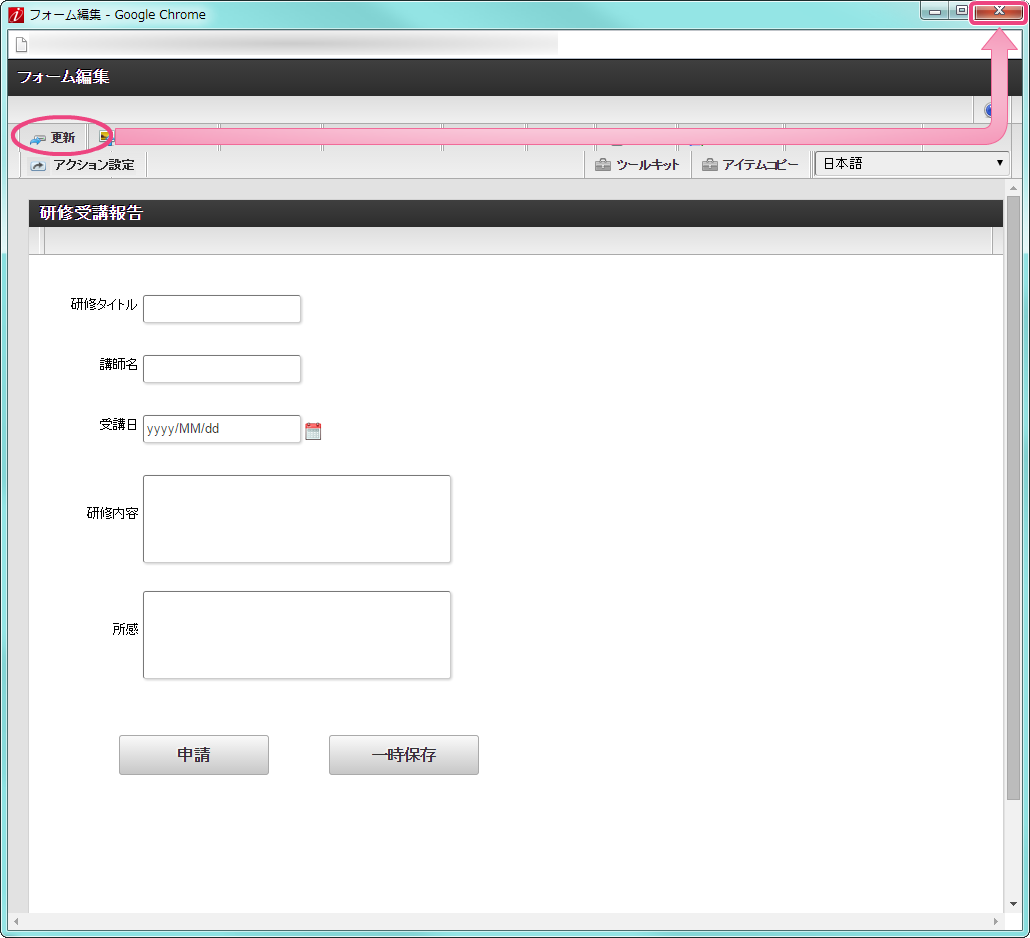
詳細な手順については、「IM-BIS ビギナーズガイド - 2.3. 入力画面(アプリケーション)の設定」を参照してください。
Step 4:作成したフローを実行する
作成したフローを実際に使用してみます。
それぞれのアカウントから確認してみましょう。
- 報告者:青柳辰巳
- 育成担当者:吉川一哉
- 部長:円山益男
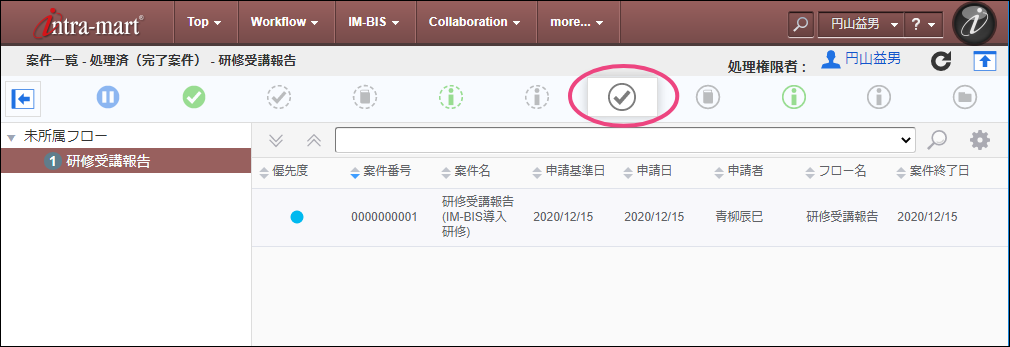
詳細な手順については、「IM-BIS ビギナーズガイド - 3. 作成したフローを実行しよう」を参照してください。