業務プロセスを可視化してみよう
業務プロセスとは、組織が製品やサービスを提供するための一連の手続きや作業の流れを体系化したものです。「誰が、何を、どの順番で行うか」を明確にすることで、業務の見える化や標準化が実現できます。Business Process Management(BPM)は、こうしたプロセスを図式化して管理・改善していくための手法です。ここでは、業務プロセスの可視化と改善に役立つ、IM-BPMの基本的な使い方と便利な機能について紹介します。
IM-BPMとは
IM-BPMは、intra-mart Accel Platform上で、PDCAサイクルに沿って業務プロセスの設計・実行・改善を支援するツールです。プロセスの可視化から実運用、モニタリング、改善までを一貫して行うことが可能です。継続的に業務改善を仕組みとして取り入れたい場合に最適です。
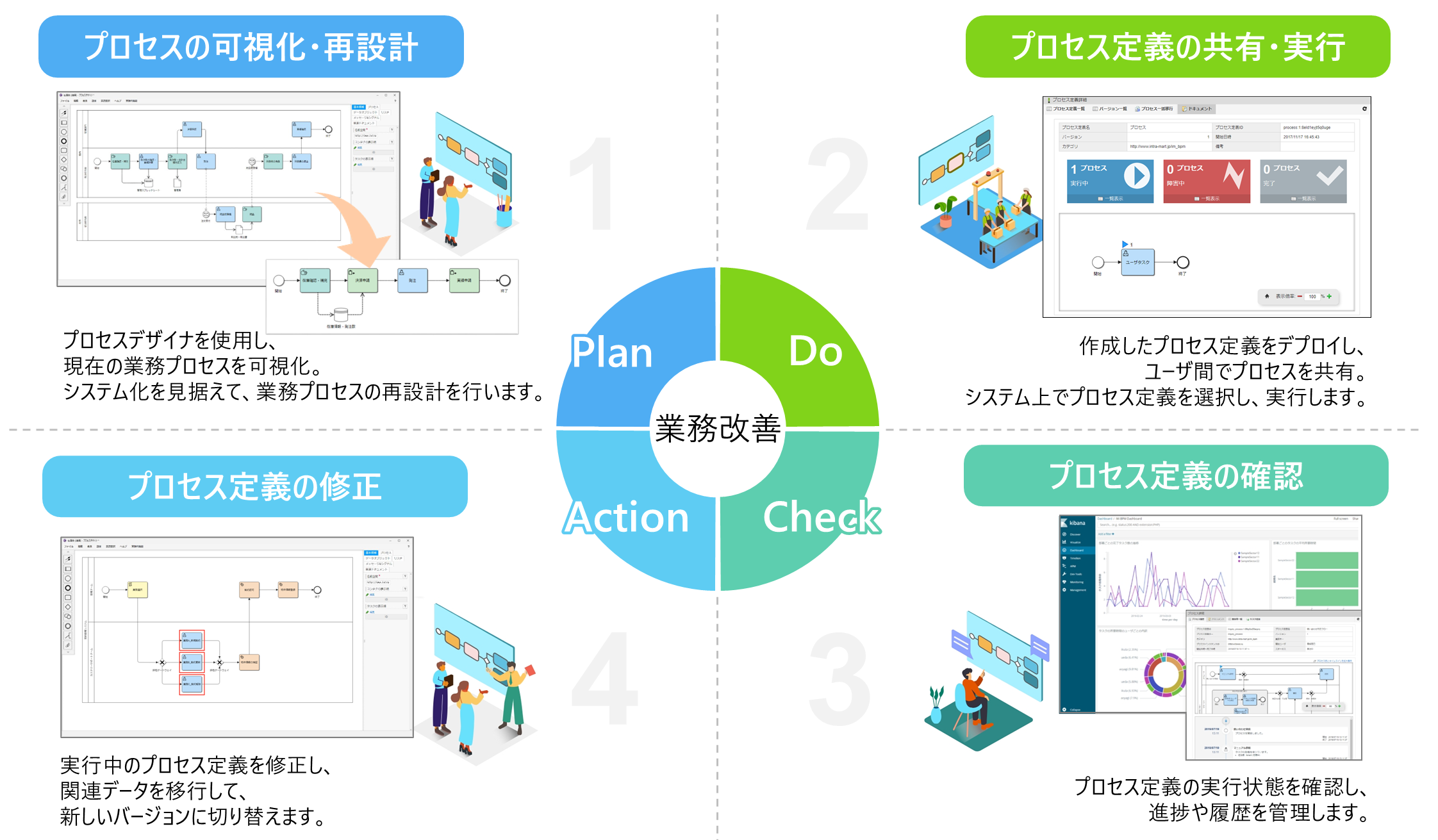
IM-BPMでは、業務プロセスを設計する際、用途に応じて2種類の定義から選択できます。
- プロセス定義:事前に決まった手順で進める定型的な業務に適用(例:月次経費処理など)
- ケース定義:案件ごとに判断が必要な非定型的な業務に適用(例:入社対応業務など)
プロセス定義とケース定義では、使用するエディタ画面や設定項目が異なります。詳細は、以下のドキュメントを参照してください。
基本的な操作の流れ
IM-BPMの基本的な操作を、定型的な業務を想定したプロセス定義の手順に沿って紹介します。
ここでは、業務プロセスを実行・管理する立場の人を「管理者」、実際に業務プロセスを可視化・改善する立場の人を「ユーザ」と定義しています。
| No. | 操作内容 | 説明 | 対象者 |
|---|---|---|---|
| (1) | プロジェクトの登録 | プロセスデザイナ上に、業務プロセスを格納するためのプロジェクトを作成します。 | ユーザ |
| (2) | プロセスの可視化 | 現在の業務プロセスを可視化し、タスクの実行順序などを明確にした記述モデルを作成します。 | ユーザ |
| (3) | プロセスの再設計 | 記述モデルをベースに、システム化を見据えて、処理や条件を考慮した分析モデルを作成します。 | ユーザ |
| (4) | プロセス定義の共有 | 作成したプロセス定義をデプロイし、実際にシステム上で動作する実行可能モデルを準備します。 | 管理者 |
| (5) | プロセス定義の実行 | プロセス定義の一覧から、実行したいプロセス定義を選択します。 | ユーザ |
| (6) | プロセス定義の確認 | プロセス定義の実行状況を確認し、進捗や履歴を管理します。 | 管理者 |
| (7) | プロセス定義の修正 | 実行中のプロセス定義を修正し、関連データを移行して、新しいバージョンに切り替えます。 | 管理者 |
プロセスの可視化については、以下の2つの方法があります。
- IM-BPMでプロセスエディタ機能で作成する: 「IM-BPM プロセスデザイナ 操作ガイド - 4. プロセスエディタ」
- BPMNプロセスデザイナで作成する: 「IM-BPM プロセスデザイナ 操作ガイド - 5. プロセスデザイナ(デスクトップ版)」
BPMNプロセスデザイナ(デスクトップ版) とは、IM-BPMで利用できる無償のモデリングツールです。クライアントPC上にインストールすると、サーバ環境を構築せずにBPMN2.0(業務プロセス表記の国際標準規格)に対応した業務プロセスを作成できます。
便利な機能
IM-BPMには、業務プロセスを円滑に進めるための支援機能が備わっています。基本的な操作に慣れてきたら、これらの機能も活用してみましょう。
- タスク管理:個々のタスクの進捗状況を確認し、担当者の割り振り・変更、進捗管理などを行うための機能
- 差配管理:プロセス全体のタスクの実行状況を監視し、適切な担当者に処理を振り分ける機能
- プロセスモニタリング:リアルタイムでプロセスの進捗状況を監視したり、業務のパフォーマンスを可視化し、改善点を見出す機能
上記以外の機能については、「IM-BPM 仕様書 - 4. 機能仕様」を参照してください。
チュートリアル
それでは、実際に業務プロセスを作成してみましょう。このチュートリアルでは、IM-BPMで作成したプロセス定義を起点に、画面やロジック、ワークフローと連携させて、業務の流れをシステム化する手順を体験していきます。少し発展的な内容も含みますが、必要に応じてチュートリアル用の定義ファイルをダウンロードしてインポートし、確認しながら進めることも可能です。
完成イメージ
IM-BPMで作成したプロセス定義に、画面(IM-FormaDesigner)やワークフロー(IM-Workflow)を各タスクと連携させ、さらに承認・処理に業務ロジック(IM-LogicDesigner)を組み合わせて、実際に動作する業務プロセスを構築します。
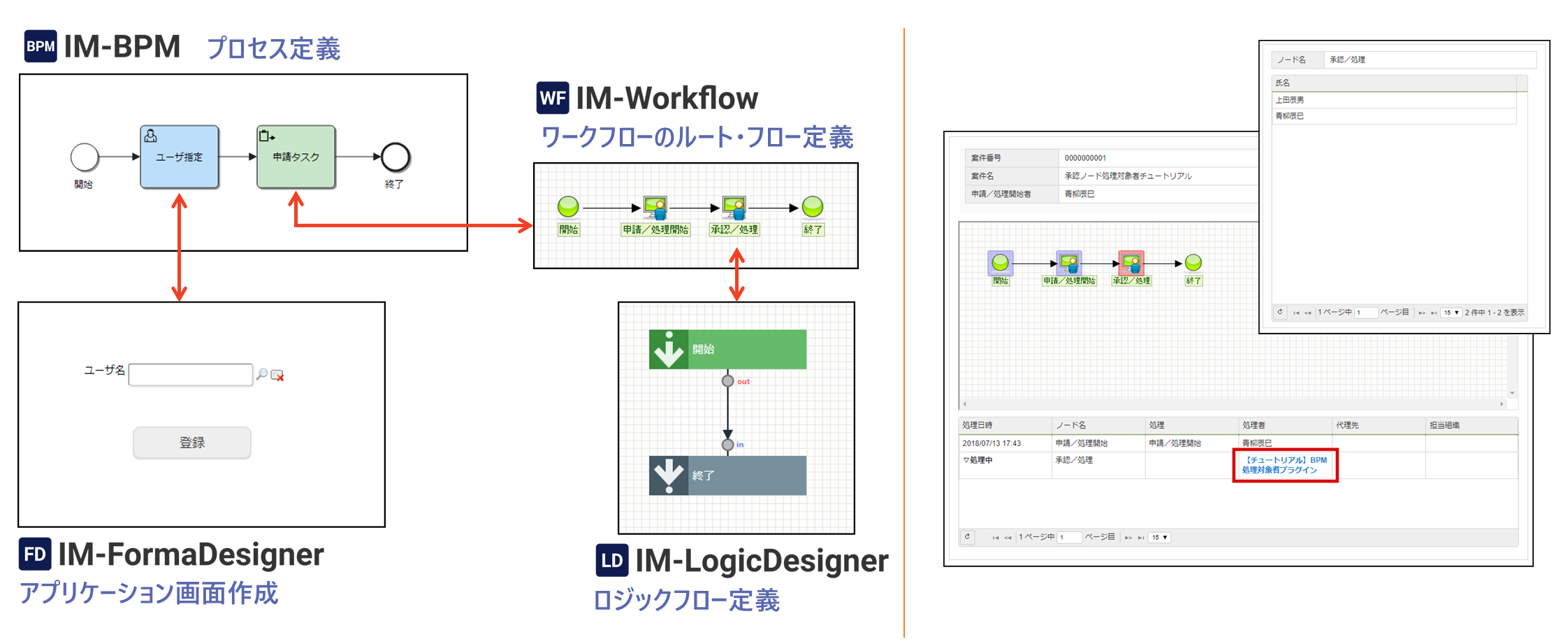
ロジックフローでは、申請タスクと連携するワークフローの承認者として、ユーザタスクで入力したユーザとユーザタスクを処理したユーザの2人を動的に指定できるようにします。プロセスを実行して、ワークフローの承認・処理タスクでユーザが2人表示されていることを確認してみましょう。
このチュートリアルでは、以下のモジュールがお使いの環境にセットアップされている必要があります。
- IM-BPMモジュール
- IM-FormaDesignerモジュール
- IM-LogicDesignerモジュール
- IM-Workflowモジュール
intra-martでは、さまざまなモジュールを組み合わせて機能を構成します。詳細は「IM管理者ガイド - intra-mart全体像の把握 > アプリケーション・モジュールの整理」を参照してください。
このチュートリアルでは、サンプルデータのユーザ情報を使用します。テナント環境によっては、セットアップ時にインポートされていない場合があります。詳細は、「セットアップガイド - 11.17. サンプルデータの投入」を参照し、システム管理者にお問い合わせください。
Step 1:プロセス定義を作成する
IM-BPMのプロセスデザイナを利用して、プロセス定義を作成します。以下のエレメントを配置し、保存します。
- 開始イベント
- ユーザタスク(基本情報とメインコンフィグの設定)
- 申請タスク(メインコンフィグの設定)
- 終了イベント
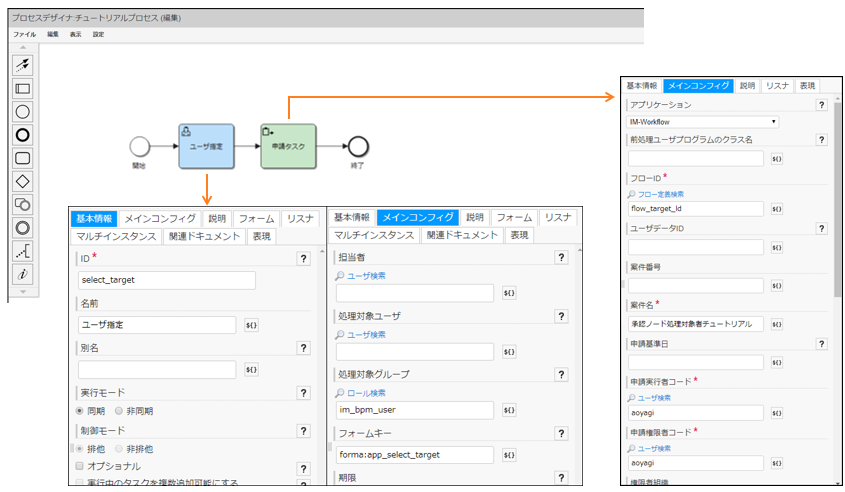
詳細な手順については、「IM-BPM チュートリアルガイド - 4.4.1.1.1. プロセス定義を作成する」を参照してください。
Step 2:アプリケーションを作成する
IM-FormaDesignerを利用して、アプリケーションを作成します。
以下の設定を行い、アプリケーション情報と画面を保存します。
- 基本情報の入力
- フォームの編集
- テーブルの登録
- 権限の設定
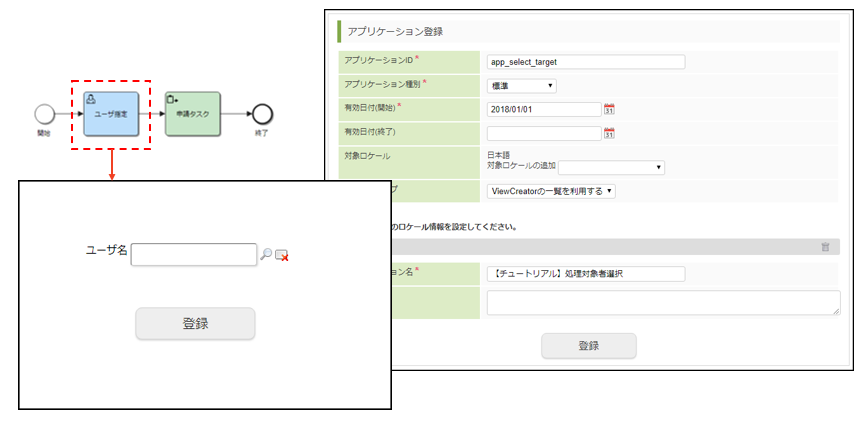
詳細な手順については、「IM-BPM チュートリアルガイド - 4.4.1.1.2. Formaアプリケーションを作成する」を参照してください。
Step 3:ロジックフローを作成する
IM-LogicDesignerを利用して、ワークフローの承認・処理プロセスで、処理対象者情報を取り出すプラグインを作成します。以下の設定を行い、作成したロジックフローを保存します。
- 入出力設定
- 定数設定
- 変数設定
- マッピング設定
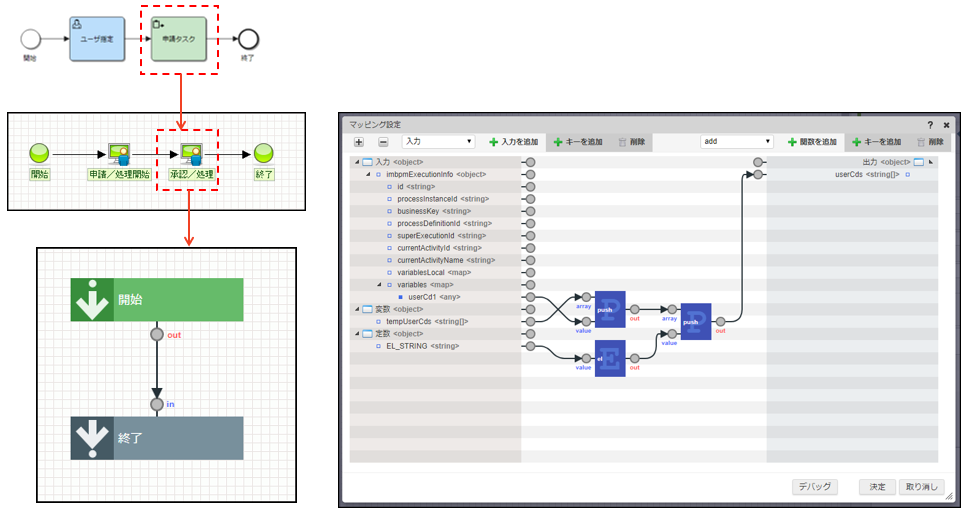
詳細な手順については、「IM-BPM チュートリアルガイド - 4.4.1.1.3. ロジックフローを作成する」を参照してください。
Step 4:ワークフローを作成する
IM-Workflowを利用して、ワークフローのルート定義・フロー定義を作成します。また、作成したロジックフローを利用できるように指定します。以下の設定を行い、ワークフローを保存します。
- ロジックフローの指定とリソース設定
- ルート定義(申請・承認の流れ)の作成
- フロー定義(コンテンツとルートの組み合わせ)の作成
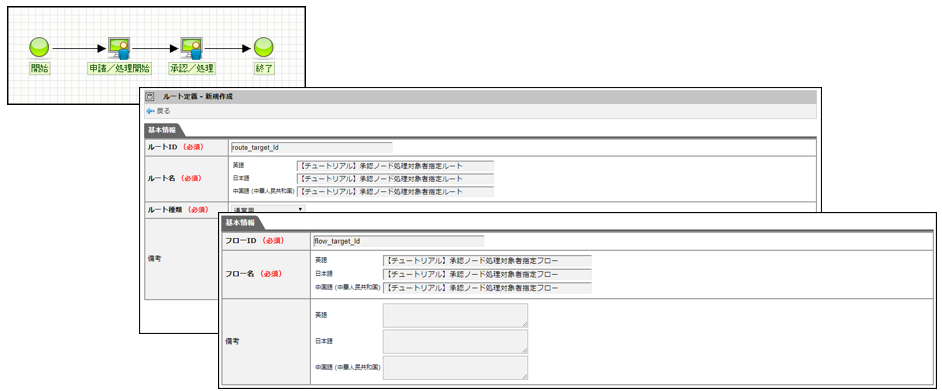
詳細な手順については、「IM-BPM チュートリアルガイド - 4.4.1.1.4. ワークフローのルート定義・フロー定義を作成する」を参照してください。
Step 5:実行結果を確認する
作成したプロセスを開始し、実行結果を確認します。
以下のように2人のユーザを使用し、処理を行います。
- 「青柳辰巳」でログインし、プロセスを開始
- ユーザタスクを処理
- 入力フォームから「上田辰男」を選択し登録
- 処理済タスクの履歴から処理者を確認
タスクを処理したユーザ「青柳辰巳」と入力フォームで選択したユーザ「上田辰男」の2人が処理者として表示されます。
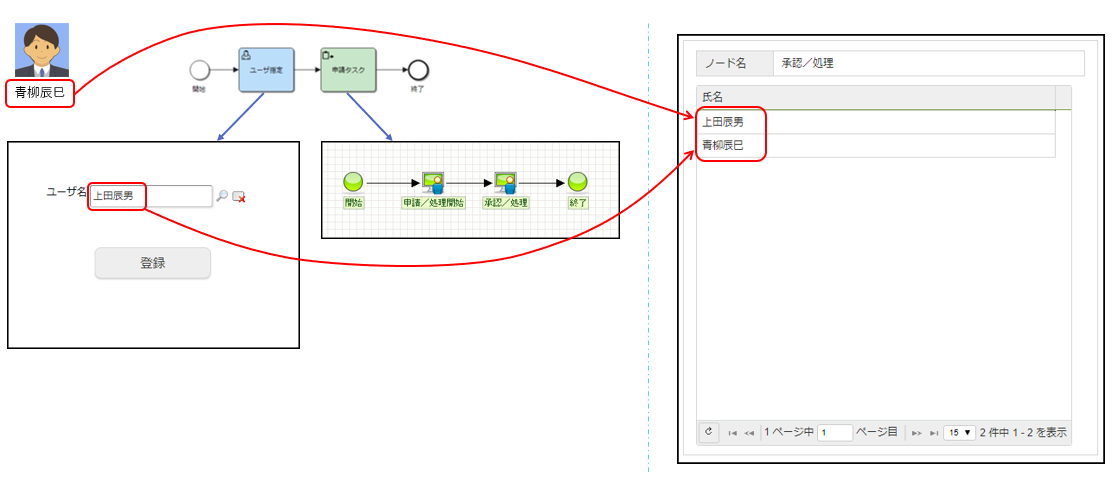
詳細な手順については、「IM-BPM チュートリアルガイド - 4.4.1.1.5. 実行結果を確認する」を参照してください。