社内データを表形式ですっきり見せよう
社内に蓄積されたデータを、表形式でわかりやすく整理・可視化することで、業務の見える化とスピーディーな意思決定を推進します。ここでは、リストや集計表をスムーズに作成できる、ViewCreatorの基本的な使い方と便利な機能について紹介します。
ViewCreatorとは
ViewCreatorは、データベースに格納されているデータを、画面上の設定のみで加工・集計し、閲覧することができる機能です。この機能を利用することで、プログラミングをしなくてもデータの可視化や分析を行うことができます。
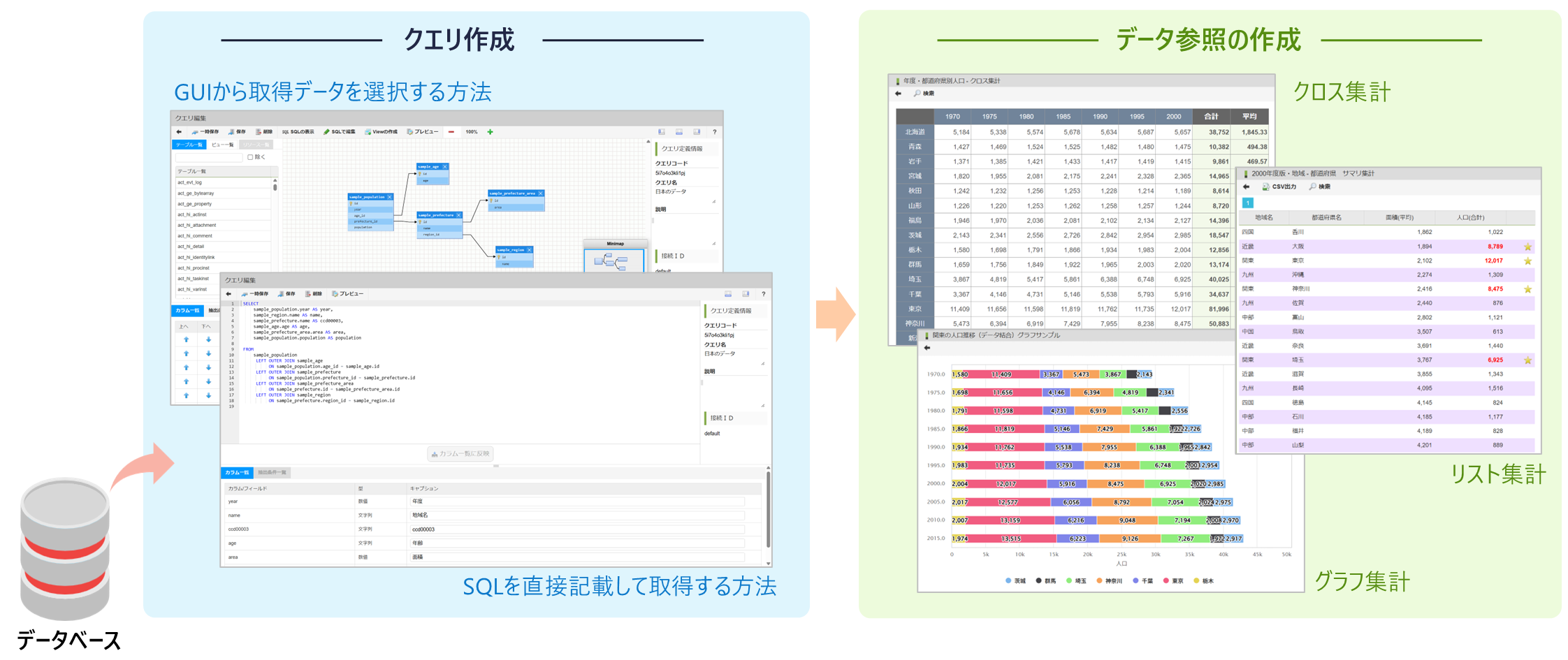
ViewCreatorでは、以下の2つの要素を組み合わせることで、データの可視化を実現します。
- クエリ:データベースから必要なデータを取り出すための「要求」や「命令」のこと
- データ参照:クエリで取得したデータを、表またはグラフなどの形式で表示する設定
基本的な操作の流れ
ViewCreatorの基本的な操作の流れを紹介します。リンク先では、ViewCreatorの「管理者操作ガイド」または「ユーザ操作ガイド」を参照できます。
ここでは、クエリやデータ参照を作成・管理する立場の人を「管理者」、データ参照を表示する立場の人を「ユーザ」と定義しています。
| No. | 操作内容 | 説明 | 対象者 |
|---|---|---|---|
| (1) | クエリの作成 | 接続するデータベースを指定し、GUI操作またはSQLの直接入力により、クエリを作成します。 | 管理者 |
| (2) | データ参照の作成 | クエリで取得したデータの表示形式をリスト集計・クロス集計・グラフ集計から選択します。 | 管理者 |
| (3) | データ参照の表示 | 管理者が作成したデータ参照一覧から選択し、表やグラフを表示します。 | ユーザ |
データ参照の表示形式と特徴は、以下のとおりです。用途にあわせて選択しましょう。
- リスト集計:表形式でデータを表示し、検索やソート、グループ化などの設定が可能
- クロス集計:2つの軸(行と列)でデータを集計し、表形式で表示。検索や表示項目の設定が可能
- グラフ集計:棒グラフ、折れ線グラフ、円グラフ、レーダーチャートなど、視覚的にデータを表現
便利な機能
ViewCreatorには、データの活用をさらに広げるための便利な機能が備わっています。基本的な操作に慣れてきたら、さらに業務に役立つ機能も活用してみましょう。
- 抽出条件の設定:特定の条件に基づいてデータをフィルタリングし、必要な情報のみを抽出する機能
- 計算式や関数の利用:データに計算式や関数を設定し、その結果を表示する機能
- データのエクスポート:表示されたデータをCSV形式で出力する機能
上記以外の機能については、「ViewCreator 管理者操作ガイド - 4. 応用設定」を参照してください。
チュートリアル
それでは、実際に社内データをもとに可視化に取り組んでみましょう。このチュートリアルでは、まずクエリで取り出したいデータを定義し、そのデータの表示形式をデータ参照で設定・確認するまでの流れを体験していきます。
完成イメージ
リスト集計形式では、複数のデータ項目が一覧形式で表示され、カテゴリや値に応じた階層表示や、検索条件による絞り込みが可能です。
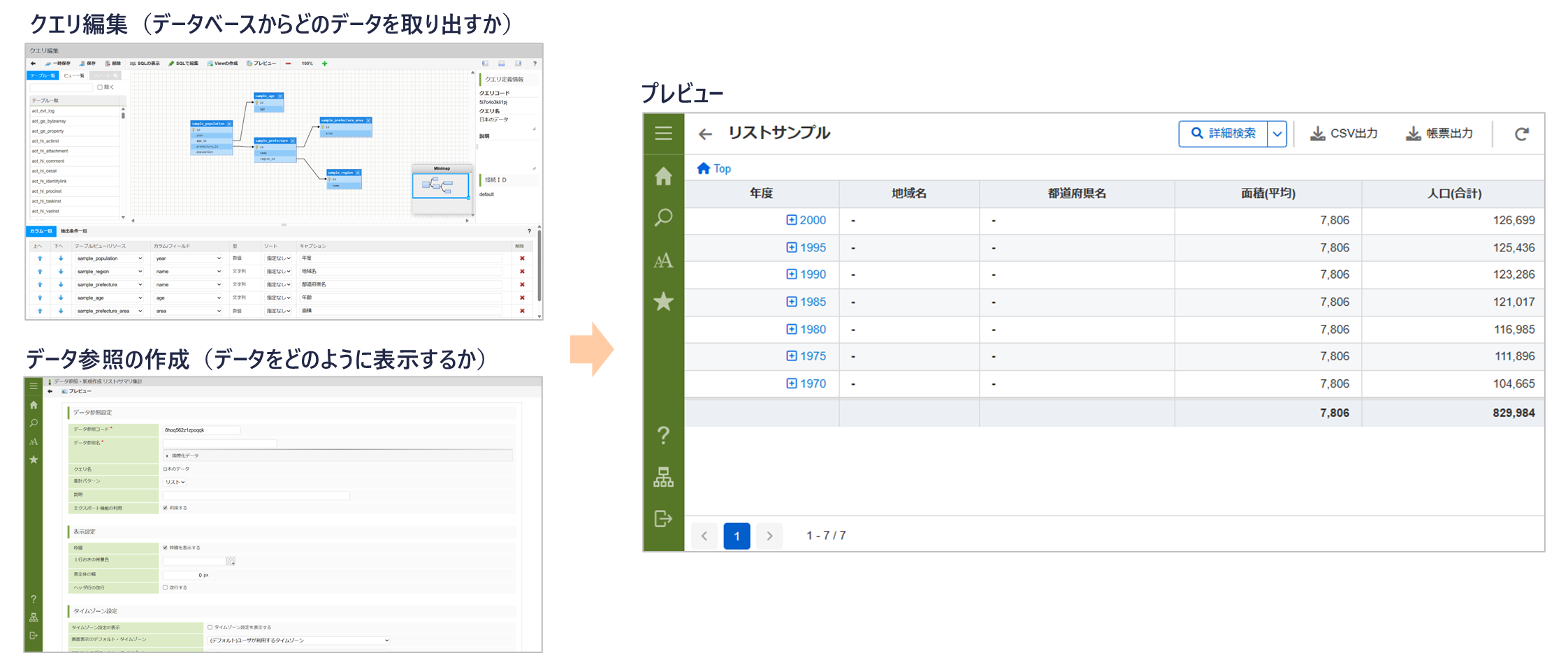
サンプルデータを用意し、取り出したいデータや表示したい形式を指定して、シンプルな一覧表を作成してみましょう。
intra-mart Accel Platformには、さまざまな種類のサンプルデータが用意されています。テナント環境によっては、セットアップ時にインポートされていない場合があります。詳細は、「セットアップガイド - 11.17. サンプルデータの投入」を参照し、システム管理者にお問い合わせください。
Step 1:クエリ定義を作成する
クエリ一覧画面には、作成済みのクエリが表示されます。
新たに作成する場合は、[新規]をクリックします。
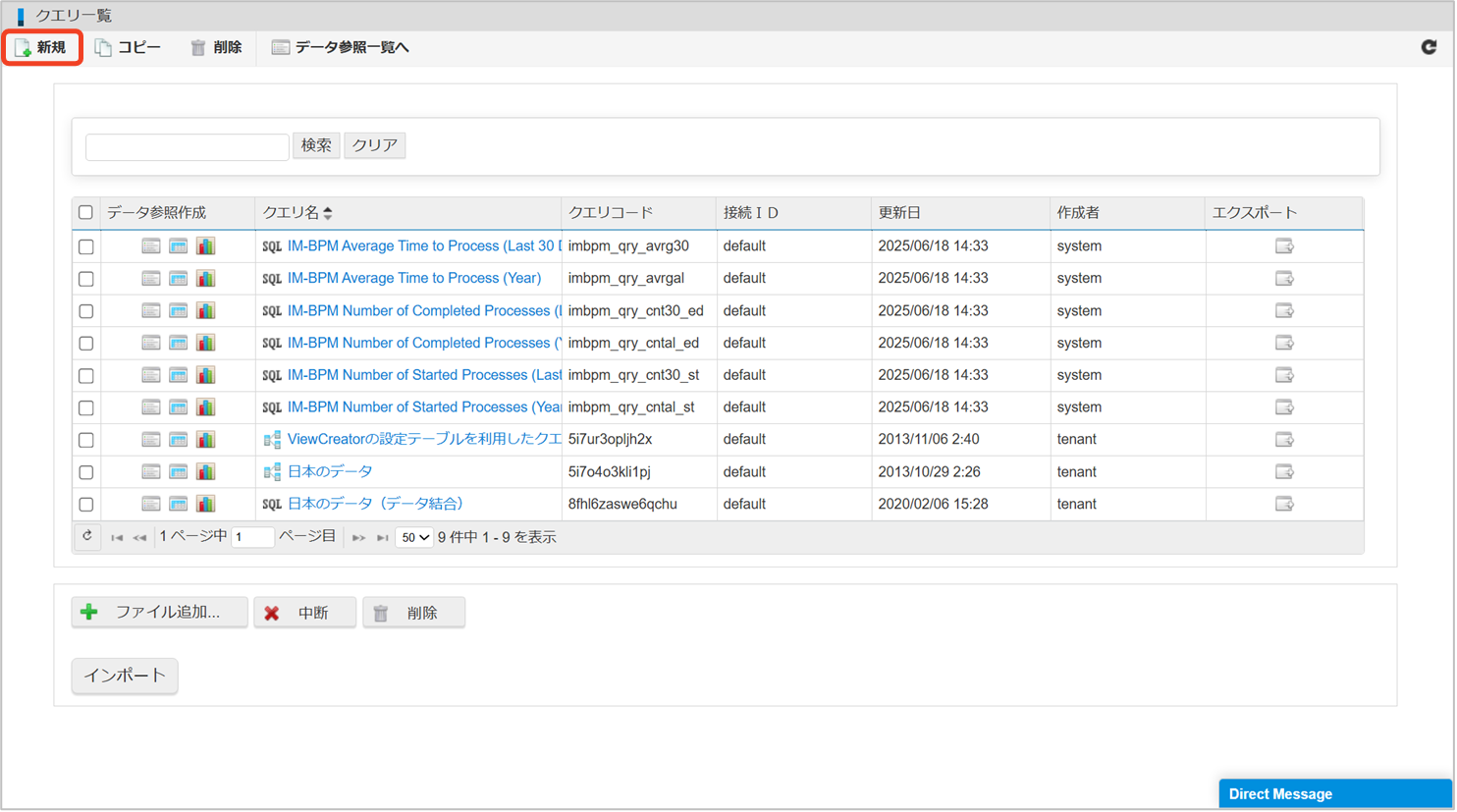
サンプルデータを使用する場合は、すでに複数のテーブルを結合した「日本のデータ」というクエリが用意されているため、新たに作成する必要がありません。クエリ一覧画面で「日本のデータ」をクリックし、どのような設定になっているのかを確認してみましょう。
Step 2:クエリを編集する
クエリビルダでクエリを編集し、[保存]をクリックします。
- 必要なテーブルを検索し、配置する
- 2つのテーブルを紐づける結合条件を作成する
- 取得したいカラムを選択する
- カラムのキャプションを変更する
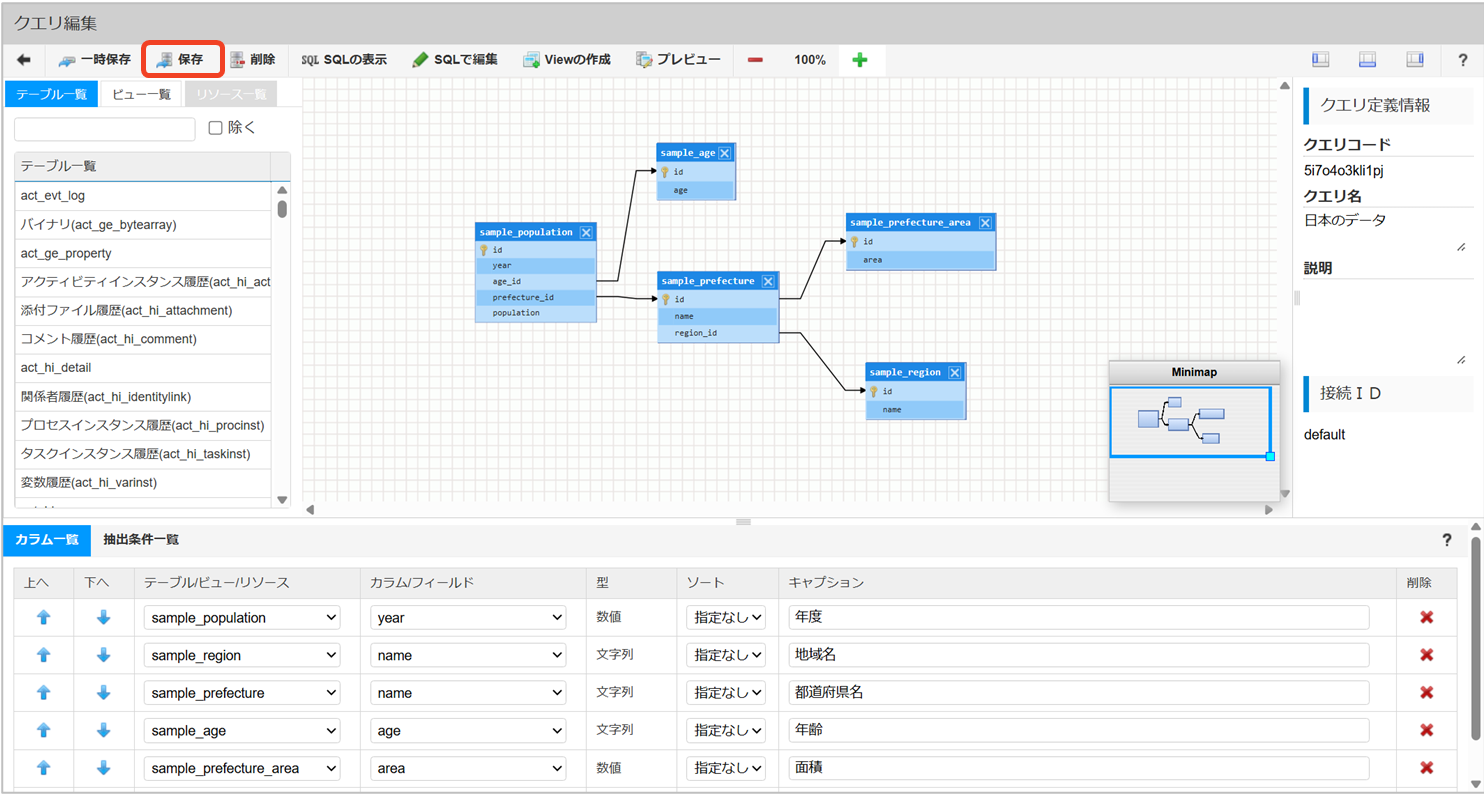
詳細な手順については、「ViewCreator 管理者操作ガイド - 3.3. クエリビルダによるクエリの作成」を参照してください。
Step 3:データ参照を作成する(リスト集計)
クエリ一覧画面から、ステップ2で作成したクエリ名の左側にあるリスト集計のアイコンをクリックします。
「カラム一覧」で表示を変更し、データを登録します。
- タイプ:グループ化や集計関数を設定する
- 表示:リストに表示したくない項目は選択を外す
- フォーマット:数値型や日付型の表示を設定する
- ソート順:データの並び順を設定する
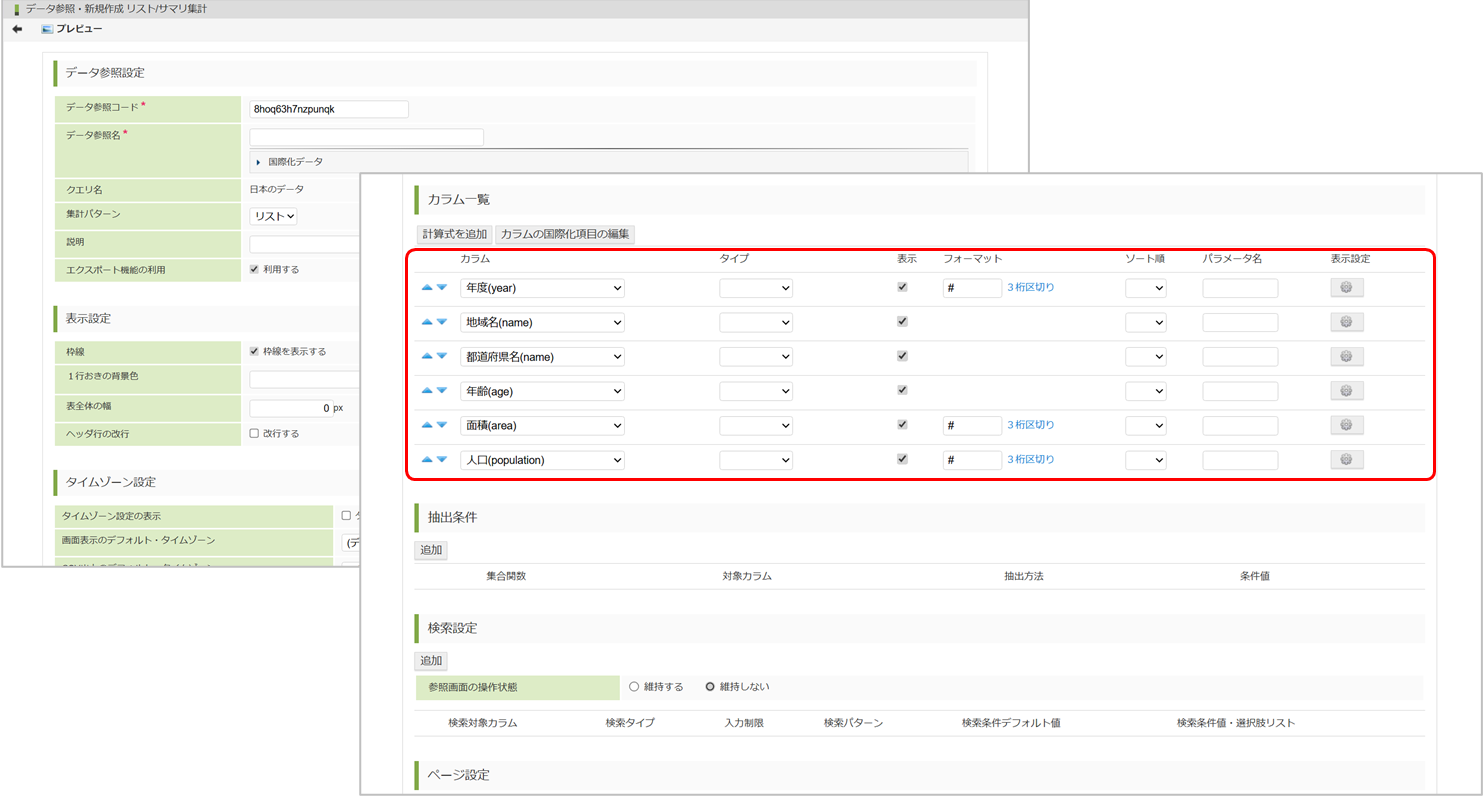
詳細な手順については、「ViewCreator 管理者操作ガイド - 3.5.2. リスト集計の作成」を参照してください。
Step 4:データ参照を閲覧する(リスト集計)
データ参照一覧画面から、ステップ3で作成したデータ参照名をクリックします。その結果、設定内容に基づいて、可視化されたデータが表示されます。
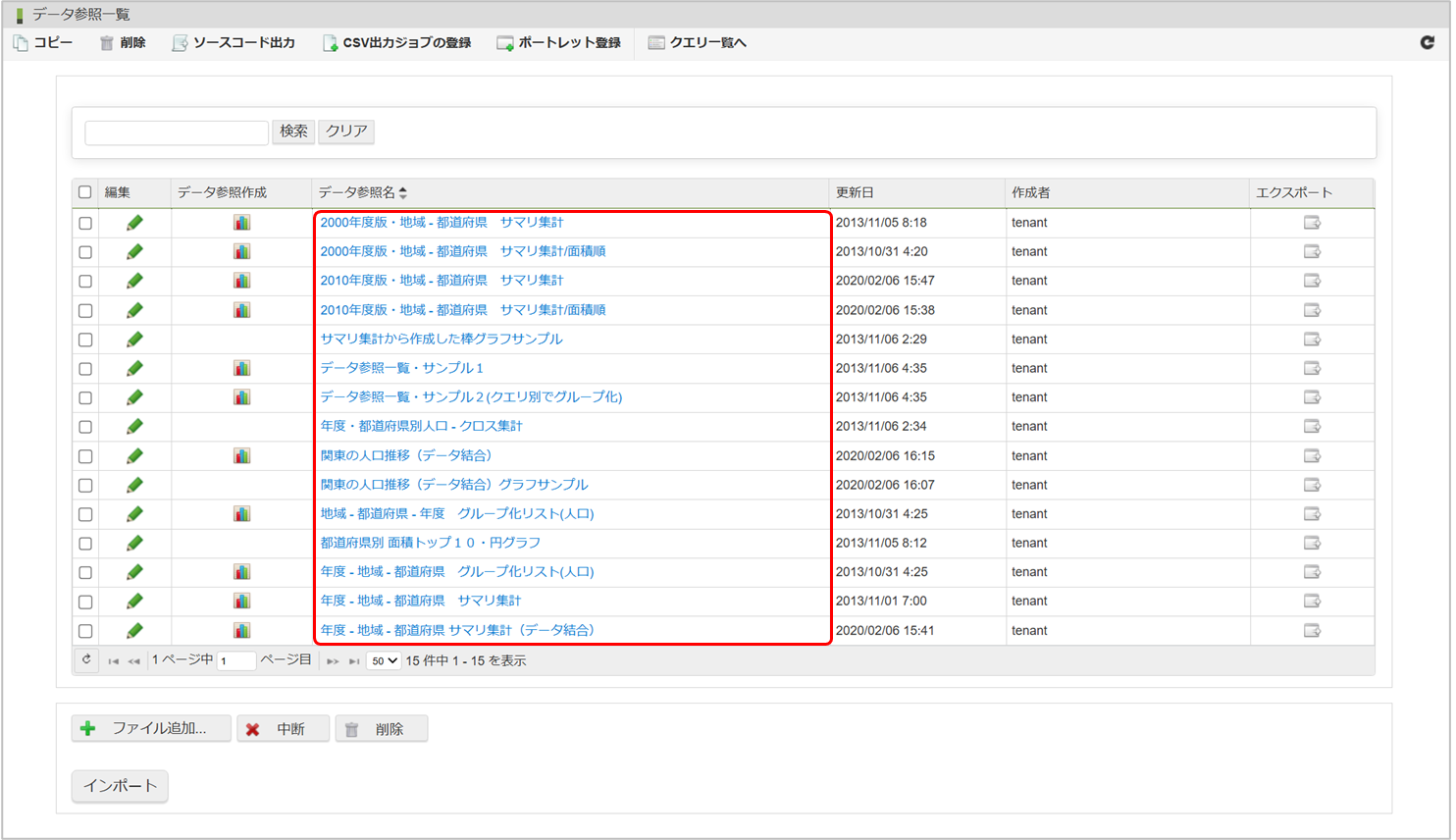
詳細な手順については、「ViewCreator 管理者操作ガイド - 3.5.3. 作成したデータ参照の閲覧」を参照してください。