グループウェアでチームの力を高めよう
日々の業務に必要な情報やコミュニケーションをintra-mart Accel Platformに集約することで、業務の見える化と効率化を実現します。ここでは、組織内の情報共有を支援する、Accel Collaborationの基本的な使い方と便利な機能について紹介します。
Accel Collaborationとは
Accel Collaborationは、intra-mart Accel Platform上で組織内で業務を共有するためのアプリケーションです。メールやチャット、掲示板、スケジュール管理などの機能を統合し、社内の情報共有やコミュニケーションを円滑にサポートします。
Accel Collaborationを利用する場合、別途セットアップが必要となります。詳細は、「intra-mart Accel Collaboration セットアップガイド」を参照してください。
機能一覧
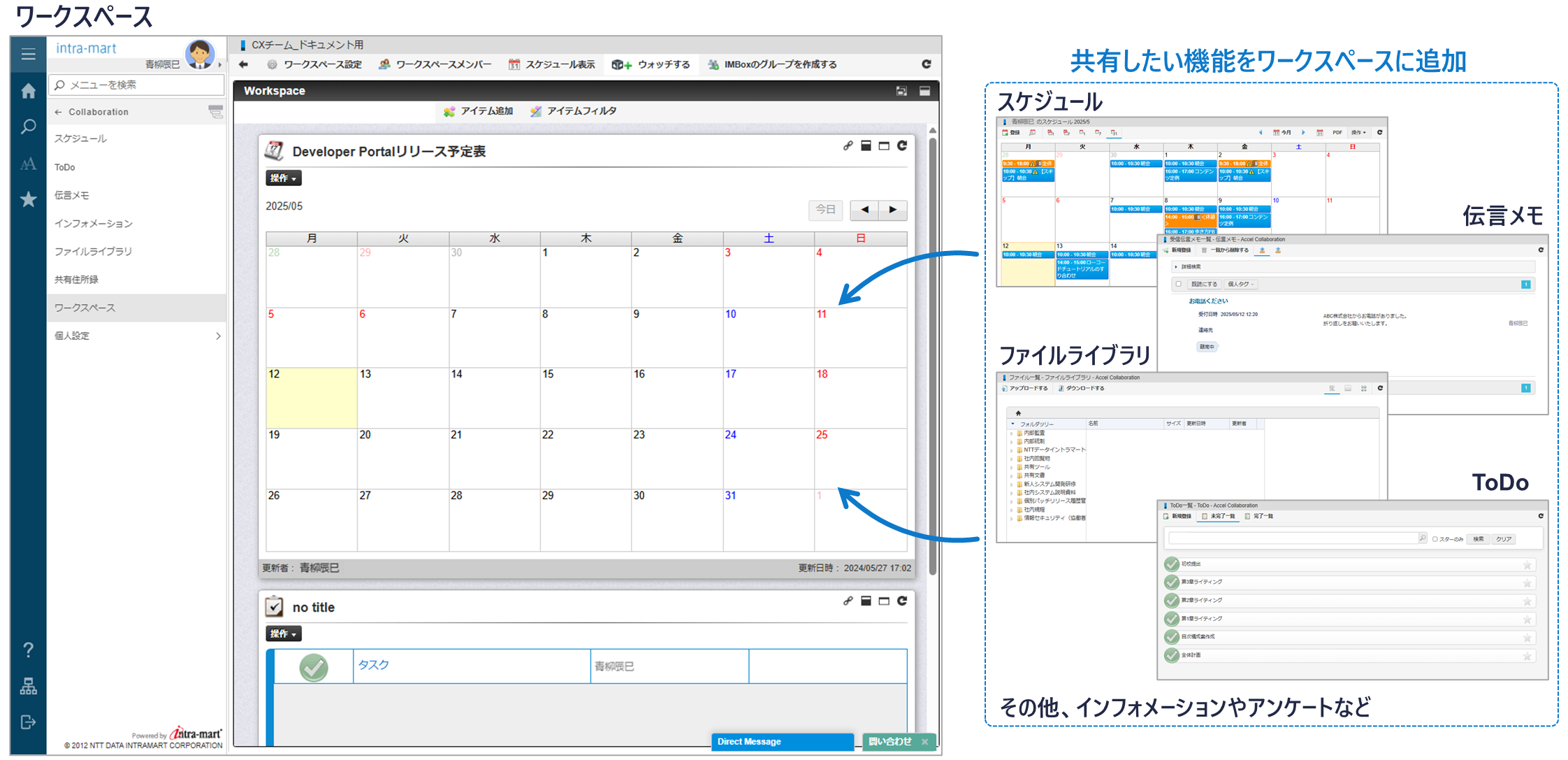
Accel Collaborationには、社内の情報共有や業務効率化を支援する豊富な機能が搭載されています。
ここでは、Collaborationの各機能を管理する立場の人を「管理者」、実際に各機能を使用する立場の人を「ユーザ」と定義しています。
基本的な機能
日常業務をスムーズに進めるために効果を発揮する機能の一覧です。
| 機能 | 概要 | 説明 | 対象者・参照先 |
|---|---|---|---|
| スケジュール | ユーザ間で予定を共有する | スケジュール運用に必要な各種管理や権限設定など | スケジュール 管理者操作ガイド |
| スケジュールの登録・参照、通知設定など | スケジュール ユーザ操作ガイド | ||
| ToDo | やるべき仕事をリスト化 | ToDoの通知設定やテンプレートの設定など | ToDo 管理者操作ガイド |
| ToDoの登録・参照・編集・削除、通知設定など | ToDo ユーザ操作ガイド | ||
| 伝言メモ | ユーザ間のやり取りを残す | 定型文やテンプレートの設定 | 伝言メモ 管理者操作ガイド |
| 伝言メモの登録、通知設定など | 伝言メモ ユーザ操作ガイド | ||
| ファイルライブラリ | 社内文書を一元管理 | ファイルの管理・共有に関する各種設定など | ファイルライブラリ 管理者操作ガイド |
| ファイルのアップロード・ダウンロード、通知設定など | ファイルライブラリ ユーザ操作ガイド |
便利な機能
日常業務をより快適に、効率的に進めるためのサポート機能の一覧です。
| 機能 | 概要 | 説明 | 対象者・参照先 |
|---|---|---|---|
| ワークスペース | プロジェクトの協働作業を支援 | ワークスペースの準備に関する設定など | ワークスペース 管理者操作ガイド |
| ワークスペースの登録・参照、通知設定など | ワークスペース ユーザ操作ガイド | ||
| インフォメーション | 社内にお知らせを発信する | 記事管理・共有に関する各種設定など | インフォメーション 管理者操作ガイド |
| 記事の登録・編集・削除、通知設定など | インフォメーション ユーザ操作ガイド | ||
| アンケート | 簡単な意見収集・社内調査 | アンケートの利用環境に関する設定など | アンケート 管理者操作ガイド |
| アンケートの送信(依頼)・受信(回答)など | アンケート ユーザ操作ガイド |
上記以外の機能については、「intra-mart Accel Collaboration 2025 Spring リリースノート - 4. 機能一覧」を参照してください。
チュートリアル
それでは、実際にグループウェアの機能を使って業務をスマートにしていきましょう。このチュートリアルでは、ワークスペースとスケジュールの機能を組み合わせて、メンバー間で予定を共有・管理する方法を体験していきます。
完成イメージ
ワークスペースは、プロジェクトや業務単位で特定のメンバーと情報を共有できる機能です。簡易的な掲示板やタスク一覧など、共有したい機能(アイテム)を追加することで、チームでの協働作業をスムーズに進めることができます。
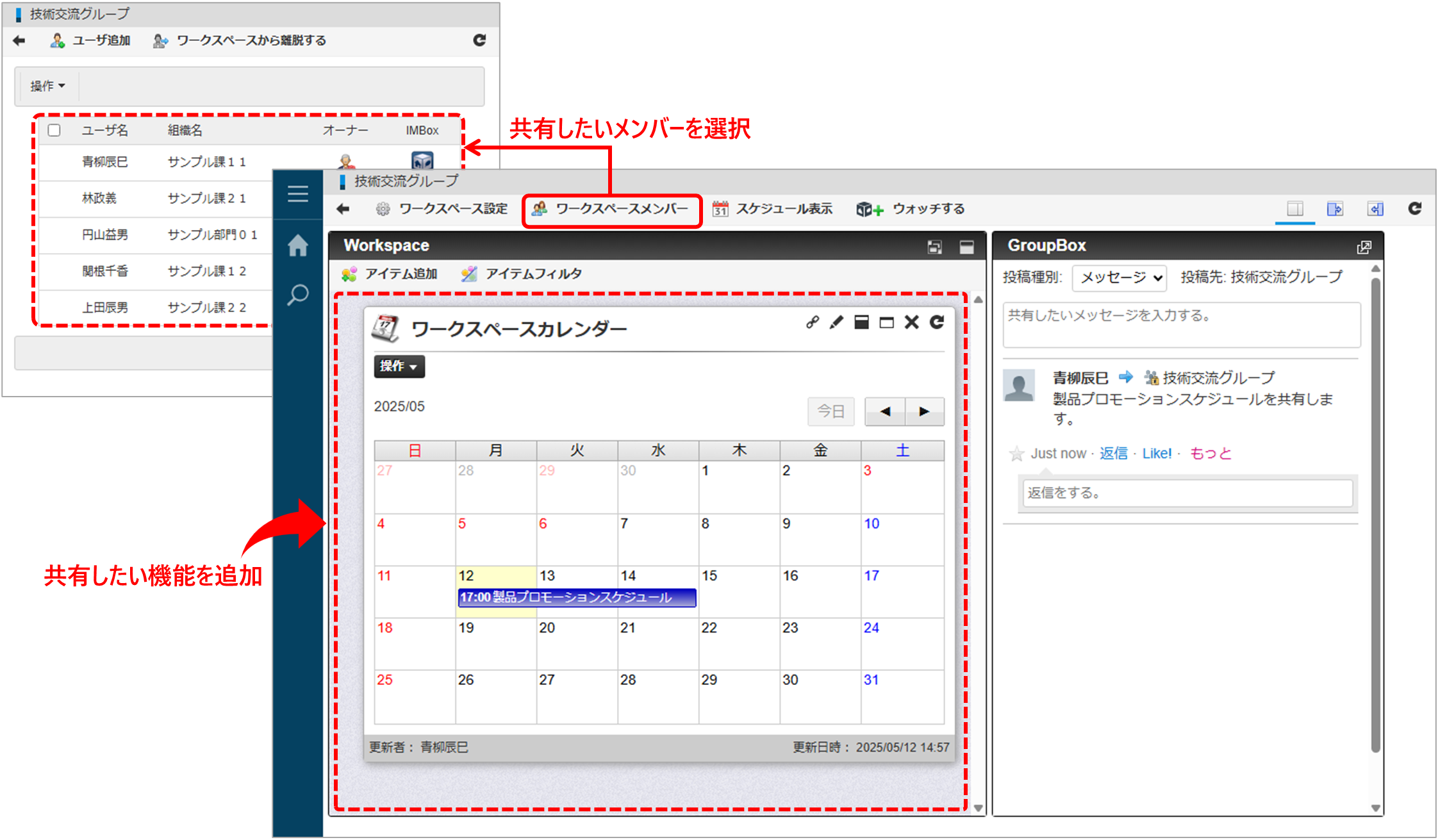
所属している組織のワークスペースを用意し、「ワークスペースカレンダー」アイテムを追加して、自分や他のメンバーのスケジュールを連携させてみましょう。
ワークスペースに追加できるアイテムの種類は、「ワークスペース ユーザ操作ガイド - 5. アイテム(個別)」を参照してください。
Step 1:ワークスペースのカテゴリを登録する
ワークスペースを利用するカテゴリを登録します。
以下のカテゴリ情報を選択・入力し、[登録]をクリックします。
- 親カテゴリ: TOP
- カテゴリ名(標準表示名):技術交流グループ
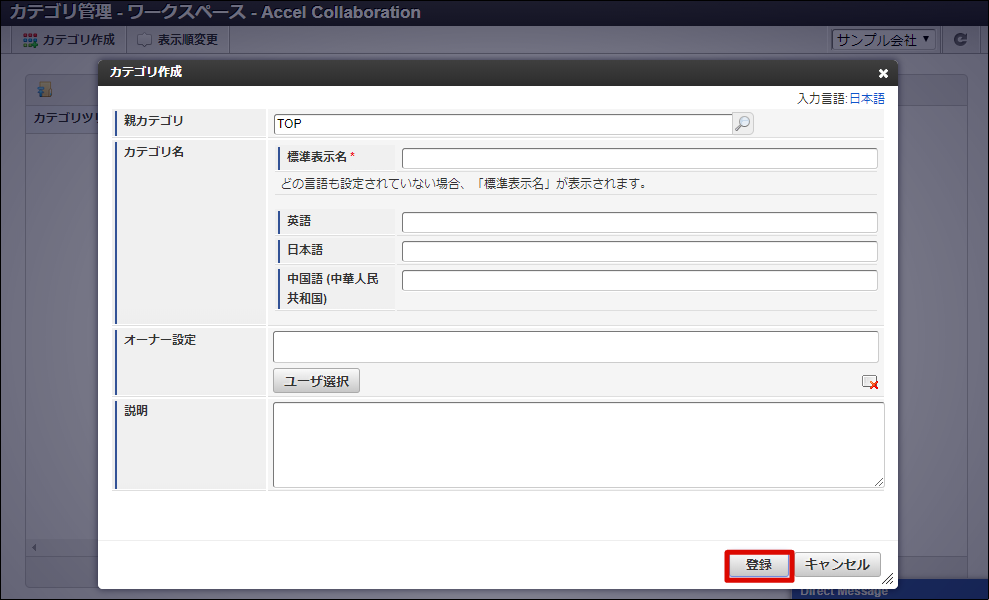
詳細な手順については、「ワークスペース 管理者操作ガイド - 3.1. カテゴリを登録する」を参照してください。
Step 2:ワークスペースを作成する
登録したカテゴリ配下にワークスペースを作成します。
以下のワークスペース情報を入力し、[登録]をクリックします。
- タイトル:技術交流グループ
- ワークスペースメンバー:自分以外のユーザを追加
最後のステップで、スケジュールが他のメンバーに共有されているかを確認するために、自分以外のユーザを追加しておくことをおすすめします。
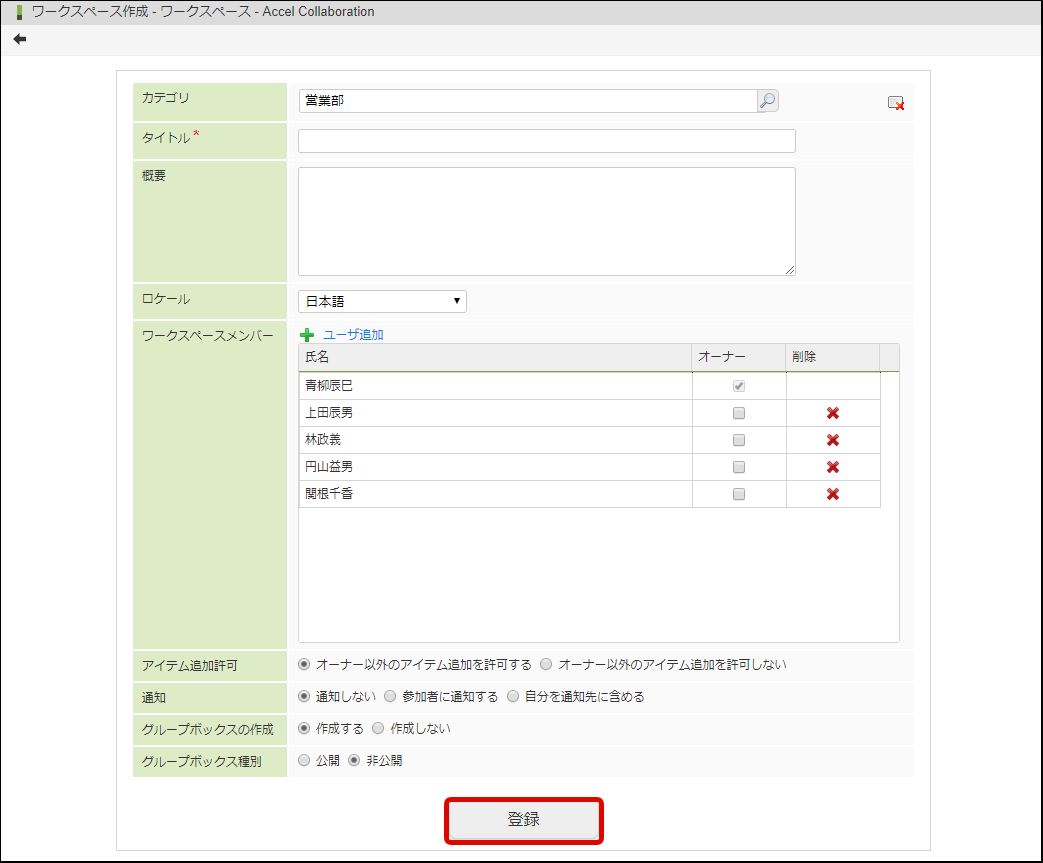
詳細な手順については、「ワークスペース ユーザ操作ガイド - 3.1. ワークスペースを登録する」を参照してください。
Step 3:ワークスペースにカレンダーを設定する
ワークスペースにカレンダーアイテムを追加します。
以下のアイテム情報を入力・選択し、[設定]をクリックします。
- タイトル:ワークスペースカレンダー
- 連携: スケジュール機能と連携する
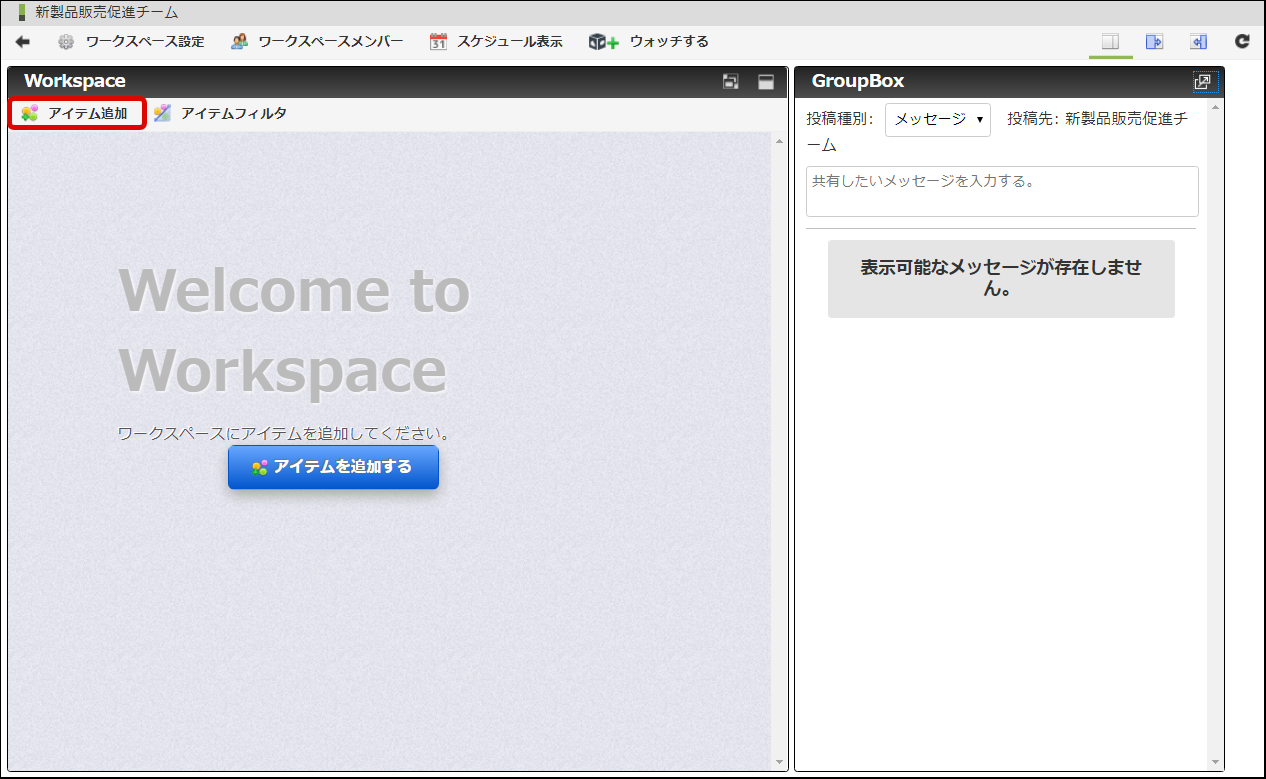
詳細な手順については、「ワークスペース ユーザ操作ガイド - 5.4.1. ワークスペースカレンダーアイテムの設定」を参照してください。
Step 4:カレンダーにスケジュールを登録する
ワークスペースのカレンダーにスケジュールを登録します。
以下のイベント情報を入力・選択し、[登録]をクリックします。
- 種別:スケジュール
- 連携:スケジュール機能と連携する
- タイトル:製品プロモーションスケジュール
設定が完了したら、他のメンバーに依頼し、スケジュールが共有されているかどうかを確認してみましょう。
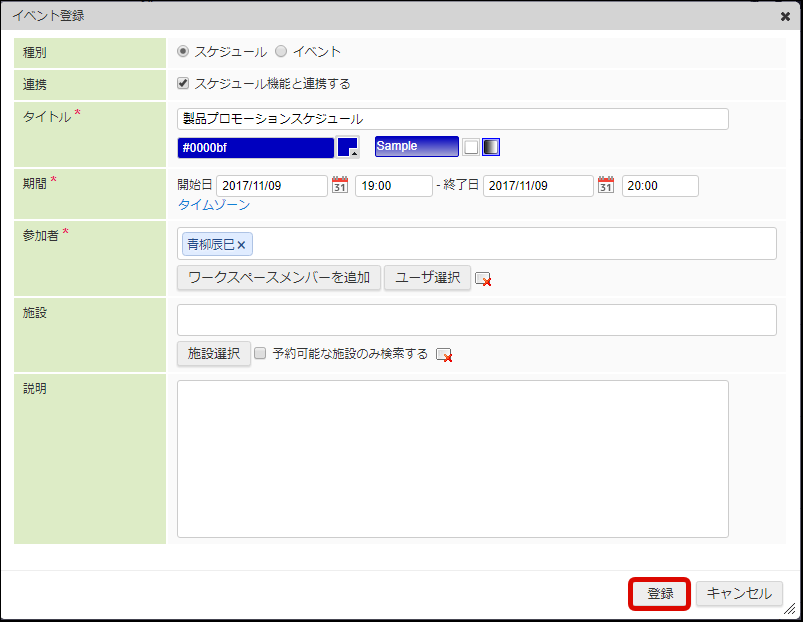
詳細な手順については、「ワークスペース ユーザ操作ガイド - 5.4.2.2. スケジュール / イベントの登録(スケジュール機能連携有り)」を参照してください。