簡単なロジックを作成してみよう
ロジックは、ユーザの画面操作などに応じて、システム側で実行する処理の流れを定義するものです。データの取得や登録、条件分岐や繰り返し処理など、アプリケーションの動作に必要な一連の処理を視覚的に構築します。ここでは、処理の流れを視覚的に組み立てることができる、IM-LogicDesignerの基本的な使い方と便利な機能について紹介します。
IM-LogicDesignerとは
IM-LogicDesignerは、従来コーディングが必要だったビジネスロジックを、フローチャートのようにパーツを配置するだけで簡単に作成できるツールです。ドラッグ&ドロップでエレメントを配置し、マッピング設定を行うことで、直感的に操作しながらロジックフローを設計できます。
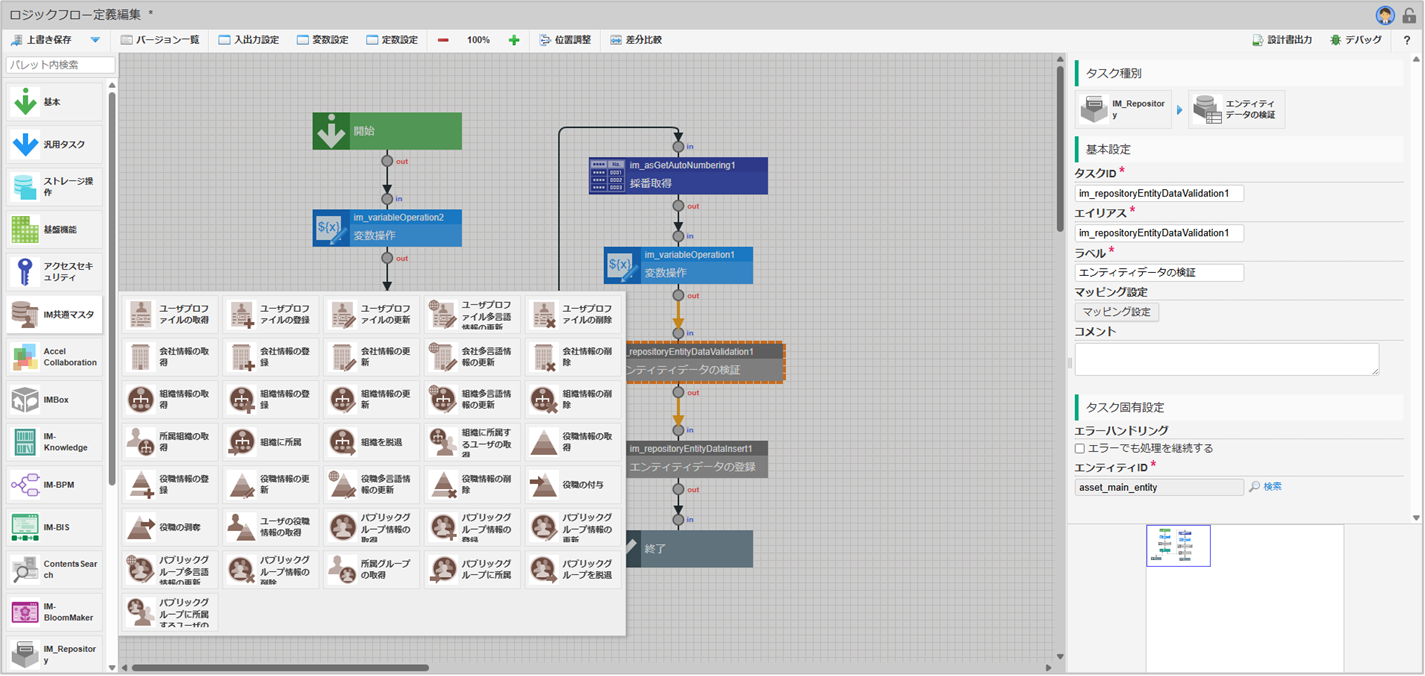
IM-LogicDesignerでは、エレメントが用途に応じて2つの要素に分かれます。
- 制御要素:ロジックフローの開始・終了・分岐など、ロジックフロー自体を制御する各処理を指す
- タスク:メール送信やジョブの実行など、ロジックフローを実行する各処理を指す
制御要素やタスクの詳細は、「ローコード操作マニュアル - ロジックフローの構築」を参照してください。
基本的な操作の流れ
IM-LogicDesignerの基本的な操作の流れを紹介します。リンク先では、「ローコード操作マニュアル」の該当ページを参照できます。
| No. | 操作内容 | 説明 |
|---|---|---|
| (1) | フローカテゴリの作成 | ロジックをグループ化するためにカテゴリを作成します。 |
| (2) | ロジックフロー定義の作成 | アプリケーション全体のロジックリソースを管理するため、ロジックフロー定義を作成します。 |
| (3) | フローで扱う値の定義 | ロジック内で使用する、入出力値、変数、定数などを設定します。 |
| (4) | ロジックフローの作成 | ロジックフローに必要なエレメント(制御要素・タスク)を配置し、処理の流れを作成します。 |
| (5) | マッピング設定 | エレメント間でデータをやり取りするために、入力と出力でそれぞれマッピングを定義します。 |
| (6) | ロジックフロー定義の保存 | トランザクションや入力値の検証など、フロー全体に関する設定を行い、ロジックフロー定義を保存します。 |
| (7) | ロジックのルーティング設定 | フローにアクセスするためのAPIのURL(ルーティング)を設定します。API経由で処理を実行します。 |
便利な機能
IM-LogicDesignerには、ロジック設計をより効率的に進めるための便利な機能が備わっています。特に複数人での開発やレビューが必要な場合は、作業の精度やスピードを向上させます。基本的な操作に慣れてきたら、これらの機能も活用してみましょう。
IM-LogicDesignerの操作方法や全体像を把握するには、intra-mart公式のYoutube動画がおすすめです。動画を見ながら、操作の流れや機能の使い方を視覚的に理解できます。
詳細は、「INTRAMART Tech - 【intra-mart】IM-LogicDesigner についてのご紹介【ローコード開発】」を参照してください。
※画像をクリックすると、外部サイト(YouTube)に移動します。
チュートリアル
それでは、実際に簡単なロジックを作成してみましょう。このチュートリアルでは、上記で説明した「基本的な操作の流れ」に沿って、シンプルな処理を設定してみます。ユーザの操作に応じてどのような処理を実行するかを意識しながら設計することで、ロジック設計の第一歩を体験してみましょう。
完成イメージ
ここでは、ユーザが入力した情報をもとに、処理をどのような流れで進めていくのかを定義します。まずは、分岐や繰り返しのない、シンプルで直線的なフローから取り組んでみましょう。
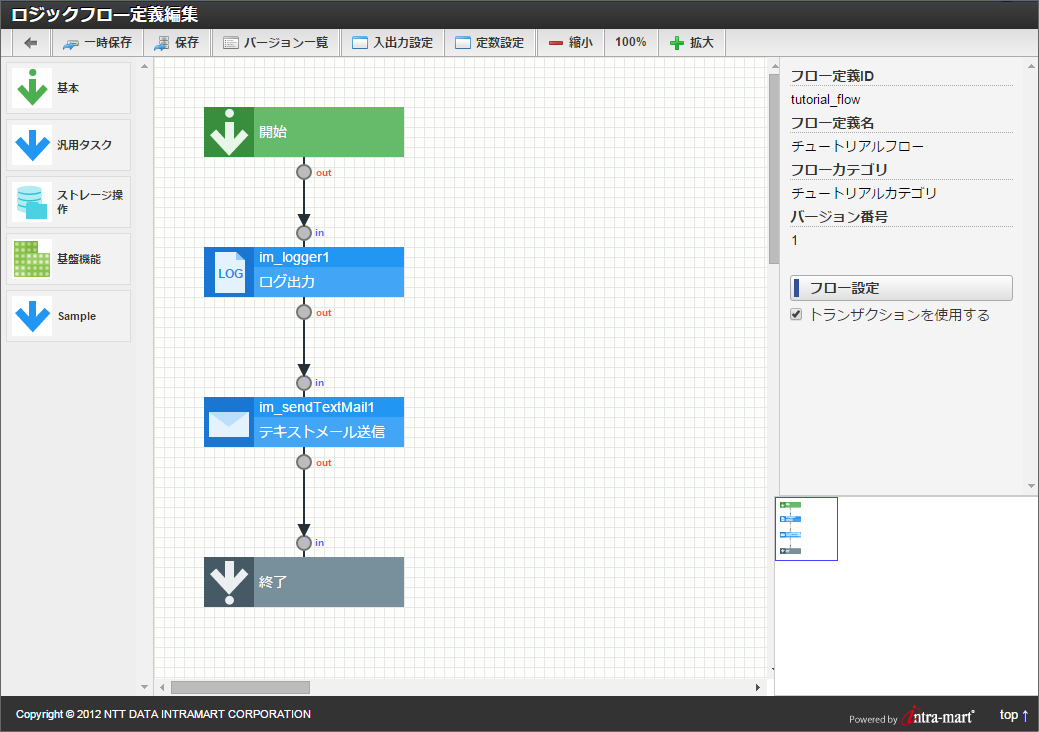
このロジックフローは、次のような処理を想定しています。
- ユーザが画面に情報を入力(フローの開始)
- 入力された情報をもとにコンソールにログを出力
- 入力された情報をもとにメールをユーザに送信
- ロジックフローの実行結果を返却(フローの終了)
この流れをイメージしながら、各エレメントを配置し、入力値と出力値のやり取り(マッピング)を意識しながら、フローを作成してみましょう。
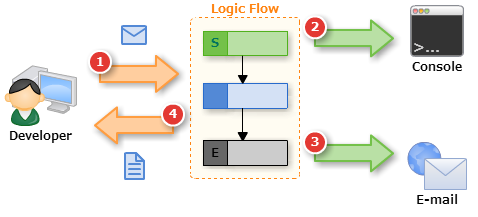
このチュートリアルでは、以下のモジュールがお使いの環境にセットアップされている必要があります。
- IM-LogicDesignerモジュール
- IM-共通マスタモジュール
- メールモジュール(実際にメールの送受信を試す場合)
intra-martでは、さまざまなモジュールを組み合わせて機能を構成します。詳細は「IM管理者ガイド - intra-mart全体像の把握 > アプリケーション・モジュールの整理」を参照してください。
このチュートリアルでは、サンプルデータを使用します。テナント環境によっては、セットアップ時にインポートされていない場合があります。詳細は、「セットアップガイド - 11.17. サンプルデータの投入」を参照し、システム管理者にお問い合わせください。
Step 1:フローカテゴリを作成する
ロジックフローの分類情報となるフローカテゴリを作成します。
以下のカテゴリ情報を入力し、[登録]をクリックします。
- フローカテゴリID: tutorial_category
- フローカテゴリ名(標準):チュートリアルカテゴリ
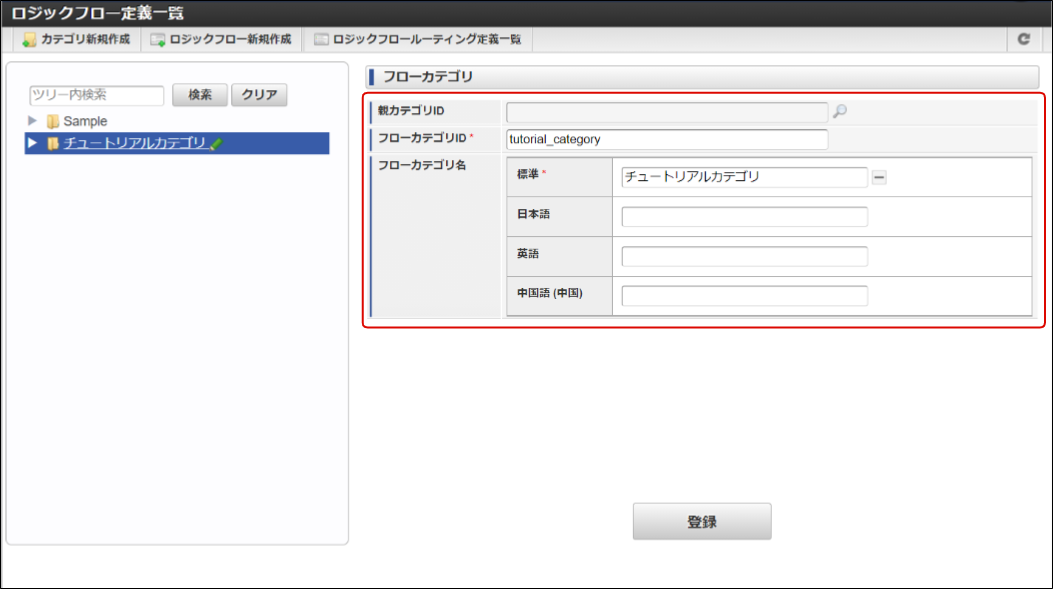
詳細な手順については、「IM-LogicDesigner チュートリアルガイド - 4.2. フローカテゴリを作成する」を参照してください。
Step 2:入出力設定を定義する
「ロジックフロー定義編集」画面を開き、入出力値を設定します。
- [ロジックフロー新規作成]をクリックし、編集画面を開く
- [入出力設定]をクリックし、設定画面を開く
- 入力値の型を
stringにし、名称を「message」と入力する
(フローに入力される情報を「文字列」として定義) - 出力値の型を
booleanにし、名称を「result」と入力する
(フローから出力される実行結果を「真偽値」として定義)
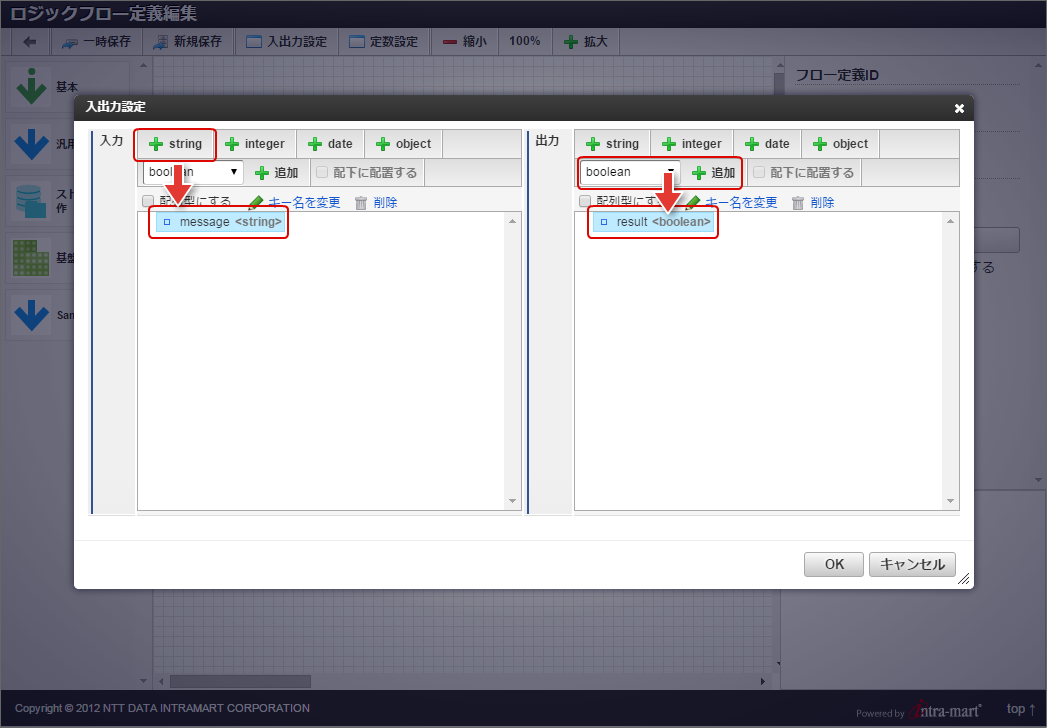
詳細な手順については、以下のドキュメントを参照してください。
Step 3:エレメントを配置する
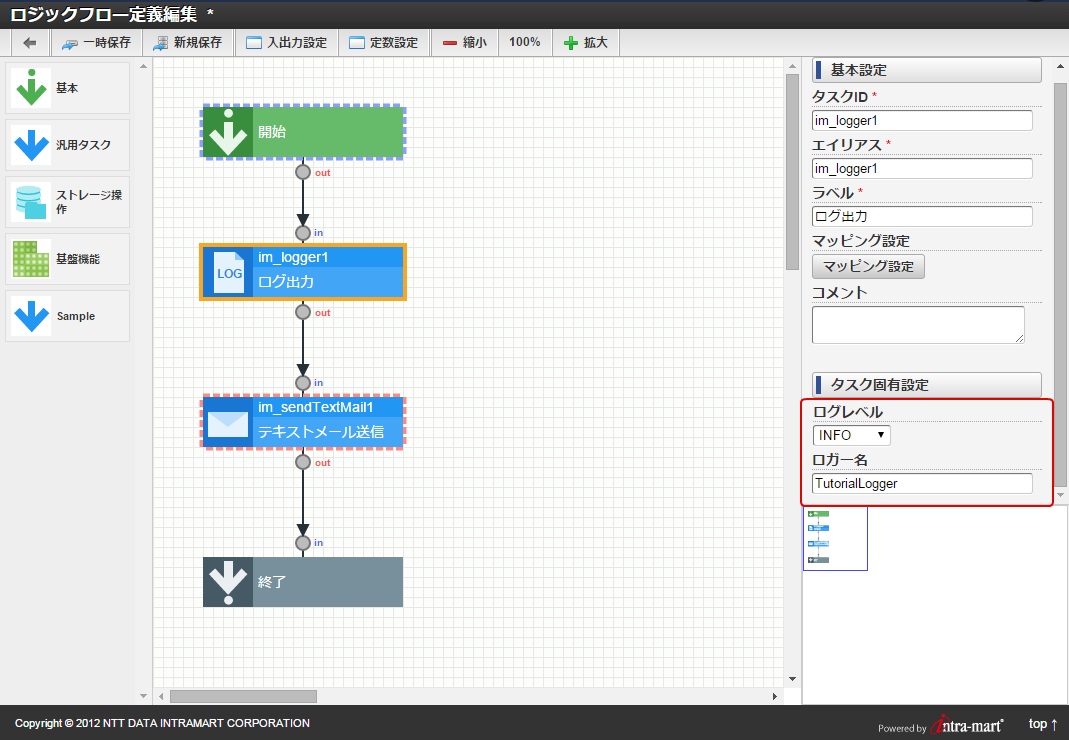
編集画面にエレメントを配置し、プロパティを設定します。
画面には「開始」と「終了」の2つの制御要素が配置されています。
- パレットから「汎用タスク」を開く
- 「ログ出力」タスクと「テキストメール送信」タスクを配置する
- エレメント間を線でつなぎ、フローを一時保存する
- 「ログ出力」タスクの「タスク固有設定」を設定する
(ログレベル:INFO、ロガー名:TutorialLogger) - 「テキストメール送信」タスクの「タスク固有設定」を設定する
(送信失敗時にエラーとする:チェックなし)
Step 4:定数を定義する
「テキストメール送信」タスクと「終了」制御要素にそれぞれ定数を定義します。
- [定数設定]をクリックし、設定画面を開く
- 「テキストメール送信」タスクに定数を設定する
- メールの題名:定数ID「subject」、定数値「IM-LD Tutorial」
- 差出人:定数ID「from」、定数値「aoyagi@intra-mart.jp」
- 宛先:定数ID「to」、定数値「ueda@intra-mart.jp」
- 「終了」制御要素に定数を設定する
- 実行結果フラグ:定数ID「result」、定数値「true」
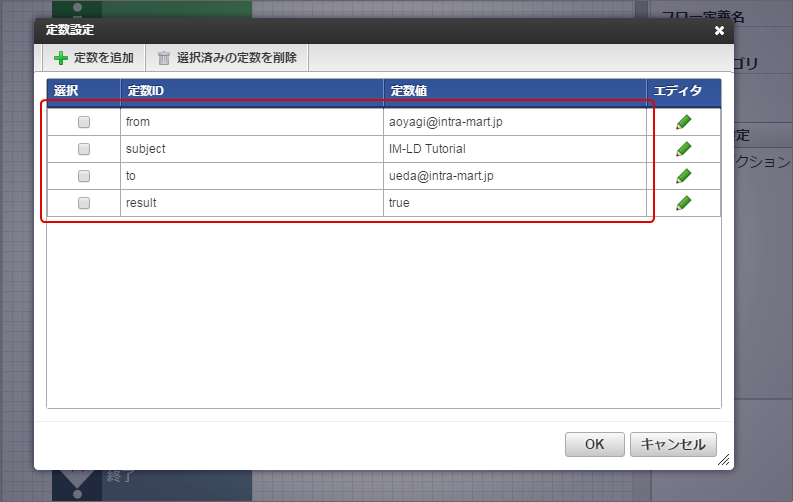
詳細な手順については、「IM-LogicDesigner チュートリアルガイド - 4.9. 定数値を定義する」を参照してください。
Step 5:マッピングを設定する
エレメント間の入出力値や定数の受け渡しを定義します。マッピングでは、左右に分かれた入力と出力の値を線でつなぎます。
- 「ログ出力」タスクの[マッピング設定]をクリックする
- 入力
message- 出力im_logger1(ログに反映)
- 「テキストメール送信」タスクの[マッピング設定]をクリックする
- 入力
message- 出力body(メール本文に反映) - 入力
subject- 出力subject(メールタイトルに反映) - 入力
from- 出力from(送信者アドレスに反映) - 入力
to- 出力to(送信先アドレスに反映)
- 「終了」制御要素の[マッピング設定]をクリックする
- 入力
result- 出力result(実行結果に反映)
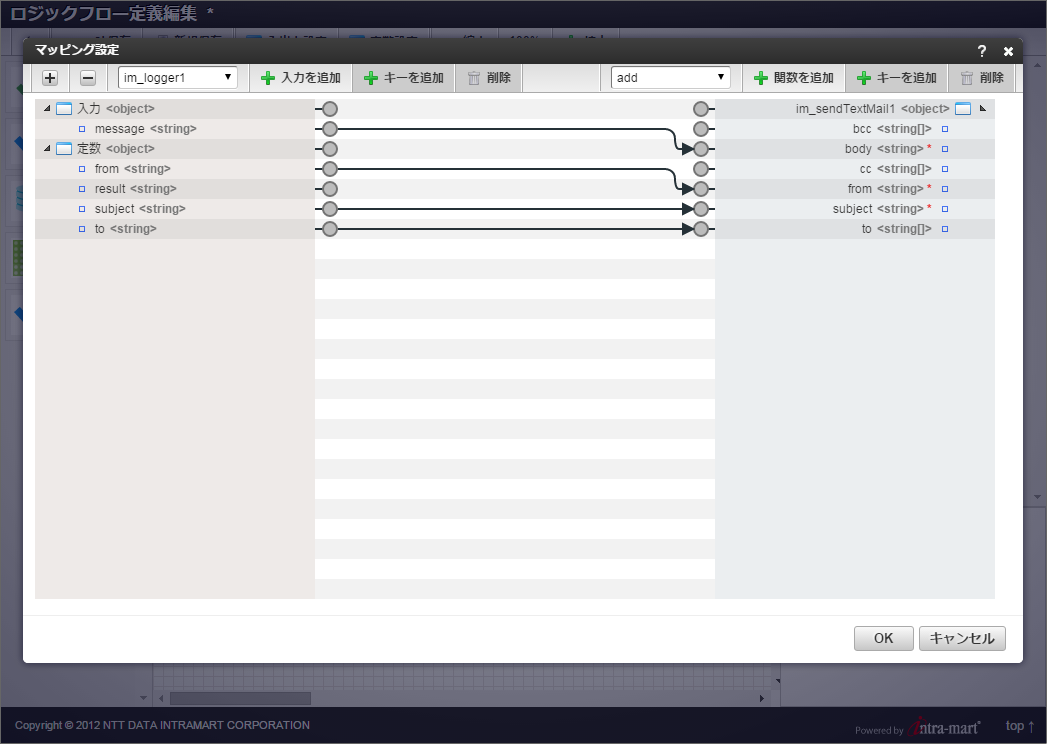
マッピングとは、ロジックフロー内でエレメント間のデータの受け渡し方法を定義する作業です。各エレメントが正しく動作するためには、入力値と出力値の対応関係を明確にしておくことが重要です。マッピングを設定することで、処理同士が連携し、ロジック全体が意図通りに機能するようになります。
詳細な手順については、「IM-LogicDesigner チュートリアルガイド - 4.10. マッピング設定を行う」を参照してください。
Step 6:ロジックフローを保存する
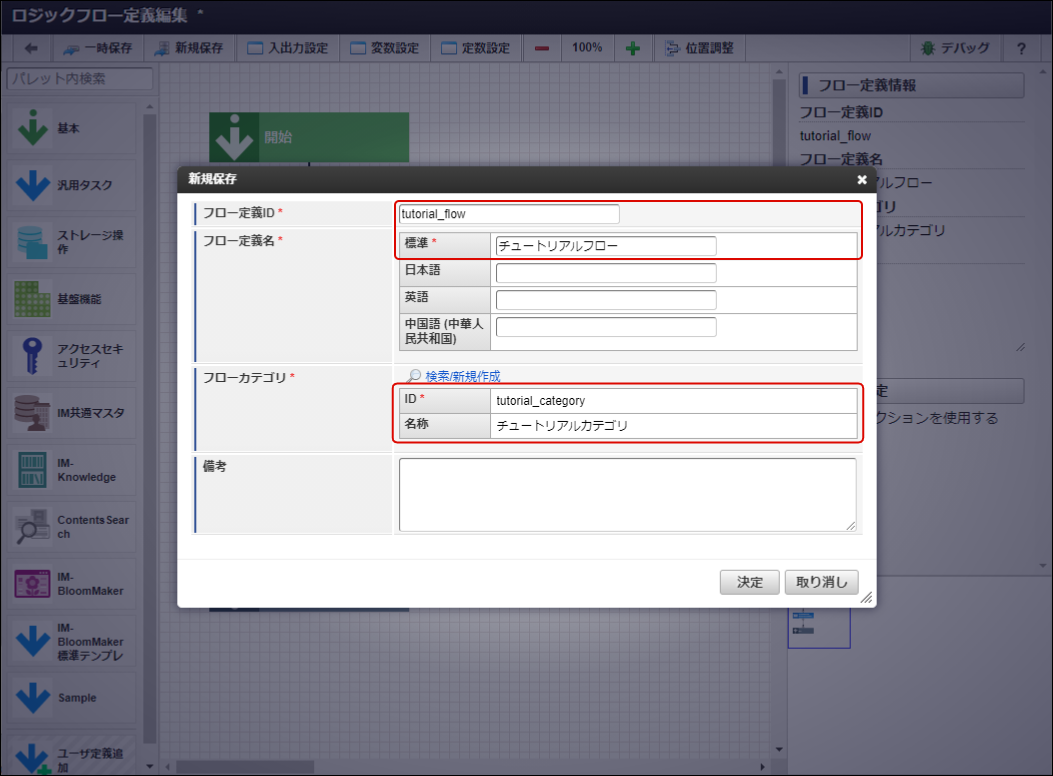
ロジックフローを保存し、作業内容が正しく更新されていることを確認します。 フロー定義情報を入力し、[決定]をクリックします。
- フロー定義ID:tutorial_flow
- フロー定義名:チュートリアルフロー
- フローカテゴリ:tutorial_category
- フローカテゴリ名(標準):チュートリアルカテゴリ
詳細な手順については、「IM-LogicDesigner チュートリアルガイド - 4.11. 保存する」を参照してください。
Step 7:実行結果を確認する
ロジックフローの実行結果を確認する場合は、さらにREST APIとして利用するために各種設定が必要となります。