
はじめに
このBlogでは、インターネットに接続できない環境でIM-Jugglingを利用する場合などでIM-Jugglingの起動時に行われる更新チェックを抑制する方法について説明します。
利用にあたっての注意点
IM-Jugglingは常に最新バージョンで利用することを前提としています。 IM-Jugglingの更新チェックを抑制することでIM-Jugglingの不具合修正や機能改善が行われなくなります。 そのため、warファイルを作成する前に Product File Download サイトで最新版のリリースを確認してください。 最新版がある場合は必ず手動でアップデートを行ってください。 IM-Jugglingのアップデートが行われない場合、warファイルの作成に成功したとしても、デプロイ時に予期せぬエラーが発生する場合や意図しない動作になる可能性があります。
IM-Jugglingの更新チェックの抑制方法
<IM-Jugglingインストールディレクトリ>/juggling.ini の最後の行に -Dselfupdate.disable=true を設定します。
-startup plugins/org.eclipse.equinox.launcher_1.2.0.v20110502.jar --launcher.library plugins/org.eclipse.equinox.launcher.win32.win32.x86_64_1.1.100.v20110502 -vmargs -Dosgi.instance.area.default=./workspace -Xmx1024m -XX:MaxPermSize=128m -Dfile.encoding=UTF-8 -Dosgi.instance.area.default=@user.home/juggling/workspace -Dselfupdate.disable=true
IM-Jugglingの手動アップデート方法
- 現行のバージョンを確認してください。(バージョンチェック)
- Product File Download サイトで最新版のリリースを確認してください。 IM-Jugglingの更新日付が、現行バージョンの日付部分より未来となっている場合は、新しいバージョンです。

- 最新版をダウンロードしてください。
- 「IM-Jugglingプロジェクトのバックアップ方法」 に従って、プロジェクトをバックアップします。
- IM-Jugglingを終了後、現行の<IM-Jugglingインストールディレクトリ>を削除します。
- ダウンロードした最新版のアーカイブを展開し、削除したディレクトリと同じ場所に配置します。 現行の<IM-Jugglingインストールディレクトリ>を削除せず、上書きコピーは行わないでください。
- 再度、IM-Jugglingの更新チェックの抑制する場合は、「IM-Jugglingの更新チェックの抑制方法」 を実施してください。
- IM-Juggling起動後、モジュールリポジトリの設定が正しいか確認してください。 インターネットに接続できない環境では、ローカルのモジュールリポジトリを追加していると思いますので、 「インターネットに接続できない環境で IM-Juggling を利用する場合」を参照の上、対応を願いします。
- 現行のIM-Jugglingプロジェクトと同じプロジェクトが存在しない場合は、「IM-Jugglingプロジェクトのリストア方法」を実施して、プロジェクトを復元してください。
IM-Jugglingのバージョン確認方法
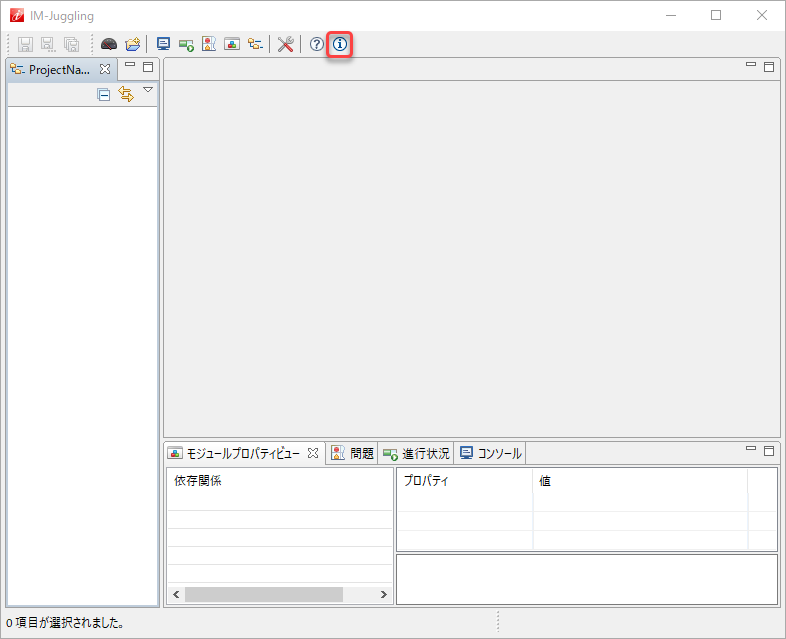
- ツールバーの [i] のアイコンをクリックします。
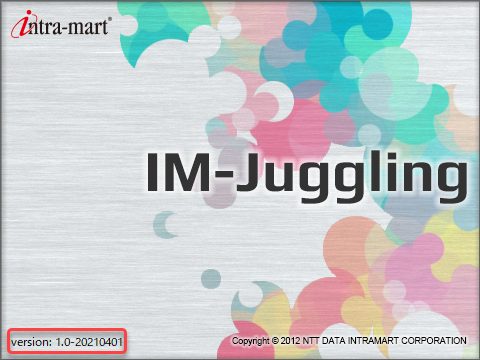
- バージョンが表記されたウィンドウが表示されます。 赤枠のバージョン番号の「-」ハイフン以降はリリースされた日付になっています。
IM-Jugglingプロジェクトのバックアップ方法
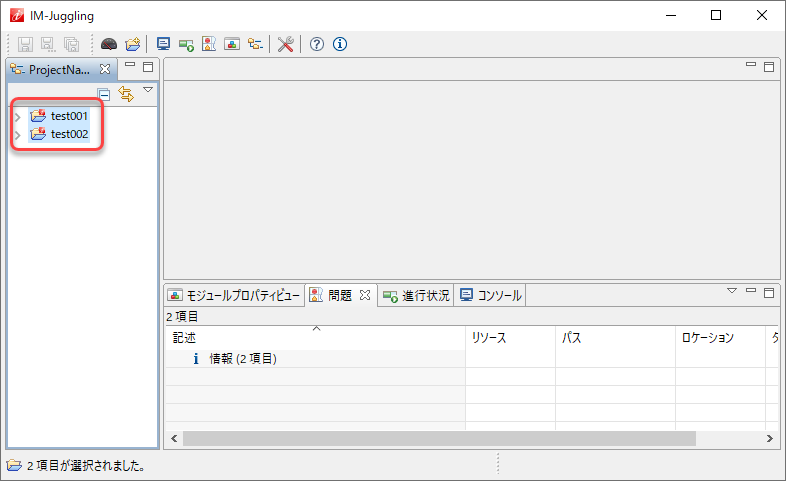
- バックアップしたいプロジェクトを全て選択します。
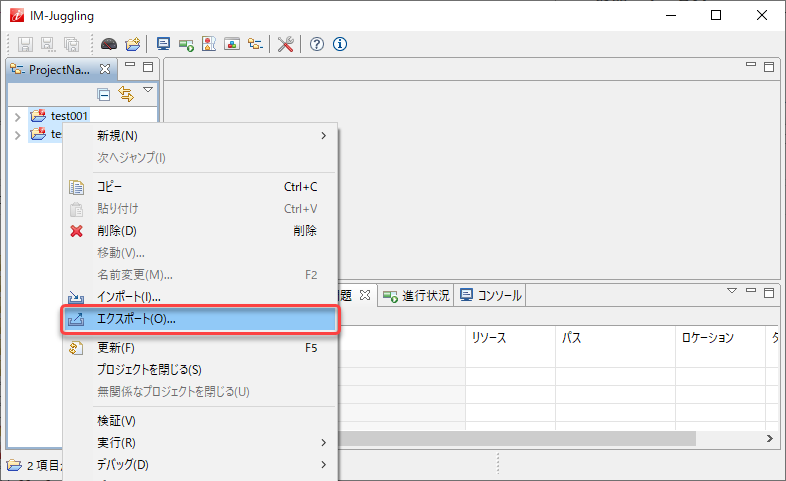
- 選択したプロジェクト上で右クリックし、コンテキストメニューより「エクスポート」を選択します。
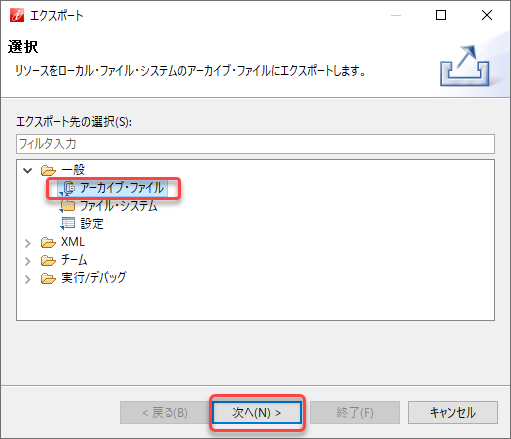
- 「エクスポート」ダイアログで、「アーカイブ・ファイル」を選択し、「次へ」をクリックします。
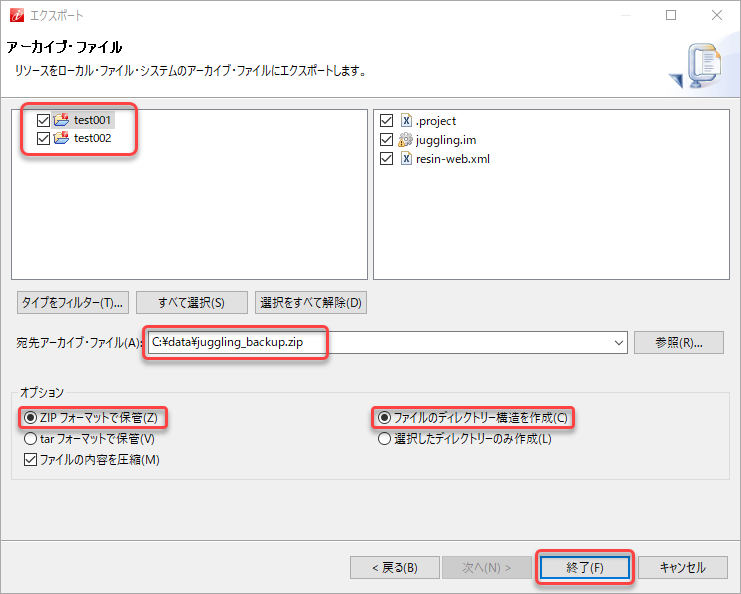
- 「エクスポート」ダイアログで、バックアップしたいプロジェクトがチェックされていることを確認します。 次にバックアップするファイルパスを入力します。 最後に「終了」をクリックすることで、バックアップファイルが作成されます。
IM-Jugglingプロジェクトのリストア方法
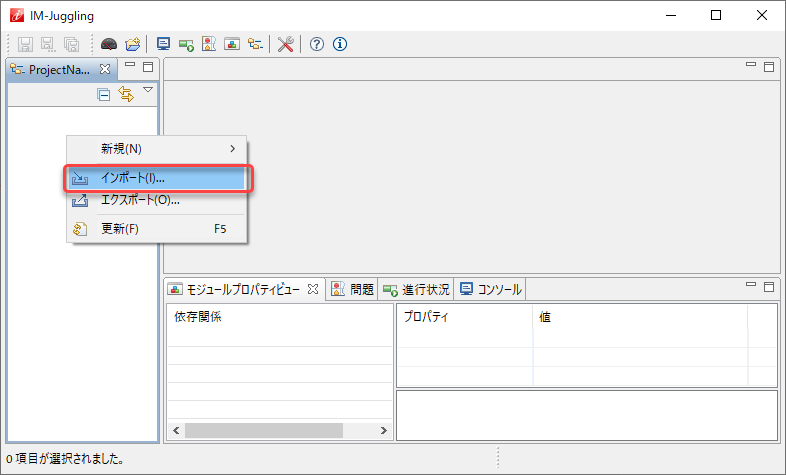
- ProjectNavigatorで右クリックし、コンテキストメニューより、「インポート」を選択します。
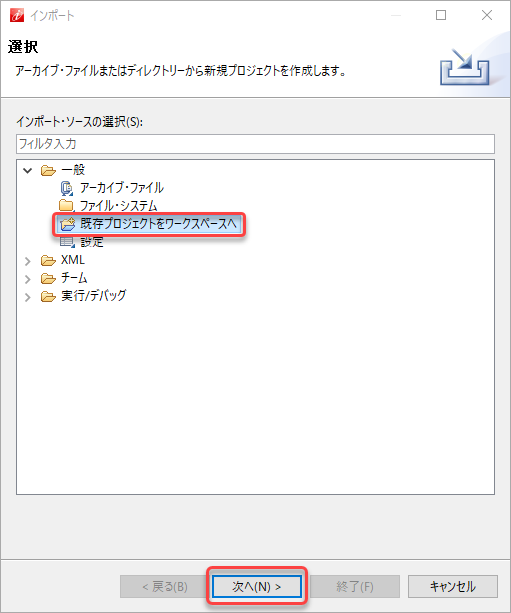
- 「インポート」ダイアログで、「既存プロジェクトをワークスペースへ」を選択し、「次へ」をクリックします。
- 「インポート」ダイアログで、バックアップしたアーカイブファイルを設定します。 次に、リストアしたいプロジェクトにチェックします。 最後に「終了」をクリックすることで、選択したプロジェクトがリストアされます。