
このCookBookでは、作成したロジックの各工程における処理時間の算出方法について説明します。
完成イメージ
デバッグログ一覧で、フローやタスクの開始・終了時刻を確認します。 フローの処理時間は「フロー終了の実行時刻 - フロー開始の実行時刻」で算出できます。 同様に、タスクの処理時間も算出できます。
完成サンプル
本レシピでは、完成サンプルをインポートすることを前提としています。 対象のフローは異なってもデバッグログの取得は可能ですが、本レシピではルーティングの認可設定やフローの実行手順を含むため、完成サンプルを使用することでスムーズに進められます。
以下のリンクから完成サンプルをダウンロードできます。 ※ 本サンプルは 2023 Autumn 以降のバージョンで利用可能です。 LogicDesignerインポートデータ:cookbook_251174_logicdesigner.zip
インポート後、以下のデータが登録されます。
- フロー定義 ID:
cookbook_251174_flow - ルーティング:
cookbook_251174_routing
レシピ
- ログ対象設定を行う
- フロールーティングの認可とフローを実行する
- ログの出力を確認する
1. ログ対象設定を行う
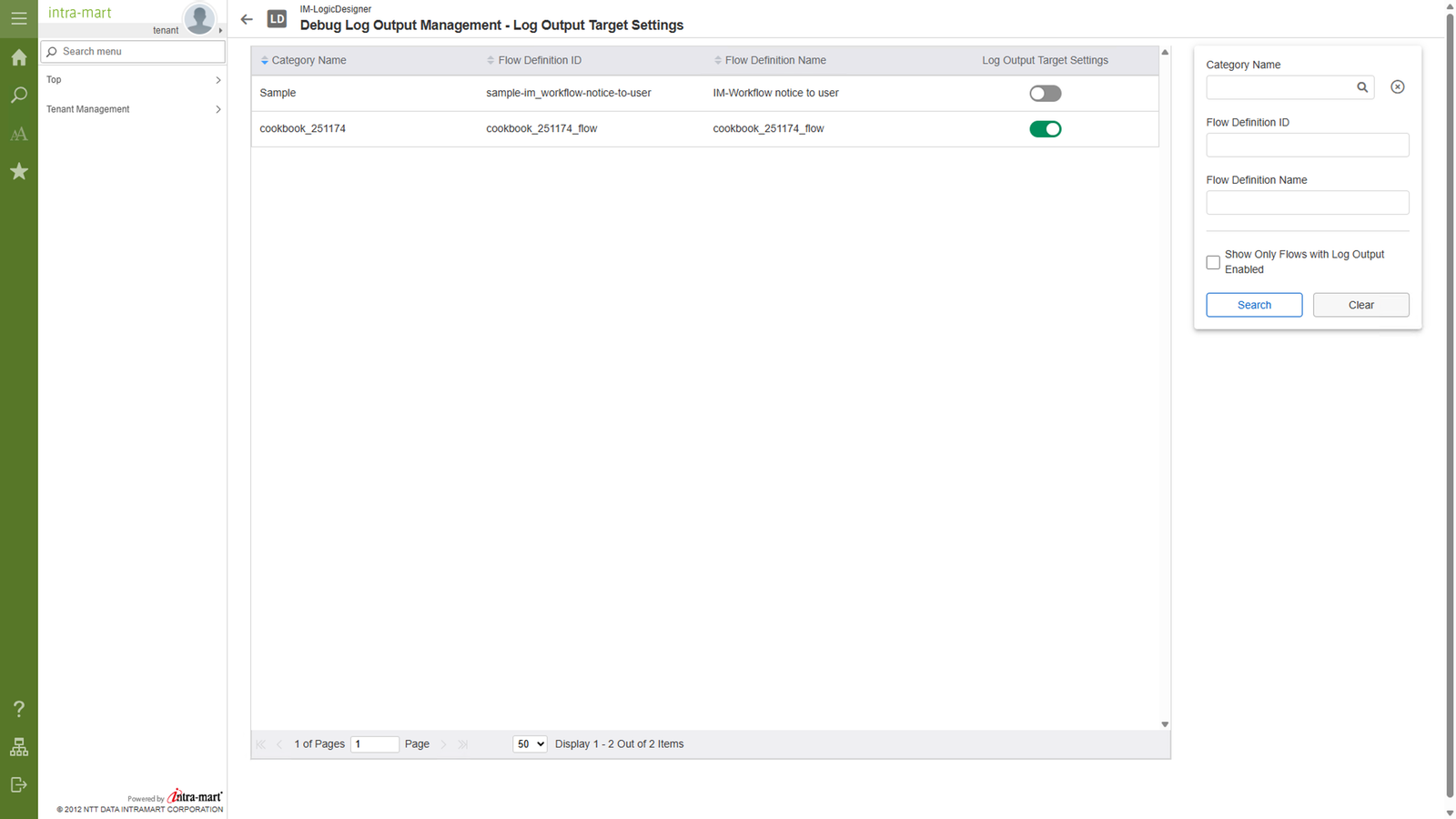
「サイトマップ - LogicDesigner - デバッグログ一覧」にアクセスします。 「ログ出力対象設定」をクリックして、ログを表示したいフローの「ログ出力対象設定」をクリックして有効にします。
2. フロールーティングの認可とフローを実行する
「サイトマップ - LogicDesigner - ルーティング定義一覧」にアクセスします。 実行対象のフローの「認可」をクリックします。
認可設定の「権限設定を開始する」をクリックします。
対象のルーティングを探して、画像を参考に認可の設定を行ってください。
設定が完了したら「権限設定を終了する」をクリックして、認可設定を閉じます。
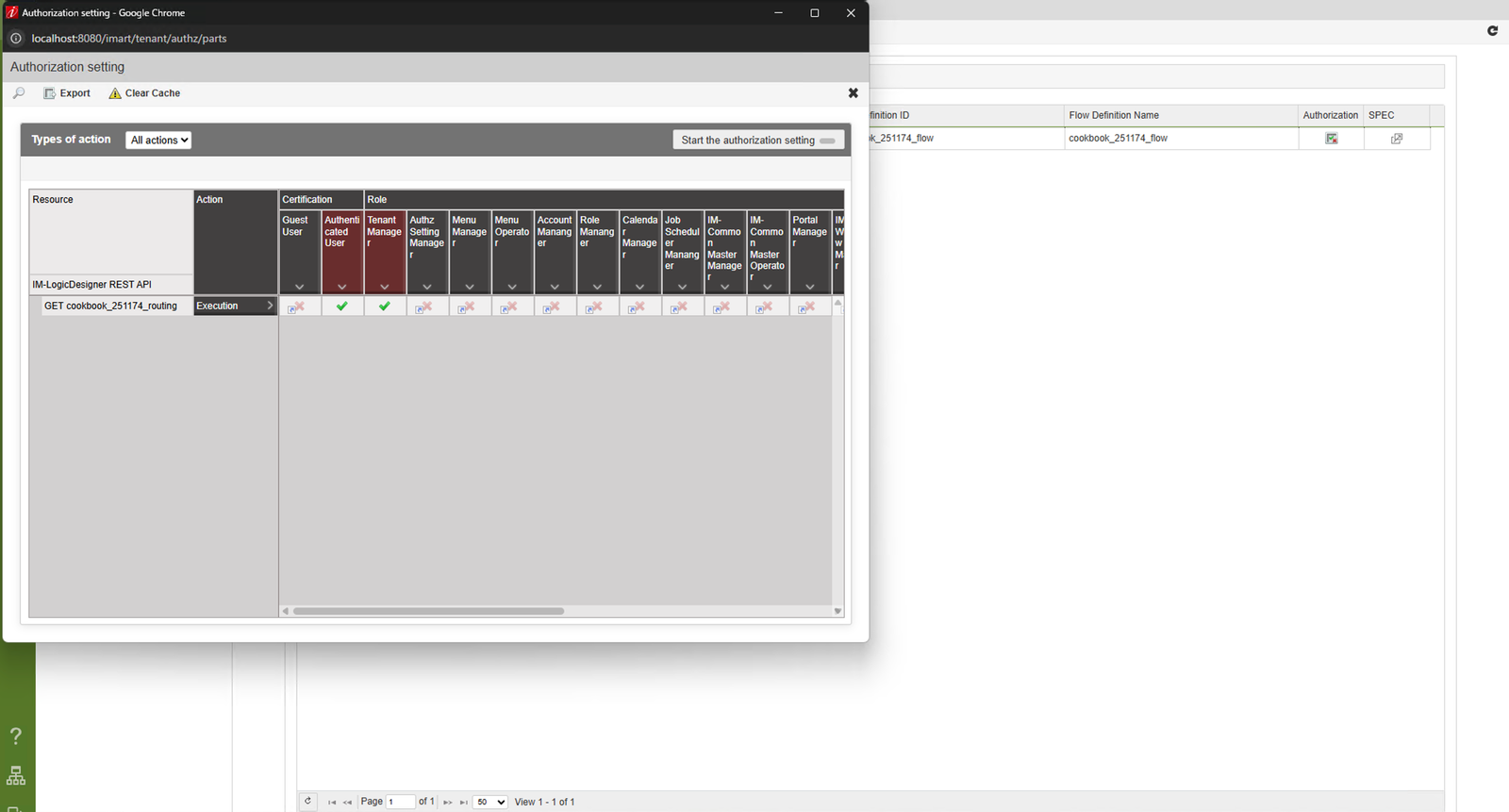
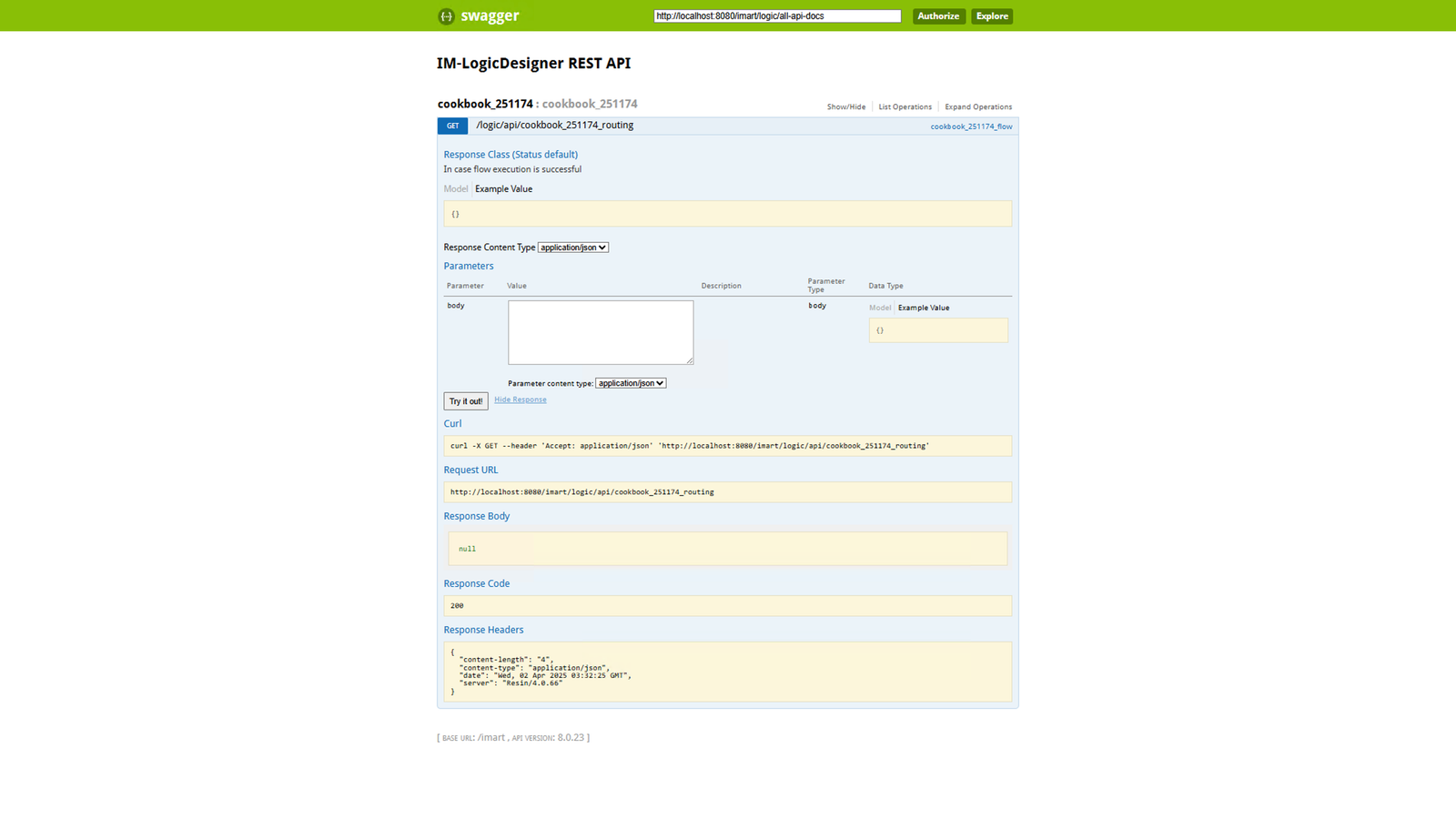
次に、実行対象のフローの「SPEC」をクリックします。 Swaggerが表示されるので、対象のフローの「Try it out!」をクリックして実行します。 「アクセスする権限がありません。」と表示される場合は、認可設定が正しく行われていない可能性があります。 再度、認可設定を確認してください。
3. ログの出力を確認する
「サイトマップ - LogicDesigner - デバッグログ一覧」にアクセスします。 検索窓にフロー定義IDを入力して検索します。 複数のフローのログが出ている場合は、検索やソートを活用してください。
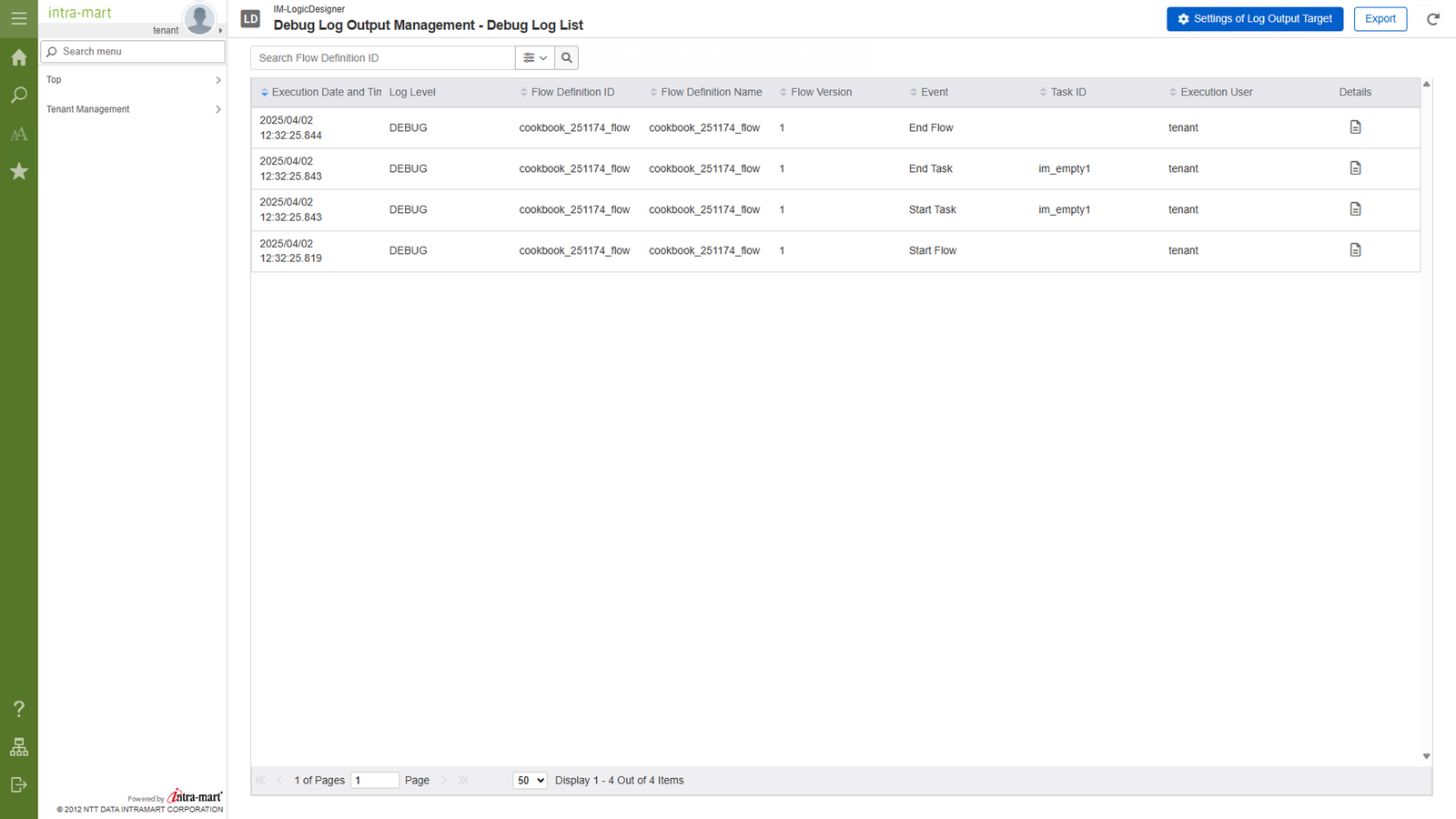
ログのイベントは以下のような構成になっています。 ‐ フロー開始 ‐ タスク開始 ‐ タスク終了 ‐ フロー終了
これらのイベントの実行時刻を基にフローやタスクの処理時間を算出できます。 フローの処理時間は「フロー終了の実行時刻 - フロー開始の実行時刻」で算出できます。 同様にタスクの処理時間も算出できます。 また、タスクIDを確認することで、時間がかかっているタスクを特定し、フローの最適化に役立てることができます。
まとめ
本CookBookでは、デバッグログを活用してフローやタスクごとの処理時間を算出する方法を解説しました。 これにより、処理時間の長いタスクを特定し、フローの最適化に役立てることができます。 注意点として、運用環境でログ設定を有効にすると、大量のログが出力されることでパフォーマンスに影響を与える可能性があります。 そのため、ログの確認や処理時間の計測は開発時に行うことを推奨します。