
はじめに
本CookBookでは Accel Documentsの「コンテンツの一括登録/更新」ジョブを使用した文書の登録方法をご紹介します。 この機能を用いることで複数の文書/フォルダをまとめて登録したり、複数の文書のアクセス権や属性などをまとめて変更するなどが実現できます。
インポートファイルのサンプルを用いた登録手順を記載しております。
以下の手順で実施します。
- csvファイル作成
- ジョブの実行
- 実行結果確認
前提条件
このサンプルの利用には下記の前提条件があります。
-
テナント環境セットアップメニューからサンプルデータのインポートが行われていること
-
サンプルユーザに下記のライセンスが付与されていること
- FADSD / Accel Documents
-
対象の環境に下記の製品・機能が導入済みであること
- intra-mart Accel Documents
-
下記のオブジェクトが文書管理画面上に存在していること。(キャビネットについてはサンプルデータのキャビネットのリネームを推奨します)
- キャビネット:sample_cabinet
- 対応手順例:キャビネット管理→キャビネット属性編集画面の名前を更新
- ドロワ:sample_drawer
- 対応手順例:キャビネット管理→ドロワ一覧→メニューから属性編集→ドロワ属性編集の名前を更新
- フォルダ:sample_folder
- 対応手順例:文書管理→sample_drawerを選択→フォルダを選択しメニューから属性編集→属性編集で名前を更新
- キャビネット:sample_cabinet
なお、このCookBookはAccel Documentsの利用方法を理解している読者向けの記事です。
サンプル
下記のサンプルをダウンロードしてご利用ください。 ダウンロードしたサンプルはCドライブ直下で解凍し、「C:/sample」という構造が存在するようにしてください。
一括登録対象データ:cookbook212747_iad_sample.zip
本手順にて最終的にキャビネット上に作成されるフォルダ構造
本CookBookでは最終的に下記のフォルダ構造をキャビネット上に作成することを目的としています。
sample_cabinet
 └sample_drawer
  └sample_folder
   ├sample_document1.txt
   └sample_folder2
    ├sample_document2.txt
    └sample_document3.txt
登録される文書それぞれのアクセス権は下記です。
- sample_folder
| ユーザ | 権限 |
|---|---|
| aoyagi | 管理 |
| ueda | 読み取り |
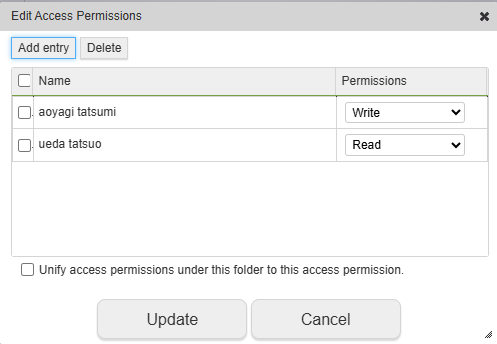
- sample_folder2
| ユーザ | 権限 |
|---|---|
| aoyagi | 書き込み |
| ueda | 読み取り |
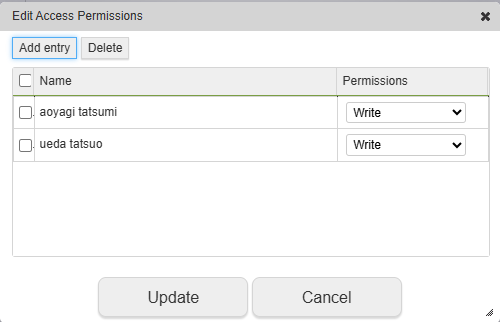
- sample_document1.txt
| ユーザ | 権限 |
|---|---|
| aoyagi | 書き込み |
| ueda | 書き込み |
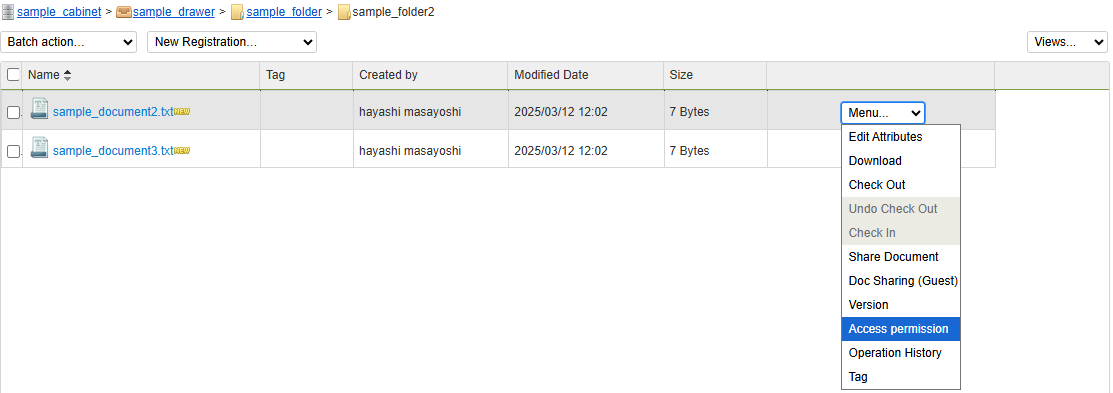
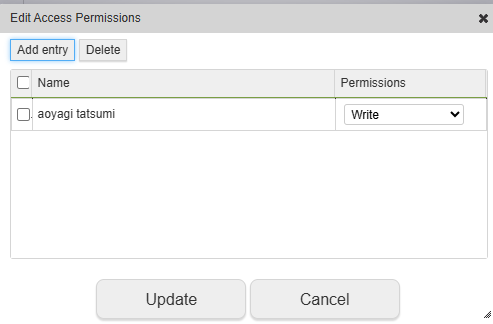
- sample_document2.txt
| ユーザ | 権限 |
|---|---|
| aoyagi | 書き込み |
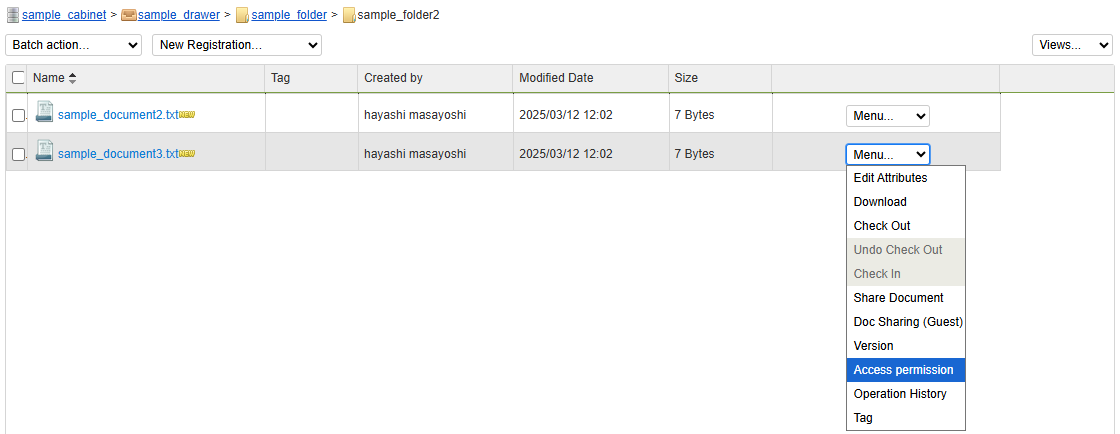
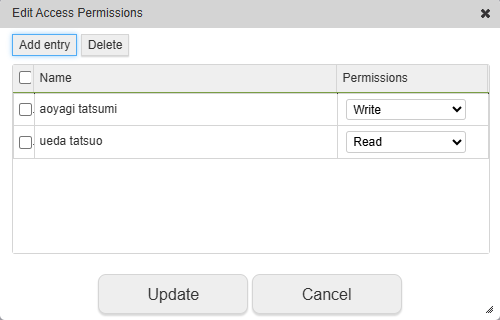
- sample_document3.txt
| ユーザ | 権限 |
|---|---|
| aoyagi | 書き込み |
| ueda | 読み取り |
csvファイル作成
ジョブ実行時に読み込む設定ファイルを作成します。
下記のルールで作成します。
-
ファイルの1行目はコメントを記述
-
ファイルの2行目は設定項目の識別子
-
ファイルの3行目以降から登録/更新を行う文書やフォルダについての情報を1行ずつ記載
下記のサンプルcsvをコピーしたcsvファイルを作成してください。 ※3行目以降に記載されているobjectIdが作成した環境と異なる場合は、作成した環境に合わせたものに書き換えてください。
sample.csv
contentsPath,iadPath,classId,objectId,kn:objectName,kn:description,access:all,access:write,access:read
,sample_drawer,kn:folder,kn:folder-7,,,kn_user:aoyagi,\0,kn_user:ueda
,sample_drawer/sample_folder,kn:folder,,sample_folder2,sample,\0,kn_user:aoyagi,kn_user:ueda
sample.txt,sample_drawer/sample_folder,kn:document,,sample_document1.txt,sample1,\0,kn_user:aoyagi|kn_user:ueda,
sample2.txt,sample_drawer/sample_folder/sample_folder2,kn:document,,sample_document2.txt,sample2,,kn_user:aoyagi,\0
sample3.txt,sample_drawer/sample_folder/sample_folder2,kn:document,,sample_document3.txt,sample3,,,
上記コピー用のサンプルcsvについての各行の説明は下記です。
-
1行目
- コメントの記述
-
2行目
- 文書登録時に設定する各種値の種類を表すヘッダ行。設定可能な値については「intra-mart Accel Documents コンテンツ一括登録・更新仕様書」をご参照ください。(プロダクトファイルダウンロードから取得可能です。)
-
3行目
- sample_folderの設定値の更新を行っている行。
| ヘッダ | 値 | 説明 |
|---|---|---|
| contentsPath | フォルダのため設定なし。 | |
| iadPath | sample_drawer | sample_folderのiAD上でのパスを指定。 |
| classId | kn:folder | sample_folderのクラスを指定。 |
| objectId | sample_folderのオブジェクトIDを指定。 | |
| kn:objectName | sample_folderの名称を変更する場合は入力する。今回は変更を行わないので設定なし。 | |
| kn:description | sample_folderの説明を変更する場合は入力する。今回は変更を行わないので設定なし。 | |
| access:all | kn_user:aoyagi | 管理権限を変更する場合に入力する。今回はaoyagiのみを管理権限の保持者とするためにkn_user:aoyagiを指定。 |
| access:write | \0 | 書き込み権限を変更する場合に入力する。今回は書き込み権限の保持者を持たせないため、デフォルトの削除文字列\0を指定。 |
| access:read | kn_user:ueda | 読み取り権限を変更する場合に入力する。今回はuedaのみを読み取り権限の保持者とするためにkn_user:uedaを指定。 |
- 4行目
- sample_folder2の作成を行っている行。
| ヘッダ | 値 | 説明 |
|---|---|---|
| contentsPath | フォルダのため設定なし。 | |
| iadPath | sample_drawer/sample_folder | 新規作成フォルダのiAD上でのパスを指定。 |
| classId | kn:folder | 新規作成フォルダのクラスを指定。 |
| objectId | 新規に作成するため設定なし。 | |
| kn:objectName | sample_folder2 | 新規に作成するフォルダの名称を指定。sample_folder2を設定。 |
| kn:description | sample | フォルダの説明を設定する場合は入力する。 |
| access:all | \0 | 管理権限を設定する場合に入力する。入力しなかった場合は親フォルダの管理権限が設定される。今回は親フォルダの管理権限を持たせないためにデフォルトの削除文字列\0を指定。 |
| access:write | kn_user:aoyagi | 書き込み権限を設定する場合に入力する。入力しなかった場合は親フォルダの書き込み権限が設定される。今回はaoyagiのみを書き込み権限の保持者とするためにkn_user:aoyagiを指定。 |
| access:read | kn_user:ueda | 読み取り権限を設定する場合に入力する。入力しなかった場合は親フォルダの読み取り権限が設定される。今回はuedaのみを読み取り権限の保持者とするためにkn_user:uedaを指定。 |
- 5行目
- sample_document1の作成を行っている行。
| ヘッダ | 値 | 説明 |
|---|---|---|
| contentsPath | sample.txt | sampleフォルダ内のsample.txtを指定。 |
| iadPath | sample_drawer/sample_folder | 新規作成ファイルのiAD上でのパスを指定。 |
| classId | kn:document | 新規作成ファイルのクラスを指定。 |
| objectId | 新規に作成するため設定なし。 | |
| kn:objectName | sample_document1.txt | 新規に作成するファイルの名称を指定。sample_document1を設定。 |
| kn:description | sample1 | ファイルの説明を設定する場合は入力する。 |
| access:all | \0 | 管理権限を設定する場合に入力する。入力しなかった場合は親フォルダの管理権限が設定される。今回は親フォルダ(=sample_folder)の管理権限を持たせないためにデフォルトの削除文字列\0を指定。 |
| access:write | kn_user:aoyagi|kn_user:ueda | 書き込み権限を設定する場合に入力する。入力しなかった場合は親フォルダの書き込み権限が設定される。今回はaoyagiとuedaを書き込み権限の保持者とするためにkn_user:aoyagi|kn_user:uedaを指定。(複数選択する場合は「|」で結合する) |
| access:read | 読み取り権限を設定する場合に入力する。入力しなかった場合は親フォルダの読み取り権限が設定される。親フォルダの読み取り権限にuedaがいるが、権限は上位の権限を設定すると上書きされる。今回の場合access:writeでuedaを指定したため削除文字を使用せず設定なしでも問題がない。 |
- 6行目
- sample_document2の作成を行っている行。
| ヘッダ | 値 | 説明 |
|---|---|---|
| contentsPath | sample2.txt | sampleフォルダ内のsample2.txtを指定。 |
| iadPath | sample_drawer/sample_folder/sample_folder2 | 新規作成ファイルのiAD上でのパスを指定。 |
| classId | kn:document | 新規作成ファイルのクラスを指定。 |
| objectId | 新規に作成するため設定なし。 | |
| kn:objectName | sample_document2.txt | 新規に作成するファイルの名称を指定。sample_document2を設定。 |
| kn:description | sample2 | ファイルの説明を設定する場合は入力する。 |
| access:all | 管理権限を設定する場合に入力する。入力しなかった場合は親フォルダの管理権限が設定される。今回は親フォルダが管理権限を持っていないため設定なし。 | |
| access:write | kn_user:aoyagi | 書き込み権限を設定する場合に入力する。入力しなかった場合は親フォルダの書き込み権限が設定される。今回はaoyagiのみを書き込み権限の保持者とするためにkn_user:aoyagiを指定。 |
| access:read | \0 | 読み取り権限を設定する場合に入力する。入力しなかった場合は親フォルダの読み取り権限が設定される。今回は親フォルダ(=sample_folder)の管理権限を持たせないためにデフォルトの削除文字列\0を指定。 |
- 7行目
- sample_document3の作成を行っている行。
| ヘッダ | 値 | 説明 |
|---|---|---|
| contentsPath | sample3.txt | sampleフォルダ内のsample3.txtを指定。 |
| iadPath | sample_drawer/sample_folder/sample_folder2 | 新規作成ファイルのiAD上でのパスを指定。 |
| classId | kn:document | 新規作成ファイルのクラスを指定。 |
| objectId | 新規に作成するため設定なし。 | |
| kn:objectName | sample_document3.txt | 新規に作成するファイルの名称を指定。sample_document3を設定。 |
| kn:description | sample3 | ファイルの説明を設定する場合は入力する。 |
| access:all | 管理権限を設定する場合に入力する。入力しなかった場合は親フォルダの管理権限が設定される。今回は親フォルダ(=sample_folder2)と同じにするために設定なし。 | |
| access:write | 書き込み権限を設定する場合に入力する。入力しなかった場合は親フォルダの書き込み権限が設定される。今回は親フォルダ(=sample_folder2)と同じにするために設定なし。 | |
| access:read | 読み取り権限を設定する場合に入力する。入力しなかった場合は親フォルダの読み取り権限が設定される。今回は親フォルダ(=sample_folder2)と同じにするために設定なし。 |
一括登録時のアクセス権(access:all、access:write、access:read)については下記の条件で決定されます。
| 操作 | 結果 |
|---|---|
| アクセス権に値を入力 | 入力した値でアクセス権が設定される |
| アクセス権を入力しない | 親フォルダ/ドロワのアクセス権が設定される |
| アクセス権に削除文字を入力 | アクセス権が設定されない |
| 同じユーザに違うアクセス権を付与 | より上位のアクセス権が優先される |
ジョブの実行
下記画面へ遷移します。
「サイトマップ」 > 「テナント管理」 > 「ジョブ管理」 > 「ジョブネット設定」 > 「intra-mart Accel Documents-コンテンツの一括登録/更新」
ジョブ実行時のパラメータを設定します。
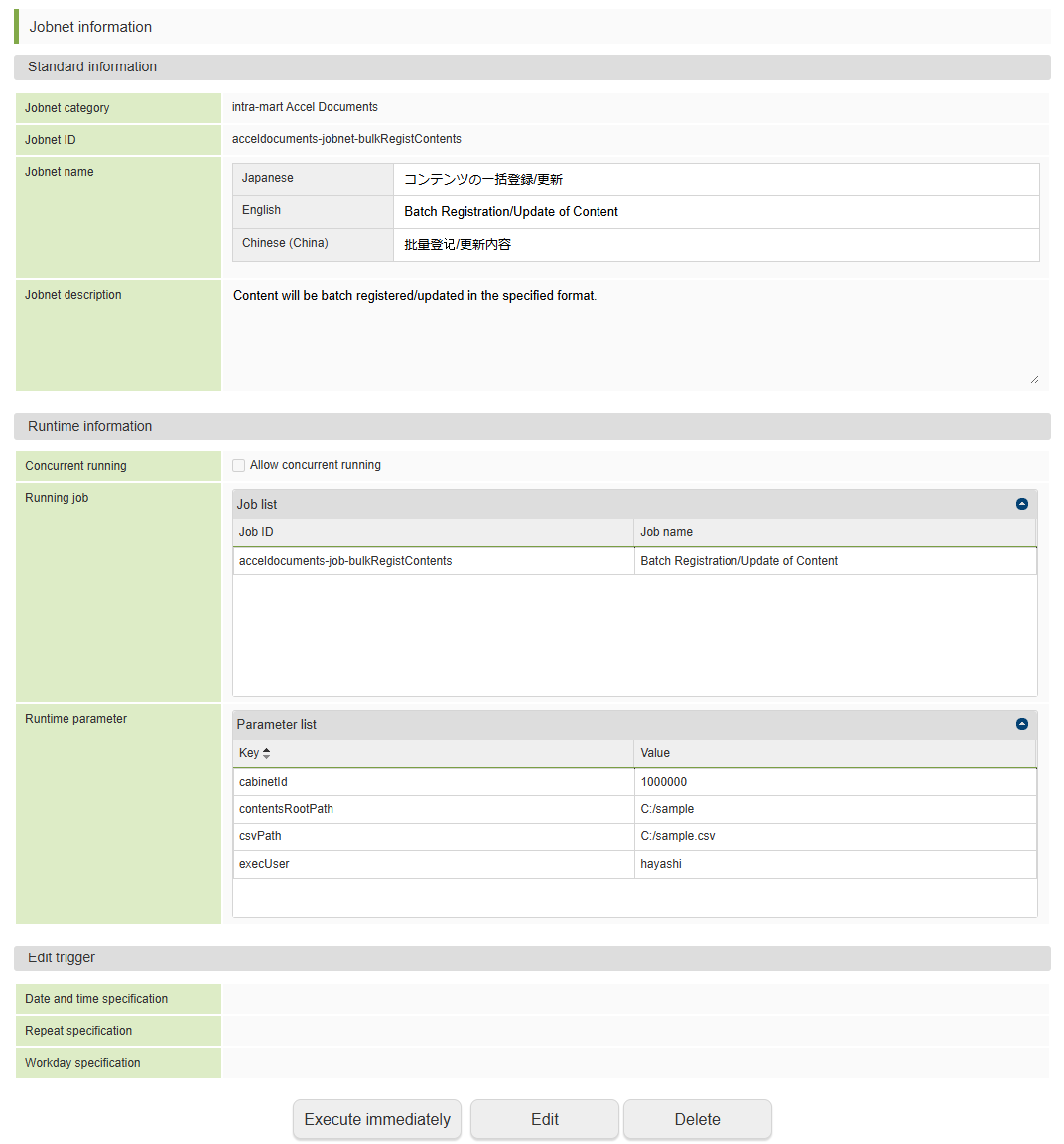
| キー名 | 値 |
|---|---|
| cabinetId | 1000000 |
| contentsRootPath | C:/sample |
| csvPath | C:/importCsv/sample.csv |
| execUser | hayashi |
各キーの値の説明は下記です。 値は参考値ですので適宜環境に合わせて読み替えてください。
-
cabinetId
- 操作を行う対象のキャビネットのID。1000000から始まりキャビネットを増やすたびにインクリメントされる。今回は環境構築後すぐにサンプルデータセットアップを行った想定のため値に1000000をセット
-
contentsRootPath
- csvファイル内のcontentsPathの起点となるパス。今回はダウンロードして解凍した一括登録対象データ内のsampleフォルダををCドライブ直下に配置した想定のためC:/sampleをセット。
-
csvPath
- 読み込むcsvファイルの配置先。今回はcsvファイルを「C:/importCsv/」に配置した想定のためC:/importCsv/sample.csvをセット。
-
execUser
- 処理ユーザとして履歴に登録されるユーザ。hayashiをセット。hayashiがキャビネット管理者でない場合はキャビネット管理者に設定する。
設定可能なパラメータの詳細については「intra-mart Accel Documents コンテンツ一括登録・更新仕様書」をご参照ください。(プロダクトファイルダウンロードから取得可能です。)
実行結果確認
ジョブの実行結果について確認する。
-
ジョブネットモニタ
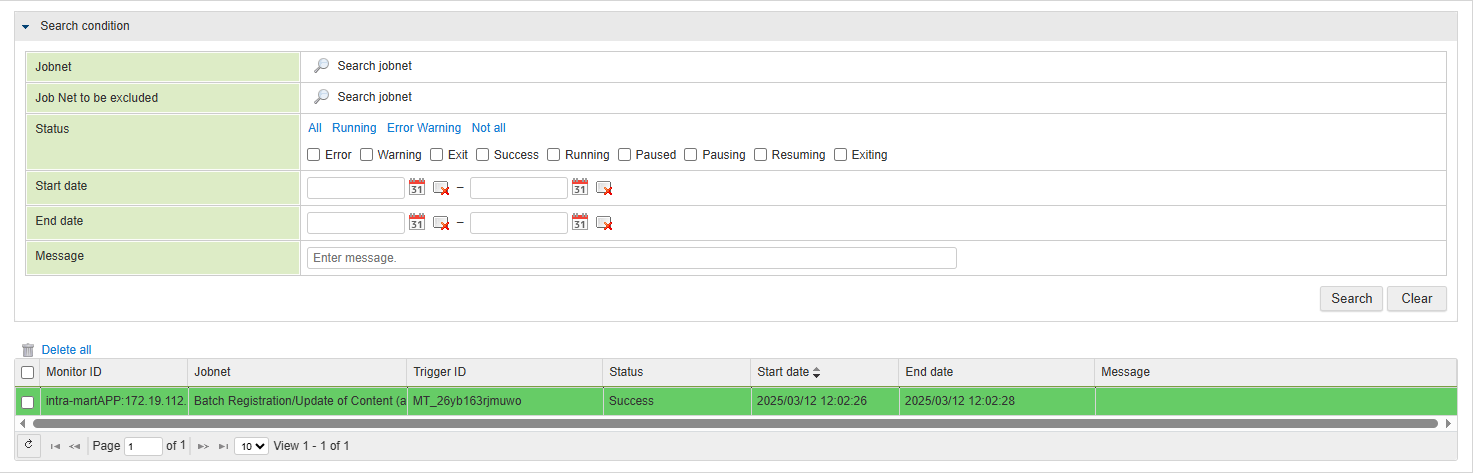
-
sample_folderのアクセス権の確認
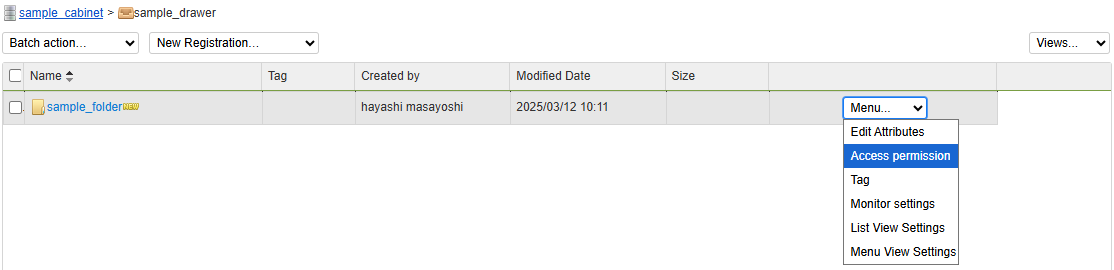
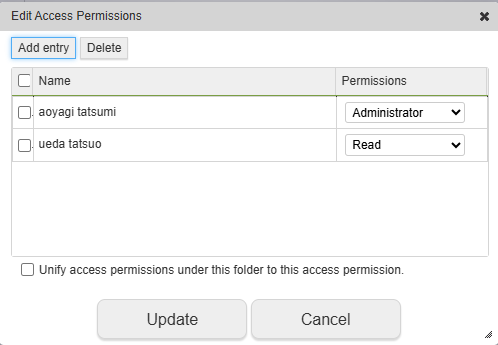
-
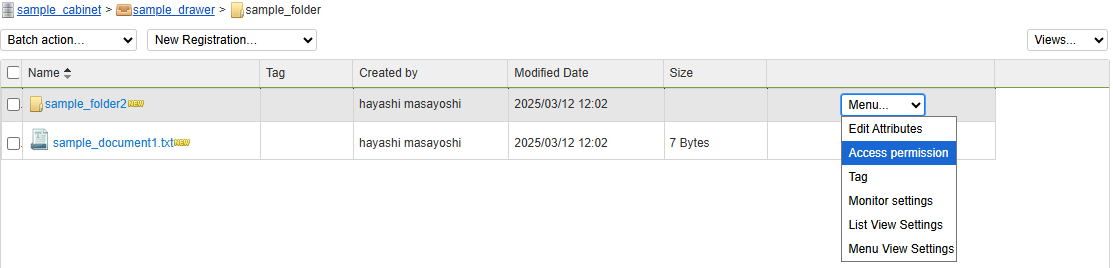
sample_folder2の作成とアクセス権の確認
-
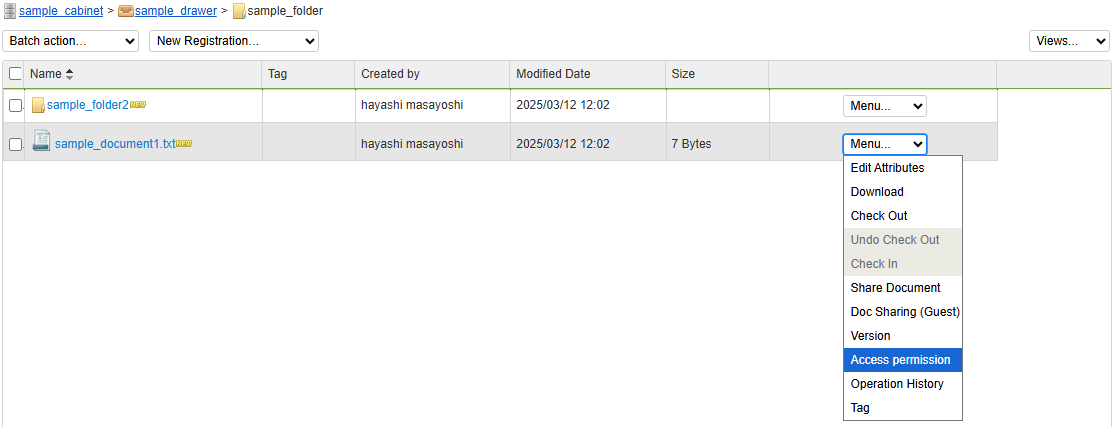
sample_document1の作成とアクセス権の確認
-
sample_document2の作成とアクセス権の確認
-
sample_document3の作成とアクセス権の確認
まとめ
本CookBookでは Accel Documentsの「コンテンツの一括登録/更新」ジョブを使用したコンテンツの登録方法をご紹介しました。 文書を登録する際の手段の一つとして。是非ご活用ください。