
このCookBookでは、BloomMakerとLogicDesignerを利用してWorkflowのコンテンツを作成する方法を紹介します。 2019 Winter(8.0.24)で、以下の機能をリリースしました。 IM-BloomMakerのアクションに、IM-Workflowと連携するアクションを追加します。 上記の機能を利用して、Workflowの処理画面をBloomMakerで作成します。 2019 Winter(8.0.24)時点では、Worklfowの申請/承認等、各処理を実施するアクションのみとなります。 2020 Winter(8.0.27)より、一覧表示パターンで「コピー新規」アイコンが利用できるようになりました。 それに伴い、LogicDesignerフロー定義:GetPurchaseData にコピー新規用ロジックを追加しています。 また、コピー新規用ロジックで使用する「参照権限判定」は2022 Spring(8.0.31)より追加された新たな判定範囲を利用しています。
完成イメージ
テナント環境セットアップのサンプルインポートで登録される、スクリプト開発/JavaEE開発で作成されたサンプル相当のフローをBloomMakerとLogicDesignerで作成しています。 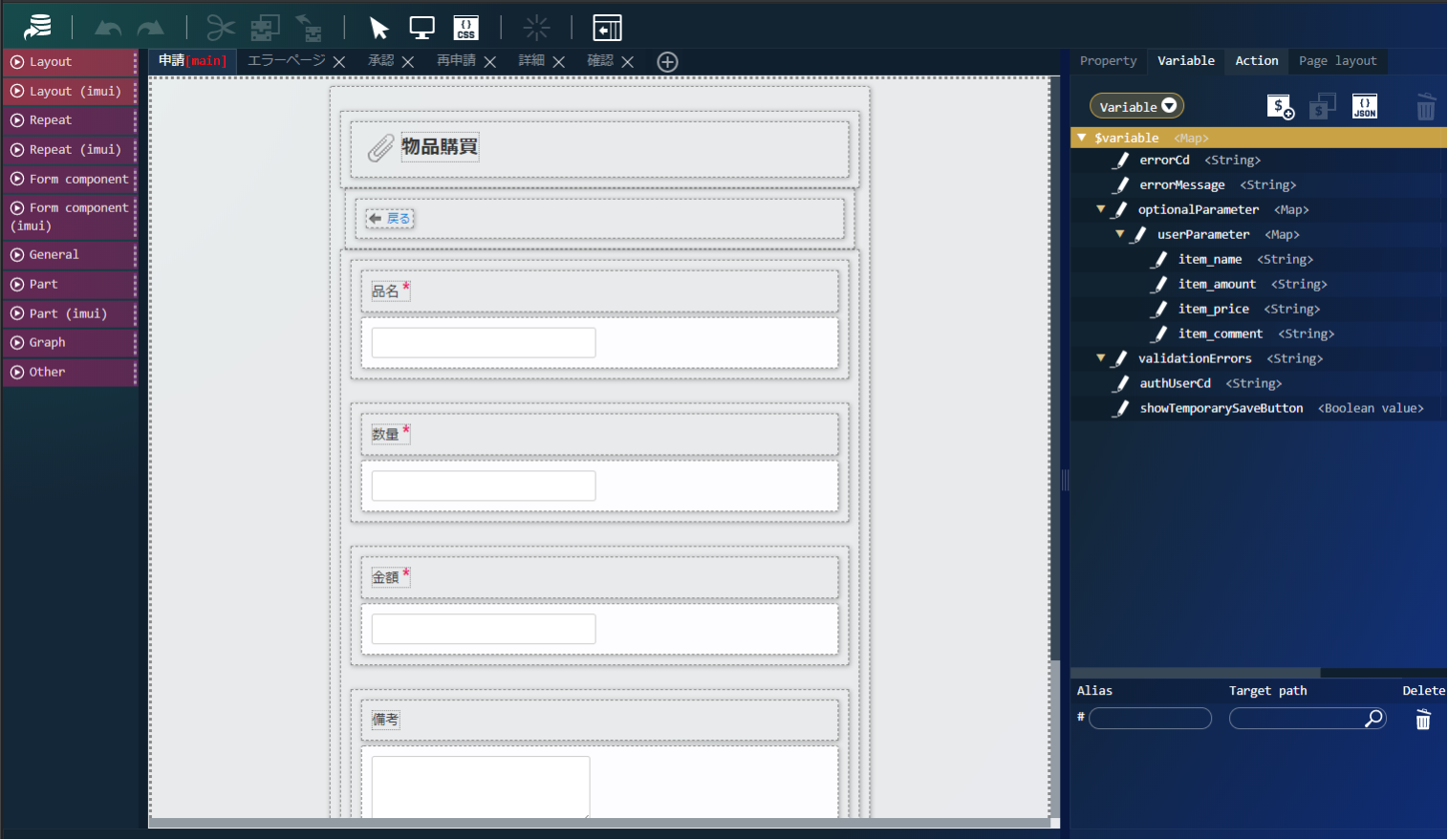
完成サンプル
以下の完成サンプルをダウンロードしてご活用ください。 IM-BloomMakerインポートファイル : im_bloommaker-im_cookbook_171126 IM-BloomMaker のインポート画面からインポートしてください。 なお、インポート後にはIM-BloomMaker ルーティング定義の認可設定が必要ですのでご注意ください。 IM-LogicDesignerインポートファイル : im_logicdesigner-data IM-LogicDesigner のインポート画面からインポートしてください。 IM-Workflowインポートファイル : im_workflow-im_cookbook_171126 IM-Workflowのインポート画面からインポートしてください。 サンプルに含まれる定義情報は以下の表の通りです。
| 種類 | 定義名 | 補足説明 |
|---|---|---|
| BloomMakerコンテンツ | im_cookbook_171126 | メインとなるWorkflowの処理画面 |
| BloomMakerルーティング定義 | im_cookbook_route_171126 | 上記BloomMakerコンテンツに対するルーティング定義 |
| LogicDesignerフロー定義 | ActionProcessPurchaseData | Workflowアクション処理で利用。ユーザデータの登録/更新する。 |
| LogicDesignerフロー定義 | ActvMatterDeleteListenerPurchaseData | Workflow未完了案件削除処理で利用。ユーザデータの削除する。 |
| LogicDesignerフロー定義 | CplMatterDeleteListenerPurchaseData | Workflow完了案件削除処理で利用。ユーザデータの削除する。 |
| LogicDesignerフロー定義 | GetPurchaseData | BloomMaker前処理で利用。ユーザデータを取得する。 |
| LogicDesignerフロー定義 | GetUserName | BloomMaker前処理で利用。userCdからユーザ名を取得する。 |
| LogicDesignerユーザ定義 | DeletePurchaseData | LogicDesignerフロー定義で利用する |
| LogicDesignerユーザ定義 | GetMatterNumber | LogicDesignerフロー定義するスクリプト |
| LogicDesignerユーザ定義 | GetPurchaseData | LogicDesignerフロー定義するSQL |
| LogicDesignerユーザ定義 | InsertPurchaseData | LogicDesignerフロー定義するSQL |
| LogicDesignerユーザ定義 | UpdatePurchaseData | LogicDesignerフロー定義するSQL |
| LogicDesignerユーザ定義 | validatePurchaseData | LogicDesignerフロー定義するスクリプト |
| Workflowコンテンツ定義 | im_cookbook_171126 | BloomMakerコンテンツ、LogicDesignerフロー定義を設定 |
| Workflowルート定義 | im_cookbook_171126 | |
| Workflowフロー定義 | im_cookbook_171126 |
サンプルは以下の環境で動作を確認できます。
- intra-mart Accel Platform(Advanced) 2019 Winter(8.0.24)以降のバージョンであること
- テナント環境セットアップで、サンプルデータがインポート済みであること
レシピ
- BloomMakerでコンテンツを作成する
- BloomMakerでルーティングを作成する
- Workflowのコンテンツ定義を設定する
設定項目の詳細は、添付のサンプルを参照してください。
1. BloomMakerでコンテンツを作成する
サンプルでは、Workflowの各画面種別をBloomMakerのページで分けて作成しています。 各画面が大きく変わらない場合、項目をコピーしてページを作成するのが簡単なためお勧めします。 ノード毎に大幅に画面や表示データが変わる場合は、別コンテンツとして作成することを推奨します。 BloomMakerでコンテンツを作成する上でのポイントは以下となります。 1.1 申請一覧・案件一覧からのPOSTパラメータを受け取る設定をする 1.2 BloomMaker前処理からのパラメータを受け取る設定をする 1.3 初期表示時のアクションを設定する 1.4 各ページのボタンにアクションを設定する
1.1 申請一覧・案件一覧からのPOSTパラメータを受け取る設定をする
BloomMaker では、画面遷移時に設定されたリクエストパラメータを受け取ることができます。 リクエストパラメータを受け取るためには、変数の入力を設定します。 Workflowの申請一覧/案件一覧画面から遷移した場合に受け取れるパラメータについては、こちらを参照してください。 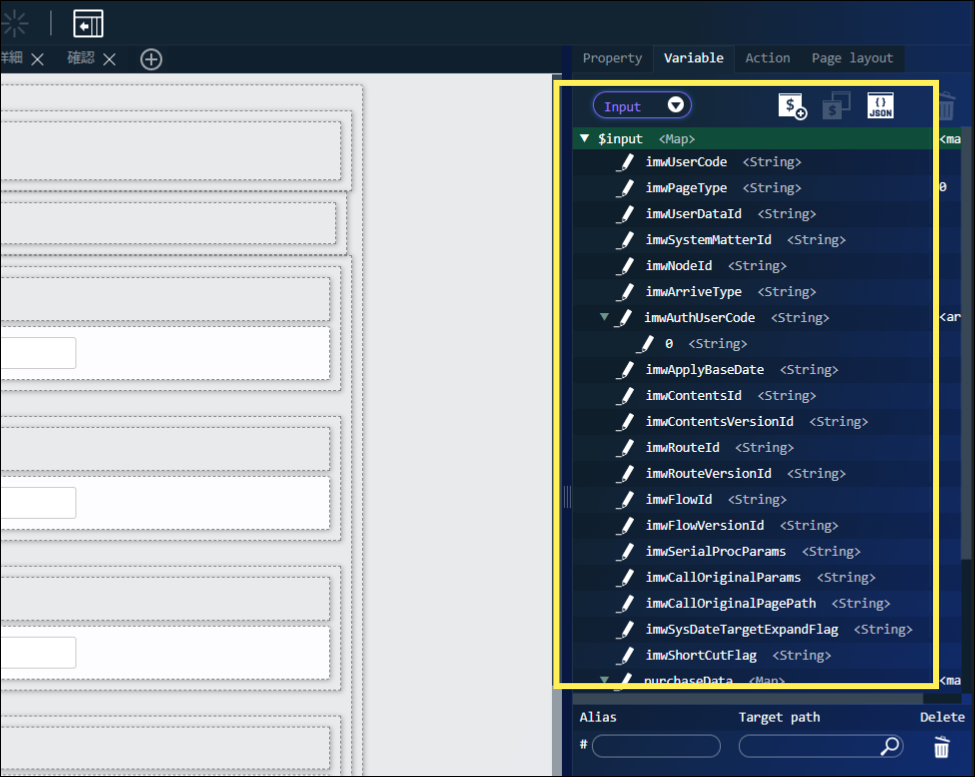
1.2 BloomMaker前処理からのパラメータを受け取る設定をする
BloomMaker では、ルーティング定義で設定した前処理からパラメータを受け取ることができます。 今回のサンプルでは、画面に表示するユーザデータは、前処理で取得します。 前処理については後述の説明を参照してください。 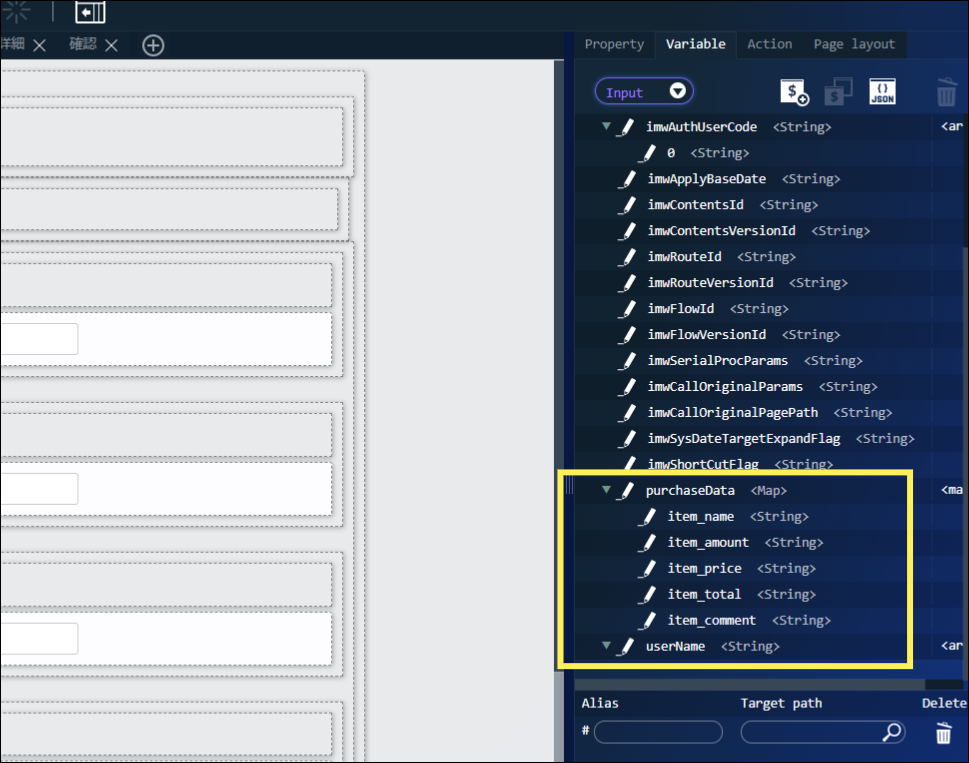
1.3 初期表示時のアクションを設定する
BloomMaker では、コンテンツの読み込み時に、アクションを動作することができます。 サンプルでは「初期処理」アクションとして以下を実行しています。
- 後述のWorkflowのアクションで利用するパラメータの設定
- 申請一覧・案件一覧から受け取ったパラメータ(imwPageType)から表示するページの判定
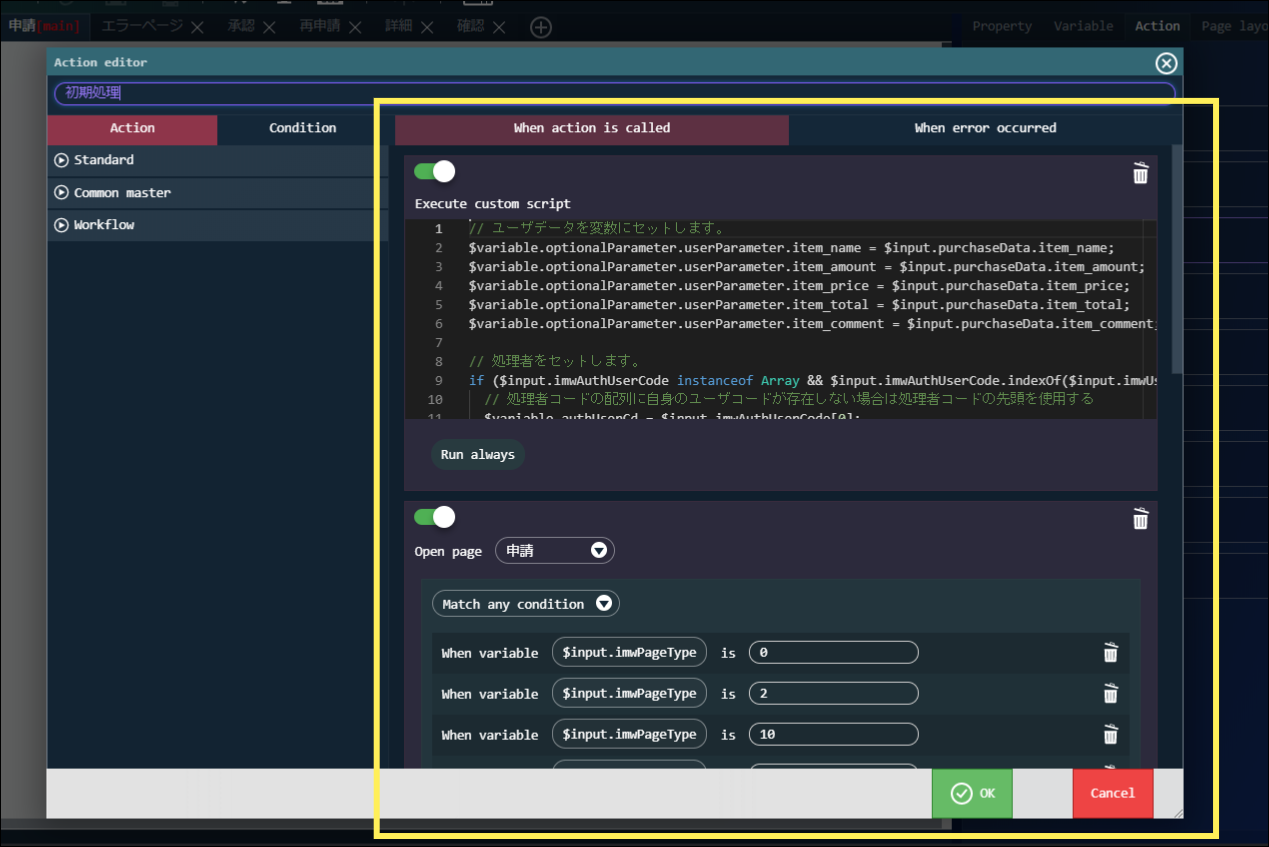 作成した「初期処理」アクションをContainerのEventに設定します。
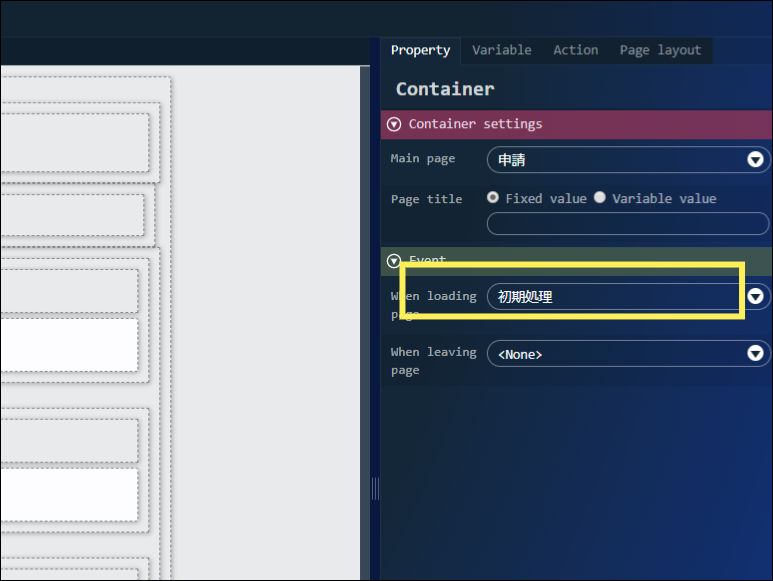 Containerのプロパティが見つからなかった場合、こちらを参照してください。
1.4 各ページのボタンにアクションを設定する
各ページのボタン押下でWorkflowの処理が実行できるように設定します。 ここでは例として、申請ボタンの設定について説明します。 申請ボタン押下時に動作する「申請する」アクションを作成します。 このアクションでは以下の処理を実行します。
- 入力チェック処理を「Execute custom script」アクションで作成
- Workflow申請処理を「Apply matter」アクションで作成
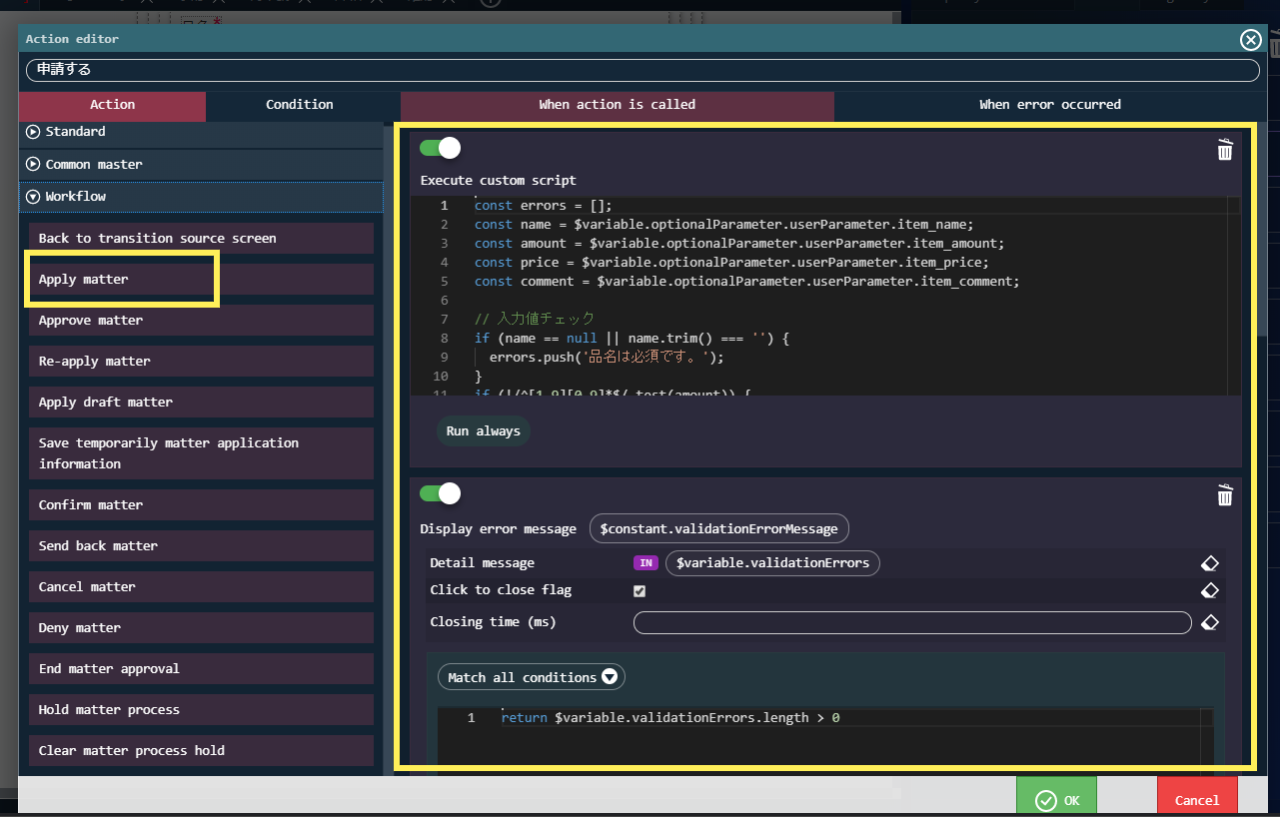 「Apply matter」アクションの設定方法の詳細については、こちらを参照してください。
- Workflow申請処理に対するエラーハンドリングを作成
アクションエディタの右ペインの「エラーが発生したとき」タブをクリックし、エラーが発生したときの処理を作成します。 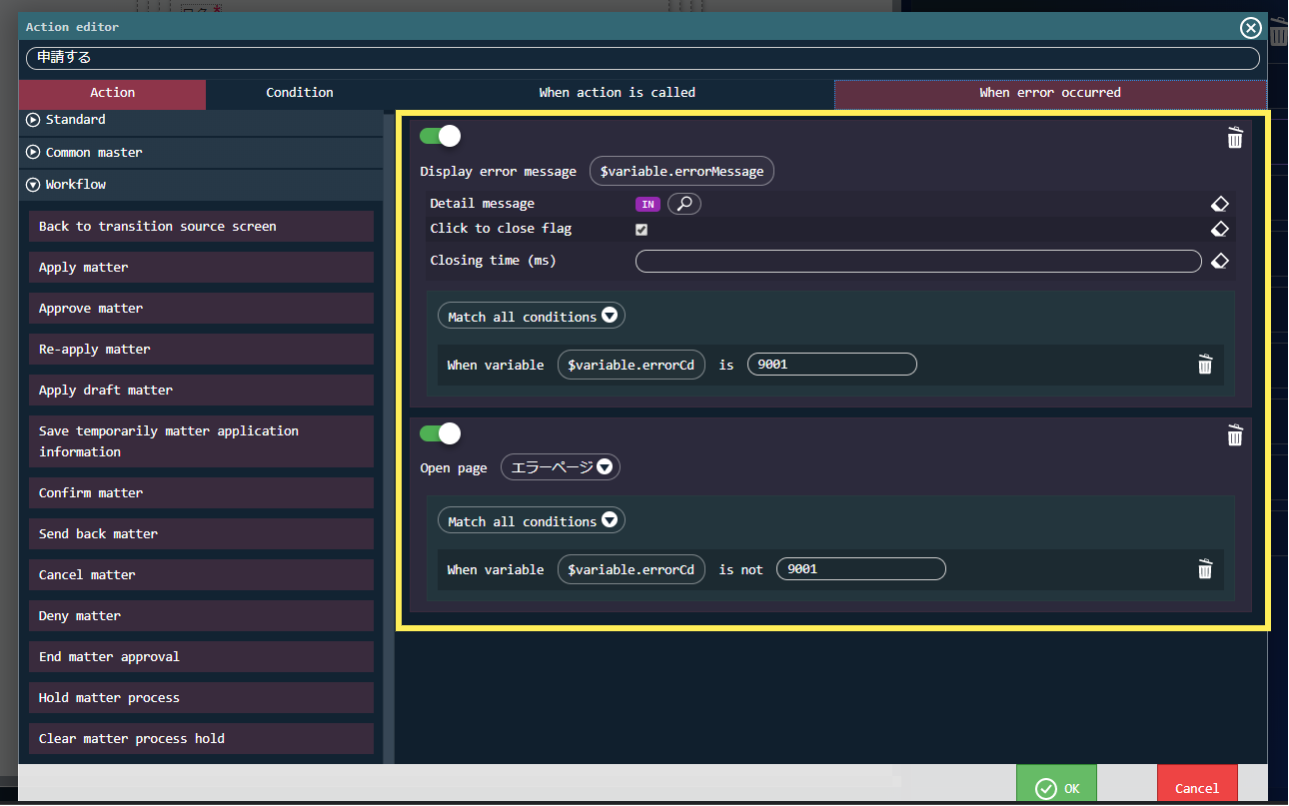 Workflowのアクション処理でエラーを返した場合、エラーコードが9001となります。 Workflowのアクション処理のエラーは、開発者が任意で設定できるため、ここでは画面上にメッセージボックスとしてエラーを表示するように設定しています。 それ以外のエラーについては、処理を継続できないため、エラー画面に遷移しています。
- 「申請する」アクションを申請ボタンに設定
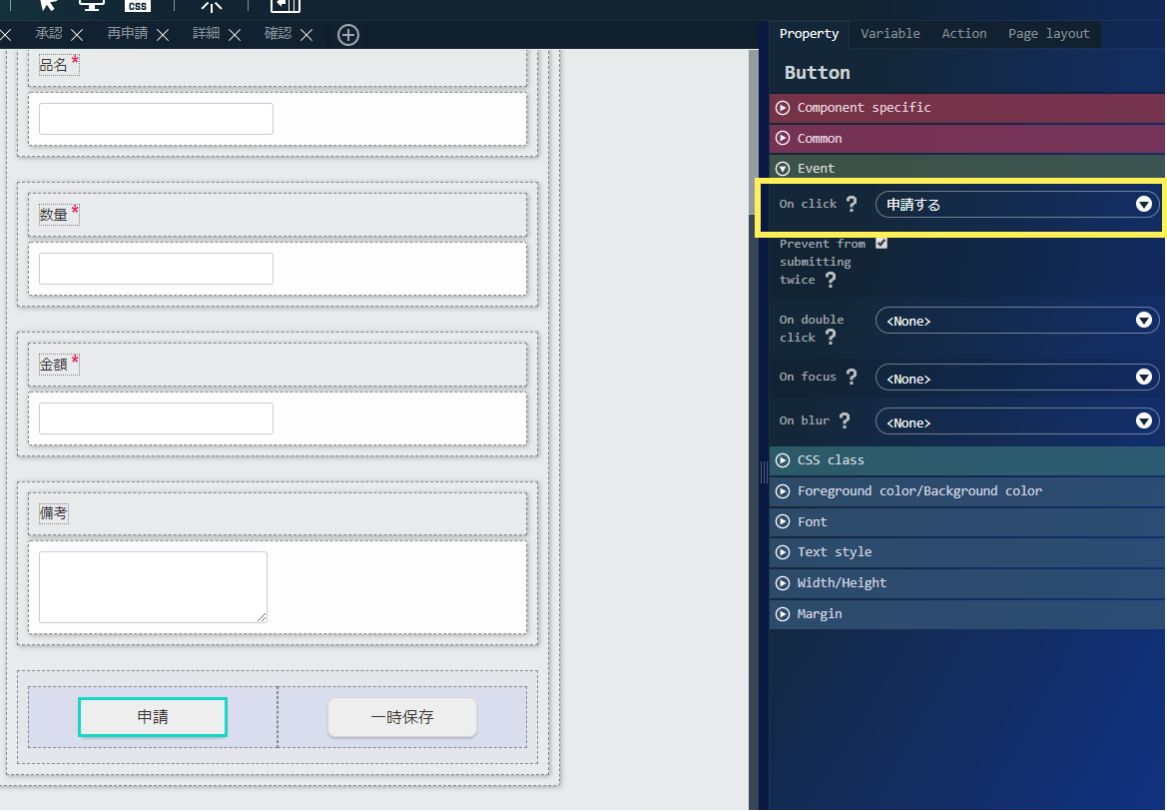 記載内容以外の、設定項目の詳細は、添付のサンプルを参照してください。
2. BloomMakerでルーティングを作成する
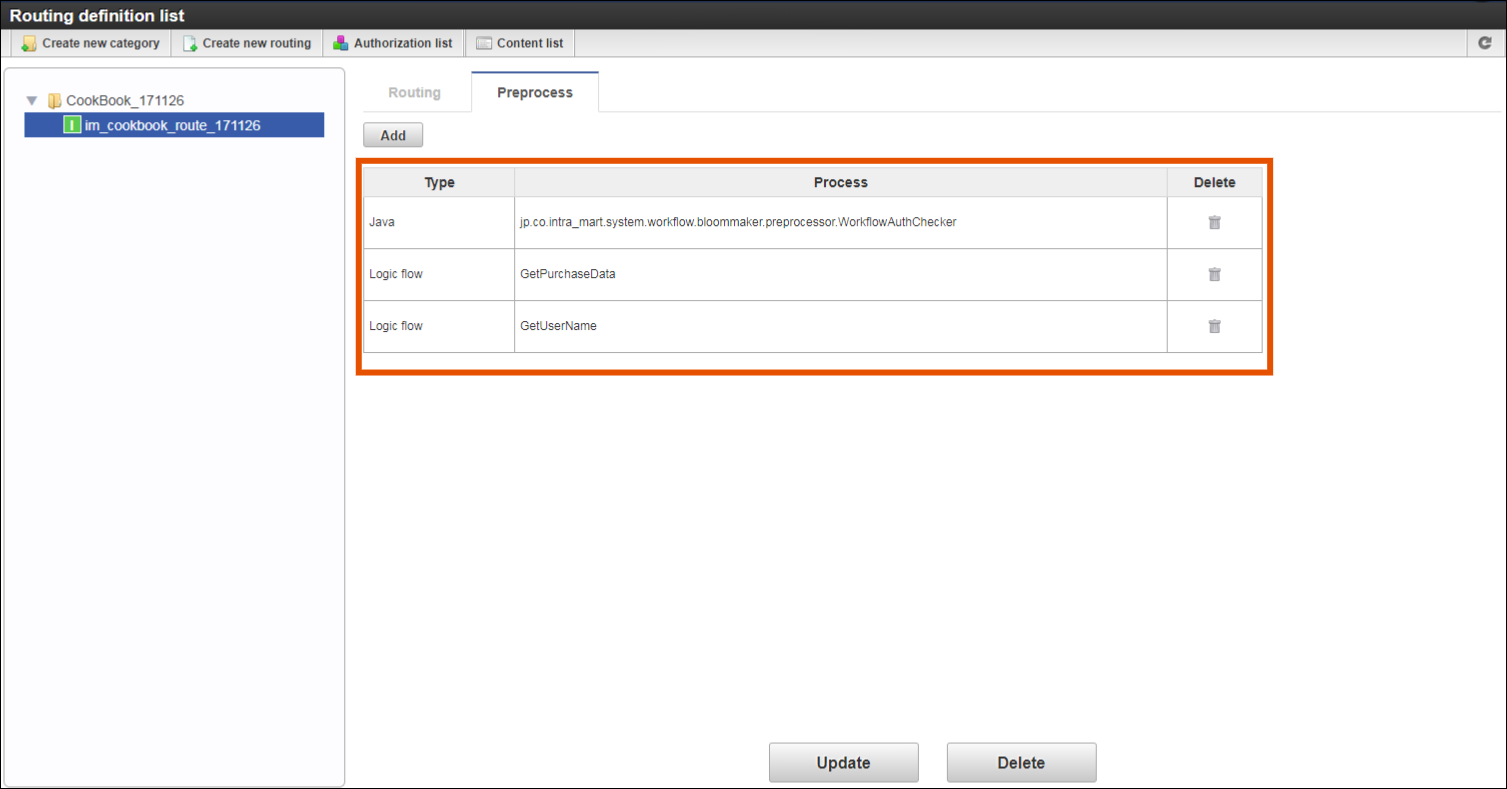
Workflow コンテンツを作成する場合、メソッドの設定をPOSTで作成してください。 Workflow の各種一覧画面からユーザコンテンツ画面に遷移時は、必要な情報をPOSTしています。 そのため、POST以外で作成した場合、 各種一覧画面からユーザコンテンツ画面には遷移できません。 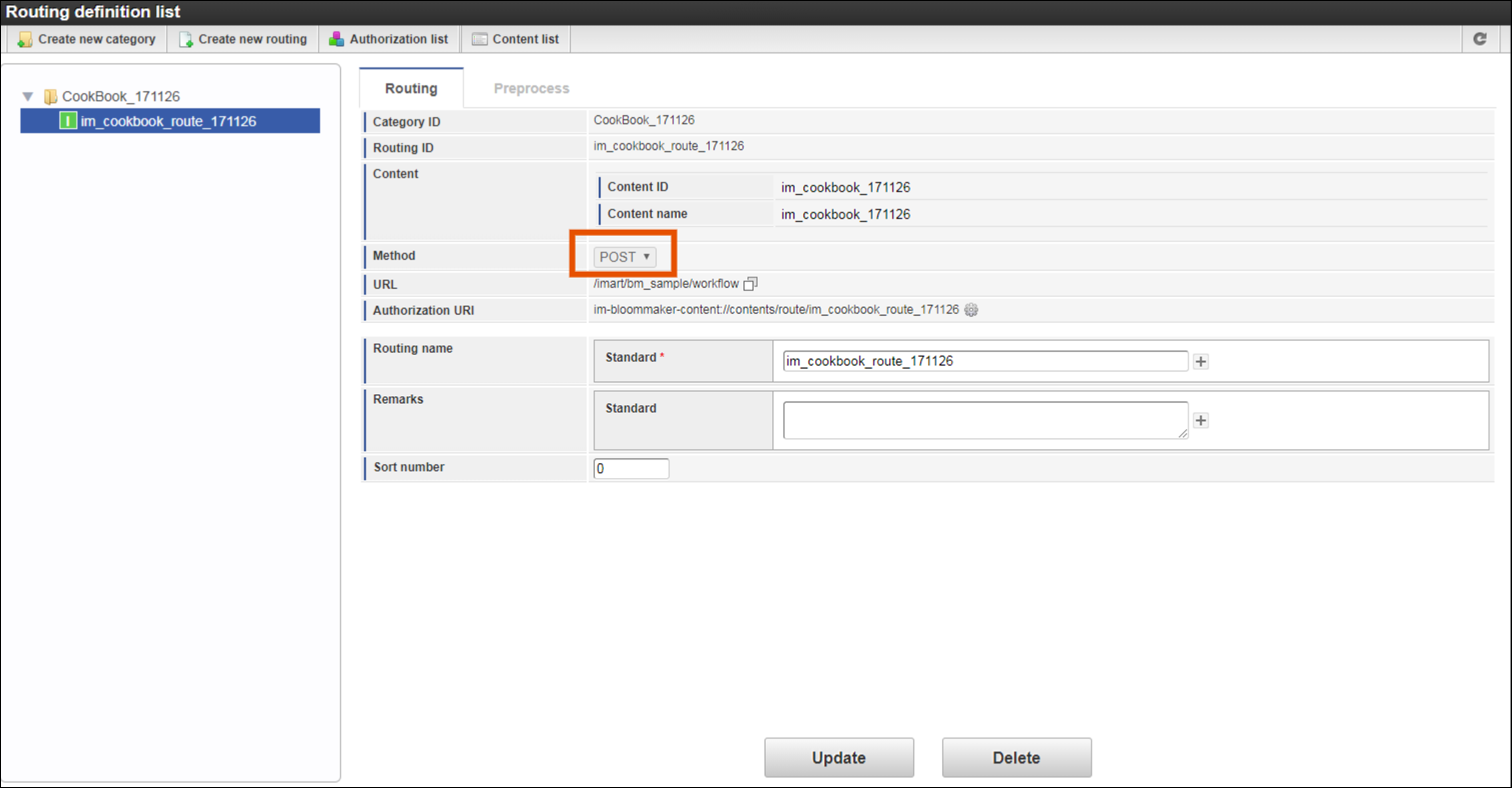 サンプルでは、前処理で以下を実行しています。
- jp.co.intra_mart.system.workflow.bloommaker.preprocessor.WorkflowAuthChecker Workflowの画面表示権限判定処理です。詳細についてはこちらを参照してください。
- GetPurchaseData 画面に表示するユーザデータの取得処理です。
- GetUserName 画面に表示する処理権限者の表示名の取得処理です。 本サンプルでは、処理権限者は申請一覧・案件一覧から受け取ったパラメータを利用して設定しています。 パラメータではuserCdのみのため、ユーザ名を取得します。
3. Workflowのコンテンツ定義を設定する
Workflowのコンテンツ定義を設定します。BloomMakerのコンテンツを表示する場合、画面定義のパス種別をURLで設定してください。