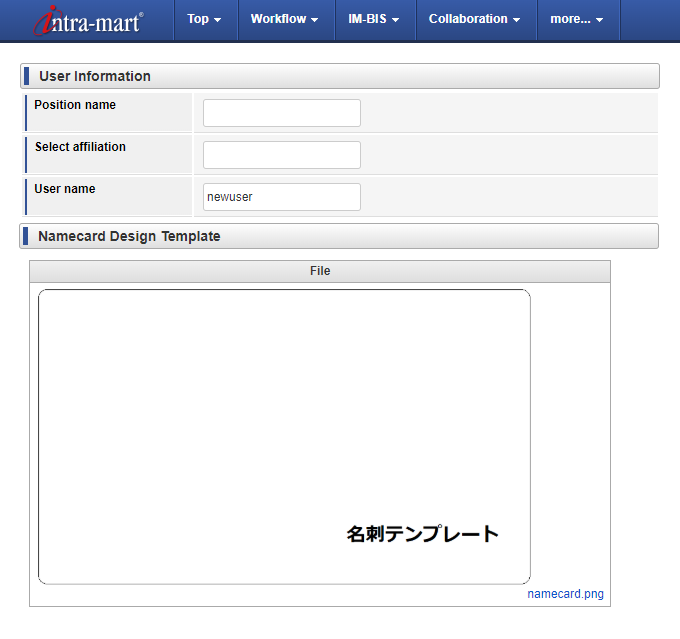
このCookBookでは、IM-LogicDesigner でのIM-BISのファイルアップロード登録LDタスクの使い方について紹介しています。 このタスクは、以下の使い方をすることができます。
- 単独で利用し、既に申請(登録)済みのForma登録データに添付ファイルを追加する
- 起票や申請タスクと併用し、各処理と同時にファイルを登録する
本稿では、ユーザアカウントを登録すると、自動的にIM-BISの名刺サンプルを使って説明します。
サンプル
以下のサンプルをダウンロードしてご活用ください。 IM-BISの一括インポート・IM-LogicDesignerのインポート機能を利用してインポートしてください。 ファイルアップロード登録LDタスクを含め、完成済みのサンプルも一緒に同胞されています。 IM-BIS定義一括インポートファイル : cookbook_168465_bis_lump.zip IM-LogicDesigner定義インポートファイル : cookbook_168465_logicdesigner.zip 任意のファイルサンプル : cookbook168465_namecard_template.png ローカル環境で表示させる場合は、以下のURLにアクセスしてください。 http://localhost:8080/imart/logic/flow/cookbook168465_namecard_apply なおベースURLである以下の部分は、環境に合わせて適宜変更してください。 http://localhost:8080/imart

レシピ
この CookBook で行う内容を以下に示します。
- ストレージにアップロードしたいファイルをアップロードする
- 「トランザクションを利用する」設定を変更する
- ファイルアップロード情報追加タスクを配置する
- マッピング設定を編集し、動作を確認する
- 実行結果を確認する
1. ストレージにアップロードしたいファイルをアップロードする
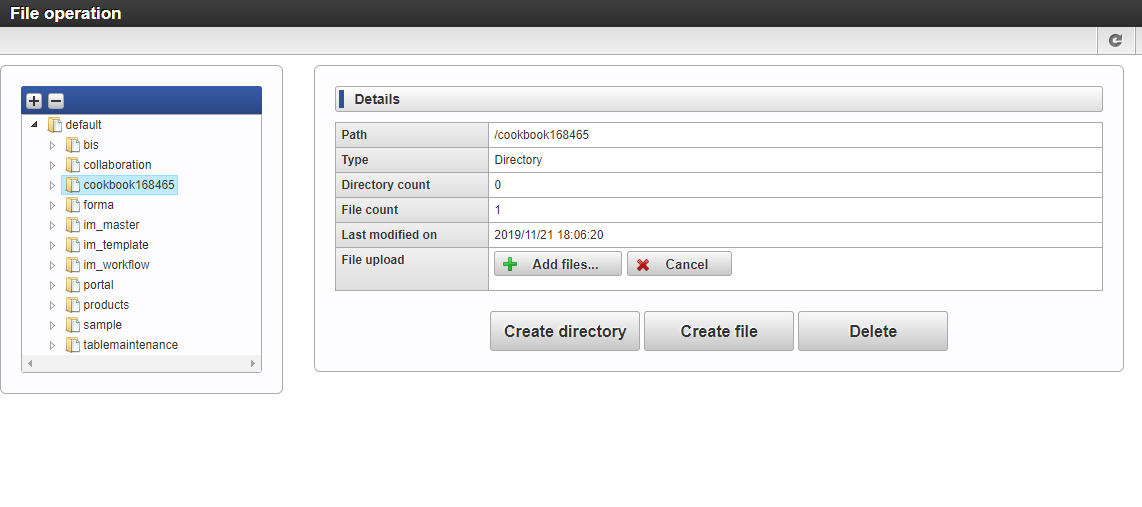
- テナント管理のファイル操作で、任意のファイルをアップロードしてください。 今回は、defaultの直下にcookbook168465フォルダーを作って、そこにnamecard_template.pngを配置するようにします。
2. 「トランザクションを利用する」設定を変更する
- サンプルフローの定義編集画面を開き、トランザクションを利用する設定を有効にしてください。
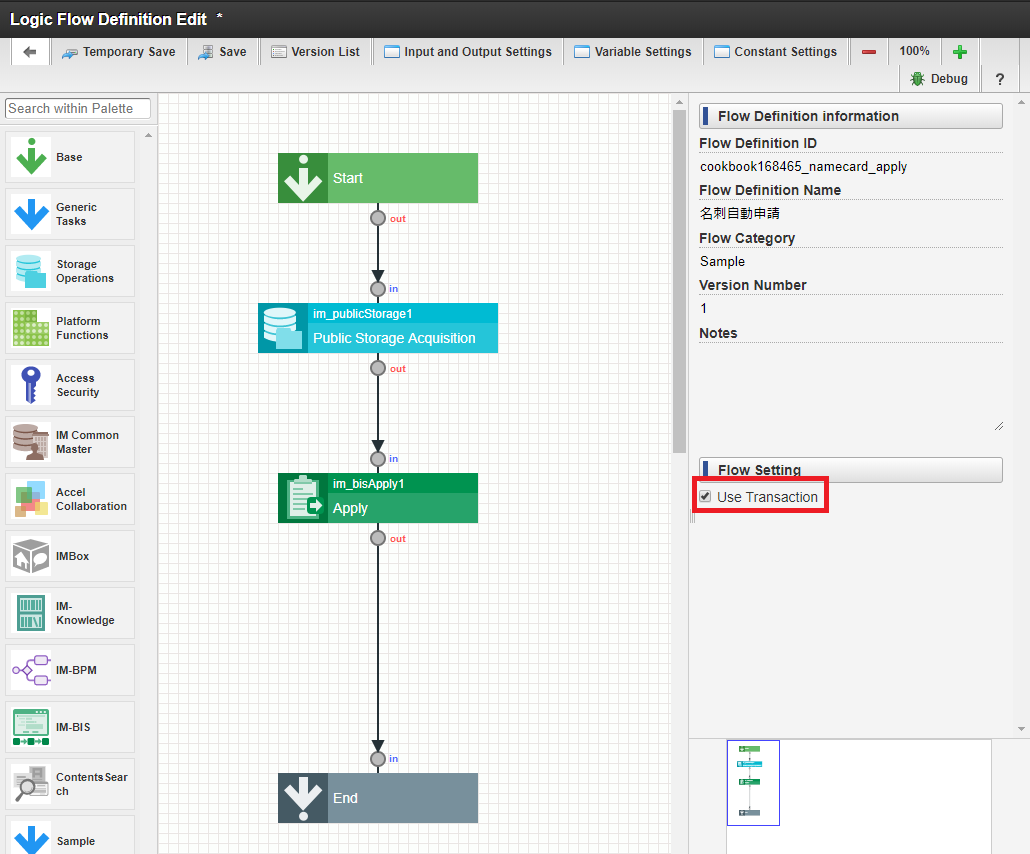
トランザクションを利用する設定を有効にすることで、フローの実行直後にトランザクションが開始され、すべてのタスクの処理が終わった際にトランザションがコミットされます。 仮にIM-BIS起票タスクの後続タスク(今回はファイルアップロードタスクに該当します。)で失敗しても以前の処理がロールバックされます。
3. ファイルアップロード情報追加アイテムを配置し、データを設定する
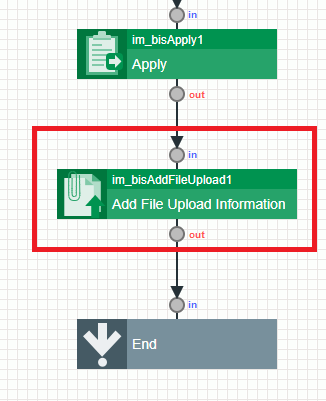
- タスクパレットからIM-BISを選択して、ファイルアップロード情報追加タスクを画面上に配置してください。
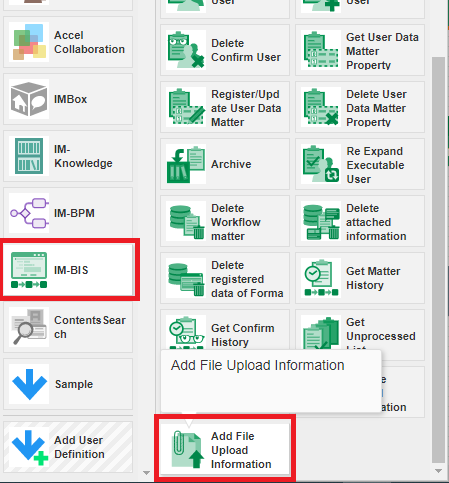
- ファイルアップロード情報追加タスクをIM-BIS実行タスクと終了タスクの間に配置して、フローを繋げます。
4. マッピング設定を編集し、動作を確認する
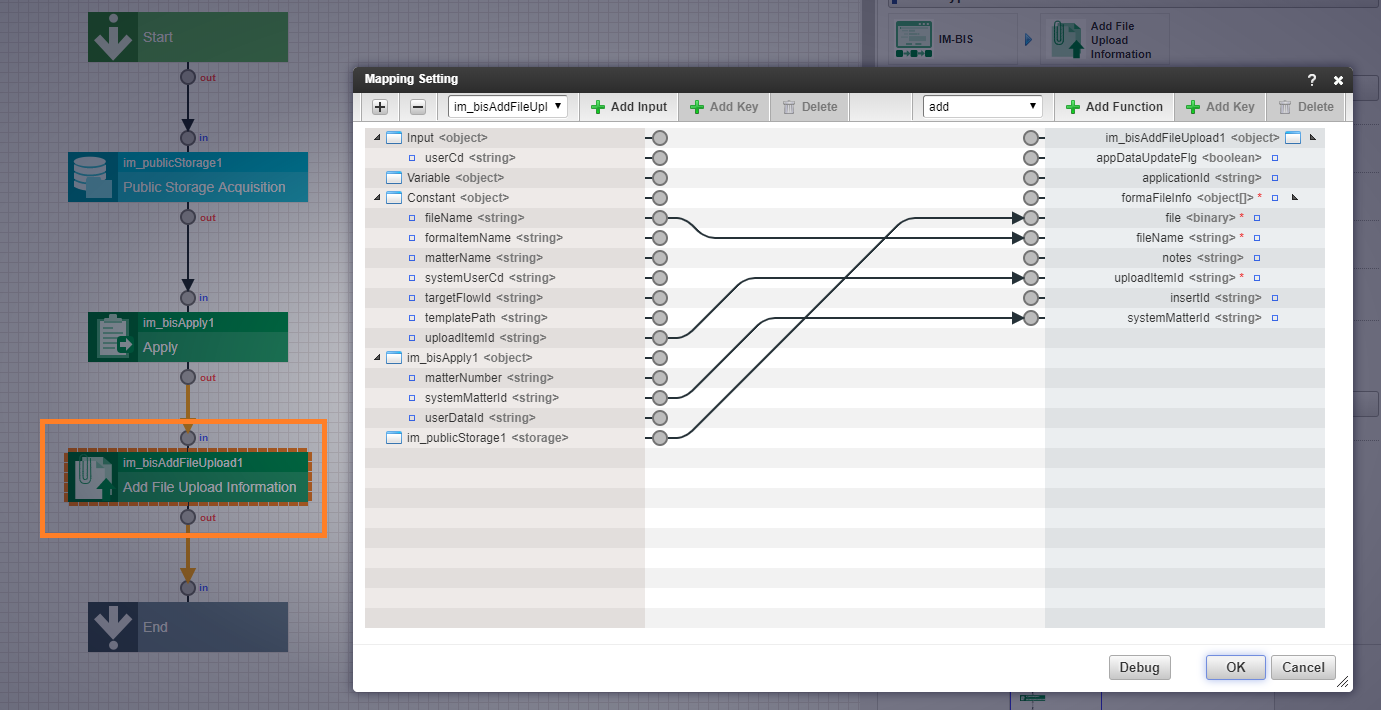
- IM-BISの案件にファイルアップロードするため必要なパラメータを設定してください。 今回の作業で設定が必要なパラメータは以下の通りです。
| パラメータ名 | 形式 | 説明 | サンプル例 |
|---|---|---|---|
| file | binary | アップロードファイル | namecard_template.png |
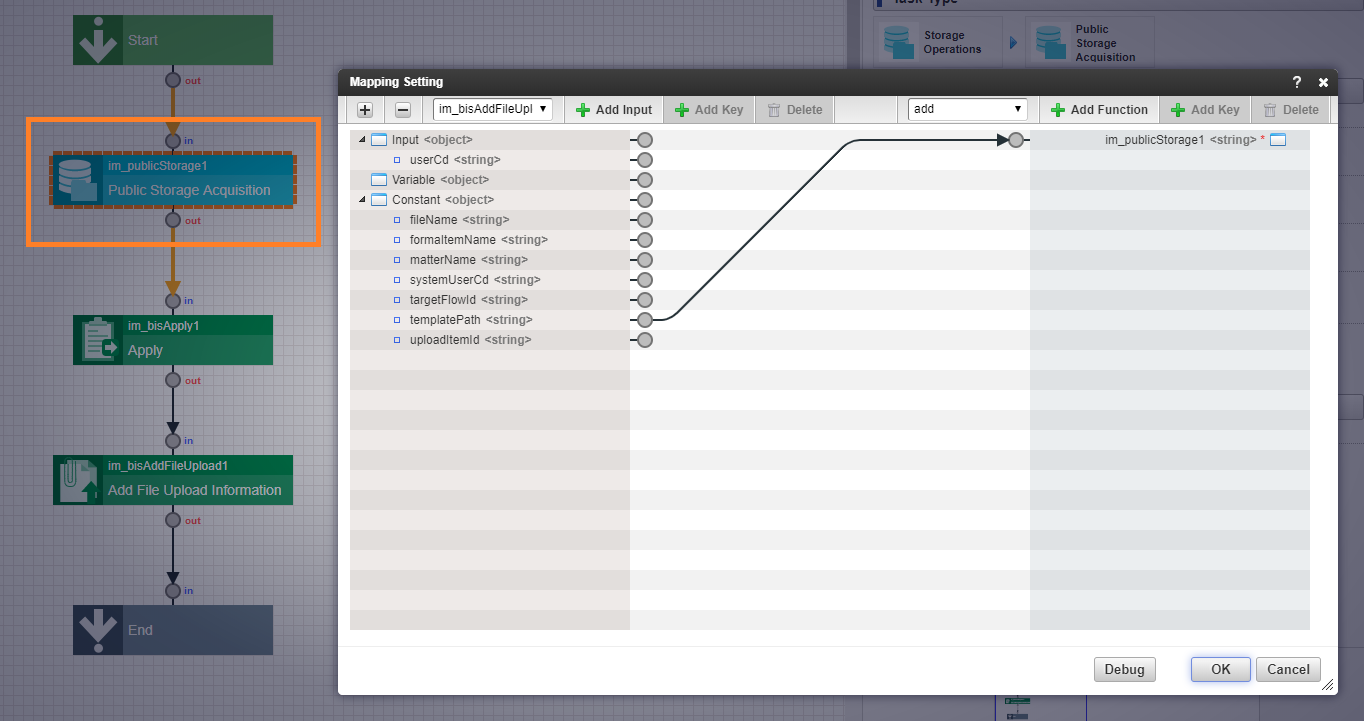
| filePath | string | 案件ID | /cookbook168465/namecard_template.png |
| fileName | string | ファイル名 | namecard.png |
| uploadItemId | string | アップロード対象アイテムID | attach_fileupload_item1 |
| systemMatterId | string | 案件ID | IM-BIS申請タスクから取得 |
ファイルアップロード情報追加タスクについての詳しい仕様は、IM-LogicDesigner仕様書「5.2.1.9.36. ファイルアップロード情報追加」から確認できます。
- 必要なパラメータを定数設定に登録してください。
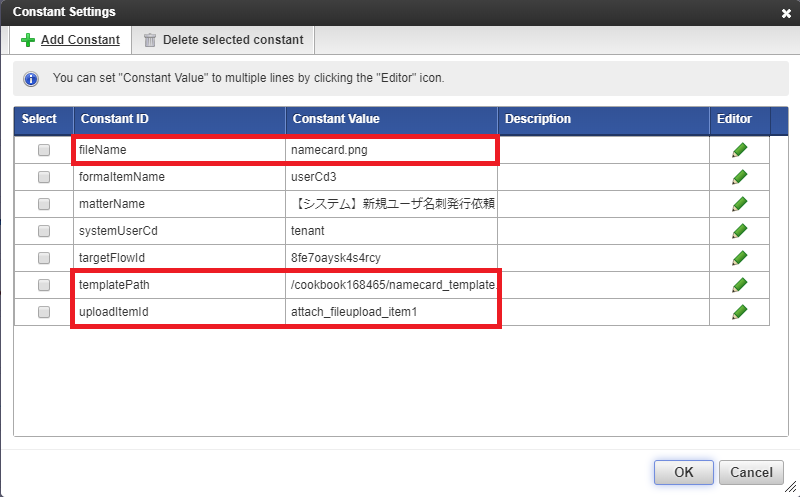
- それぞれマッピング設定を行います。
5. 実行結果を確認する
- 新しいユーザを登録してみると、IM-BISのフローが起票され、そのフローにファイルがアップロードされていることを確認できます。