
e Builder は、intra-mart Accel Platform で動作するアプリケーションを開発するための開発支援ツールです。 このレッスンでは、intra-martを初めて使う開発者が e Builder を使って、簡単な「Hello world!」を作成する方法を紹介します。 e Builder 動作に必要なシステム要件は、以下のドキュメントを参照してください。
このレッスンで使用するプログラムは、以下の環境で動作しています。
- Windows7
- Oracle JDK 8
- PostgreSQL 9.4
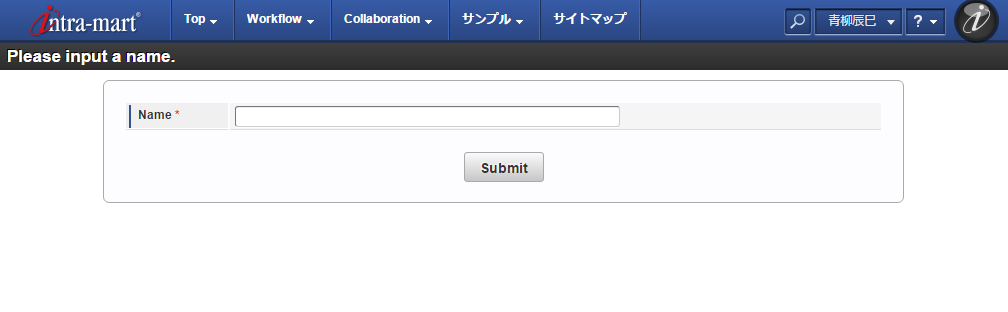
完成イメージ
<操作方法> **試しに Name フィールドに「world!」と入力して 「Submit」をクリックしてみましょう。**入力した情報が次の画面に表示されるはずです。
完成サンプル
以下の完成サンプルをダウンロードしてご活用ください。 e builder プロジェクト : im_cookbook_109000.zip imm ファイル : im_cookbook_109000-1.0.0.imm ローカル環境で表示させる場合は、以下のURLにアクセスしてください。 http://localhost:8080/imart/im_cookbook/109000/input なおベースURLである以下の部分は、環境に合わせて適宜変更してください。 http://localhost:8080/imart
レシピ
- Oracle JDK 8 のインストール
- PostgreSQL 9.4 のインストール
- e Builder のインストール
- デバッグサーバの構築
- モジュールプロジェクトの作成
- 「Hello world!」の作成
- モジュールへの依存関係の設定
- 作成したページの確認
- ユーザモジュールの出力
1. Oracle JDK 8 のインストール
以下のリンクから最新版をダウンロードして、インストールしてください。
JDKのインストール後、Windowsの環境変数に JAVA_HOME を設定してください。 (例:C:\Java\jdk1.8.0_xx)
2. PostgreSQL 9.4 のインストール
以下のリンクから最新版をダウンロードして、インストールしてください。
インストール完了後、pgAdminで以下のようにログインロールとデータベースを作成してください。
- Role name: imart
- Password: imart
- Database name: iap_db [注] データベースのオーナーを imart に設定してください。
PostgreSQL 9.4 のセットアップについての詳細は、以下のドキュメントを参照してください。
3. e Builder のインストール
以下よりご自身のOSの環境に即した e Builder をダウンロードしてください。ダウンロード完了後、任意のフォルダに展開してください。 展開したフォルダ内の eBuilder8.exe を実行し起動ができたら完了です。
http://www.intra-mart.jp/download/try/eBuilder8-win32.win32.x86.zip(32bit)http://www.intra-mart.jp/download/try/eBuilder8-win32.win32.x86_64.zip(64bit)
e Builder のセットアップの詳細は、以下のドキュメントを参照してください。
4. デバッグサーバの構築
デバッグサーバとは、e Builder から起動可能な「intra-mart Accel Platform」専用の開発環境用サーバです。 以下のページを参考にデバッグサーバのテナント環境の構築まで行ってください。
この手順が終われば開発の準備は完了です。
5. モジュールプロジェクトの作成
以下のページを参考に e Builder で新規プロジェクトを作成します。
今回は以下のように作成します。 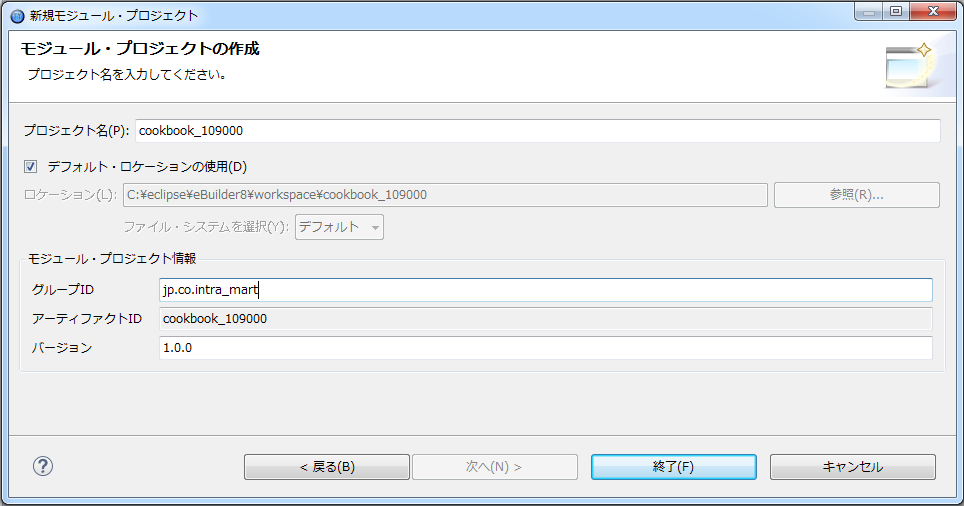 続いて、以下のページを参考に作成したユーザモジュールプロジェクトをデバッグサーバと紐付けます。
以下のようにデバッグサーバにプロジェクトが表示されれば完成です。 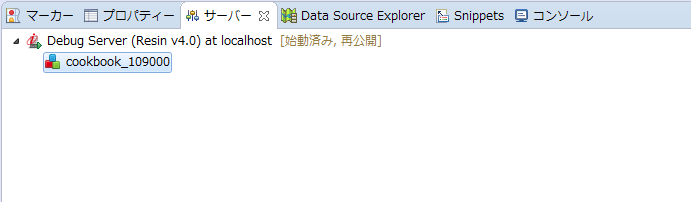
6. 「Hello world!」の作成
ここからは実際に e Builder で「Hello world!」の作成を行っていきます。 今回は intra-mart が提供しているスクリプト開発モデルを利用します。 スクリプト開発についての詳細は、以下のページを参照してください。
下記のファイルをプロジェクト内に新規作成してください。
入力ページの作成(html)
im_cookbook_109000/src/main/jssp/src/im_cookbook_109000/hello/input.html
Please input a name.
表示画面の作成(html)
im_cookbook_109000/src/main/jssp/src/im_cookbook_109000/hello/output.html
Hello!
Hello,
入力画面のロジック作成(js)
im_cookbook_109000/src/main/jssp/src/im_cookbook_109000/hello/input.js
/** * Init */ function init(request) { // Do nothing. }
出力画面のロジック作成(js)
im_cookbook_109000/src/main/jssp/src/im_cookbook_109000/hello/output.js
// Bind Variables var $username;
/** * Init */ function init(request) { $username = request.username; }
ルーティング設定ファイルの作成
スクリプト開発にはURLを決定するルーティングファイルの作成が必要です。 im_cookbook_109000/src/main/conf/routing-jssp-config/im_cookbook_109000.xml
完成後の配置は、以下の通りです。 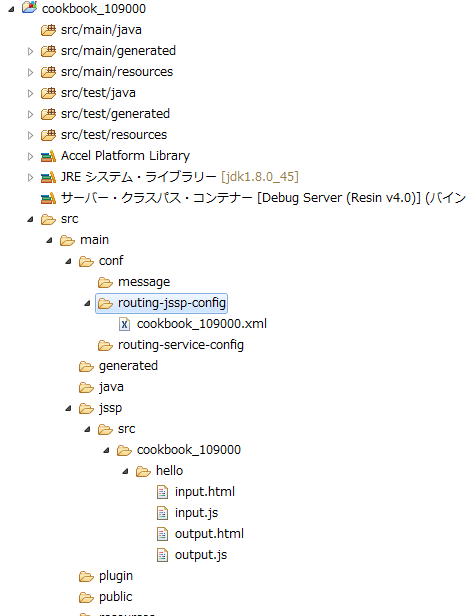
7. モジュールへの依存関係の設定
プロジェクト内の module.xml を開き、「依存関係」タブから以下のように依存関係を追加してください。 今回は、 jp.co.intra_mart.im_jssp に依存する設定とします。 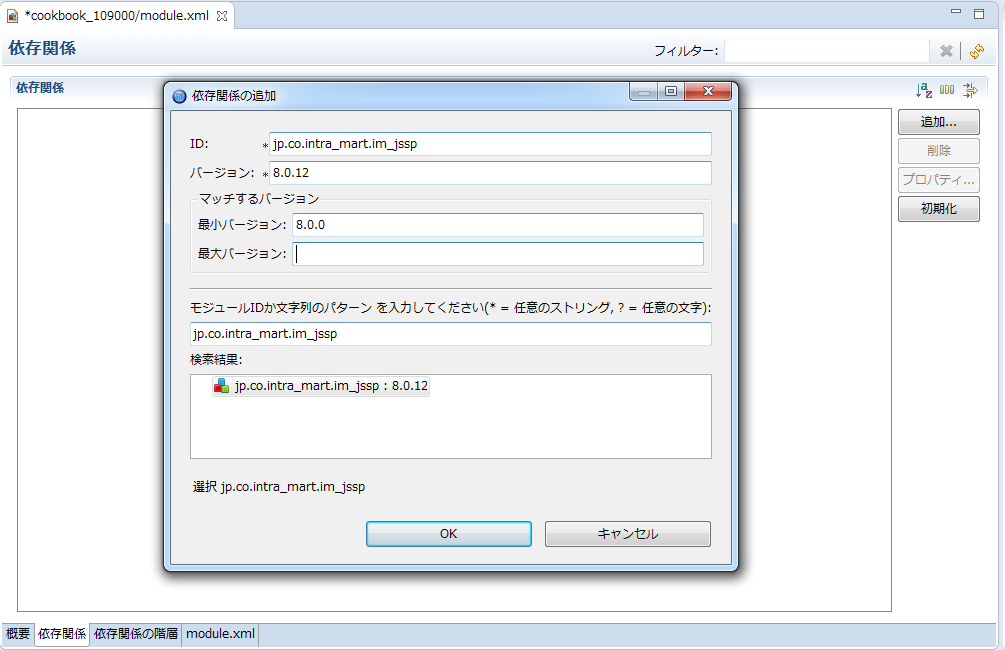
8. 作成したページの確認
ルーティング設定ファイルを編集した場合は、デバッグサーバの再始動が必要です。 今回の場合、ルーティング設定ファイルとは im_cookbook_109000/src/main/conf/routing-jssp-config/im_cookbook_109000.xml を指します。 サーバービューから「サーバーを再始動」ボタンをクリックし、デバッグサーバを再起動します。  http://localhost:8080/imart/im\_cookbook/109000/input にアクセスすることで作成した「Hello world!」を確認することができます。
9. ユーザモジュールの出力
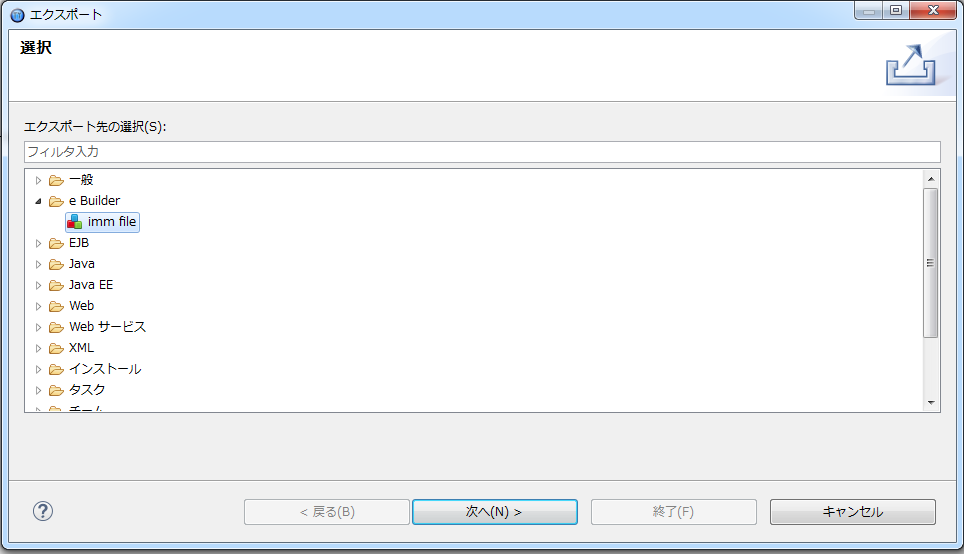
作成したプログラムをユーザモジュールとして出力します。 e Builder でプロジェクトを右クリックしてください。 「e Builder/imm file」を選択することで immファイル を作成することができます。 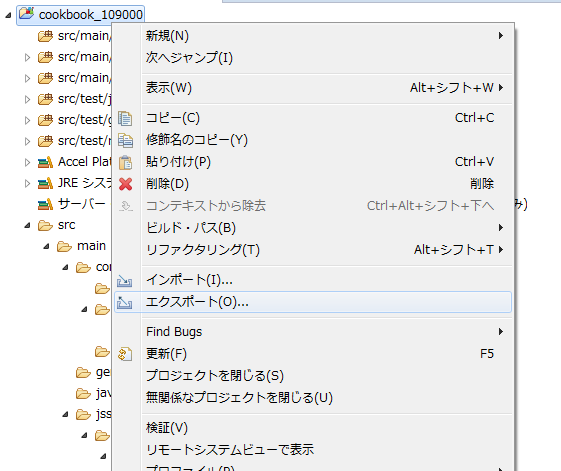
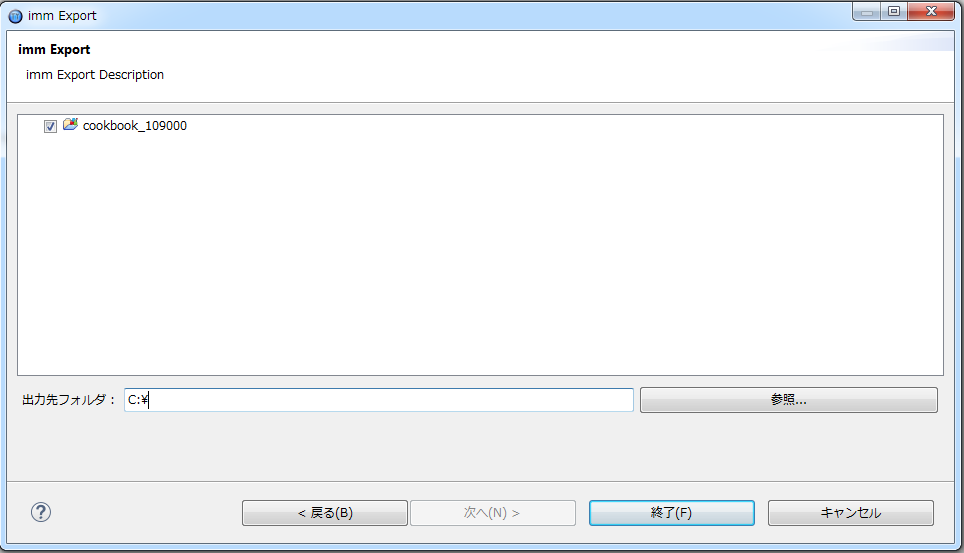 これで全てのステップが完了です。