このCookBookでは、IM-LogicDesignerのJavaScript定義で、IM-PDFAutoConverter for Accel PlatformのAPIを使用したPDF変換について紹介しています。
#note { padding: 20px; background-color: #dbf1f8; margin-bottom: 20px; } #warning { padding: 20px; background-color: #fcefdc; margin-bottom: 20px; }
注意
本サンプルは、IM-PDFAutoConverter for Accel Platform 2022Winter以降のバージョンが必要です。
完成イメージ
このCookBookのレシピ通りに実行し変換したPDFファイルの完成イメージは、以下の通りです。
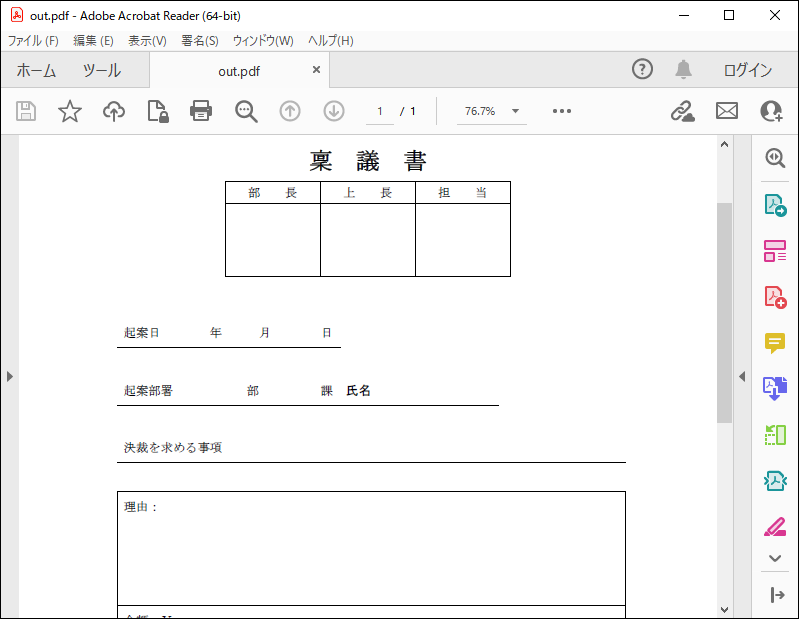
以下の完成サンプルをダウンロードしてご活用ください。
https://dev-portal.intra-mart.jp/wp-content/uploads/2023/02/cookbook_im_cookbook_8004-1.0.0.zip
immファイルを適用すると、パブリックストレージ配下に、サンプル実行に必要な以下のファイルが設置されます。
| フォルダ名/ファイル名 | 説明 |
| %PUBLIC_STORAGE_PATH% | パブリックストレージパス |
| im_cookbook_8004 / pdfa_logic / | IM-LogicDesigner PDF変換サンプル用フォルダ |
| import / im_cookbook_8004.zip | PDF変換用ユーザ定義、フロー定義をまとめたzipファイル |
| data / sample.docx | PDF変換サンプル用のdocxファイル |
zipファイル< im_cookbook_8004.zip >を、IM-LogicDesignerのインポート画面からインポートしてください。
本サンプルのユーザ定義(JavaScript定義)では、IM-PDFAutoConverter for Accel Platformのスクリプト開発モデル用APIを使用しています。
ユーザ定義の詳細については「ユーザ定義タスク」、サンプル内で使用しているAPIについては「API」を参照してください。
レシピ
- サンプルのフロー定義のデバッグ画面を開く
- 入力値を設定し、デバッグを実行する
- 実行結果を確認する
1. サンプルのフロー定義のデバッグ画面を開く
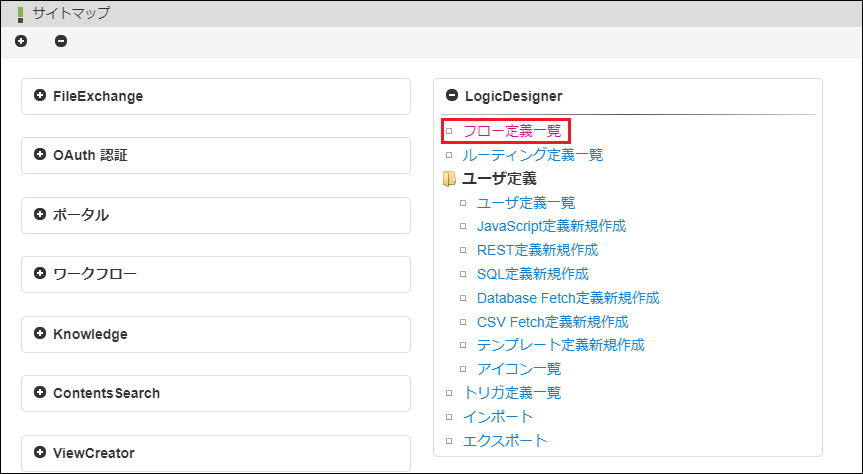
・「サイトマップ」-「LogicDesigner」-「フロー定義一覧」をクリックします。
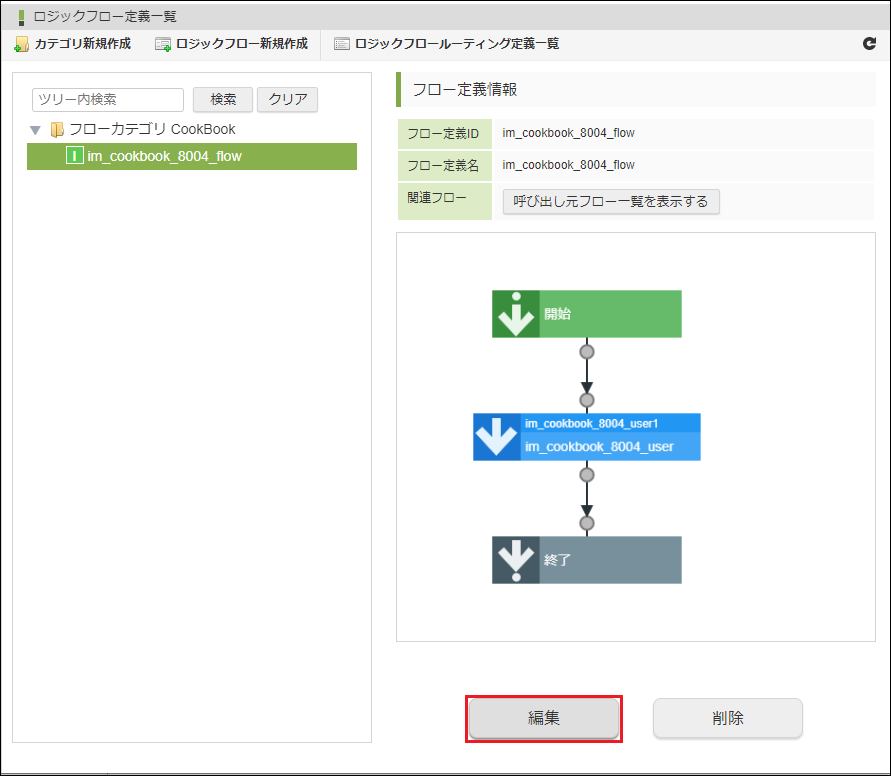
・「フローカテゴリ CookBook」-「im_cookbook_8004_flow」を選択し、「編集」ボタンをクリックします。
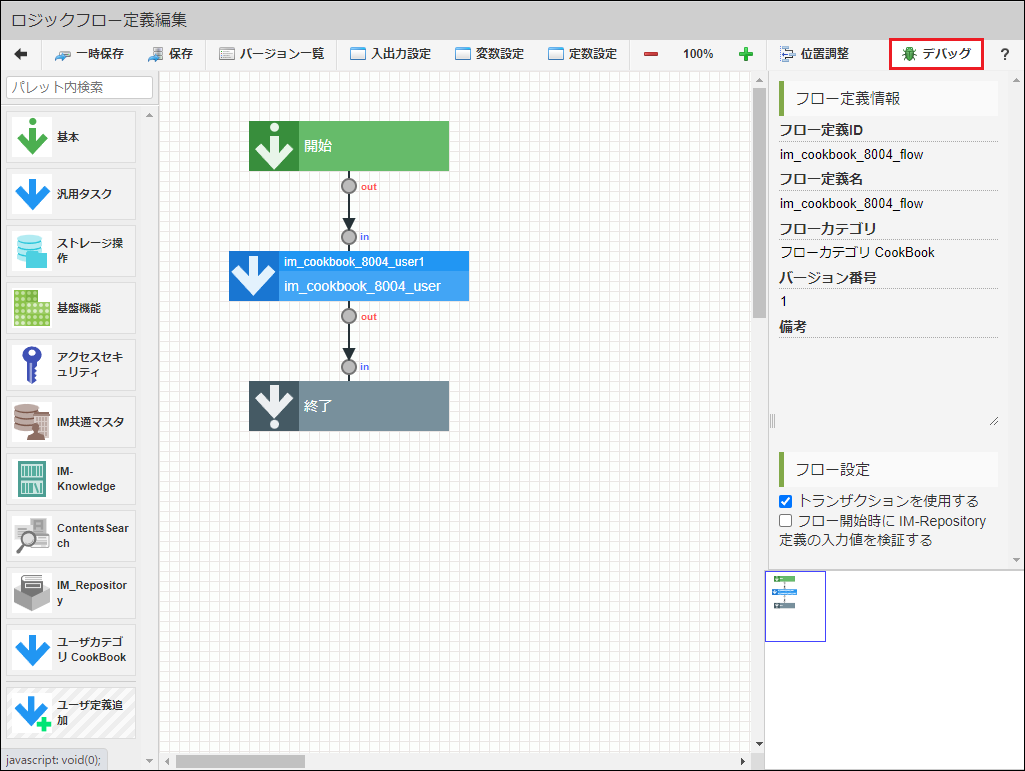
・「デバッグ」ボタンをクリックします。
2.入力値を設定し、デバッグを実行する
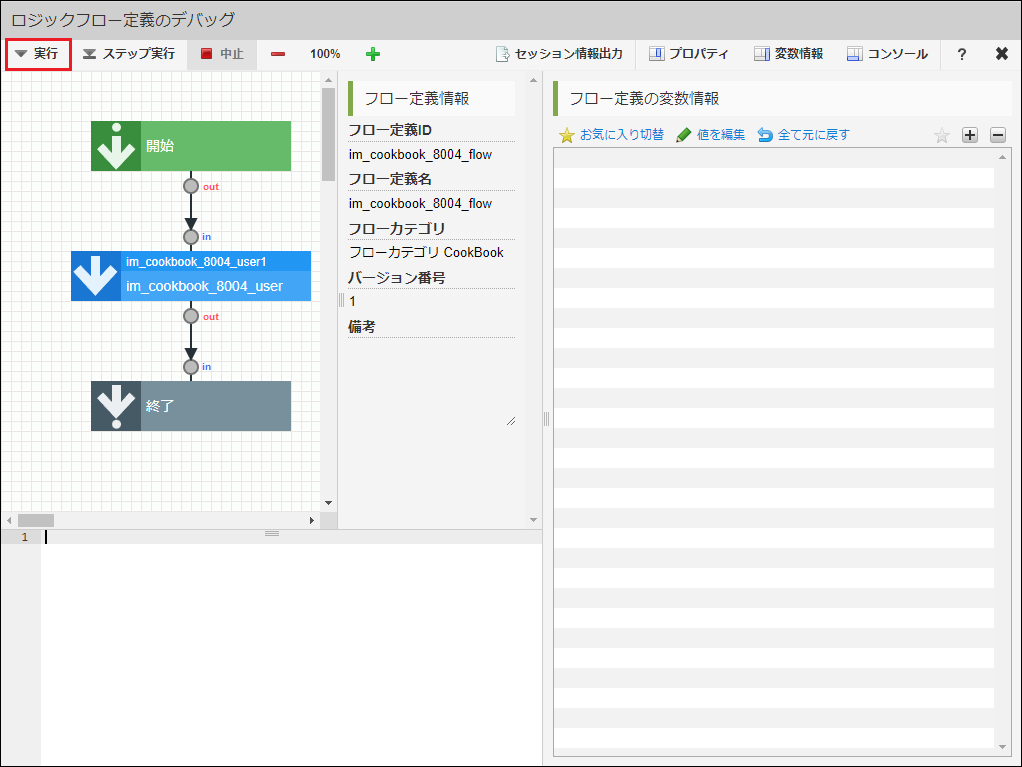
・「実行」ボタンをクリックします。
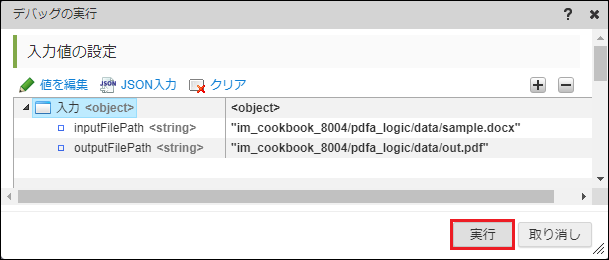
・「inputFilePath」に変換対象ファイル、「outputFilePath」に出力ファイルのパブリックストレージパスを設定し、「実行」ボタンをクリックします。
設定例は以下の通りです。
| 変数 | 値 |
| inputFilePath | im_cookbook_8004/pdfa_logic/data/sample.docx |
| outputFilePath | im_cookbook_8004/pdfa_logic/data/out.pdf |
<JSON入力>
    ```json

   {

      "inputFilePath": "im_cookbook_8004/pdfa_logic/data/sample.docx",

      "outputFilePath": "im_cookbook_8004/pdfa_logic/data/out.pdf"

   }
#note { padding: 20px; background-color: #dbf1f8; margin-bottom: 20px; } #warning { padding: 20px; background-color: #fcefdc; margin-bottom: 20px; }
コラム
ユーザ定義の入出力値については「ユーザ定義タスク」を参照してください。
#note { padding: 20px; background-color: #dbf1f8; margin-bottom: 20px; } #warning { padding: 20px; background-color: #fcefdc; margin-bottom: 20px; }
コラム
設定例の「inputFilePath」には、パブリックストレージ配下に設置されたPDF変換サンプル用のdocxファイルを指定しています。
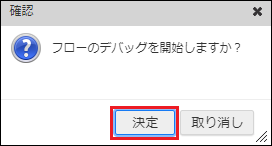
・「決定」ボタンをクリックします。
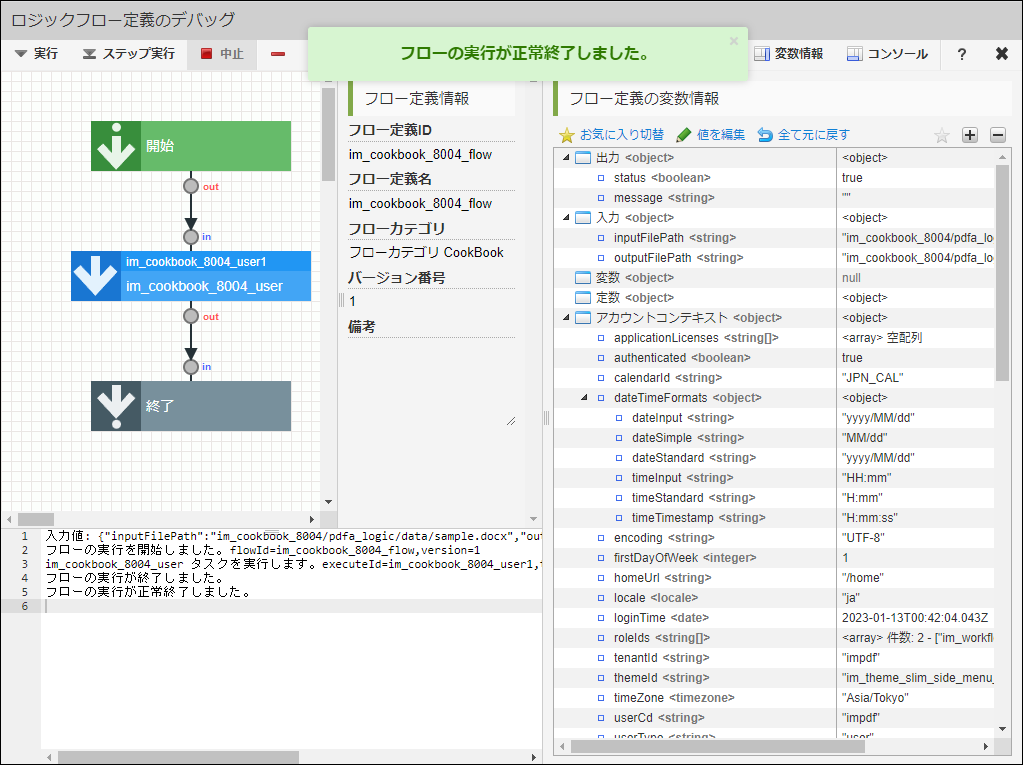
・ デバッグが開始されます。
正常にデバッグが終了した場合、その旨のメッセージが表示され、変数情報ペイン、および、コンソールペインが更新されます。
3.実行結果を確認する
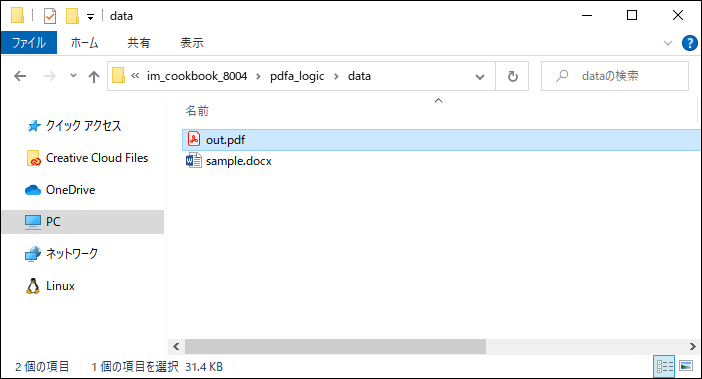
・「outputFilePath」に指定した出力先に、PDFファイルが出力されていることを確認します。
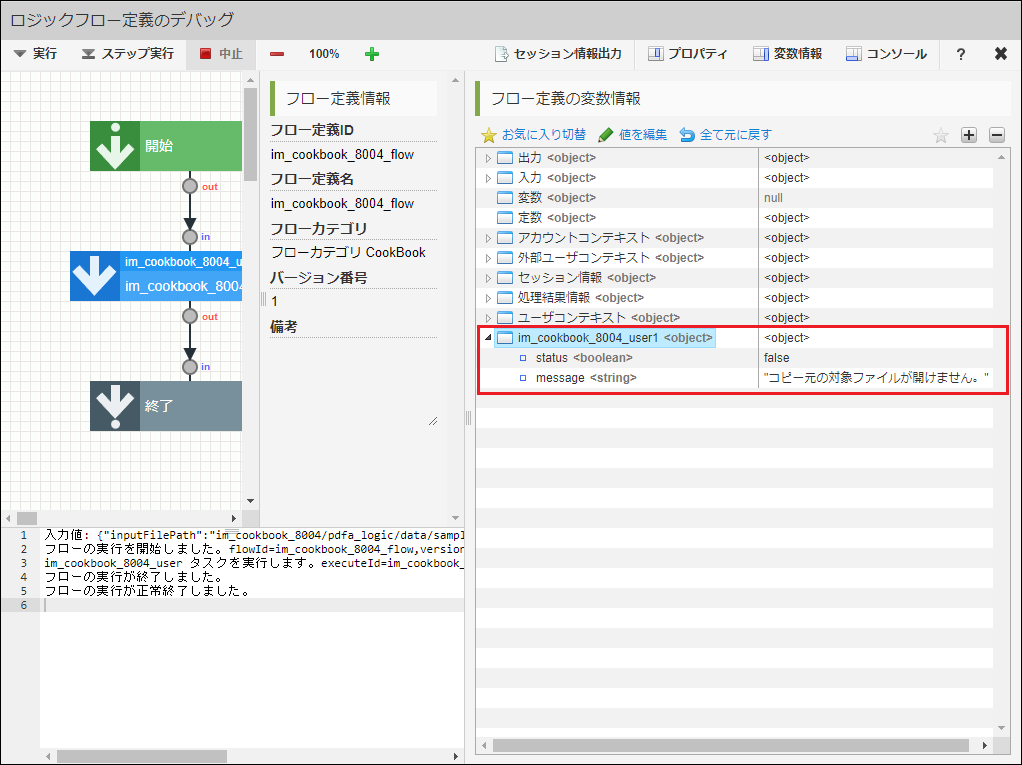
・PDFの変換処理に失敗した場合は、デバッグ実行時のユーザ定義の返却値「status」、および、「message」を確認してください。
以上で、全ての手順は終了です。
ユーザ定義タスク
im_cookbook_8004_user

・入力値
im_cookbook_8004_user
