
このCookBookでは、 intra-mart Accel Platform 2020 Summer から利用可能になったコンテンツ種別「Bulma」で使用できるアイコンについて説明いたします。 IM-BloomMakerのコンテンツ種別「Bulma」のエレメントに設定するアイコンは、Font Awesome に定義されているアイコンとなり、Font Awesome に定義されているアイコンのうち、BloomMakerで使用できるのは free のアイコンとなります。 Font Awesome とは、Webサイトやスマートフォンアプリ用のアイコンライブラリです。 多くのアイコンが登録されており、アイコンの一覧は こちら から確認できます。 以下で手順を説明します。 ※ 本CookBookでは、アイコンエレメントを例に説明します。
レシピ
- BloomMakerのデザイナ画面でアイコンエレメントを配置します。
- Font Awesomeのページから用途に合ったアイコンを検索します。
- アイコンエレメントにFont Awesomeで探したアイコンを設定します。
1. BloomMakerのデザイナ画面でアイコンエレメントを配置します。
パーツ(Bulma)からIcon エレメントをドラッグ&ドロップか、ダブルクリックで配置します。 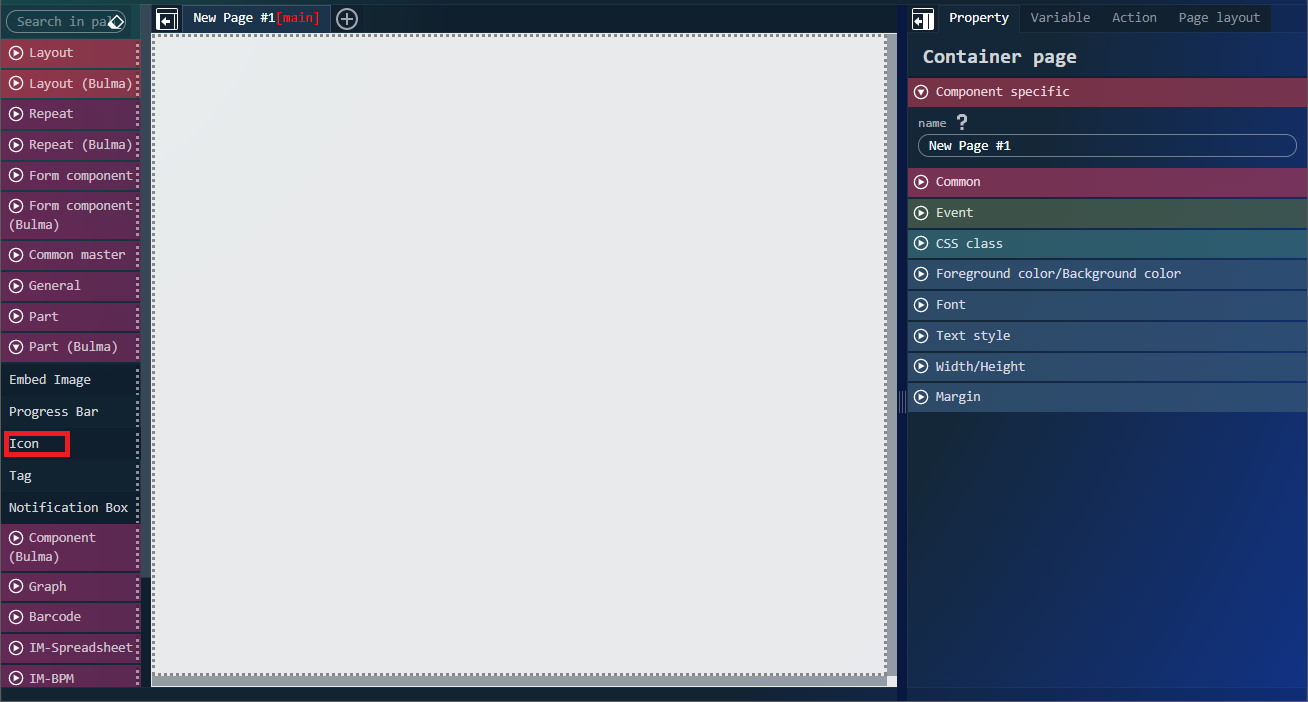
2. Font Awesomeのページから用途に合ったアイコンを検索します。
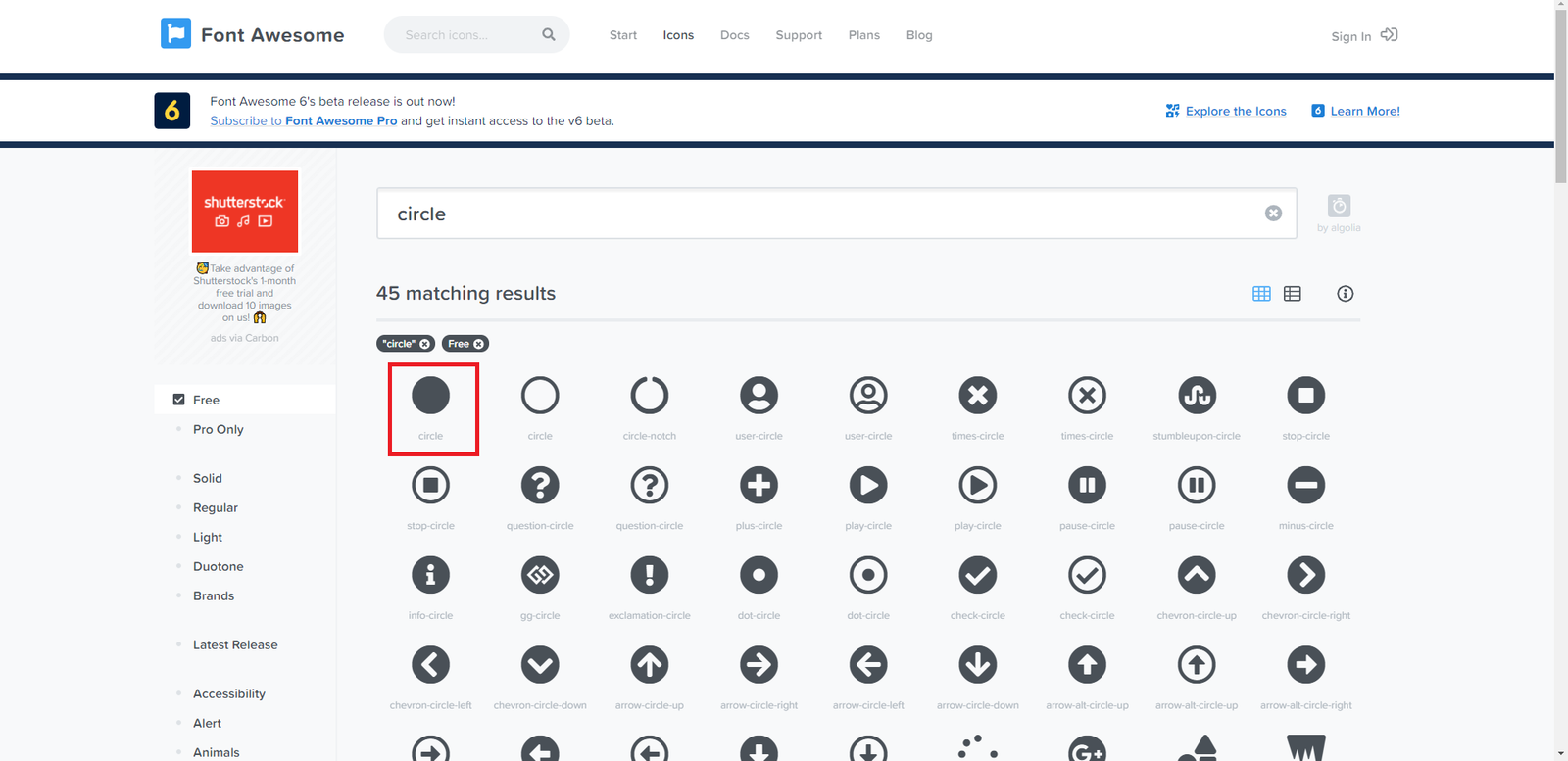
今回は●印のアイコンを検索します。 Font Awesome のアイコン一覧を開きます。 Font Awesome 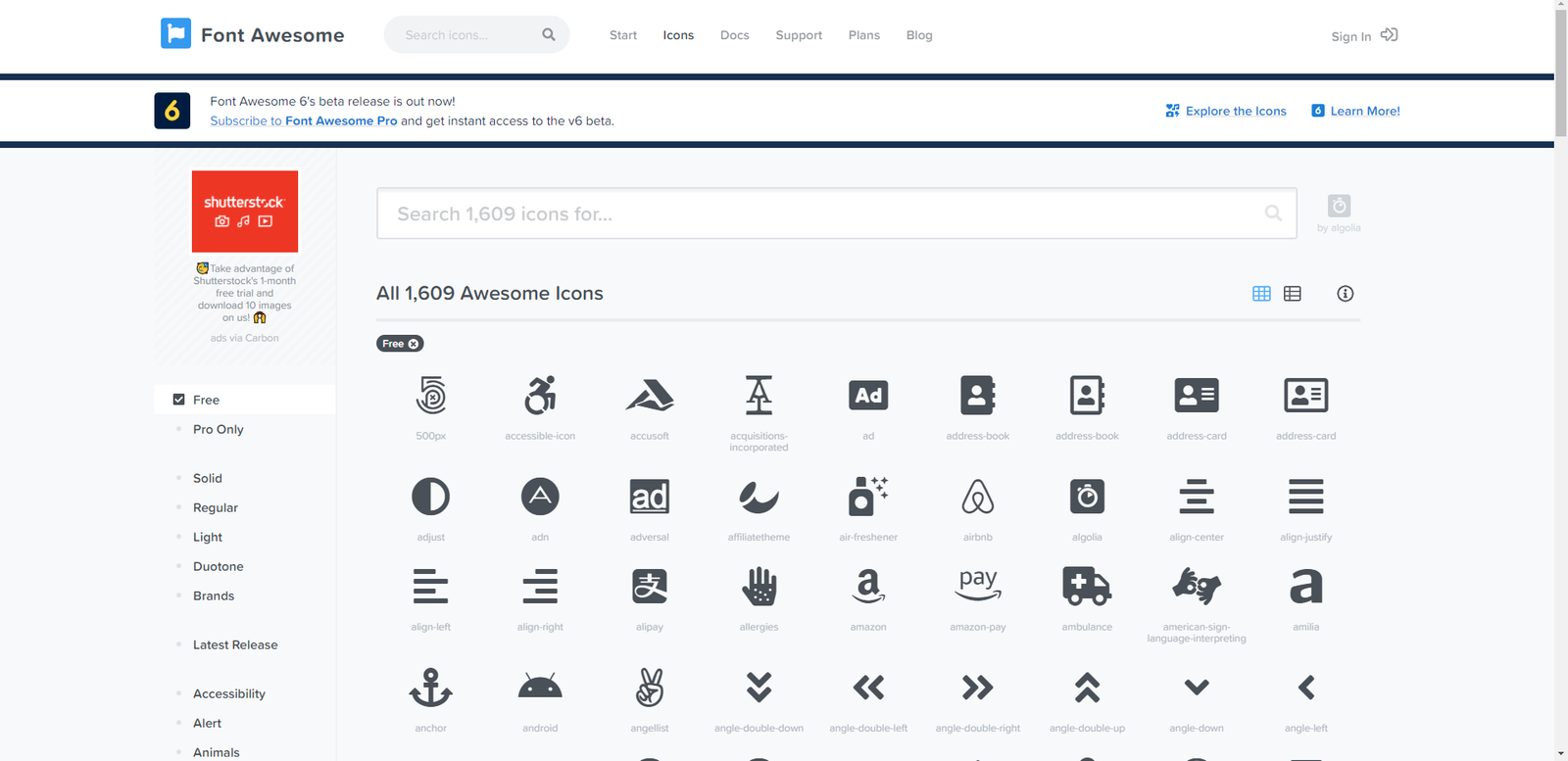 検索ボックス(Search と表示されているテキストボックス)に検索キーを入力します。
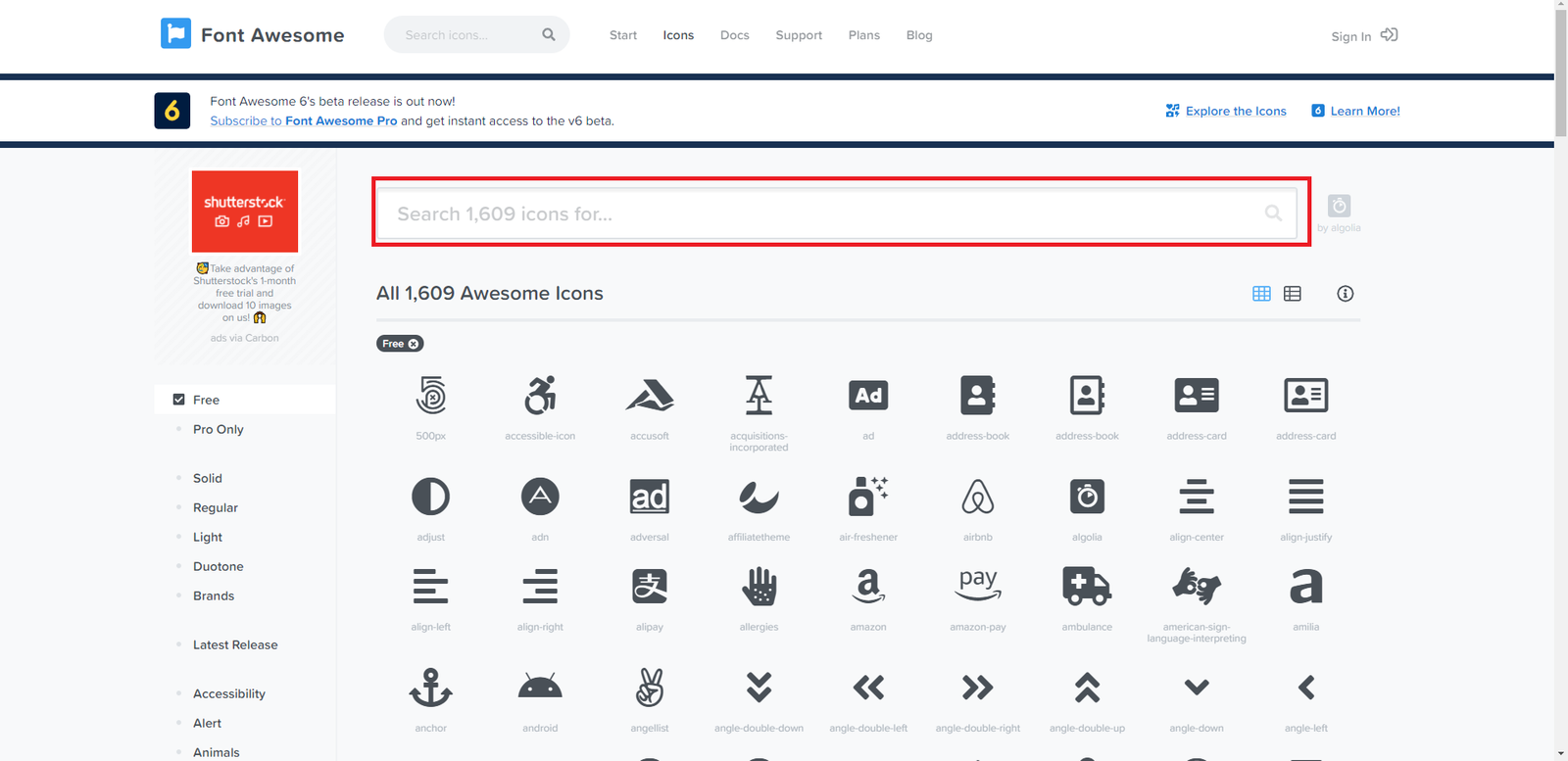 今回は●印のアイコンとなるので検索ボックスに「circle」と入力します。
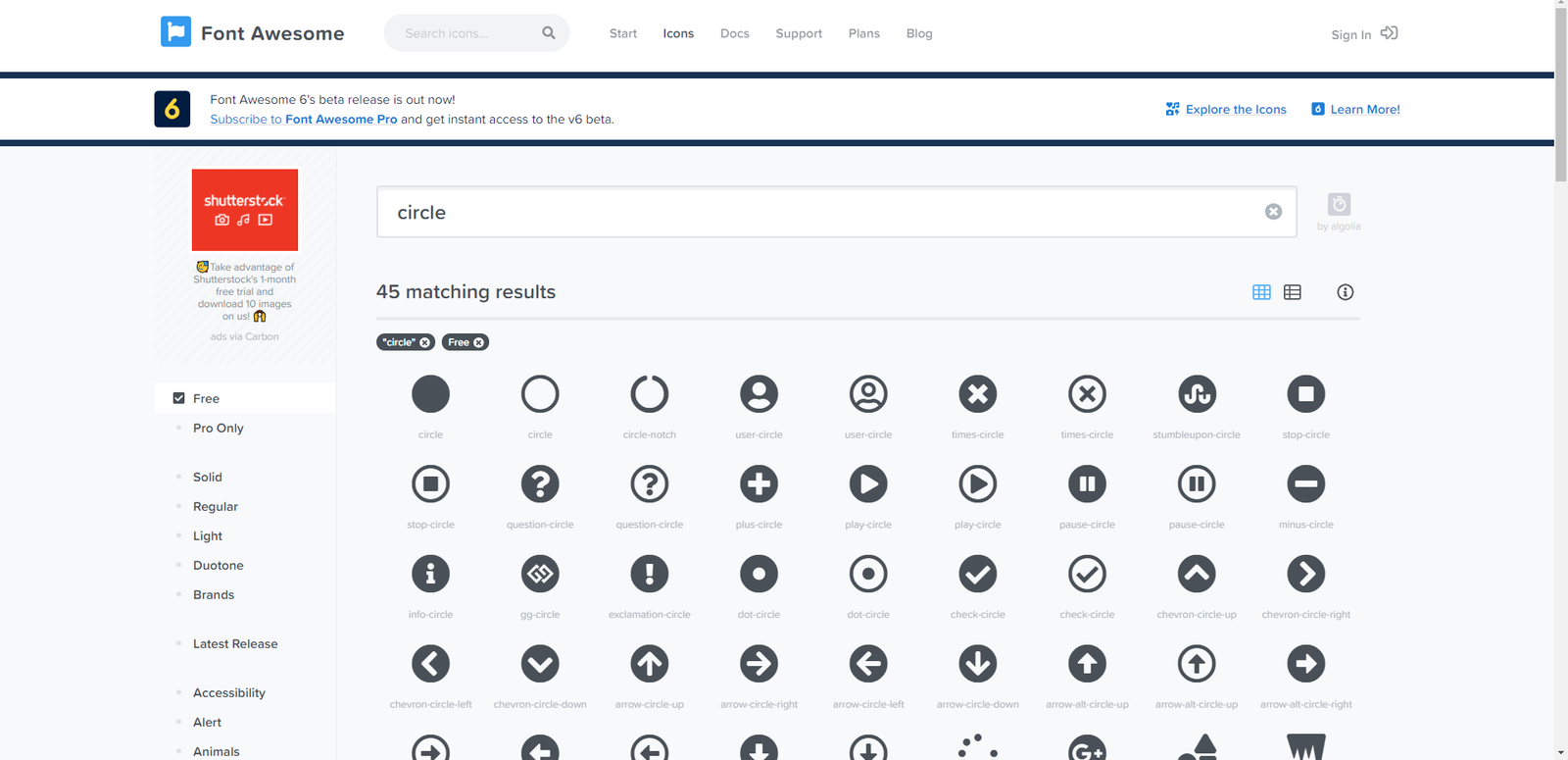 設定したいアイコンをダブルクリックします。
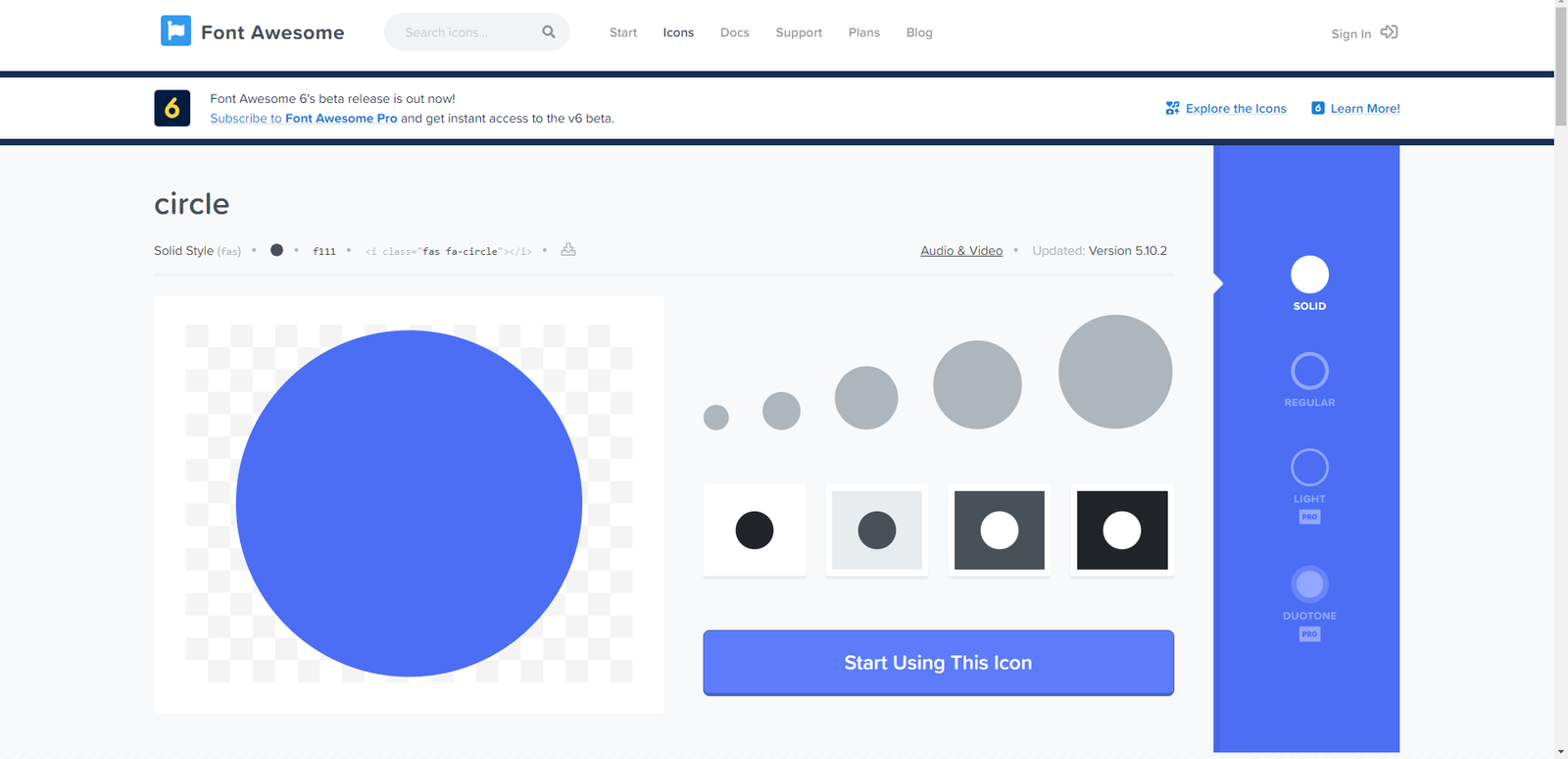
 アイコンの詳細が表示されます。
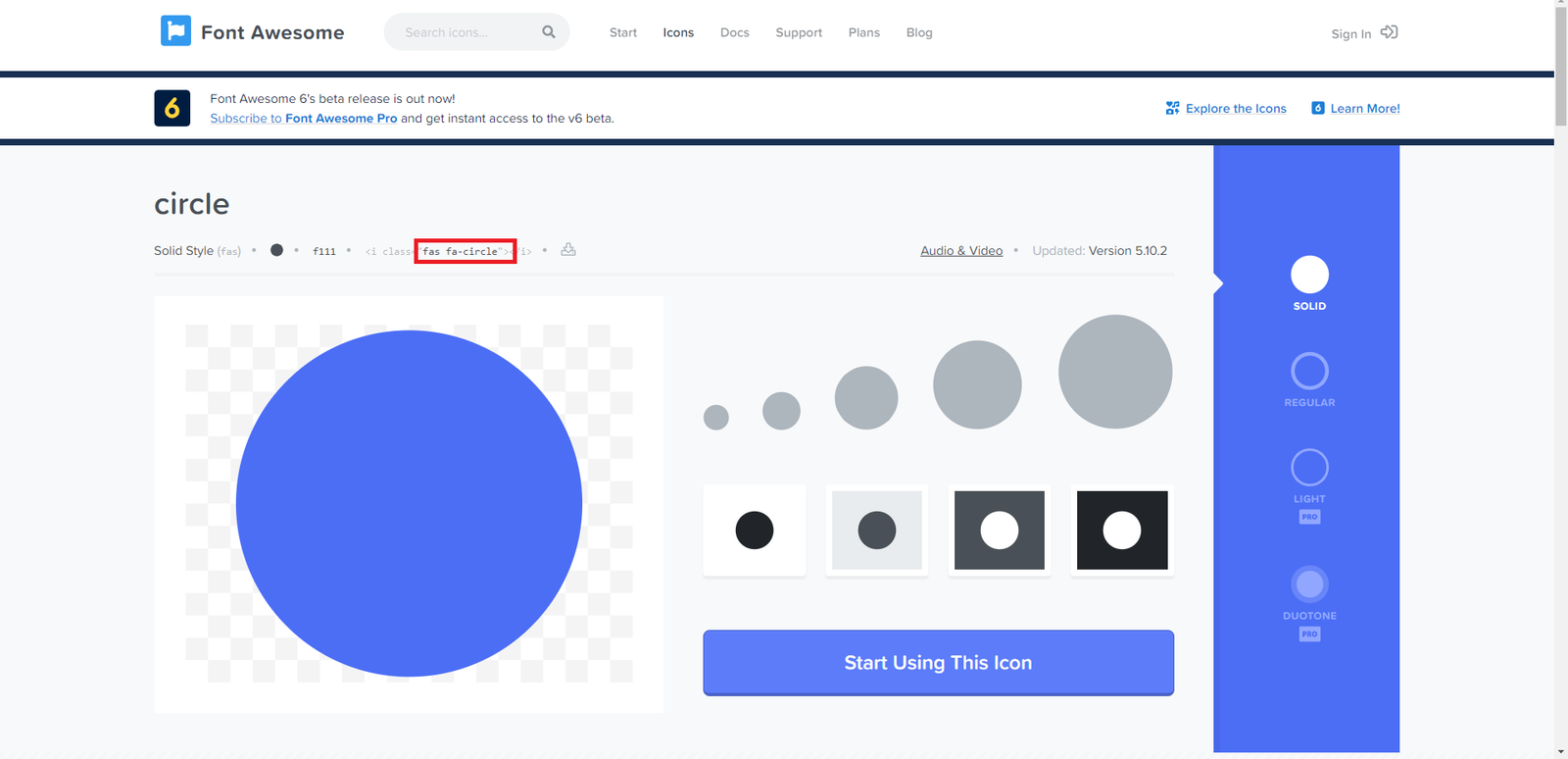
 画面上部にある、class をコピーします。
3. アイコンエレメントにFont Awesomeで探したアイコンを設定します。
アイコンエレメントの iconClass プロパティにFont Awesomeのページでコピーした class をペーストします。 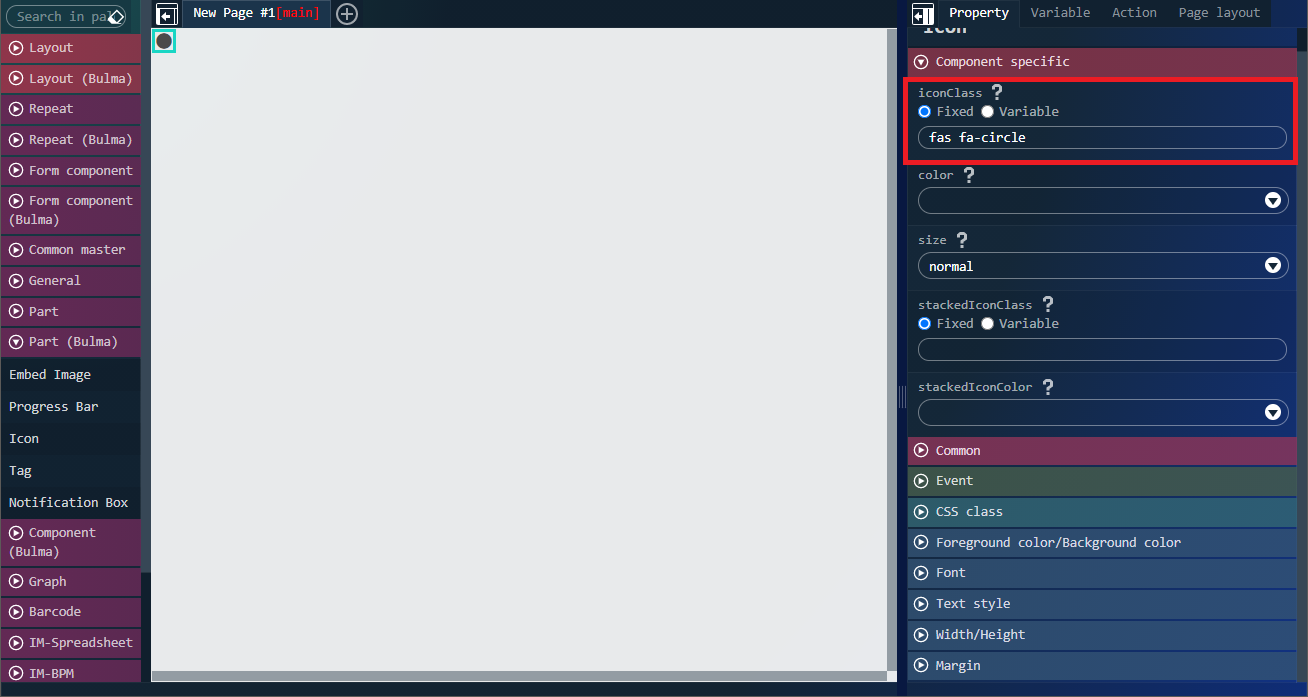
さいごに
本CookBookでは、Bulmaのアイコンエレメントをベースに説明していますが、以下のエレメントも同様にFont Awesomeに定義されているアイコンを使用します。 1. フォーム部品(Bulma) - フィールド - フィールドヘルプ 2. フォーム部品(Bulma) - フィールド - 入力規則エラーメッセージ 3. フォーム部品(Bulma) - テキスト入力 - テキスト入力要素 4. フォーム部品(Bulma) - 数値入力 - 数値入力要素 5. フォーム部品(Bulma) - パスワード入力 - パスワード入力要素 6. フォーム部品(Bulma) - メールアドレス入力 - メールアドレス入力要素 7. フォーム部品(Bulma) - 電話番号入力 - 電話番号入力要素 8. フォーム部品(Bulma) - 日付入力 - 日付入力要素 9. フォーム部品(Bulma) - プルダウン - プルダウン要素 10. フォーム部品(Bulma) - ボタン 11.コンポーネント(Bulma) - パンくずリストコンテナ - パンくずリストリンクアイテム 以上で、完了です。