
この CookBook では、 2020 Summer でリリースした Bulma のフレームワークを使用した参照系の画面を作成します。 ユーザをテーブル形式で一覧に表示し、列ごとに参照したり、ユーザ検索やユーザ登録ができるサンプルです。
完成イメージ
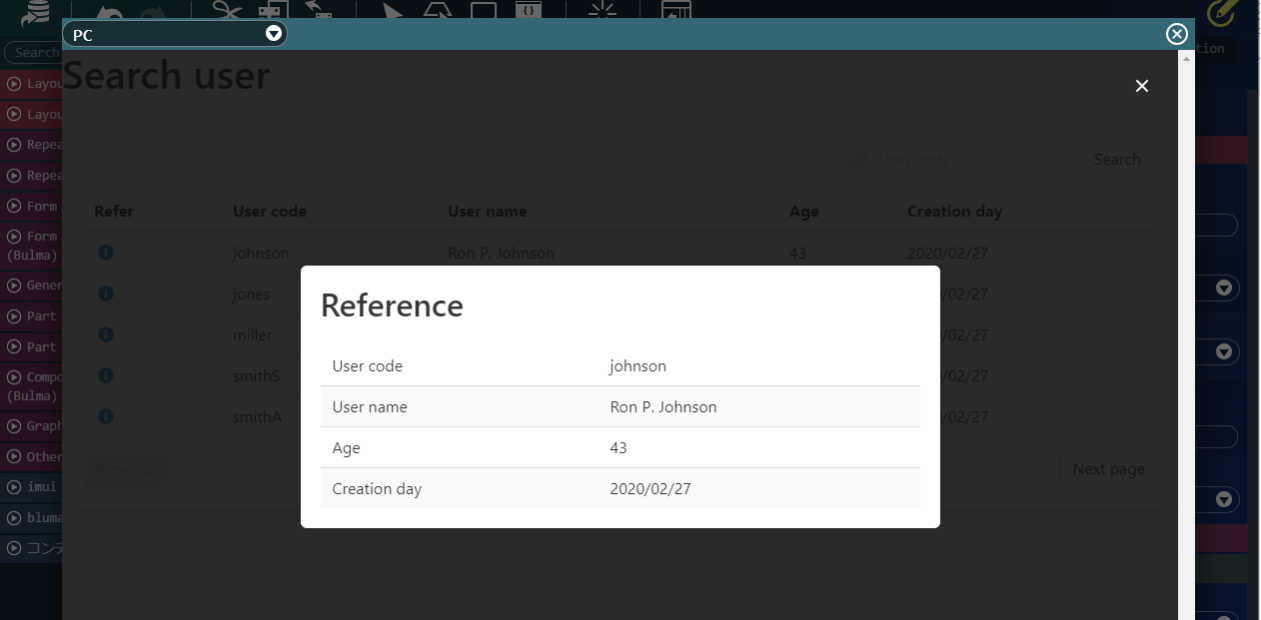
一覧画面 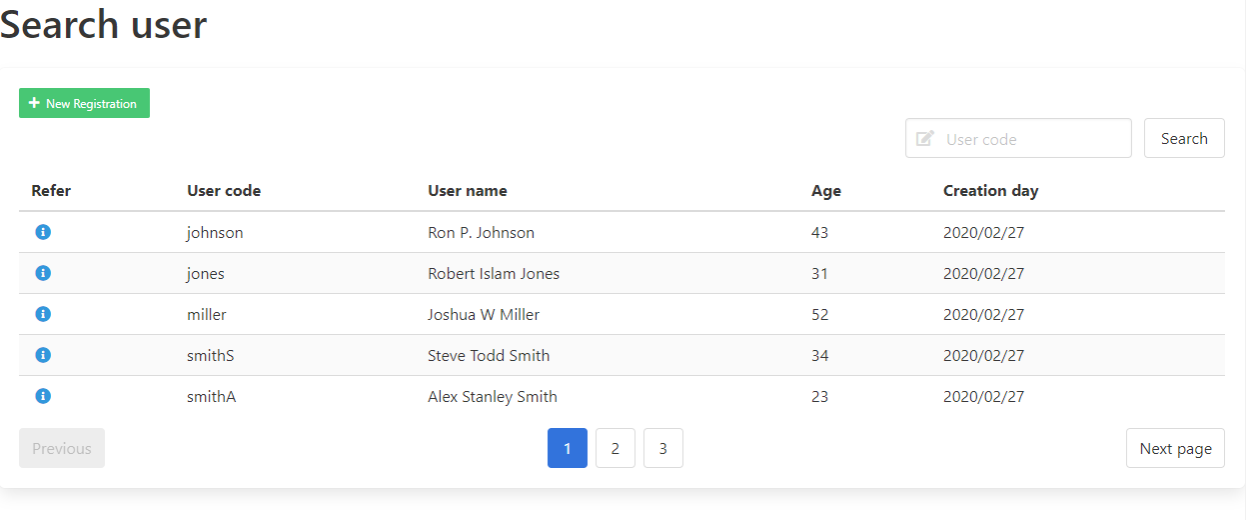 参照画面
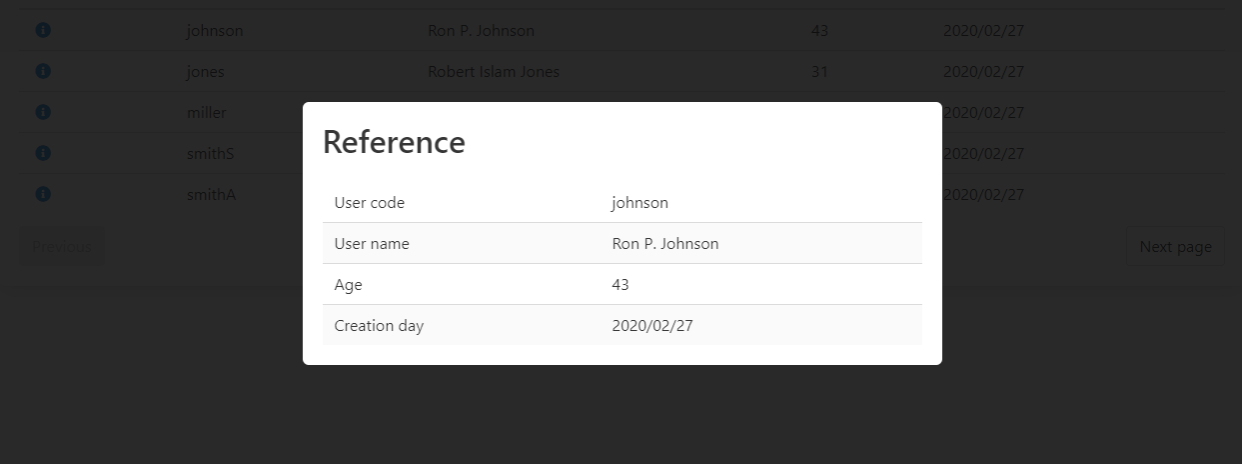 登録画面
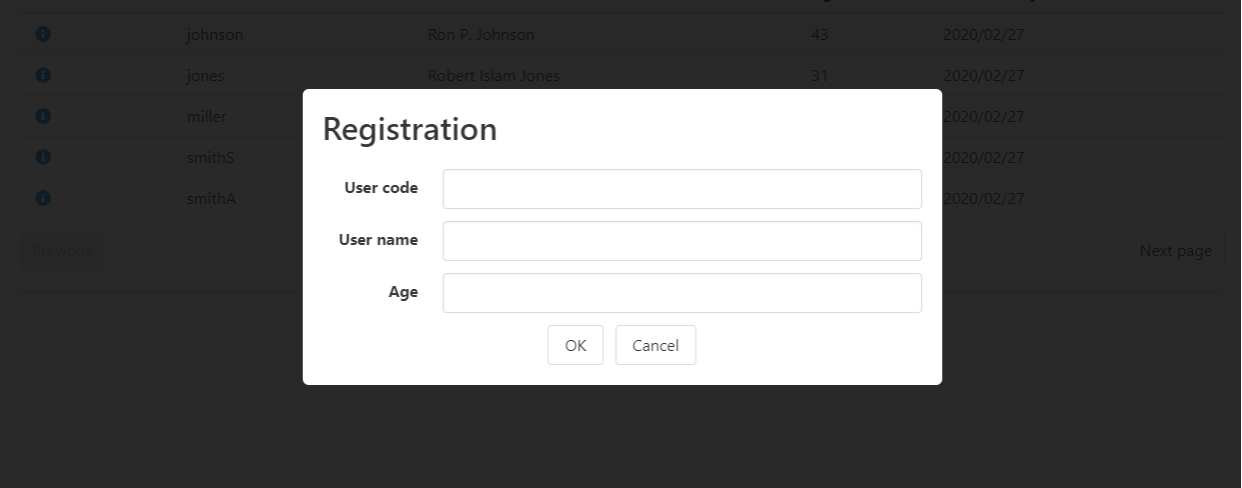
完成サンプル
以下の完成サンプルをダウンロードしてご活用ください。 IM-BloomMaker インポートデータ : cookbook_185275_bloommaker_data IM-BloomMaker のインポート機能を利用してインポートしてください。 インポート後、インポートしたルーティング定義の認可 URI の設定を行ってください。
- im_cookbook_185275
IM-LogicDesigner インポートデータ : cookbook_185275_logicdesigner-data IM-LogicDesigner のインポートデータはテナント環境セットアップのサンプルデータセットアップで自動でインポートされます。 また、サンプル用のテーブルを使用しているのでサンプルデータセットアップは行ってください。 下記ルーティング定義の認可 URI の設定を行ってください。
- im_bloommaker/standard_template/get_user
- im_bloommaker/standard_template/get_user_count
- im_bloommaker/standard_template/register_user
サンプルは以下の環境で動作を確認できます。
- intra-mart Accel Platform(Advanced) 2020 Summer(8.0.26)以降のバージョンであること
レシピ
- ユーザ一覧画面の作成
- 参照画面の作成
- 登録画面の作成
1. ユーザ一覧画面の作成
テーブルコンテナ(繰り返し)とページネーションを使用しユーザ一覧画面を作成します。
1. 変数を作成します。
変数タブを開き「変数」が選択されている状態で、「JSONエディタ」を開き、以下の JSON を入力してください。 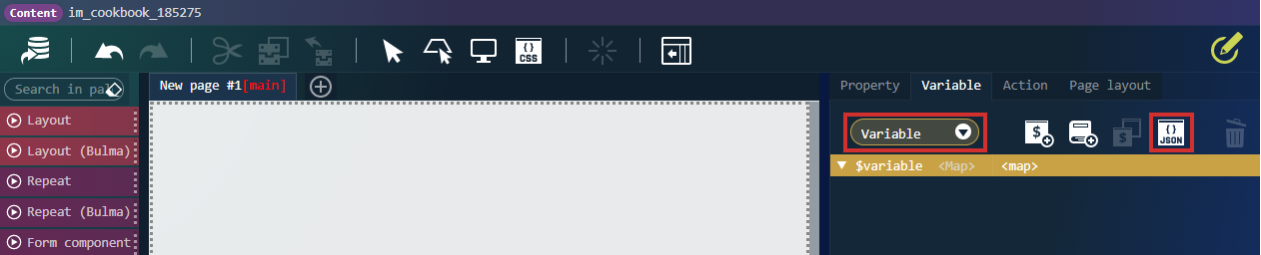
{
  "selectApiResponse": {
    "records": [
      {
        "age": 0,
        "userCd": "",
        "userName": "",
        "createDate": ""
      }
    ]
  },
  "countApiResponse": {
    "count": 0
  },
  "registerApiRequest": {
    "userCd": "",
    "userName": "",
    "age": 0
  },
  "userList": [
    {
      "age": 0,
      "userCd": "",
      "userName": "",
      "createDate": ""
    }
  ],
  "searchUserList": [
    {
      "age": 0,
      "userCd": "",
      "userName": "",
      "createDate": ""
    }
  ],
  "selectedData": {
    "userCd": "",
    "userName": "",
    "age": 0,
    "createDate": ""
  },
  "pagination": {
    "current": 1,
    "total": 0
  },
  "perPage": 5,
  "searchUserCd": ""
}
以下のように変数が作成できてきるはずです。 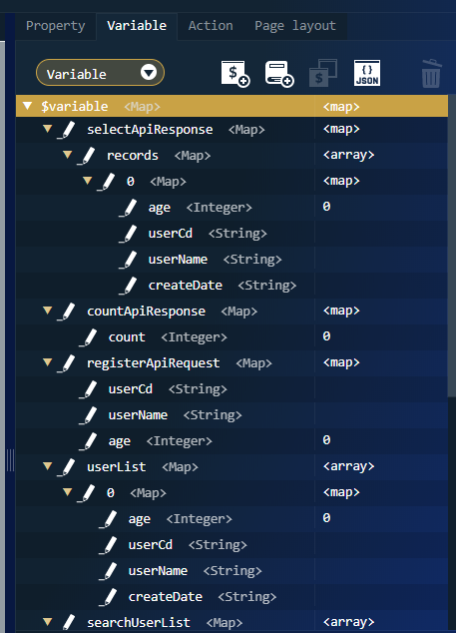 同様に、「定数」を選択し、「JSON形式で編集」アイコンをクリックして、以下を入力してください。
{
  "GET_USER_URL": "logic/api/im_bloommaker/standard_template/get_user",
  "GET_COUNT_URL": "logic/api/im_bloommaker/standard_template/get_user_count",
  "REGISTER_URL": "logic/api/im_bloommaker/standard_template/register_user"
}
以下のように定数が作成できてきるはずです。 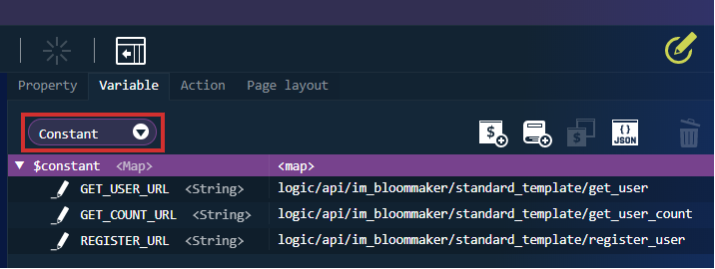
2. ユーザ一覧を表示するテーブルを作成します。
まずは、「レイアウト (Bulma)」-「見出しレベル2」エレメントを配置し、textContent を searchUser にしてください。 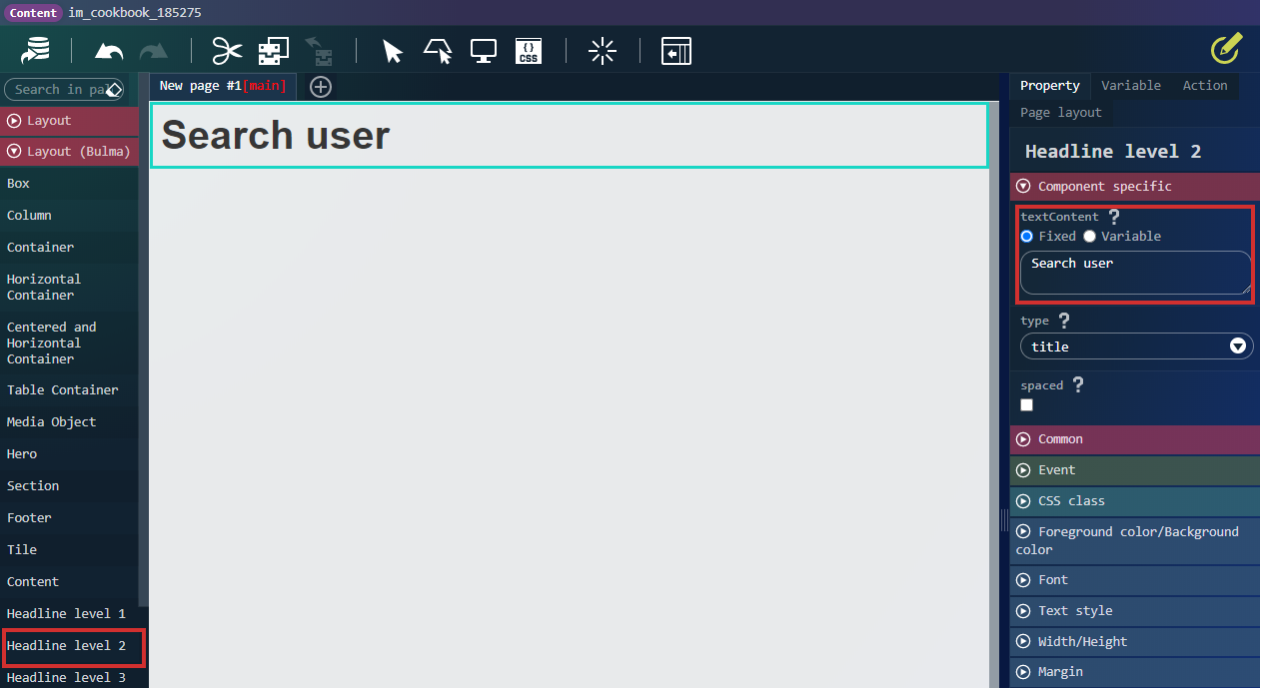 次に、「レイアウト (Bulma)」-「ボックス」エレメントを配置し、配下に「繰り返し (Bulma)」-「テーブルコンテナ (繰り返し)」エレメントを配置します。
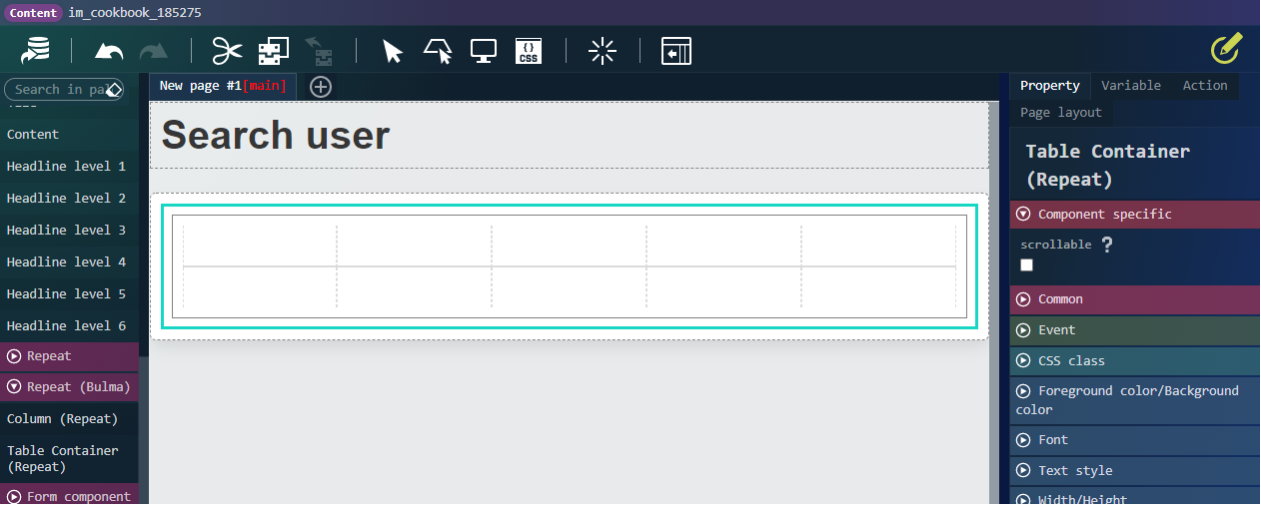 「テーブル (繰り返し)」を選択し、list プロパティに
$variable.userList を設定し、stripe プロパティにチェックを入れてください。 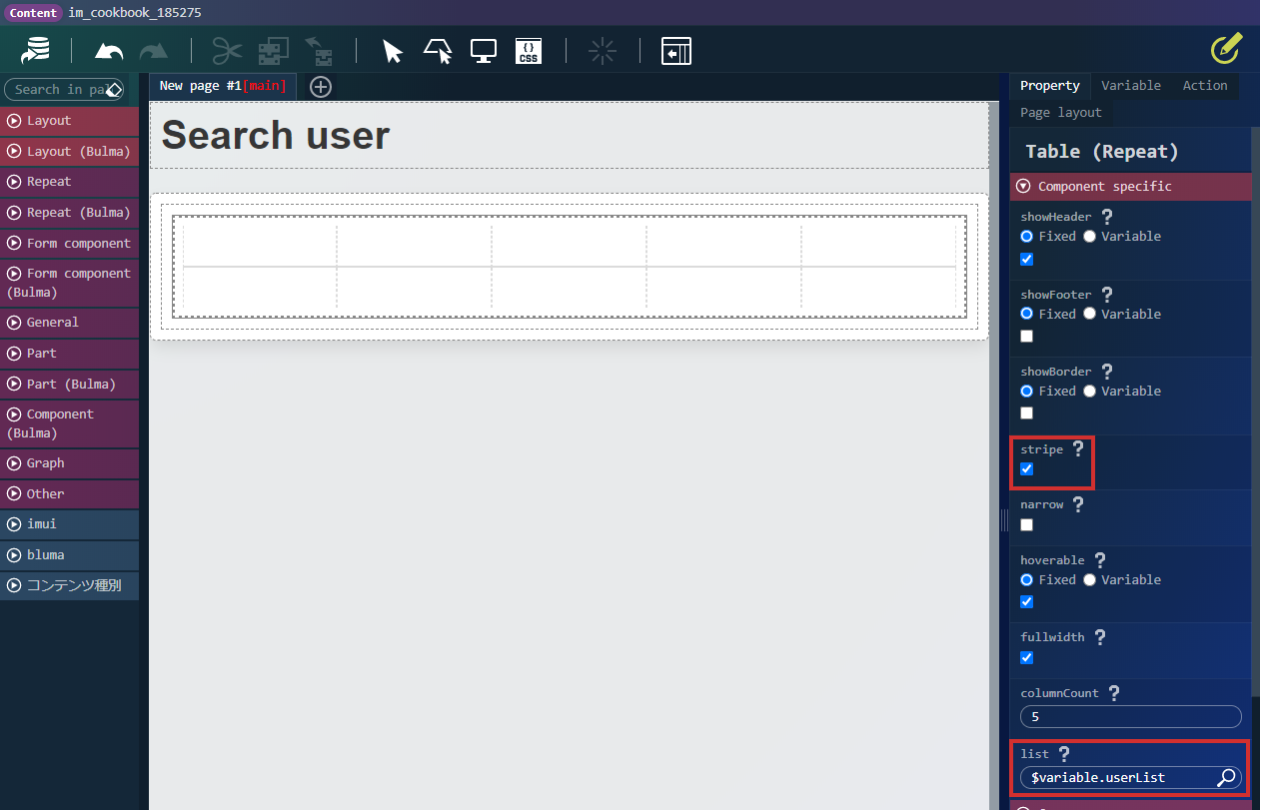 「テーブルヘッダセル」と「テーブルセル」に「汎用」-「ラベル」エレメントを以下のように配置してください。
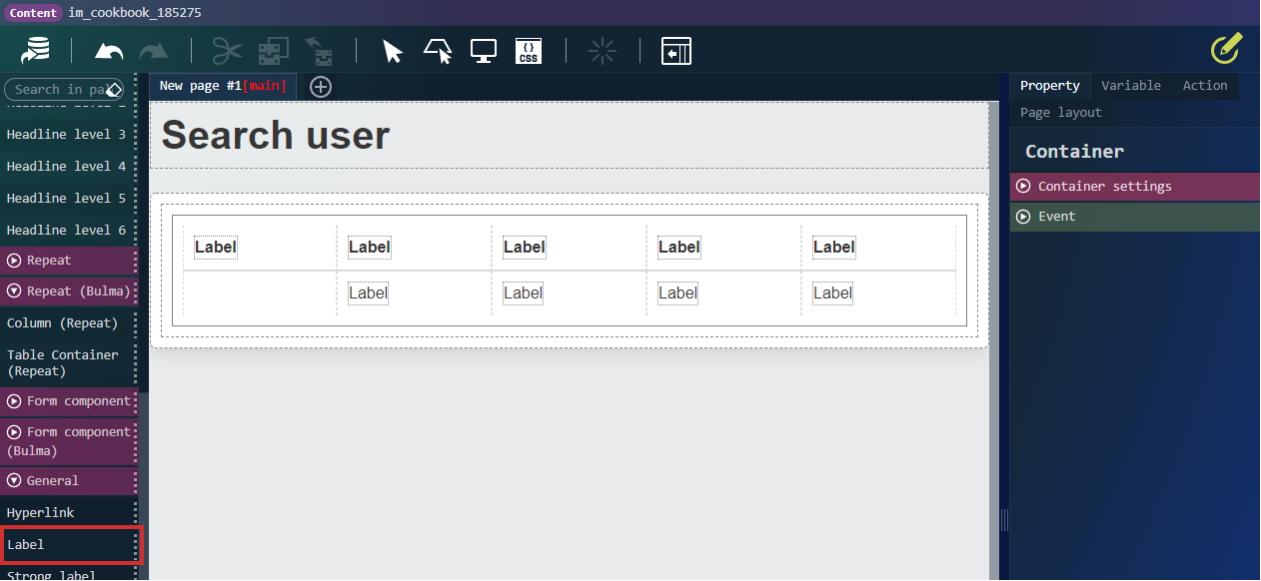 「テーブルヘッダセル」に配置した「ラベル」エレメントの textContent プロパティを以下のように設定してください。 Refer、User code、User name、Age、Creation day
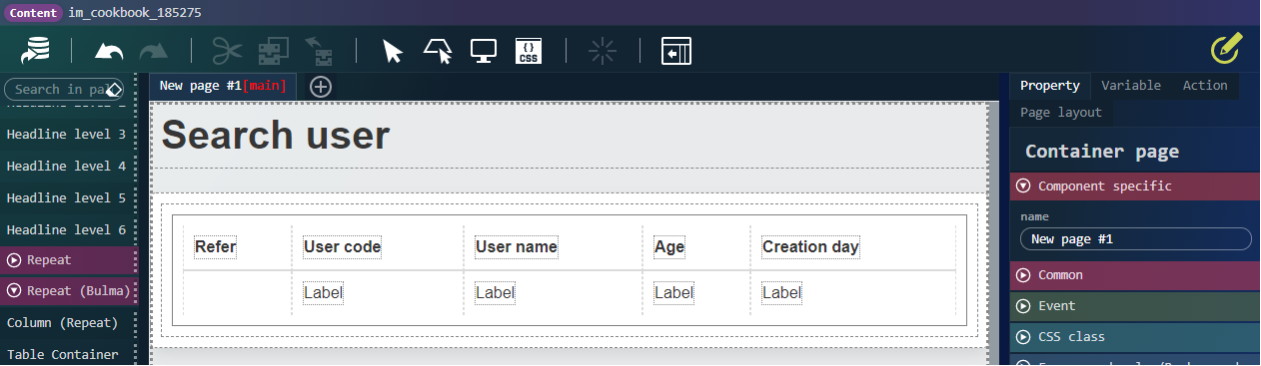 次は、「テーブルセル」に配置した「ラベル」エレメントの textContent プロパティを以下のように設定してください。 ここでは、
$variable.userList の要素を繰り返しで表示するので変数値を使用します。 


 しかし、
$variable.userList[0].userCd と設定した場合、0番目の要素しか表示されないため、添え字に $index を使用します。 $index についてはこちらの cookbook IM-BloomMaker 繰り返しエレメントでの変数の使い方 を参考にしてください。 [0]となっている箇所を全て $index に変更してくだい。以下のようになるはずです。 $variable.userList[$index].userCd、$variable.userList[$index].userName、$variable.userList[$index].age、$variable.userList[$index].createDate 最後に、まだ配置していない「テーブルセル」に「パーツ (Bulma)」-「アイコン」エレメントを配置してください。 このままではまだアイコンが表示されていないので、 iconClass プロパティに fas fa-info-circle を設定し、color プロパティを info にしてください。 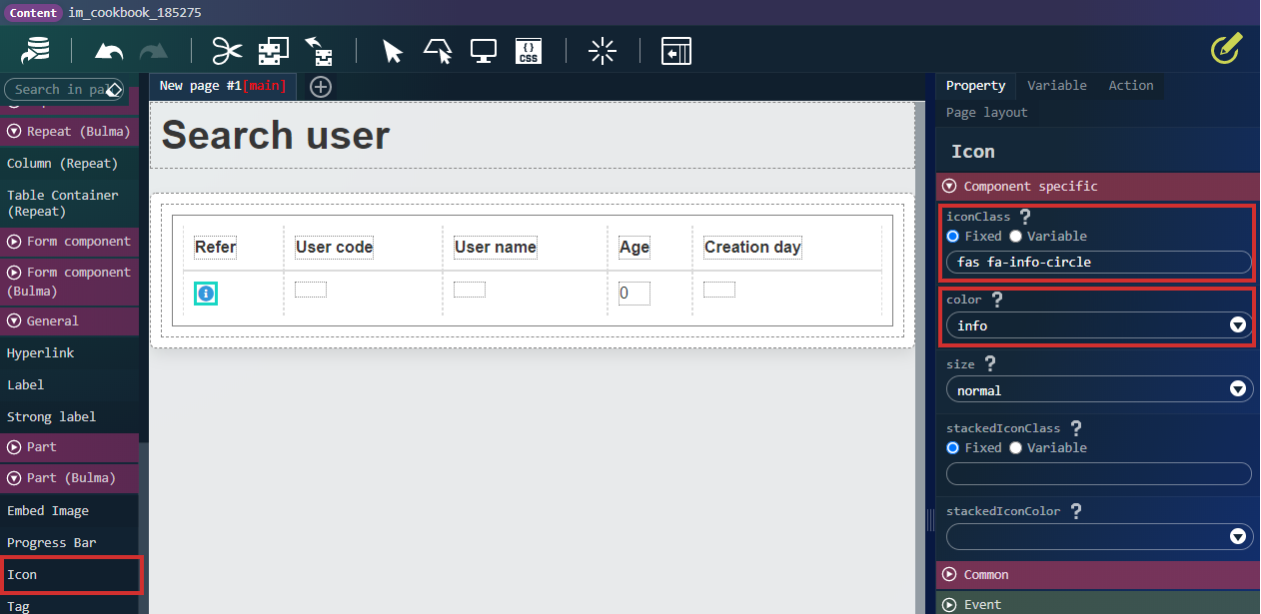 これでテーブルの設定が終わりました。 しかし、
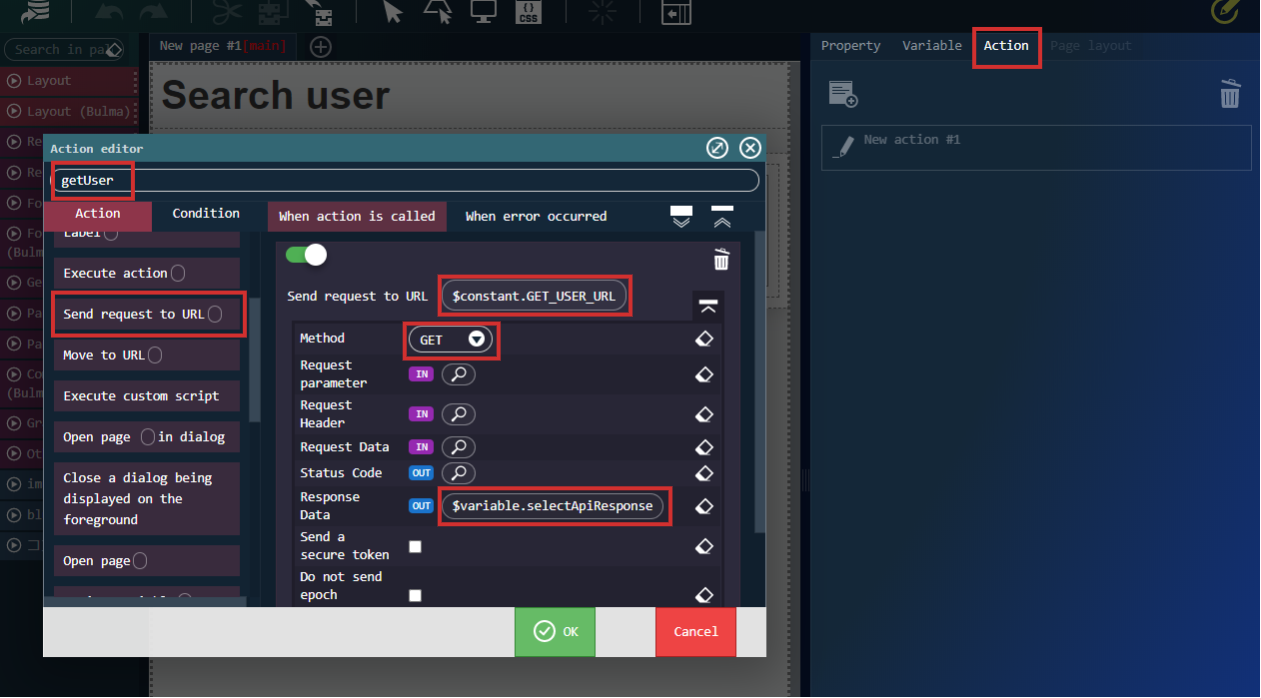
$variable.userList にはユーザ一覧のデータがないので、プレビューで表示してもユーザ一覧は表示されません。 アクションでユーザ一覧を取得する API と連携して表示させましょう。 アクションタブを開き、 getUser を作成し、「標準」カテゴリから「URL○にリクエストを送信する」アクションアイテムを配置して、以下のように設定してください。
| URL | $constant.GET_USER_URL |
|---|---|
| メソッド | GET |
| レスポンスデータ | $variable.selectApiResponse |
 次に、
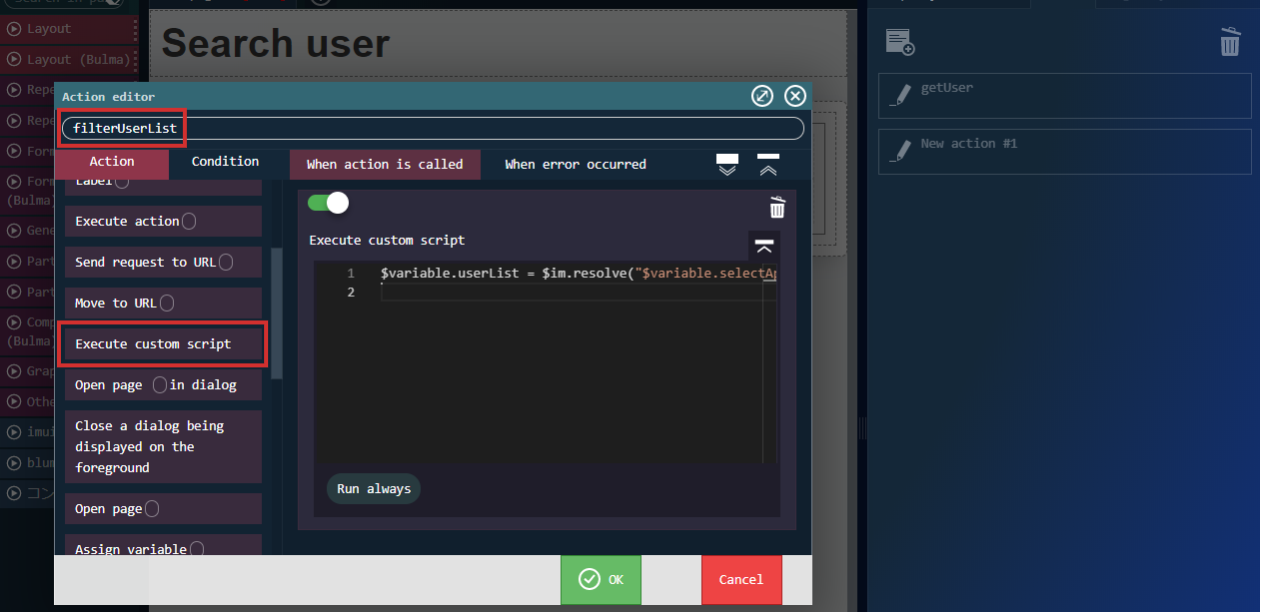
$variable.userList に $variable.selectApiResponse の ユーザ一覧のデータが入っている records を詰めていきます。 アクションタブを開き、 filterUserList を作成し、「標準」カテゴリから「カスタムスクリプトを実行する」アクションアイテムを配置して、以下のように入力してください。
$variable.userList = $im.resolve("$variable.selectApiResponse.records");
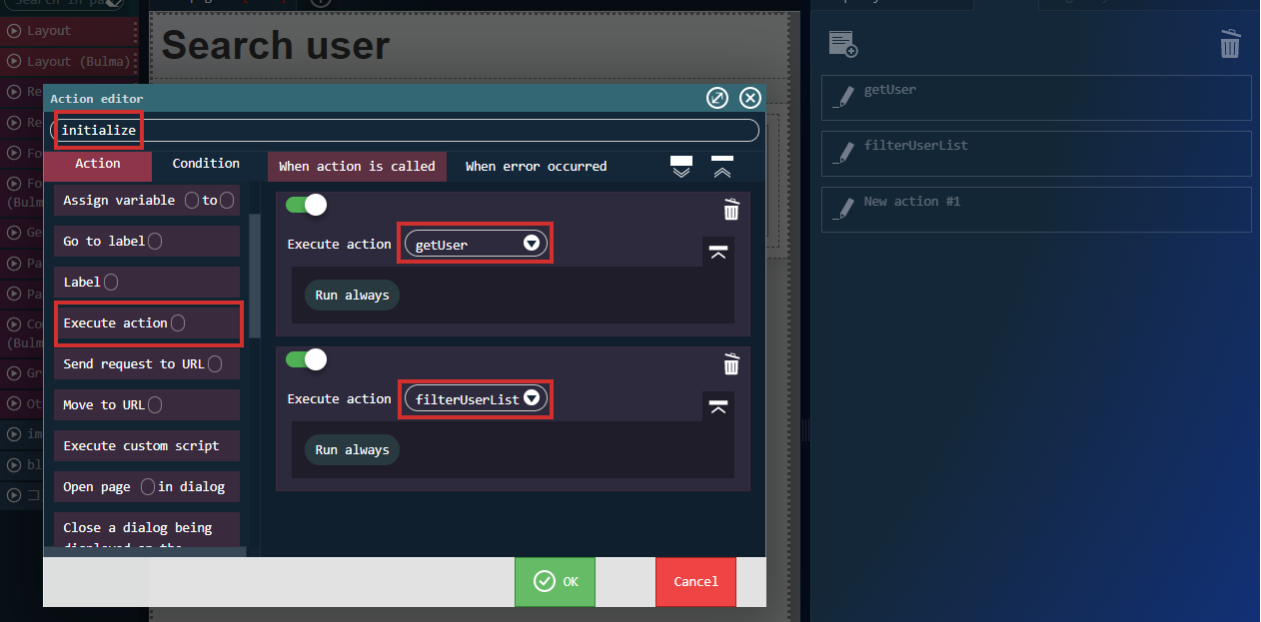
 $im.resolve の使用方法はこちらの cookbook IM-BloomMaker のカスタムスクリプト内で $im.resolve を使った一覧画面の作成 を参考にしてください。 ここではページネーションとの連携でデータを加工する必要があるため $variable.userList に詰め直していますが、テーブルに一覧の表示しかしない場合は、「テーブルコンテナ (繰り返し)」や「ラベル」で設定した変数値を $variable.selectApiResponse.records にすれば一覧の表示はできます。 最後に、作成したアクションを実行させます。 アクションタブを開き、 initialize を作成し、「標準」カテゴリから「アクション○を実行する」アクションアイテムを2つ配置して、以下のように作成したアクションを設定してください。 getUser、filterUserList
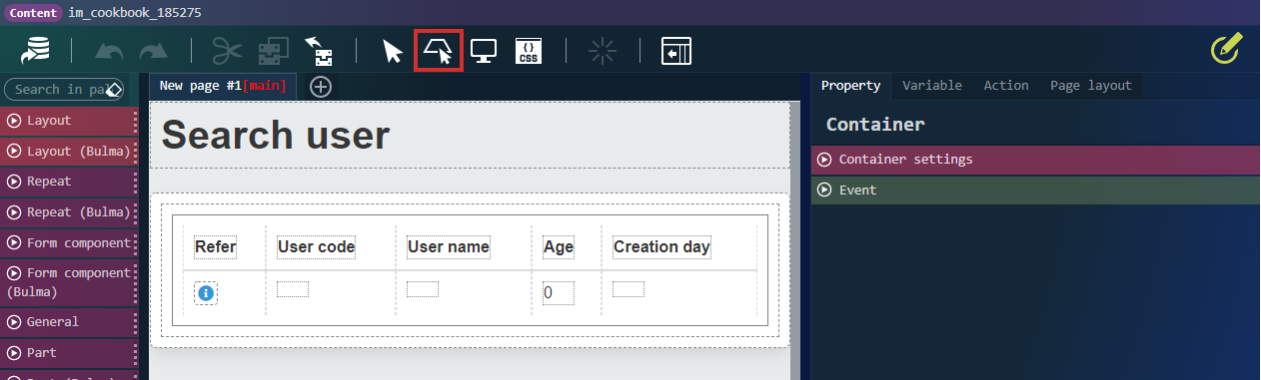
 作成したら、画面の読み込み時にイベントが発火するように設定します。 「コンテナ」アイコンをクリックします。
 「ページ読み込み時」のイベントに initialize を設定します。
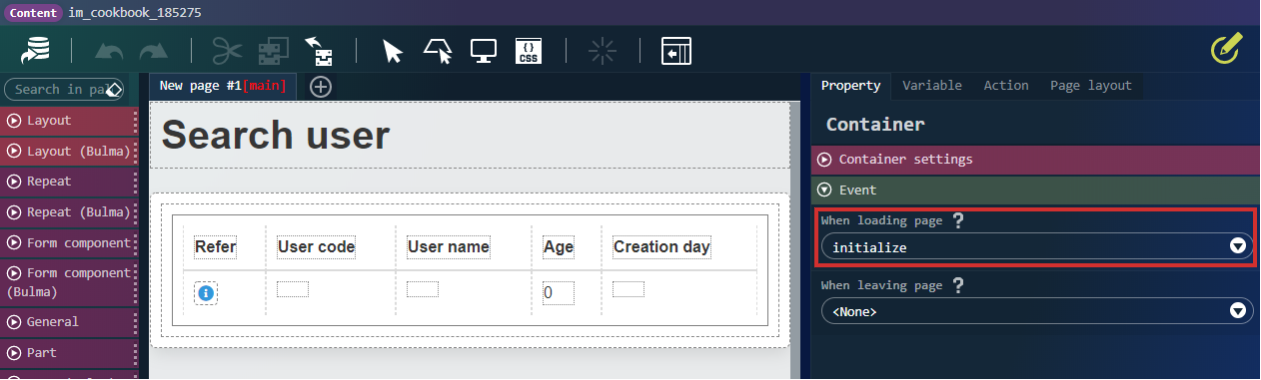 これでアクションの設定が終わりました。 ここで一度プレビューで確認しましょう。 以下のように表示されているはずです。
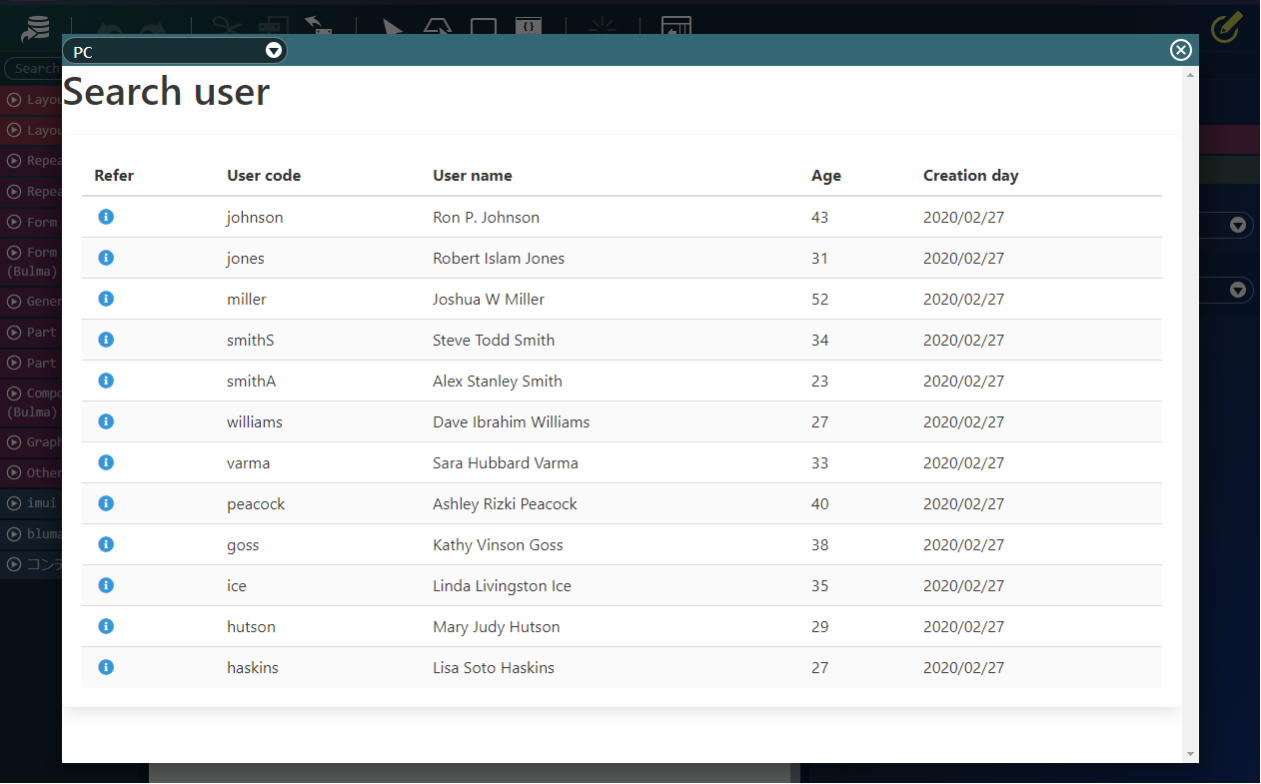 次は、ページネーションと連携していきます。
3. ページネーションを作成します。
「コンポーネント (Bulma)」-「ページネーション」エレメントを「ボックスエレメント」配下に配置します。 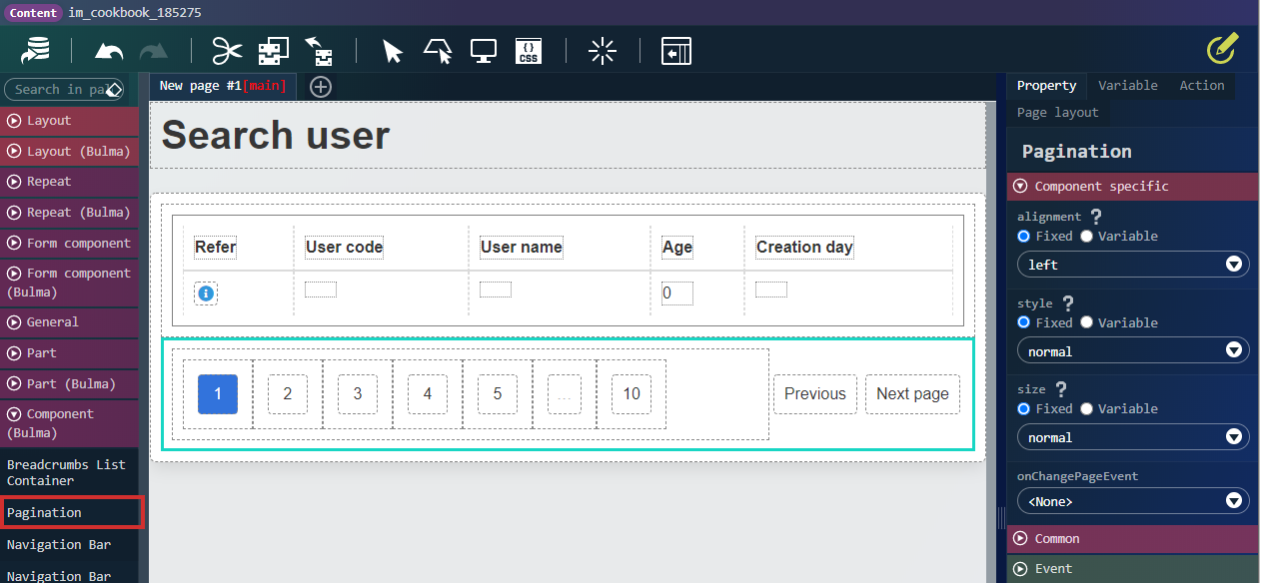 「ページネーションリスト」を選択して、以下のようにプロパティを設定します。
| current | $variable.pagination.current |
|---|---|
| itemsPerPage | 1 |
| total | $variable.pagination.total |
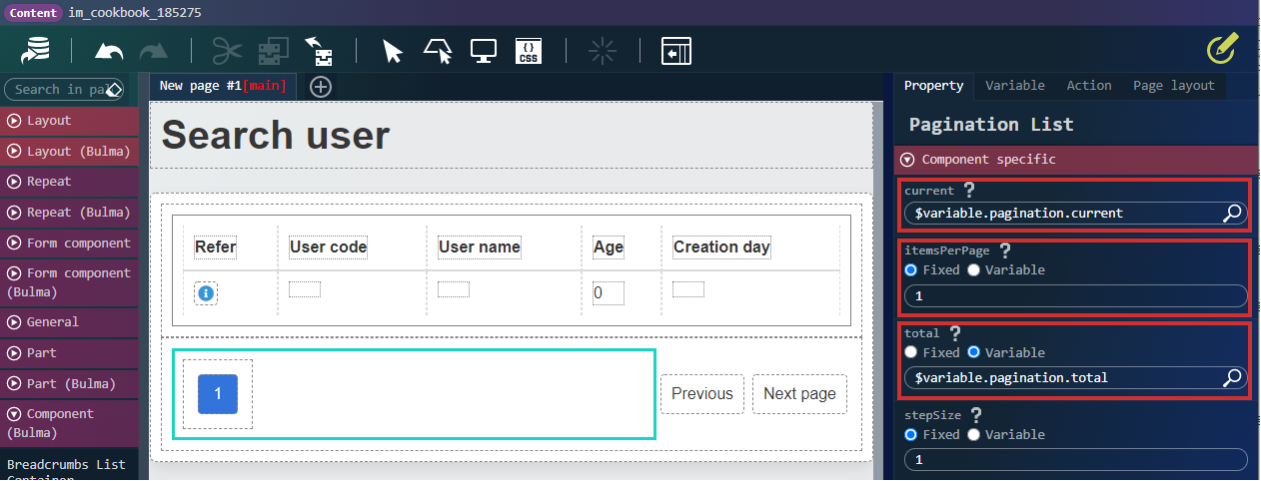 設定したプロパティとテーブルを連携するために、アクションの filterUserList を編集します。 以下のように、カスタムスクリプトを修正してください。
const current = $variable.pagination.current * $variable.perPage;
const start = current - $variable.perPage;
$variable.userList  = $im.resolve("$variable.selectApiResponse.records").slice(start, current);
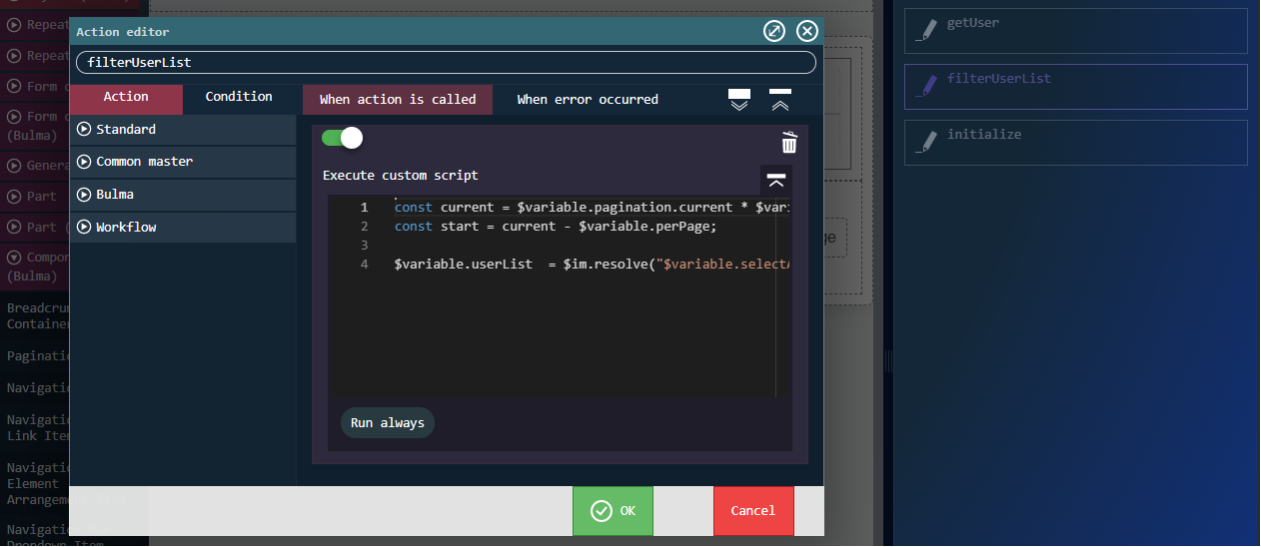 ここでは1ページごとにテーブルに5件表示する処理を記述しています。 プレビューで確認すれば、5件のみ表示されているはずです。
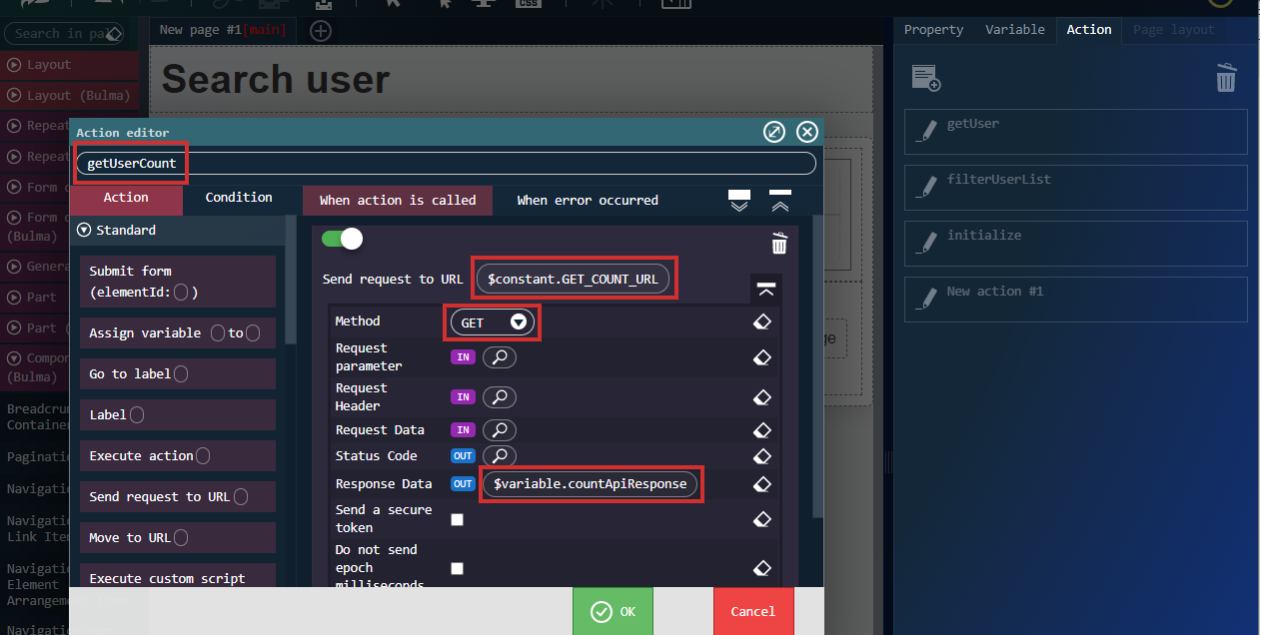
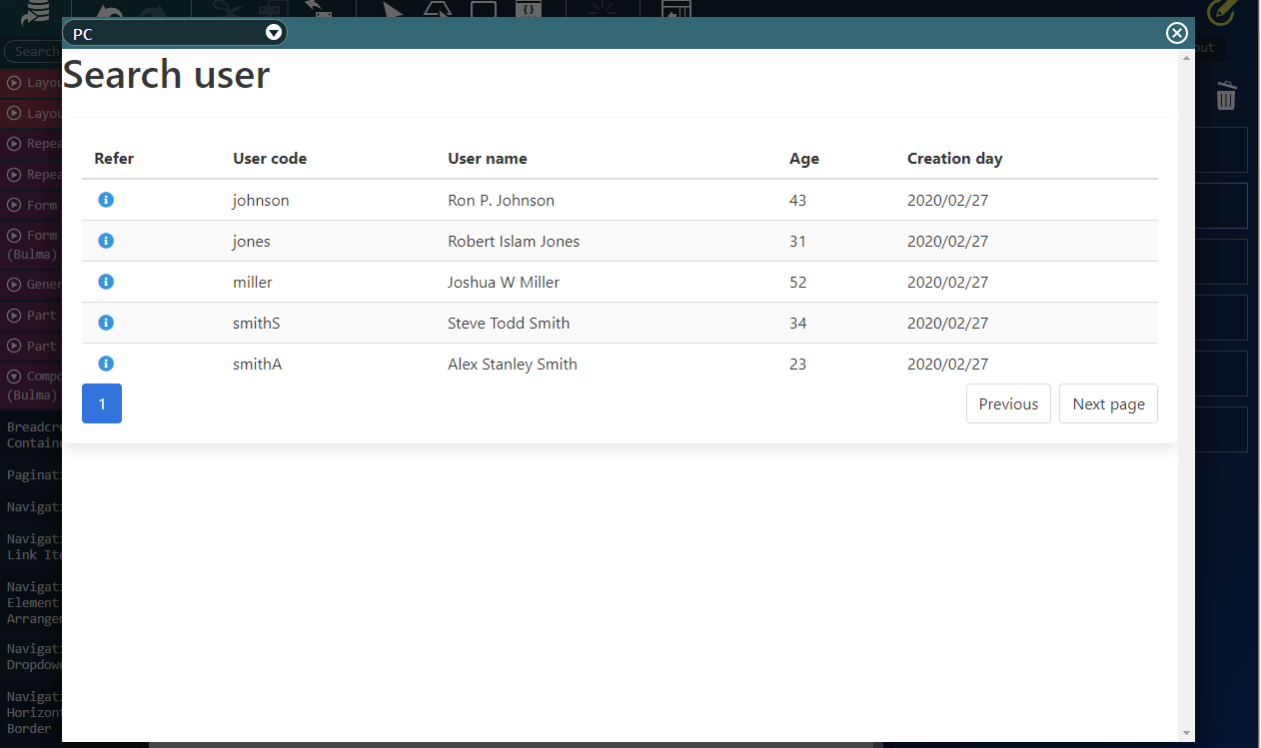 次に、ページングできるようにします。 まず、ユーザ件数を取得するアクションを作成します。 アクションタブを開き、 getUserCount を作成し、「標準」カテゴリから「URL○にリクエストを送信する」アクションアイテムを配置して、以下のように設定してください。
| URL | $constant.GET_COUNT_URL |
|---|---|
| メソッド | GET |
| レスポンスデータ | $variable.selectApiResponse |
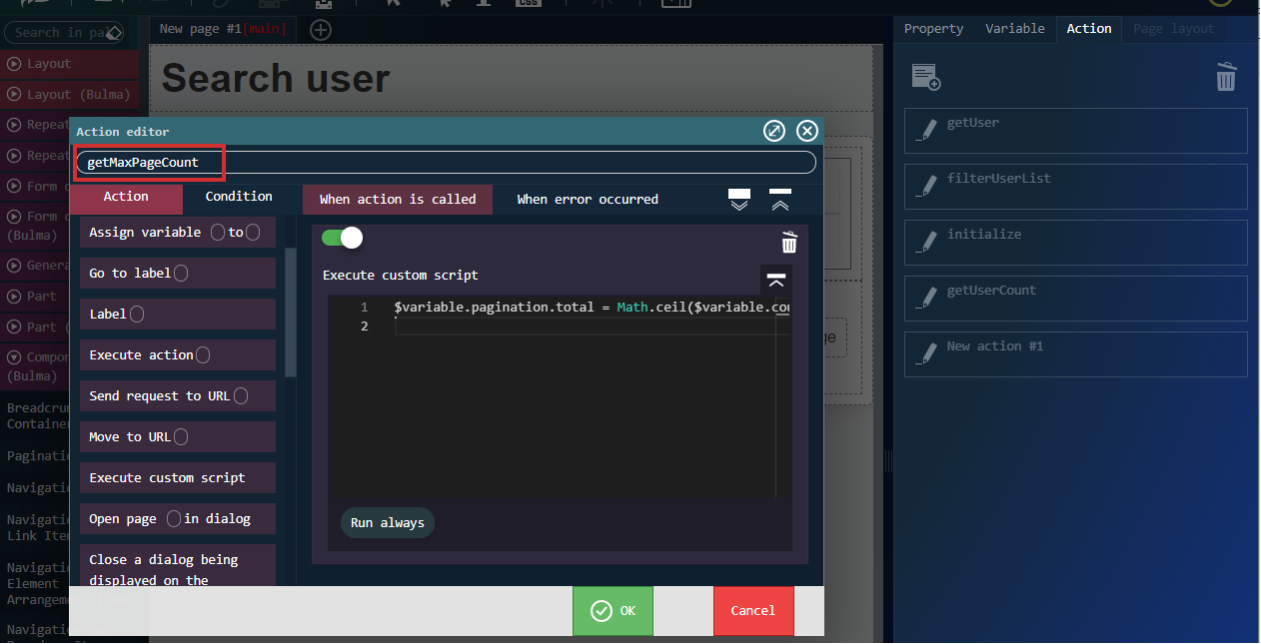
 次に、ページネーションで表示する最大値を設定します。 アクションタブを開き、 getMaxPageCount を作成し、「標準」カテゴリから「カスタムスクリプトを実行する」アクションアイテムを配置して、以下のように入力してください。
$variable.pagination.total = Math.ceil($variable.countApiResponse.count / $variable.perPage);
 ここで一度アクションを呼び出します。 アクションの initialize を編集し、以下の順番で「アクション○を実行する」アクションを設定してください。 getUser、getUserCount、filterUserList、getMaxPageCount
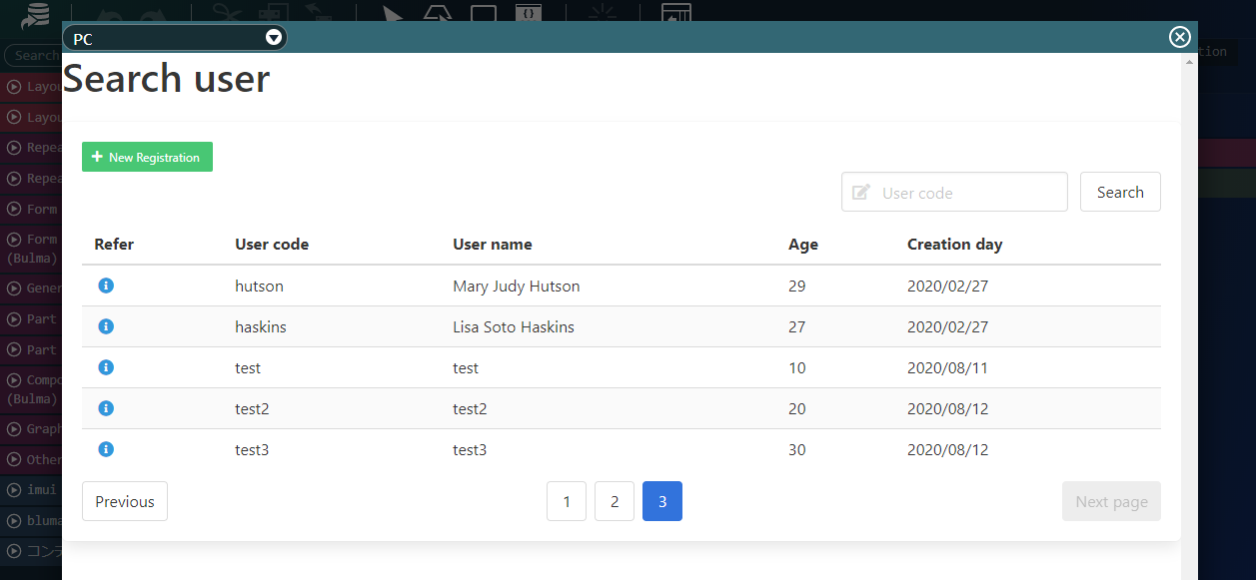
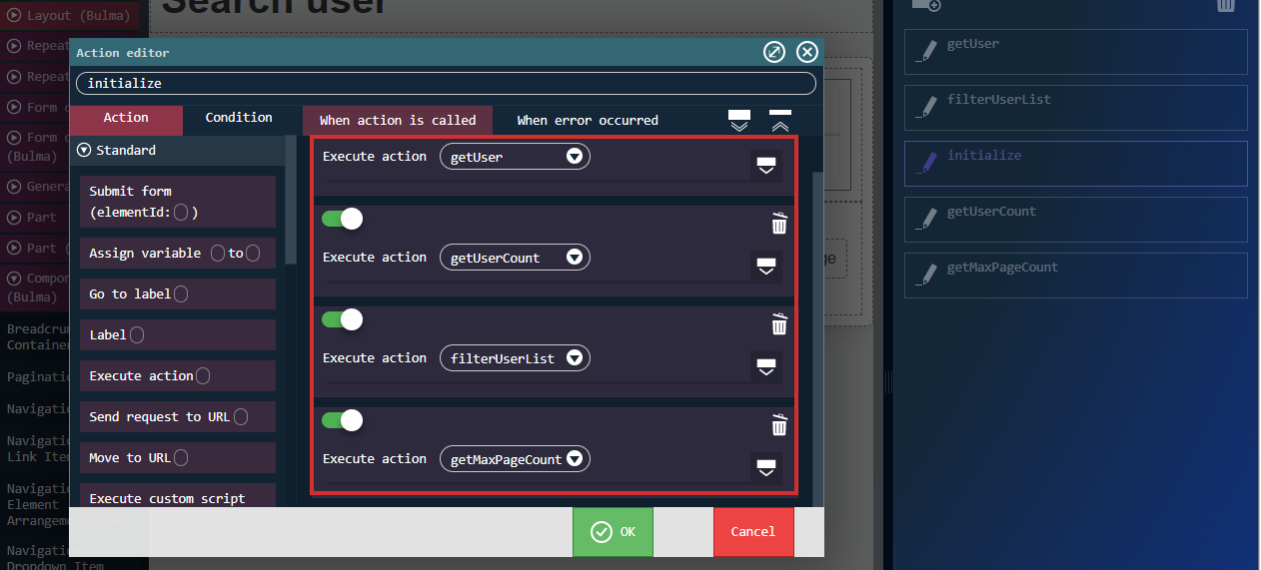 プレビューで確認すれば、ページ数が3件表示されているはずです。
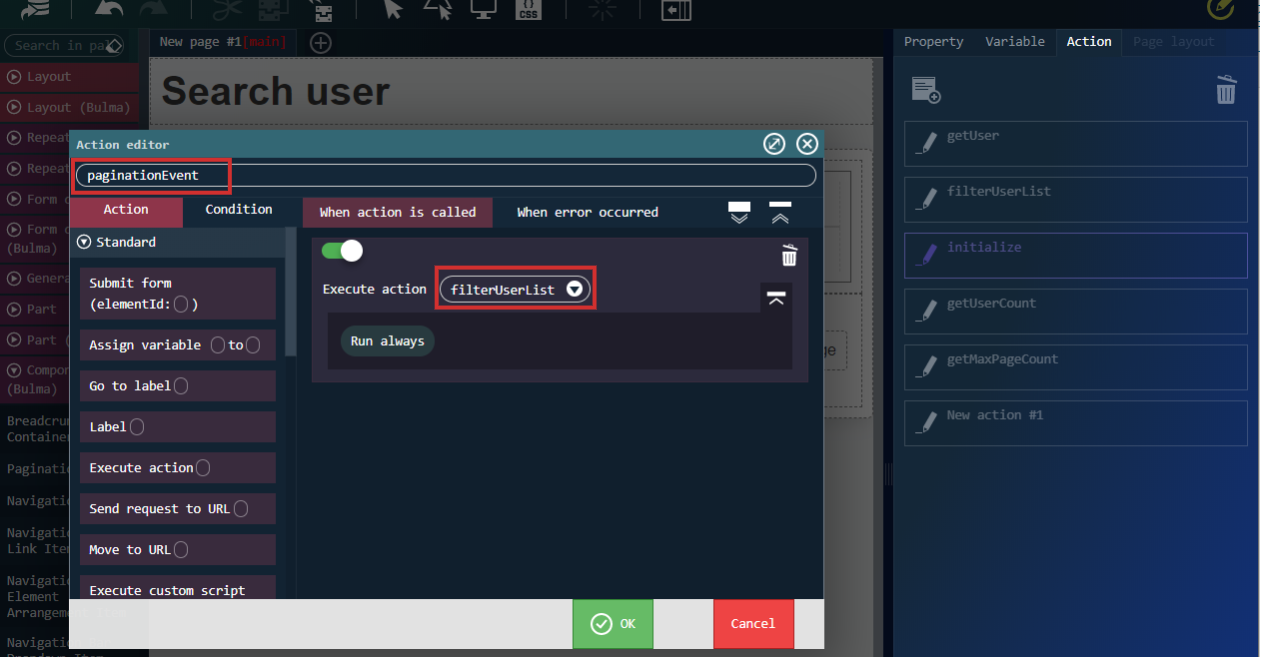
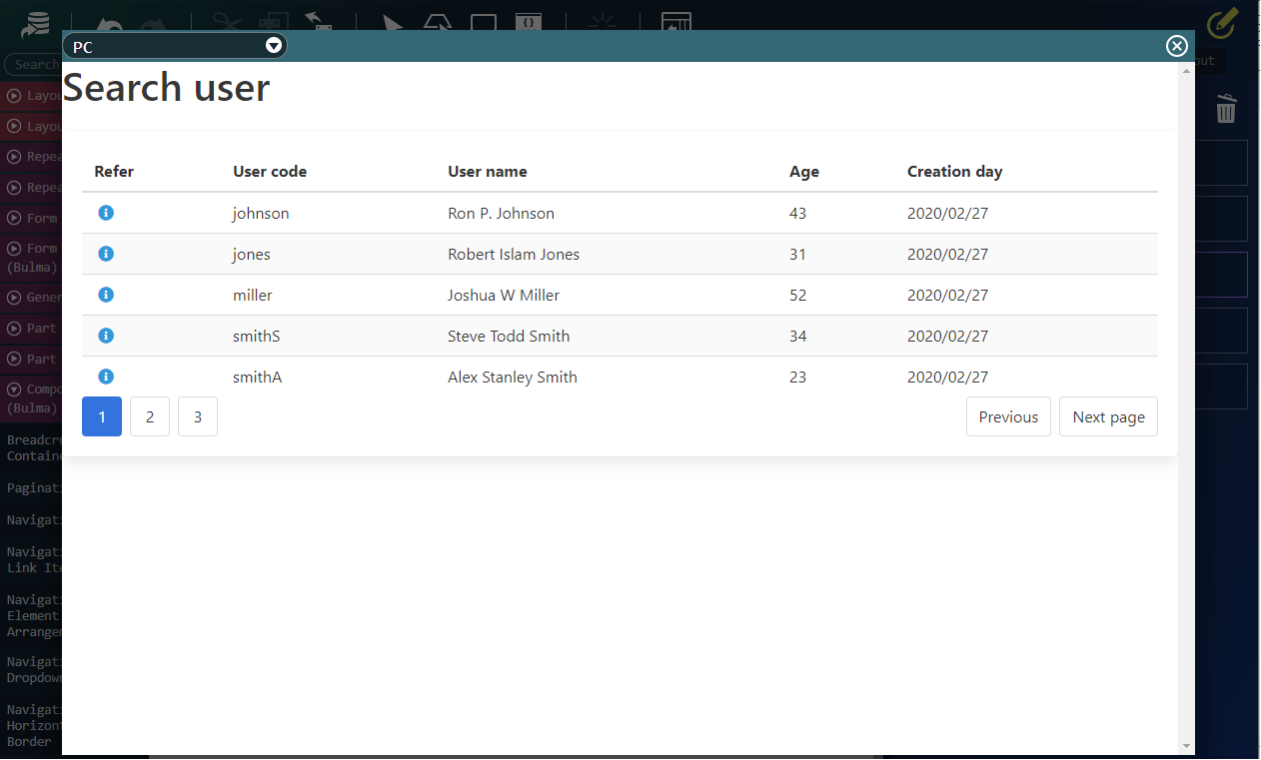 しかし、ページを切り替えてもまだページングはしないので、「ページネーション」の onChangePageEvent でページングできるようにします。 アクションタブを開き、 paginationEvent を作成し、「標準」カテゴリから「アクション○を実行する」アクションアイテムを配置して、以下のようにアクションを設定してください。 filterUserList
 「ページネーション」を選択して、onChangePageEvent に paginationEvent を設定します。
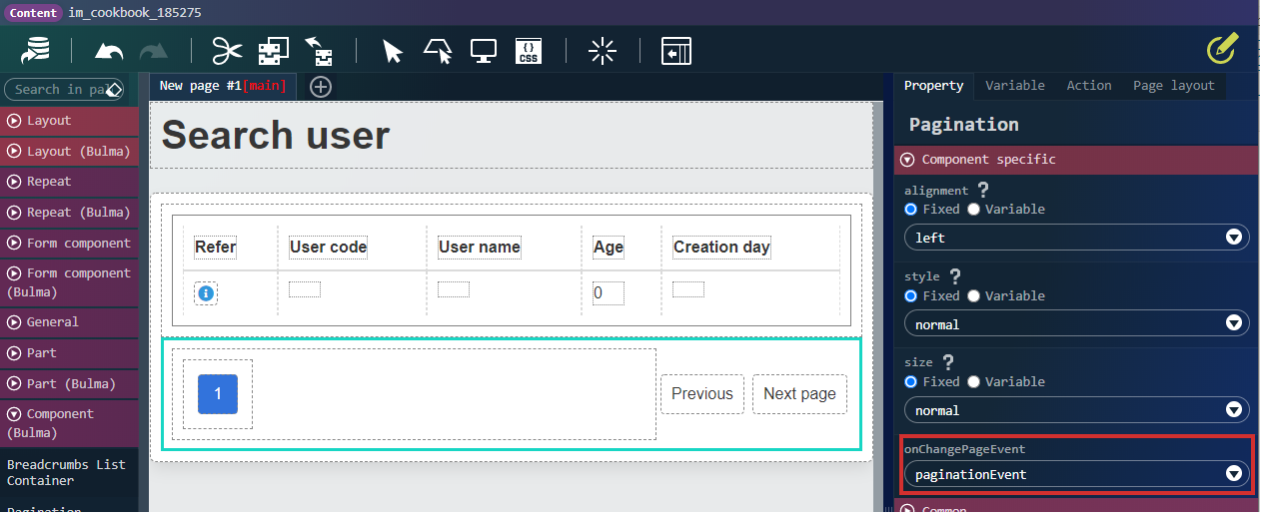 これでページングができるようになりました。
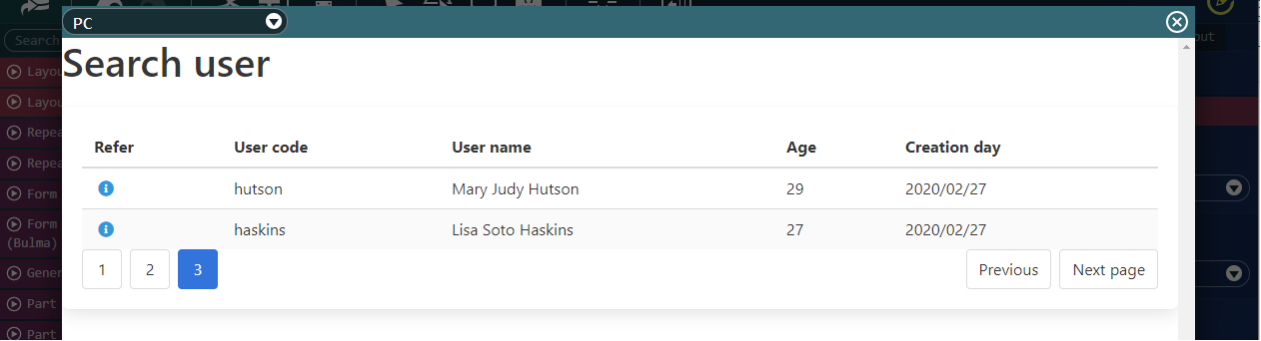 最後に、デザインや 「Previous」、「Next page」ボタンの活性状態を変更します。 「ページネーション」を選択して、alignment プロパティを centered、外余白(上)に 0.5rem を設定します。
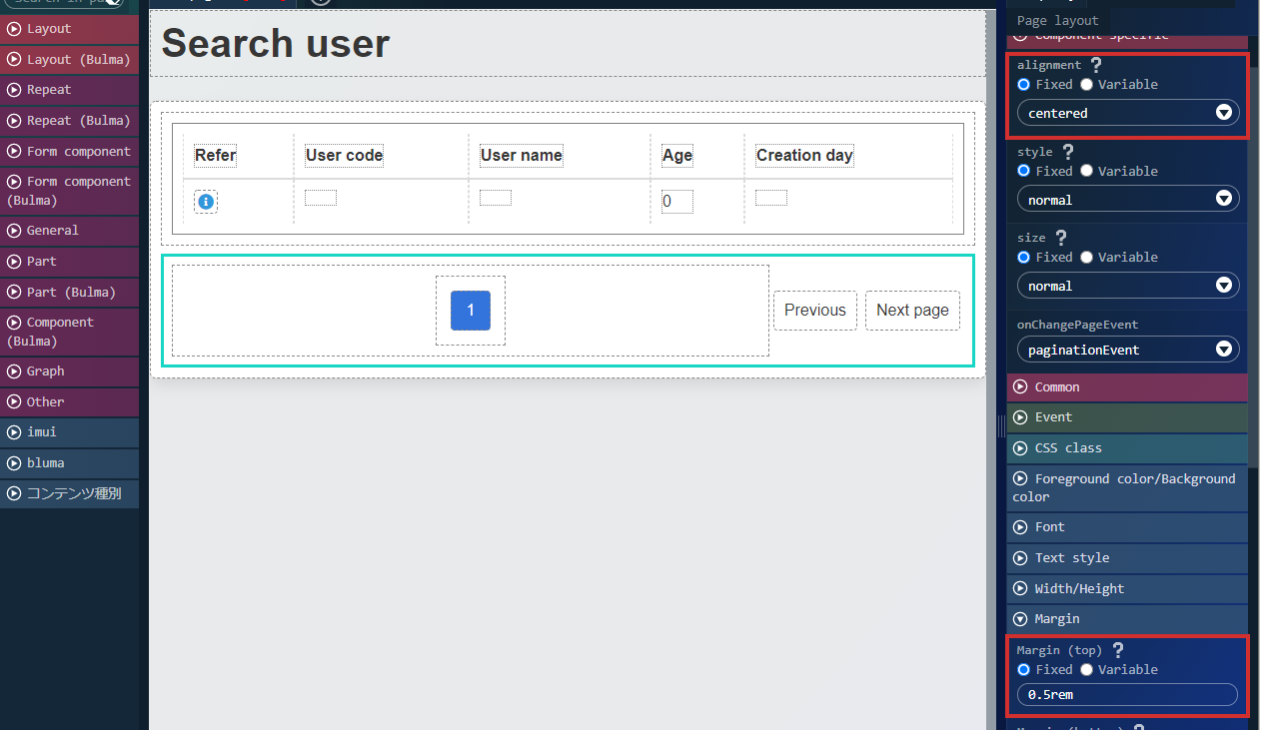 「Previous」ボタンを選択して、disabled プロパティの変数値に
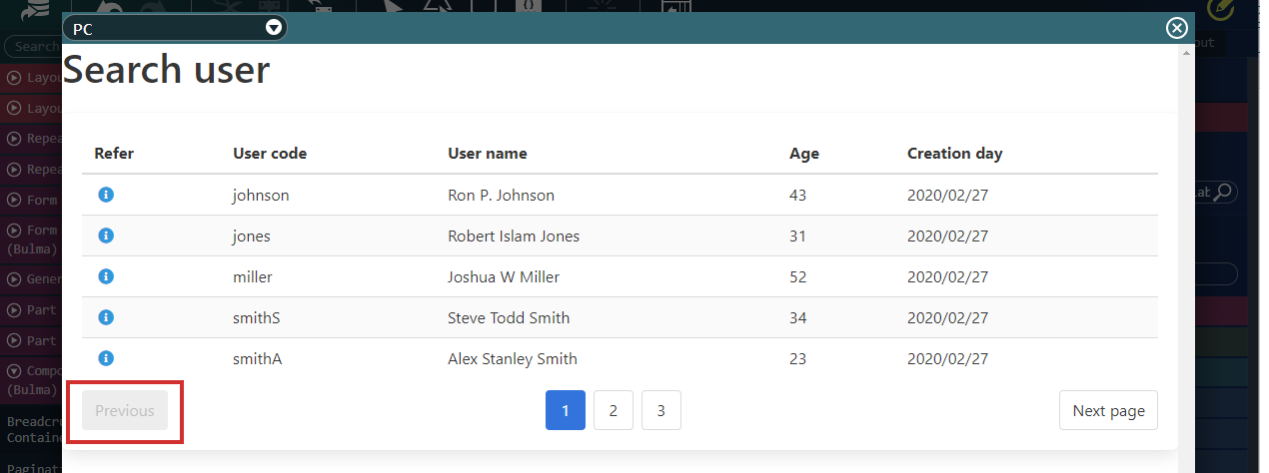
=$variable.pagination.current == 1 を入力します。 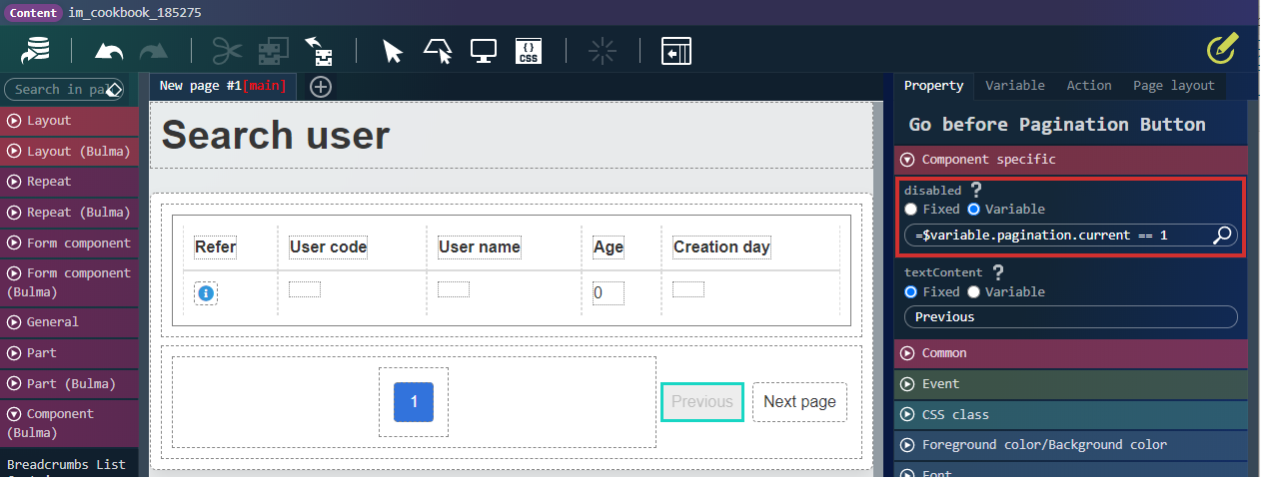 これで1ページ目の時は非活性になります。
 「Next page」ボタンを選択して、disabled プロパティの変数値に
=$variable.pagination.current == $variable.pagination.total を入力します。 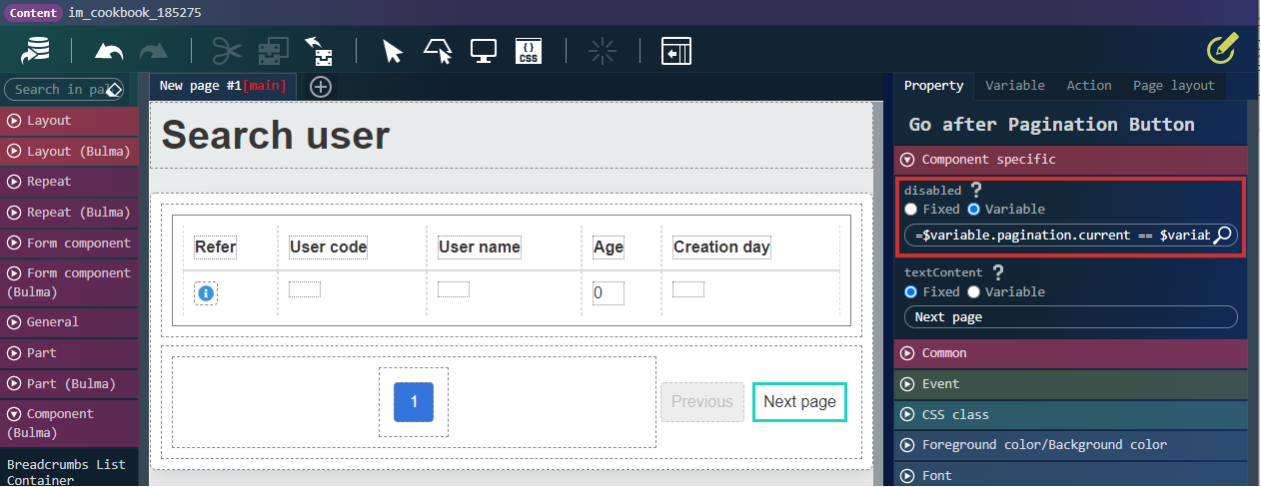 これで最後のページの時は非活性になります。
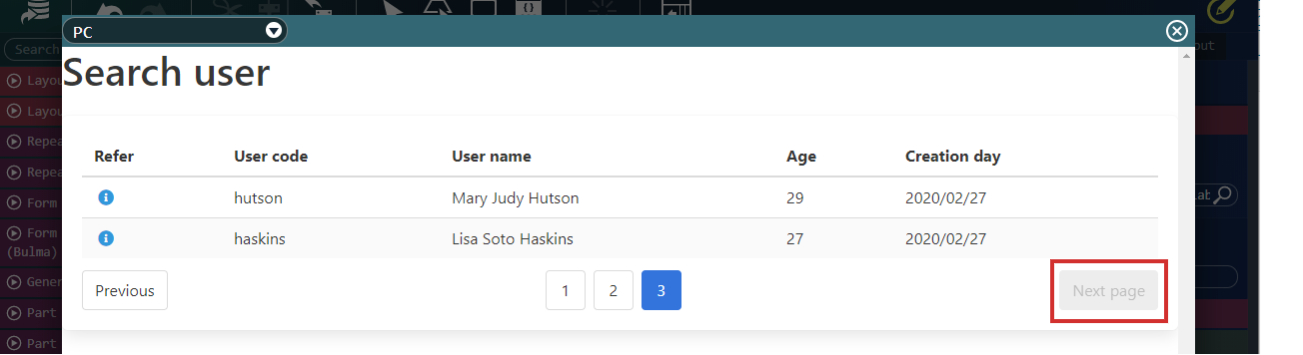 以上で、ページネーションとの連携は完了です。
4. ユーザの絞り込みをする。
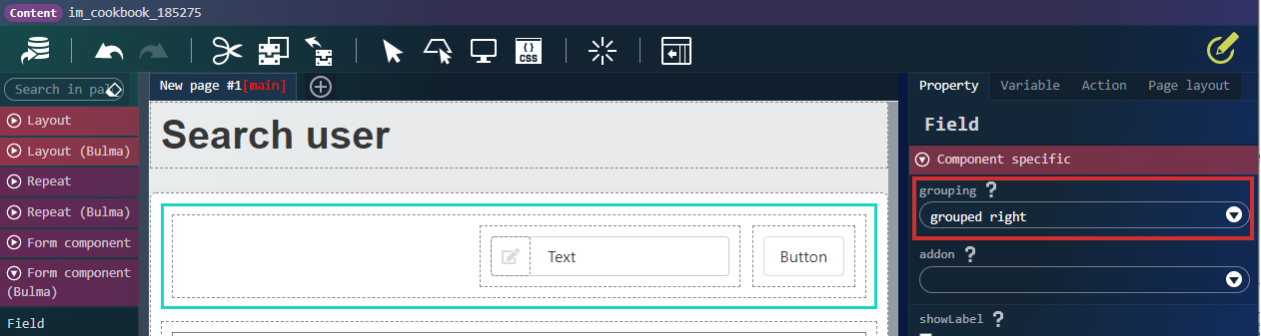
「フォーム部品 (Bulma)」-「フィールド」エレメントを「ボックスエレメント」配下に配置します。 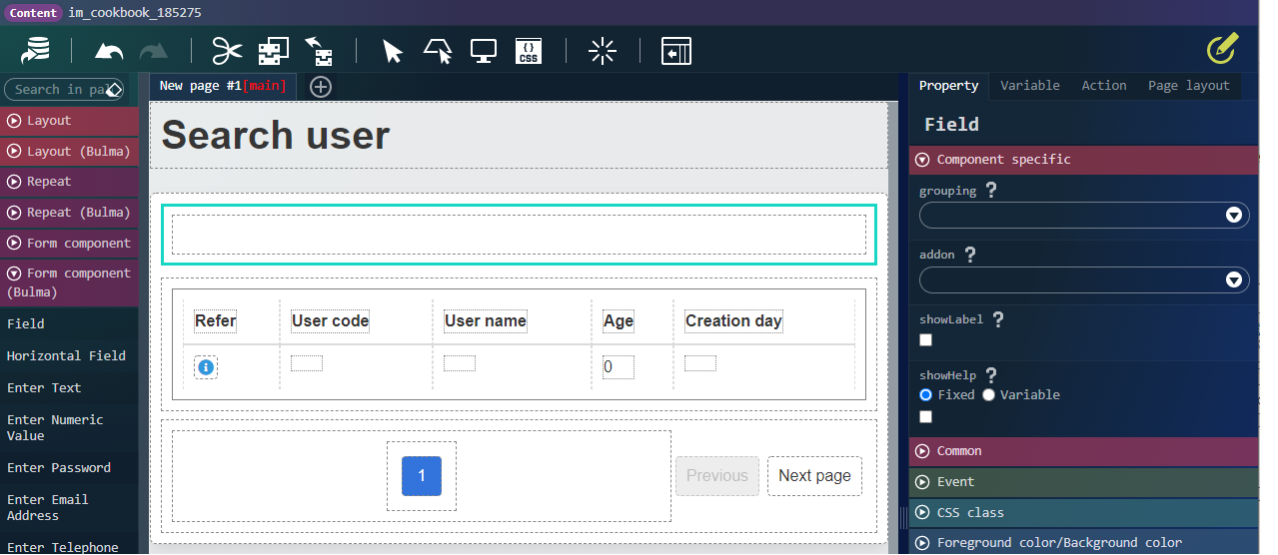 「フィールドコンテンツ」配下に、「フォーム部品 (Bulma)」-「テキスト入力」エレメントと「ボタン」エレメントを配置します。
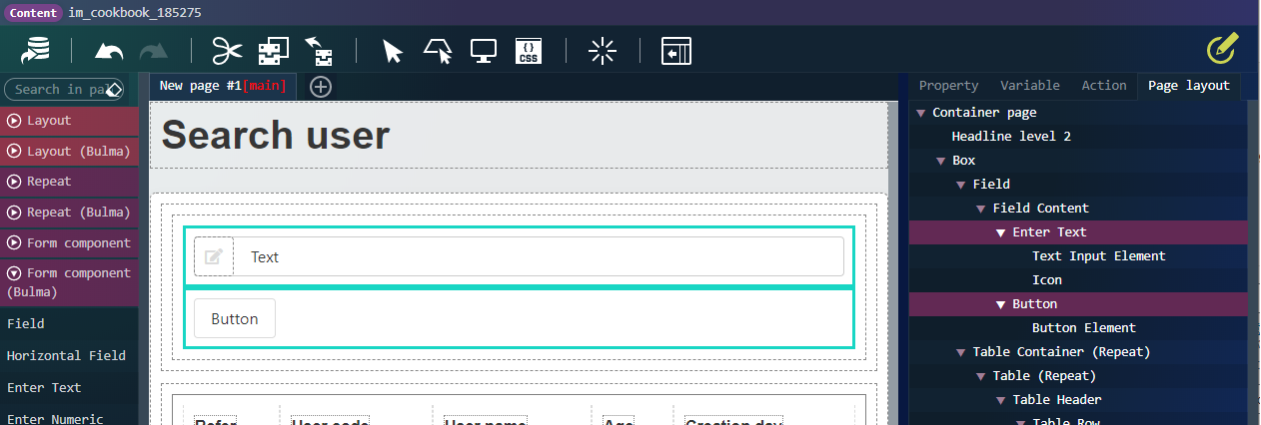 「フィールド」エレメントを選択して、grouping プロパティを grouped right にします。 これで右揃えになりました。
 次に、プロパティを設定します。 「テキスト入力要素」を選択して、placeholder プロパティを User code、value プロパティを変数値にし
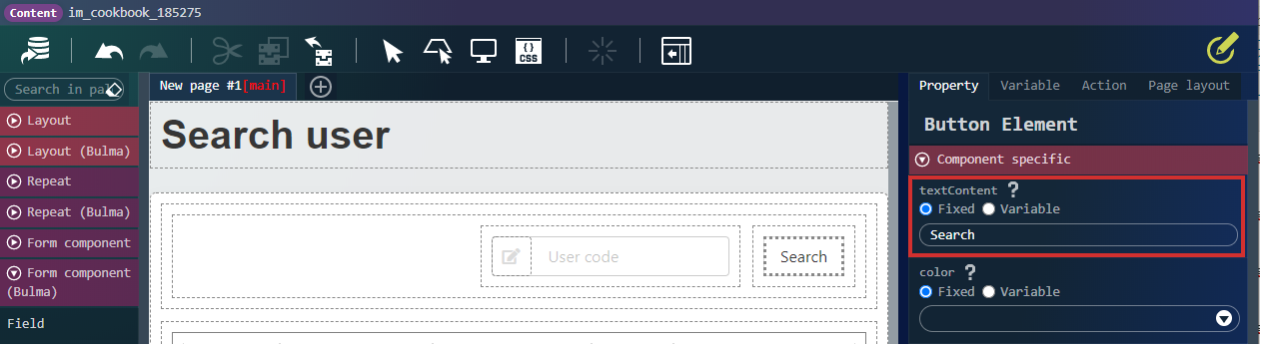
$variable.searchUserCd を設定します。 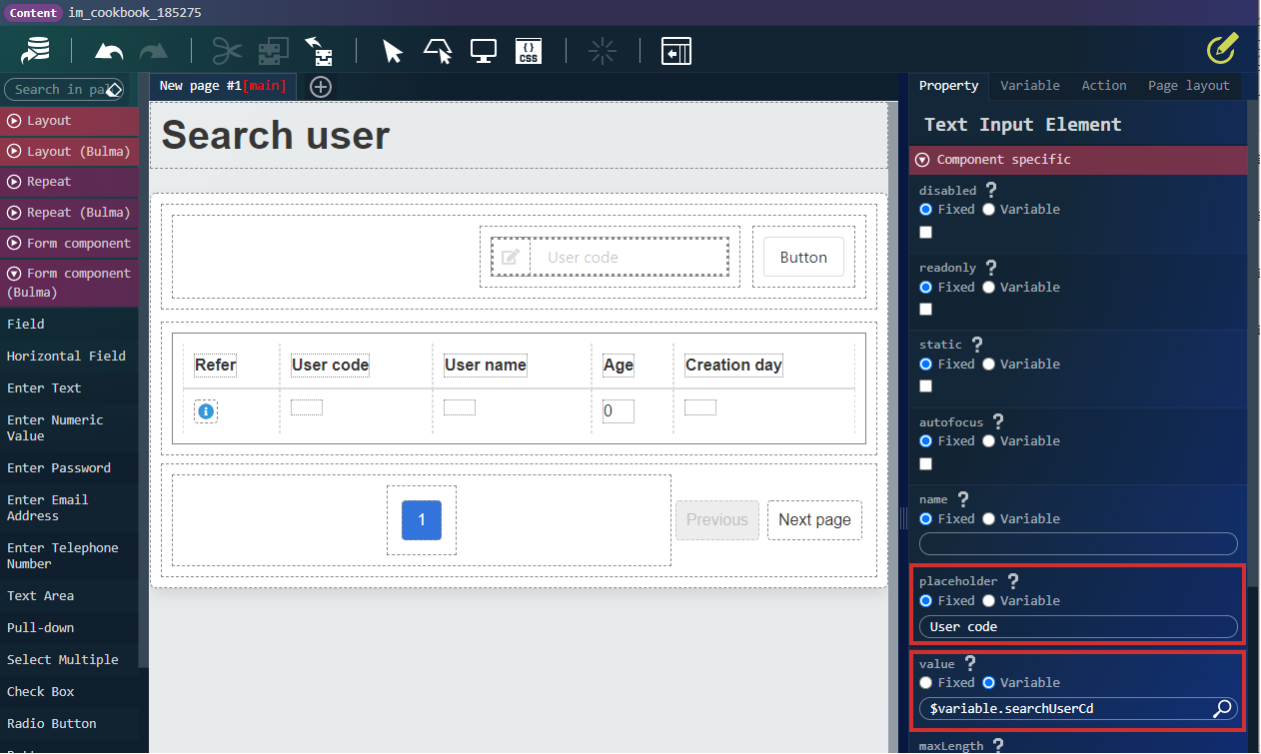 「ボタン要素」を選択して、textContent プロパティを Search にします。
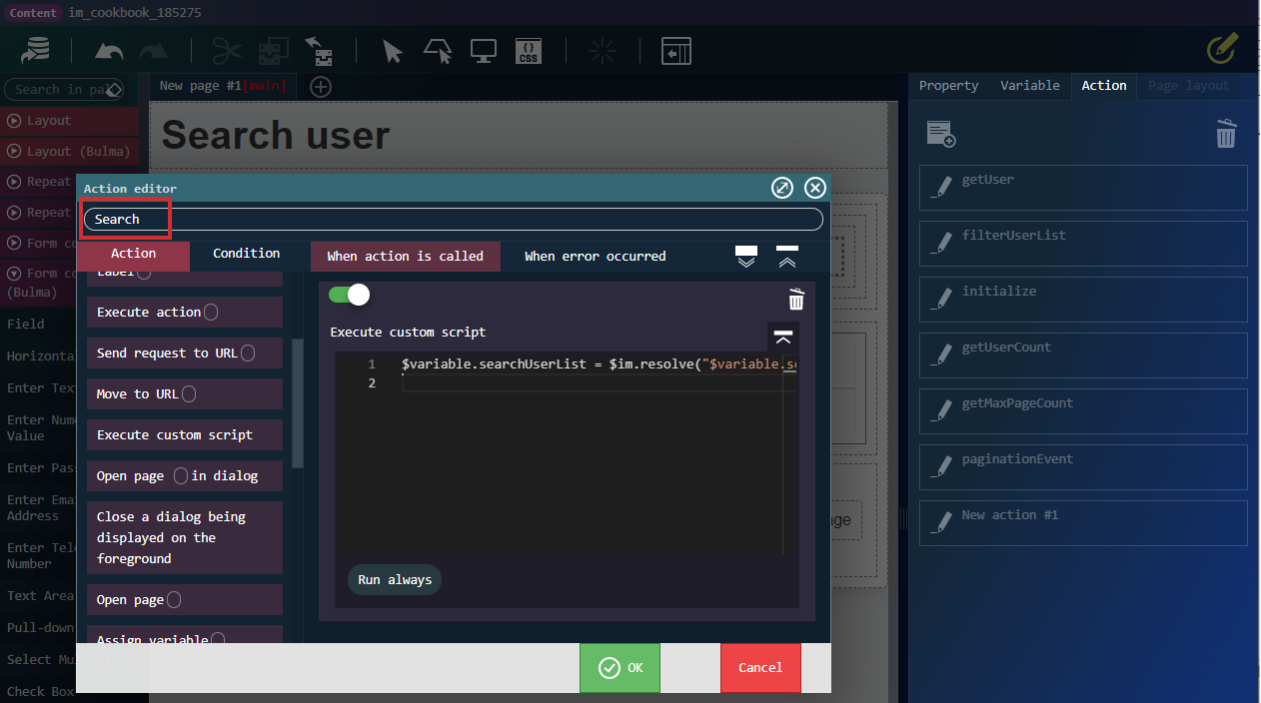
 次に、アクションを設定します。 アクションタブを開き、 Search を作成し、「標準」カテゴリから「カスタムスクリプトを実行する」アクションアイテムを配置して、以下のように入力してください。
$variable.searchUserList = $im.resolve("$variable.selectApiResponse.records").filter(e => e.userCd.indexOf($variable.searchUserCd) > -1);
 入力が終わったら実行条件タブに切り替え、「標準」カテゴリから「上記カスタムスクリプトの返却値が true のとき」を作成したアクションに配置して、以下のように入力してください。
return $variable.searchUserCd !== null;
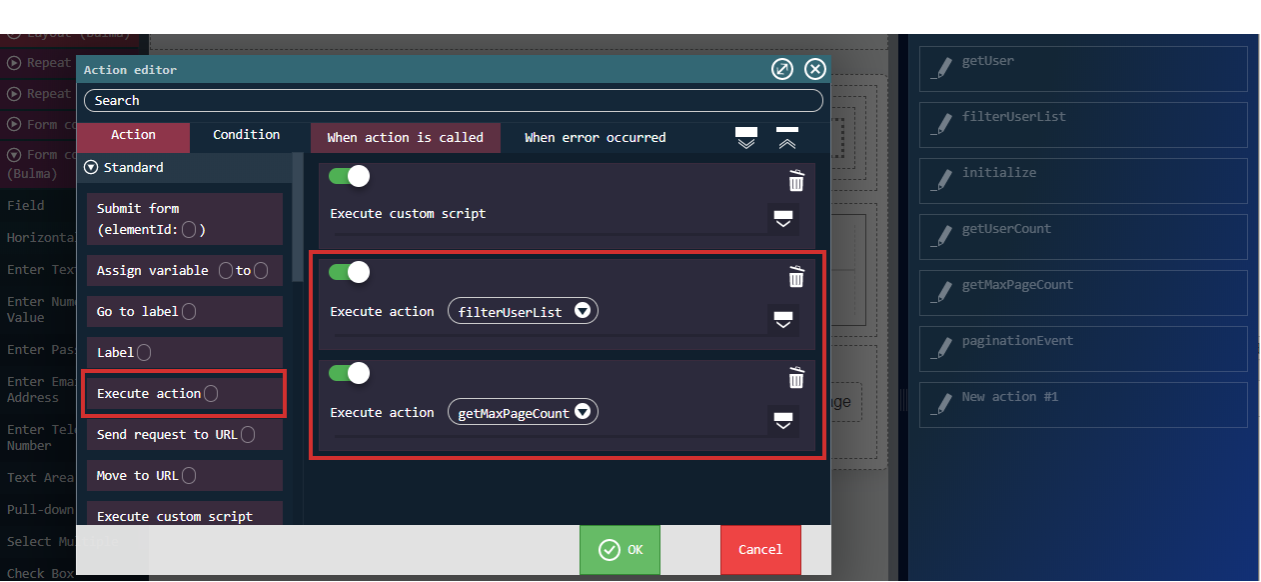
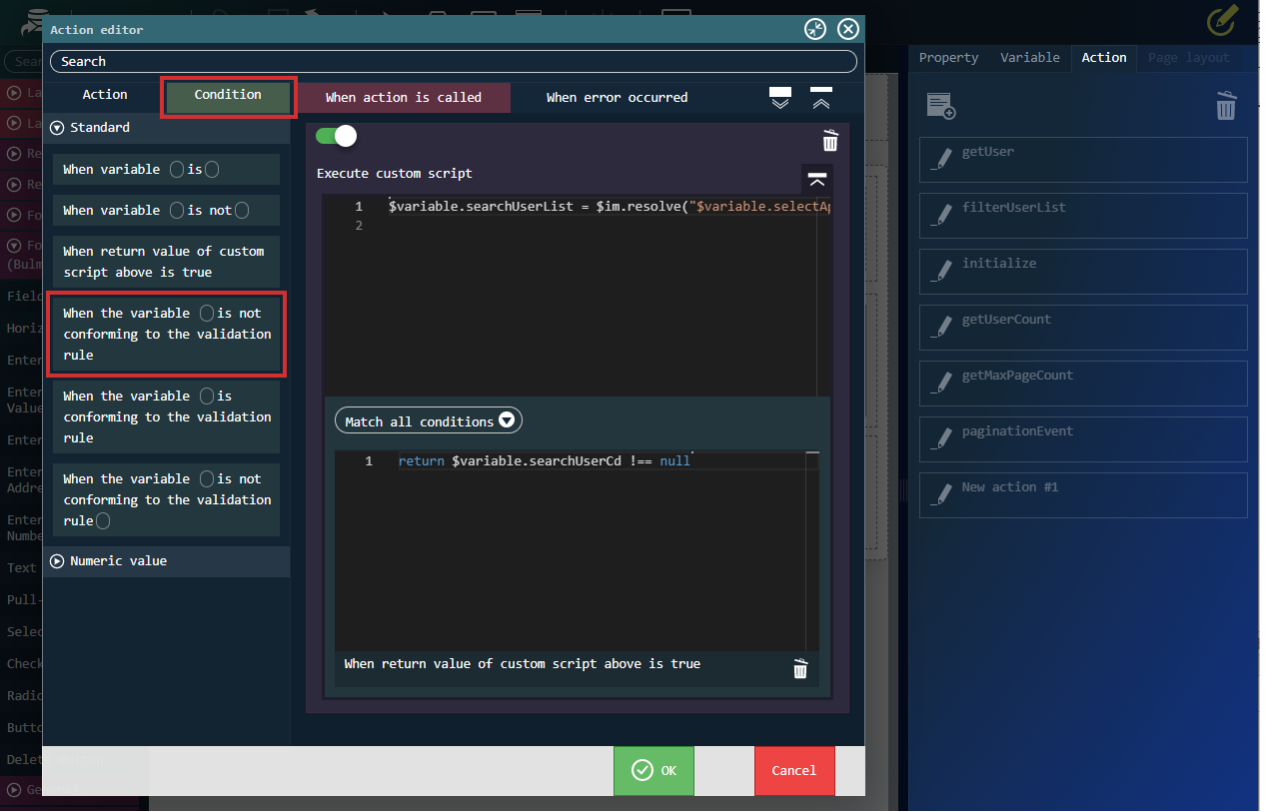 再度、アクションタブに切り替え、「標準」カテゴリから「アクション○を実行する」アクションアイテムを2つ配置して、以下のようにアクションを設定してください。
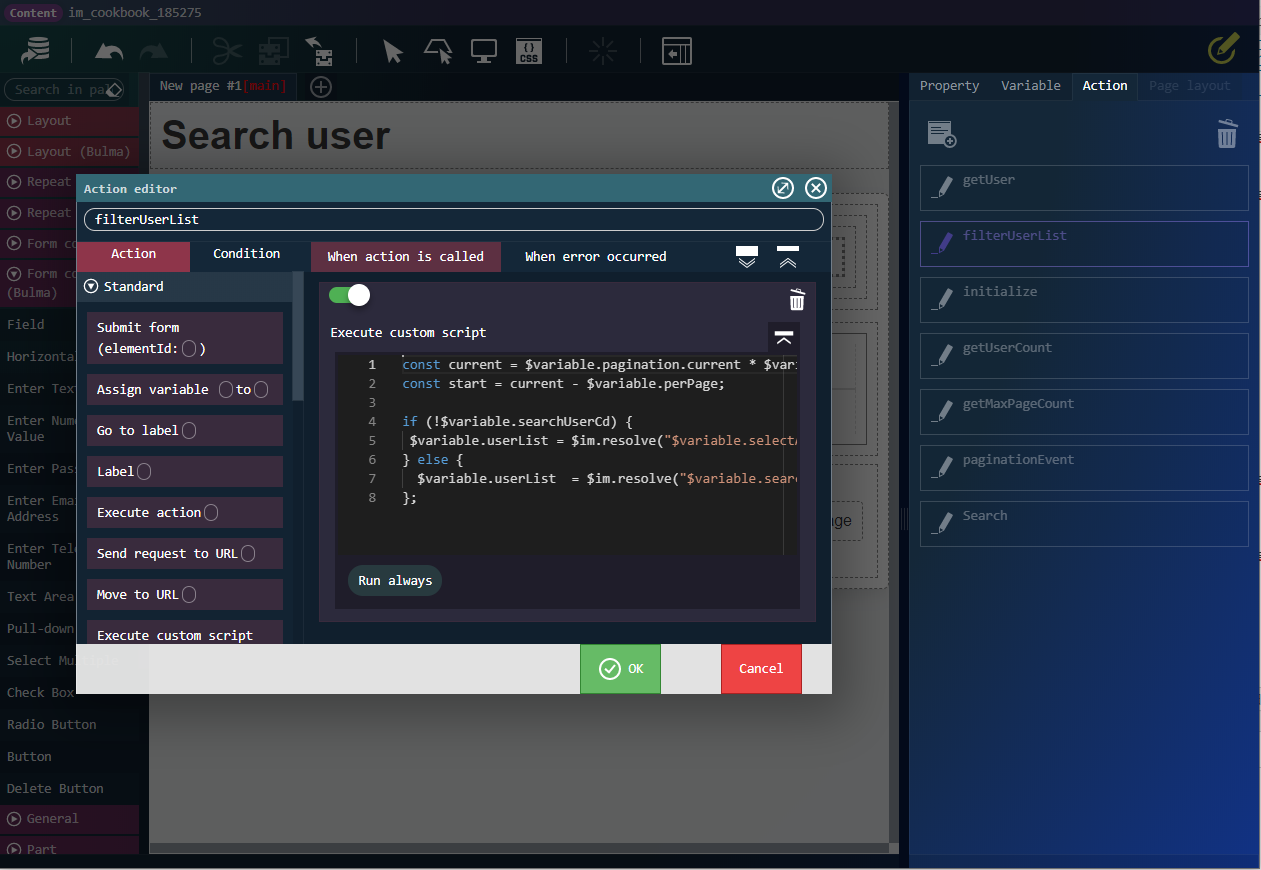
 作成が終わったら、filterUserList アクションを編集します。 カスタムスクリプトを以下のように修正してください。
const current = $variable.pagination.current * $variable.perPage;
const start = current - $variable.perPage;

if (!$variable.searchUserCd) {
  $variable.userList = $im.resolve("$variable.selectApiResponse.records").slice(start, current);
} else {
  $variable.userList  = $im.resolve("$variable.searchUserList").slice(start, current);
};
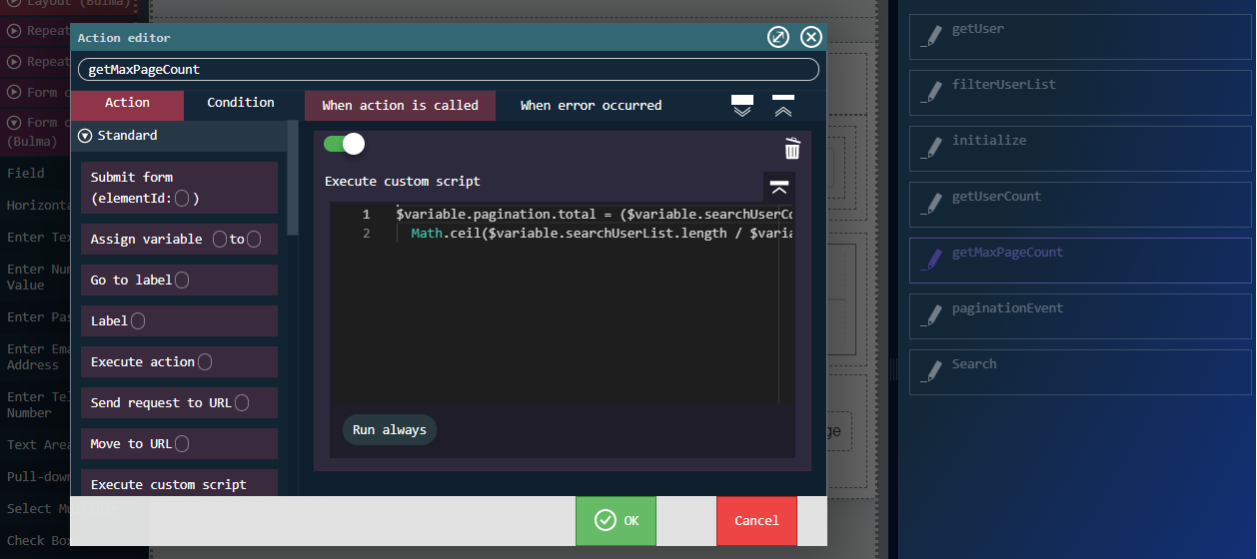
 修正が終わったら、getMaxPageCount アクションも編集します。 カスタムスクリプトを以下のように修正してください。
$variable.pagination.total = ($variable.searchUserCd) ?
  Math.ceil($variable.searchUserList.length / $variable.perPage) : Math.ceil($variable.countApiResponse.count / $variable.perPage);
 最後に、「ボタン要素」を選択して、クリック時のイベントに Search を設定します。
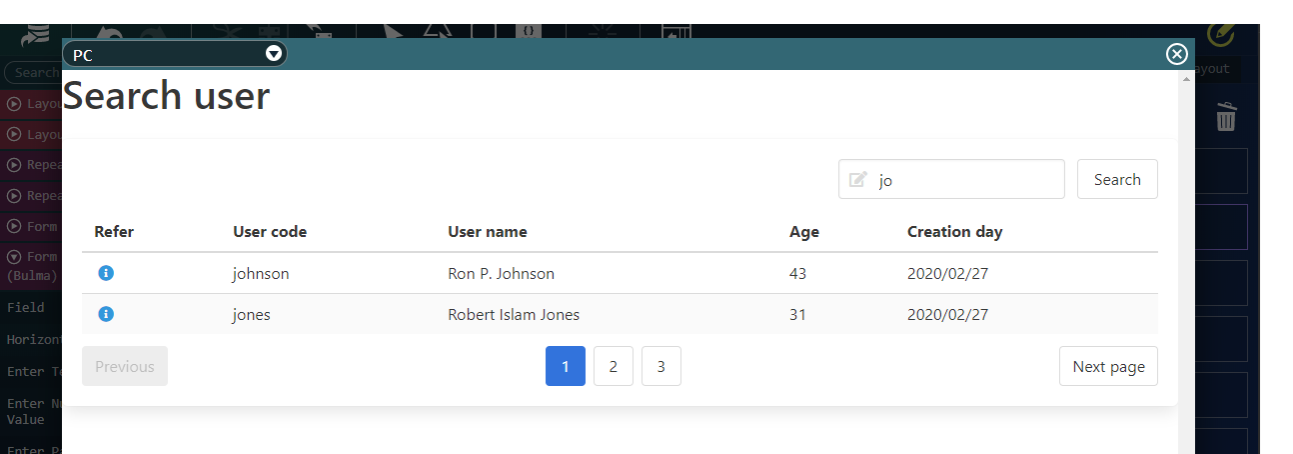
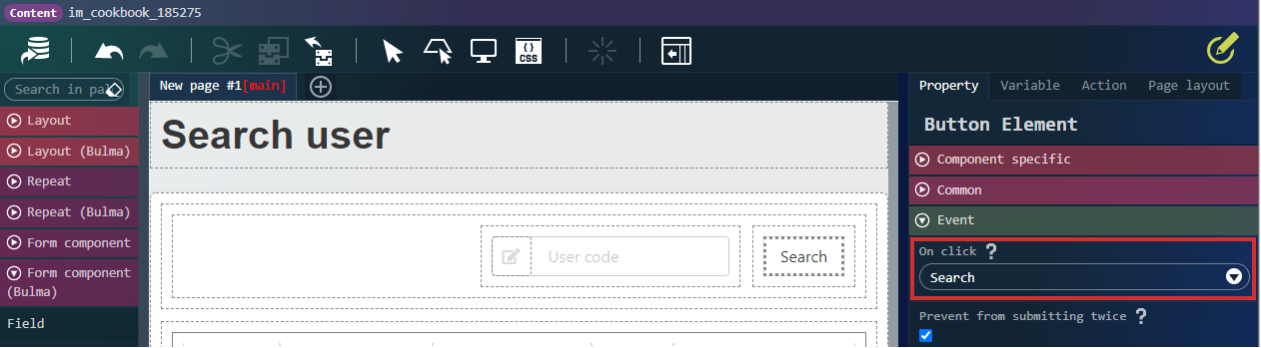 これで User code で絞り込みが出来るようになりました。
2. 参照画面の作成
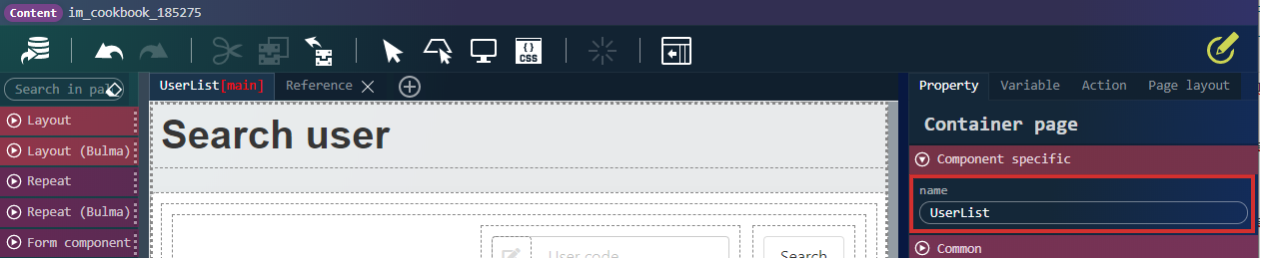
新規でタブを作成し、コンテナページ名を Reference にします。 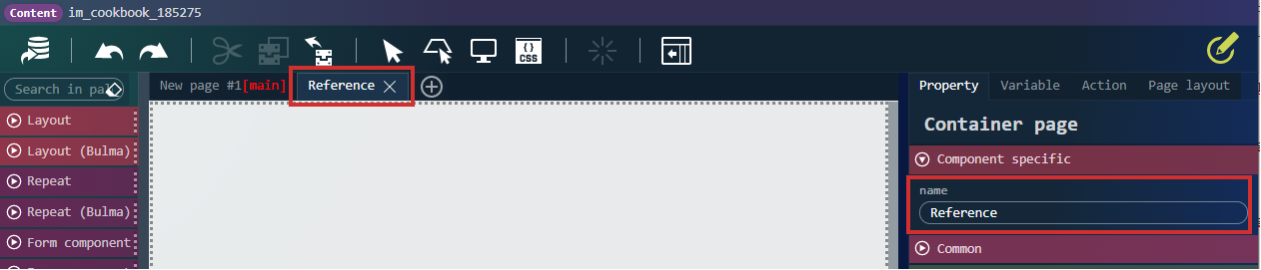 ついでに、New Page #1 も UserList に変更します。
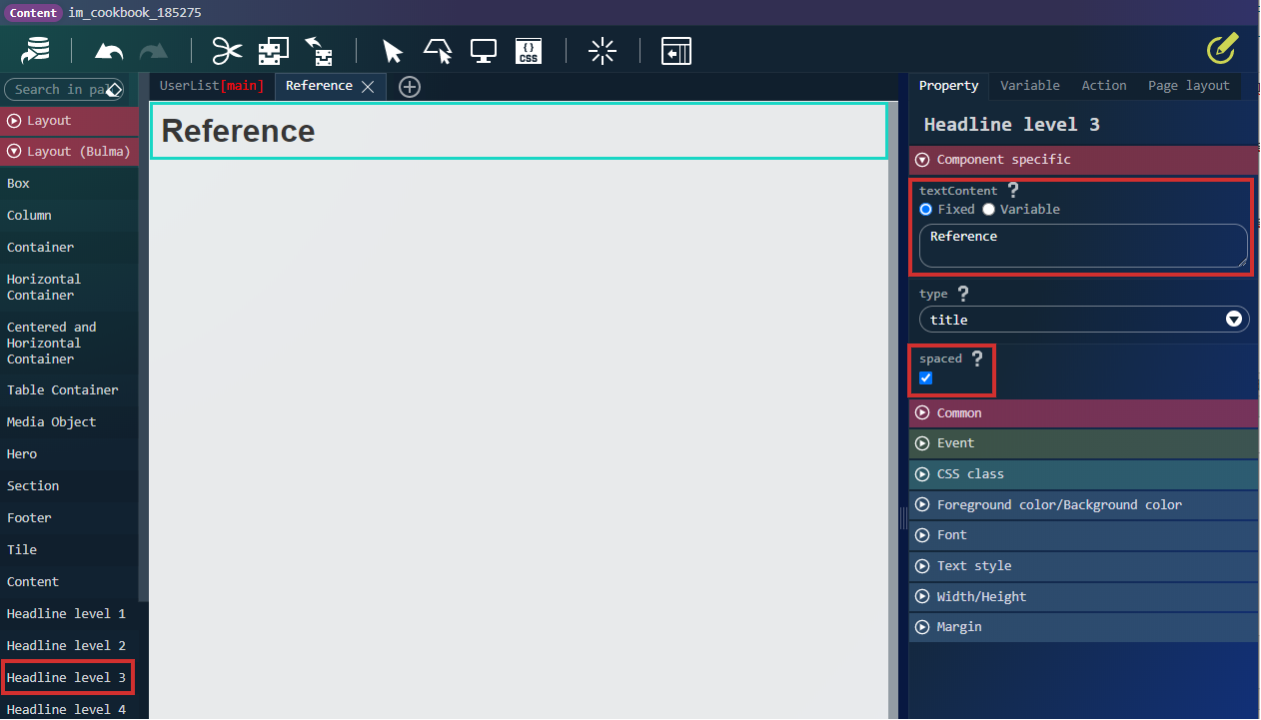
 Reference タブを選択し「レイアウト (Bulma)」-「見出しレベル3」エレメントを配置し、textContent を Reference にしてください。
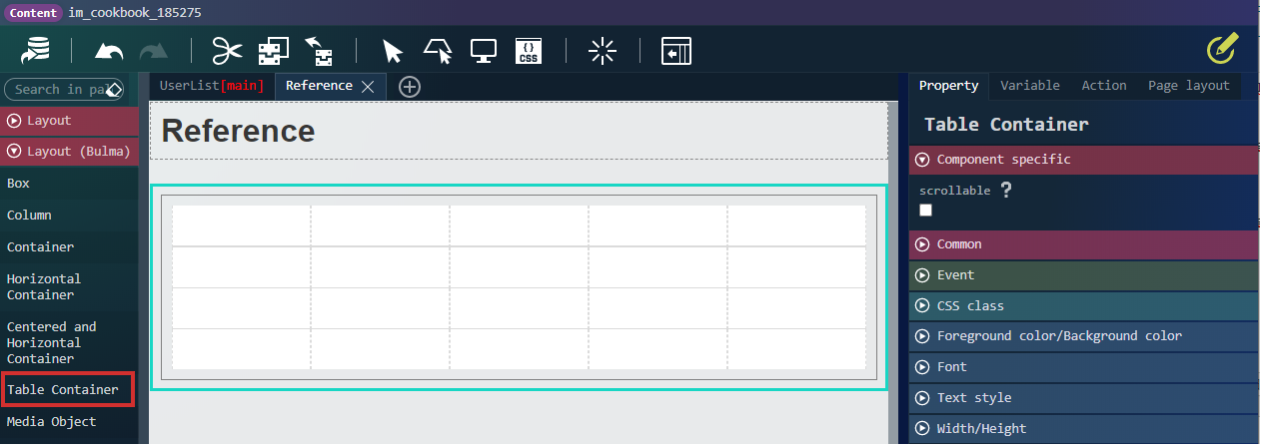
 「レイアウト (Bulma)」-「テーブルコンテナ」エレメントを配置し、プロパティを以下のように設定してください。
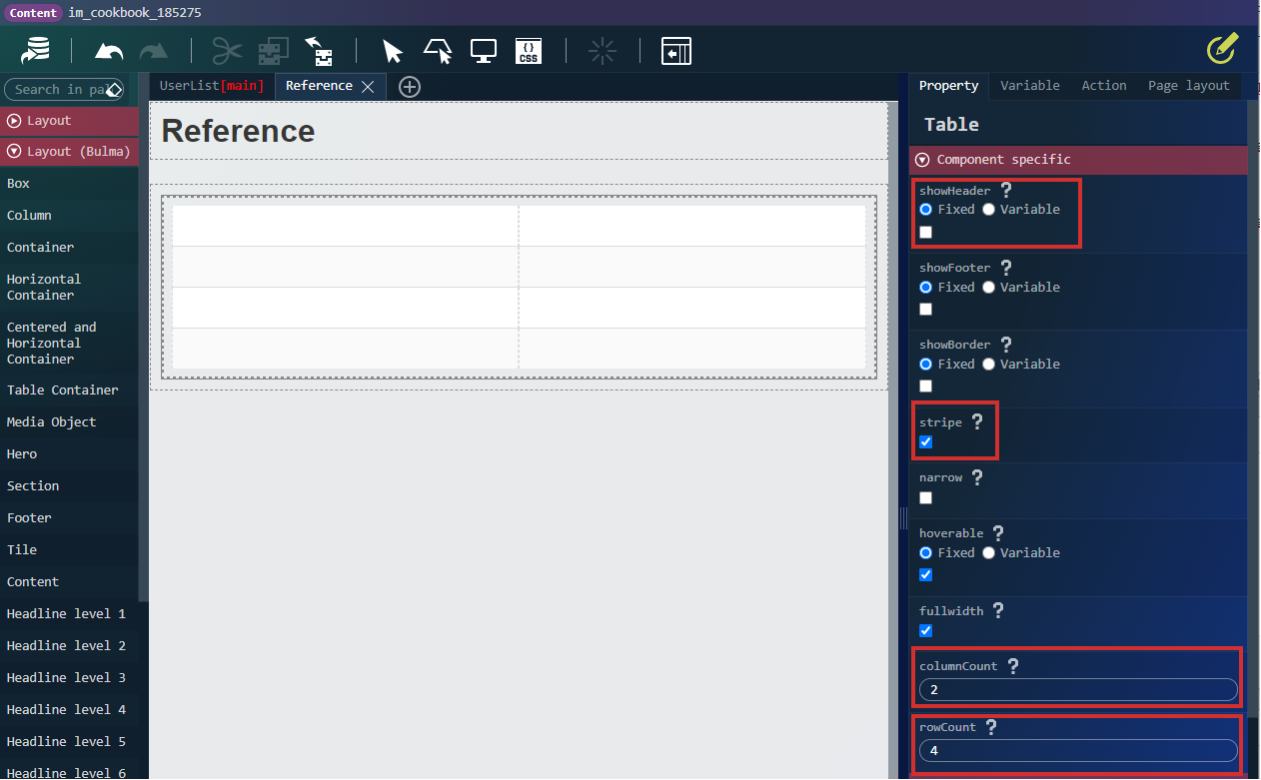
| showHeader | チェックを外す |
|---|---|
| stripe | チェックを付ける |
| columnCount | 2 |
| rowCount | 4 |
 「汎用」-「ラベル」エレメントを「テーブルセル」全てに配置してください。
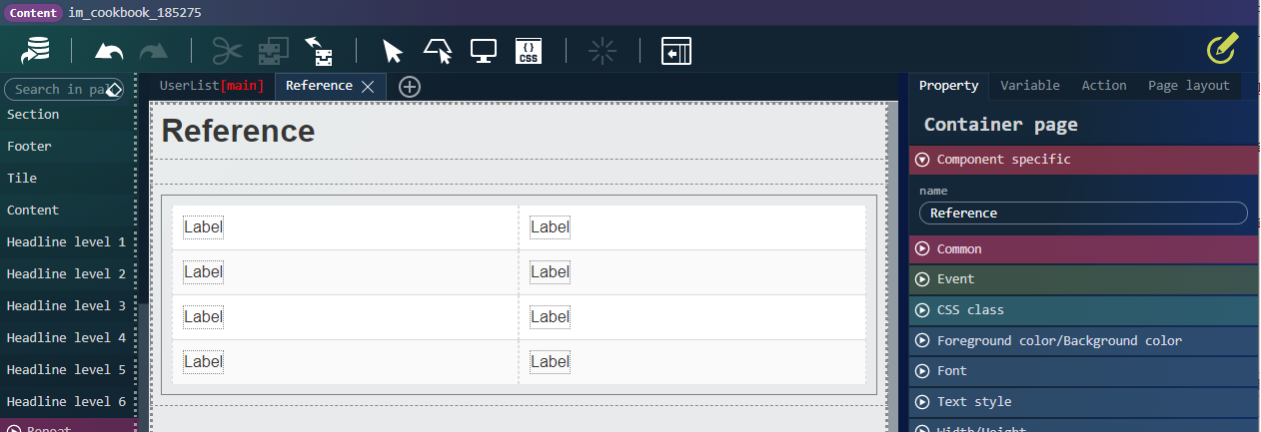 左側の「ラベル」の textContent プロパティを上から User code、User name、Age、Creation day にしてください。
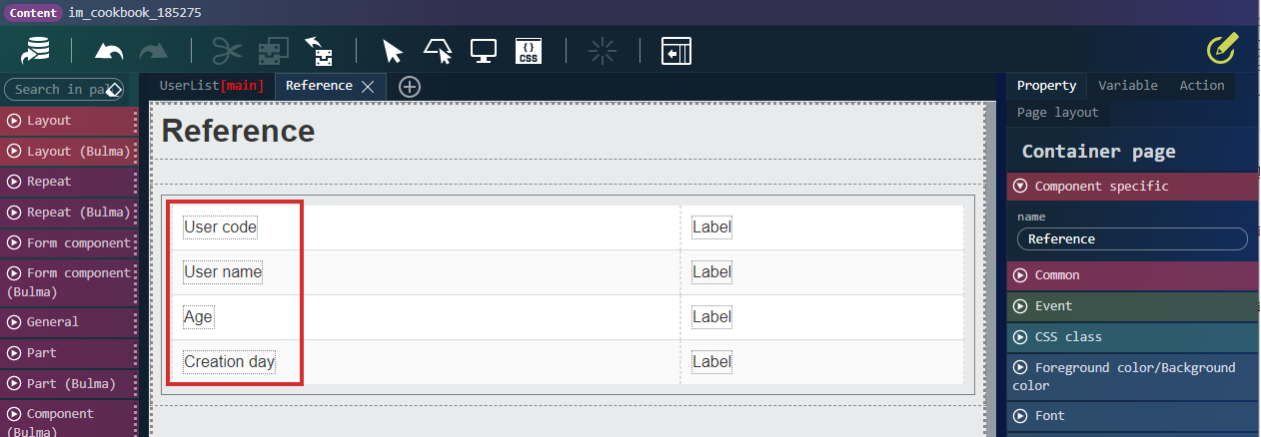 右側の「ラベル」の textContent プロパティを変数値にして上から
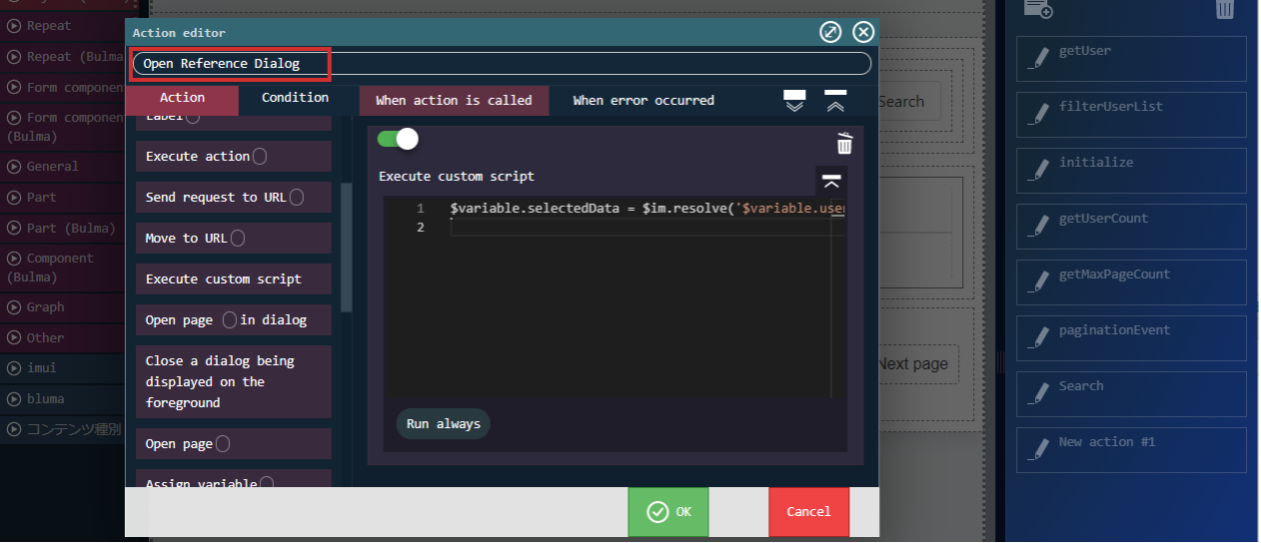
$variable.selectedData.userCd、$variable.selectedData.userName、$variable.selectedData.age、$variable.selectedData.createDateにしてください。 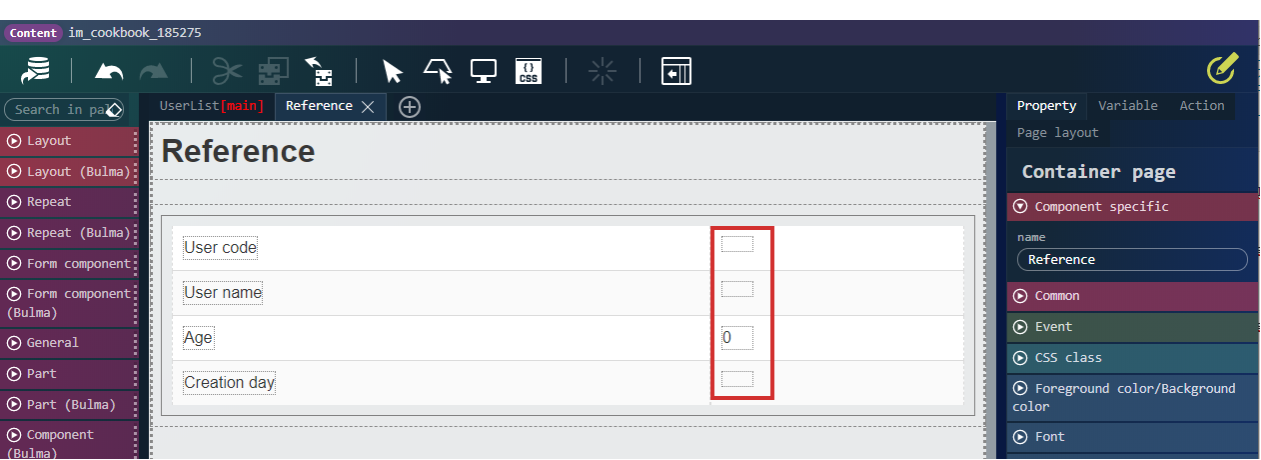 これで参照画面の作成は終わりです。 一覧画面から呼び出せるようにします。 アクションタブを開き、Open Reference Dialog を作成し、「標準」カテゴリから「カスタムスクリプトを実行する」アクションアイテムを配置して、以下のように入力してください。
$variable.selectedData = $im.resolve('$variable.userList[$index]');
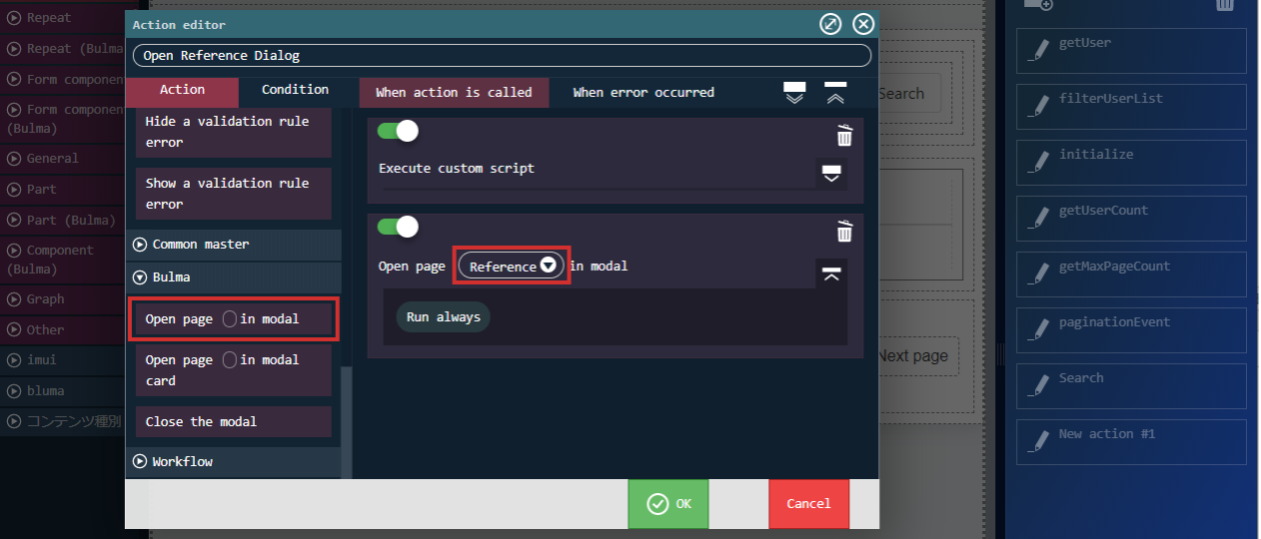
 入力したら、「Bulma」カテゴリから「ページ○をモーダルで開く」アクションアイテムを配置して、Reference を設定してください。
 最後にイベントを呼び出します。 UserList タブに戻り、テーブルに配置した「アイコン」のクリック時のイベントに Open Reference Dialog を設定します。
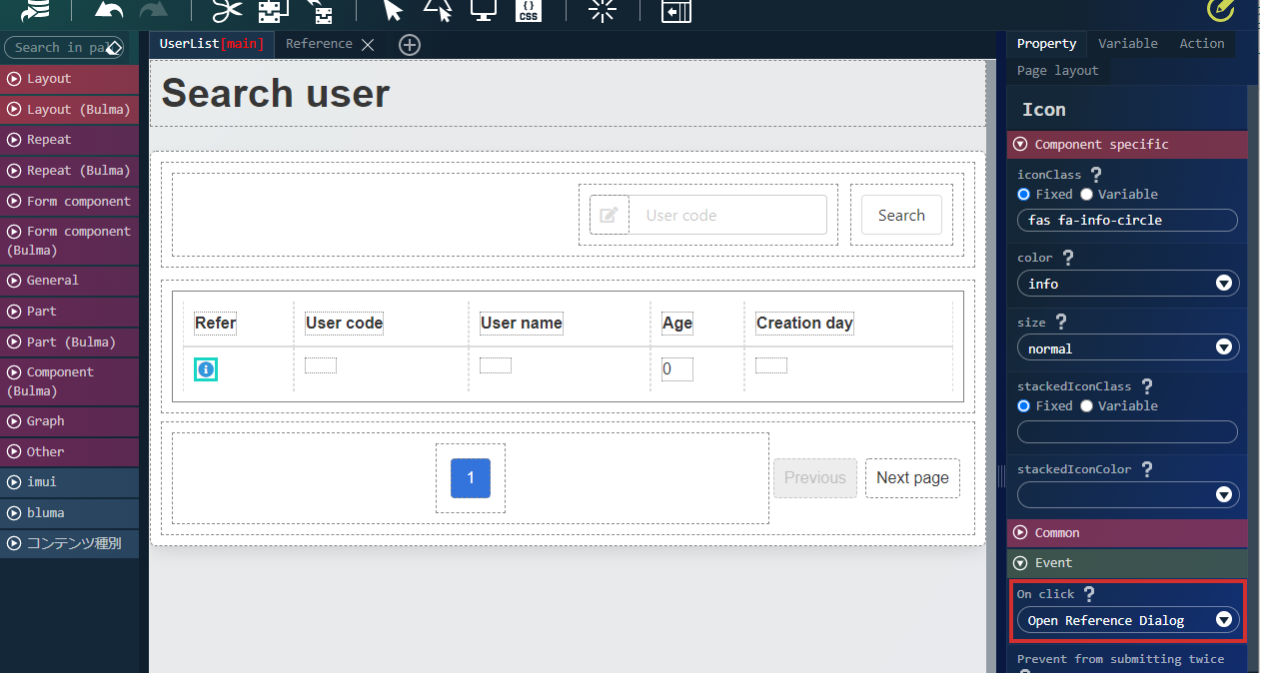 アイコンをクリックすれば、参照画面がモーダルで表示されるようになります。
6. 登録画面の作成
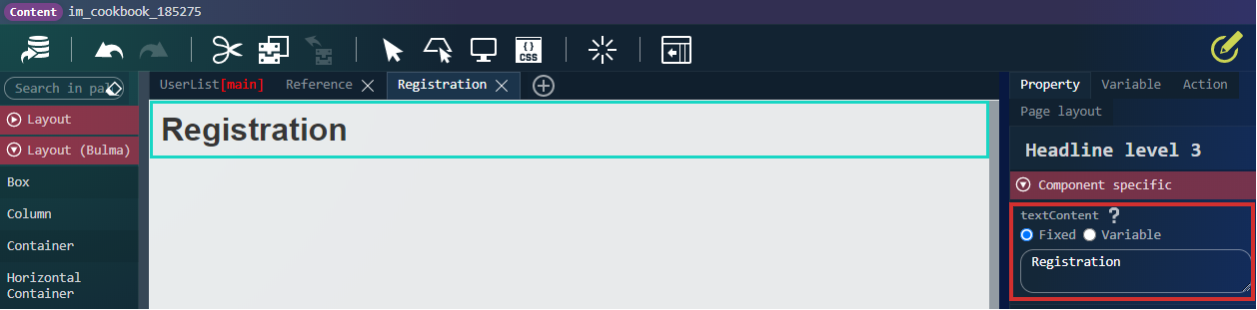
新規でタブを作成し、コンテナページ名を Registration にします。 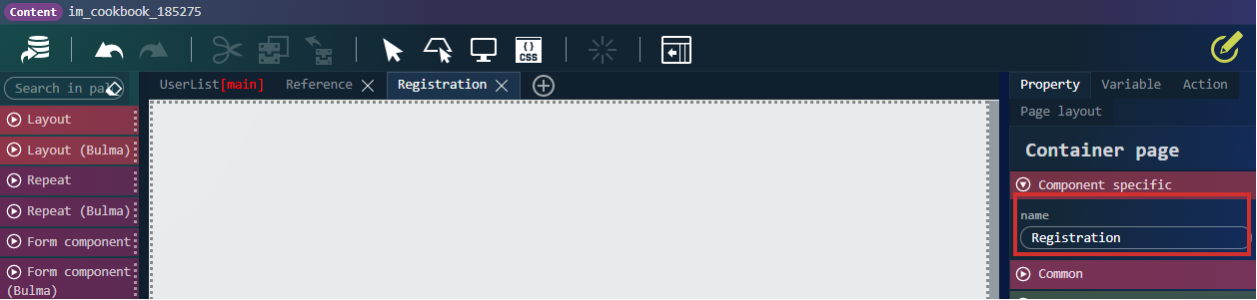 「レイアウト (Bulma)」-「見出しレベル3」エレメントを配置し、textContent を Registration にしてください。
 次に、入力フィールドを作成します。 「フォーム部品 (Bulma)」-「水平フィールド」エレメントを3つ配置し、「水平フィールドラベル」の label プロパティを以下のように変更します。 User code、User name、Age
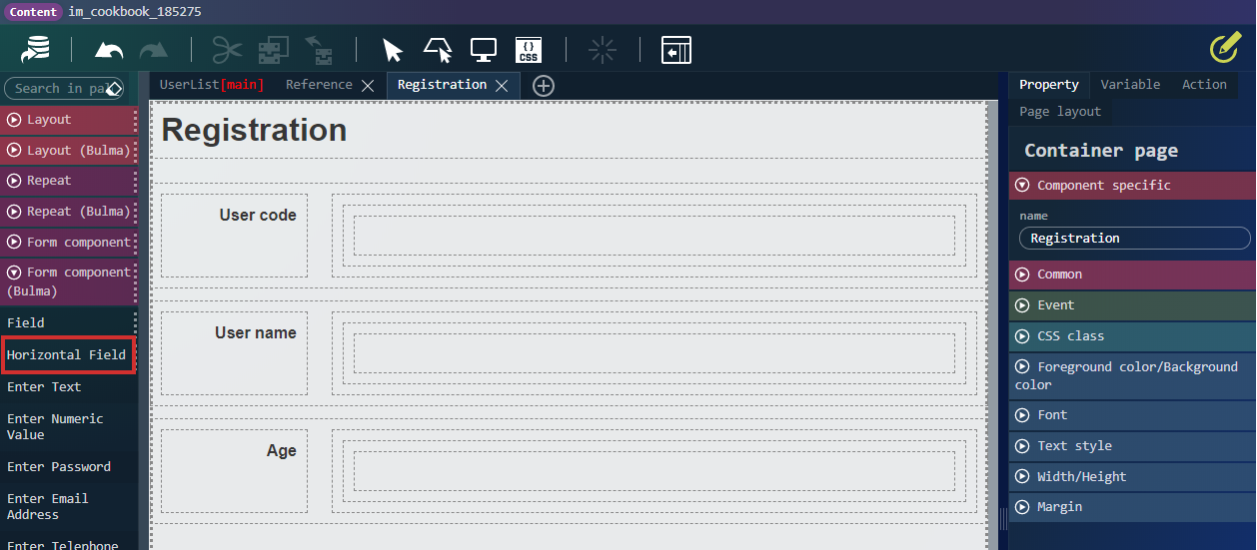 一番上の「フィールドコンテンツ」配下に、「フォーム部品 (Bulma)」-「テキスト入力」エレメントを配置して、「テキスト入力要素」の value プロパティの変数値に
$variable.registerApiRequest.userCd を入力します。 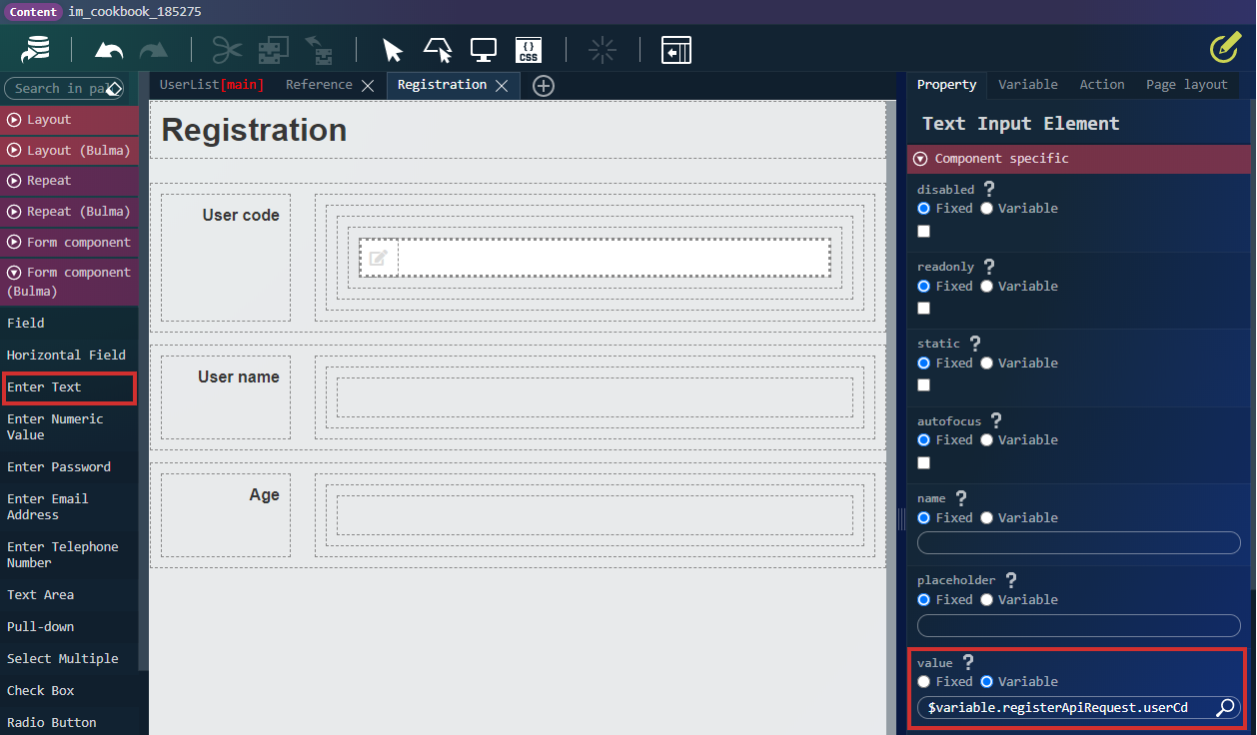 中央の「フィールドコンテンツ」配下に、「フォーム部品 (Bulma)」-「テキスト入力」エレメントを配置して、「テキスト入力要素」の value プロパティの変数値に
$variable.registerApiRequest.userName を入力します。 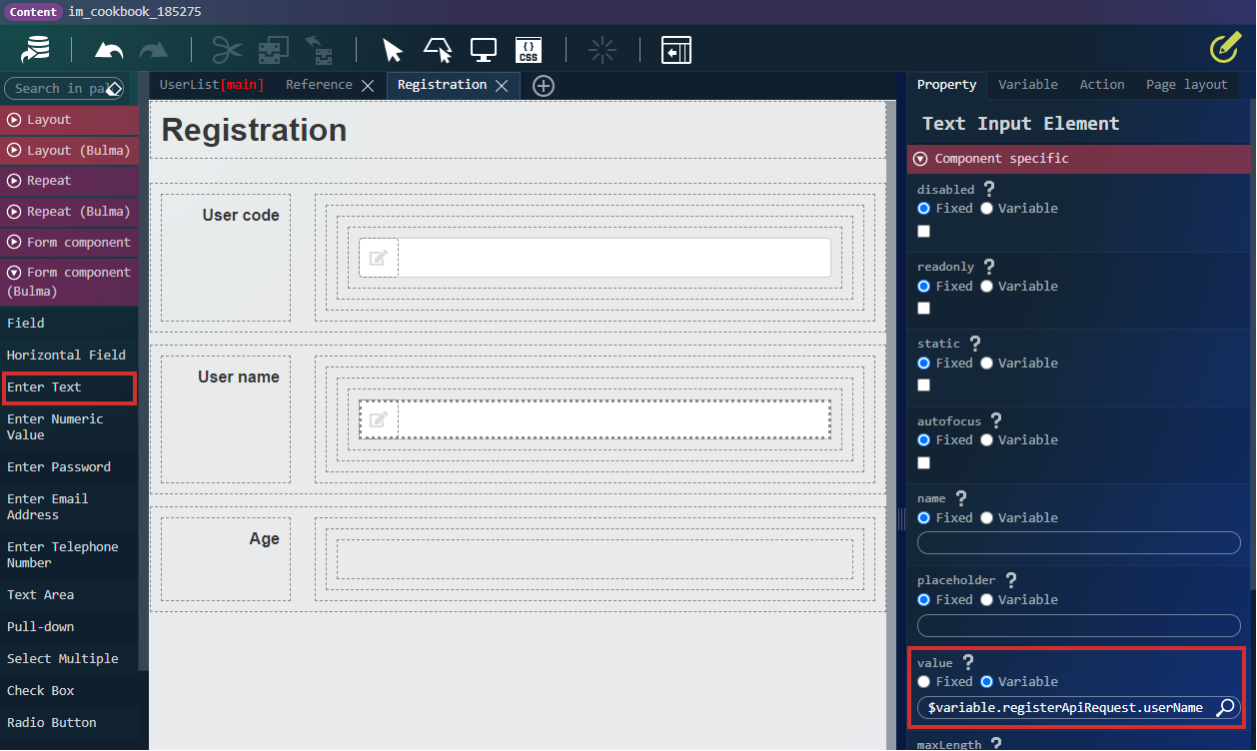 中央の「フィールドコンテンツ」配下に、「フォーム部品 (Bulma)」-「数値入力」エレメントを配置して、「数値入力要素」の value プロパティの変数値に
$variable.registerApiRequest.age を入力します。 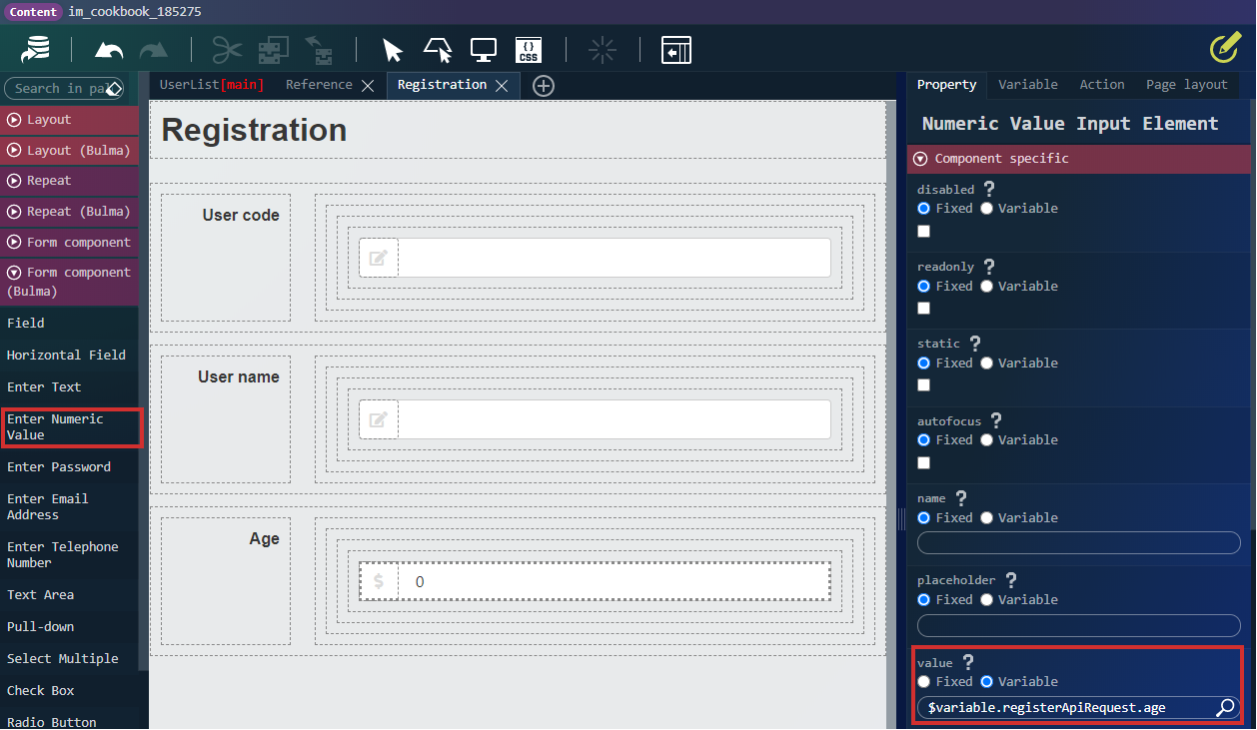 「テキスト入力」と「数値入力」のアイコンを消します。 「テキスト入力」の showLeftIcon のチェックを外します。
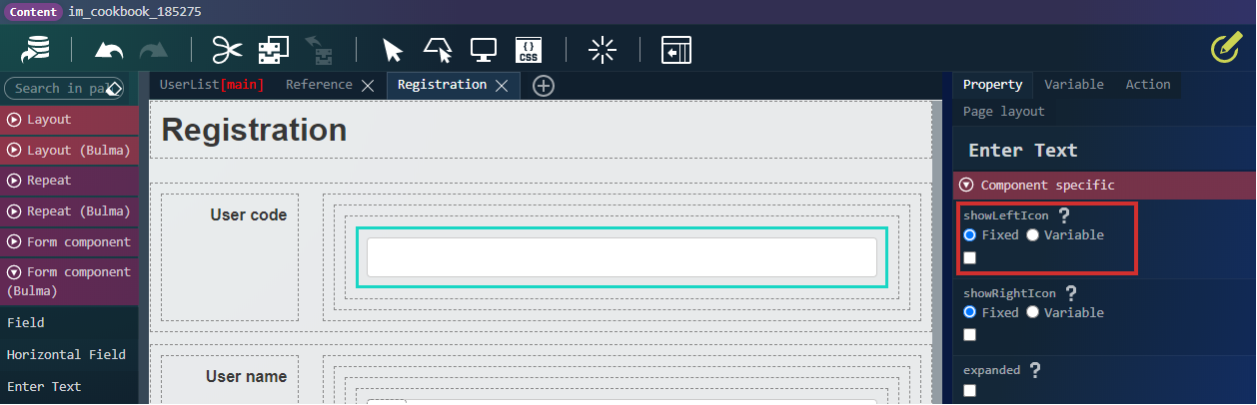 同様に、残り2つの showLeftIcon のチェックを外します。
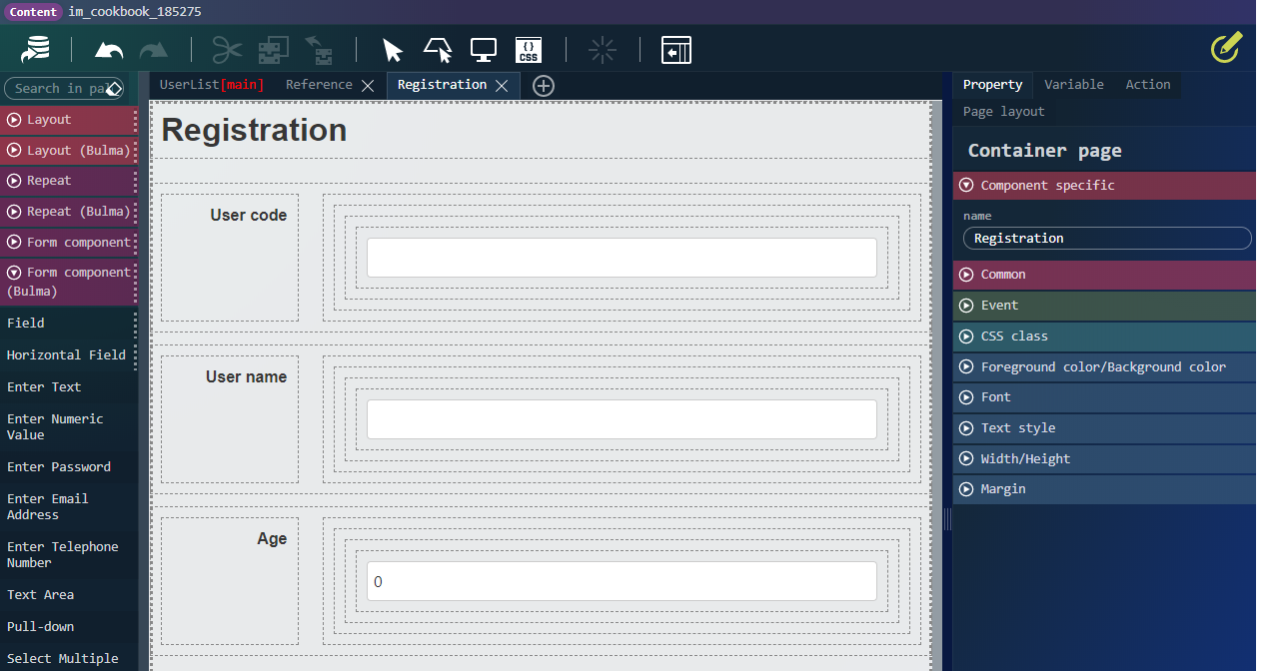 ボタンのエリアを作成します。 「フォーム部品 (Bulma)」-「フィールド」エレメントを配置します。
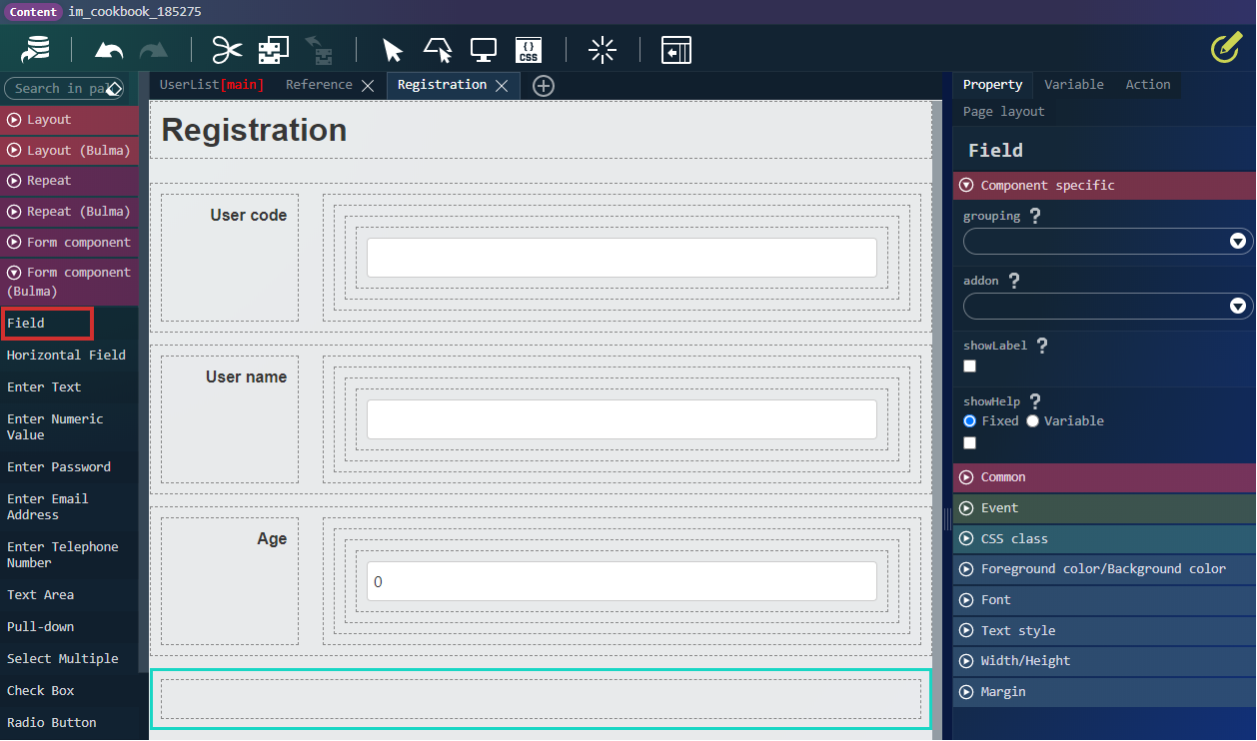 「フォーム部品 (Bulma)」-「ボタン」エレメントを2つ配置します。
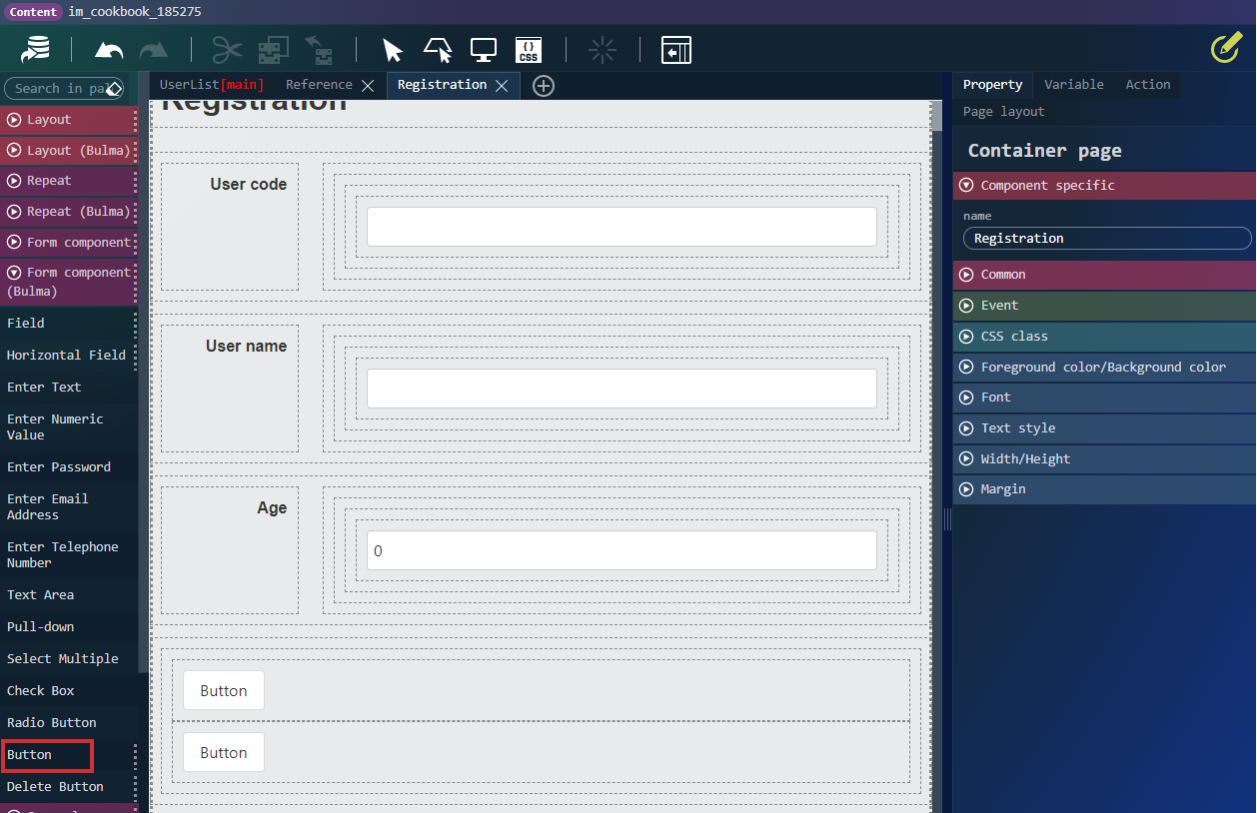 「フィールド」を選択して、 grouping プロパティを grouped centered に設定します。
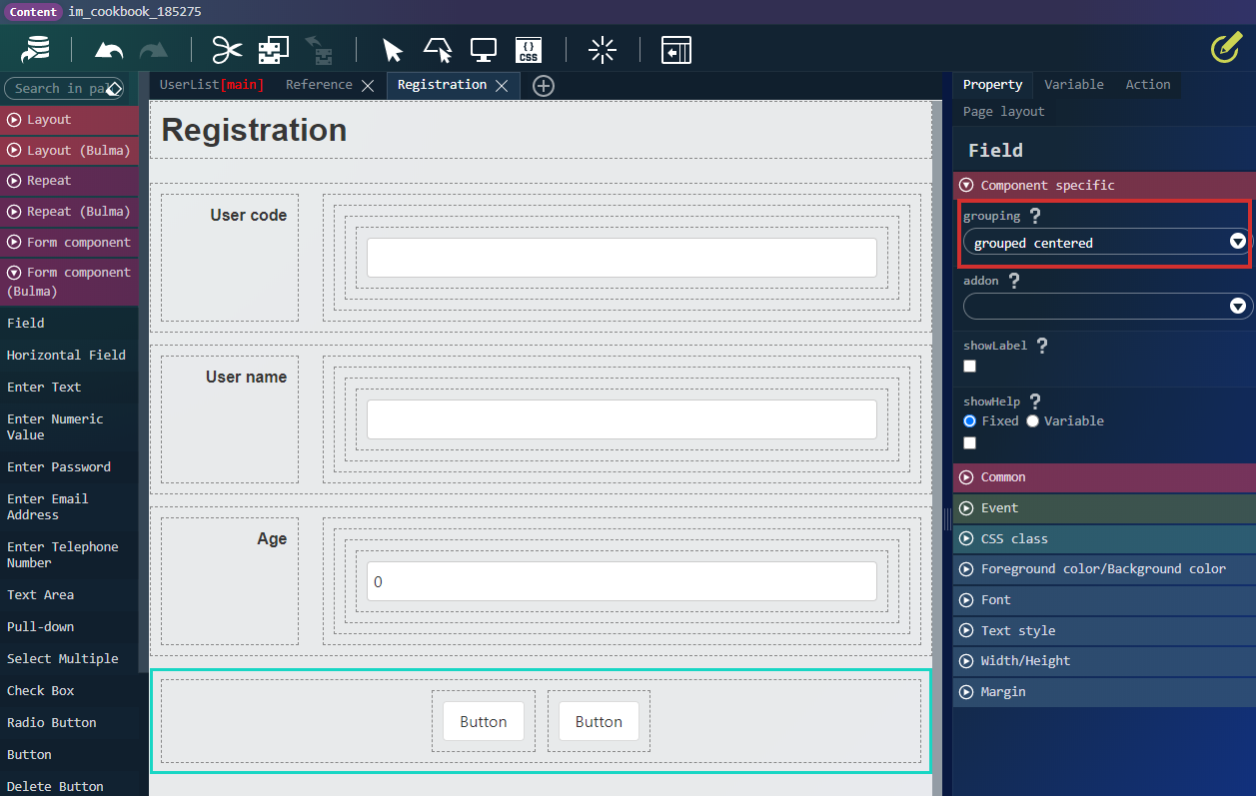 「ボタン要素」の textContent を OK と Cancel に変更します。
 OK ボタンのアクションを作成します。 アクションタブを開き、Register を作成し、「標準」カテゴリから「URL○にリクエストを送信する」アクションアイテムを配置して、以下のように入力してください。
| URL | $constant.REGISTER_URL |
|---|---|
| メソッド | POST |
| リクエストデータ | $variable.registerApiRequest |
| セキュアトークンを送信する | チェックを入れる |
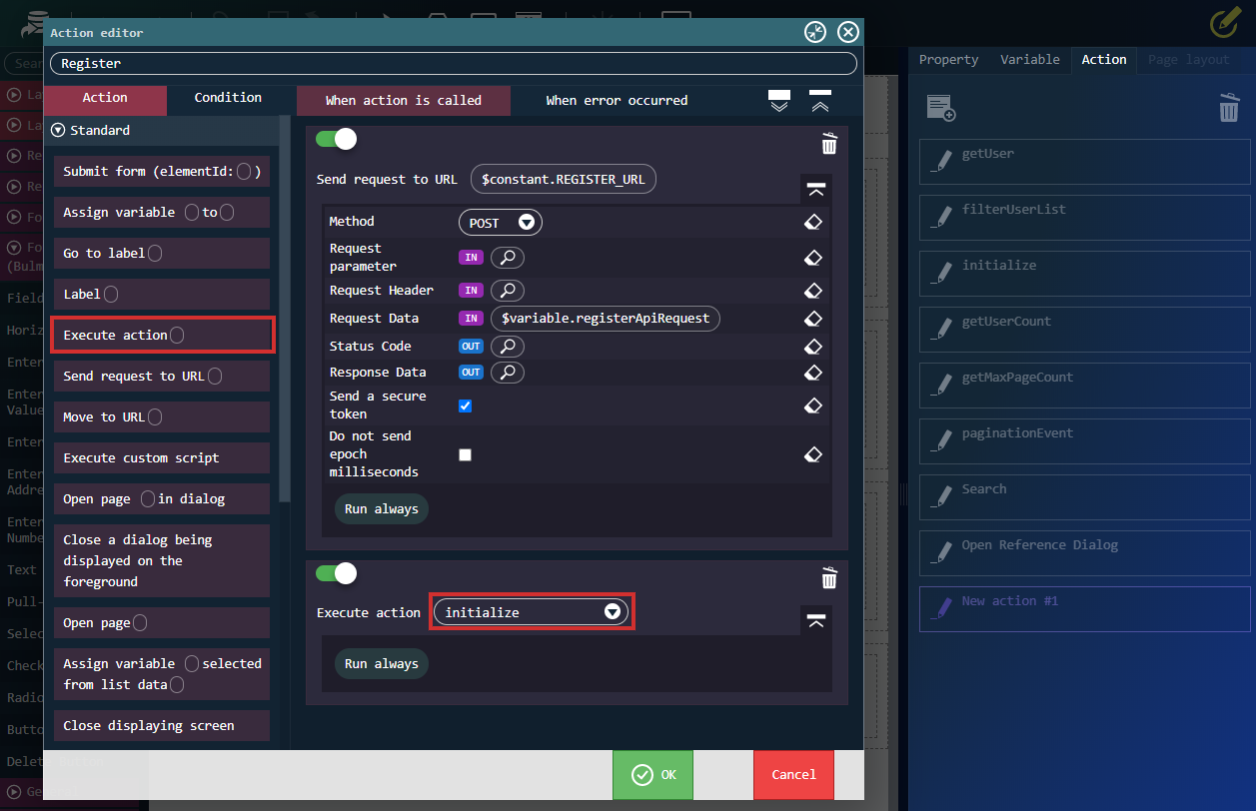
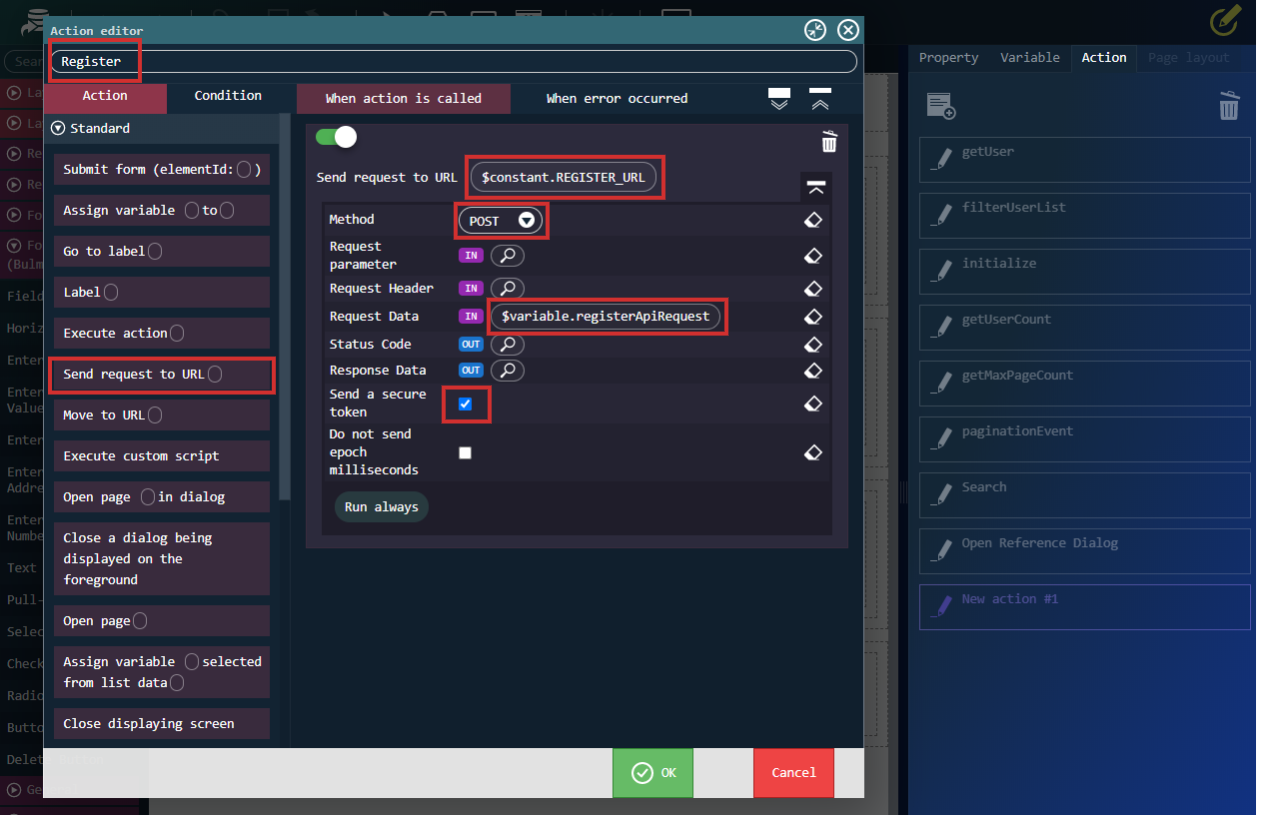 「標準」カテゴリから「アクション○を実行する」アクションアイテムを配置して、initialize を設定してください。
 「Bulma」カテゴリから「モーダルを閉じる」アクションアイテムを配置します。
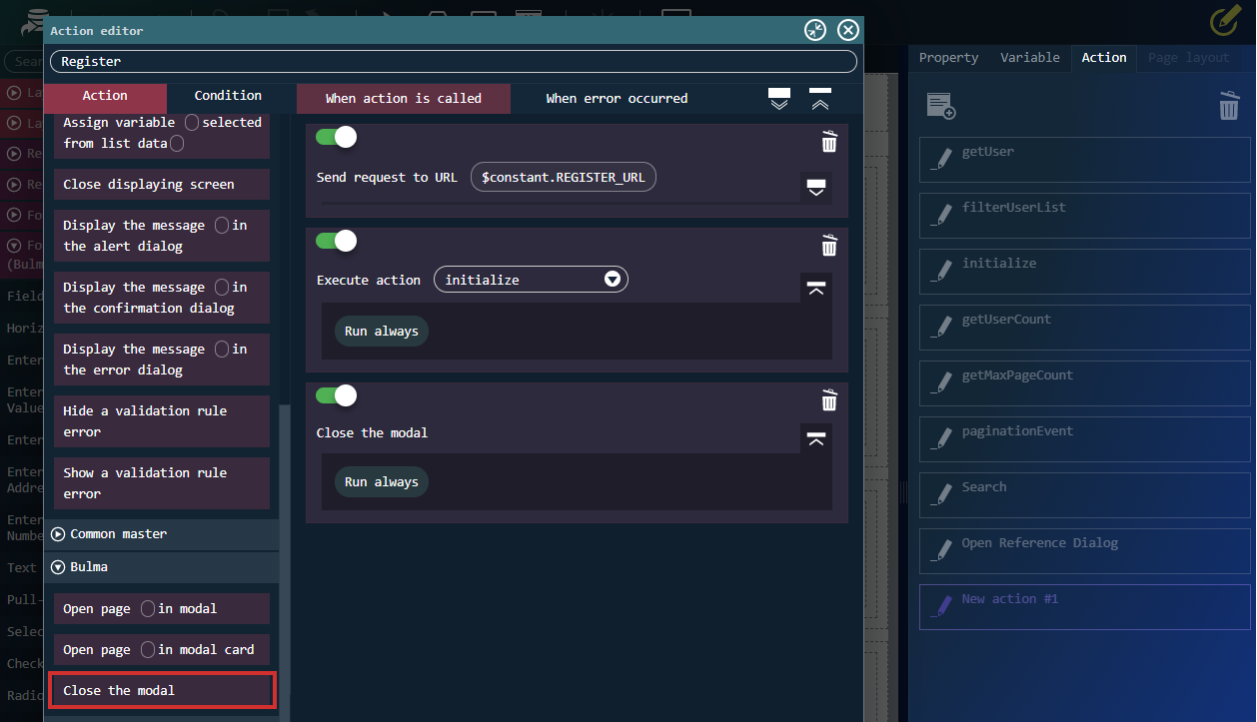 OK ボタンの「ボタン要素」をクリックし、イベントに Register を設定します。
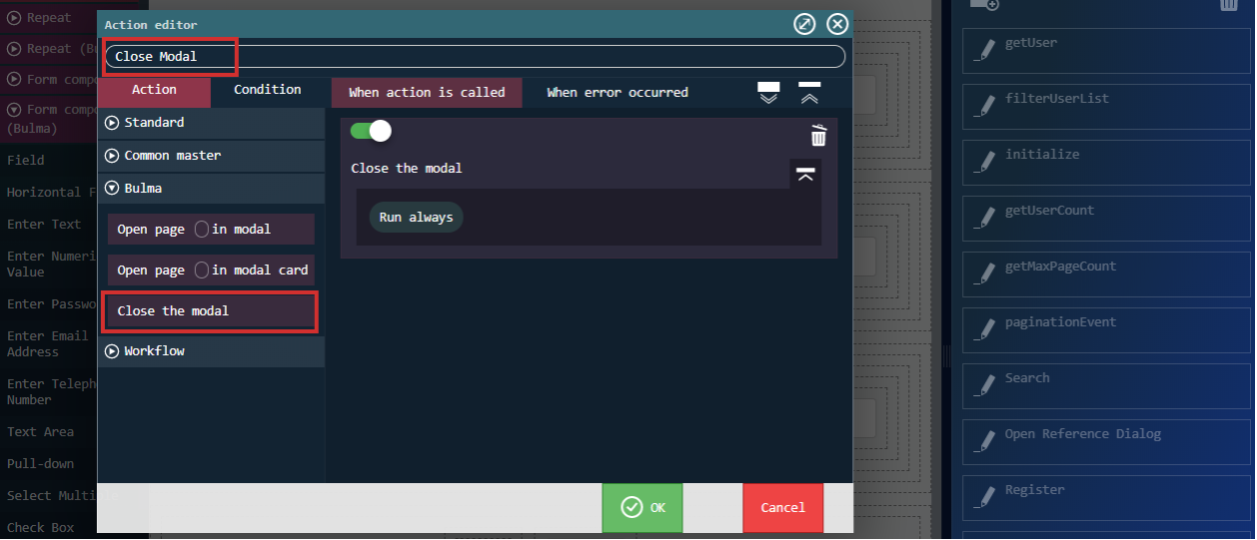
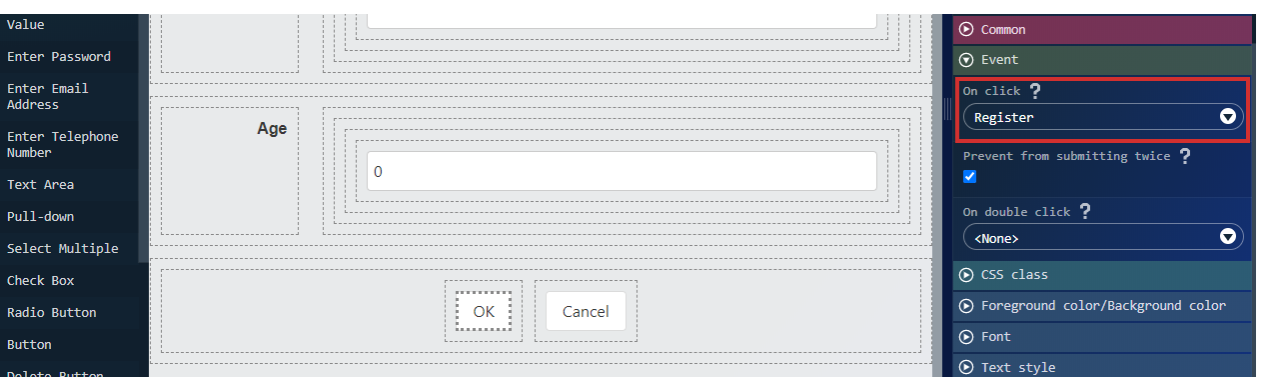 Cancel ボタンのアクションを作成します。 アクションタブを開き、Close Modal を作成し、「Bulma」カテゴリから「モーダルを閉じる」アクションアイテムを配置します。
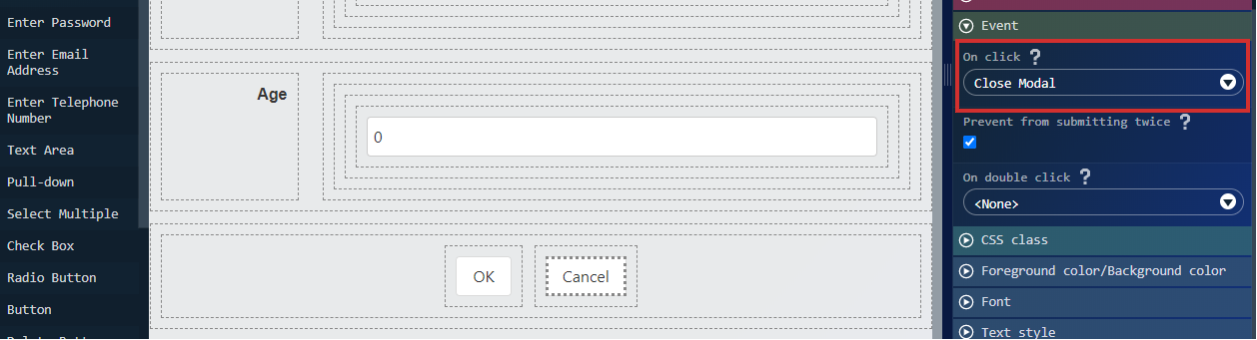
 Cancel ボタンの「ボタン要素」をクリックし、イベントに Close Modal を設定します。
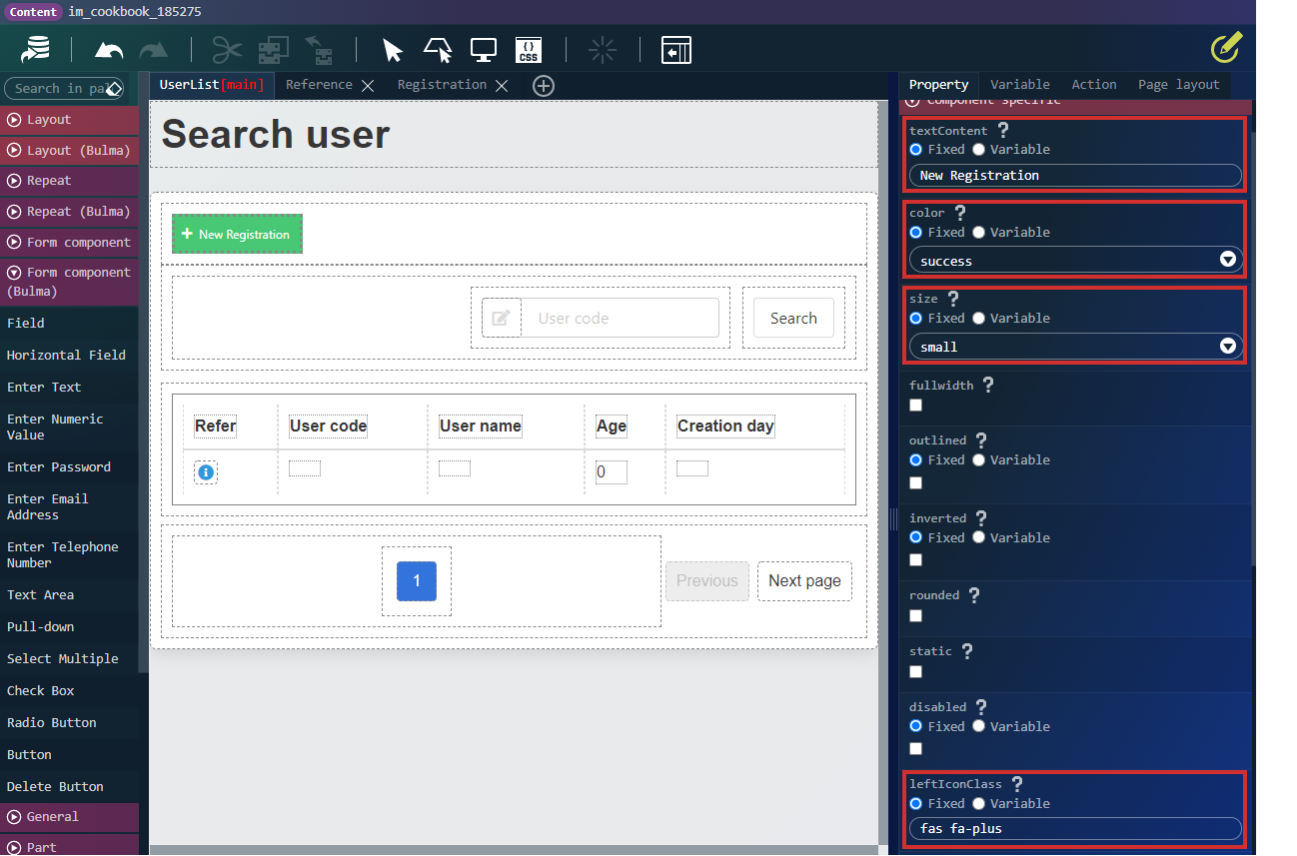
 これで登録画面の作成は完了です。 最後にユーザ一覧画面から呼び出します。 UserList タブを選択して、「フォーム部品 (Bulma)」-「ボタン」エレメントを配置します。
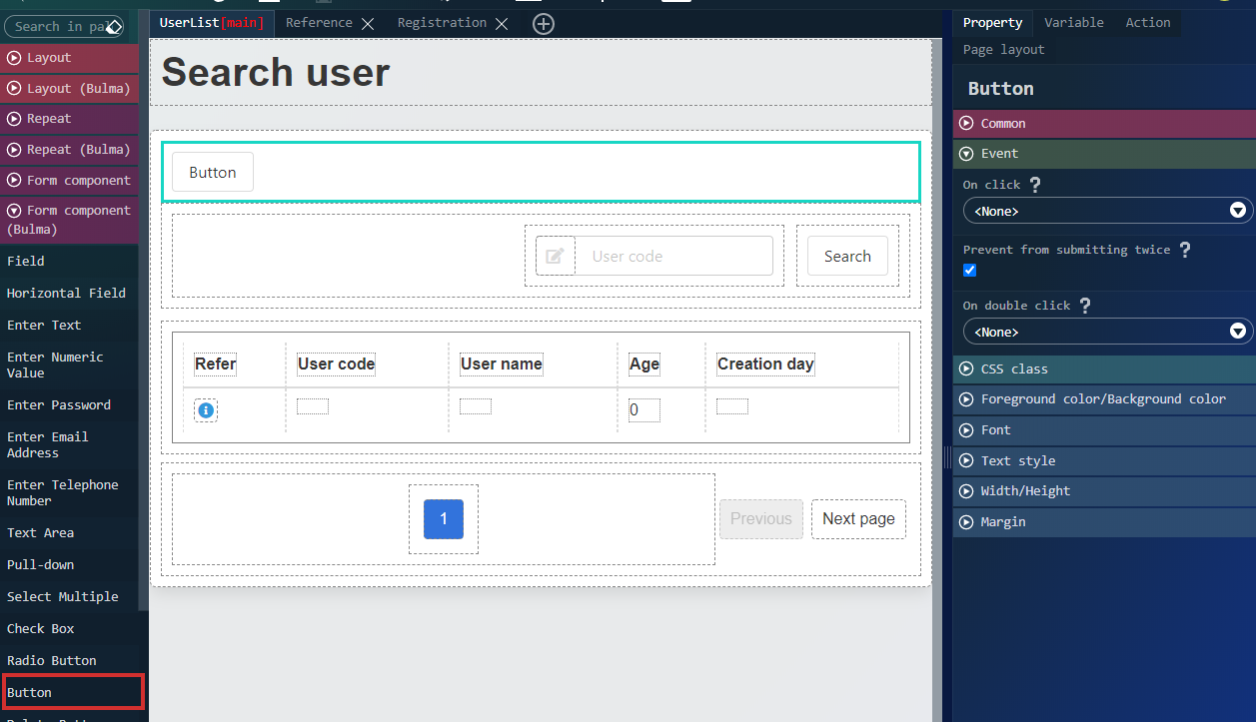 「ボタン要素」を選択して、以下のようにプロパティを設定します。
| textContent | New Registration |
|---|---|
| color | success |
| size | small |
| leftIconClass | fas fa-plus |
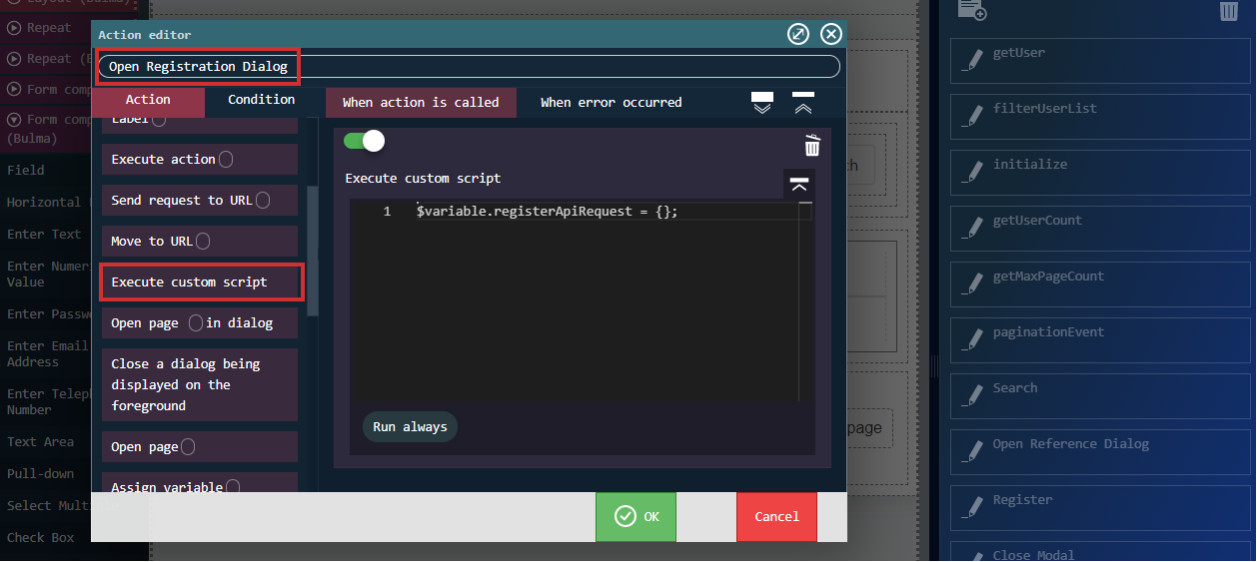
 アクションタブを開き、Open Registration Dialog を作成し、「標準」カテゴリから「カスタムスクリプトを実行する」アクションアイテムを配置し、以下のように入力します。
$variable.registerApiRequest = {};
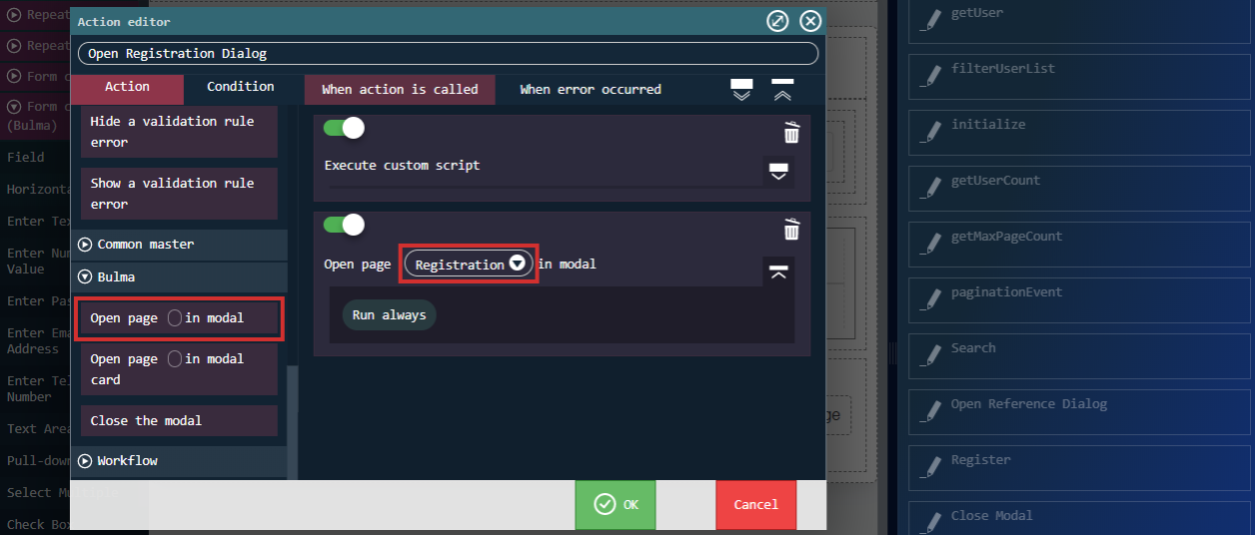
 入力が終わったら、「Bulma」カテゴリから「ページ○をモーダルで開く」アクションアイテムを配置して、Registration を設定してください。
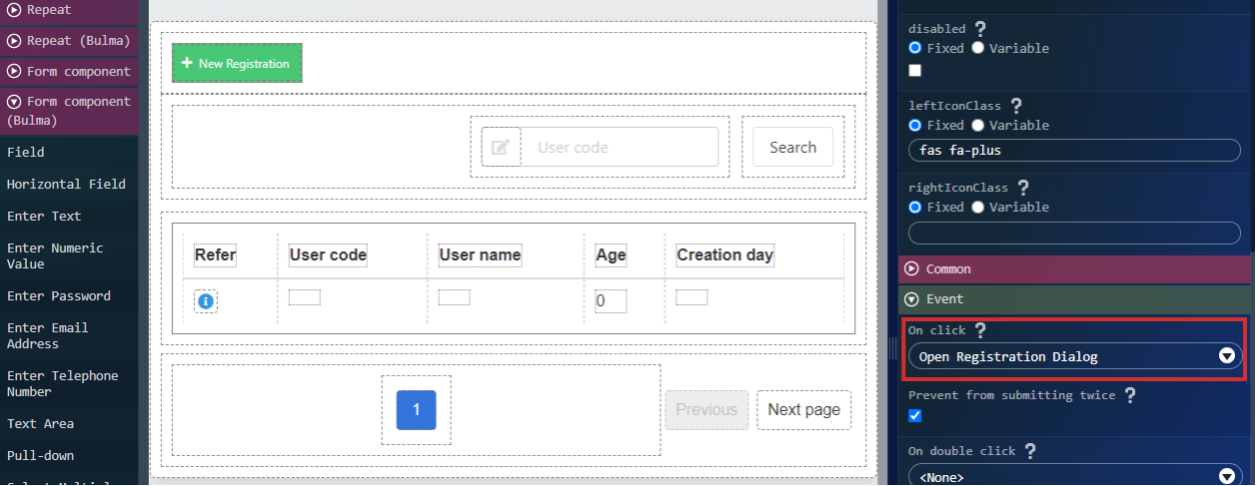
 New Registration ボタンの「ボタン要素」をクリックし、イベントに Open Registration Dialog を設定します。
 プレビューを開き、登録画面を表示してみましょう。
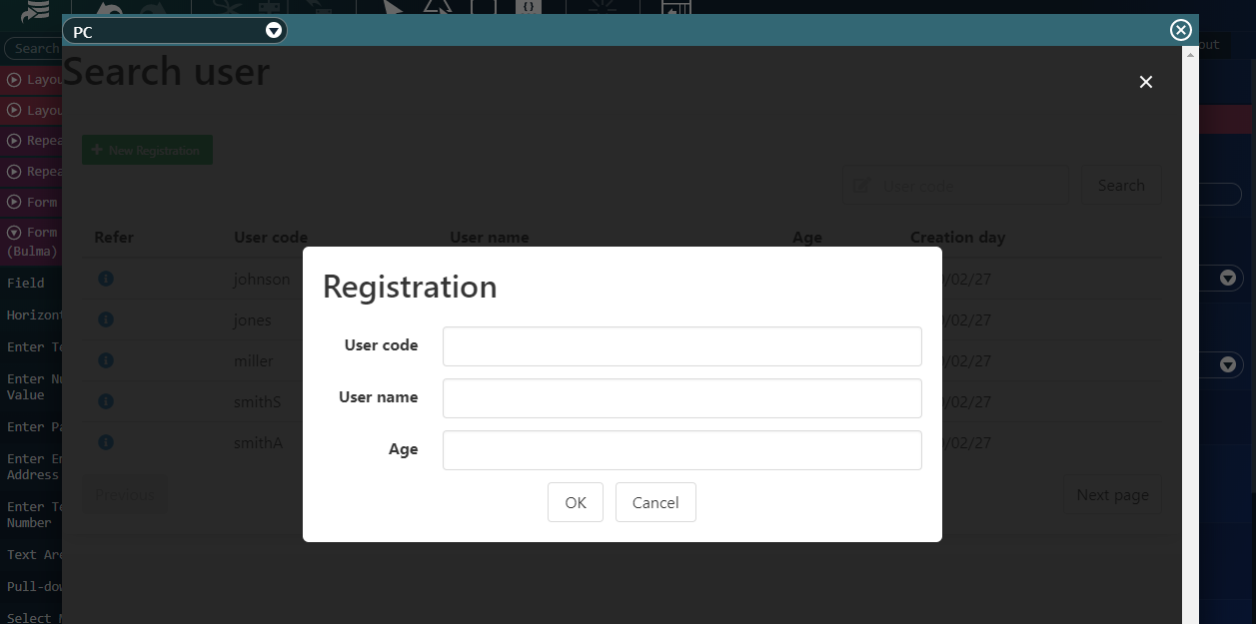 表示ができたら全項目に値を入れて登録してみましょう。 入力チェック等はしていないので、User code、User name には文字列を、Age には数値を入力するようにしてください。 ユーザ一覧で登録したデータが表示されるはずです。 またページ件数が動的に変わることも確認しましょう。 データ件数が15件ある状態で、
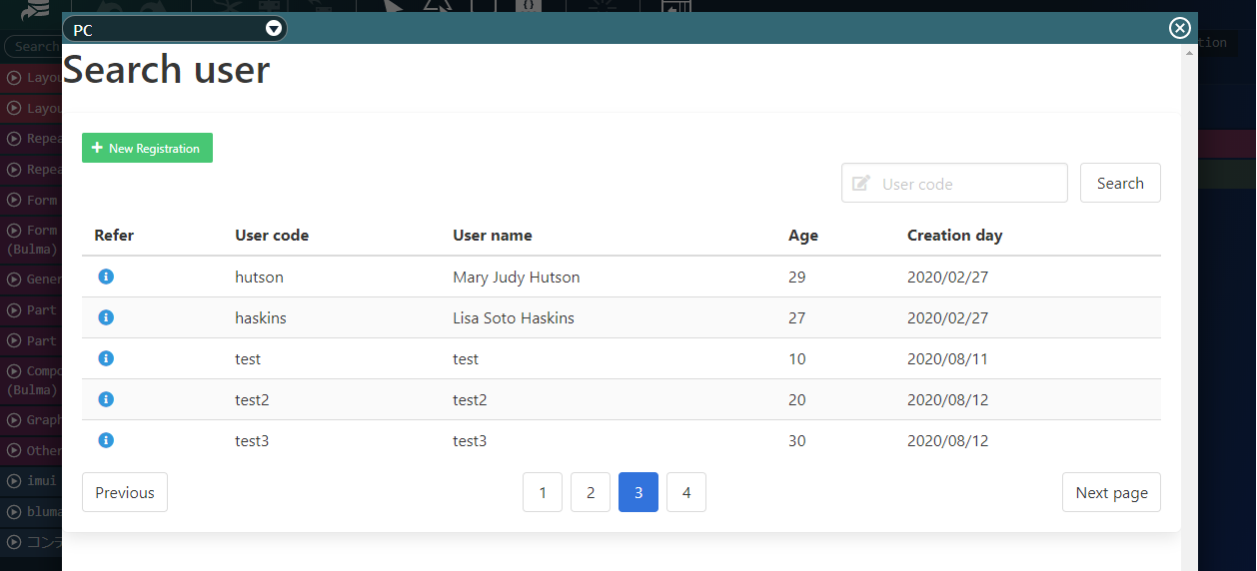
 16件目のデータを新規登録すると、ページ件数が4件になります。
 以上で画面の作成は終わりです。
さいごに
このサンプルは IM-BloomMaker テンプレート一覧の「IM-BloomMaker 標準テンプレート」-「IM-BloomMaker テンプレート 一覧・登録・編集・削除」を参考にして Bulma で作成したものになります。 気になる方はこちらも確認してみてください。