
はじめに
マスタメンテナンステンプレートのマスタ参照機能を使い、受注管理アプリケーションを作成する手順をご紹介します。 本機能は 2024 Spring(Iris) 以降で利用できます。
マスタ参照機能とは、登録・編集画面に「参照」ボタンを設け、別のマスタからレコードを検索・選択して値を取り込む機能です。
本CookBookでは、以下の構成の受注管理アプリケーションを作成します。
- メインエンティティ(受注ヘッダ)が「顧客マスタ」「社員マスタ(担当者)」を参照する
- サブエンティティ(受注明細)が「商品マスタ」「倉庫マスタ」を参照する
マスタ参照機能を使う場面
こんな困りごとはありませんか
受注の登録画面を、マスタ参照機能を使わずに作ると、以下のような問題が起きやすくなります。
- 顧客ID・商品ID・倉庫IDを、利用者が手入力する。IDの入力ミスや、存在しないIDの登録が起きる。
- IDだけでは、どの顧客・商品か画面上で分からない。名称は別途入力することになり、IDと名称がずれる。
- 顧客名や商品名を受注データ側にも入力すると、マスタ側で名称を変更しても、受注データ側の名称が古いまま残る。
マスタ参照機能で解決できること
- 「参照」ボタンからマスタの一覧を開き、レコードを選んで入力できる。IDを覚えたり、手入力したりする必要がない。
- 保存されるのは、結合条件に設定した項目(顧客IDなど)だけ。名称などの付随情報は、マスタから取得して表示する。名称を二重に管理する必要がない。
- 選択した顧客名・商品名などを、登録画面にも一覧画面にも表示できる。
こんな業務に向いています
以下のように、「トランザクション(業務データ)を、既存のマスタから選んで入力する」業務に向いています。
| 業務 | 業務データ(参照元) | 参照するマスタ |
|---|---|---|
| 受注管理(本CookBook) | 受注ヘッダ、受注明細 | 顧客、社員(担当者)、商品、倉庫 |
| 経費精算 | 経費精算ヘッダ、経費明細 | 社員、勘定科目 など |
| プロジェクト管理 | プロジェクト、作業実績 | 顧客、社員、プロジェクト区分 など |
使い分けの目安
| 状況 | おすすめ |
|---|---|
| 選択肢が少数で、ほとんど変わらない(例:ステータス、区分) | 選択肢(プルダウン)やラジオボタンを使う |
| 選択肢が多い、または増減する。選んだ先の名称なども画面に表示したい | マスタ参照機能 |
マスタ参照機能で選ぶ元のデータは、マスタメンテナンステンプレートで作ったアプリケーションで管理できます(手順7)。 本CookBookでは、顧客・社員・商品・倉庫のマスタを管理するアプリケーションを作成してデータを登録し、受注管理アプリケーションからそれらを参照します。
完成サンプル
「サイトマップ」→「Accel Studio」→「アプリケーション管理」→「アプリケーション一覧」→「インポート」にアクセスし、Accel Studio インポートデータをインポートすることでサンプルコンテンツをご利用になれます。
完成イメージ
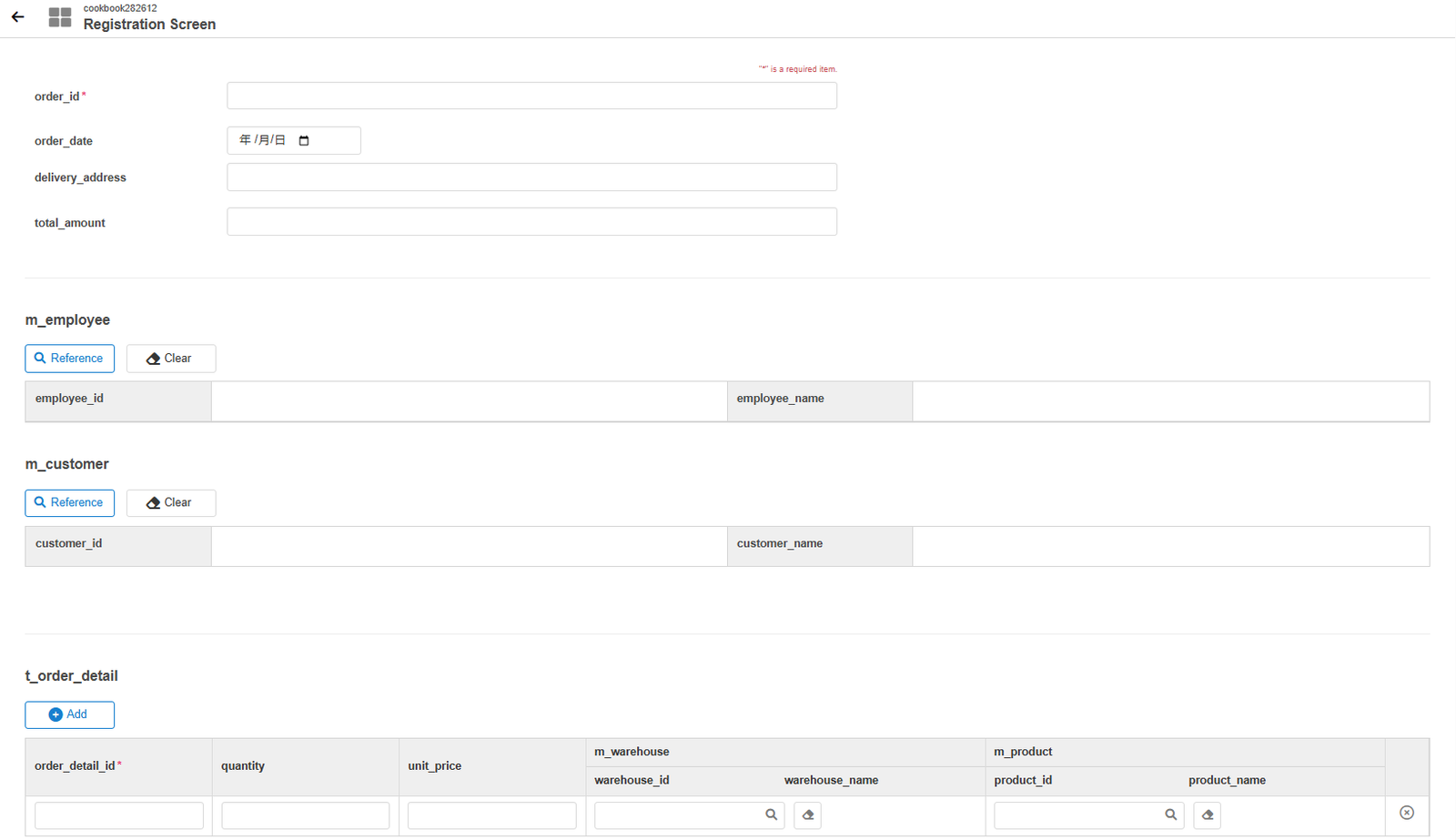
登録画面(参照ボタン押下前)
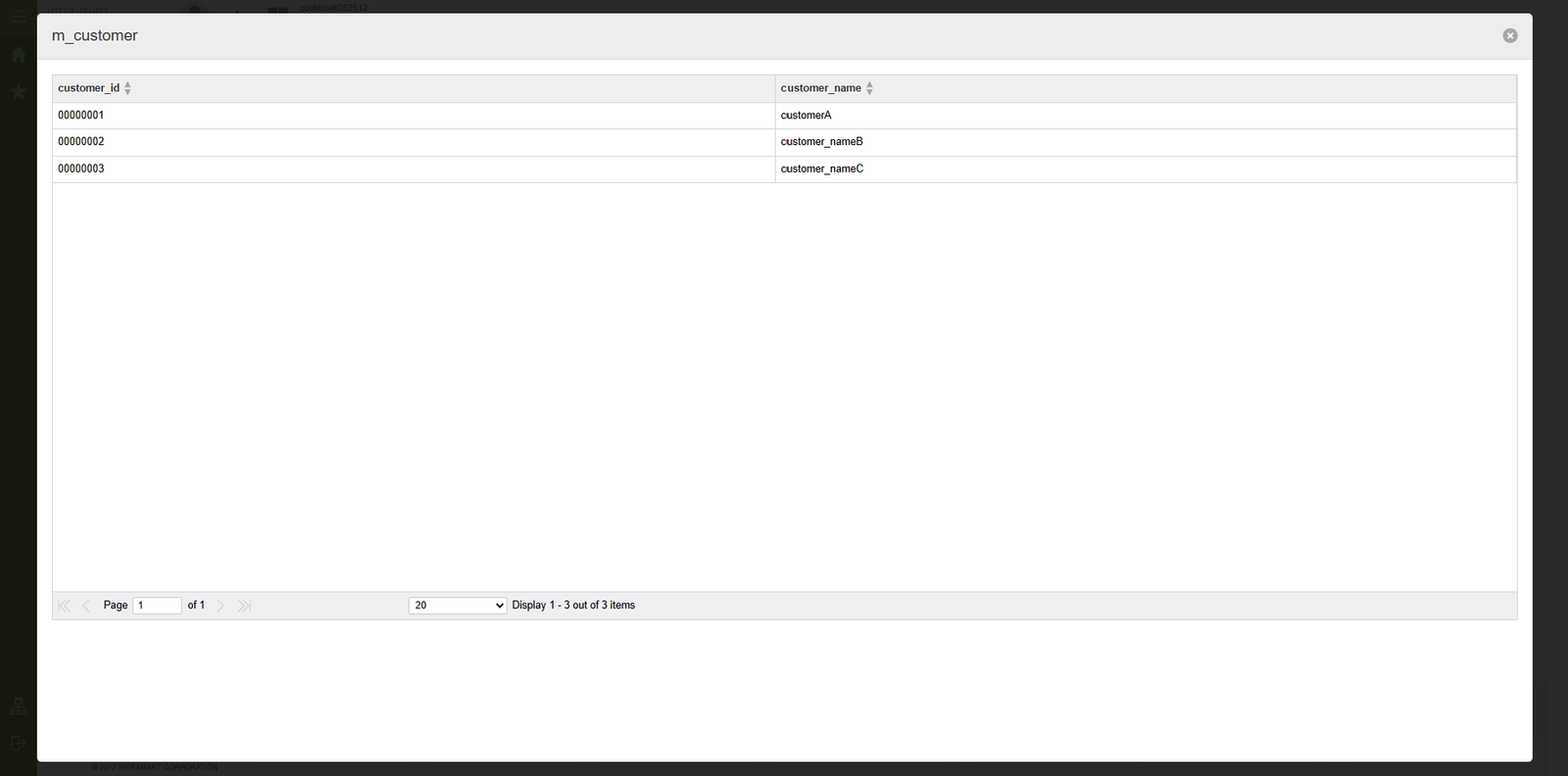
参照ボタン押下後(マスタの選択画面)
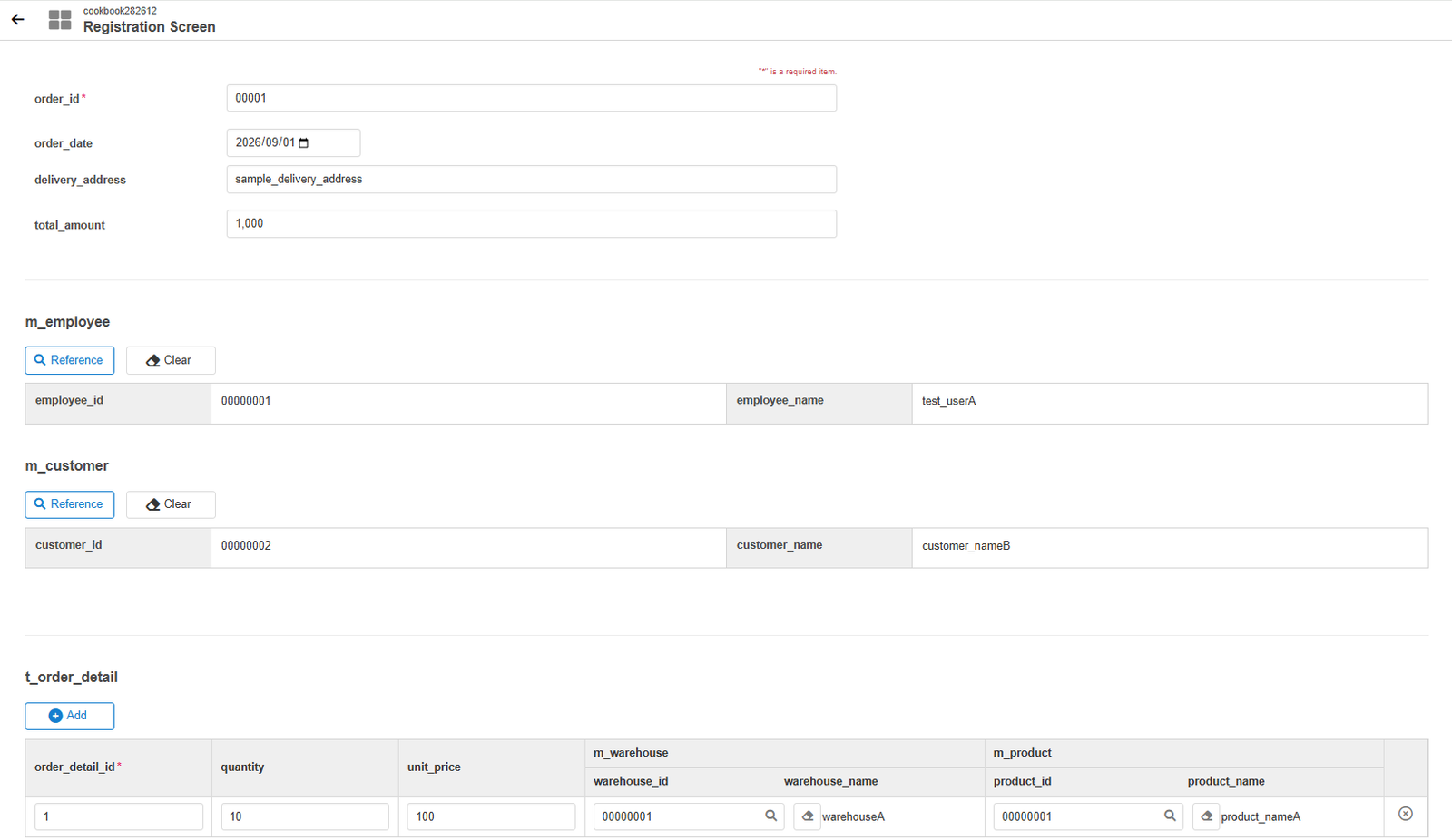
選択後(参照結果が画面に反映された状態)
作成するアプリケーションの構成
画面と参照先マスタの関係
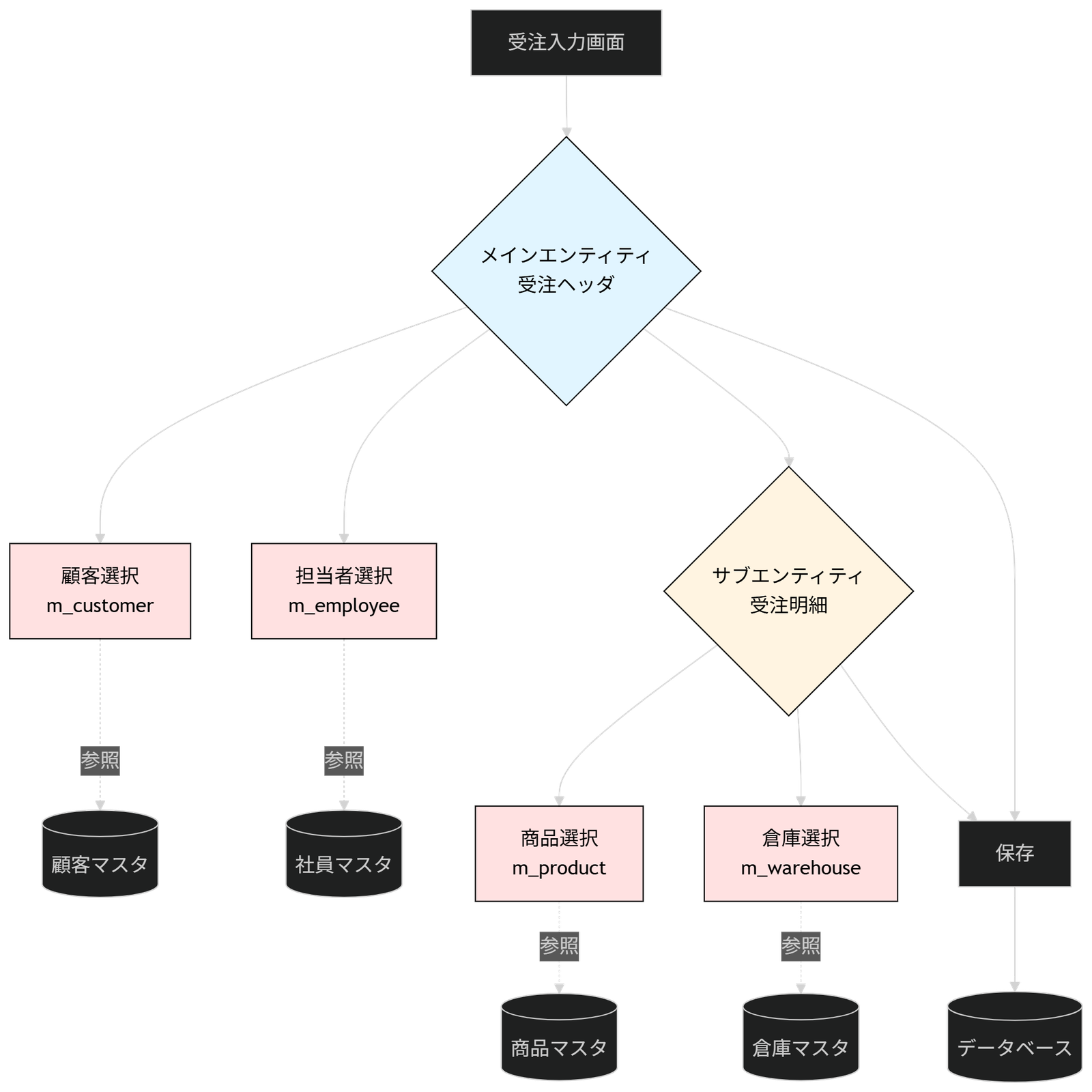
| 参照元 | 参照先マスタ | 物理名 |
|---|---|---|
| 受注ヘッダ(メイン) | 顧客マスタ | m_customer |
| 受注ヘッダ(メイン) | 社員マスタ(担当者) | m_employee |
| 受注明細(サブ) | 商品マスタ | m_product |
| 受注明細(サブ) | 倉庫マスタ | m_warehouse |
エンティティと辞書項目
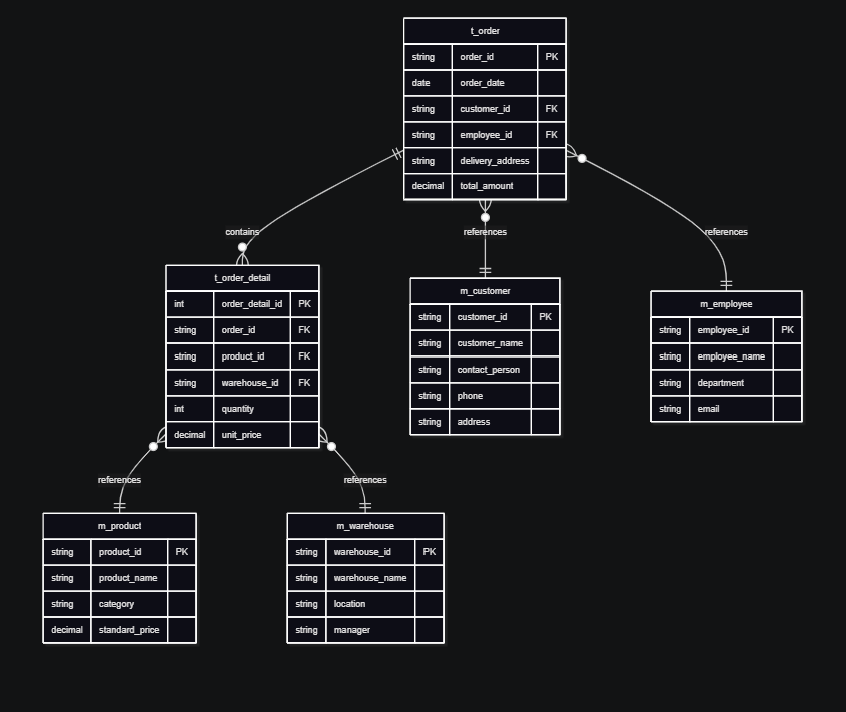
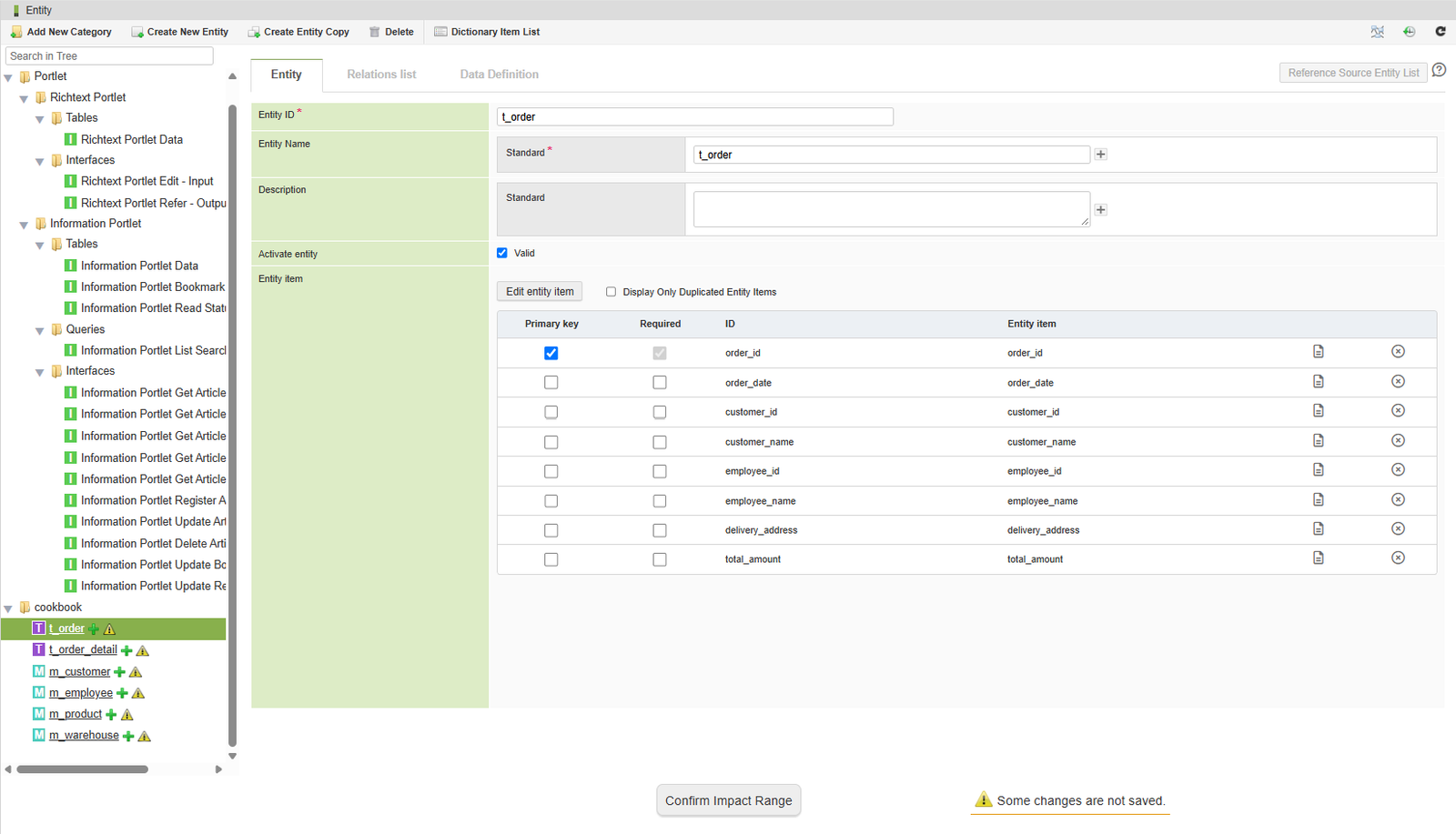
受注ヘッダ(t_order)
| 辞書項目 | 型 | 備考 |
|---|---|---|
| order_id | string | 主キー |
| order_date | date | |
| customer_id | string | 顧客マスタとの結合条件 |
| customer_name | string | 顧客マスタの参照項目(表示のみ) |
| employee_id | string | 社員マスタとの結合条件 |
| employee_name | string | 社員マスタの参照項目(表示のみ) |
| delivery_address | string | |
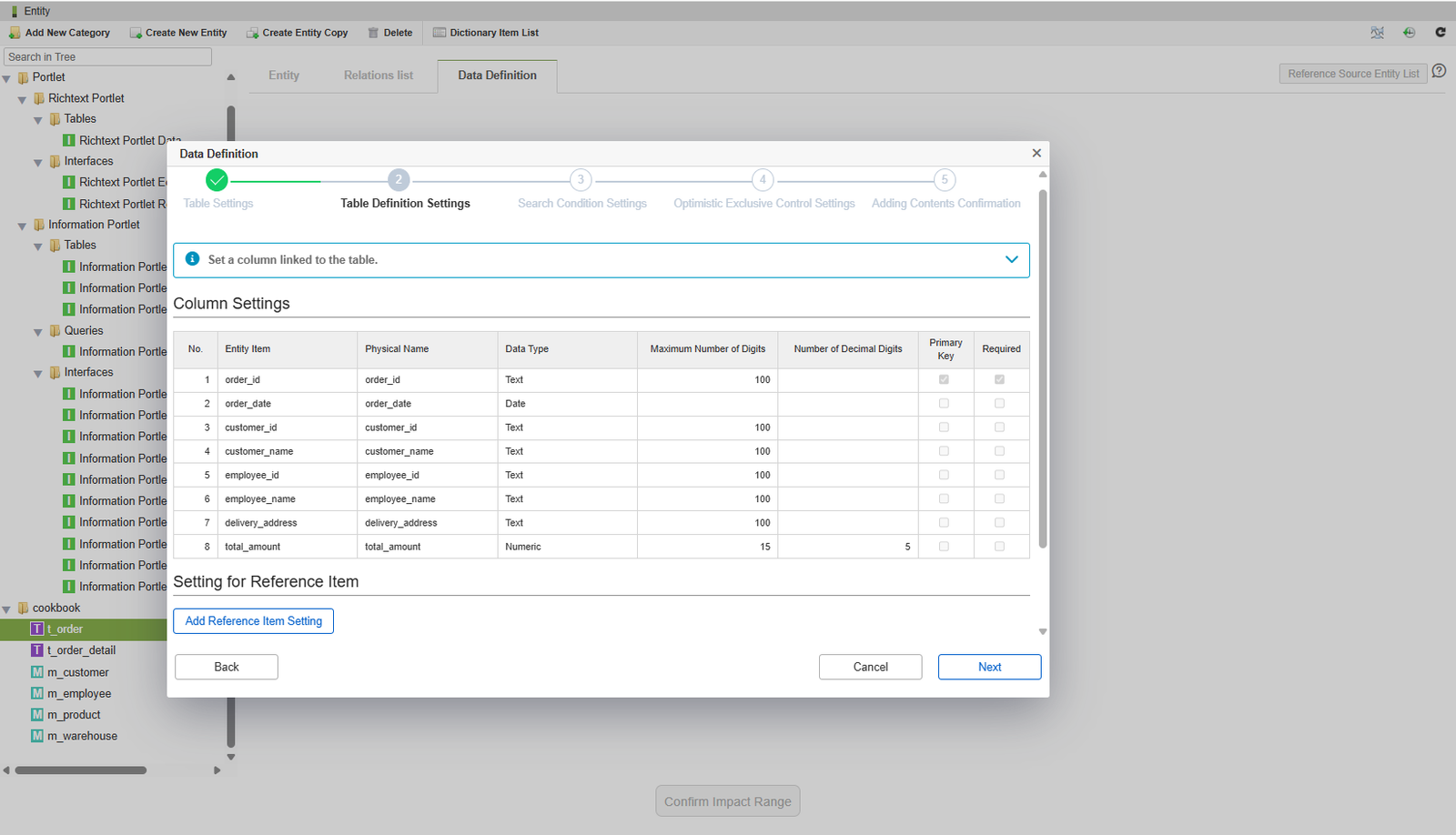
| total_amount | decimal |
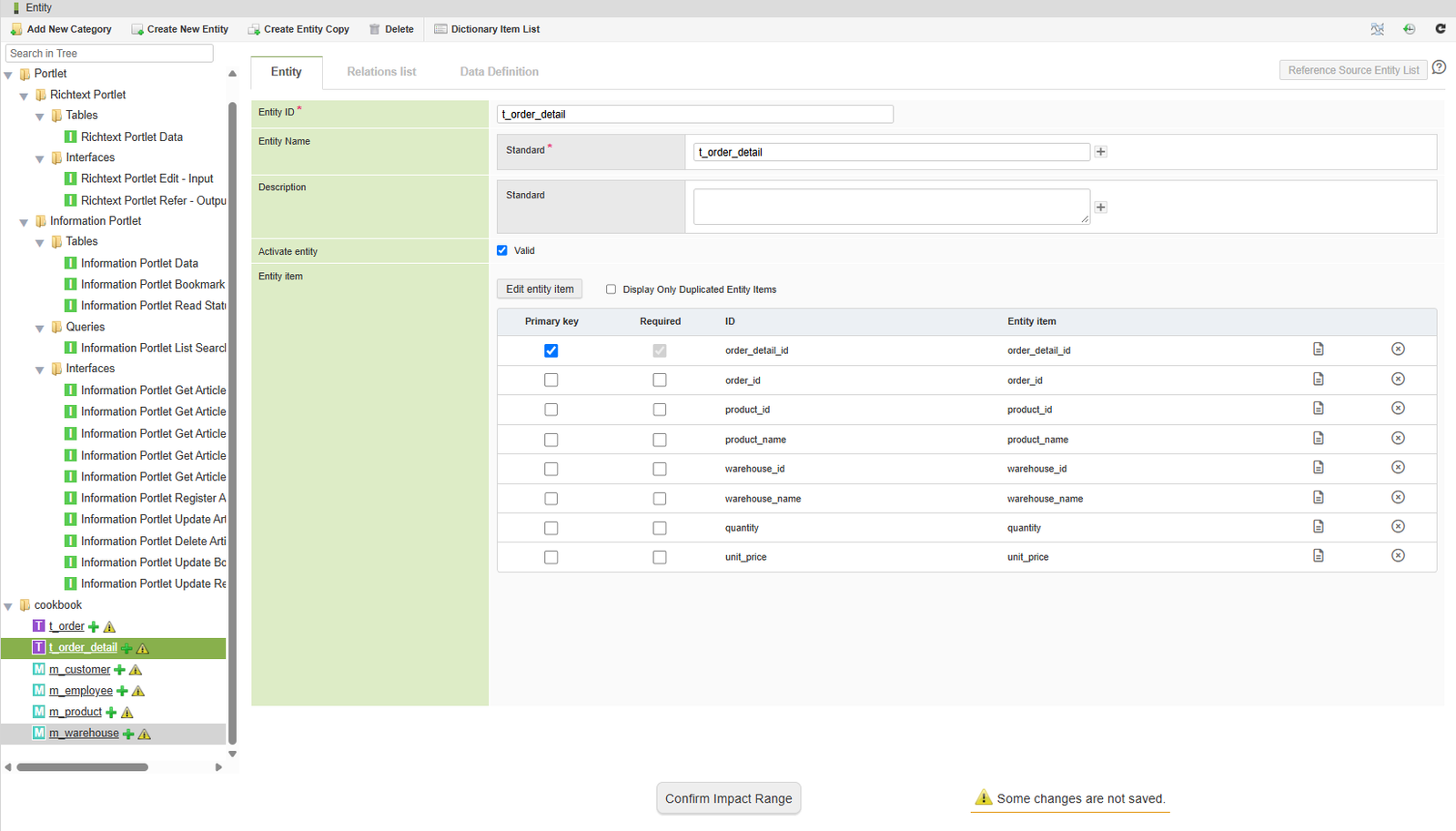
受注明細(t_order_detail)
| 辞書項目 | 型 | 備考 |
|---|---|---|
| order_detail_id | int | 主キー |
| order_id | string | 受注ヘッダとの関連項目 |
| product_id | string | 商品マスタとの結合条件 |
| product_name | string | 商品マスタの参照項目(表示のみ) |
| warehouse_id | string | 倉庫マスタとの結合条件 |
| warehouse_name | string | 倉庫マスタの参照項目(表示のみ) |
| quantity | int | |
| unit_price | decimal |
マスタ(参照先)
| エンティティ | 辞書項目 |
|---|---|
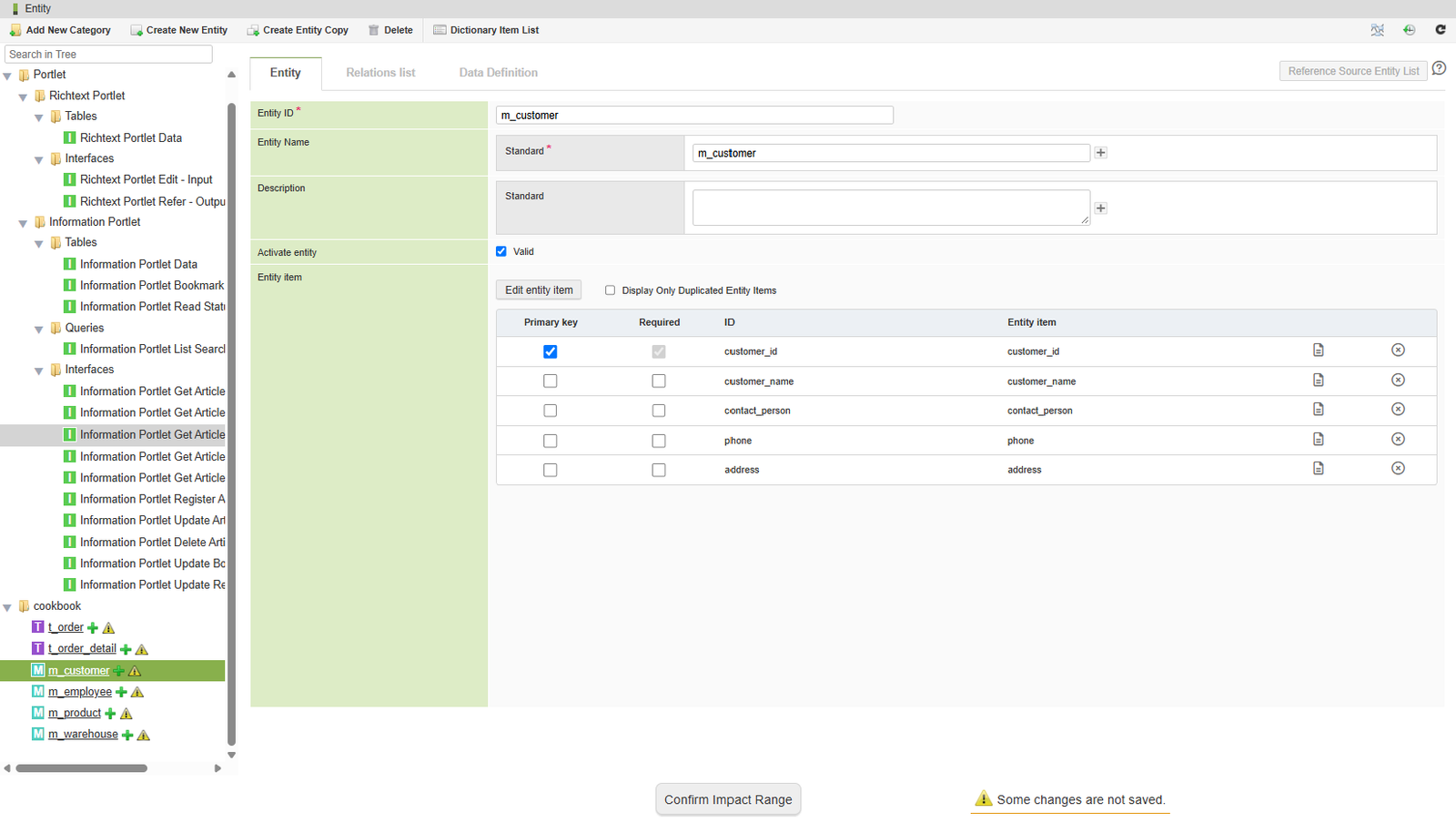
| m_customer | customer_id(主キー)、customer_name、contact_person、phone、address |
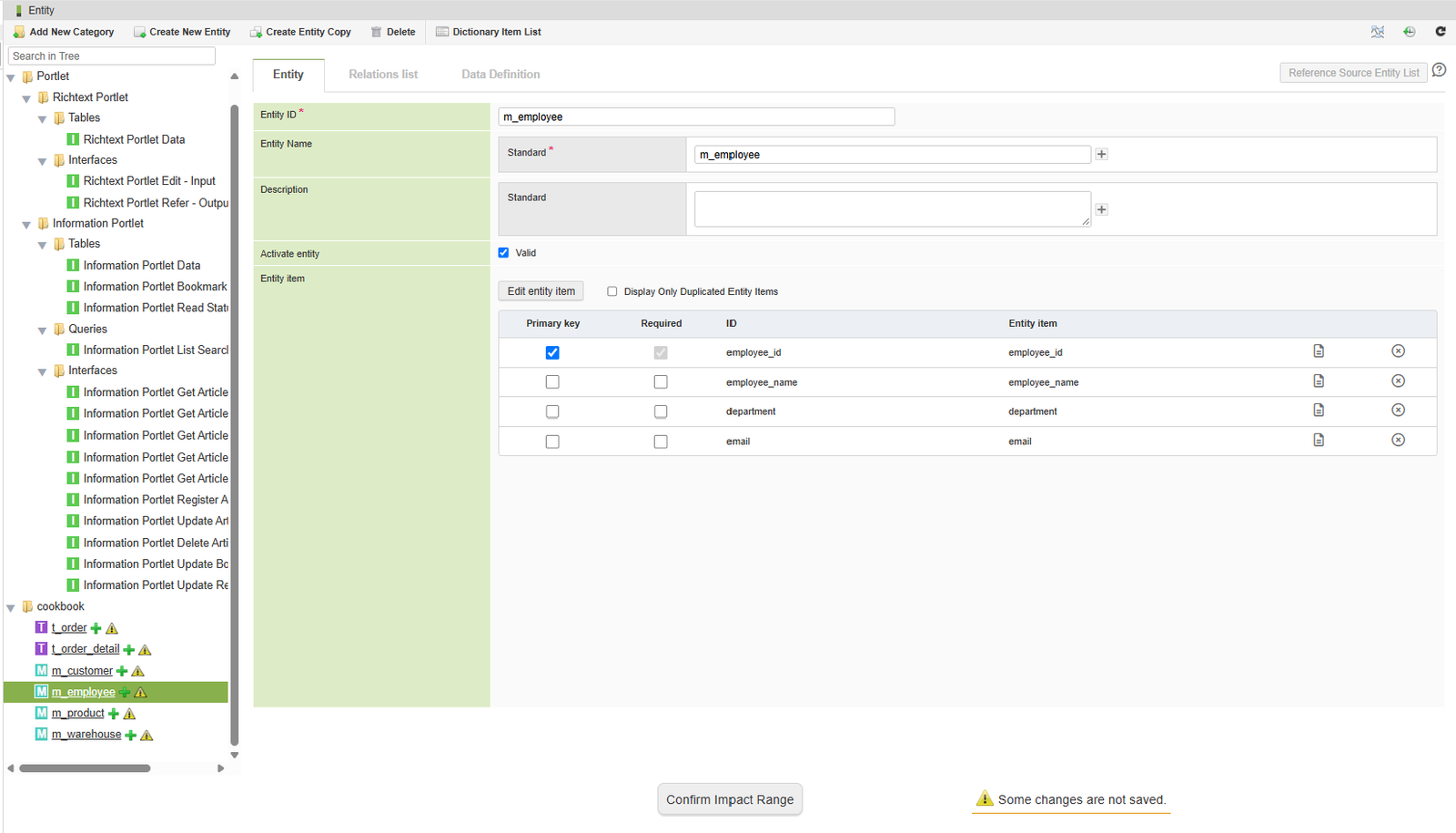
| m_employee | employee_id(主キー)、employee_name、department、email |
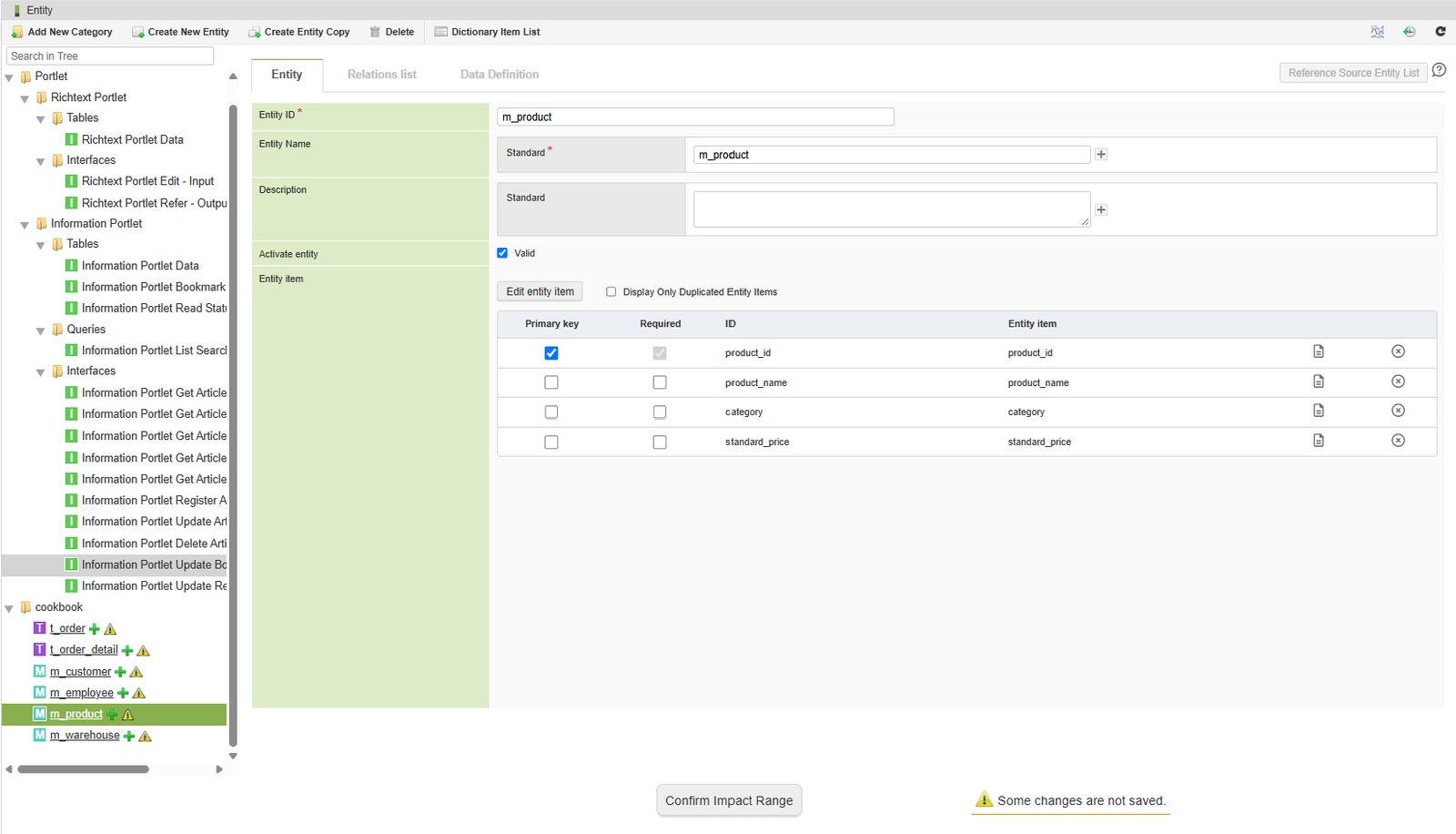
| m_product | product_id(主キー)、product_name、category、standard_price |
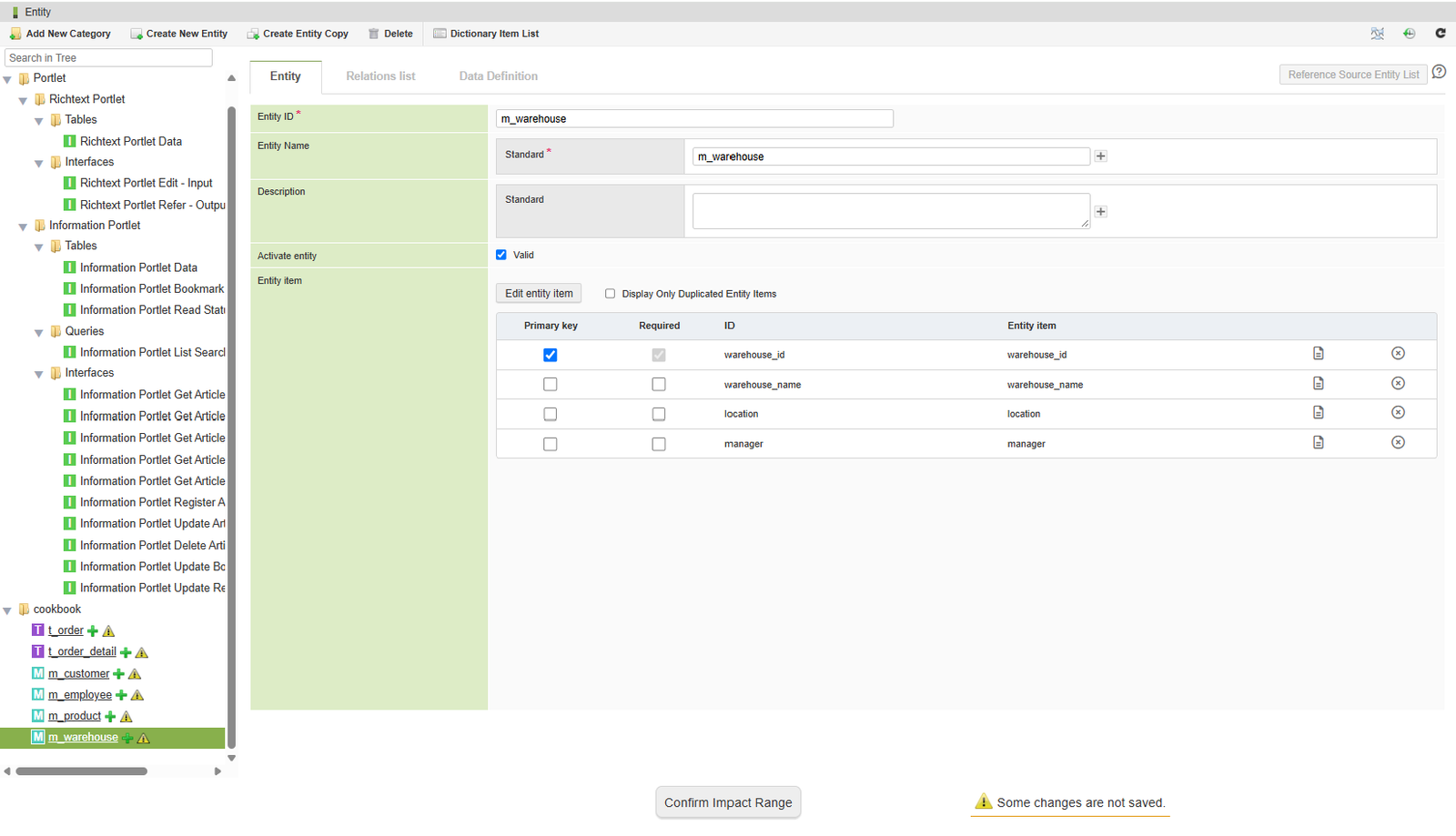
| m_warehouse | warehouse_id(主キー)、warehouse_name、location、manager |
※ER図には、参照項目(customer_name、employee_name、product_name、warehouse_name)を記載していません。
用語
マスタ参照の設定では、以下の2種類の項目を指定します。
| 用語 | 内容 |
|---|---|
| 結合条件 | 参照元の項目と参照先マスタの主キーを結び付ける条件です。選択した値が、参照元のテーブルに保存されます。 |
| 参照項目 | 参照結果として画面に表示する項目です。主キー以外のマスタ情報で、表示専用(編集不可)です。参照元のテーブルには保存されません。 |
たとえば受注ヘッダの顧客の場合、結合条件は customer_id(受注ヘッダ)と customer_id(顧客マスタ)、参照項目は customer_name です。
レシピ
1. 辞書項目を作成する。
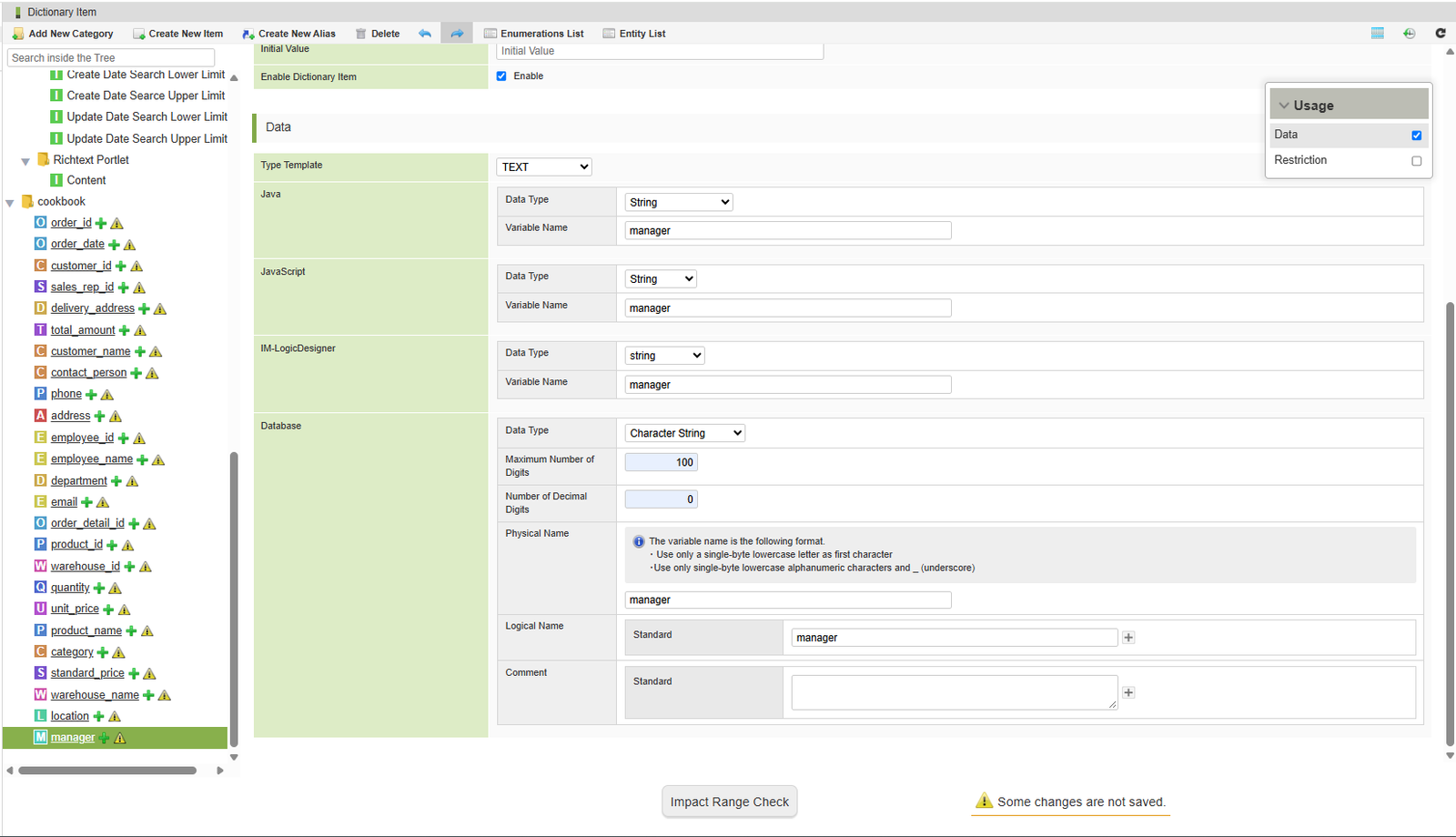
IM-Repositoryで、ER図の項目に対応する辞書項目を作成します。 本CookBookでは、カテゴリ「cookbook」を作成し、その配下に作成しました。
-
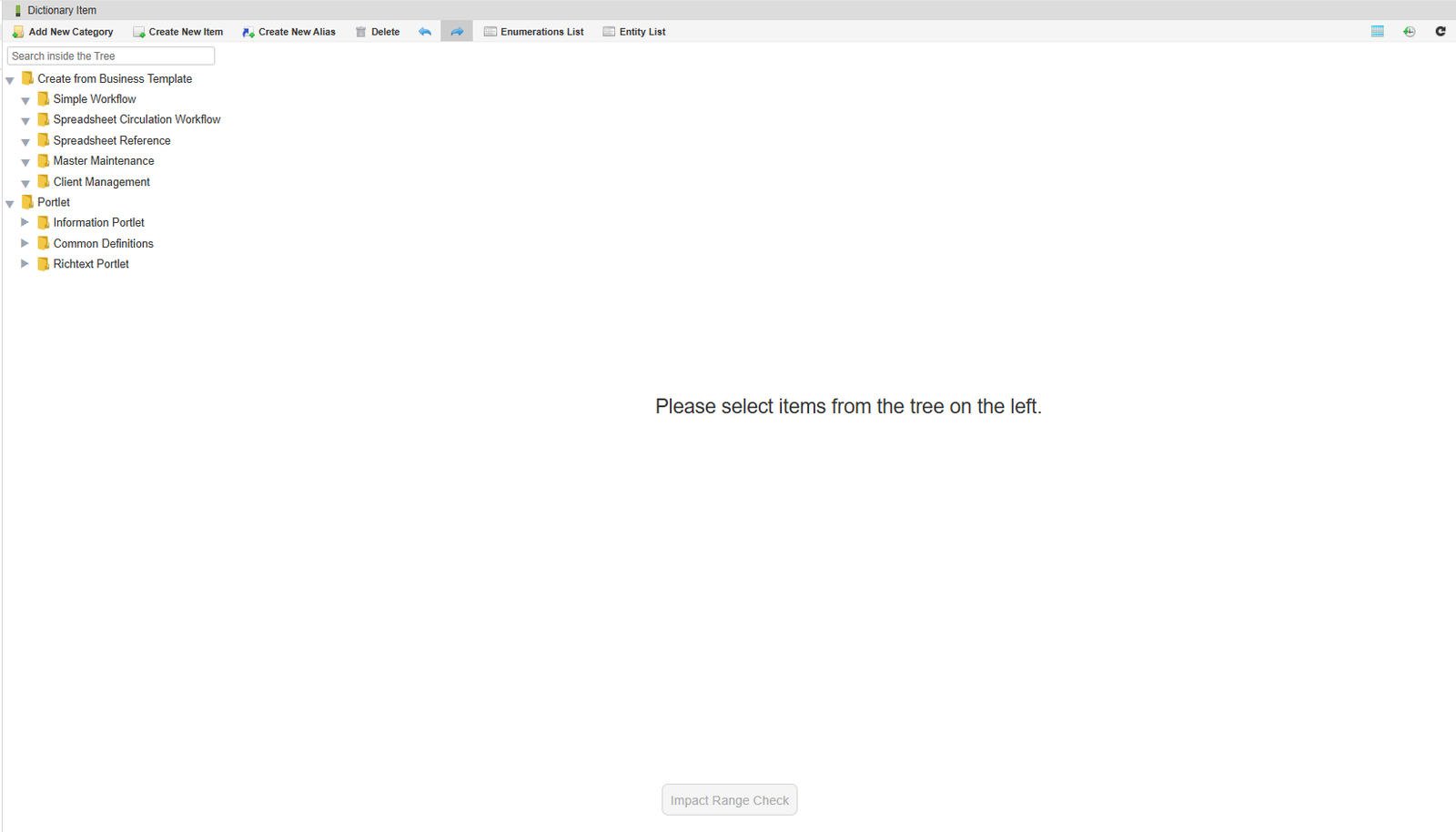
「サイトマップ」→「IM-Repository」→「辞書項目」を開く。
-
辞書項目を作成する。
-
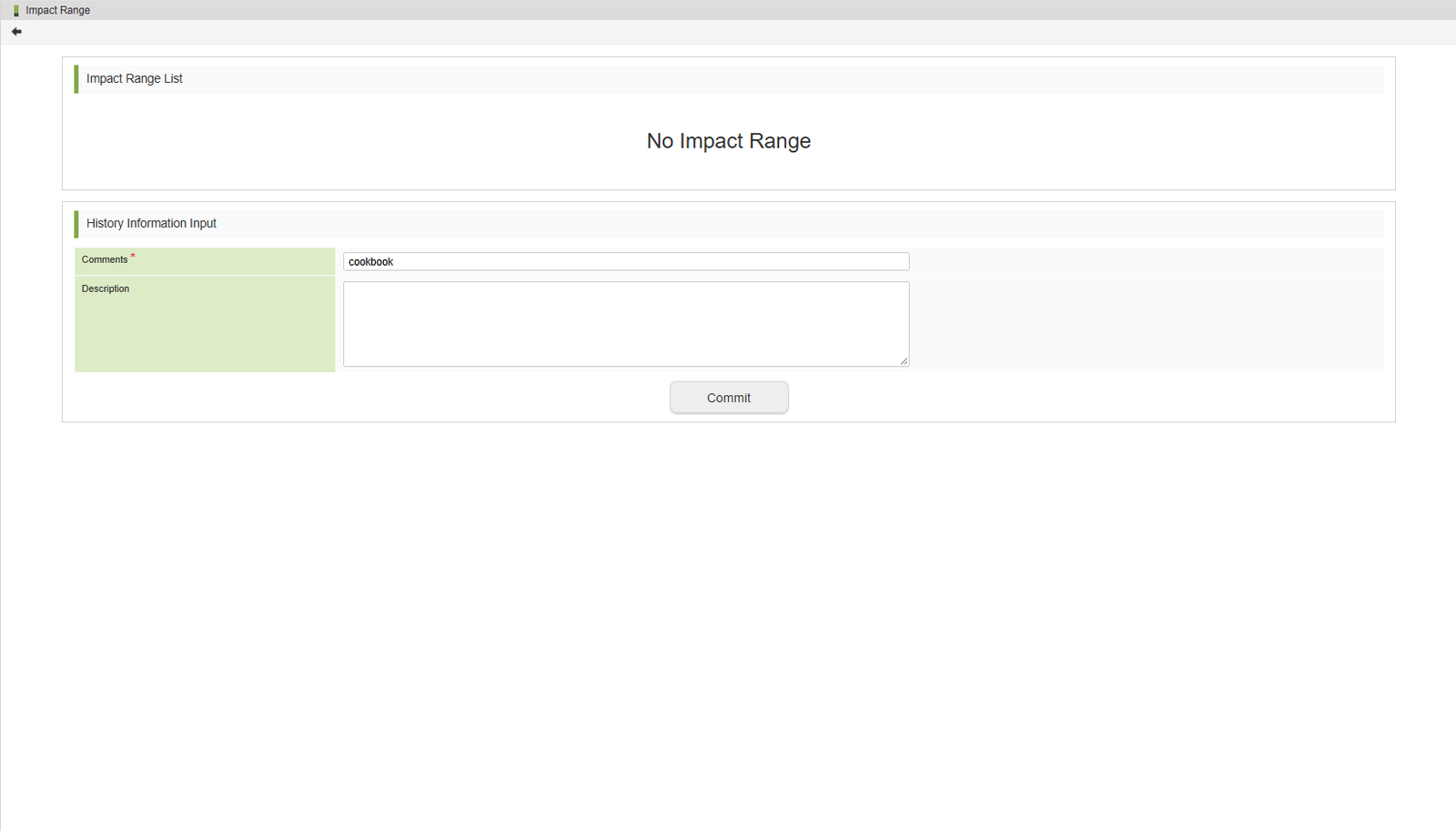
影響範囲確認をし、変更を確定させる。
辞書項目の数が多いため、手作業での作成が大変な場合は、「完成サンプル」のインポートデータをご利用ください。インポートデータには、辞書項目とエンティティが含まれています。
IM-Repositoryの操作方法については以下のガイドを参考にしてください。 intra-mart 開発者向けポータル Developer Portal - はじめてのIM-Repository
2. エンティティを作成する。
手順1で作成した辞書項目を使い、以下の6つのエンティティを作成します。
- 受注ヘッダ(t_order)
- 受注明細(t_order_detail)
- 顧客マスタ(m_customer)
- 社員マスタ(m_employee)
- 商品マスタ(m_product)
- 倉庫マスタ(m_warehouse)
受注ヘッダには、参照項目として表示する customer_name・employee_name もエンティティ項目に含めます。
受注明細も同様に、product_name・warehouse_name を含めます。
-
「サイトマップ」→「Repository」→「エンティティ一覧」を開く。
-
受注ヘッダ(t_order)を作成する。主キーは order_id。
-
受注明細(t_order_detail)を作成する。主キーは order_detail_id。
-
顧客マスタ(m_customer)を作成する。主キーは customer_id。
-
社員マスタ(m_employee)を作成する。主キーは employee_id。
-
商品マスタ(m_product)を作成する。主キーは product_id。
-
倉庫マスタ(m_warehouse)を作成する。主キーは warehouse_id。
3. マスタのデータ定義を作成する。
参照先となる4つのマスタについて、データ定義(テーブル)を作成します。
-
マスタのエンティティを選択し、「データ定義」タブを開く。
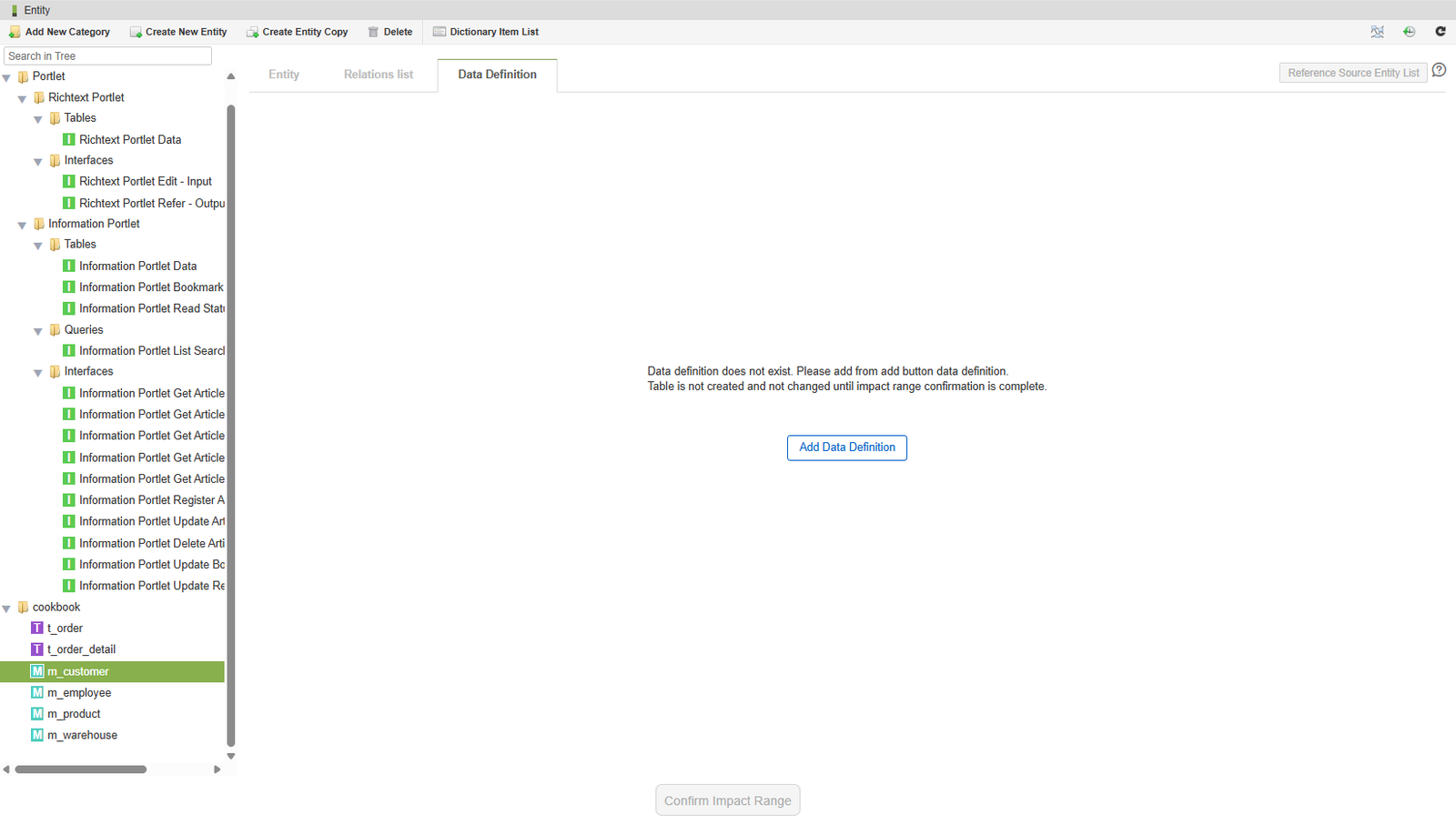
-
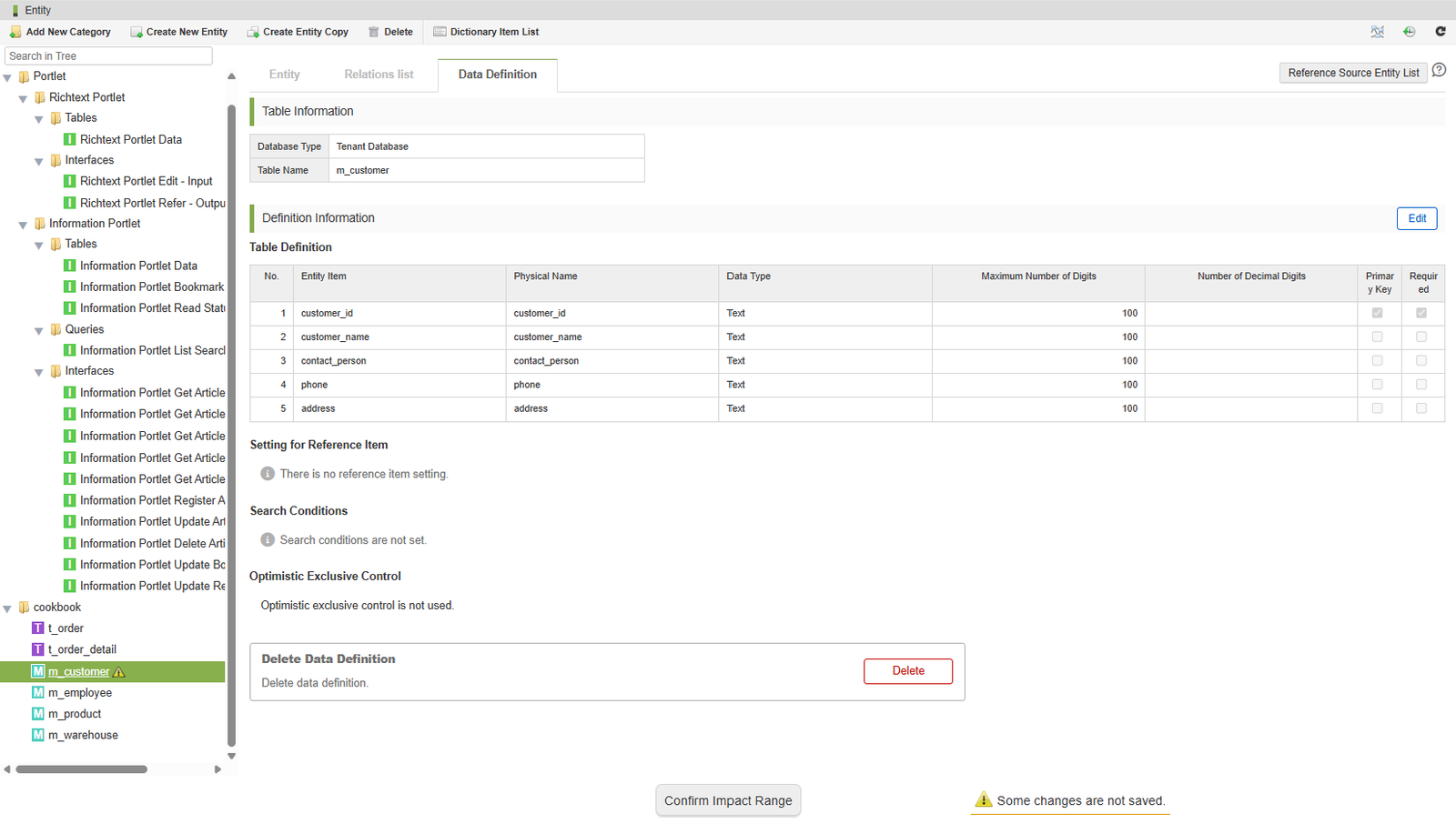
「データ定義を追加」からウィザードに沿ってテーブルを作成し、影響範囲確認で確定させる。
-
残りの3つのマスタも同様に作成する。
4. 受注ヘッダのデータ定義を作成し、マスタへの参照を設定する。
-
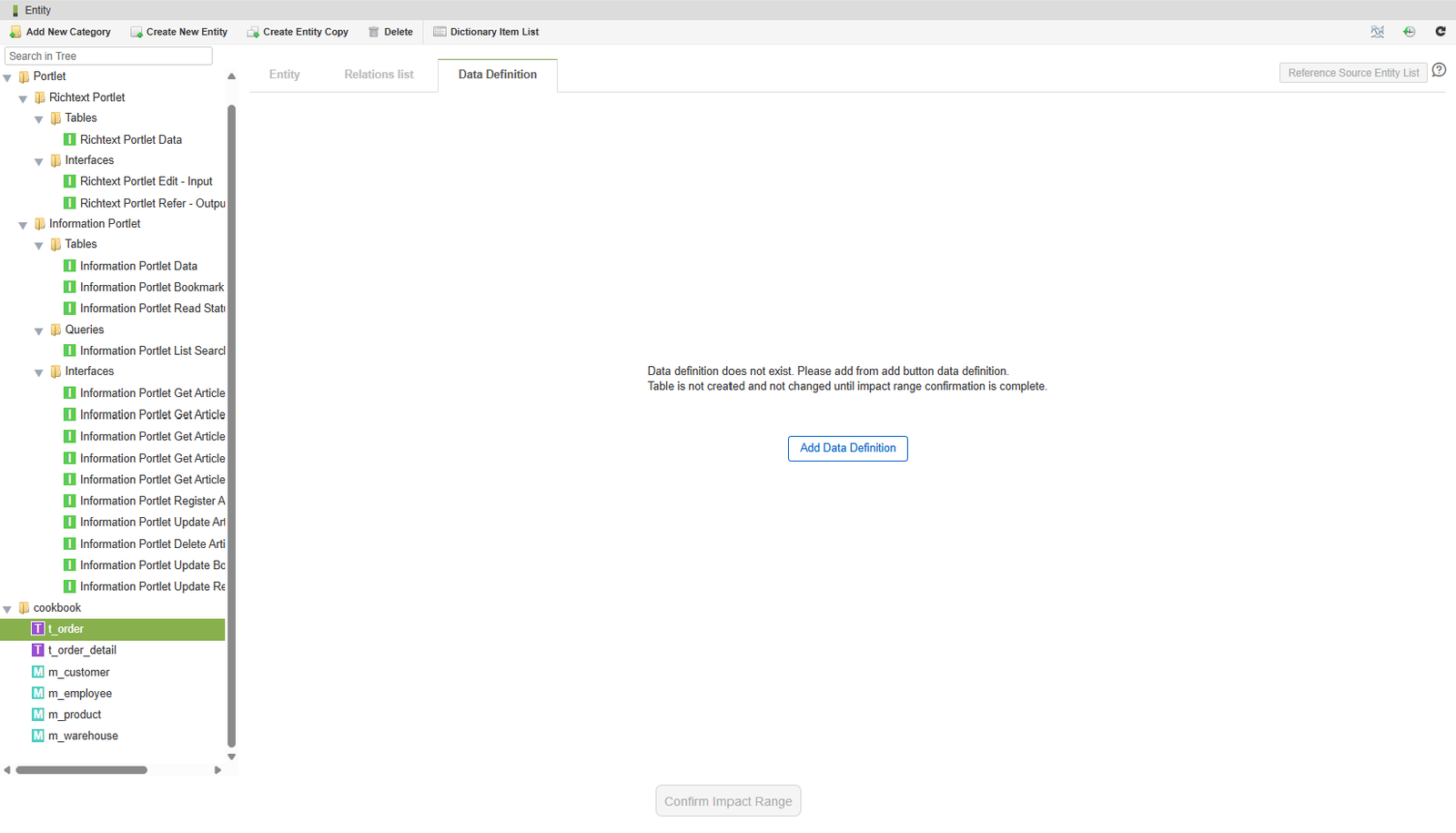
受注ヘッダ(t_order)を選択し、「データ定義」タブから「データ定義を追加」を選択する。
-
「テーブル定義設定」の「参照項目設定を追加」を選択する。
-
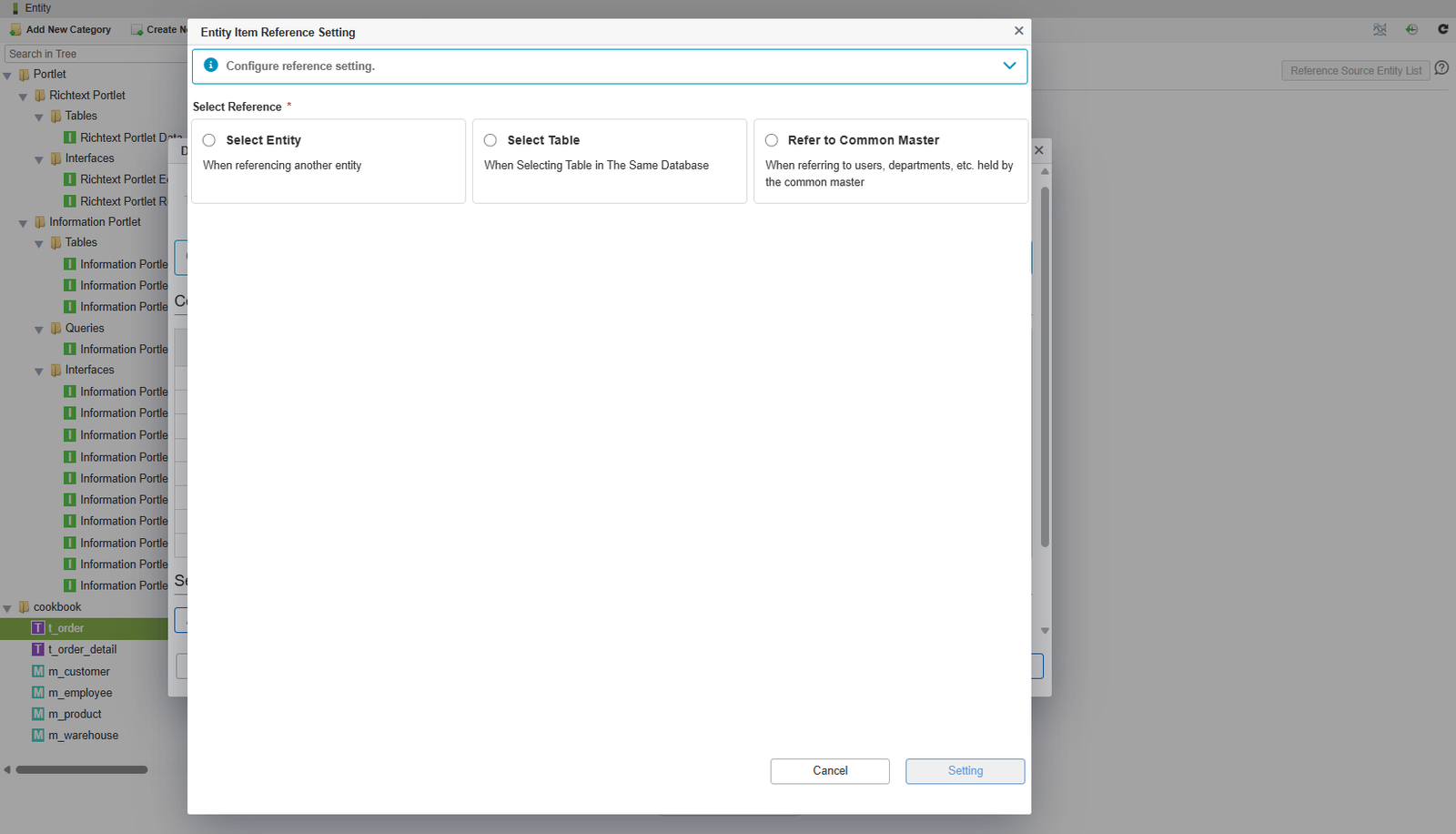
「エンティティを参照する」を選択する。
-
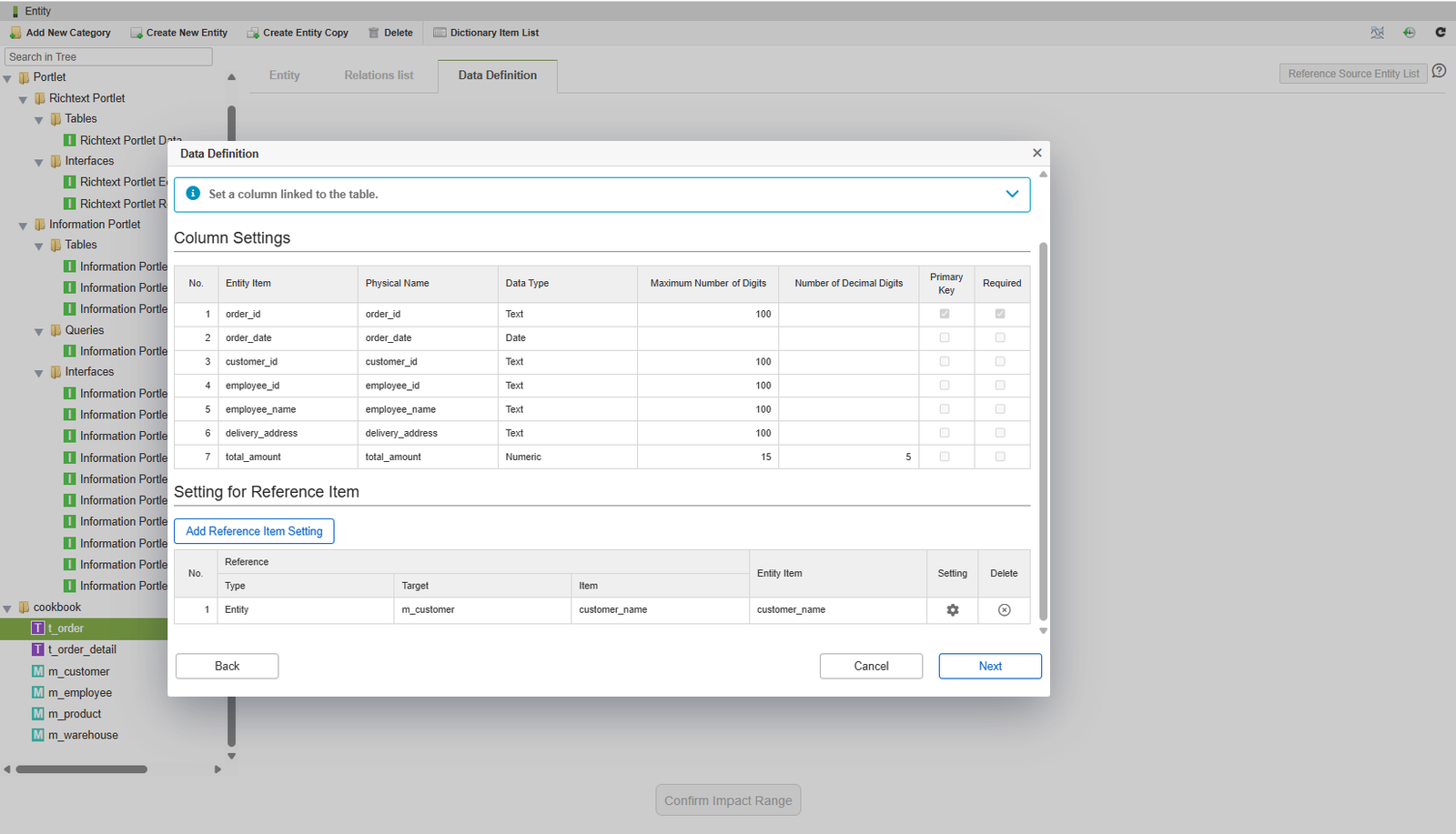
顧客マスタへの参照を設定する。
| 設定項目 | 設定値 |
|---|---|
| 参照先エンティティ | m_customer |
| 参照項目(参照元 → 参照先) | customer_name → customer_name |
| 結合条件(参照元 → 参照先) | customer_id → customer_id(抽出方法:一致) |
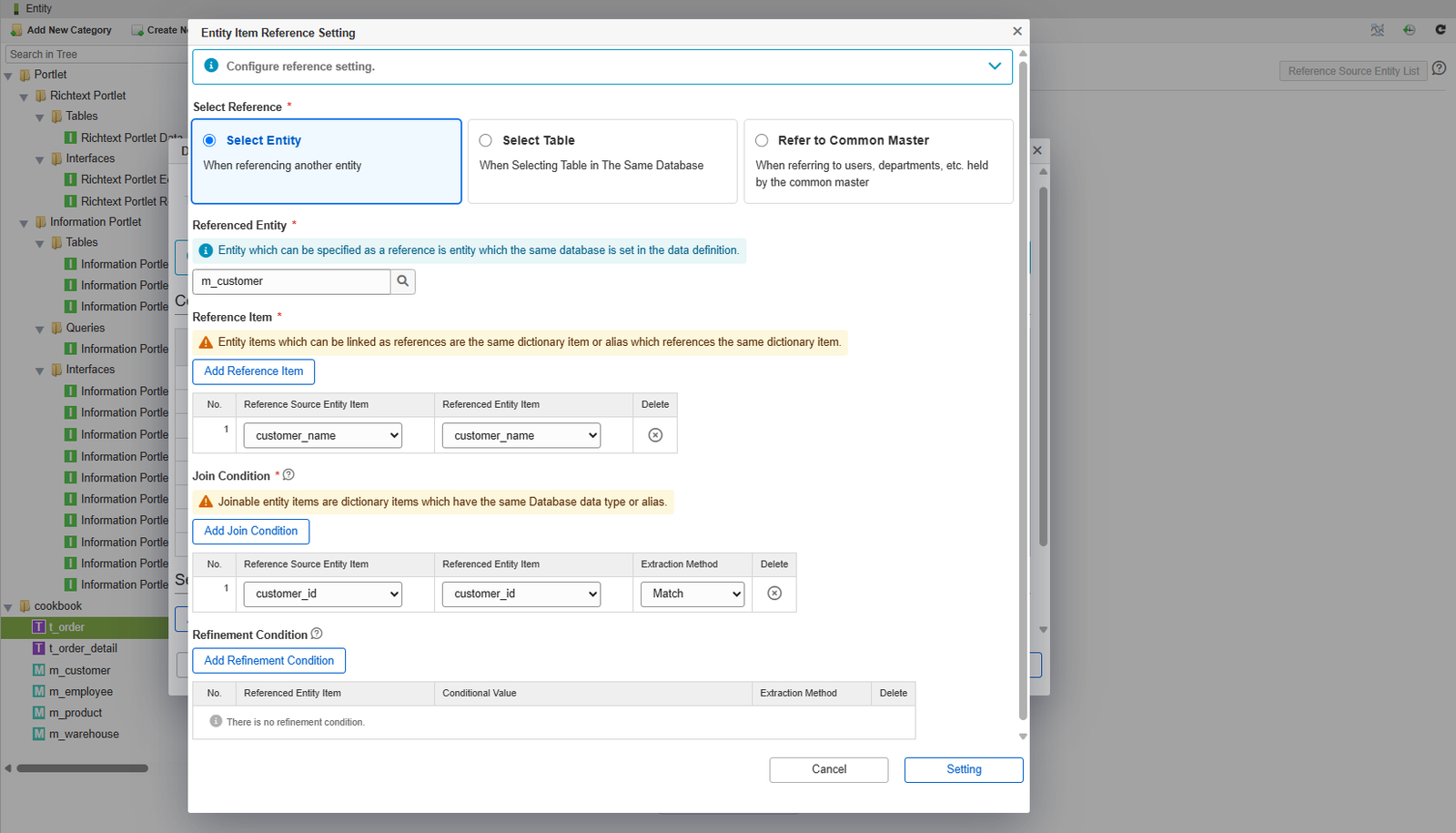
参照項目に設定した customer_name は、受注ヘッダのテーブルの列からは除かれます。
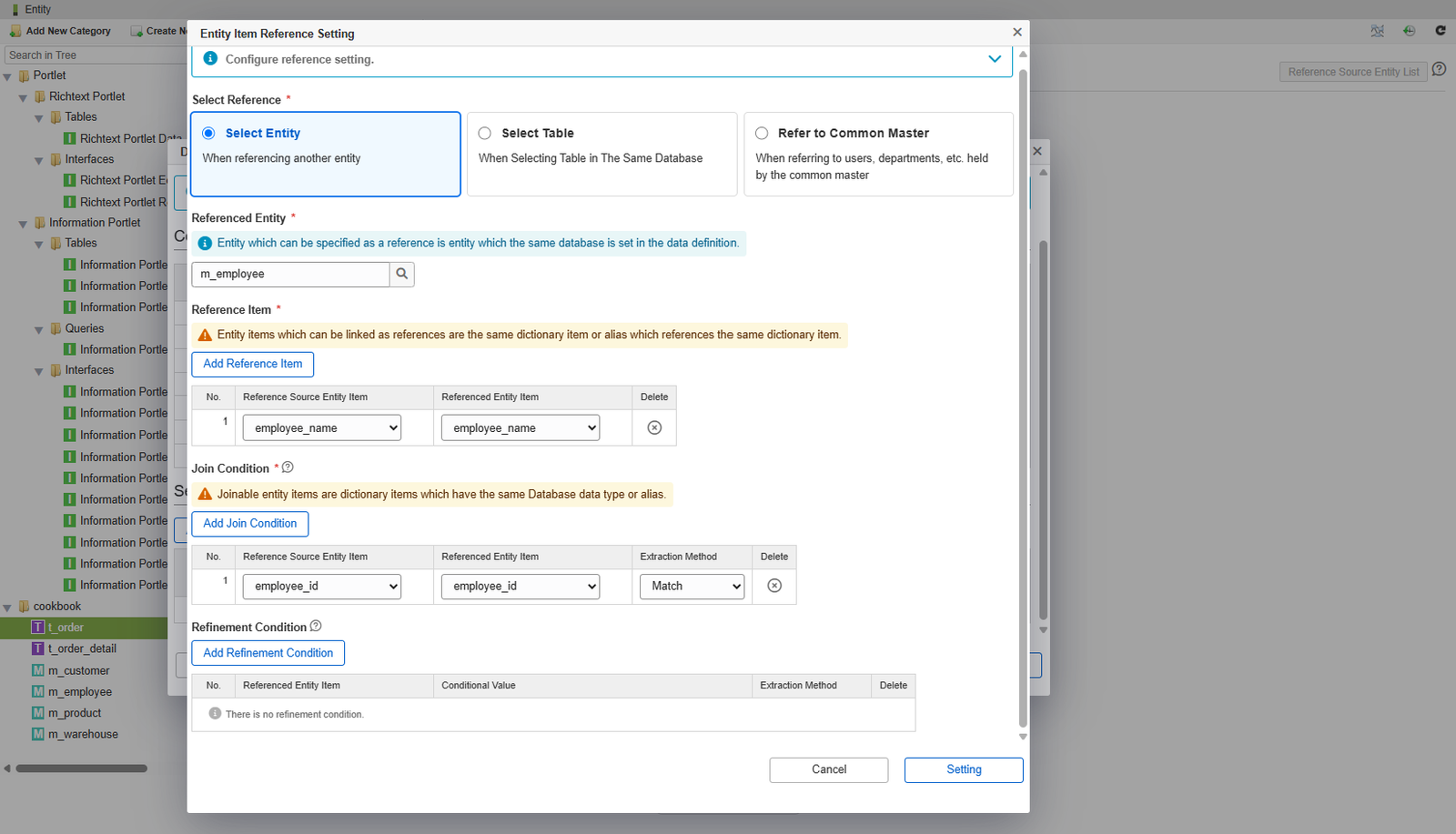
- 続けて、社員マスタへの参照を設定する。
| 設定項目 | 設定値 |
|---|---|
| 参照先エンティティ | m_employee |
| 参照項目(参照元 → 参照先) | employee_name → employee_name |
| 結合条件(参照元 → 参照先) | employee_id → employee_id(抽出方法:一致) |
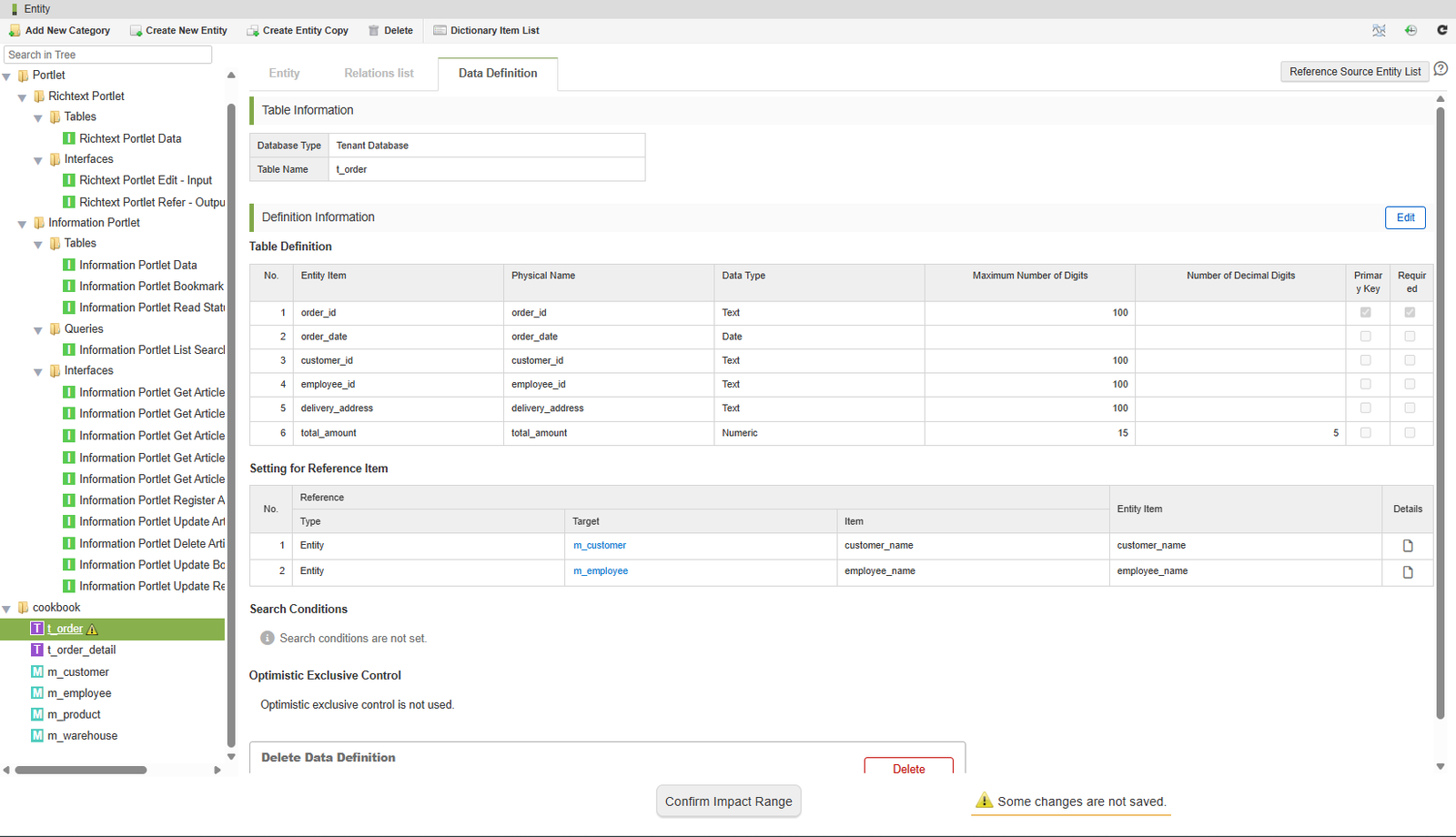
- 参照項目設定の一覧に2件が表示されたことを確認し、ウィザードを進めて影響範囲確認で確定させる。
5. 受注明細のデータ定義を作成し、マスタへの参照を設定する。
手順4と同様に、受注明細(t_order_detail)のデータ定義を作成し、参照を設定します。
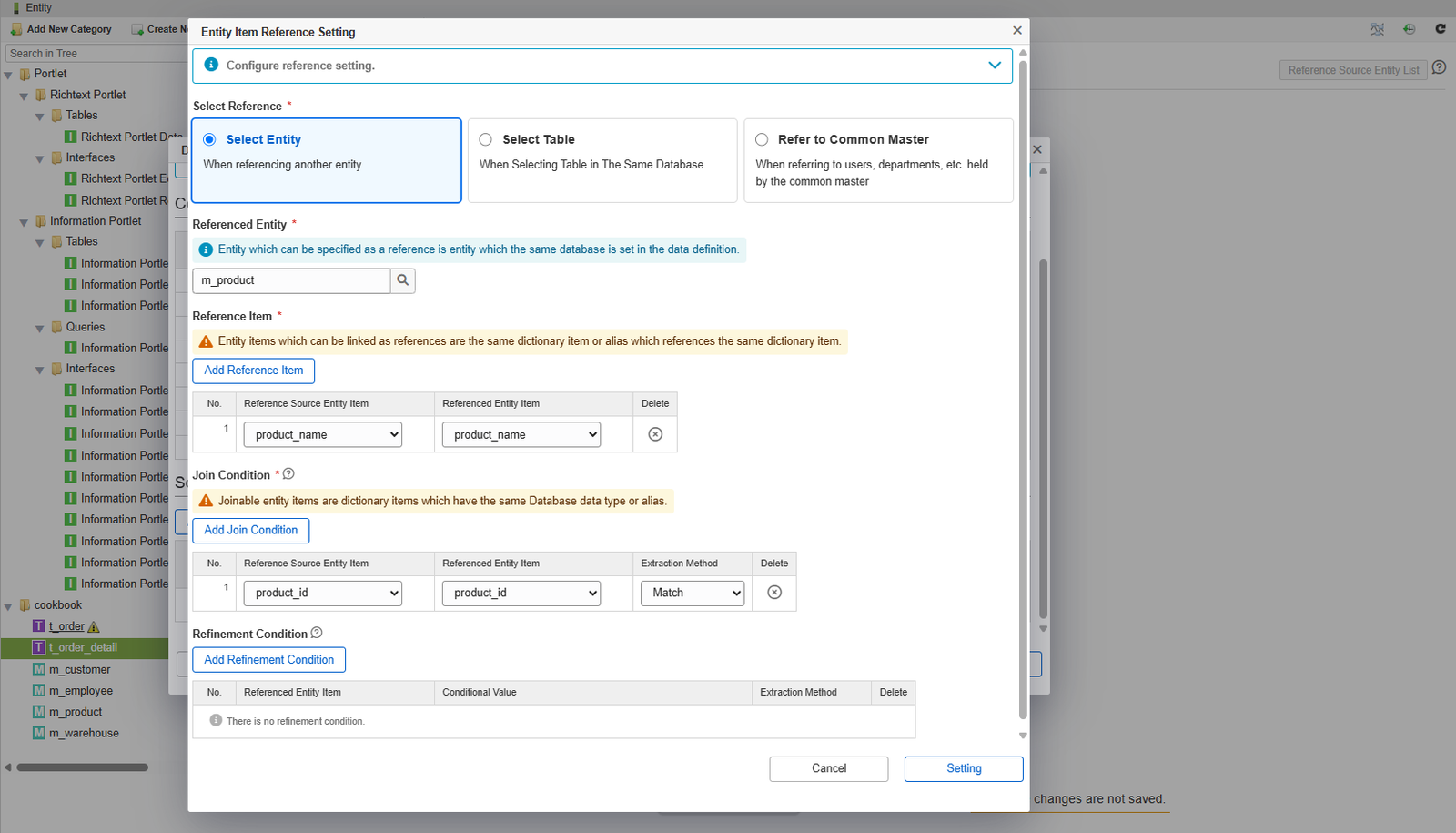
- 商品マスタへの参照を設定する。
| 設定項目 | 設定値 |
|---|---|
| 参照先エンティティ | m_product |
| 参照項目(参照元 → 参照先) | product_name → product_name |
| 結合条件(参照元 → 参照先) | product_id → product_id(抽出方法:一致) |
- 倉庫マスタへの参照を設定する。
| 設定項目 | 設定値 |
|---|---|
| 参照先エンティティ | m_warehouse |
| 参照項目(参照元 → 参照先) | warehouse_name → warehouse_name |
| 結合条件(参照元 → 参照先) | warehouse_id → warehouse_id(抽出方法:一致) |
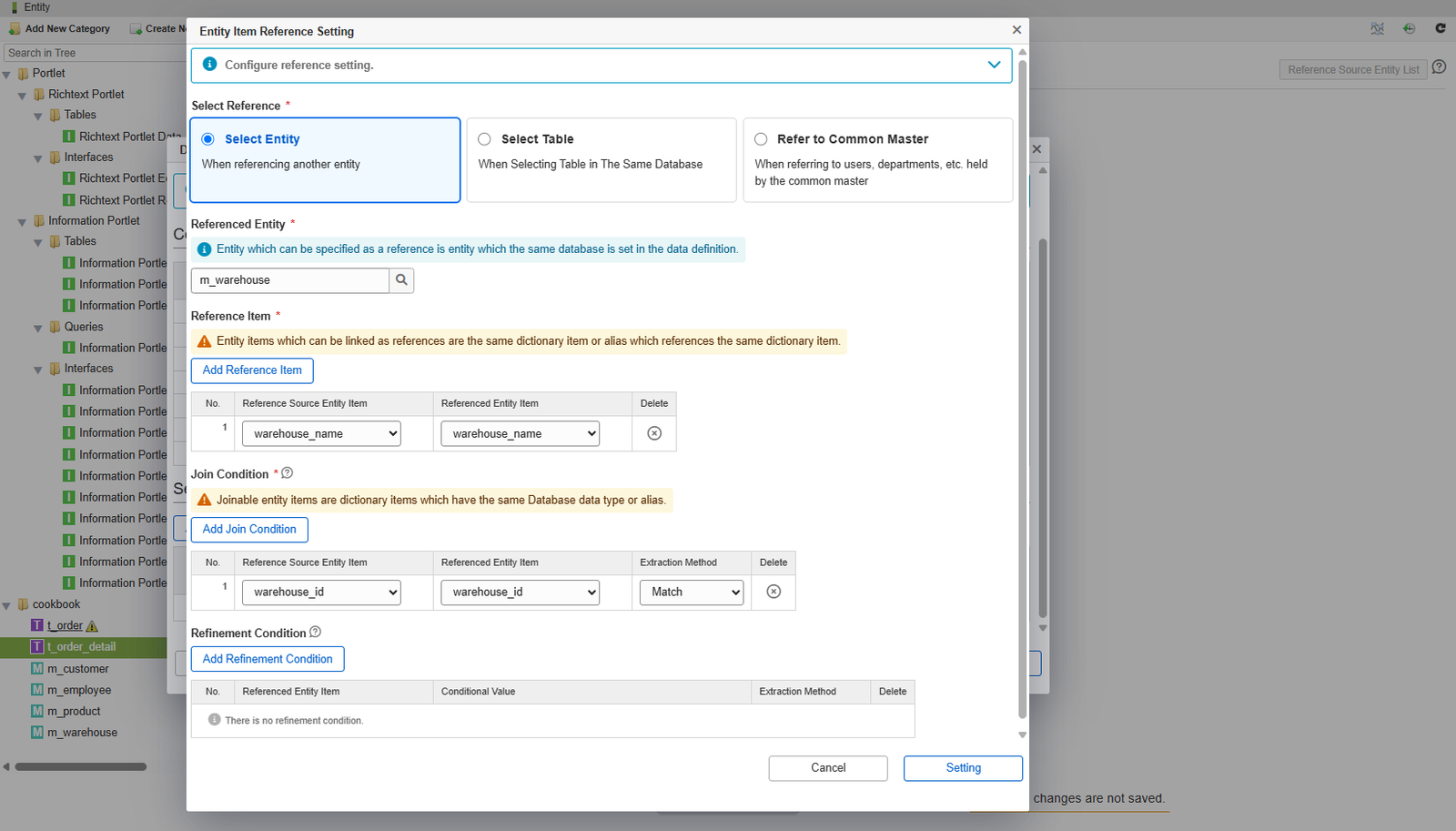
- 参照項目設定の一覧に2件が表示されたことを確認し、ウィザードを進めて影響範囲確認で確定させる。
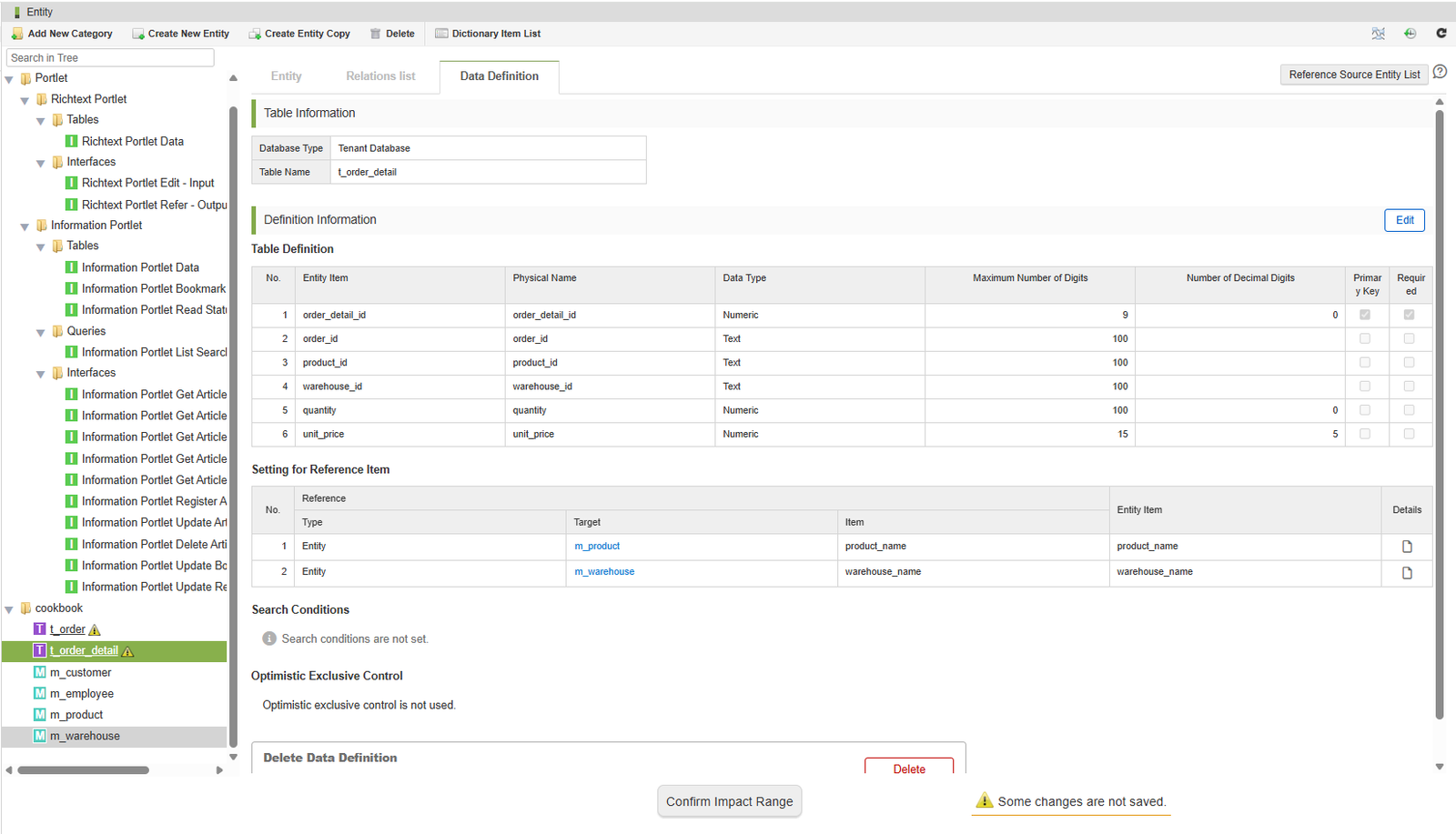
6. 受注ヘッダと受注明細を関連付ける。
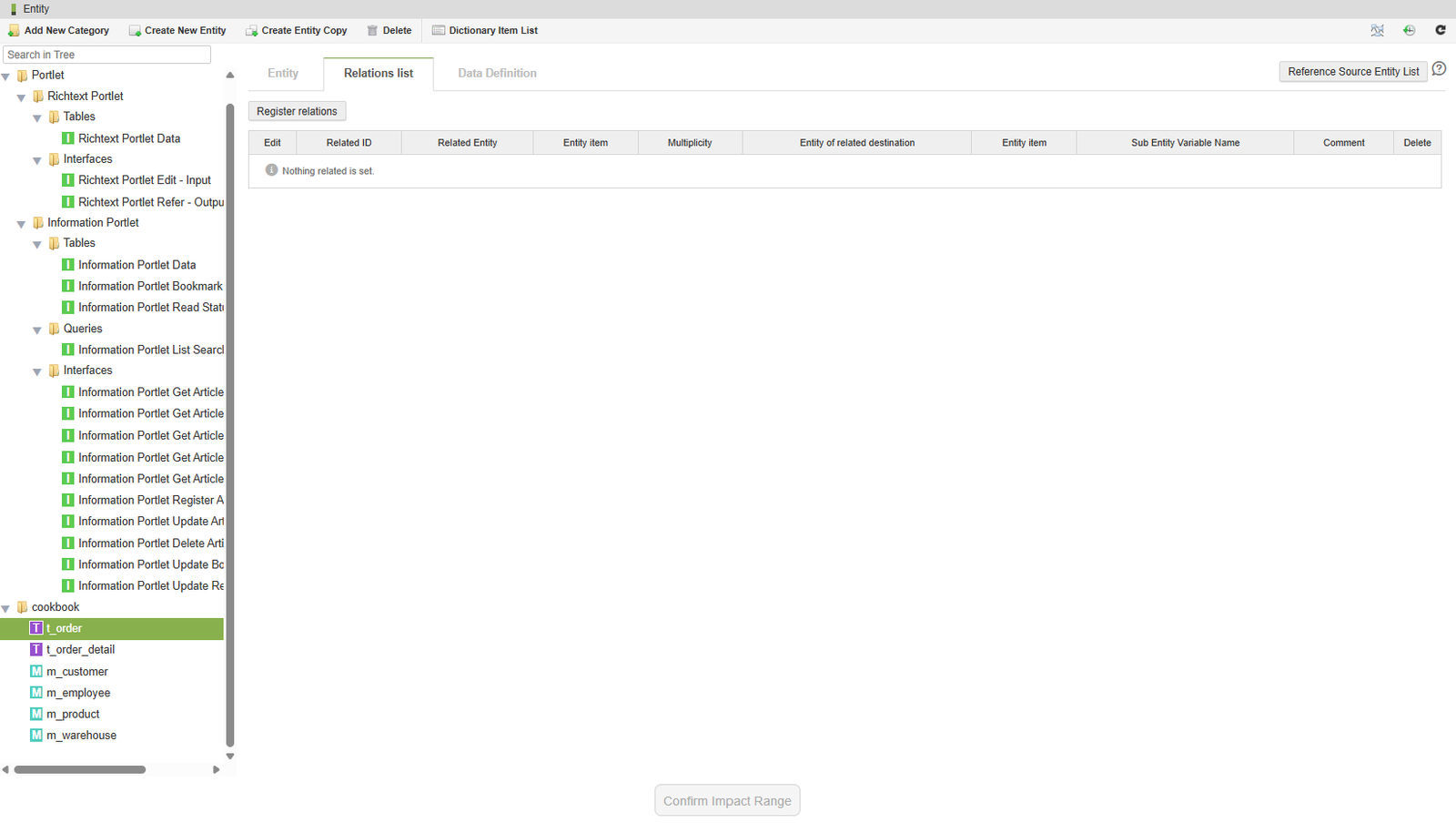
受注ヘッダ(メインエンティティ)と受注明細(サブエンティティ)の関連を登録します。
-
受注ヘッダ(t_order)の「関連一覧」タブを開き、「関連を登録」を選択する。
-
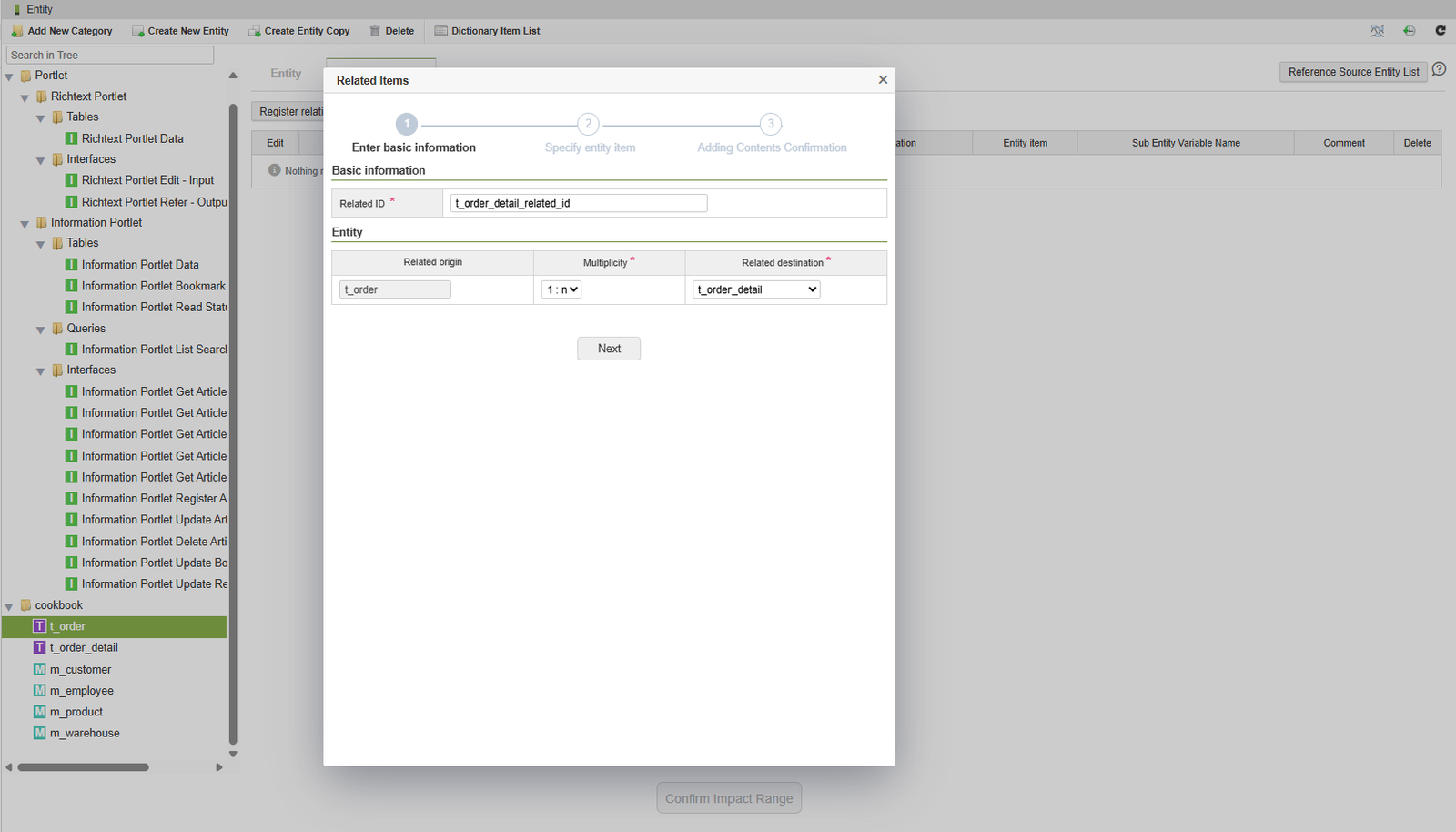
関連先に t_order_detail を選択し、多重度を「1 : n」にする。
-
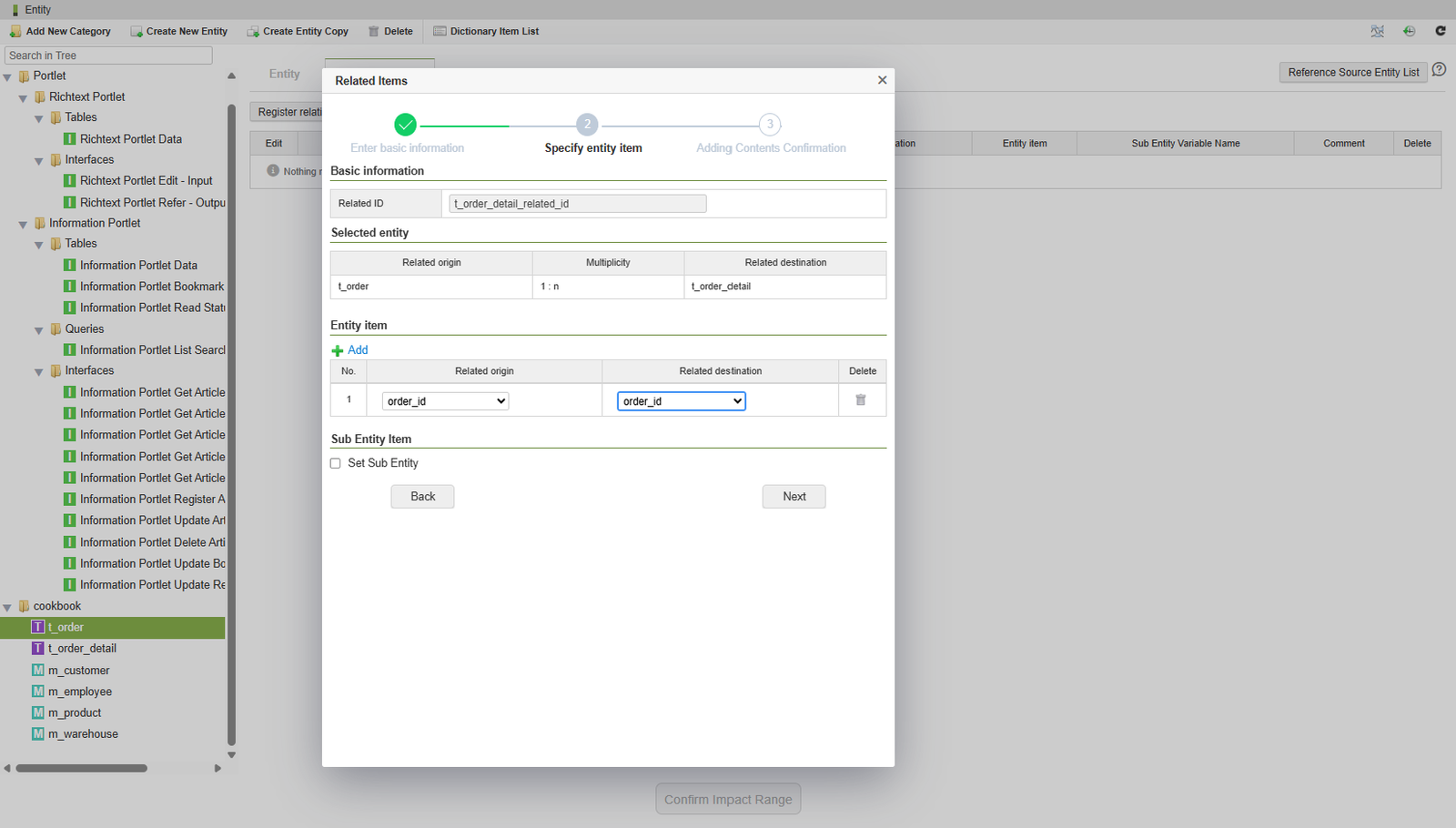
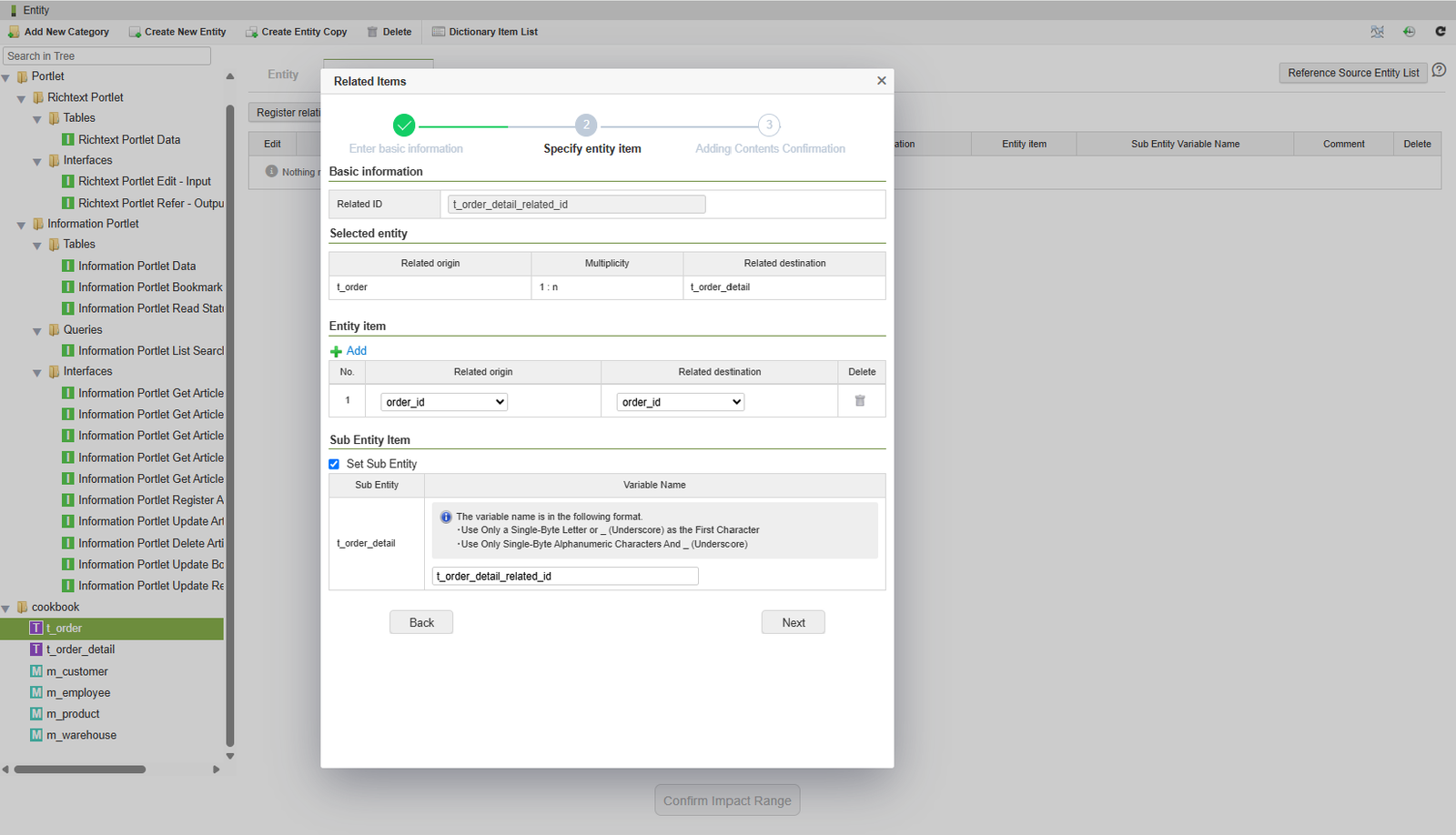
関連元・関連先のエンティティ項目に order_id を設定し、「サブエンティティを設定」を選択する。
-
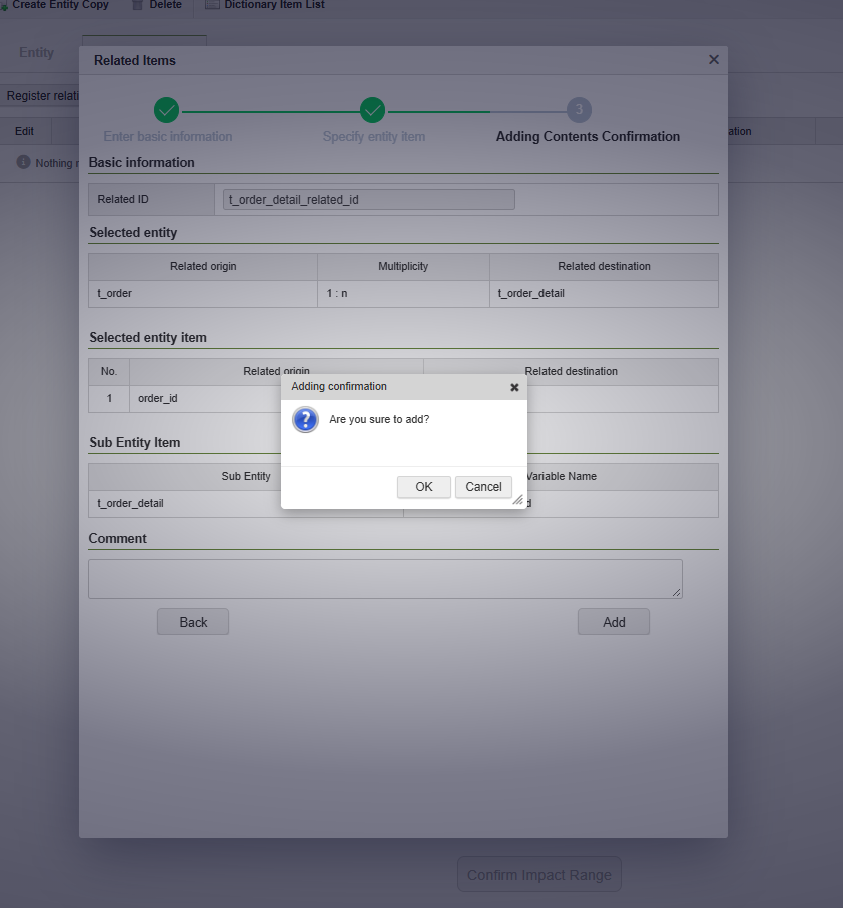
内容を確認して追加する。
-
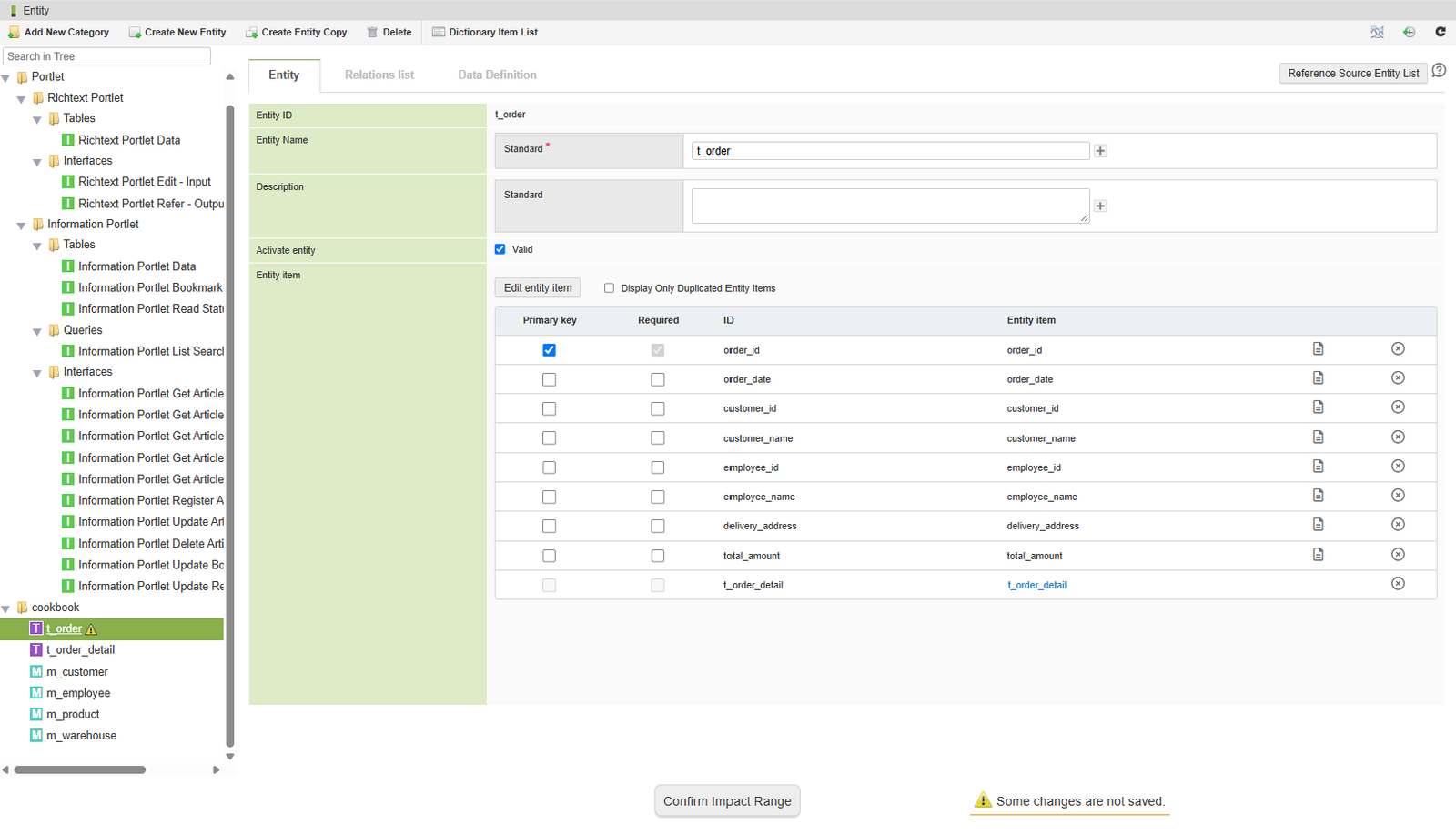
受注ヘッダのエンティティ項目に、t_order_detail が追加されたことを確認する。
7. 参照先マスタのアプリケーションを作成し、データを登録する。
-
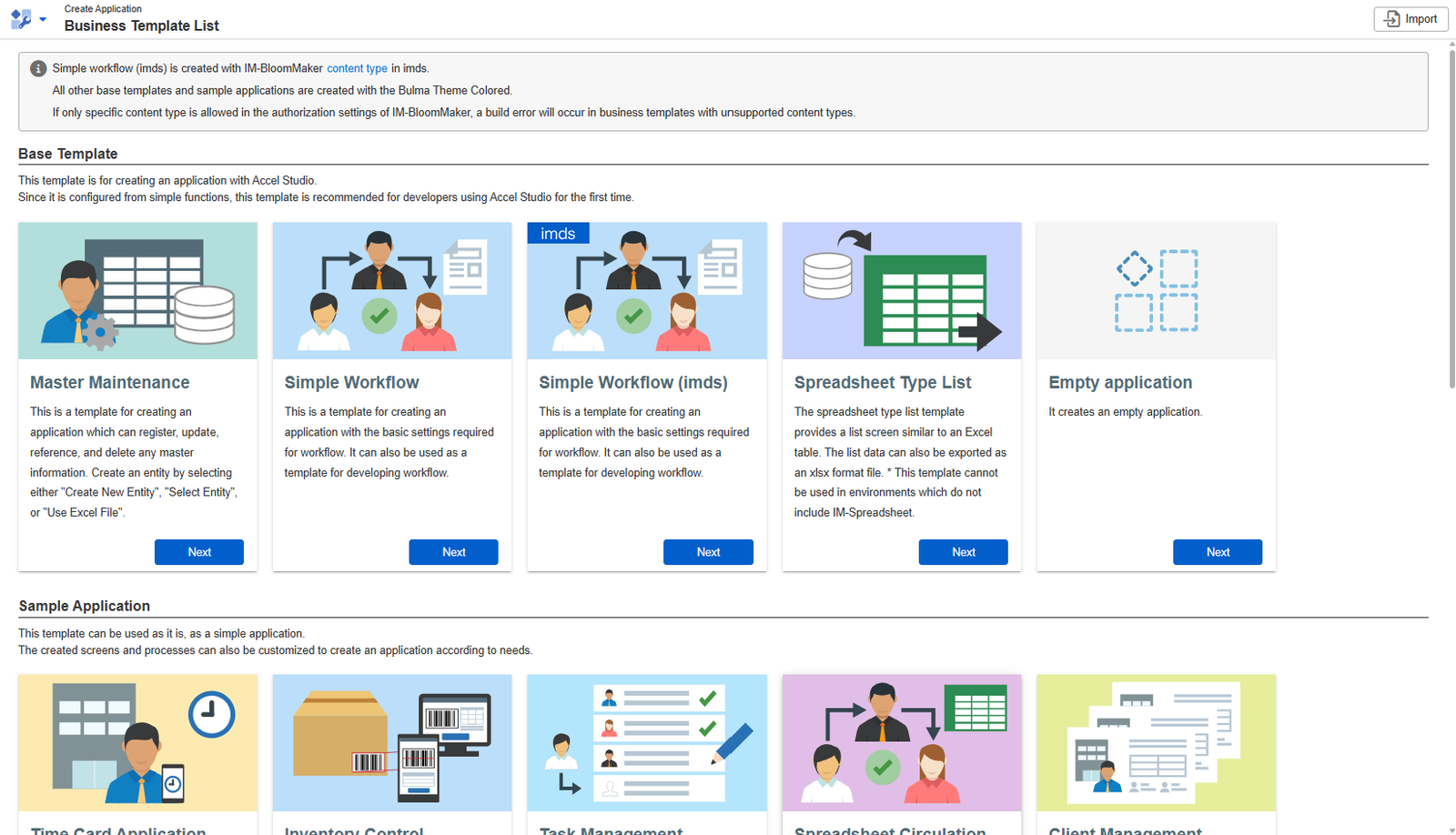
「サイトマップ」→「Accel Studio」→「アプリケーション作成」→「業務テンプレート一覧」から、マスタメンテナンスの「次へ」を選択する。
-
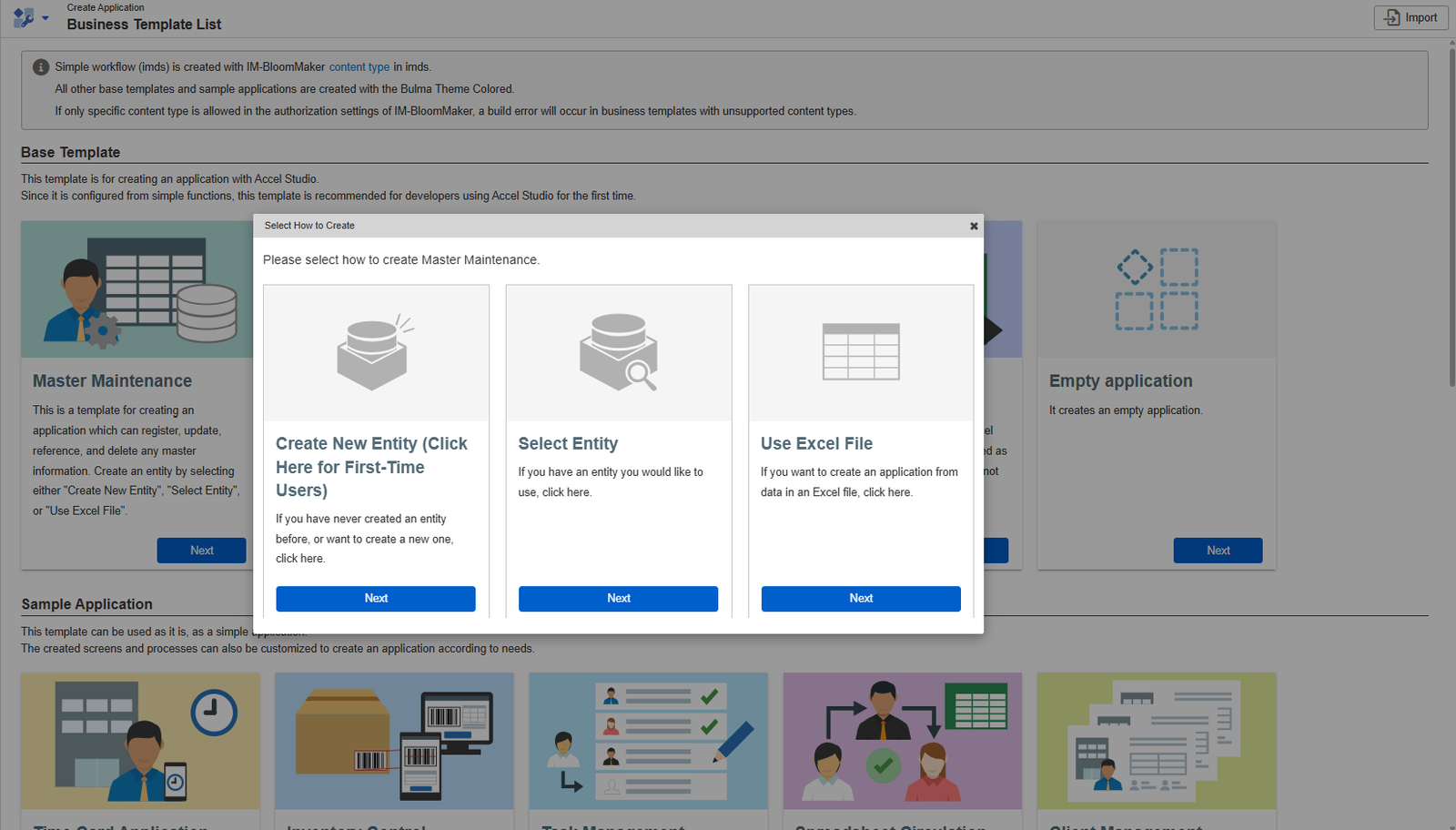
作成方法で「エンティティを選択」を選択する。
-
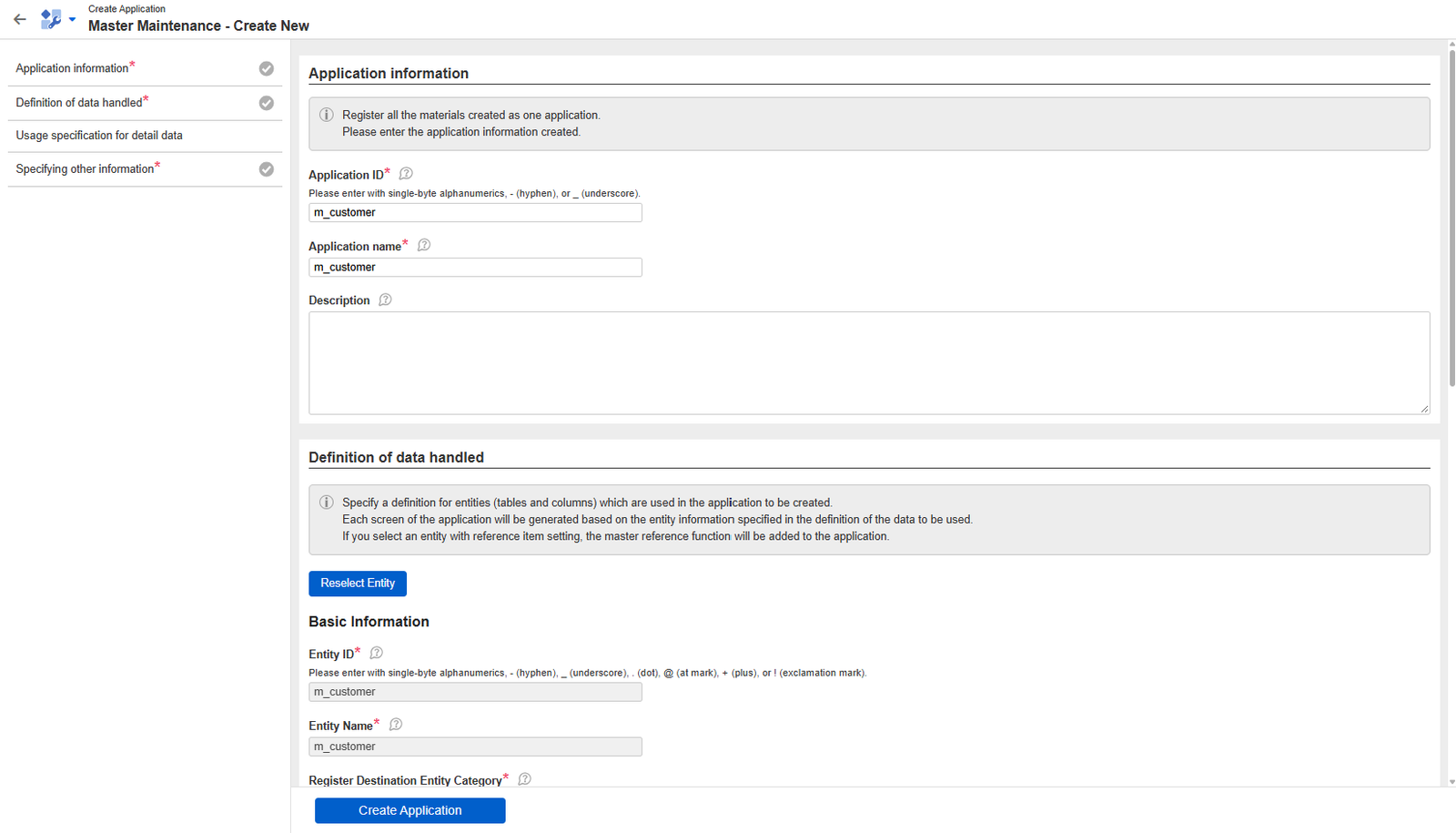
アプリケーション情報を入力する。
-
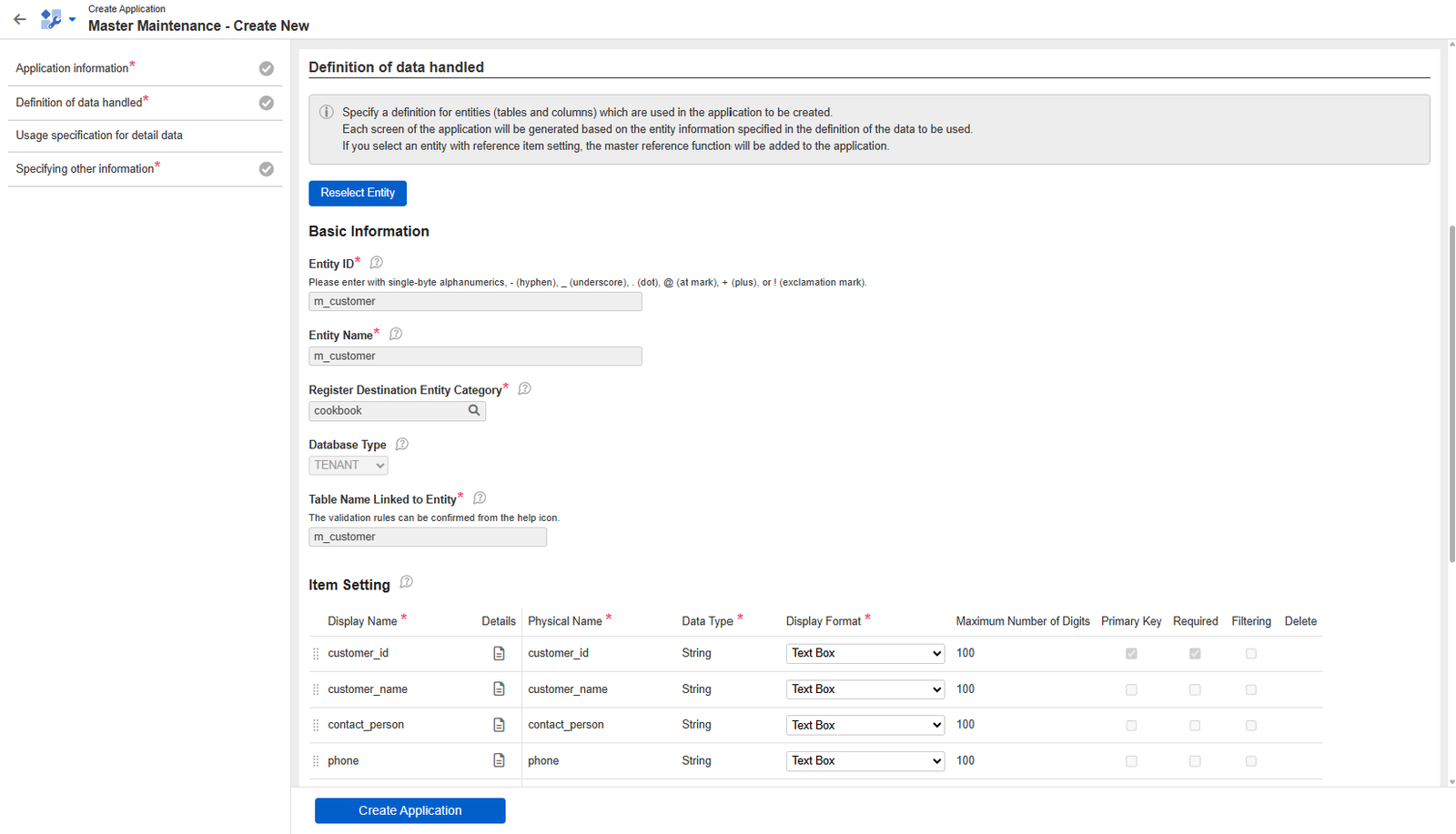
「扱うデータの定義」で参照先マスタのエンティティ(m_customer)を選択し、「アプリケーションを作成」を選択する。
-
残りのマスタ(m_employee、m_product、m_warehouse)も同様にアプリケーションを作成する。
-
作成したアプリケーションから、各マスタにデータを登録する。 本CookBookでは、各マスタに 00000001 〜 00000003 の3件のサンプルデータを登録しました。
8. 受注管理アプリケーションを作成する。
手順7と同様に、マスタメンテナンスの「エンティティを選択」からアプリケーションを作成します。
-
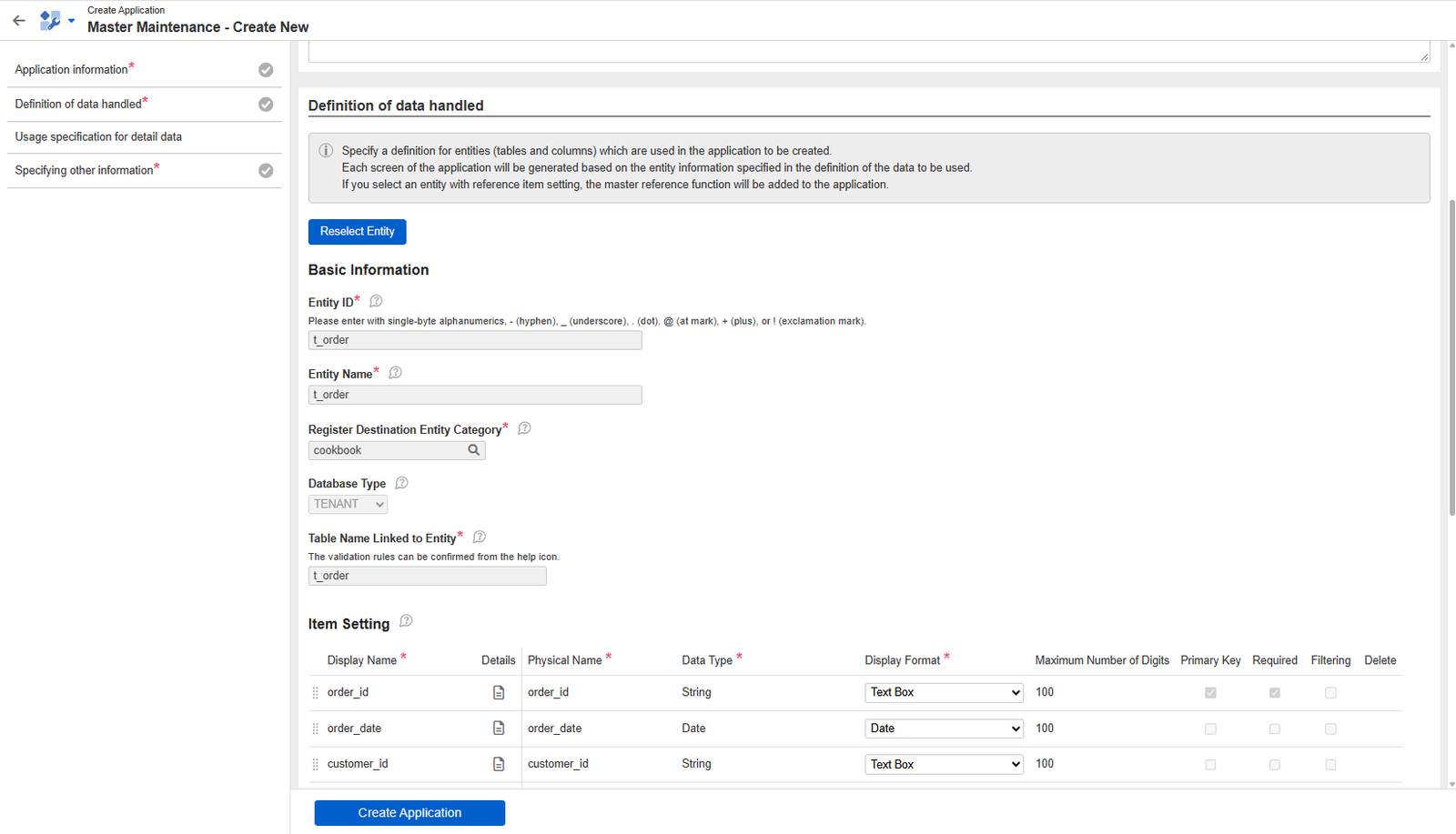
「扱うデータの定義」で、受注ヘッダ(t_order)を選択する。 参照項目設定のあるエンティティを選択すると、マスタ参照機能がアプリケーションに追加されます。
-
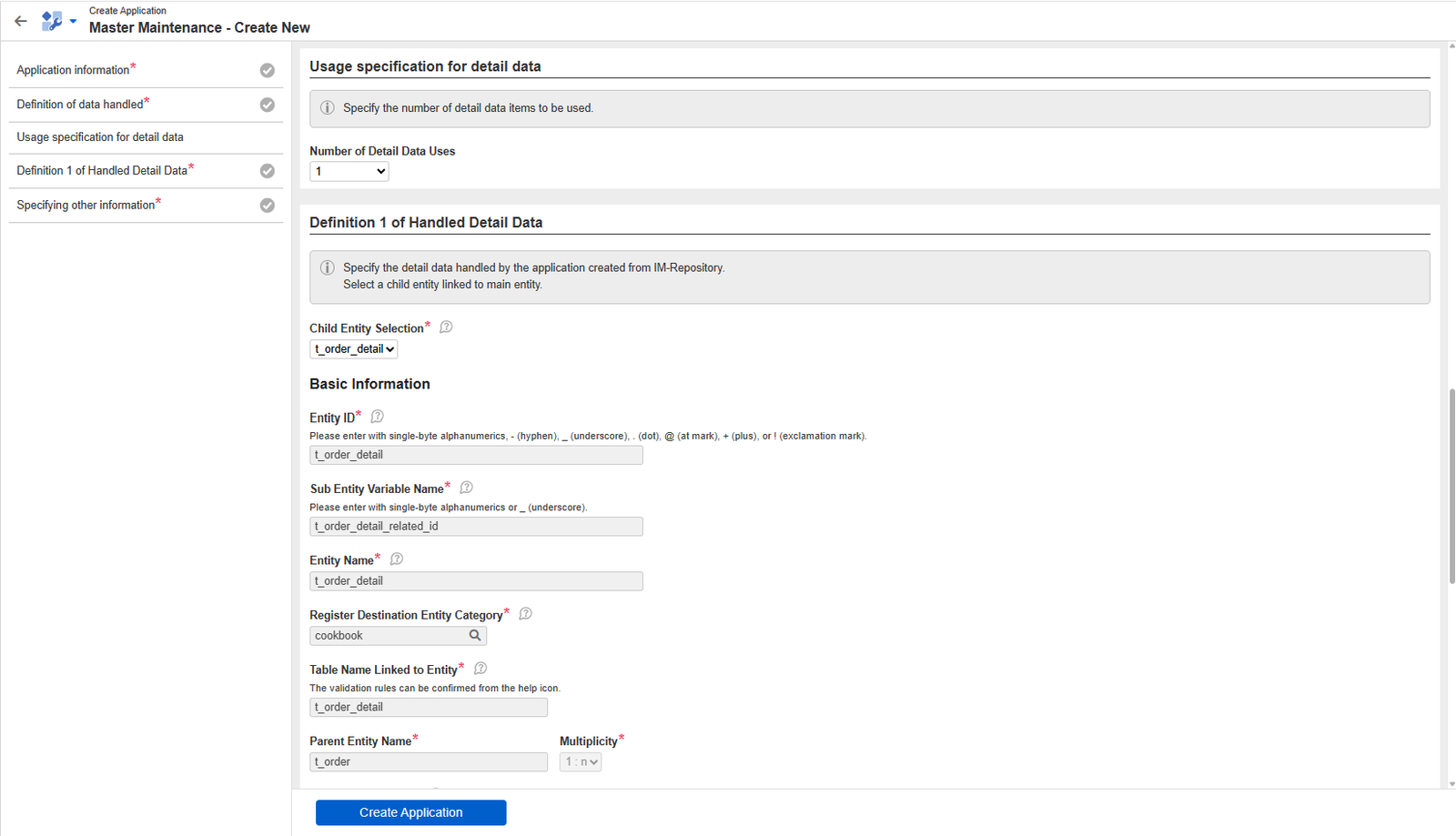
「明細データの利用指定」で明細データの利用数を1にし、「取り扱う明細データの定義」で子エンティティに受注明細(t_order_detail)を選択する。
-
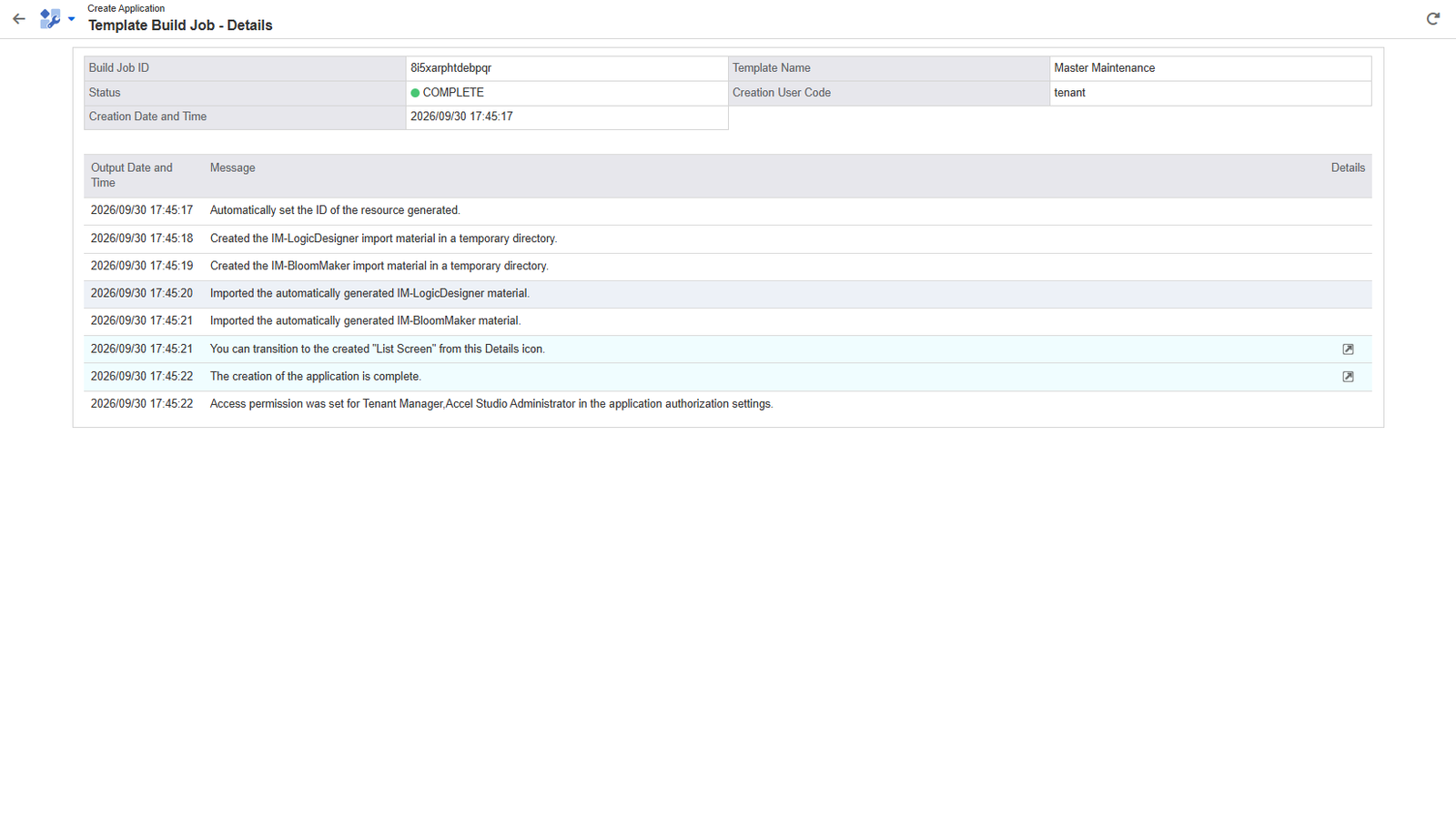
「アプリケーションを作成」を選択し、ビルドジョブのステータスが COMPLETE になることを確認する。
9. 動作を確認する。
-
受注管理アプリケーションの登録画面を開く。 受注ヘッダの下に顧客・担当者の参照エリア、受注明細に商品・倉庫の参照列が表示されます。
-
顧客の「参照」ボタンを押し、顧客マスタから顧客を選択する。
-
担当者、明細の商品・倉庫も同様に選択し、その他の項目を入力して登録する。 結合条件に設定した項目(customer_id など)が保存され、名称(customer_name など)が参照項目として表示されます。
-
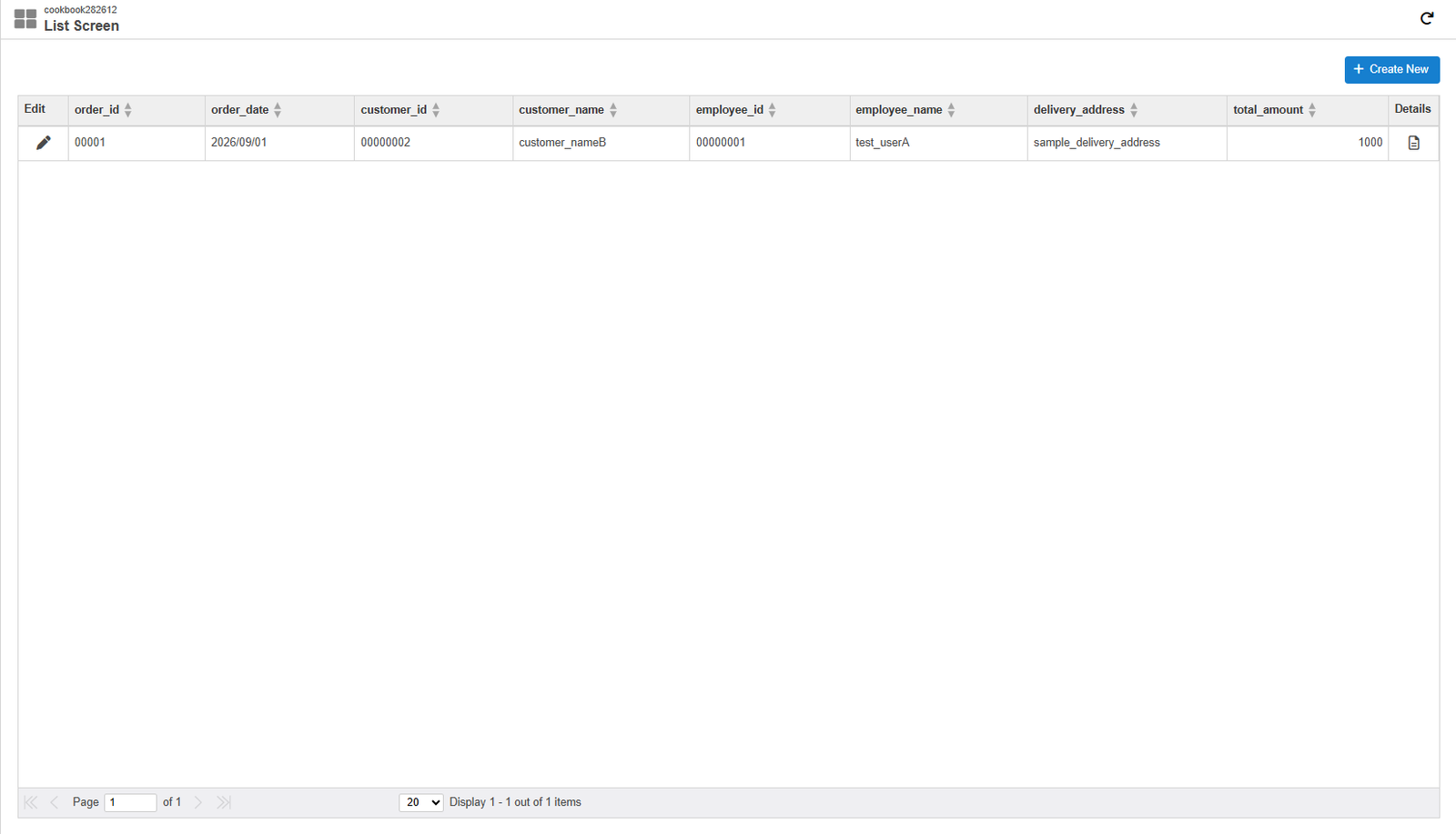
一覧画面で、登録した受注の顧客名・担当者名が表示されることを確認する。
完了
マスタ参照機能を使った受注管理アプリケーションを作成できました。
受注ヘッダから顧客・担当者、受注明細から商品・倉庫のマスタを参照して入力できます。