
はじめに
マスタメンテナンステンプレートで作成したアプリケーションで、完全一致・部分一致などの検索条件を設定している項目を、複数条件で検索できるように修正する方法をご紹介します。 複数条件での検索とは、1つの項目に対して複数の値を指定し、そのいずれかに完全一致するデータを検索することです。
SQL で例えると以下のような IN の形で検索するものです。
SELECT * FROM account WHERE user_cd IN ('aoyagi', 'ueda')
「user_cd が aoyagi/ueda のアカウント情報を全部出して」という検索のことを指します。
複数条件での検索が役立つ場面
複数条件での検索は、「あらかじめ対象が分かっていて、その複数のデータをまとめて確認したい」ときに便利です。 例えば、以下のような場面で利用できます。
- 確認したいデータのコード(社員番号・商品コード・取引先コードなど)が複数あり、一覧でまとめて確認したい場合
- 部分一致では似たコードのデータまで含まれてしまいますが、複数条件なら指定したコードだけを正確に絞り込めます。
- 他の資料(Excel・メール・問い合わせ内容など)に記載されたコードの一覧を元に、該当するデータをまとめて調べたい場合
- 1件ずつ検索を繰り返す必要がなく、1回の検索で全件を確認できます。
マスタメンテナンステンプレートでは、ビルド時に複数条件での検索に対応していません。上記のような検索を行いたい場合は手動で修正する必要があります。 本CookBookではその修正方法をご紹介します。
完成サンプル
「サイトマップ」→「Accel Studio」→「アプリケーション管理」→「アプリケーション一覧」→「インポート」にアクセスし、Accel Studio インポートデータをインポートすることでサンプルコンテンツをご利用になれます。
完成イメージ
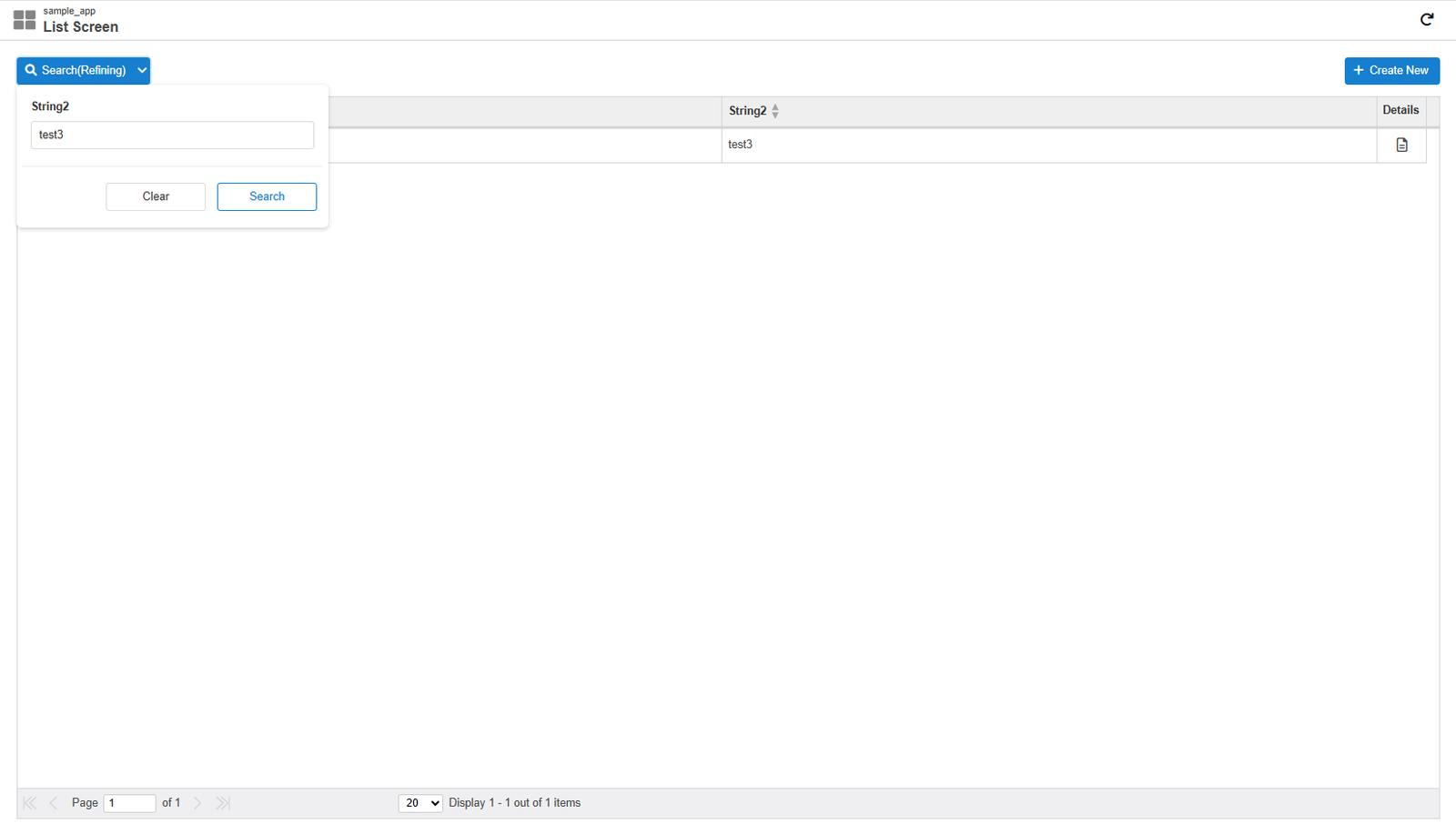
修正前
検索前
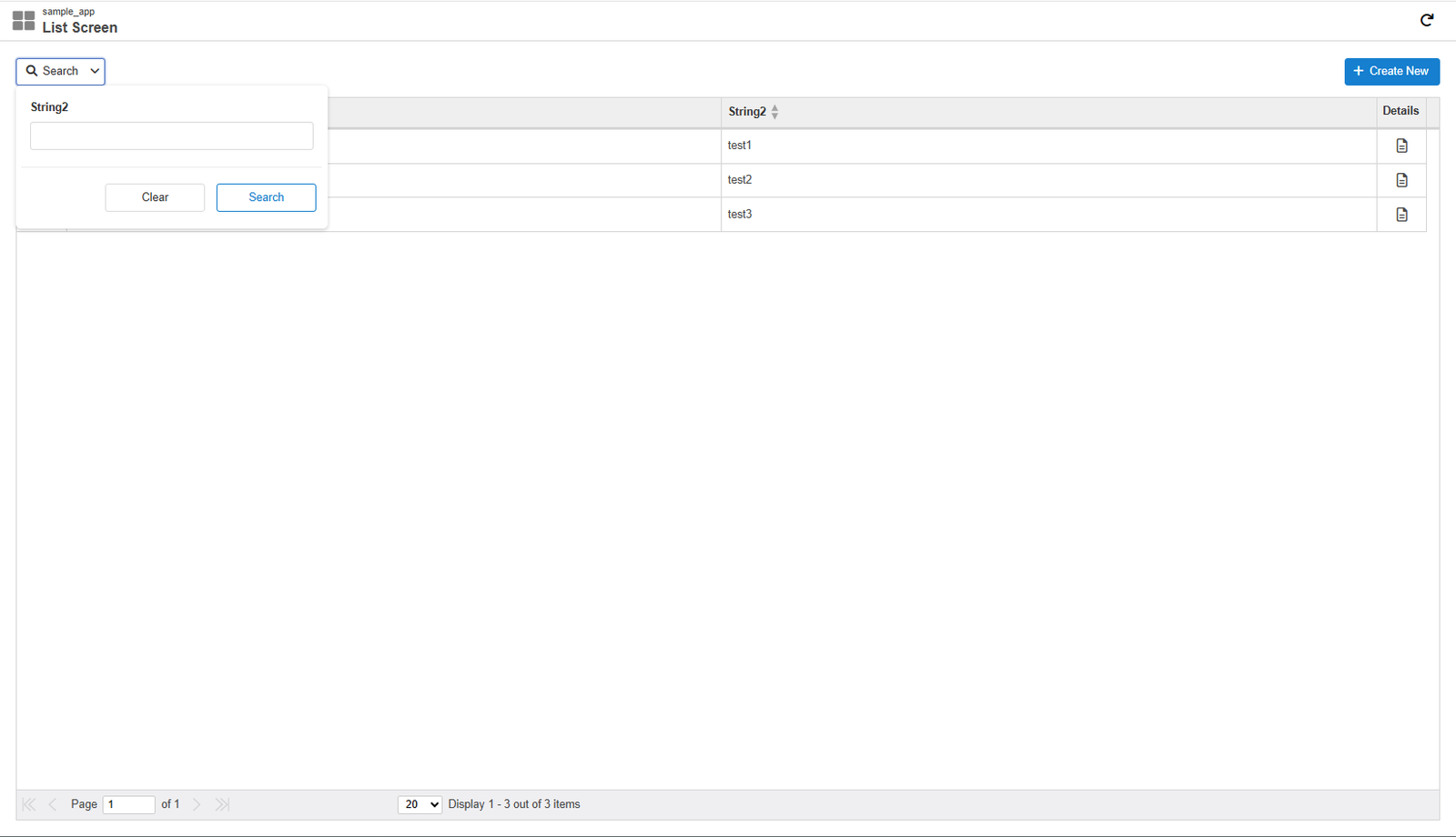
検索後(部分一致)
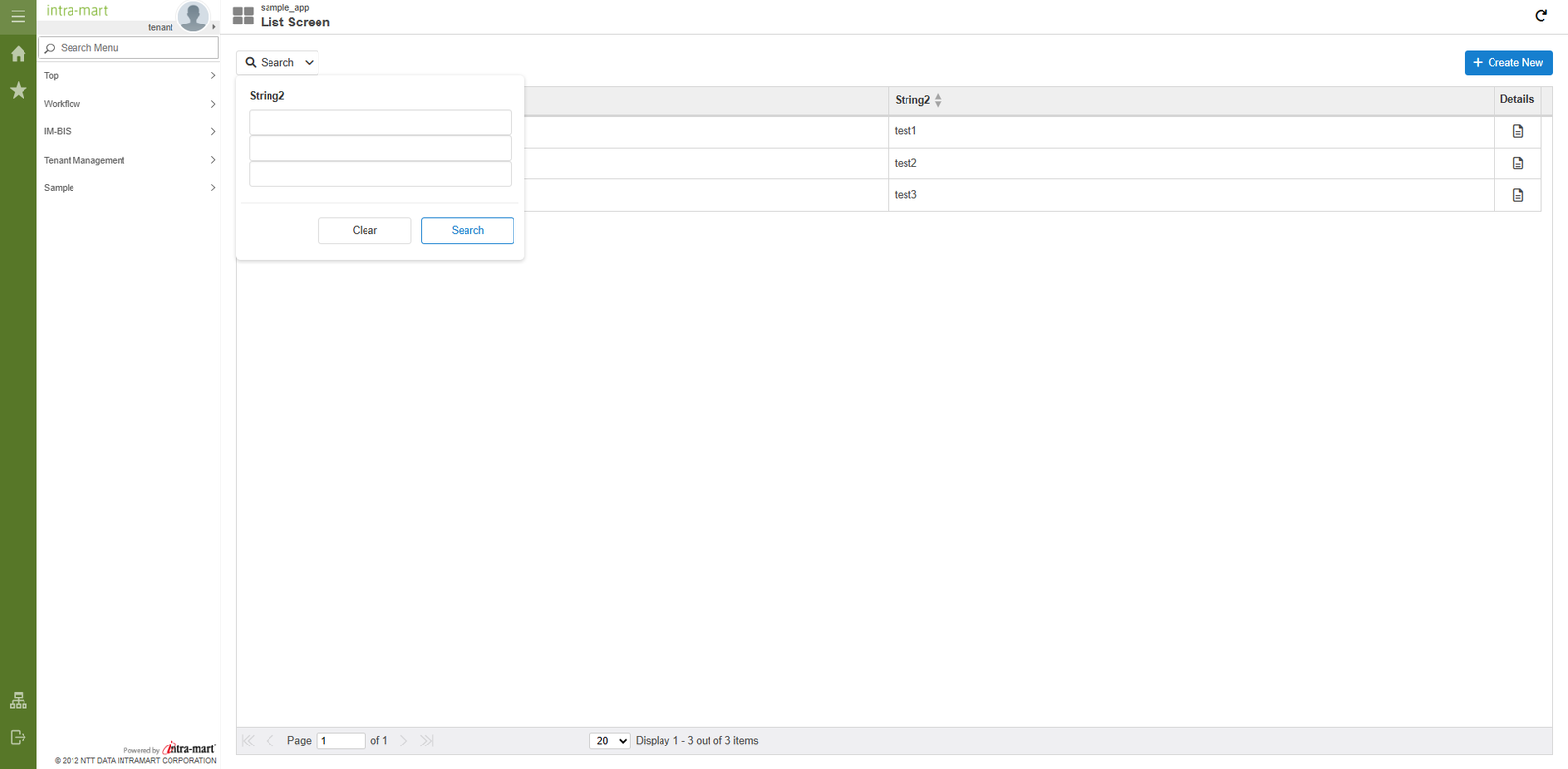
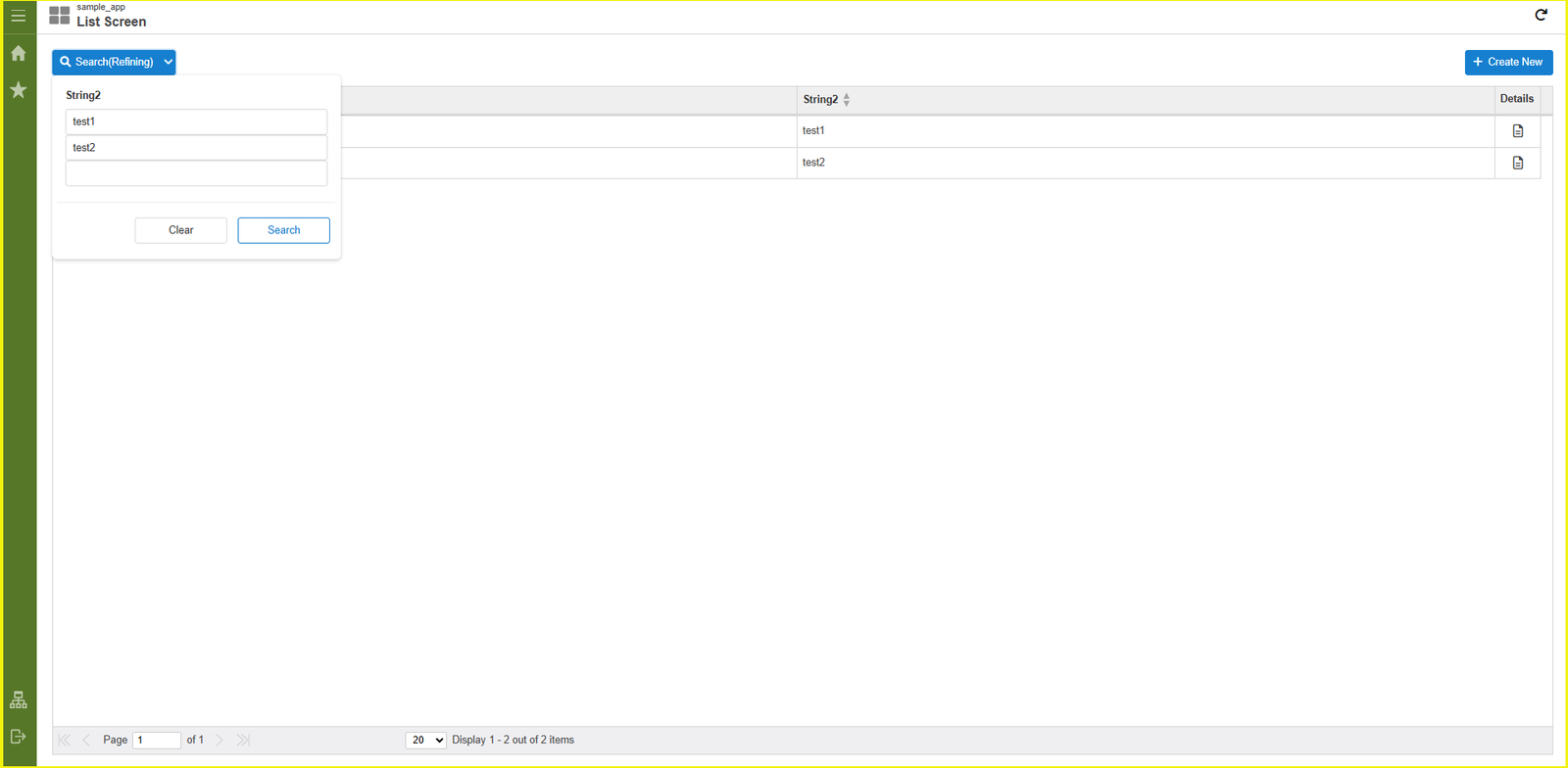
修正後
※本サンプルでは、項目「string2」を複数条件で検索できるようにします。
検索前
検索後(複数条件)
レシピ
1. 対象のエンティティ項目の検索条件を「複数条件」に設定する。
まずは、エンティティ項目の検索条件を「複数条件」に設定する必要があります。 これからエンティティを作成する場合と、すでに別の検索条件を付けてアプリケーションをビルド済みの場合に分けて説明します。
【これからエンティティを作成する場合】im-Repositoryにて複数条件を設定したエンティティを作成する。
- im-Repositoryにて複数条件を設定したエンティティを作成する。
サイトマップから「IM-Repository」配下のエンティティ一覧画面を開き、エンティティを作成します。データ定義タブの検索条件設定で、対象の項目(本サンプルでは「String2」)の条件に「複数条件」を設定してください。
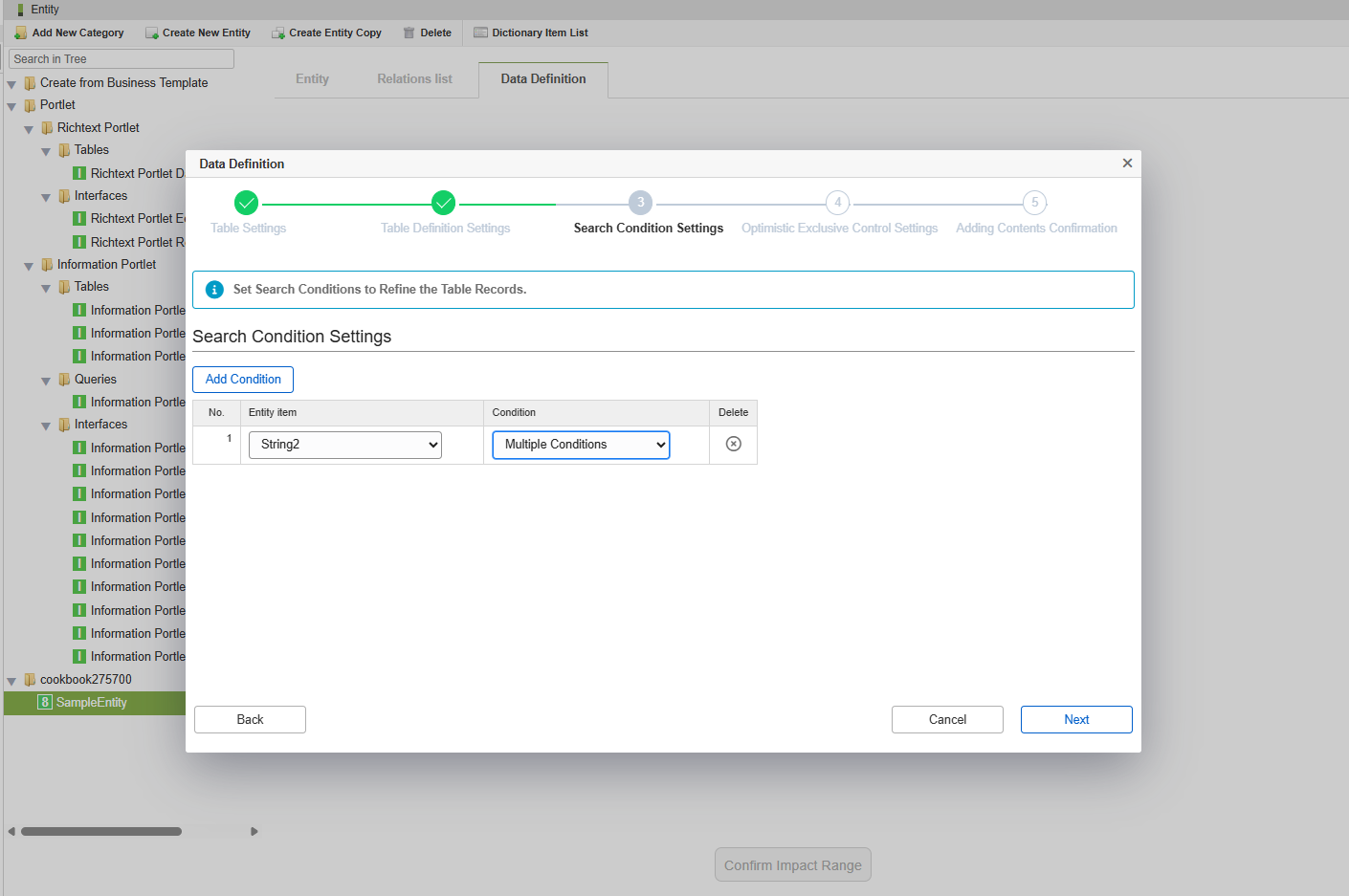
im-Repositoryの操作方法については以下のガイドを参考にしてください。 intra-mart 開発者向けポータル Developer Portal - はじめてのIM-Repository テーブル定義の作成方法の詳細は、以下のドキュメントを参照してください。 IM-Repository ユーザ操作ガイド - テーブル定義の作成
-
「サイトマップ」→「Accel Studio」→「アプリケーション作成」→「業務テンプレート一覧」→「マスタメンテナンス」にアクセスし、「エンティティを選択」を選択する。
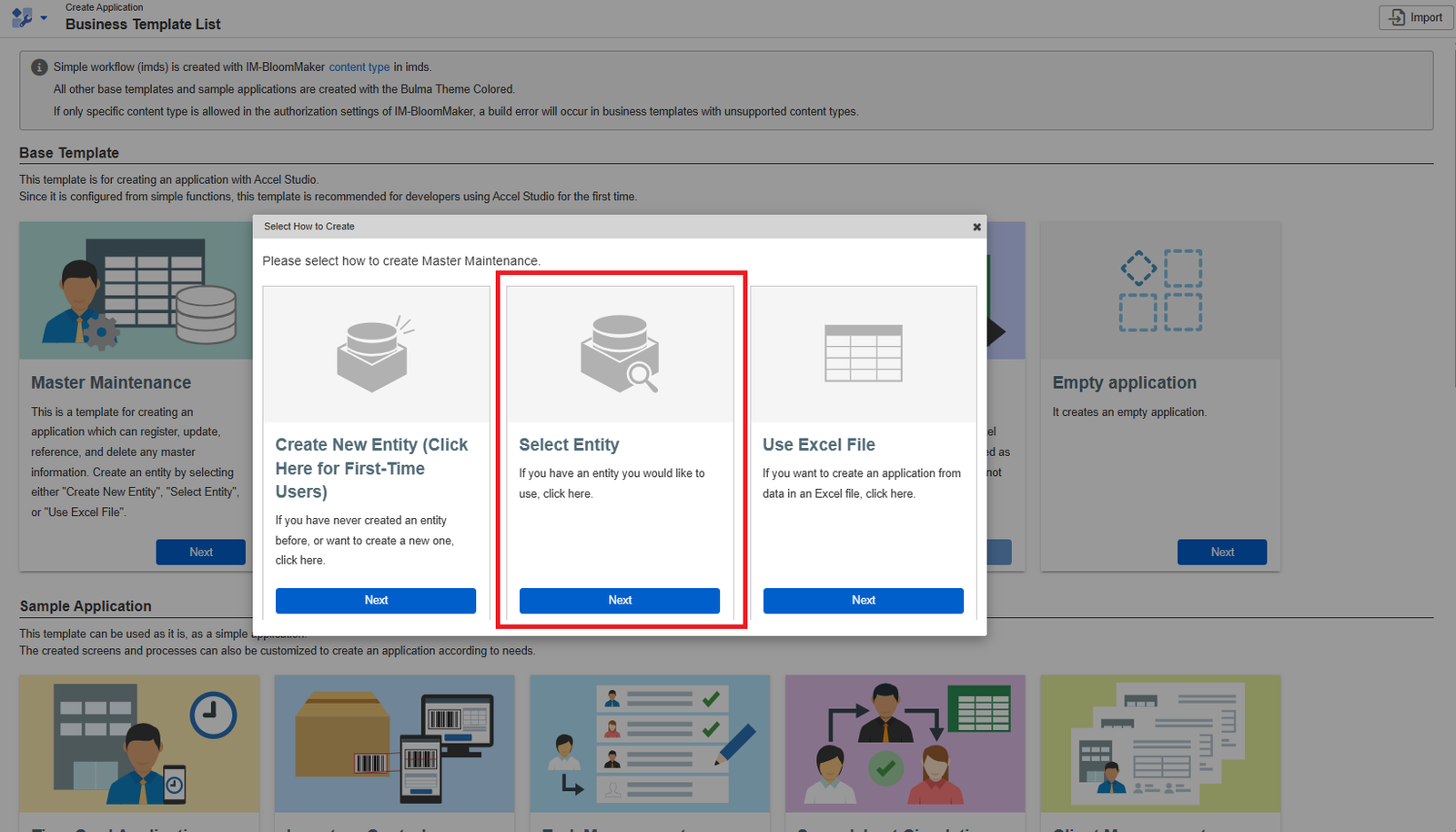
-
先ほど作成したエンティティを選択してビルドする。
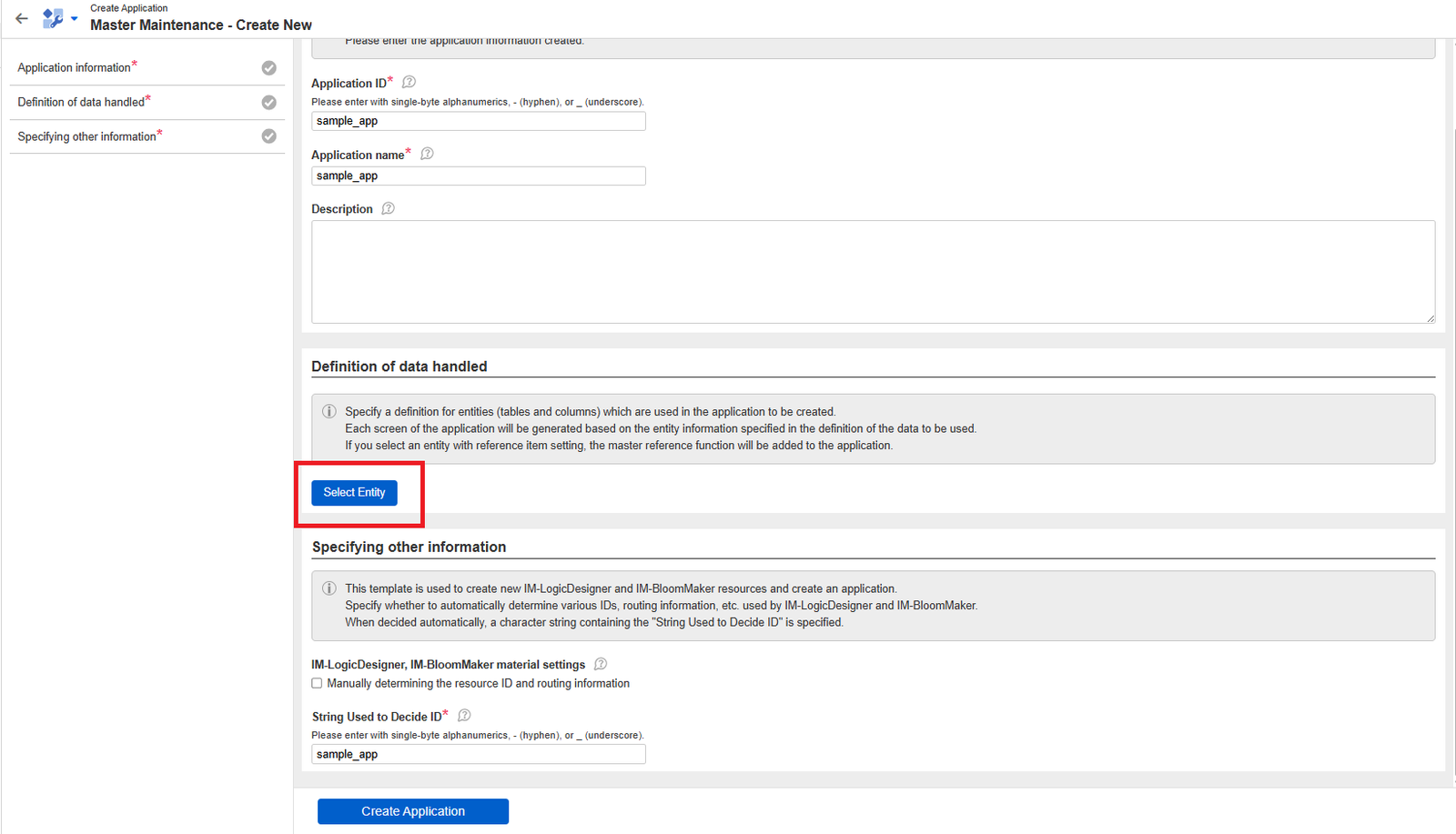
【すでに検索条件を付けてビルド済みのアプリケーションを修正する場合】データ定義タブから検索条件を「複数条件」に変更する。
-
「サイトマップ」→「Accel Studio」→「アプリケーション管理」→「アプリケーション一覧」から対象のアプリケーションを開き、データ定義タブから対象のエンティティを選択する。
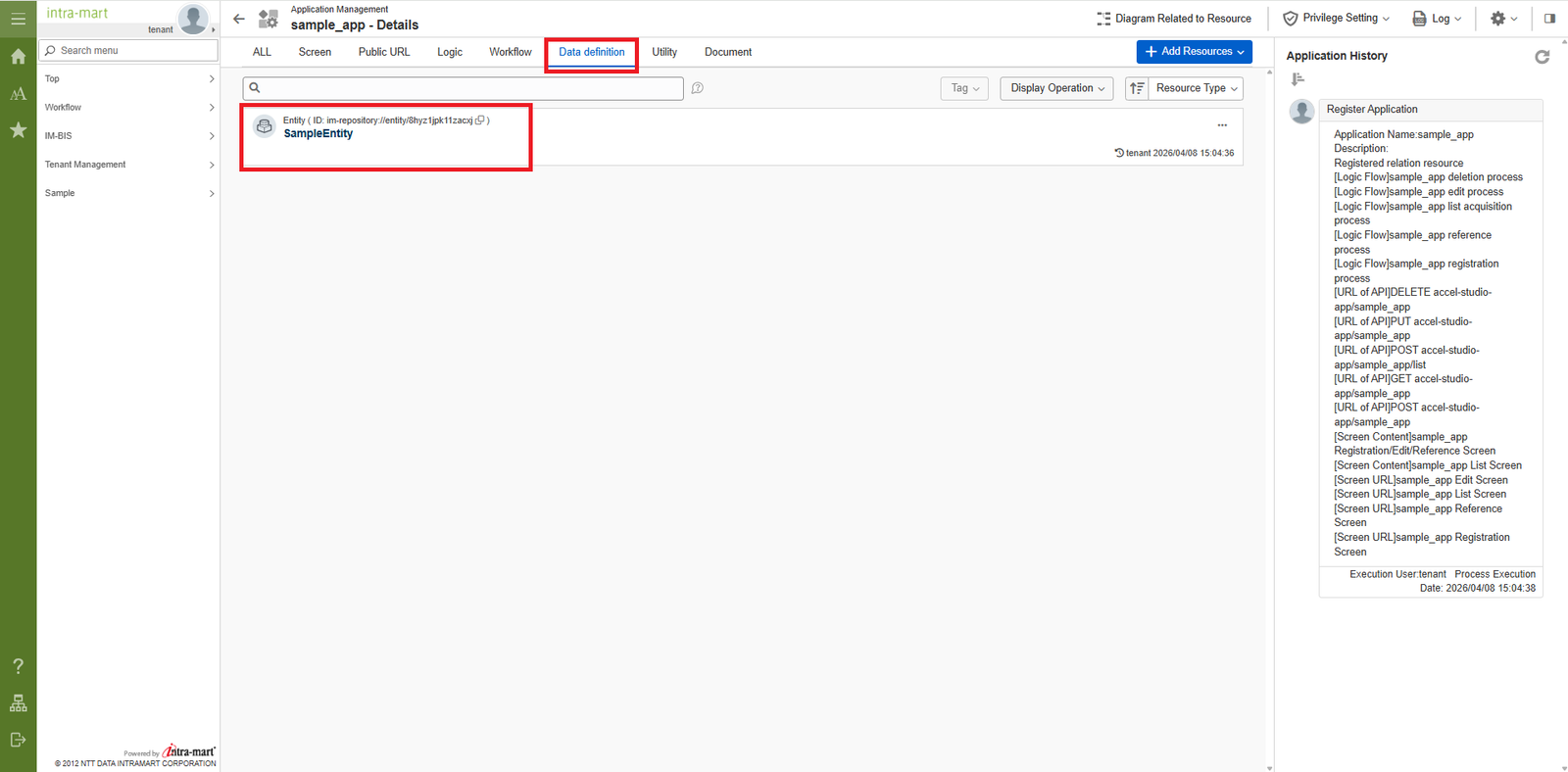
-
データ定義タブからテーブル定義を編集する。
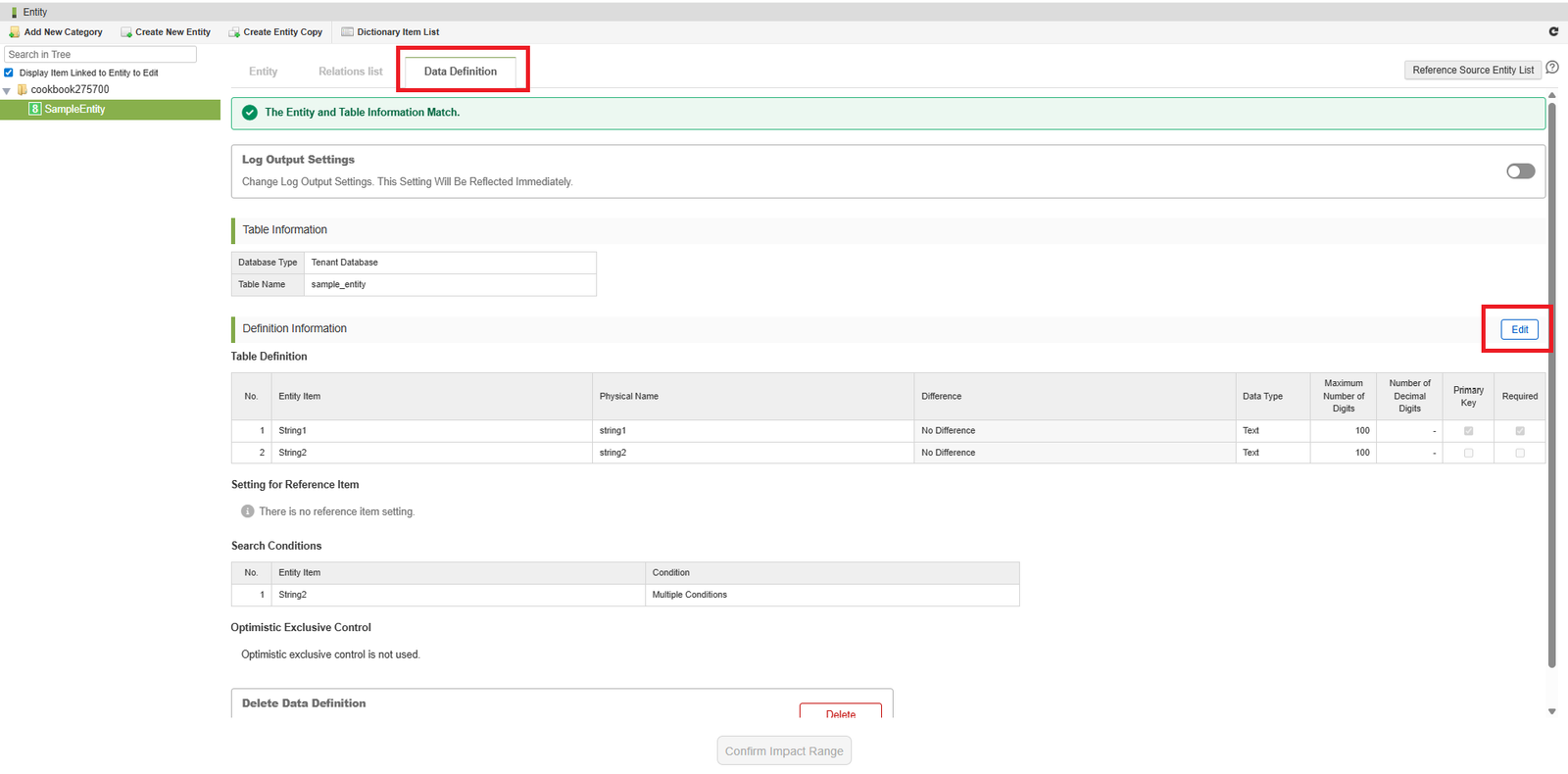
-
検索条件を複数条件に変更する。
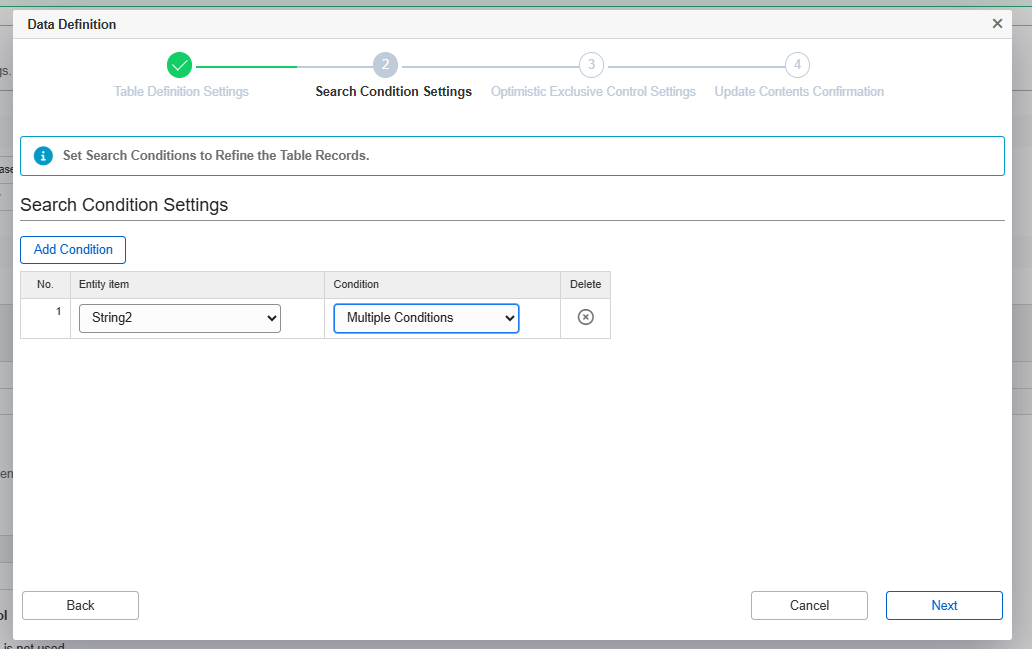
-
影響範囲確認をし、変更を確定させる。
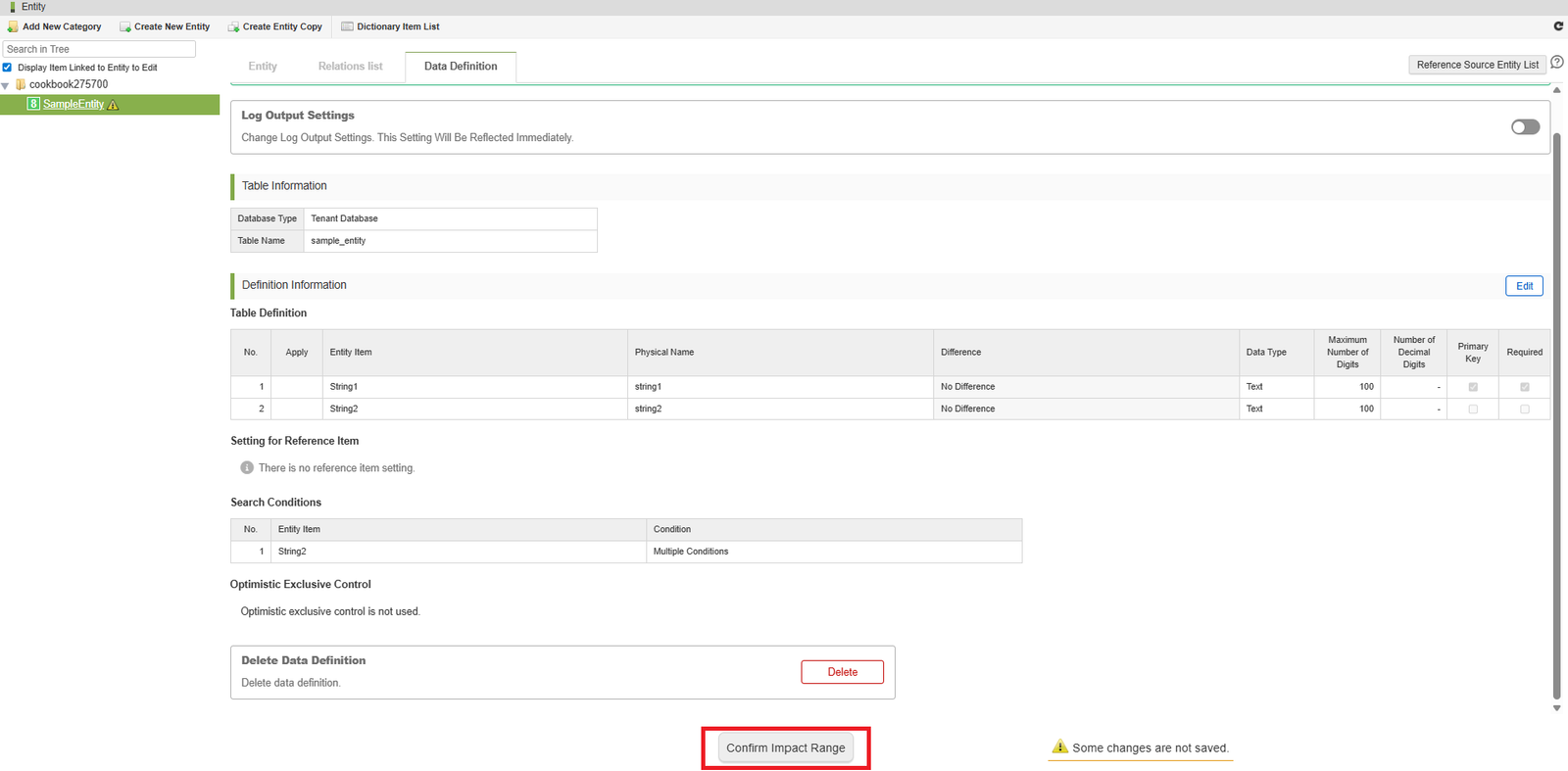
2. 一覧画面の変数を修正する。
- 「サイトマップ」→「Accel Studio」→「アプリケーション管理」→「アプリケーション一覧」から、対象のアプリケーションを開く。アプリケーション詳細画面で、一覧画面の画面コンテンツを開く。
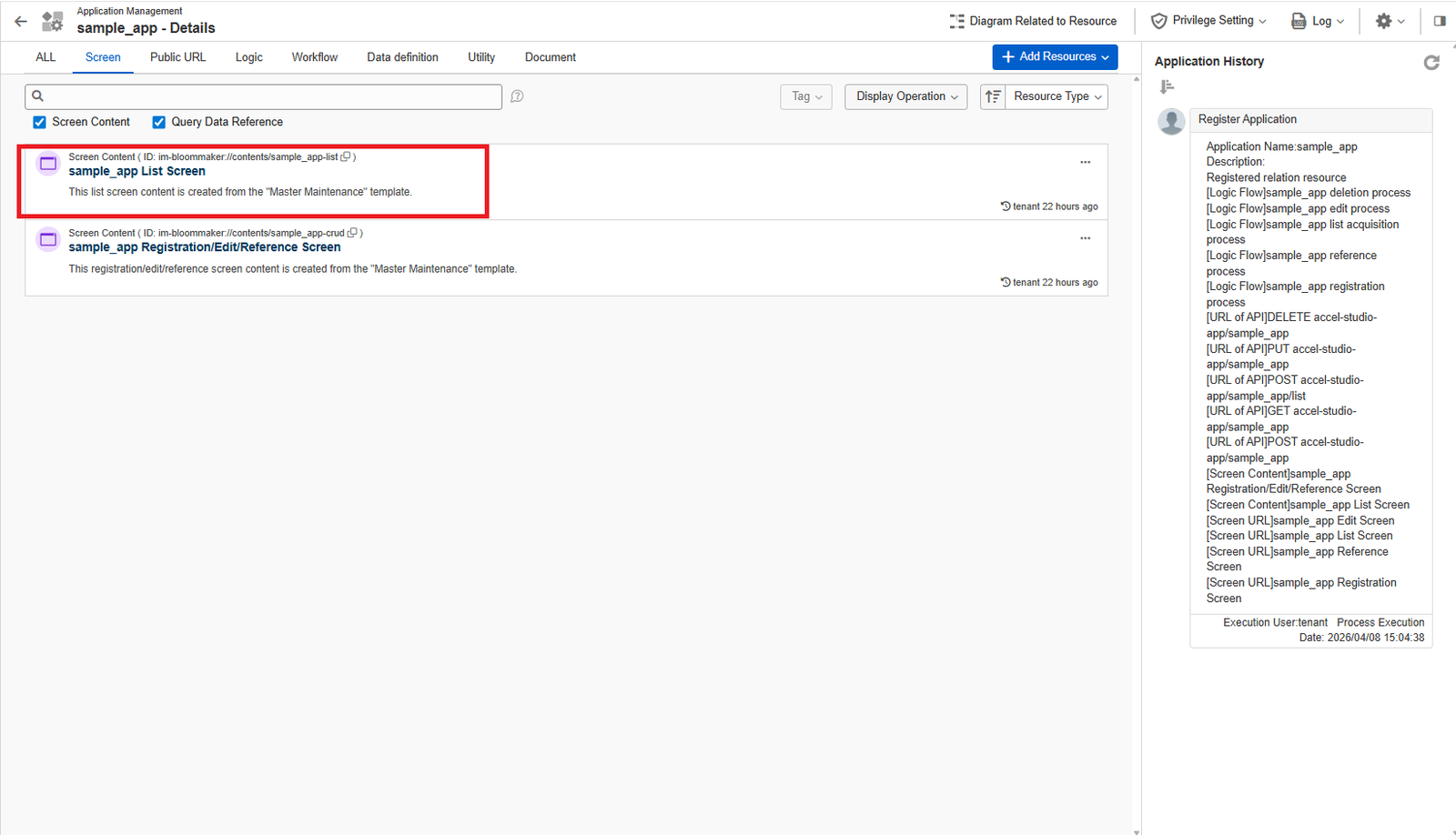
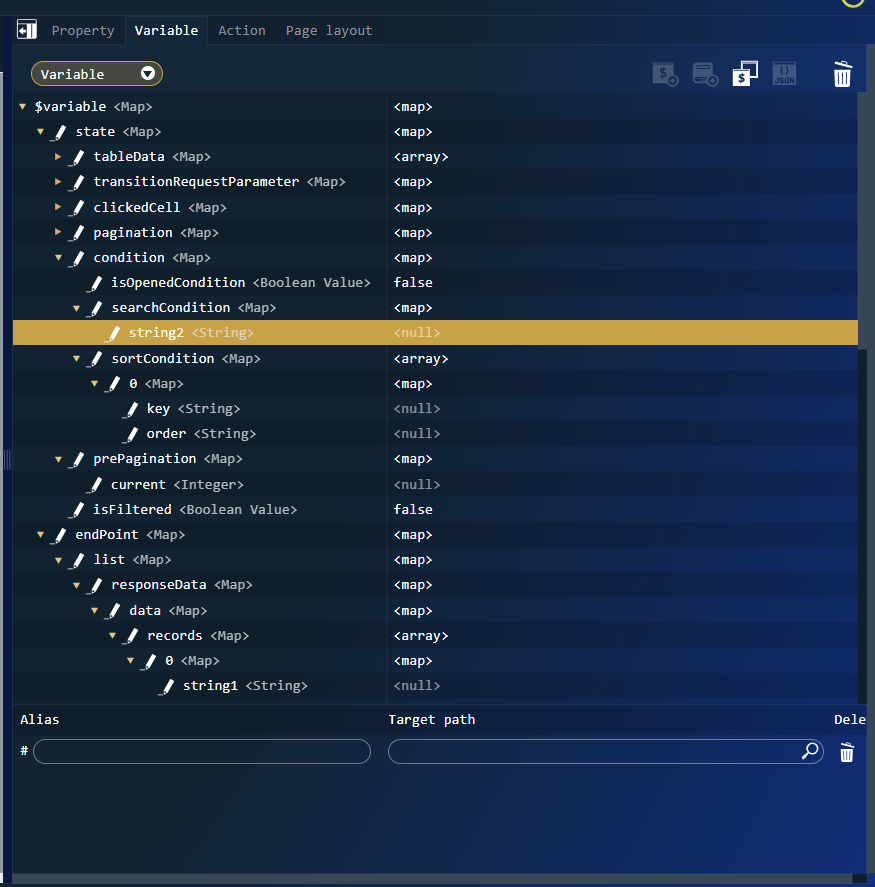
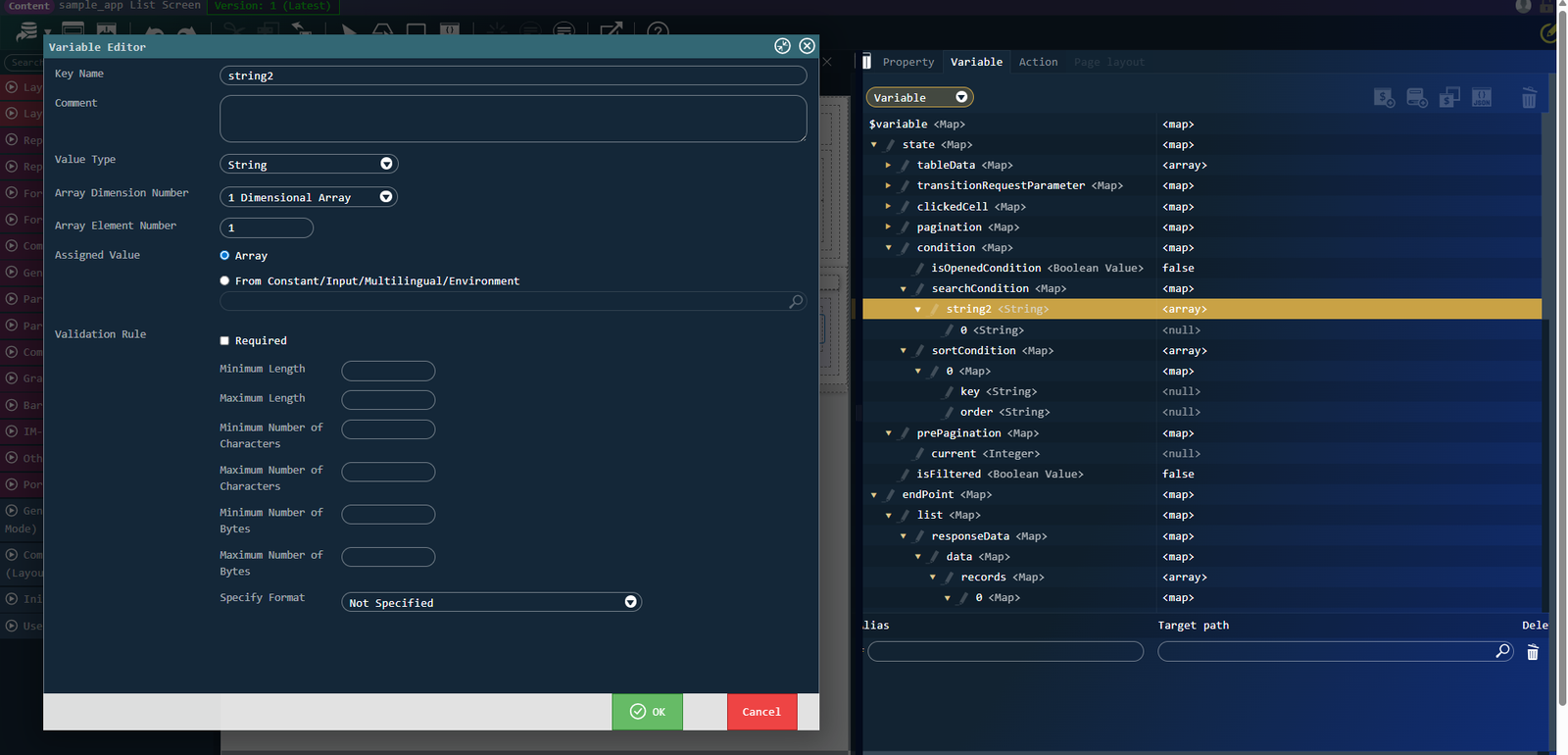
- 対象の項目の検索条件を一度削除し、配列に変更する。
修正前
修正後
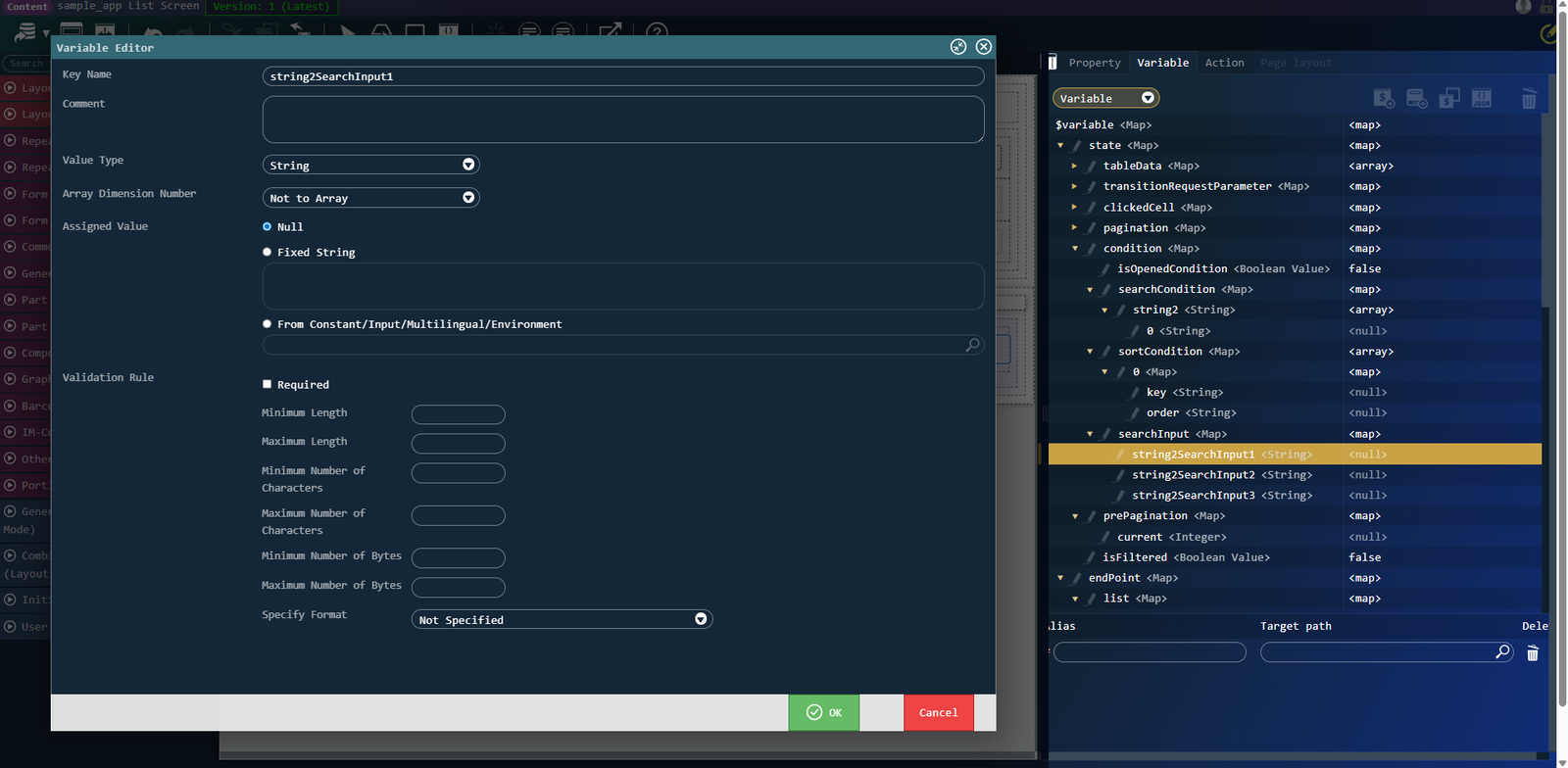
- 入力された検索条件を一時的に保管する変数(以下、一時保管用変数)を、入力欄の数だけ作成する。
例:searchInput 配下に string2SearchInput1~3 を作成
3. 初期化用の定数を修正する。
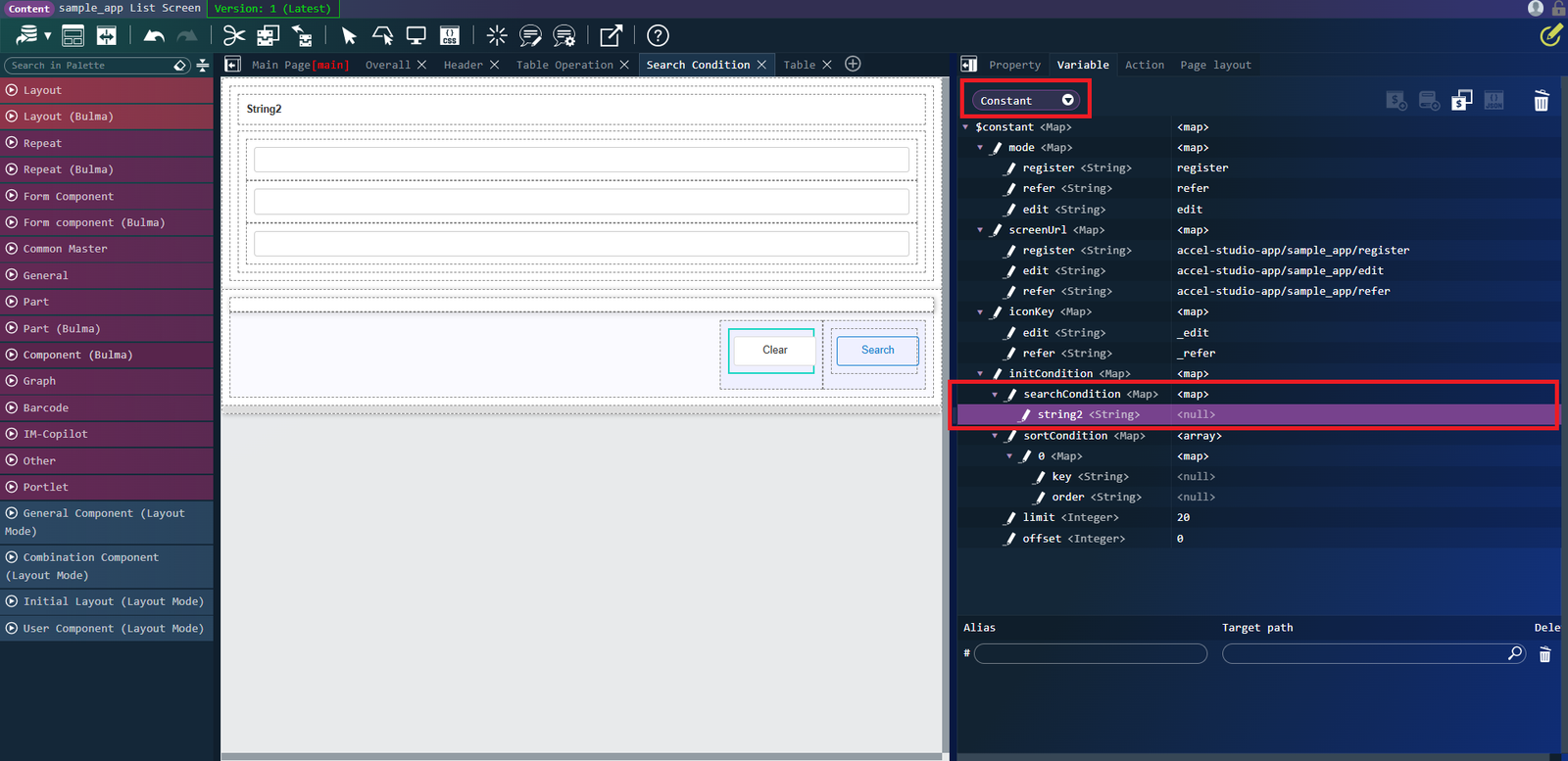
- 定数を選択し、初期化用の検索条件を配列に修正する。
修正前
修正後
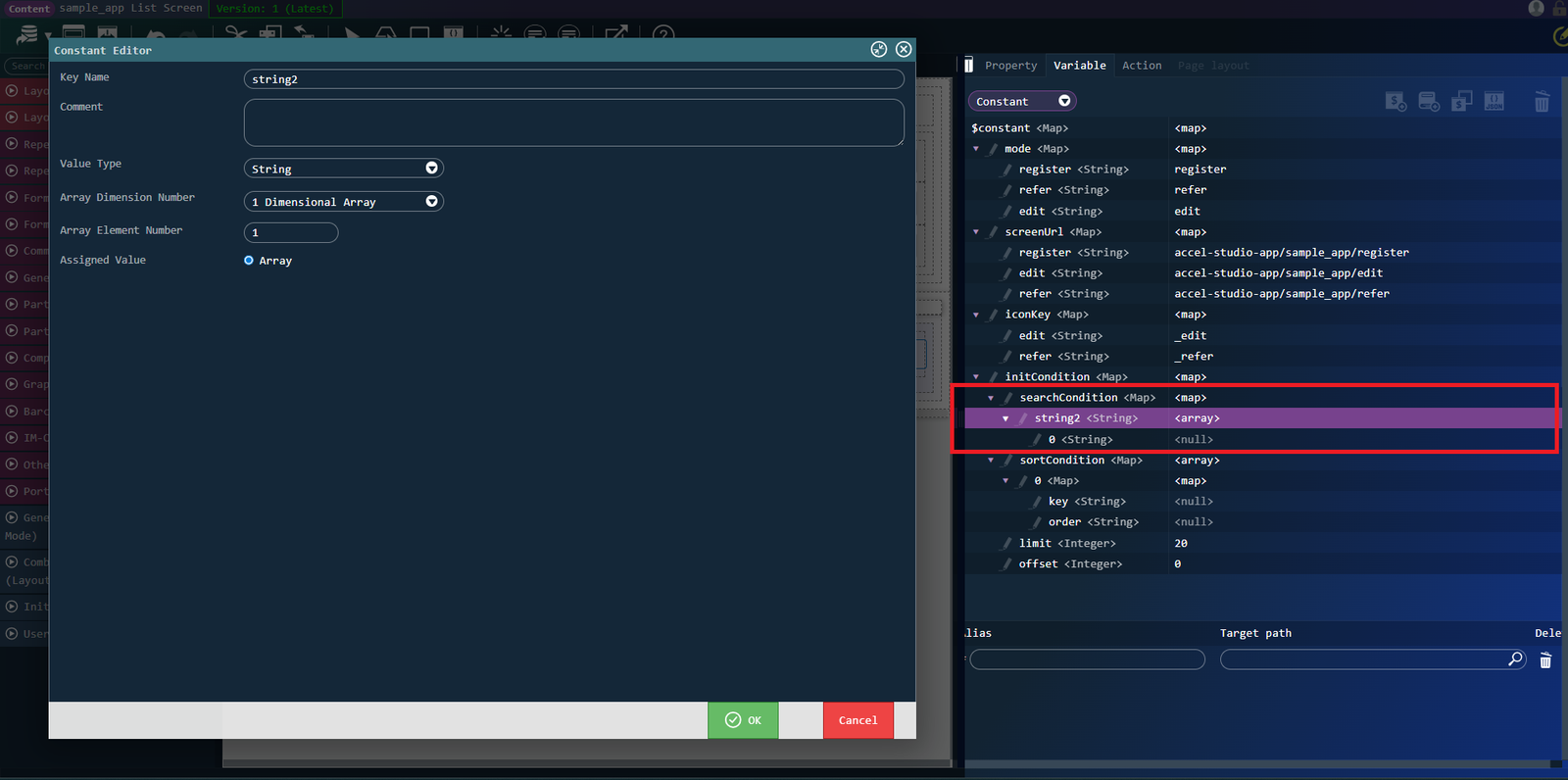
- 入力値の一時保管用変数ごとに、初期化用の定数を作成する。
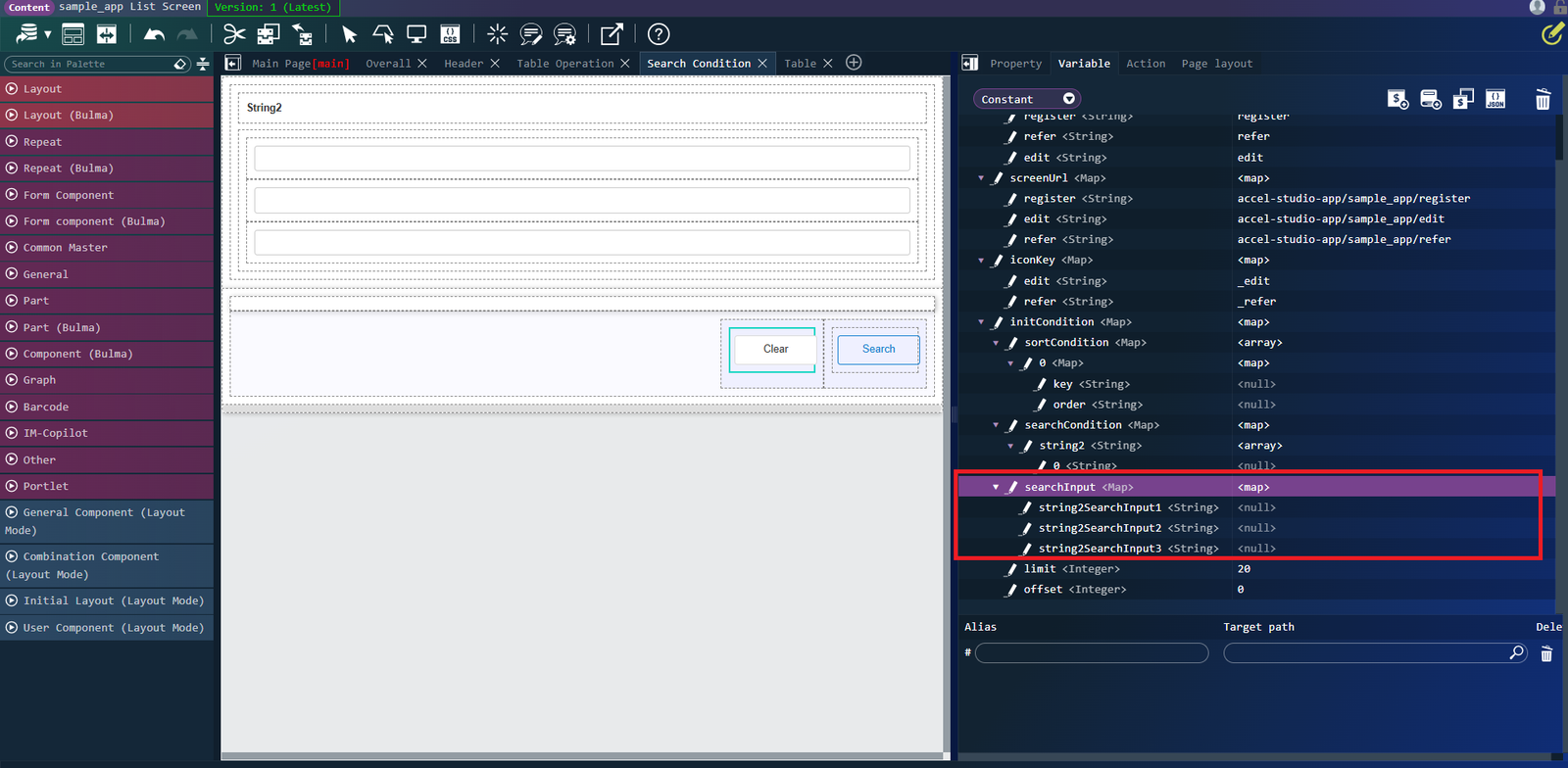
4. 入力した検索条件を配列の検索条件に格納し直すアクションを作成する。
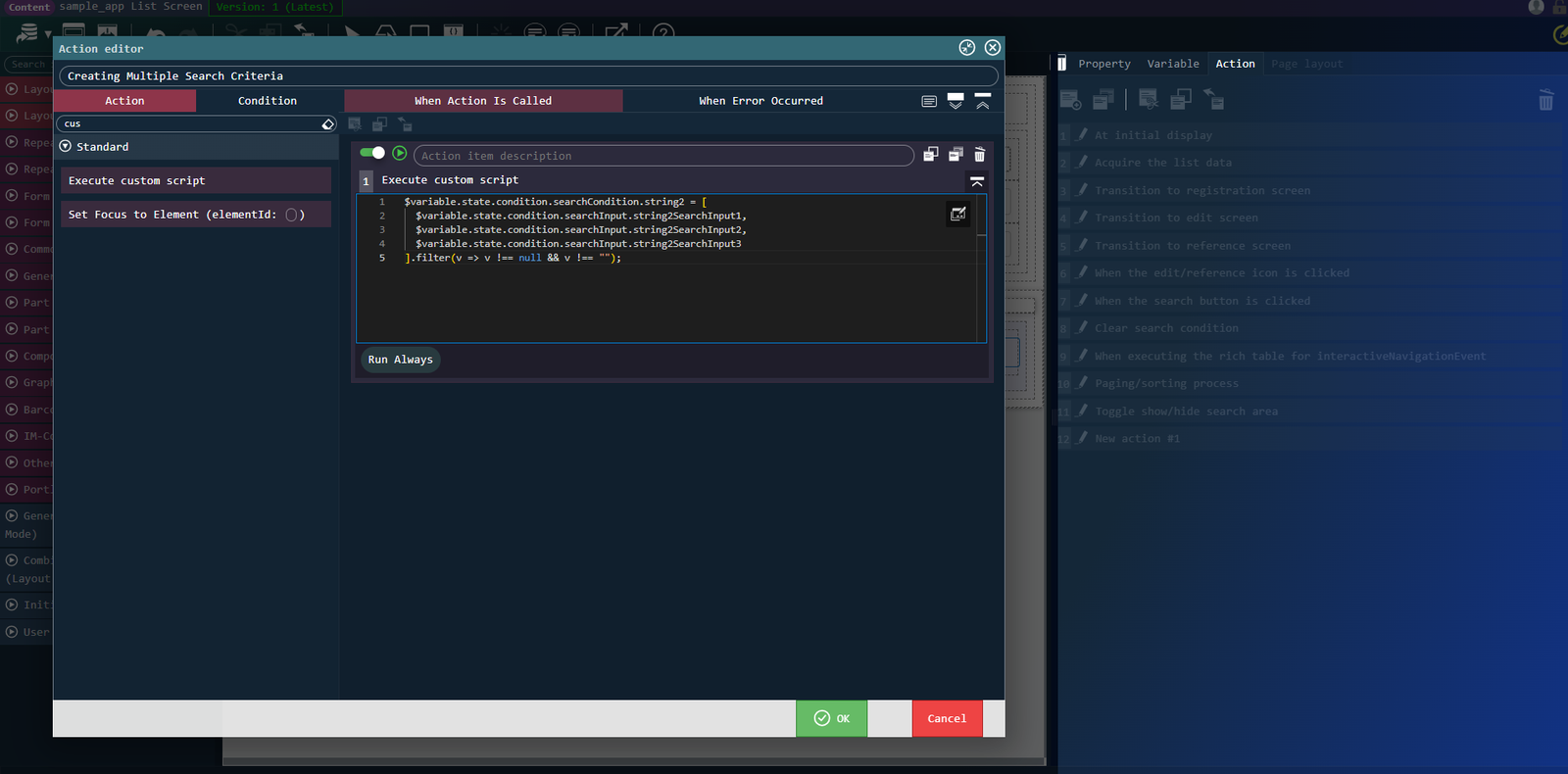
カスタムスクリプトを実行するアクションで、手順2-3で作成した一時保管用変数の値を、手順2-2で配列にした検索条件へ格納し直す。
例:
$variable.state.condition.searchCondition.string2 = [
  $variable.state.condition.searchInput.string2SearchInput1,
  $variable.state.condition.searchInput.string2SearchInput2,
  $variable.state.condition.searchInput.string2SearchInput3
].filter(v => v !== null && v !== "");  // 未入力の欄は検索条件に含めない
アクションの設定例:
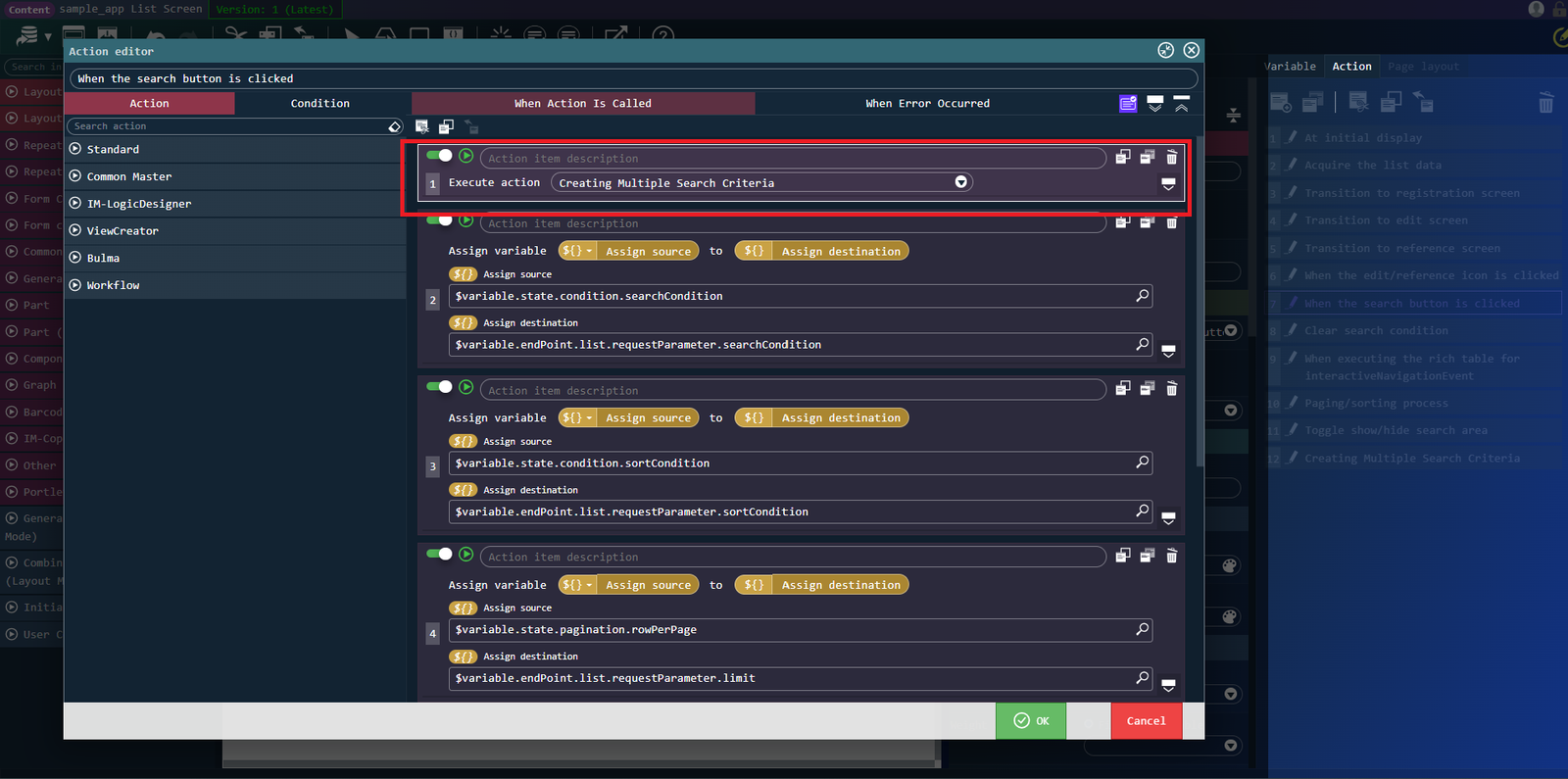
5. 検索ボタンを押したときに実行されるアクションを修正する。
-
「アクション」タブで、検索ボタン押下時のアクションを開く。
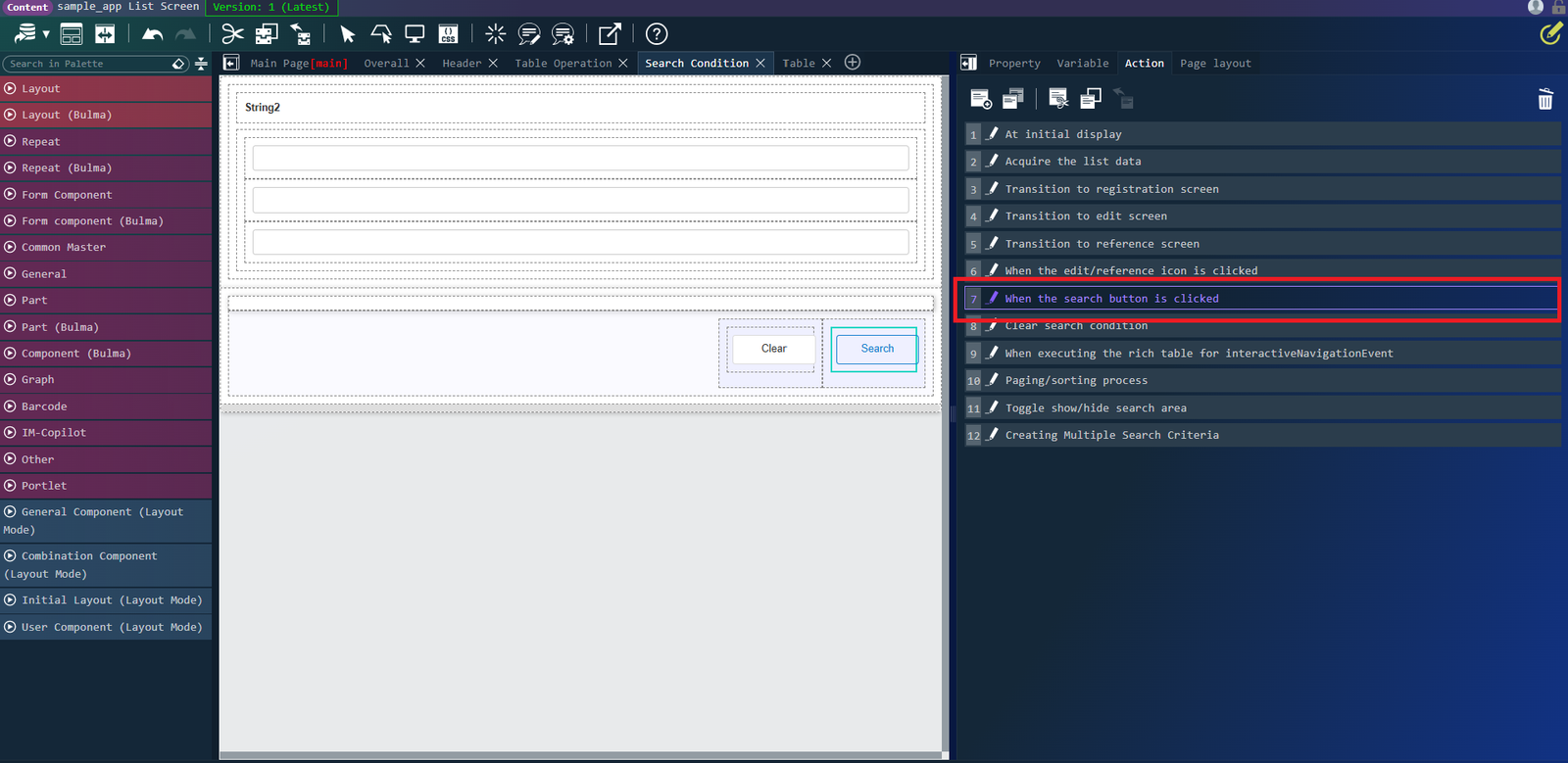
-
先頭に、手順4で作成したアクションを呼び出す処理を追加する。
6. クリアボタンを押したときに実行されるアクションを修正する。
-
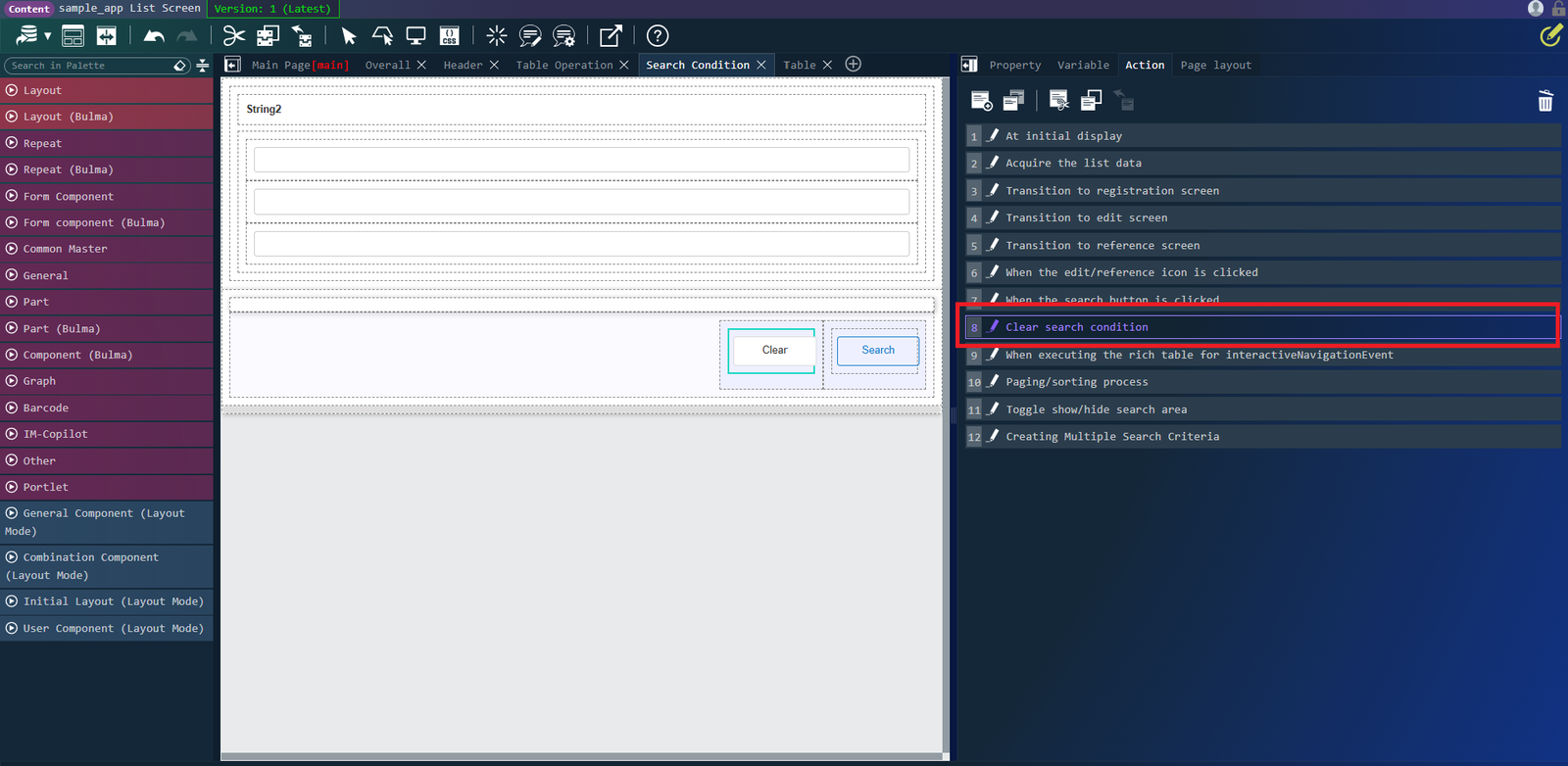
「アクション」タブで、クリアボタン押下時のアクションを開く。
-
手順3-2で作成した初期化用の定数
$constant.initCondition.searchInputを、一時保管用変数$variable.state.condition.searchInputに代入する。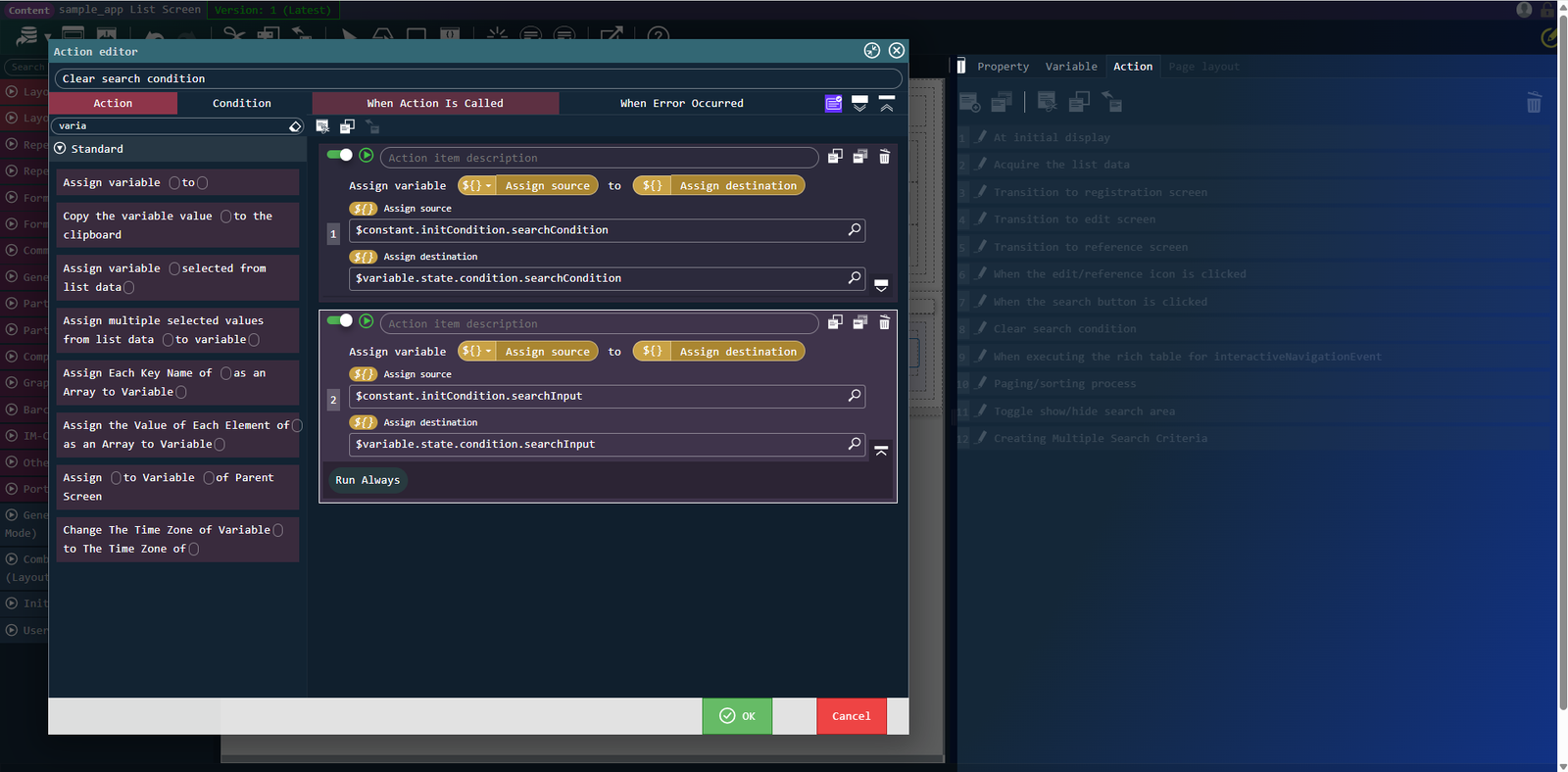
7. 初期表示時のアクションを修正する。
-
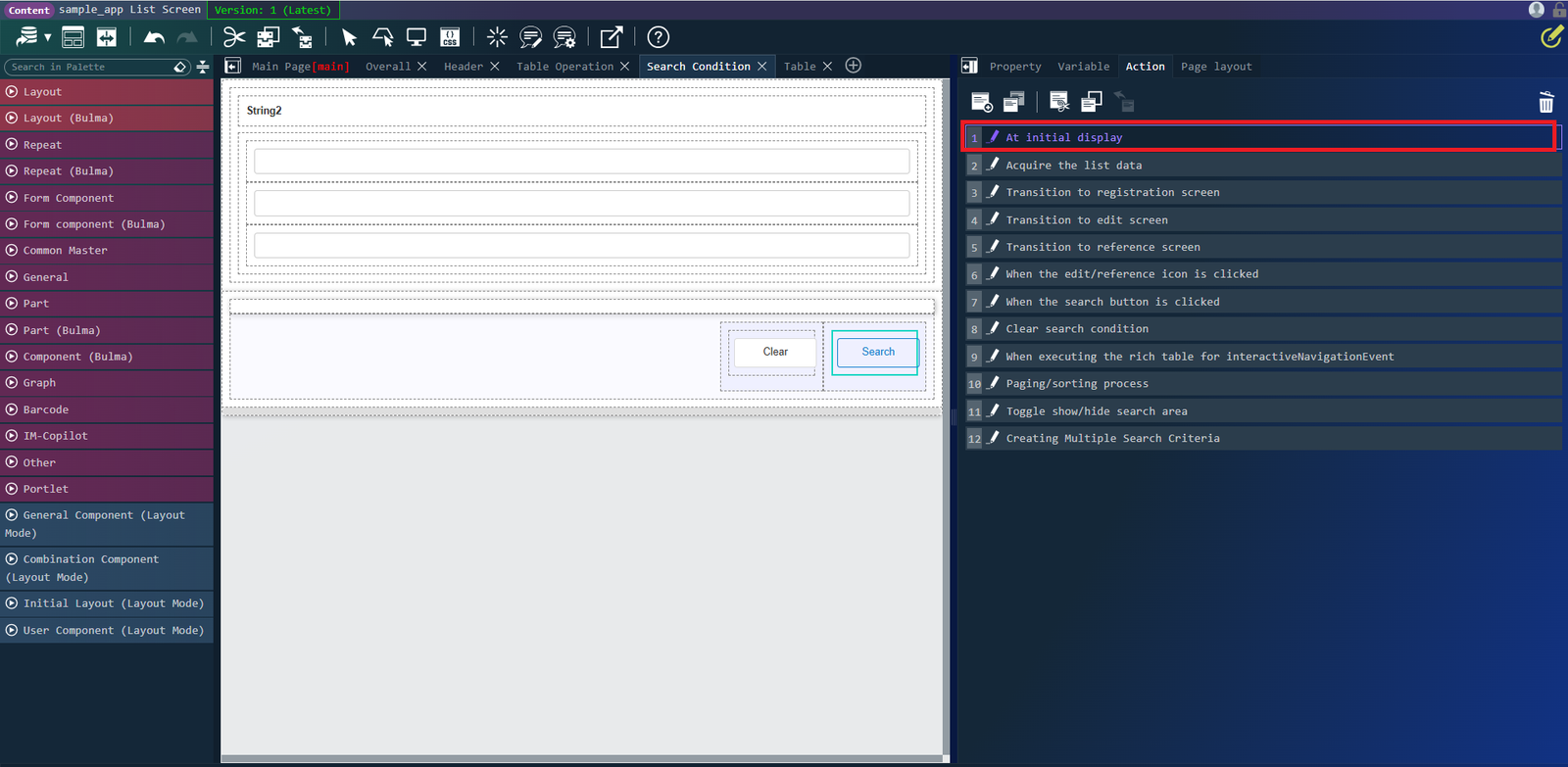
「アクション」タブで、初期表示時のアクションを開く。
-
手順3-2で作成した初期化用の定数
$constant.initCondition.searchInputを、一時保管用変数$variable.state.condition.searchInputに代入する処理を追加する。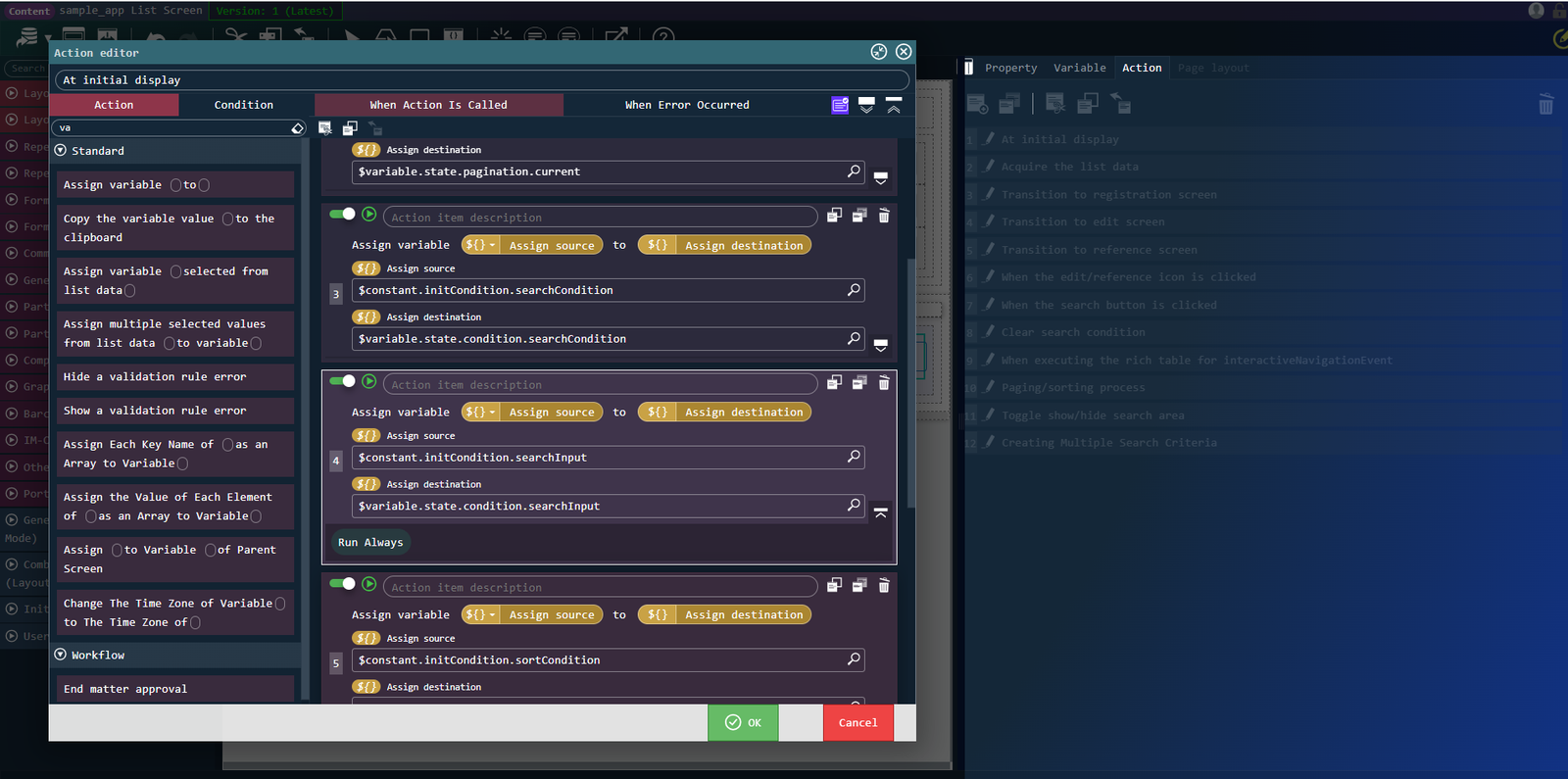
8. 一覧表示用のアクションを修正する。
-
「アクション」タブで、一覧表示用のアクションを開く。
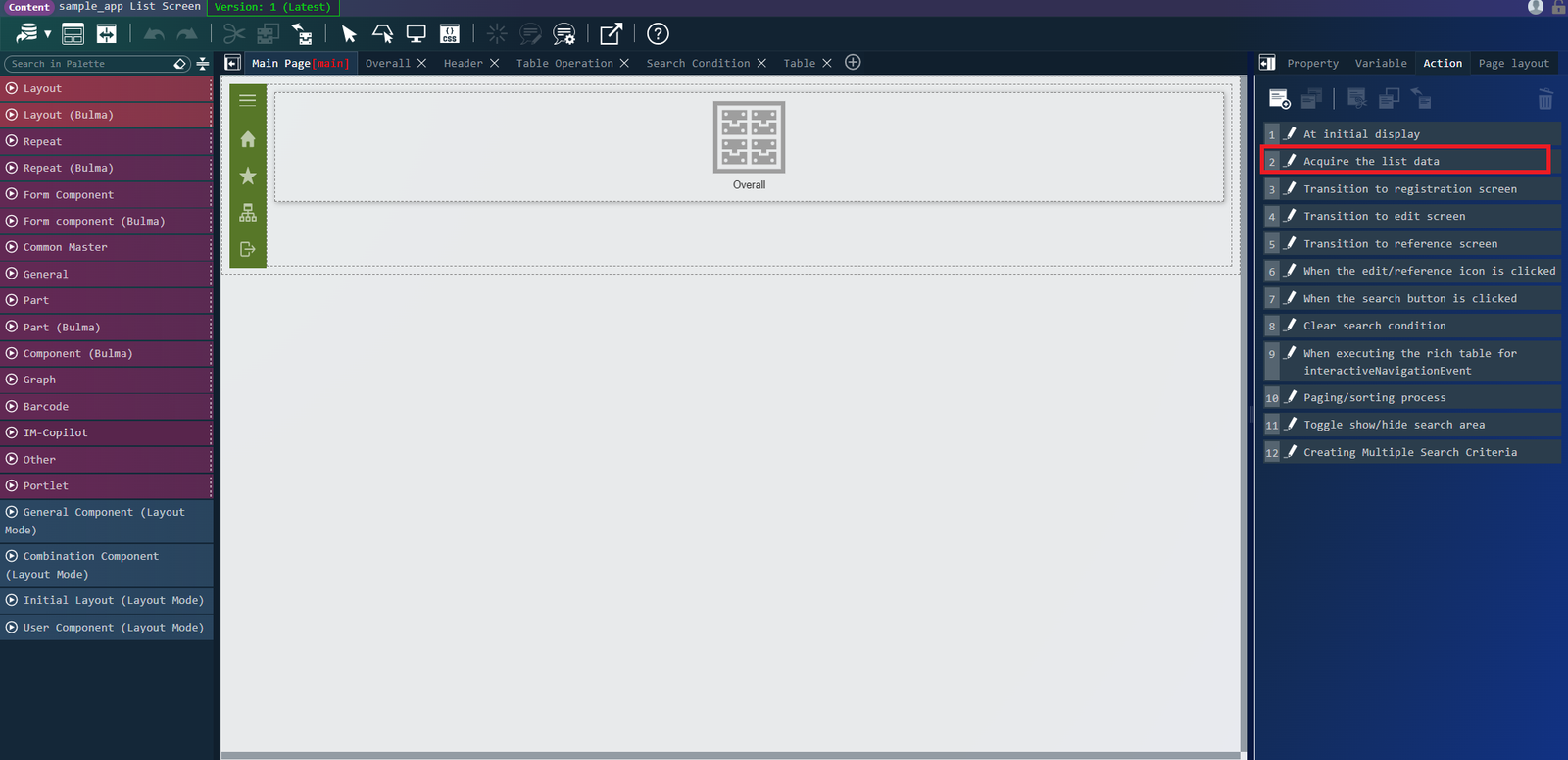
-
検索条件の中身の有無を確認するカスタムスクリプトがあるため、検索条件が配列の場合にも中身を確認するように修正する。
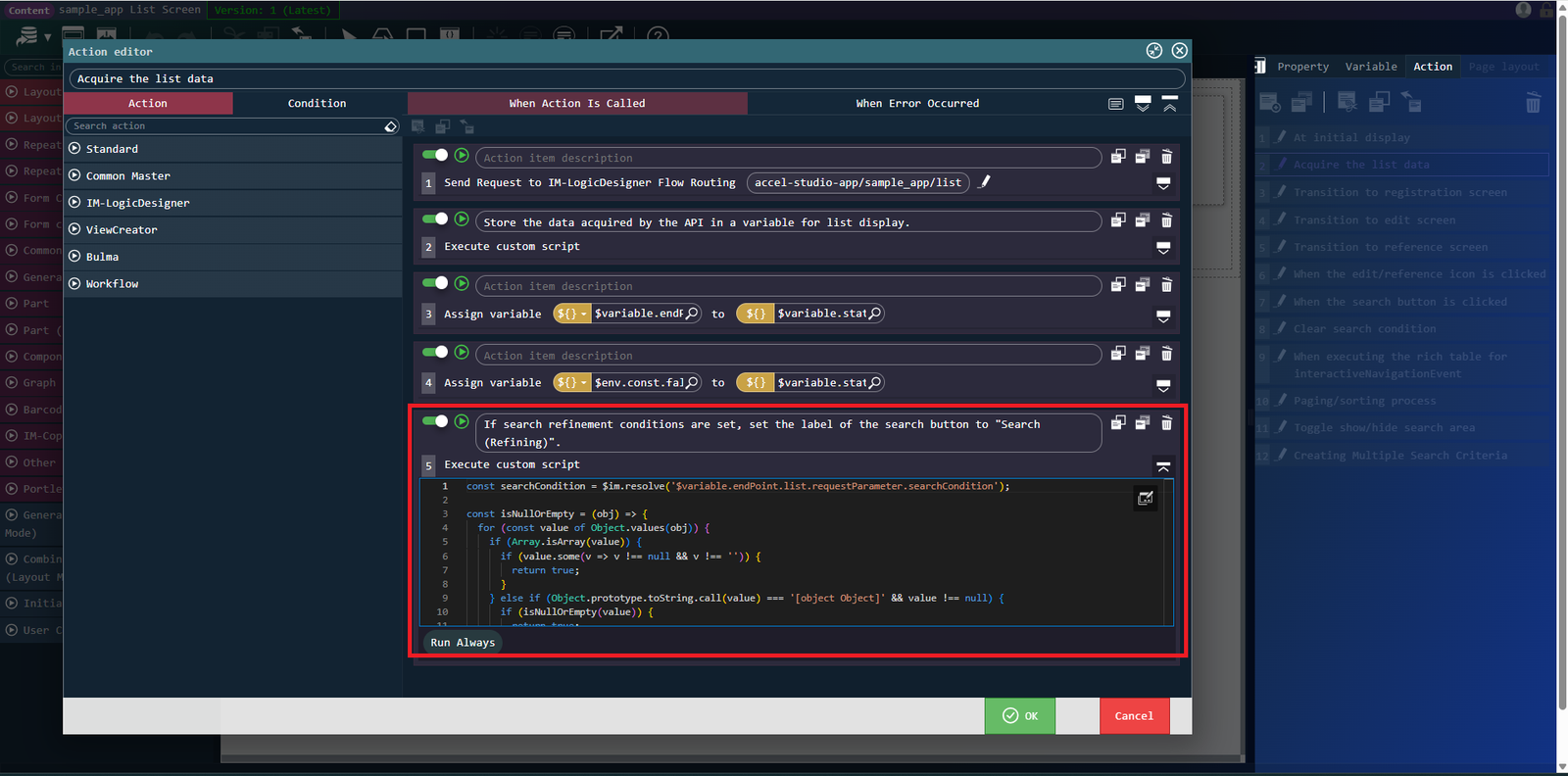
修正例:
const searchCondition = $im.resolve('$variable.endPoint.list.requestParameter.searchCondition');

const isNullOrEmpty = (obj) => {
  for (const value of Object.values(obj)) {
    if (Array.isArray(value)) {
    // 配列の場合:1つでも有効な値があれば true
      if (value.some(v => v !== null && v !== '')) {
        return true;
      }
    } else if (Object.prototype.toString.call(value) === '[object Object]' && value !== null) {
      if (isNullOrEmpty(value)) {
        return true;
      }
    } else if (value !== null && value !== '') {
      return true;
    }
  }
  return false;
};

$variable.state.isFiltered = isNullOrEmpty(searchCondition);
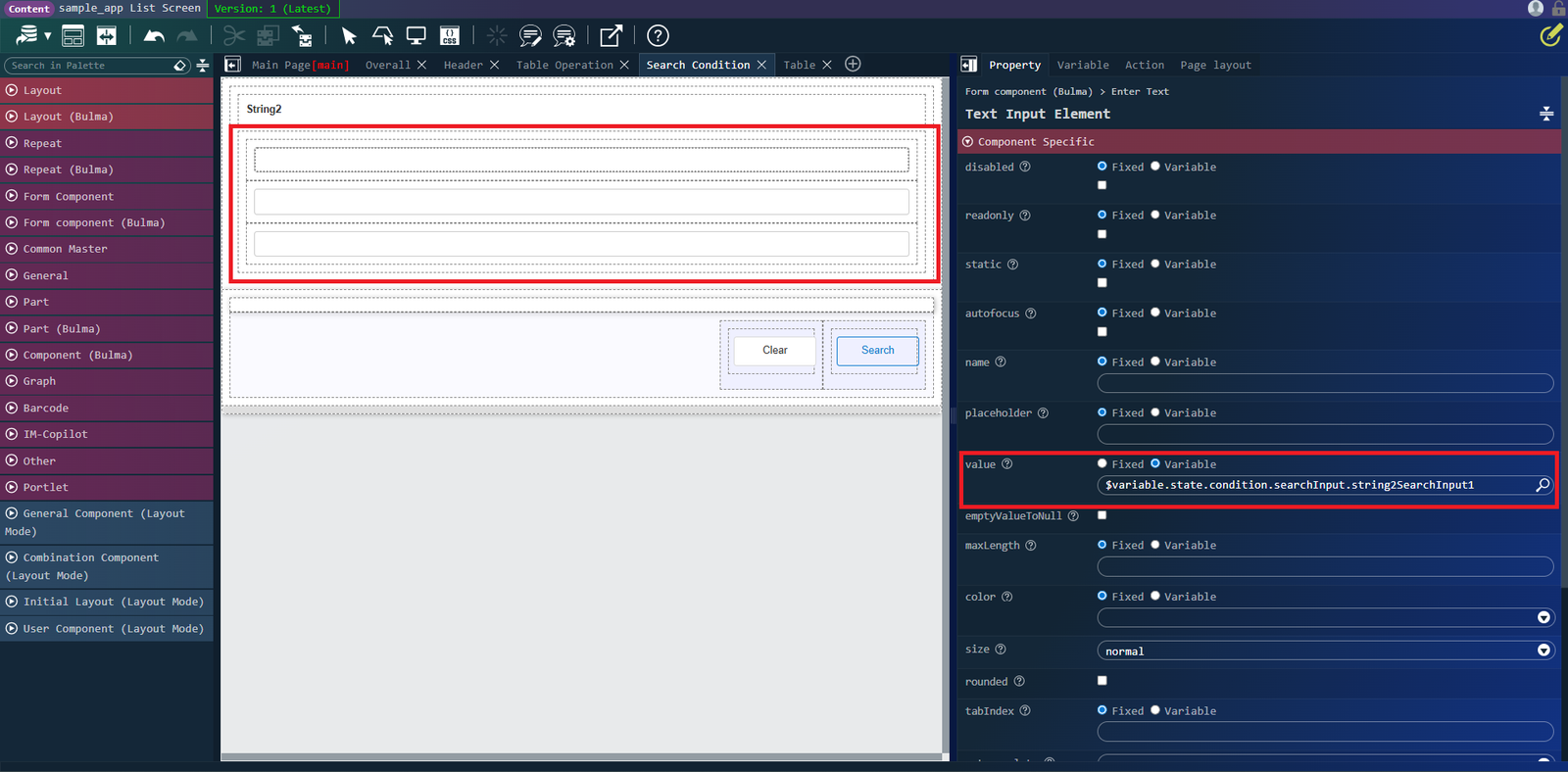
9. 検索エレメントを複数配置する。
-
検索条件タブを開く。
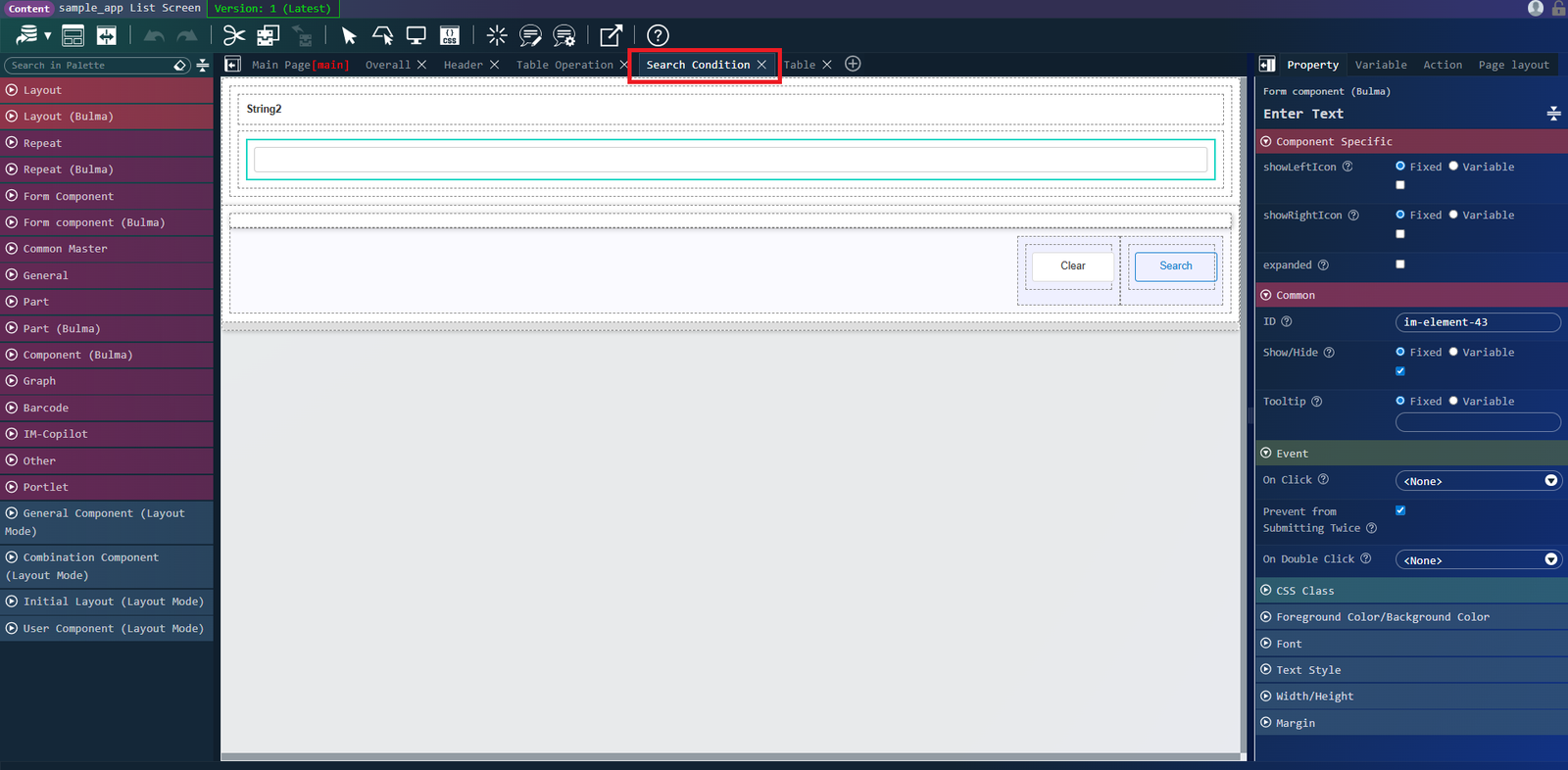
-
対象の項目の入力ボックスをコピー&ペーストし、設定したい複数条件の数だけ配置する。
-
各入力ボックスの value に、手順2-3で作成した一時保管用変数をそれぞれ設定する。
-
画面左上の保存ボタンをクリックし、変更を保存してください。
完了
string2を複数条件で検索できるようになりました。
検索前
検索後(複数条件)