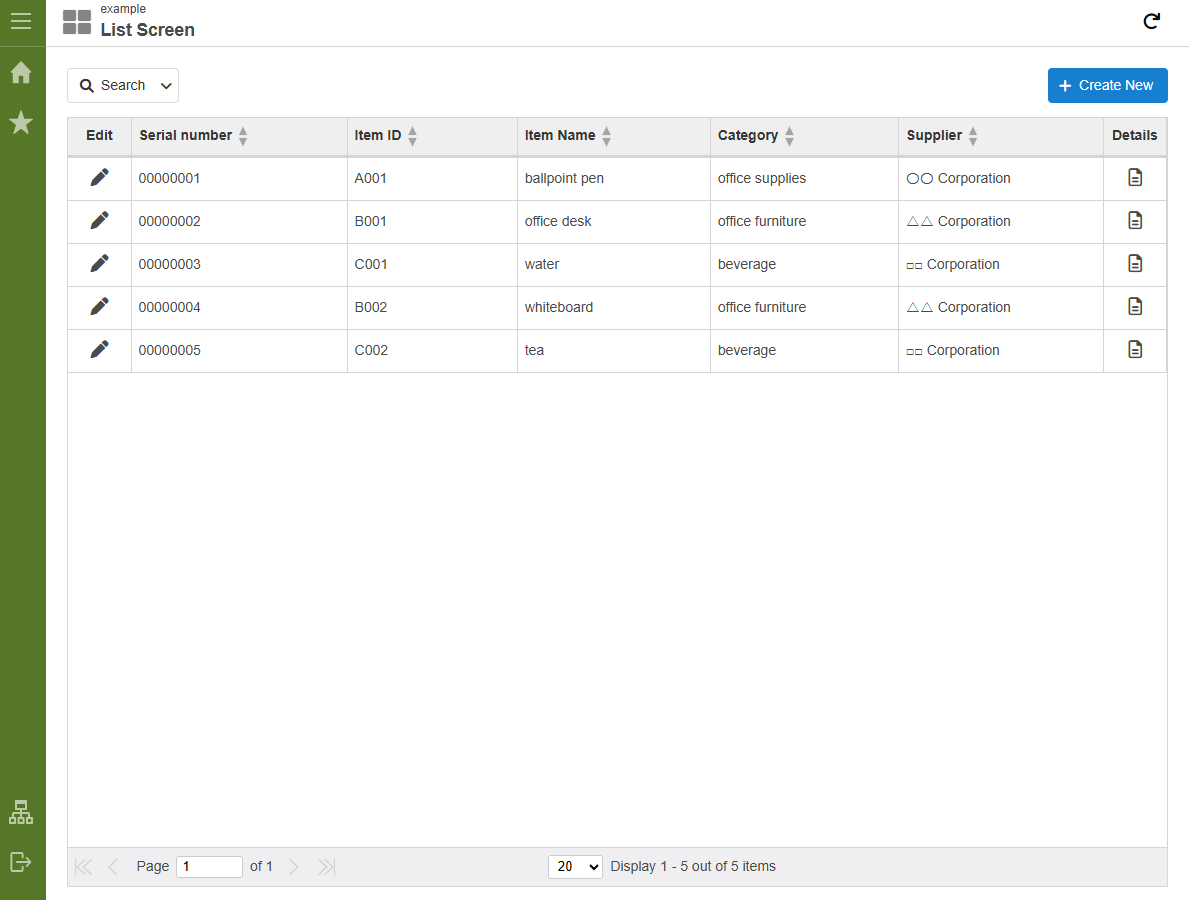
このCookBookでは、Excelを使用して、商品マスタのアプリケーション作成とデータ登録を行います。
作成する商品マスタ
| Item ID | Item Name | Category | Supplier |
|---|---|---|---|
| A001 | ballpoint pen | office supplies | 〇〇 Corporation |
| B001 | office desk | office furniture | △△ Corporation |
| C001 | water | beverage | □□ Corporation |
| B002 | whiteboard | office furniture | △△ Corporation |
| C002 | tea | beverage | □□ Corporation |
完成サンプル
以下の完成サンプルをダウンロードしてご活用ください。
このサンプルは、2025 Spring 版以降でインポートできます。
サンプルデータ:cookbook247864_sample.zip
サンプルデータ(zipファイル)を解凍後、マスタメンテナンステンプレートの「Excelファイルを利用」で選択し、アプリケーションを作成してください。
手順
- Excelに商品マスタの情報を記載
- 作成したExcelを元にマスタメンテナンスアプリケーションを作成
1. Excelに商品マスタの情報を記載
Excelを準備します。以下からサンプルをダウンロードすることができます。
「サイトマップ - Accel Studio - アプリケーション作成 - 業務テンプレート一覧 - マスタメンテナンス - Excelファイルを利用」
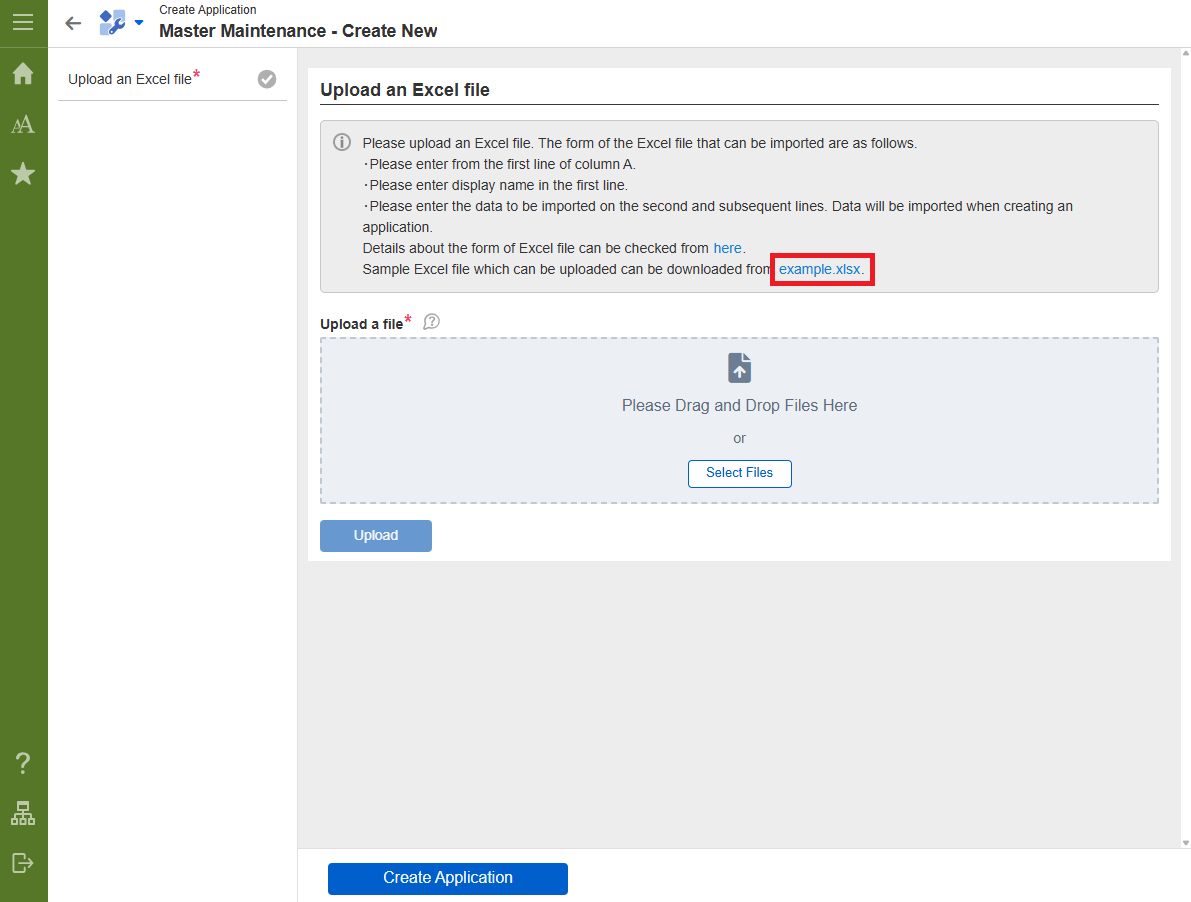
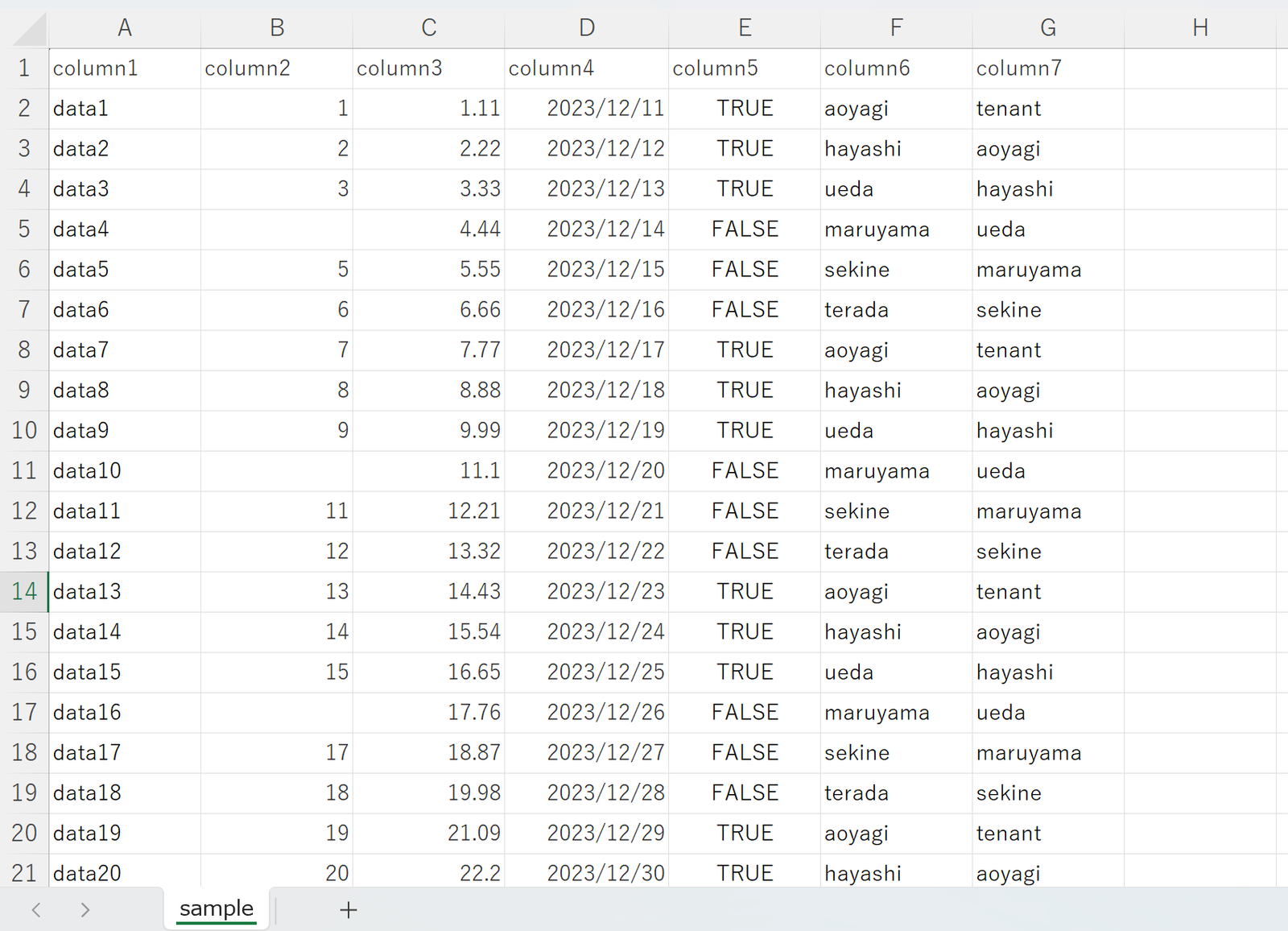
ダウンロードしたexample.xlsxを確認します。
1行目がマスタメンテナンスの項目名となり、2行目以降がデータとして登録されます。
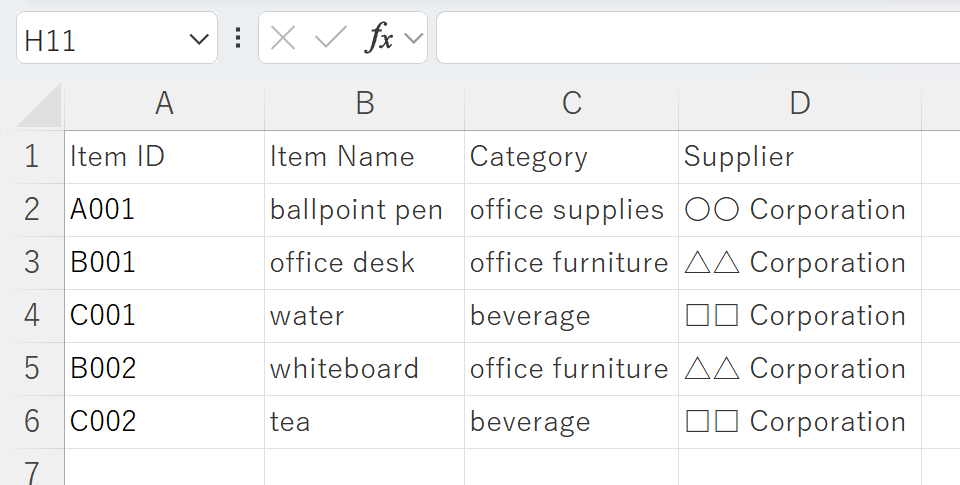
1行目に、今回作成する商品マスタの項目を記載します。

2行目以降に、登録するデータを記載します。
2. 作成したExcelを元にマスタメンテナンスアプリケーションを作成
先程の手順で作成したExcelファイルを使用し、マスタメンテナンスアプリケーションを作成します。
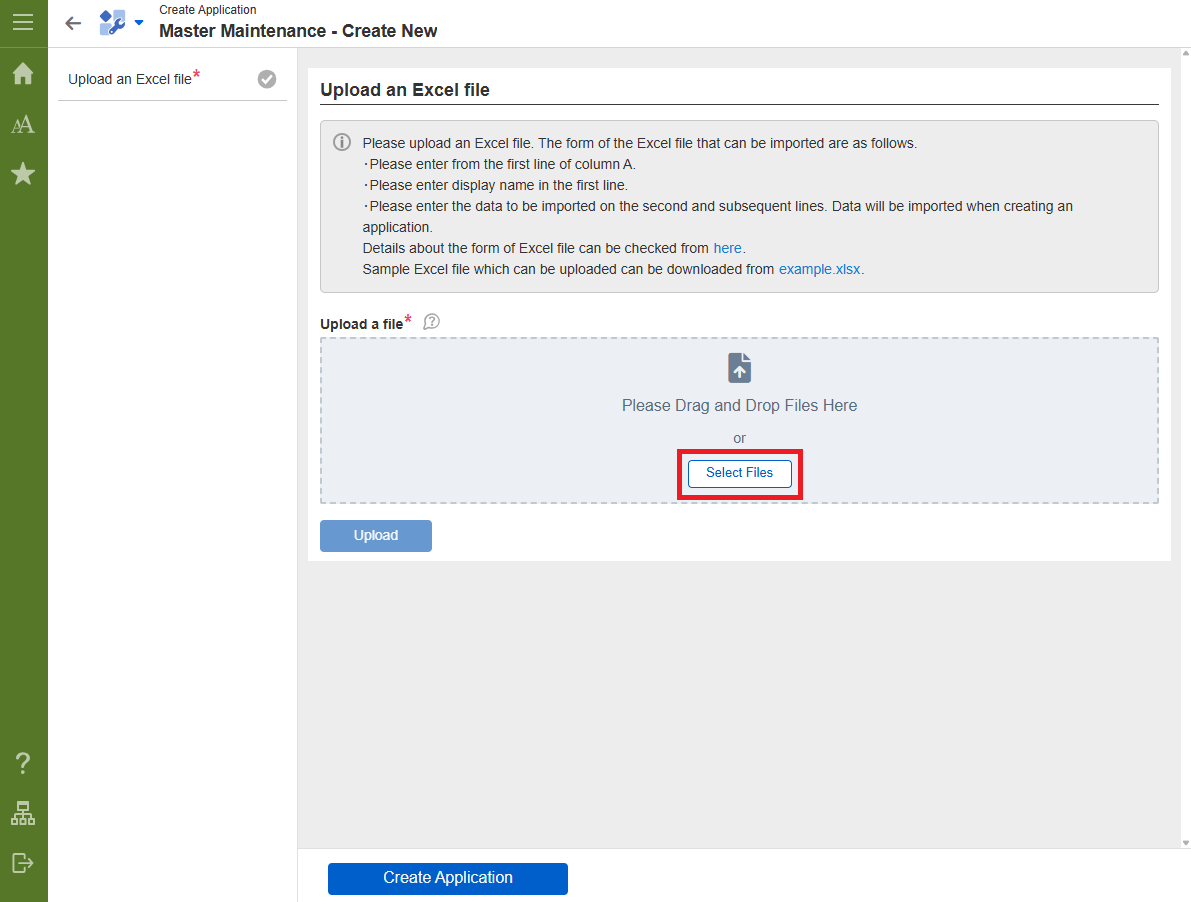
以下に移動し、「ファイルを選択」から、作成したエクセルファイルを選択します。
「サイトマップ - Accel Studio - アプリケーション作成 - 業務テンプレート一覧 - マスタメンテナンス - Excelファイルを利用」
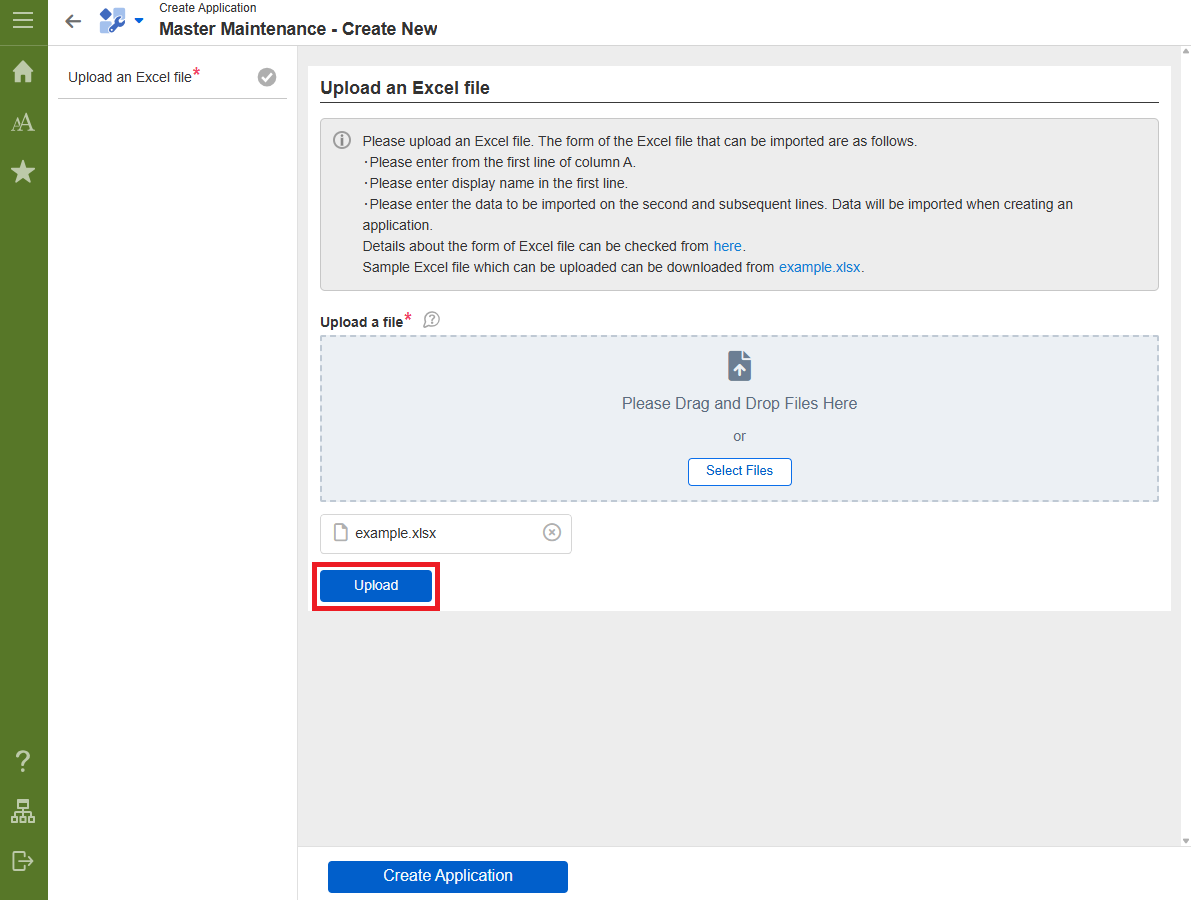
「アップロード」ボタンをクリックします。
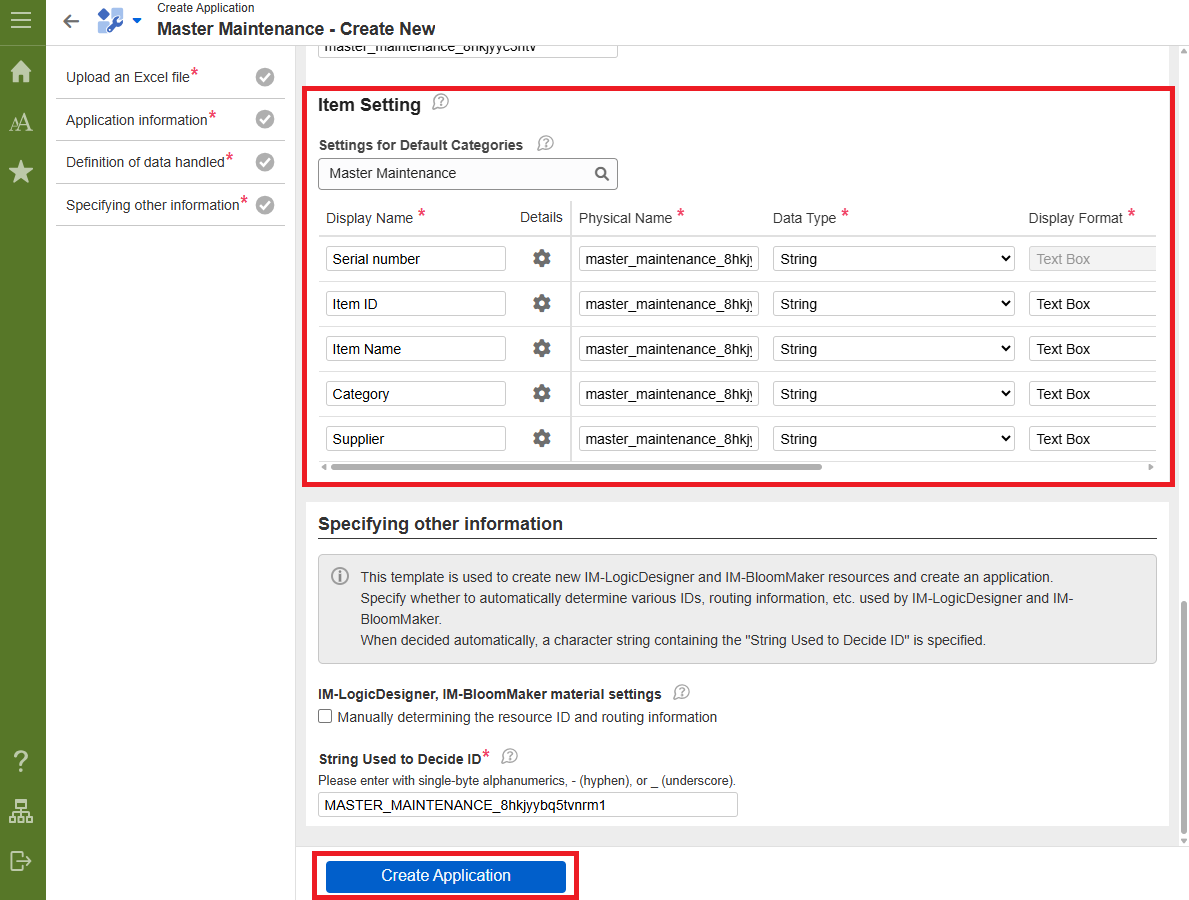
項目設定に、Excelファイルの1行目に記載した、商品マスタの項目が補完されます。
確認し、問題がなければ、「アプリケーション作成」ボタンをクリックします。
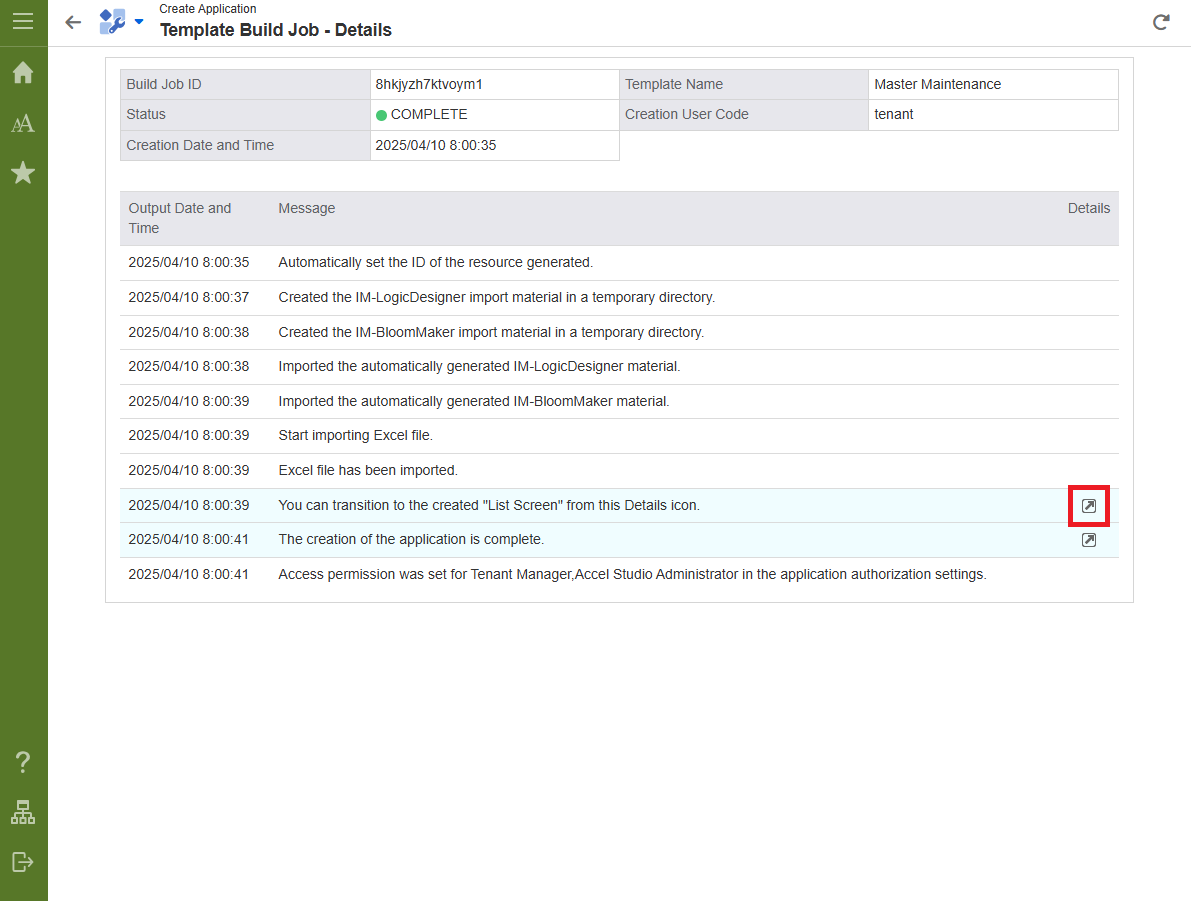
テンプレートビルドジョブのステータスが「COMPLETE」になったら、以下の詳細ボタンをクリックし、作成したアプリケーションの一覧画面へ遷移します。
Excelファイルに記載した、マスタメンテナンスの項目と登録するデータを元に、アプリケーションの作成ができました。