
このCookbookでは、intra-mart Accel Platform 2019 Springから利用可能な、案件一覧画面にある「My検索条件」機能を活用し、任意の条件別にブックマークを作成する活用例を紹介します。
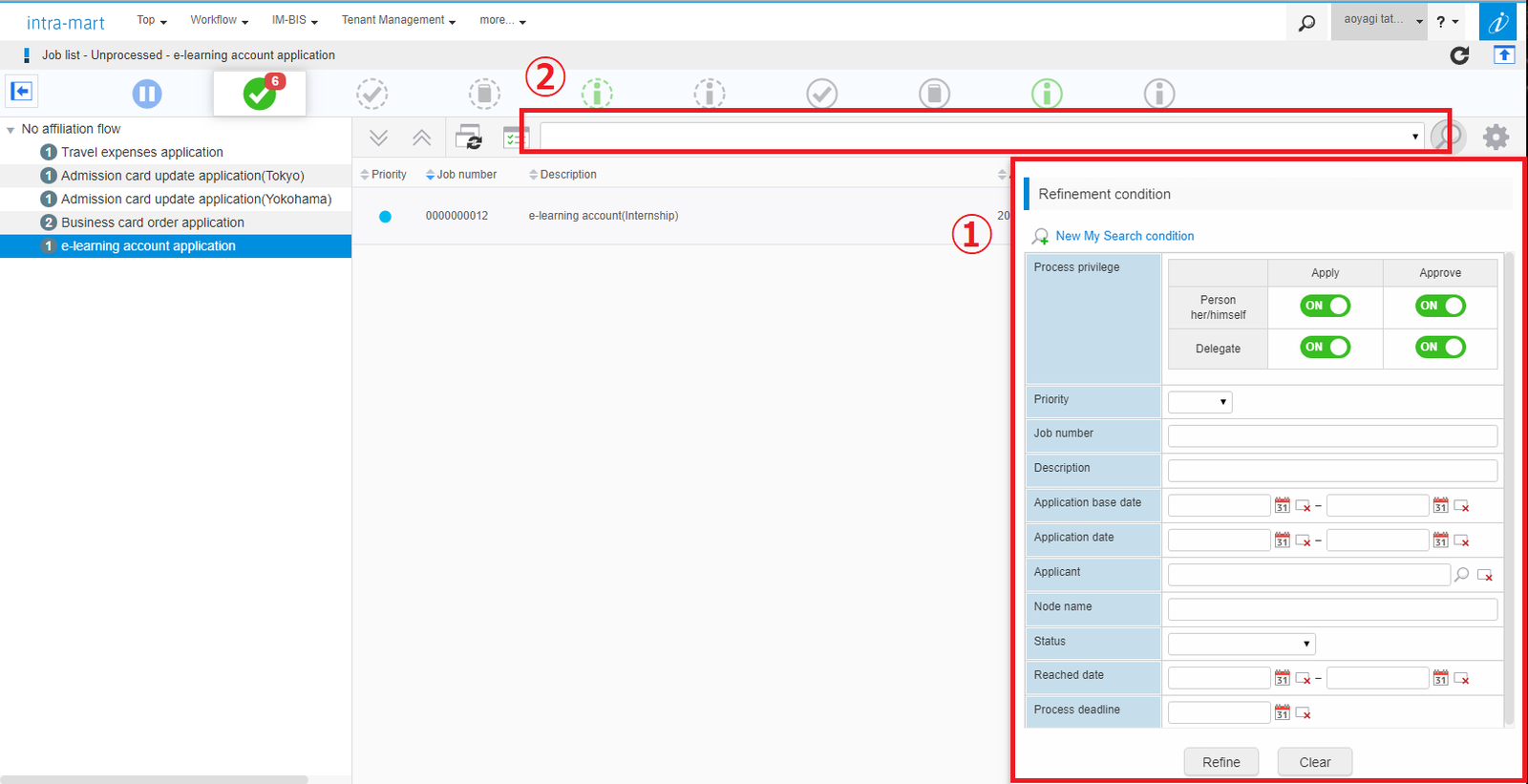
My検索条件とは? 「案件一覧」-「絞り込み条件」-「新しいMy検索条件として登録」(図①)から、任意の検索条件を作成することができます。 登録した検索条件は「My検索条件選択」(図②)で選択することが出来ます。
 登録したMy検索条件ページを各々ブックマークすることによって、以下の図のように検索条件指定した案件ごとのページへ簡単に遷移することができます。 (画面右上のintra-martのアイコンからブックマークの登録ができます。)
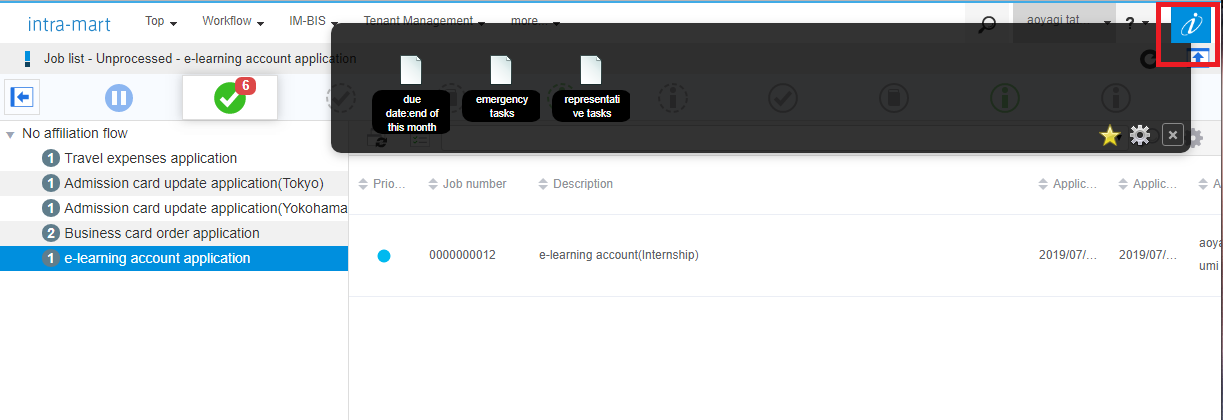 この記事で紹介するMy検索条件の活用例は全て未処理案件が対象になります。
例1:処理期限の選択
処理期限日を設定することにより、締め切りごとにブックマークを作成し管理することが出来ます。 処理期限日を月末に設定し「今月末締め切り一覧」などを作成することが出来ます。 期限の管理が重要な案件(例:決済に関わる、等)を多く扱うユーザに便利です。
例2:優先度の選択
優先度を設定することにより、優先度の高・通常・低を対象にブックマークを作成し管理することが出来ます。 優先度の高い案件をまとめ、ブックマークに保存することで 「緊急度の高い案件一覧」を作成する事ができます。 多くの案件を扱うため優先度の仕分けを重要としているユーザに便利です。
例3:処理権限の選択
処理権限項目で、本人または代理人を選択することが出来ます。 本人設定をOFFにし代理人設定をONにすることで「代理人として処理するタスク一覧」などのブックマークを作成し管理することが出来ます。 代理人を立てるケースが多い場合(例:秘書が社長の代理で承認する、等)に便利です。
補足
My検索条件は、この記事で紹介するサンプル例以外にも様々な活用法が考えられます。 また、サンプル例を組み合わせることにより更に条件を絞ったブックマークでアプリケーションを管理することが出来ます。 「My検索条件」機能を是非ご活用ください。