
画面アイテム「スプレッドシート」の特定セルをIM-ContentsSearchの検索対象にする方法について紹介します。 本CookBookでは、スプレッドシート上の個人情報や、外部に公開したくない内容を検索対象から除外し、指定した特定のセルのみを検索対象にしたい際に活用できる内容を紹介しています。 ※IM-Workflow連携アプリケーションが検索対象です。IM-FormaDesignerの標準アプリケーションには対応しておりません。
完成イメージ
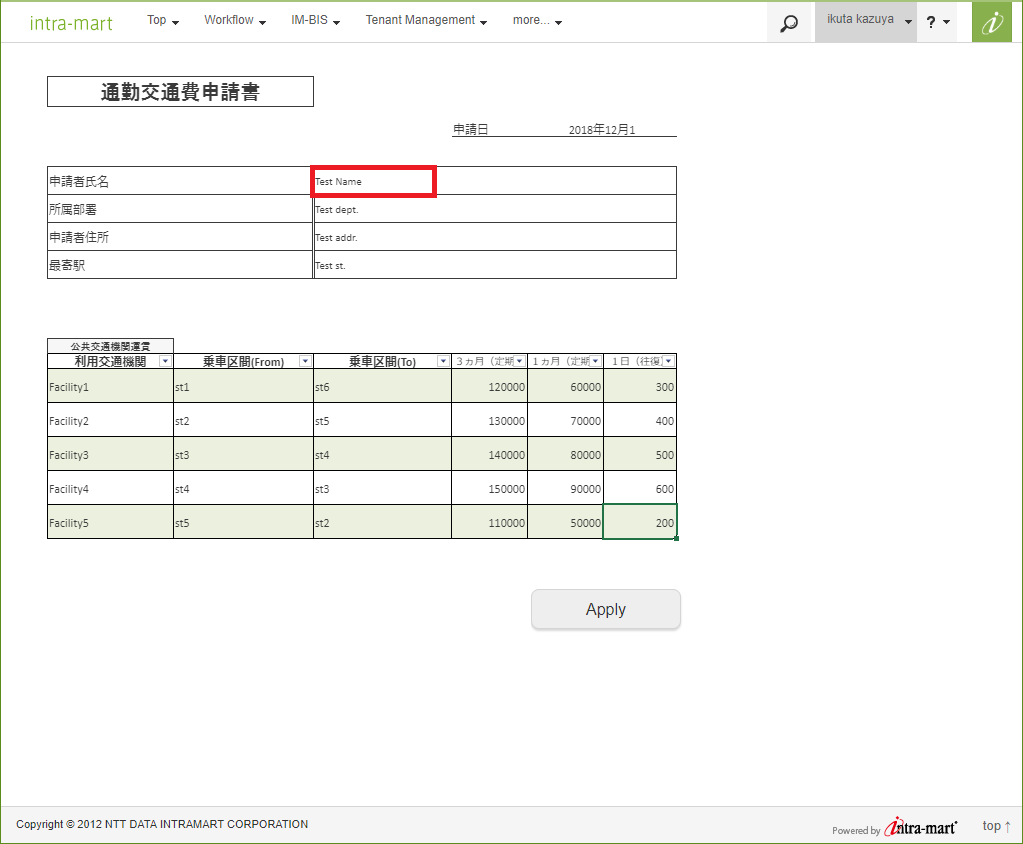
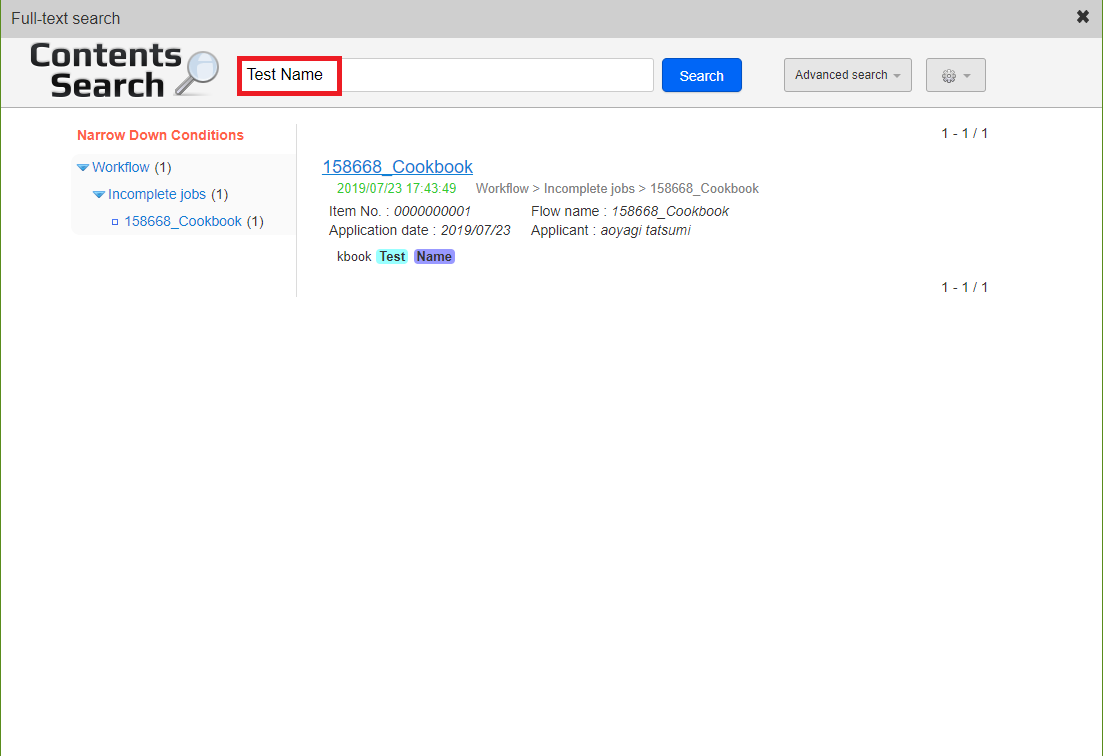
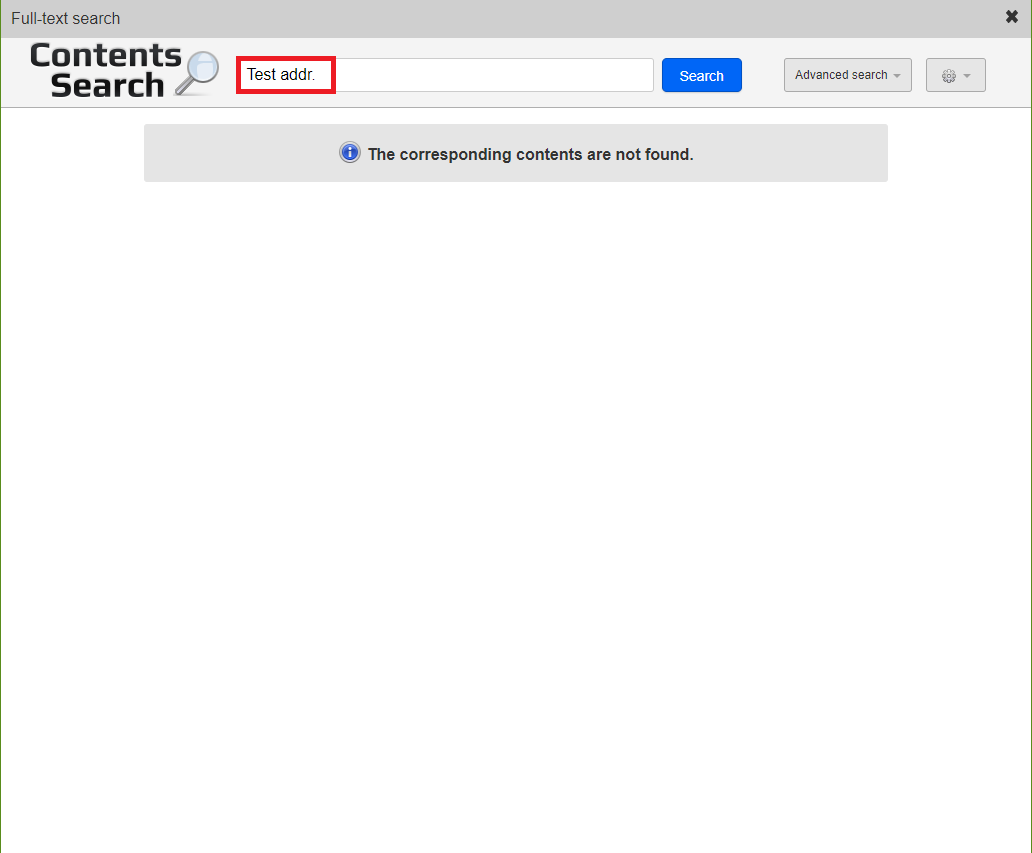
サンプルでは、スプレッドシート上のフィールド「申請者氏名」をIM-ContentsSearchの検索対象にしています。 その他の内容で検索しても検索結果に表示されません。 1. 案件を申請します。 2. IM-ContentsSearchで検索します。
-
申請画面
-
IM-ContentsSearch
- 「申請者氏名」を検索
- 「申請者住所」を検索
- 「申請者氏名」を検索
完成サンプル
サンプルを利用する際に必要な設定です。
- IM-Jugglingから以下の設定を行ってください。
- アプリケーションのモジュール構成から「IM-BIS/IM-Spreadsheet Option コネクタ」配下の「IM-ContentsSearch for IM-Spreadsheet」モジュールを含めてください。 上記は2019 Springに追加されたモジュールです。
- ユーザモジュールに「IM-ContentsSearch for IM-Spreadsheet on IM-Knowledge」(im_spreadsheet_contents_search-8.0.x.imm)モジュールを追加してください。 上記は2018 Summerに追加されたモジュールです。
- Apache Solrのセットアップが完了している状態にしてください。
- Apache Solrのセットアップ方法は[Solr管理者ガイド] - [Solrのセットアップ]をご覧ください
以下の完成サンプルをダウンロードしてご活用ください。
- BIS一括インポート : im_cookbook_152072_lump_bis.zip
- BISの一括インポート機能からインポートしてください。サンプルのフローが登録されます。
- 手順の詳細は以下のドキュメントをご覧ください。 [IM-BIS システム管理者 操作ガイド] - [一括インポート・エクスポートを行う]
- 本CookBookの手順「2. 検索対象項目を設定する。」を事前に設定し、案件の申請後に手順「3. ジョブを実行する。」を実施してください。
完成サンプルをご利用の際は、テナント環境セットアップでサンプルデータのインポートを行い、利用するユーザのロールに「BIS担当者」を設定してください。
レシピ
- BISワークフローを作成する。
- 検索対象項目を設定する。
- ジョブを実行する。
1. BISワークフローを作成する。
申請と承認ができるBISワークフローを作成します。
| BIS名 |
|---|
| 158668_Cookbook |
- 画面アイテム「スプレッドシート」と「ボタン(登録)」を配置してください。
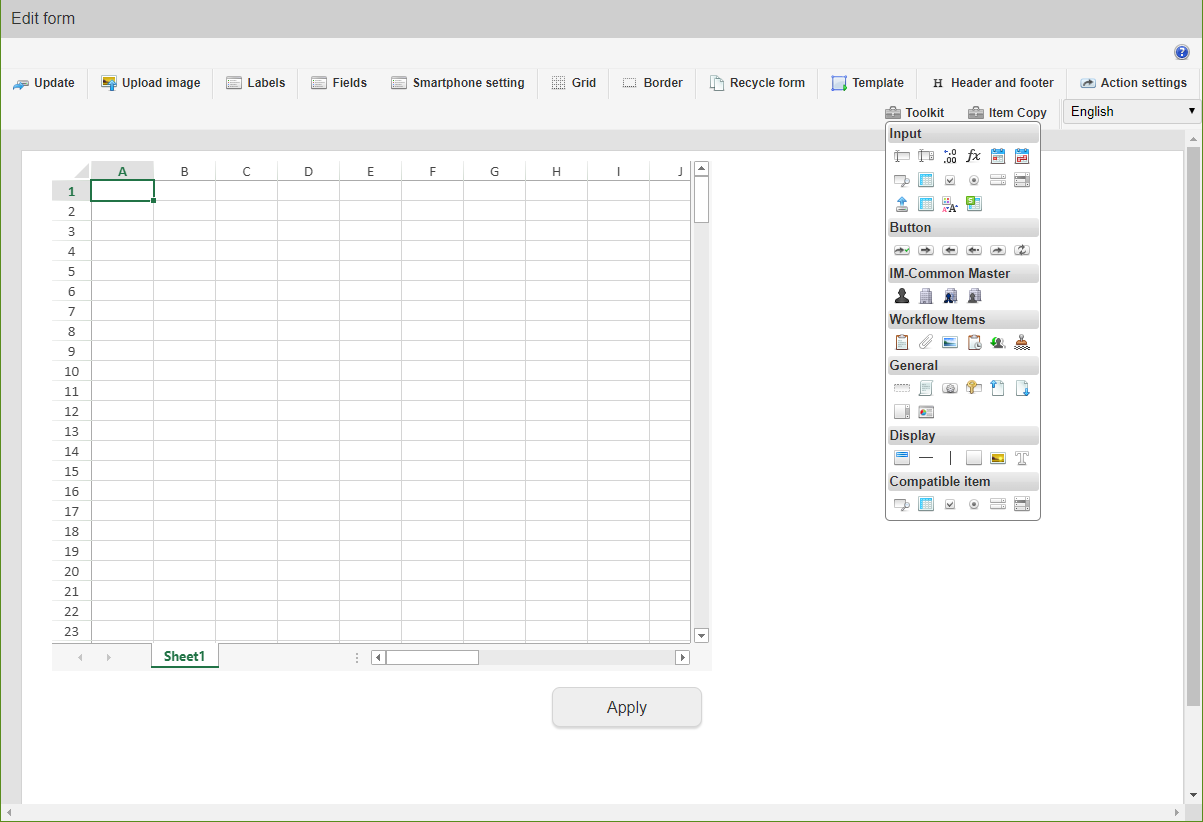
- 「スプレッドシート」のプロパティからワークブックエディタを開き、以下をインポートします。 158668_Cookbook.xlsx
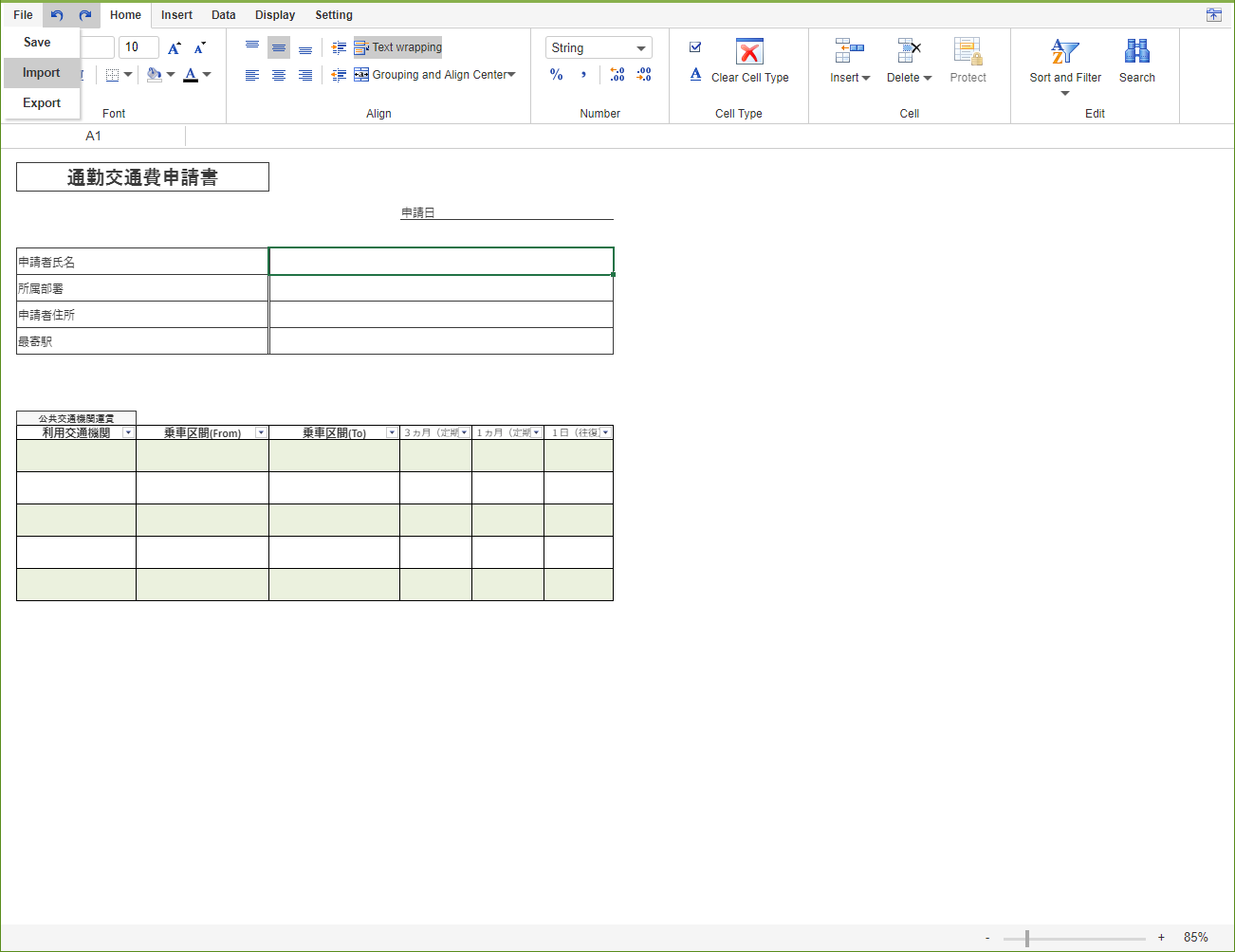 配置した画面上のスプレッドシートのスクロールを制御するには、ワークブックエディタの設定⇒スクロールバーで行えます。 今回は、不要なスクロールを防ぐために、「最終行・列に合わせてバーを表示」にチェックを入れます。
- 次に、データのバインディングを行います。
詳細設定タブに移動しバインディング設定にチェックを入れ、フィールド定義タブが選択できるようになります。 スプレッドシート上のセルを選択し、「選択中のセルを追加」をクリックすることでバインディングを行うことができます。 今回は以下の通りです。
| バインド先 | フィールド識別ID | タイプ |
|---|---|---|
| 申請日 | apply_date | 日付 |
| 申請者氏名 | applicant_name | 文字列 |
| 所属部署 | department | 文字列 |
| 申請者住所 | applicant_address | 文字列 |
| 最寄駅 | nearby_station | 文字列 |
テーブル定義タブのに移動し、テーブル1が選択された状態で、「定義を設定」をクリックします。 続いて、以下のように設定します。 テーブル識別ID: transport_expense_table
| バインド先 | フィールド識別ID | タイプ |
|---|---|---|
| 利用交通機関 | facility | 文字列 |
| 乗車区間(From) | section_from | 文字列 |
| 乗車区間(To) | section_to | 文字列 |
| 3ヵ月(定期) | three_month_pass | 数値 |
| 1ヵ月(定期) | one_month_pass | 数値 |
| 1日(往復) | day_fare | 数値 |
2. 検索対象項目を設定する。
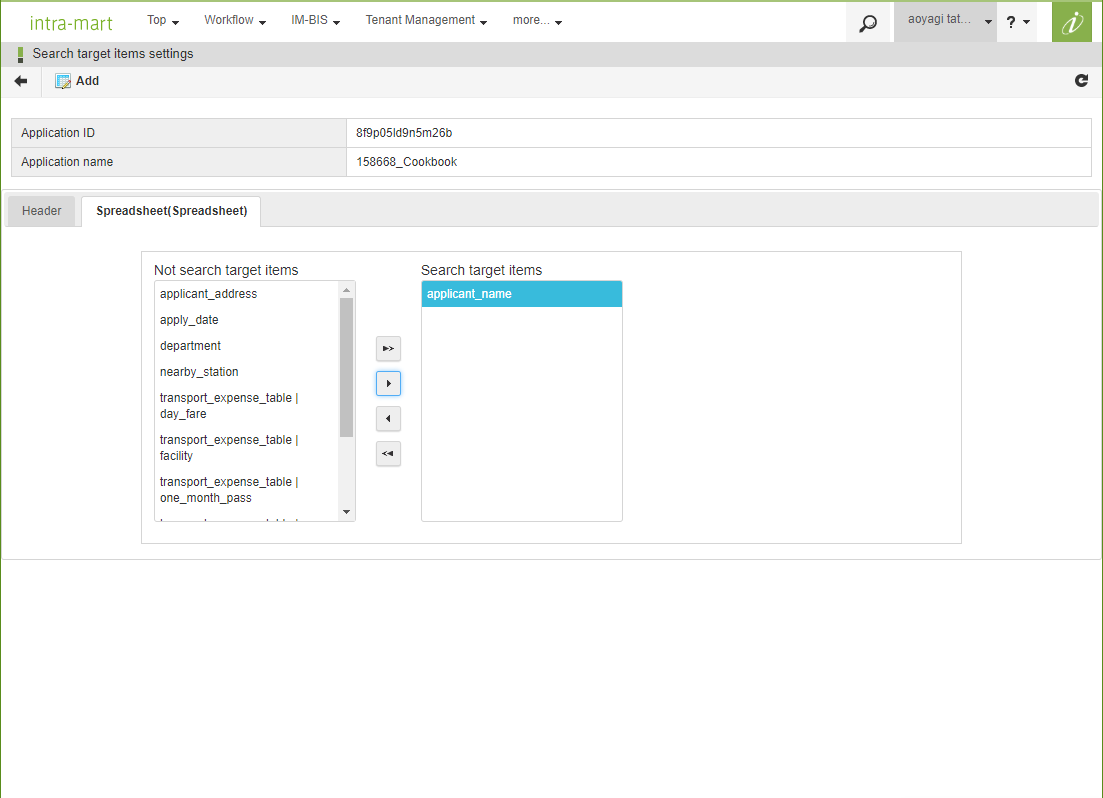
スプレッドシート上のフィールド「申請者氏名」を検索対象項目として設定します。
- サイトマップの「Forma全文検索管理画面」から「158668_Cookbook」のアプリを選択します。
- スプレッドシートタブに移動し、「申請者氏名」
applicant_nameを検索対象項目に設定します。
3. ジョブを実行する。
最後に、検索用のインデックスを作成するためのジョブを実行します。
- サイトマップの「テナント管理」から「ジョブネット設定」に移動します。
- ジョブネット一覧から「IM-ContentsSearch クローラ」の「再作成クローリング」を選択します。
- 画面下部にある、「即時実行」ボタンを押下しジョブを実行します。
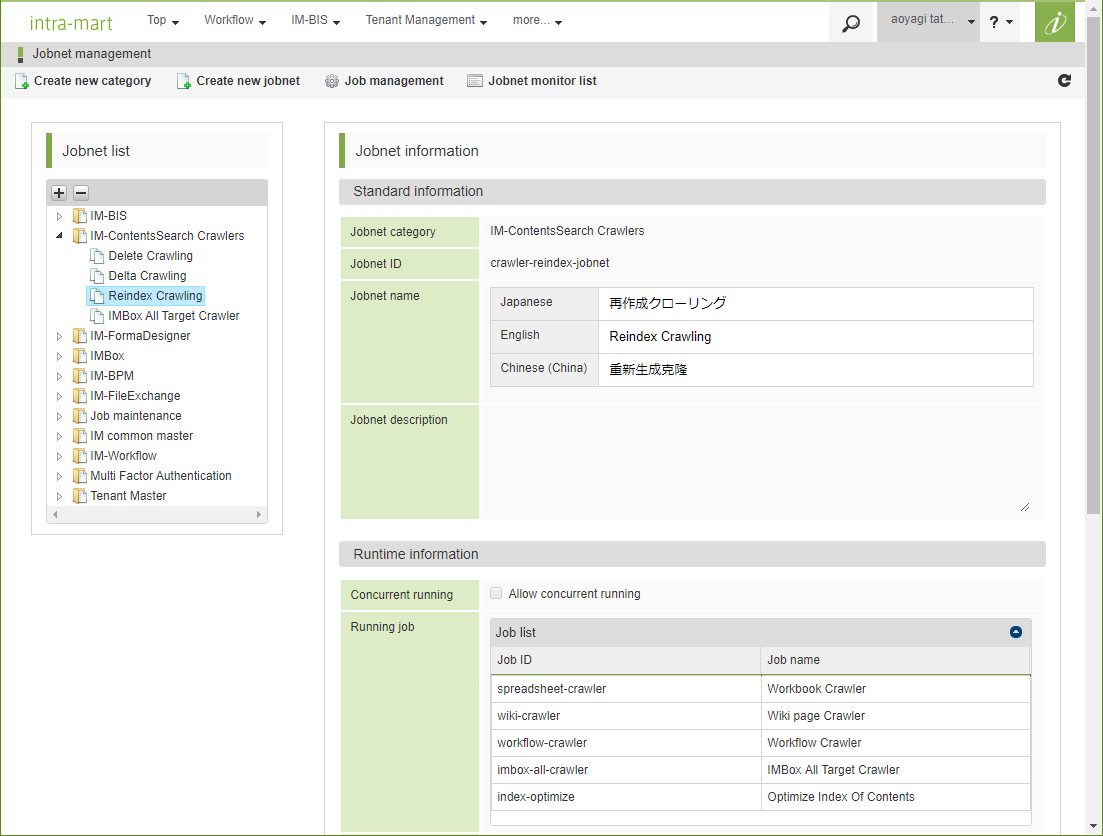 ジョブの実行結果を見るには、画面上部にある「ジョブネットモニタ一覧」で確認できます。 ワークフロークローラの詳細につきましては以下のドキュメントをご覧ください。 [IM-ContentsSearch for IM-Workflow 仕様書] - [クローラの種類と仕様] 以上で、スプレッドシートの特定セルをIM-ContentsSearchで検索できるようになりました。