
この CookBook では、Payara のリモートデバッグを行う手順について紹介しています。
レシピ
- Payara を設定する
- e Builder を設定する
- リモートデバッグを行う
1. Payara を設定する
intra-mart Accel Platform intra-mart Accel Platform セットアップガイド (Payara編) - Debug の設定 を参考にして、imart-config の JVM Settings より Debug の Enabled をチェックして有効化します。 デバッグポートは管理コンソールの [Instances] - [imart-instance] の [General] タブの [Debug: Enabled on Port: 29009] から確認できます。 この場合、29009 がリモートデバッグのポートです。 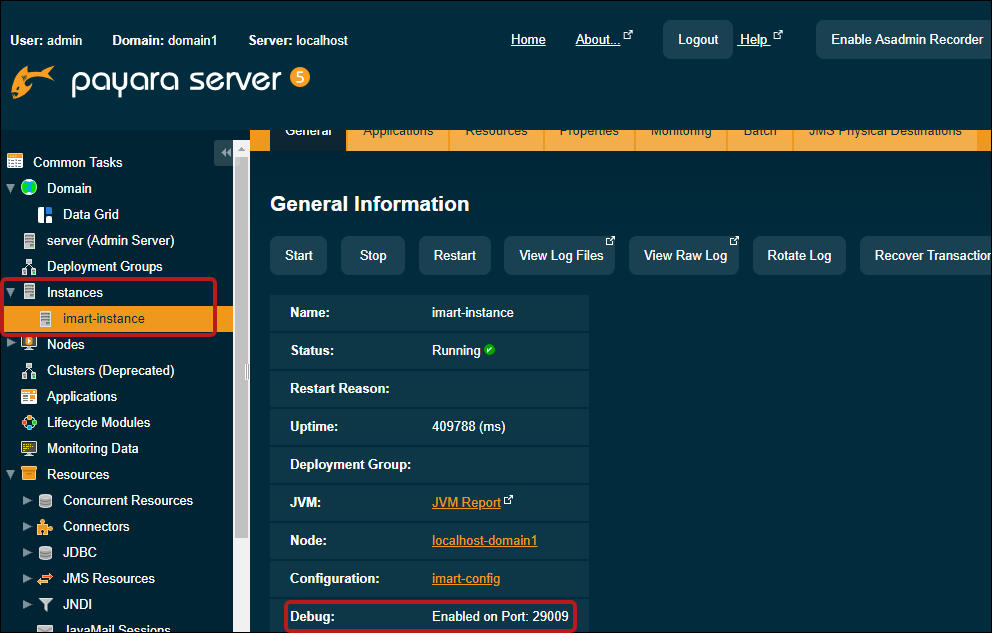
2. e Builder を設定する
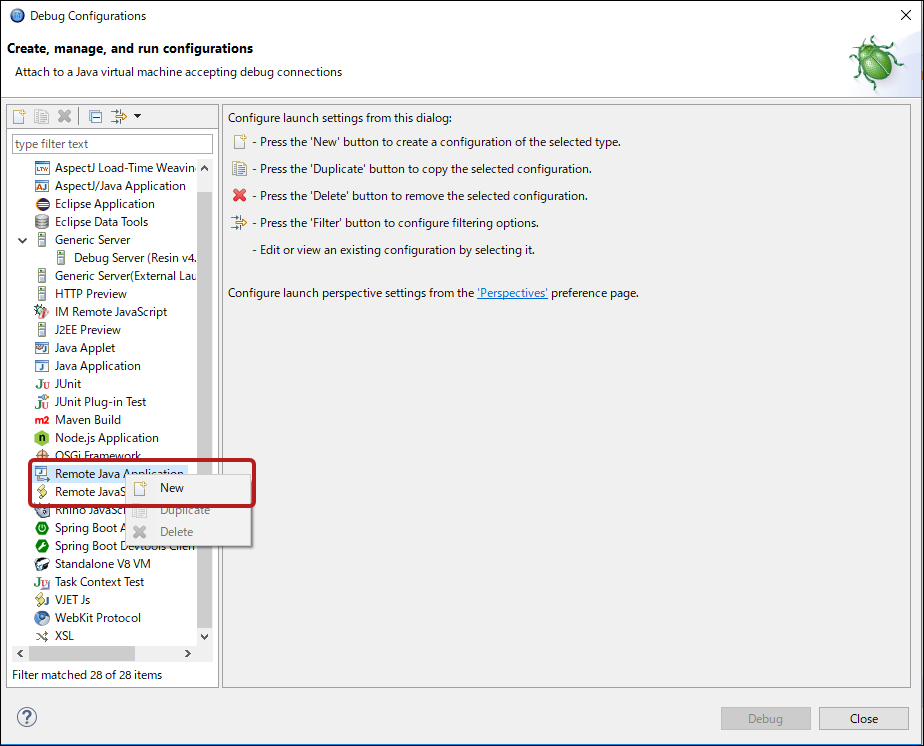
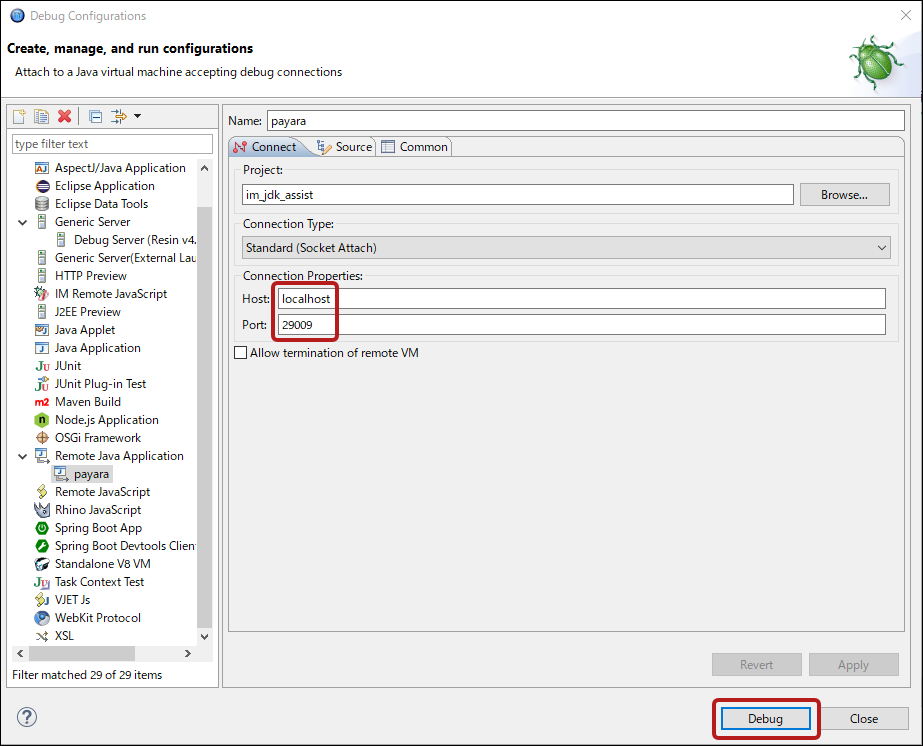
e Builder を起動し、[Debug Configurations...] を開きます。 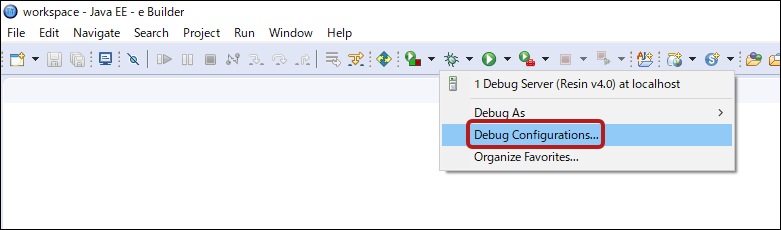 [Remote Java Application] を右クリックし、[New] をクリックします。
 [Browse...] をクリックし、リモートデバッグの対象としたいプロジェクトを追加します。 ここで追加したプロジェクトがリモートデバッグの対象になります。
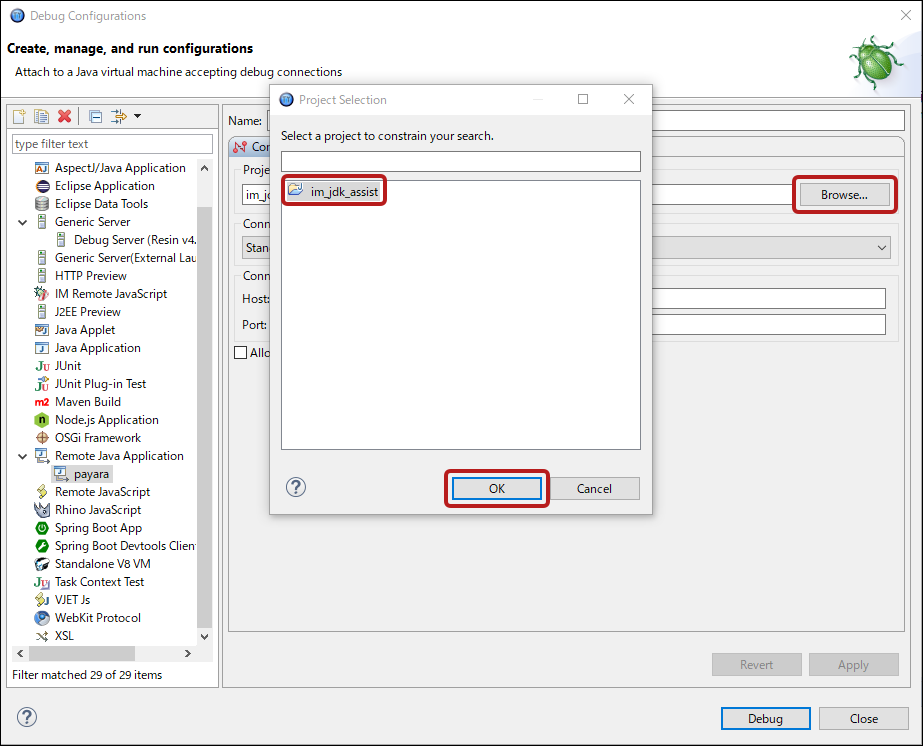 Host に Payara を起動しているマシンの名前/IPアドレスを、Port に Payara 側に設定したリモートデバッグのポート番号を指定します。
 接続できた場合、Debug ビューにこのように表示されます。
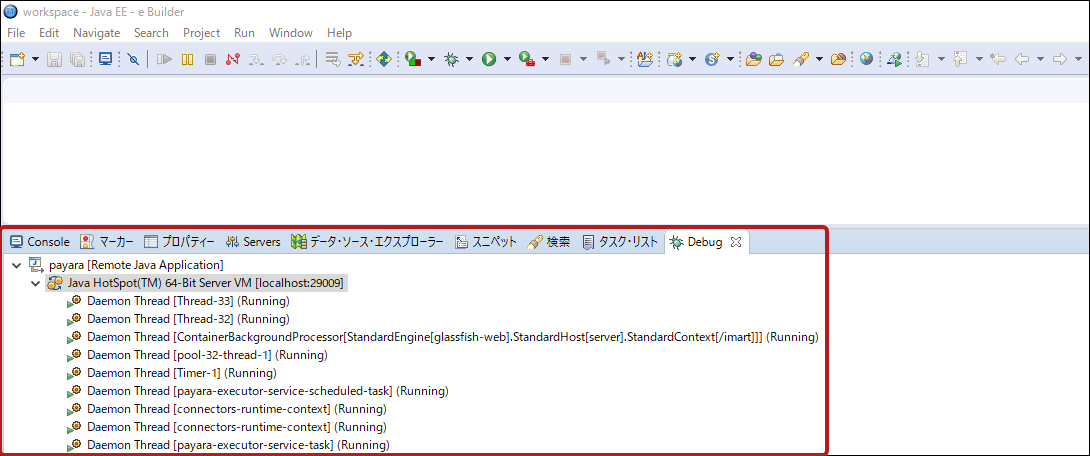 Debug ビューが表示されていない場合、[Window] - [Show View] - [Other...] - [Debug] より表示できます。
3. リモートデバッグを行う
デバッグしたい行をダブルクリックし、ブレークポイントを設定します。 Payara サーバで該当の処理が実行された際に、ブレークポイントで処理を止めることができます。 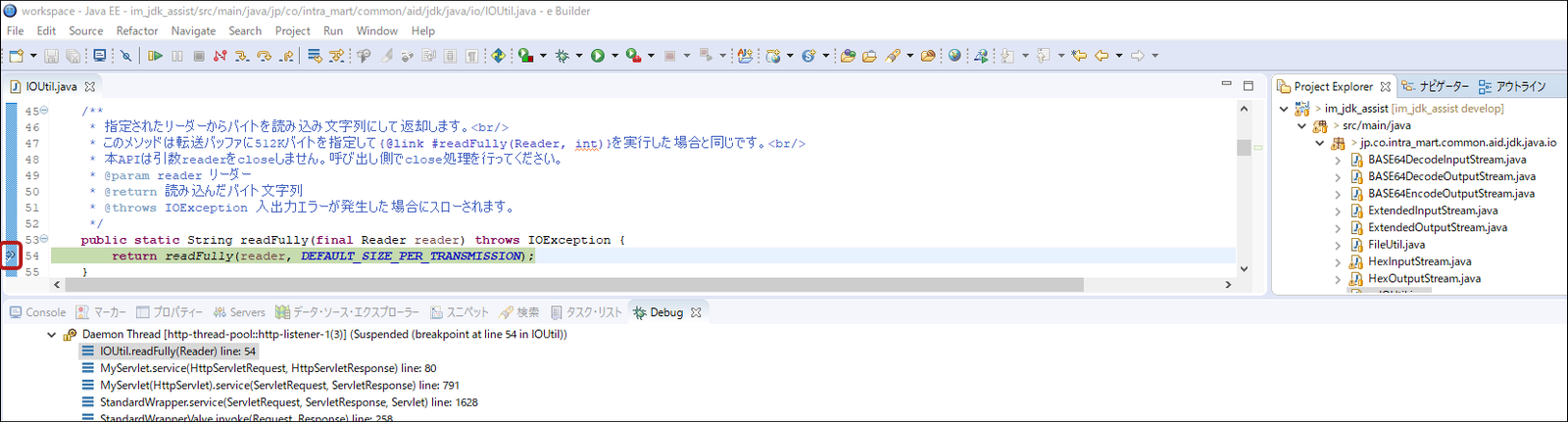 あとは、ローカルでデバッグする際と同様の手順でデバッグを行うことができます。 このように、Payara を利用した場合でも Java のリモートデバッグを行うことができます。 是非ご活用ください。