アクションの命名例 - IM-BloomMaker
IM-BloomMakerでアクションを作成する際の命名ルールについて説明します。
ここでは、アクションの名前にプレフィックス(接頭辞)を付与するルールの例を紹介しています。名前からアクションの内容が推察しやすくなることで開発効率の向上が期待できます。
また、プレフィックス以降の名前の付けかたやグループ化の手法についても説明しています。
説明
このページでは、以下の3つのポイントに分けて命名ルールを説明しています。
- プレフィックスの付与
- アクションの役割や実行タイミングが、ひと目でわかるようになります
- 例:
[event]
- 具体的でわかりやすい命名
- アクション名から処理内容が容易に推察できるようになります
- 例:
〇〇がクリックされたとき
- アクションのグループ化
- 関連するアクションがまとまり、目的のアクションを見つけやすくなります
- 例:
----- グループ名 -----
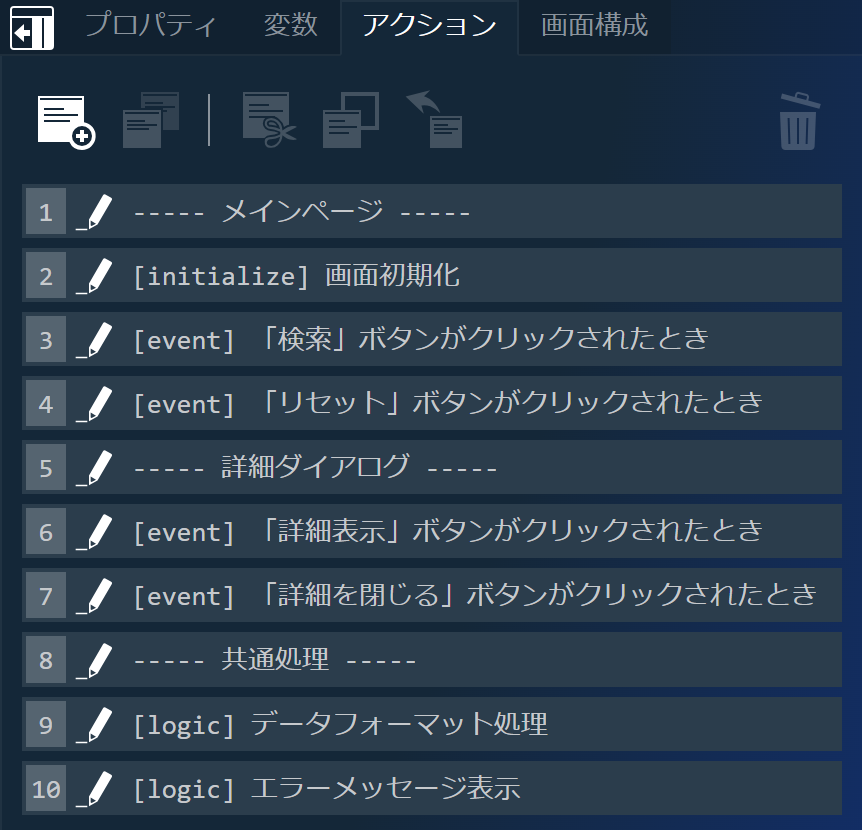
アクションの名前は自由に入力できます。このため、チームやプロジェクトで命名ルールを決めておくことをおすすめします。
プレフィックスの付与
アクションの役割ごとにプレフィックスを定義して使い分けます。
基本プレフィックス
| プレフィックス | 用途 | 実行タイミング | 例 |
|---|---|---|---|
[initialize] | 初期化処理 | 画面読み込み時に自動実行 | [initialize] 画面初期化 |
[event] | イベント処理 | エレメントに紐づいたイベント | [event] 「保存」ボタンがクリックされたとき |
[logic] | 共通処理 | 複数のアクションから呼び出される | [logic] データ検証処理 |
アクションに親子関係がある場合は、子アクションの先頭に └ を付けます。
└ は、直上のアクションからのみ呼び出されることを示し、依存関係を明確にします。
[event] 「保存」ボタンがクリックされたとき
└ 入力値検証
└ データ保存API実行
特殊プレフィックス
必要に応じて、特殊プレフィックスを定義します。たとえば、エレメントセットのように外部から取り込む資材や、タイマー、バリデーションのような特定処理の視認性を高めたい場合に利用できます。
| プレフィックス | 用途 | 例 |
|---|---|---|
[elementSets] | エレメントセットで定義済みのアクション | [elementSets] データテーブルの初期化 |
[timer] | 定期実行やタイムアウト処理 | [timer] 自動保存処理 |
[validation] | 入力値の検証処理 | [validation] フォーム入力チェック |
[deprecated] | 廃止予定の処理 | [deprecated] 後方互換対応 |
具体的でわかりやすい命名
アクション名には、何の処理か具体的にわかる名前を付けます。
❌悪い例:
[event] ボタンクリック
[logic] 処理
└ API呼び出し
✅良い例:
[event] 「ユーザー登録」ボタンがクリックされたとき
[logic] ユーザー情報バリデーション処理
└ ユーザー登録APIの実行
参考:アクションの設計指針
以下のような設計をしておくことで、さらに見通しがよくなります。
処理の責任分離
各アクションがひとつの役割を持つように設計すると、処理の見通しがよくなります。 複雑な処理は、子アクションに分割します。
※ほかのアクションからも呼び出す処理は、[logic] プレフィックスを付けて独立したアクションにします。
[event] 「データ保存」ボタンがクリックされたとき
└ 入力値検証
└ 保存前処理
└ データ保存API実行
└ 保存後処理
└ 成功メッセージ表示
アクションの粒度
アクションを適切な大きさに分割すると、再利用や保守がしやすくなります。
目安として、ひとつのアクションがひとつの明確な処理を担うようにします。
[event] 「データ一括更新」ボタンがクリックされたとき
└ 更新対象データ抽出
└ データ整合性チェック
└ 一括更新API実行
└ 更新結果の画面反映
アクションのグループ化
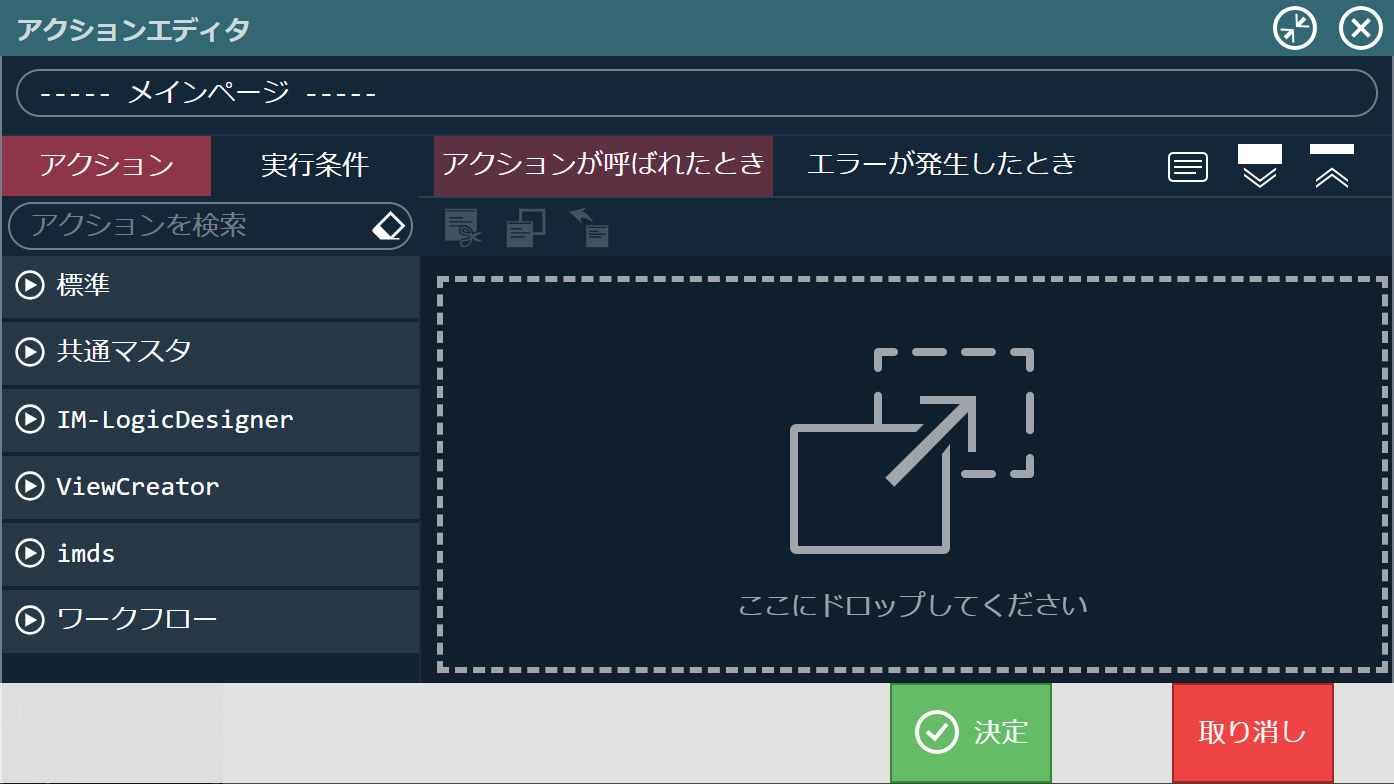
アクションの数が多い画面では、区切り線(----- グループ名 -----)でグループ分けすると管理しやすくなります。
グループの分けかたはプロジェクトや画面の特性に合わせて選びます。
※区切り線は、アクションが空の、アクションの名前だけを入力したものです。区切り線をドラッグしてアクション一覧を区切ります。
- 画面の構成要素で分ける
- 処理の種類で分ける
- 業務の流れで分ける
画面の領域やダイアログ単位でグループ化する方法です。画面構成がそのままアクションの構成に対応するため、直感的に把握できます。
----- メインページ -----
[initialize] 画面初期化
[event] 「検索」ボタンがクリックされたとき
[event] 「リセット」ボタンがクリックされたとき

----- 詳細ダイアログ -----
[event] 「詳細表示」ボタンがクリックされたとき
[event] 「詳細を閉じる」ボタンがクリックされたとき

----- 共通処理 -----
[logic] データフォーマット処理
[logic] エラーメッセージ表示
初期化・データ操作・外部連携など、処理の種類でグループ化する方法です。番号プレフィックスを付けると、処理の順序や優先度も表現できます。
----- 01_初期化・画面制御 -----
[initialize] 画面初期化
[initialize] ユーザー権限チェック
[event] 「戻る」ボタンがクリックされたとき

----- 02_データ操作 -----
[event] 「登録」ボタンがクリックされたとき
[event] 「更新」ボタンがクリックされたとき
[event] 「削除」ボタンがクリックされたとき

----- 03_外部連携 -----
[logic] マスタデータ取得API呼び出し
[logic] ファイルアップロード処理
[logic] メール送信処理

----- 99_共通・ユーティリティ -----
[logic] 入力値バリデーション
[logic] 日付フォーマット変換
業務プロセスの流れに沿ってグループ化する方法です。業務フローが明確なアプリケーションに向いています。
----- 注文入力フロー -----
[event] 「商品選択」ボタンがクリックされたとき
[event] 「数量変更」ボタンがクリックされたとき
[logic] 金額計算処理

----- 確認・承認フロー -----
[event] 「内容確認」ボタンがクリックされたとき
[event] 「承認申請」ボタンがクリックされたとき
[logic] 承認権限チェック

----- 完了・通知フロー -----
[event] 「注文確定」ボタンがクリックされたとき
[logic] 注文完了メール送信
[logic] 在庫更新処理