命名ルールを検討する - IM-BloomMaker
IM-BloomMakerのコンテンツおよびルーティング定義の新規作成で入力するIDと名称の命名方法についてのルールを、書式例と実際の入力例をもちいて紹介しています。
- Accel Studioを使って、アプリケーション単位に画面やロジックを作成・管理する
- アプリケーションや機能を識別するため、IDと名称を命名・入力する
IDと名称の定義が適切でないとどこで困る?
Accel Studioで既存のロジックフローをリソースに追加したり、IM-BloomMakerのアクションエディタでフロールーティングを検索したりする場合、以下のような一覧画面で項目が表示されます。
このときに適切にIDや名称を定義していないと、機能を効率よく探すことが難しくなります。
Accel Studioで既存のリソースを追加する場合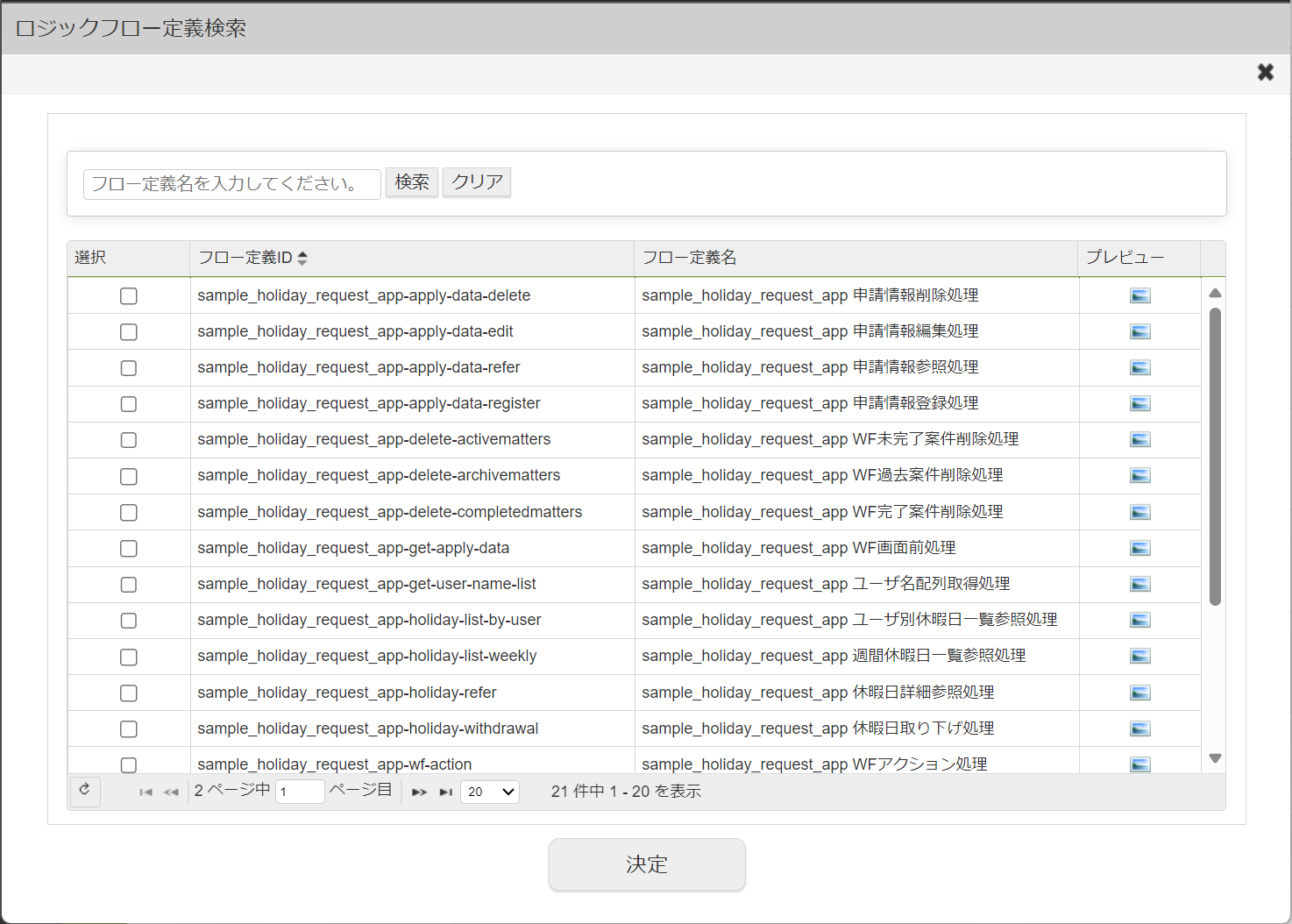
IM-BloomMakerのアクションエディタでフロールーティングを検索する場合
アプリケーションのIDと名称の定義ができたら、IM-BloomMakerの各項目で入力する内容を検討していきます。
コンテンツ
コンテンツを新規作成するときに入力する定義情報の例を紹介します。
コンテンツID
- 書式例:
{application_id}_{view} - 入力例:
item_master_maintenance_list
コンテンツ名
- 書式例:
{application_name} {画面名} - 入力例:
商品管理 商品一覧画面
{画面名}・{view}の決めかた
以下の手順で命名します。
- コンテンツで定義する画面の概要を
{画面名}として命名する {画面名}をもとに{view}を命名する(参考:よくある画面の例)
よくある画面の例
| 画面名 | view | 備考 |
|---|---|---|
| 一覧画面 | list | |
| 登録・編集・参照画面 | crud | ひとつのコンテンツで登録・編集・参照表示が切り替わる場合 |
| 登録画面 | register | |
| 編集画面 | edit | |
| 参照画面 | refer |
ルーティング定義
ルーティング定義を新規作成するときに入力する定義情報の例を紹介します。
ルーティングID
- 書式例:
{application_id}_{view} - 入力例:
item_master_maintenance_list
ルーティング名
- 書式例:
{application_name} {画面名} - 入力例:
商品管理 商品一覧画面
URL
- 書式例:
{application_id}/{view} - 入力例:
item_master_maintenance/list