2. データベースの設定
アプリケーションのデータベースは、Accel Studioと連携しているIM-Repositoryの機能を使用して設定します。IM-Repositoryは、データベースのテーブルやそれに紐づくカラムなどの情報をWeb上で定義し、intra-mart上で統合的に管理するためのツールです。ここでは、登録画面で入力した情報を保存し、管理画面(一覧)に表示するためのデータベースを設計します。
保存するデータを確認する
「アプリの仕様を検討する > データ管理に必要な項目」で検討した内容をもとに、データベースで管理する項目を整理します。
登録画面で入力されたデータは、登録処理によってデータベースに登録されます。また、データベースに登録されたデータは一覧取得処理によって取得され、管理画面に一覧として表示されます。データの流れを整理すると、以下のようになります。
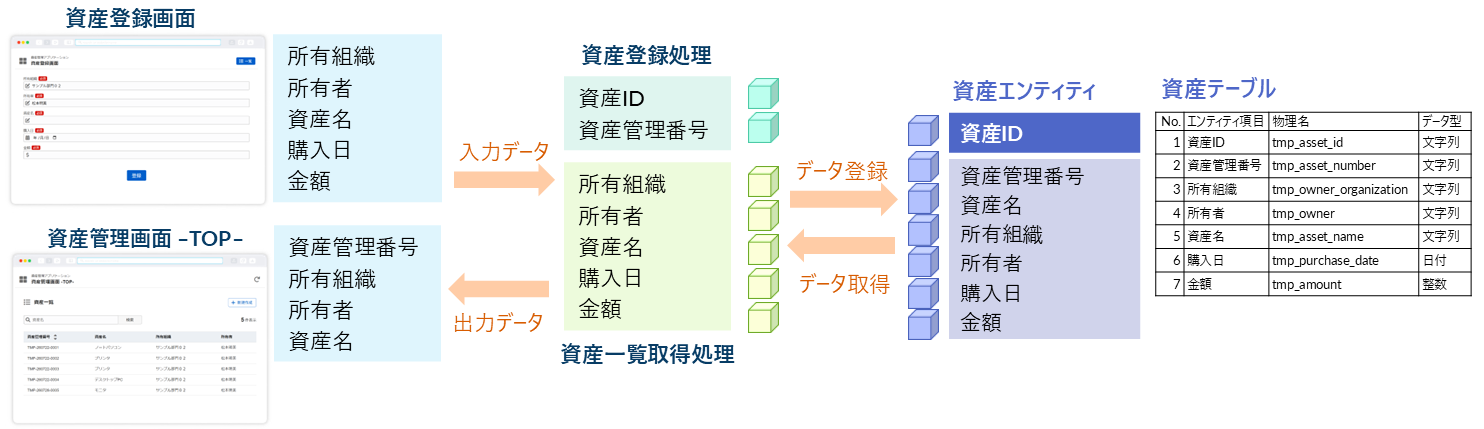
ここでは、データベースで管理する項目を「辞書項目」として定義し、それらをまとめた「エンティティ」を作成します。
- 辞書項目は、データベースの列(カラム)に相当する定義です。各項目に対して、「表示名」「物理名」「データ型」などを設定します。
- エンティティは、複数の辞書項目をまとめて管理する定義です。主キーや属性情報を設定することで、データベースに保存するデータの構造を表現します。
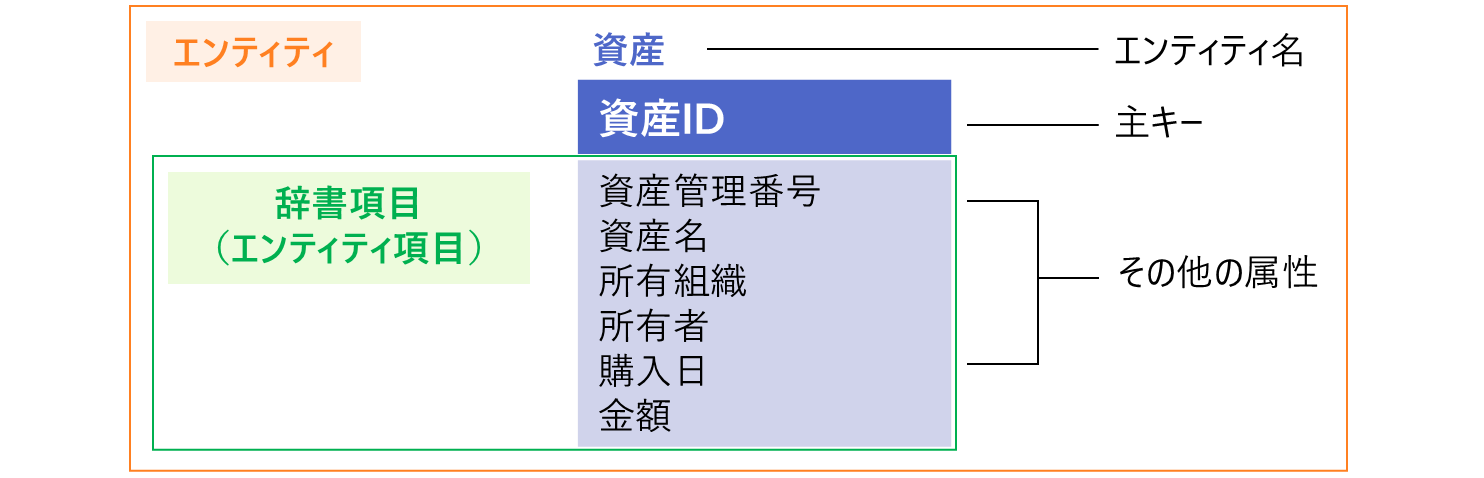
辞書項目やエンティティの概要について、詳細は「ローコード操作マニュアル - エンティティの定義」を参照してください。
データベースを設定する
登録画面から入力されたデータを保存するため、データベースを設定します。まずは、データベースで管理する項目を辞書項目として定義し、それらをまとめたエンティティを作成します。
データ定義を追加する
「アプリケーション管理」画面を表示し、アプリケーションに「データ定義」リソースを追加します。エンティティや辞書項目は、「データ定義」の新規作成時に設定します。
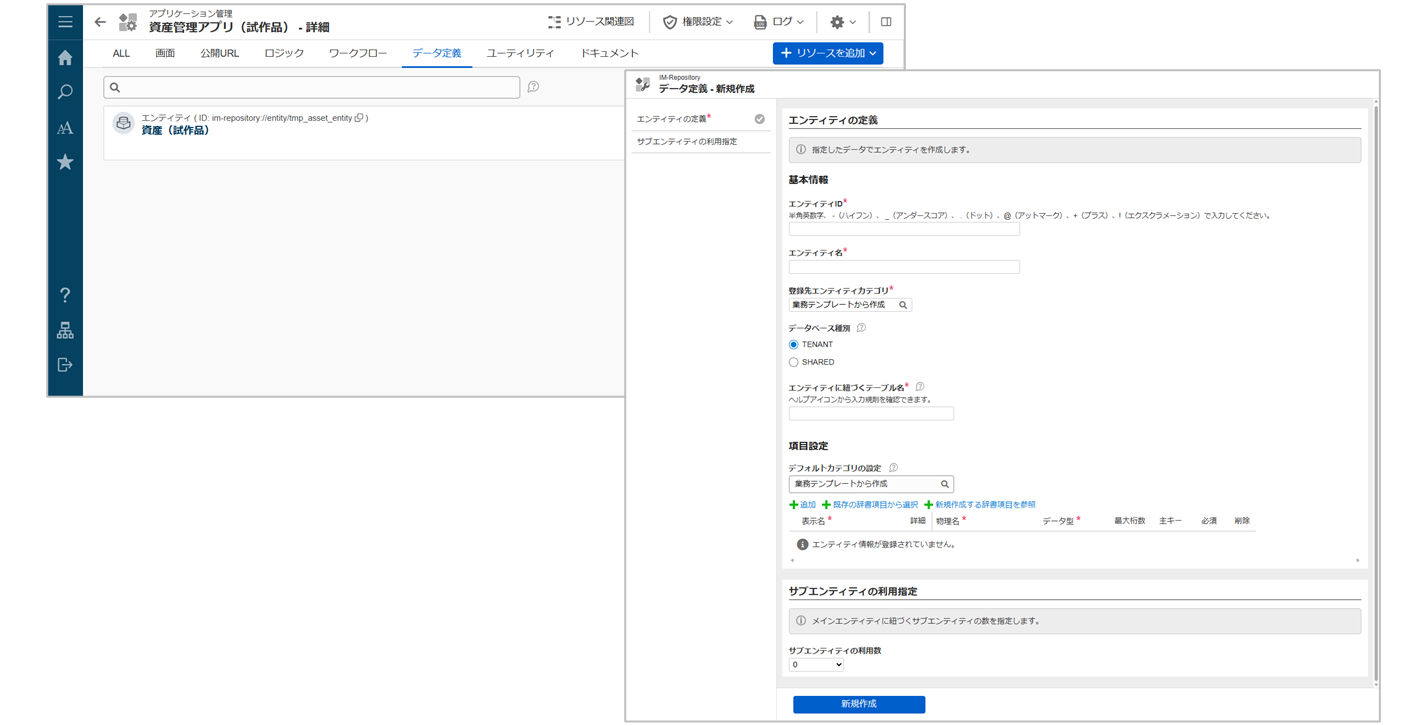
「データ定義-新規作成」画面には、一時保存機能がありません。そのため、エンティティや辞書項目は、事前にリソース管理表やデータ項目管理表で整理しておくことを推奨します。検討した内容をもとに設定を行うことで、入力途中の内容を失うリスクを軽減できます。リソース管理表やデータ項目管理表については、「1. アプリの生成 > アプリで使用するリソース名を決める」を参照してください。
Step 0. 事前準備
操作手順
データベースを設定する前に、以下の内容を確認してください。
- データカテゴリ(辞書項目カテゴリ・エンティティカテゴリ)が作成されていること
└ 「intra-mart環境の確認 > データカテゴリ」を参照してください。 - リソース管理表およびデータ項目管理表を参照できること
- └ 「アプリケーション管理」画面の[ドキュメント]タブをクリックすると、「資産管理アプリ(試作品)」というWikiファイルが表示されます。
- └ 各管理表の内容については、「1. アプリの生成 > アプリで使用するリソース名を決める」を参照してください。
Step 1. データ定義を追加する
操作手順
- [データ定義]タブをクリックします。
- [リソースを追加]→[データ定義を新規作成]の順にクリックします。
- [エンティティ]をクリックします。
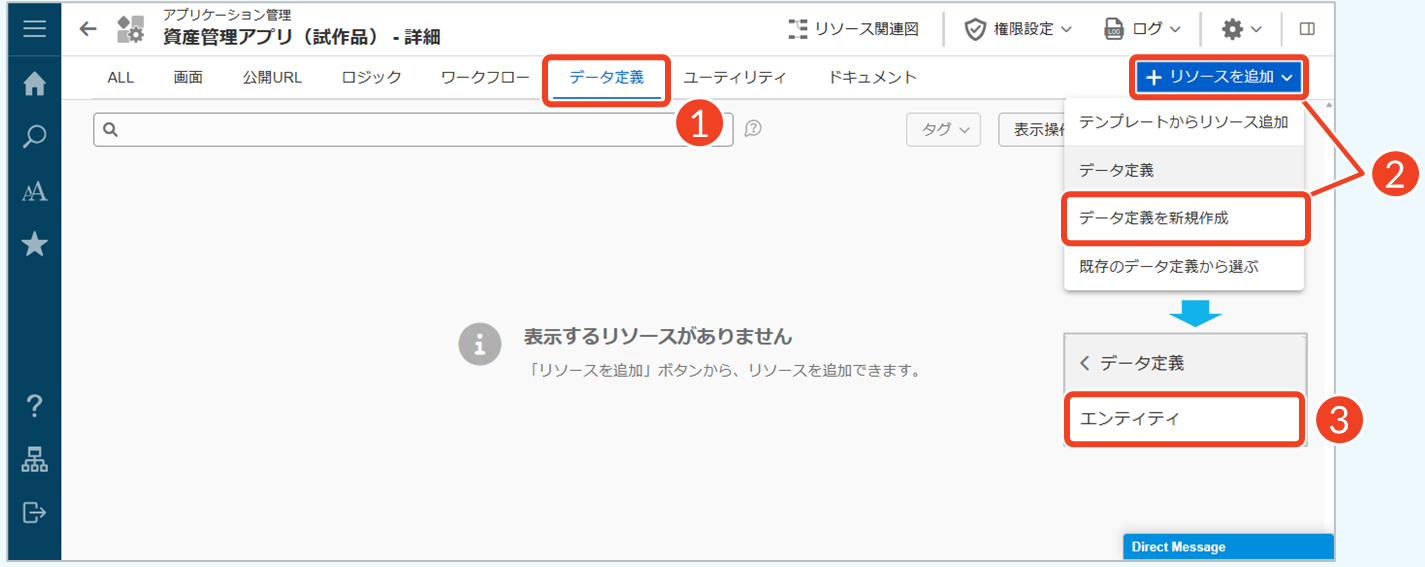
データ定義の概要や操作手順について、詳細は「ローコード操作マニュアル - 新規データ定義の追加」を参照してください。
エンティティと辞書項目を設定する
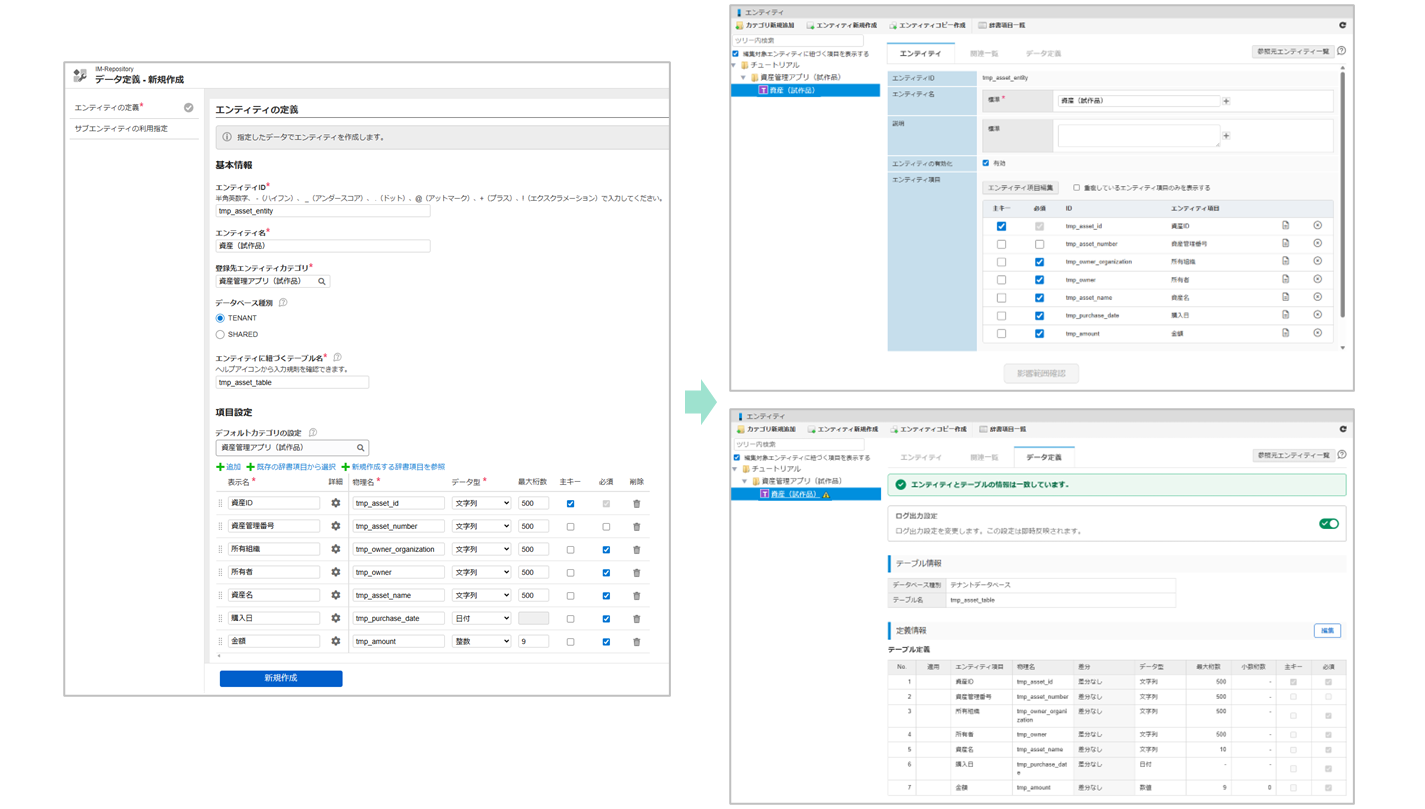
追加したデータ定義をもとに、辞書項目やエンティティを作成します。リソース管理表およびデータ項目管理表を参照しながら、設定を進めていきましょう。
Step 1. エンティティを定義する
操作手順
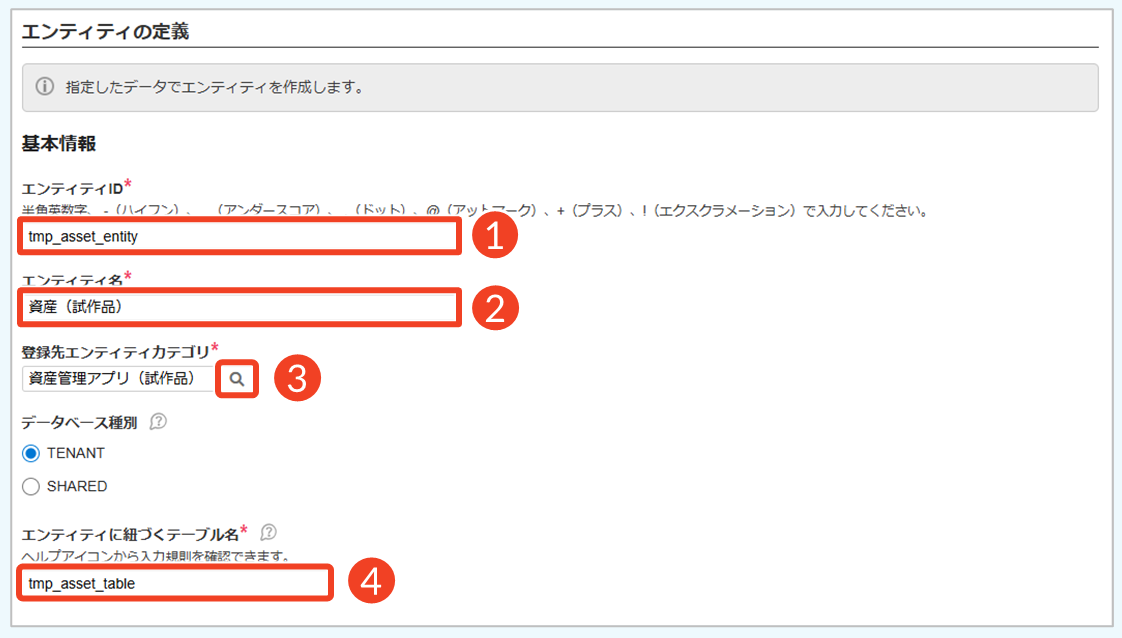
エンティティの基本情報を設定する
- 「エンティティID」に「tmp_asset_entity」と入力します。
- 「エンティティ名」に「資産(試作品)」と入力します。
- 登録先エンティティカテゴリを選択します。
- [
 ]→「資産管理アプリ(試作品)」を選択
- 「エンティティに紐づくテーブル名」に「tmp_asset_table」と入力します。
エンティティに紐づく辞書項目を設定する
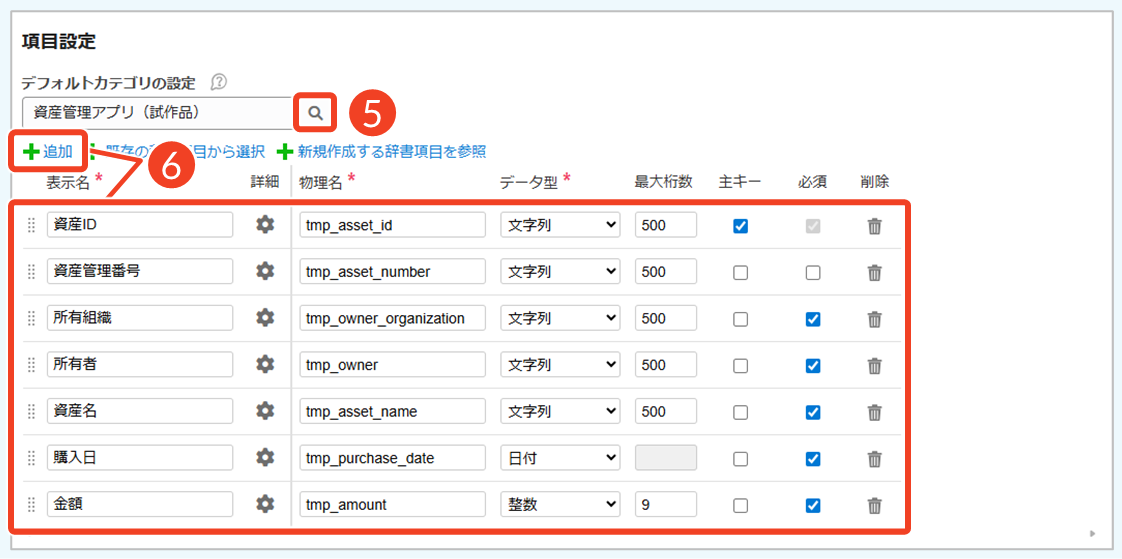
- 辞書項目のデフォルトカテゴリを選択します。
- [ ]→「資産管理アプリ(試作品)」を選択
- [追加]をクリックし、必要な情報を設定します。
- └ 下記の表(データ項目管理表)を参考にして設定してください。
- └ クリックした回数分、辞書項目の入力欄が追加されます。
| 表示名 | 物理名 | データ型 | 最大桁数 (初期値) | 主キー | 必須 |
|---|---|---|---|---|---|
| 資産ID | tmp_asset_id | 文字列 | 500 | ✅ | ✅ |
| 資産管理番号 | tmp_asset_number | 文字列 | 500 | - | - |
| 所有組織 | tmp_owner_organization | 文字列 | 500 | - | ✅ |
| 所有者 | tmp_owner | 文字列 | 500 | - | ✅ |
| 資産名 | tmp_asset_name | 文字列 | 500 | - | ✅ |
| 購入日 | tmp_purchase_date | 日付 | - | - | ✅ |
| 金額 | tmp_amount | 整数 | 9 | - | ✅ |
- エンティティカテゴリや辞書項目カテゴリを作成していない場合は、カテゴリを作成してください。詳細は「intra-mart環境の確認 > データカテゴリ」を参照してください。
- エンティティと辞書項目の設定手順について、詳細は「ローコード操作マニュアル - エンティティと辞書項目の設定」を参照してください。
- 物理名は、単語をアンダースコア(_)で区切るスネークケースで入力します。スネークケースはデータベースのテーブル名やカラム名で広く利用されている命名形式であり、単語の区切りが分かりやすくなるため、可読性の向上や命名ルールの統一につながります。
- ここでは、登録画面でユーザが入力する項目を必須項目として設定しています。一方、「資産管理番号」は登録時のAccel Studioの自動採番機能によって付与されるため、ユーザによる入力は不要であり、必須項目には設定していません。
Step 2. 辞書項目の制約を設定する
操作手順
辞書項目の詳細設定は、設定したい項目にある[  ]をクリックし、「辞書項目新規作成」ダイアログを表示します。
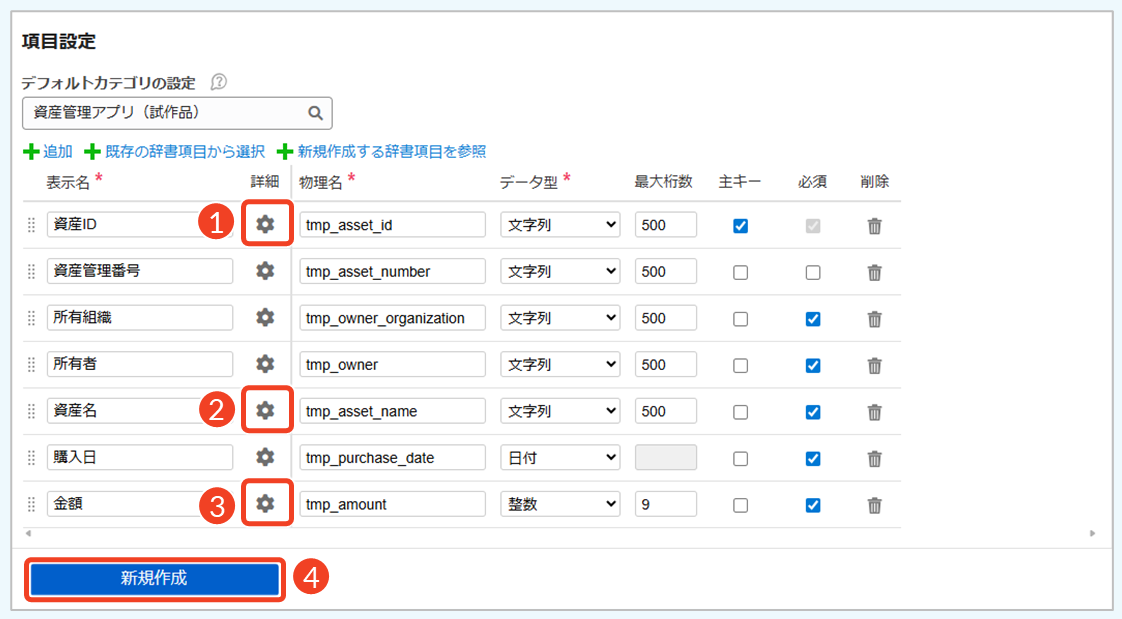
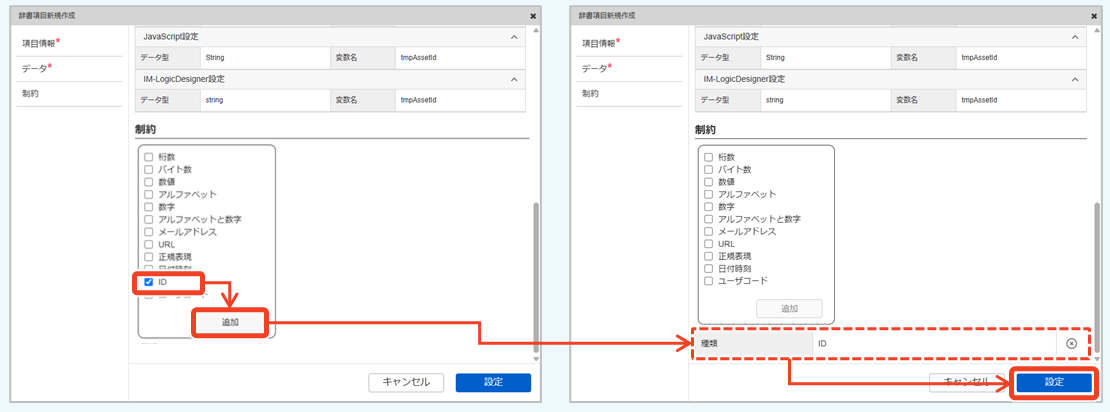
- 「資産ID」項目の制約で「ID」を設定します。
- [ ]をクリック
- 「ID」にチェック→[追加]
- 設定内容を確認→[設定]
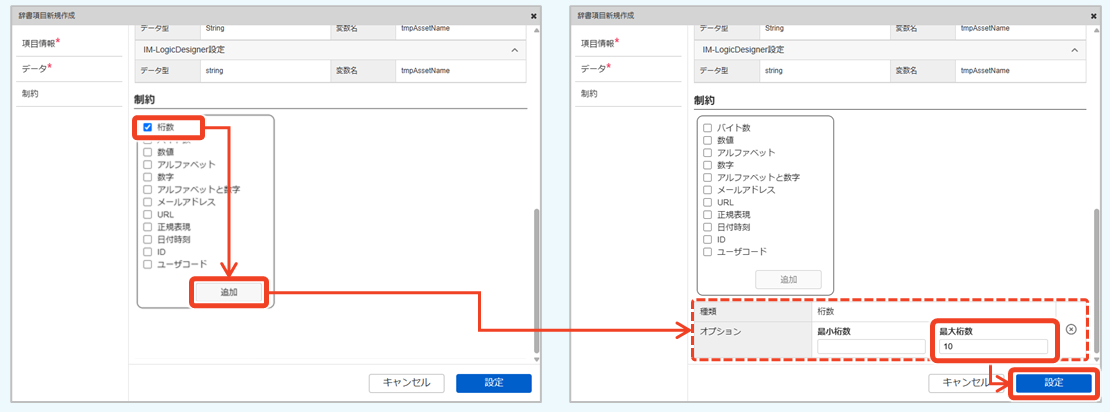
- 「資産名」項目の制約で「桁数」を設定します。
- [ ]をクリック
- 「桁数」にチェック→[追加]
- 「最大桁数」で「10」と入力→[設定]
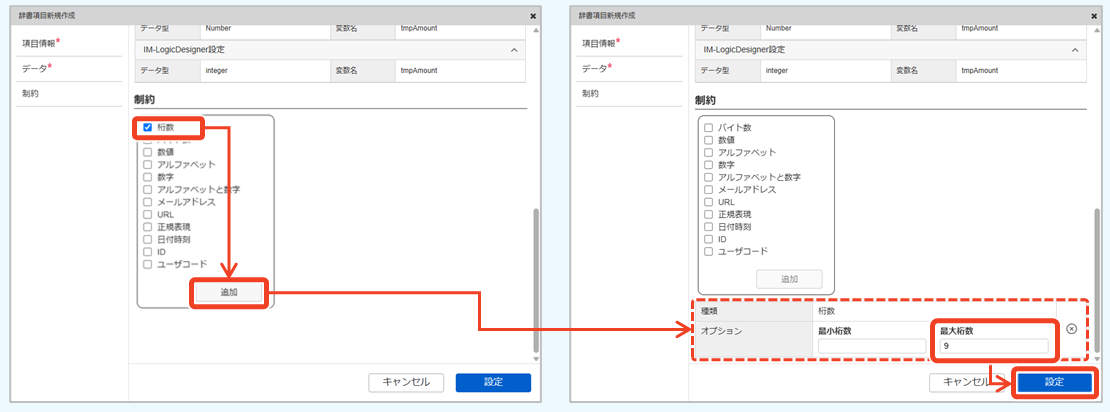
- 「金額」項目の制約で「桁数」を設定します。
- [ ]をクリック
- 「桁数」にチェック→[追加]
- 「最大桁数」で「9」と入力→[設定]
- [新規作成]をクリックします。
- 「確認」ダイアログで[新規作成]をクリック
└ 「データ定義」リソースが「アプリケーション管理」画面に追加されます。
- 「ID」の制約では、Identifier APIによって自動発番されたID形式であることが前提となります。辞書項目の制約について、詳細は「ローコード操作マニュアル - 辞書項目の詳細設定」を参照してください。
- データ定義の保存について、詳細は「ローコード操作マニュアル - 新規データ定義の保存」を参照してください。データ定義が保存されると、定義した項目を画面やロジックで変数として利用できるようになります。変数の活用方法についてもあわせて確認してください。
[新規作成]をクリックしてエラーが表示された場合は、物理名の前後に半角スペースが含まれていないかを確認してください。物理名をコピー&ペーストした際に、半角スペースが含まれることがあります。
Step 3. エンティティの設定を確認する
操作手順
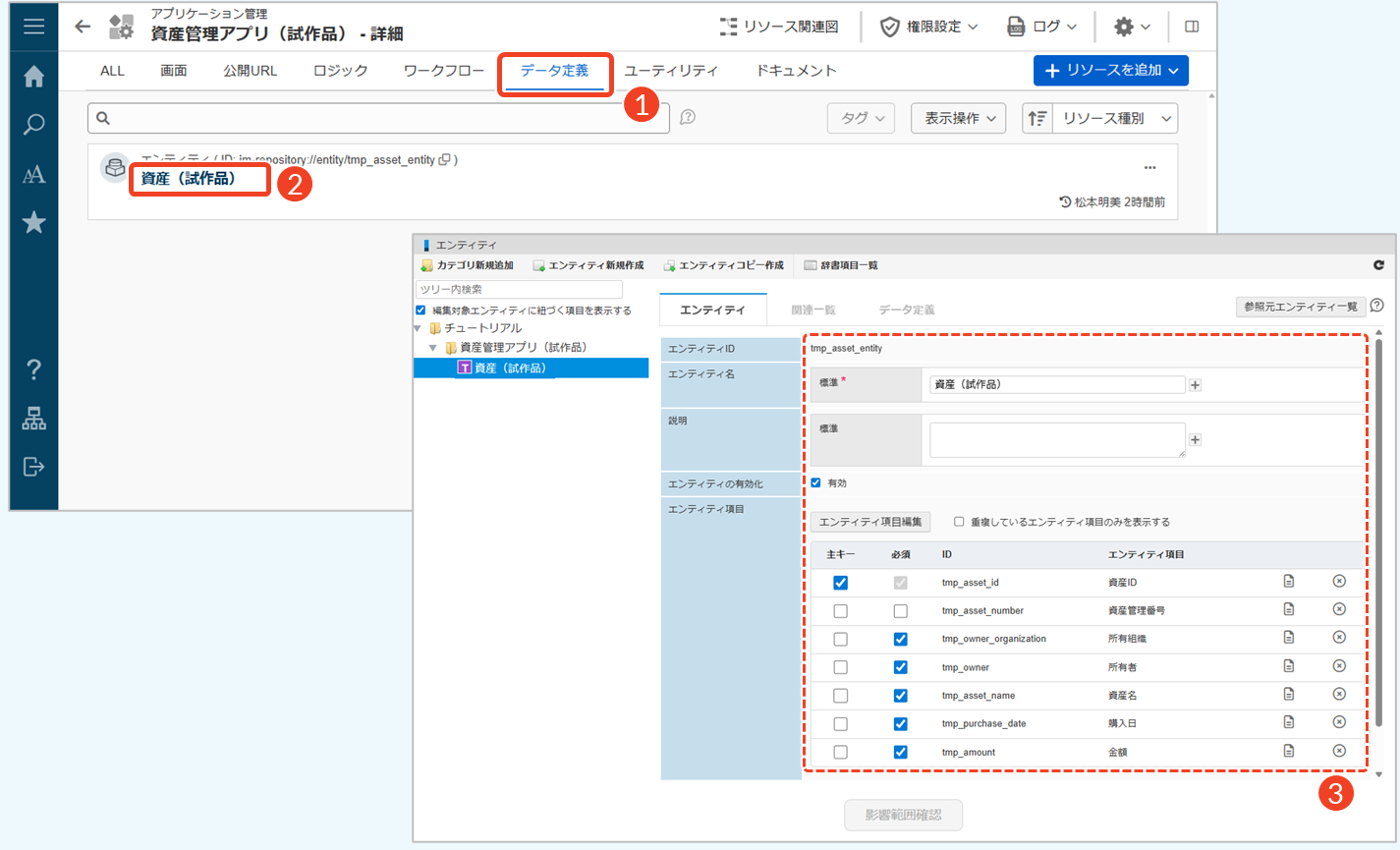
- [データ定義]タブをクリックします。
- エンティティ名の「資産(試作品)」をクリックします。
- 設定したエンティティと辞書項目を確認します。
└ 辞書項目をエンティティに関連付けると、エンティティ上では「エンティティ項目」として表示されます。
「エンティティ」画面では、辞書項目(エンティティ項目)の追加や削除、主キー・必須の設定変更などを行うことができます。詳細は「ローコード操作マニュアル - エンティティの編集 > エンティティ項目を編集する」を参照してください。
Step 4. 検索条件を設定する
操作手順
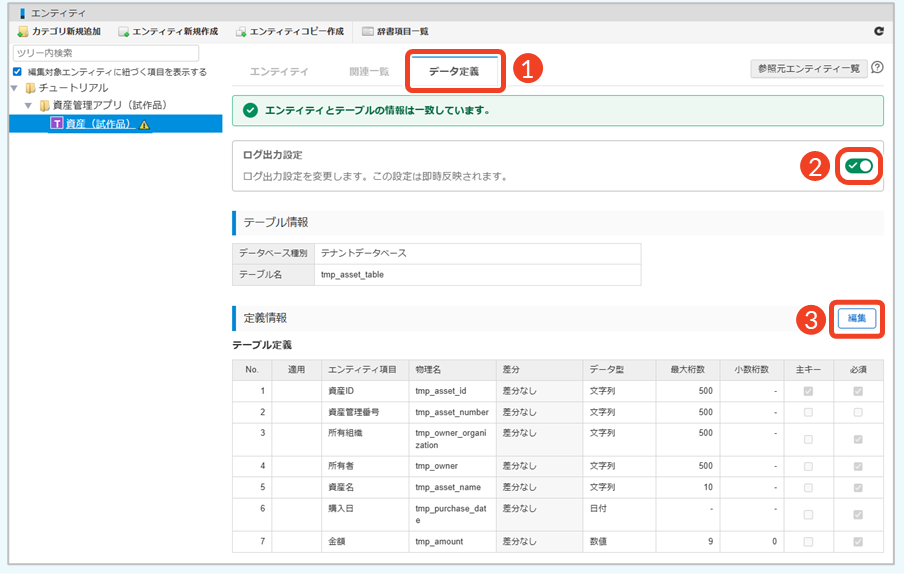
- [データ定義]タブをクリックします。
- エンティティ操作ログの出力設定を有効にします。
- 「ログ出力設定」欄にあるトグルを「オン(緑色)」
- 「定義情報」の[編集]をクリックします。
└ 「データ定義」ダイアログが表示されます。
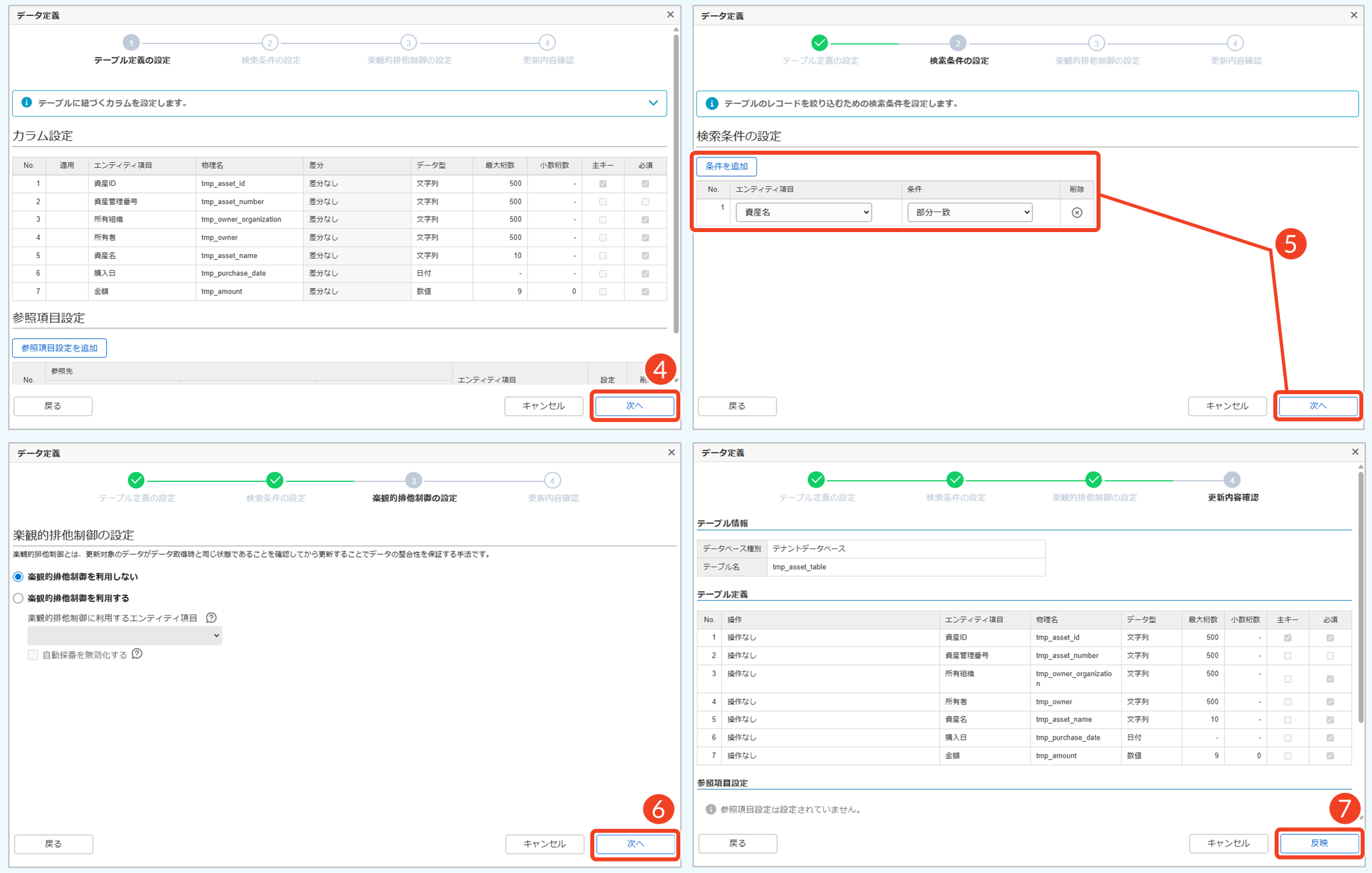
- 「① テーブル定義の設定」で[次へ]をクリックします。
- 「② 検索条件の設定」で対象のエンティティ項目と条件を設定し、[次へ]をクリックします。
└[条件を追加]をクリックして、下記の内容を設定します。
- エンティティ項目:資産名
- 条件:部分一致
- 「③ 楽観的排他制御の設定」で[次へ]をクリックします。
- 「④ 更新内容確認」で[反映]をクリックします。
- 「確認」ダイアログで[決定]をクリック
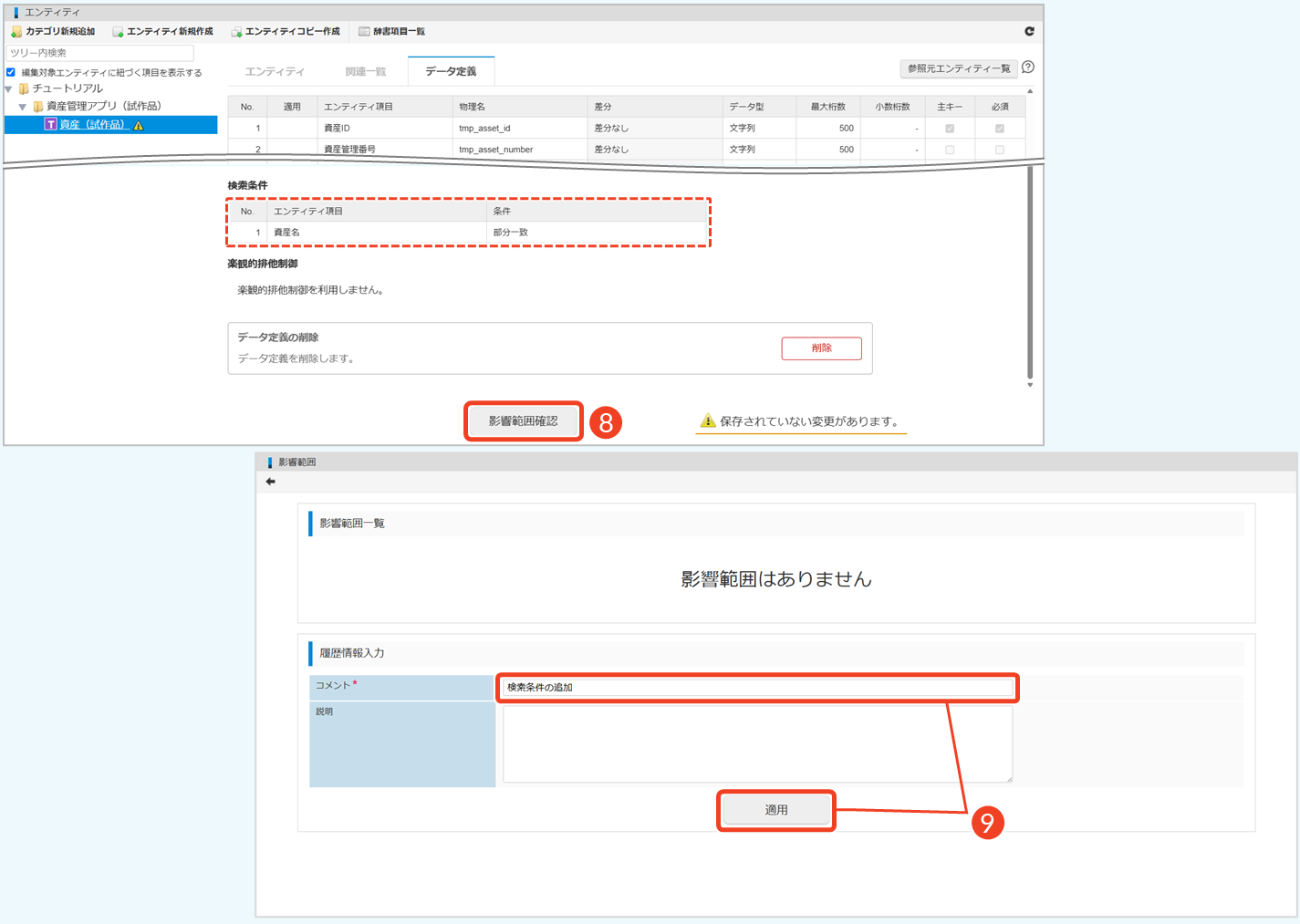
- 検索条件への追加を確認し、[影響範囲確認]をクリックします。
- 影響範囲を確認し、「コメント」に変更理由を入力した後、[適用]をクリックします。
- エンティティ操作ログとは、システム内でエンティティに対して実行された操作内容(データの登録・更新・削除など)を記録するログです。詳細は「ローコード操作マニュアル - エンティティ操作ログの確認」を参照してください。
- データ定義の編集について、詳細は「ローコード操作マニュアル - エンティティの編集 > データ定義を編集する」を参照してください。検索条件の詳しい設定について確認できます。
こんなときは
操作中に不明な点や問題が発生した場合は、以下の項目から該当する内容を選択してください。