アプリ仕様の検討
ここでは、資産情報を管理するためのデータ管理、資産情報の登録機能および一覧取得機能について、どのような観点で検討するのかを説明します。
まず資産管理アプリケーションに必要な管理項目や画面構成を整理します。事前にアプリケーションの仕様を検討しておくことで、実際のローコード開発における画面作成やデータベース設計などをスムーズに進めることができます。
データ管理に必要な項目
データ管理を実現するために、登録機能や一覧取得機能で利用する資産テーブルの仕様を検討します。
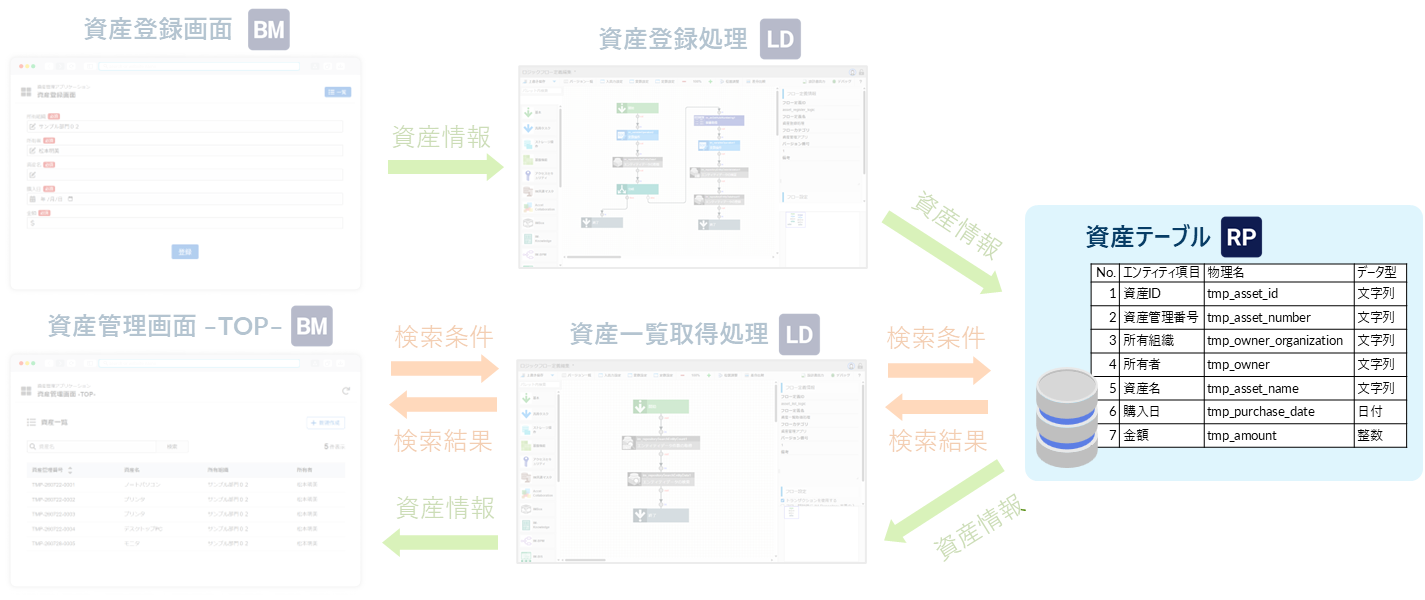
テーブル(IM-Repository)
資産情報を保存するためのテーブルをIM-Repositoryで作成します。テーブルの仕様として、以下の観点で検討します。
| 観点 | 説明 | 今回の検討結果(例) |
|---|---|---|
| 管理項目 | どの項目を管理するか | ユーザ入力項目:所有組織、所有者、資産名、購入日、金額 システム自動付与:資産管理番号 |
| 主キー | データを一意に識別するための項目をどうするか | 資産ID |
| データ型 | 各項目をどの形式で管理するか | 文字列:所有組織、所有者、資産名、資産ID、資産管理番号 日付:購入日 整数:金額 |
| 必須項目 | 必須項目をどれにするか | 所有組織、所有者、資産名、購入日、金額 |
- 主キーは、登録されたデータを一意に識別するための項目です。本チュートリアルでは「資産ID」を主キーとして利用します。
- 「資産ID」および「資産管理番号」は、将来的に英数字を含めて管理できるよう、文字列型として定義します。なお、資産を一意に識別するための「資産ID」と、利用者向けに表示する「資産管理番号」は、別の項目として管理します。「資産管理番号」はAccel Studioの自動採番機能によって付与されますが、運用や設定によって値が変更される可能性があります。そのため、データを識別するための主キーとしては利用せず、別途「資産ID」を主キーとして定義します。

登録機能に必要な項目
登録機能を実現するために、資産登録画面、資産登録アクション、資産登録処理の仕様を検討します。
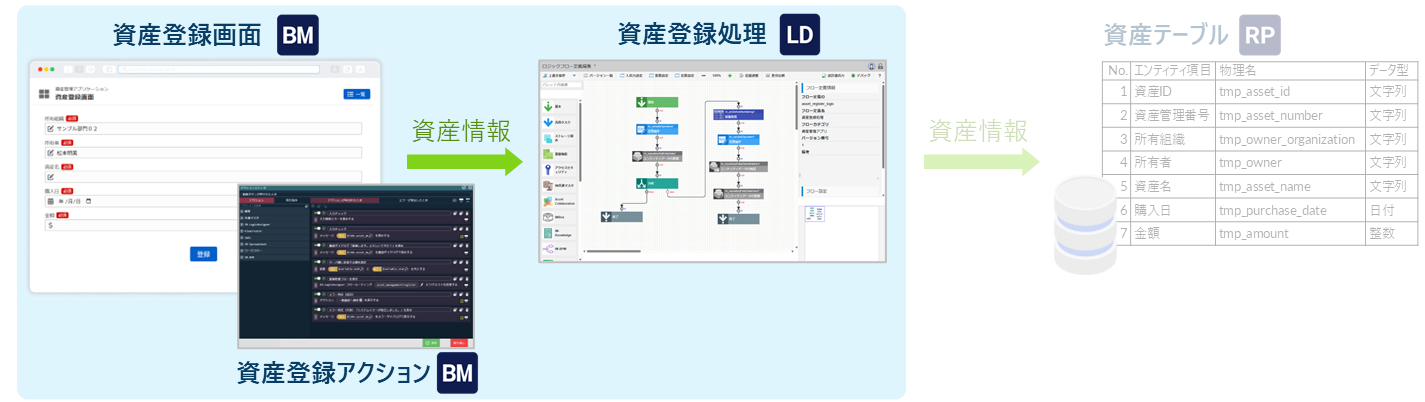
- 登録画面(IM-BloomMaker)
- 登録アクション(IM-BloomMaker)
- 登録処理(IM-LogicDesigner)
登録画面(IM-BloomMaker)
資産情報を入力するための画面を、IM-BloomMakerで作成します。画面の仕様として、以下の観点で検討します。
| 観点 | 説明 | 今回の検討結果(例) |
|---|---|---|
| 入力項目 | どの項目を入力するか | システム自動付与:所有組織、所有者 ユーザ入力:資産名、購入日、金額 |
| 入力フォーム | 各項目にどのような入力フォームを使用するか (テキスト入力、日付・時刻、選択リストなど) | テキスト入力:所有組織、所有者、資産名 日付・時刻:購入日 数値入力:金額 |
| 操作ボタン | どの操作ボタンを配置するか(登録、クリアなど) | 一覧ボタン:資産管理画面へ遷移 登録ボタン:登録処理を呼び出す |
| 画面構成 | 項目名(ラベル)や部品をどのように表示するか | ヘッダ:アプリ名と画面名を左上に配置 コンテンツ部:ラベルと入力フォームを縦に配置 |
| エラー表示 | 入力エラーや処理結果をどのように表示するか | 登録ボタンの押下時に入力ミスがあれば、エラーメッセージを表示 登録処理でエラーがあれば、システムエラーメッセージを表示 |
「所有組織」や「所有者」には、IM-共通マスタで管理されているユーザプロファイル情報を利用できます。ログインしているユーザの所属組織やユーザ名を取得し、初期値として自動表示することで、入力の手間を軽減できます。
登録アクション(IM-BloomMaker)
画面で入力された資産情報を登録処理へ引き渡すためのアクションを、IM-BloomMakerで作成します。アクションは、登録ボタンの押下時にロジックを呼び出すための設定です。アクションの仕様として、以下の観点で検討します。
| 観点 | 説明 | 今回の検討結果(例) |
|---|---|---|
| 入力データ | どのデータを受け取るか | 所有組織、所有者、資産名、購入日、金額 |
| 入力チェック | 入力値のチェックを行うか | 入力規則によるチェック |
| 実行タイミング | どのタイミングで処理を実行するか | 登録ボタンの押下時 |
| 完了後の動作 | 登録完了後にどの画面へ遷移するか | アプリケーションのトップページ「資産管理画面 -TOP-」へ遷移 |
| エラー表示 | エラー発生時にどのような処理を行うか | 入力規則エラー:エラーメッセージを表示 登録処理エラー:システムエラーメッセージを表示 |
- アクション設定の概要について知りたい場合は、「ローコード操作マニュアル - アクション設定」を参照してください。
- 登録ボタンに対するアクション以外にも、画面の動作に応じて必要なアクションを設定する必要があります。詳細は「ローコード操作マニュアル - 登録・編集・参照画面の作成 > Step 3 アクション設定」を参照してください。
登録処理(IM-LogicDesigner)
入力された資産情報を登録するための処理を、IM-LogicDesignerで作成します。資産登録アクションから登録処理を呼び出すことで、画面に入力されたデータを資産テーブルへ保存できるようになります。処理の仕様として、以下の観点で検討します。
| 観点 | 説明 | 今回の検討結果(例) |
|---|---|---|
| 入力データ | どのデータを受け取るか | 所有組織、所有者、資産名、購入日、金額 |
| 登録先 | どのテーブルへ登録するか | 資産テーブル |
| 処理内容 - 重複チェック | 同じ資産が登録されていないか確認する | 資産IDをもとに確認 |
| 処理内容 - データの検証 | 必須項目や入力値を確認する | 必須項目が入力されていることを確認 |
| 処理内容 - データの登録 | 入力された資産情報を保存する | 資産テーブルに新規登録 |
| 処理結果 | 登録後にどのような結果を返すか | 登録成功・登録失敗 |
- 処理内容は一例です。実際には、管理する項目や業務要件に応じて処理内容を検討する必要があります。
- 登録処理フローの作成例については、「ローコード操作マニュアル - 登録処理フローの作成」を参照してください。画面とデータベース間のデータの受け渡しや、登録処理フローの設定内容を確認できます。
一覧取得機能に必要な項目
一覧取得機能を実現するために、資産管理画面、資産一覧取得アクション、資産一覧取得処理の仕様を検討します。
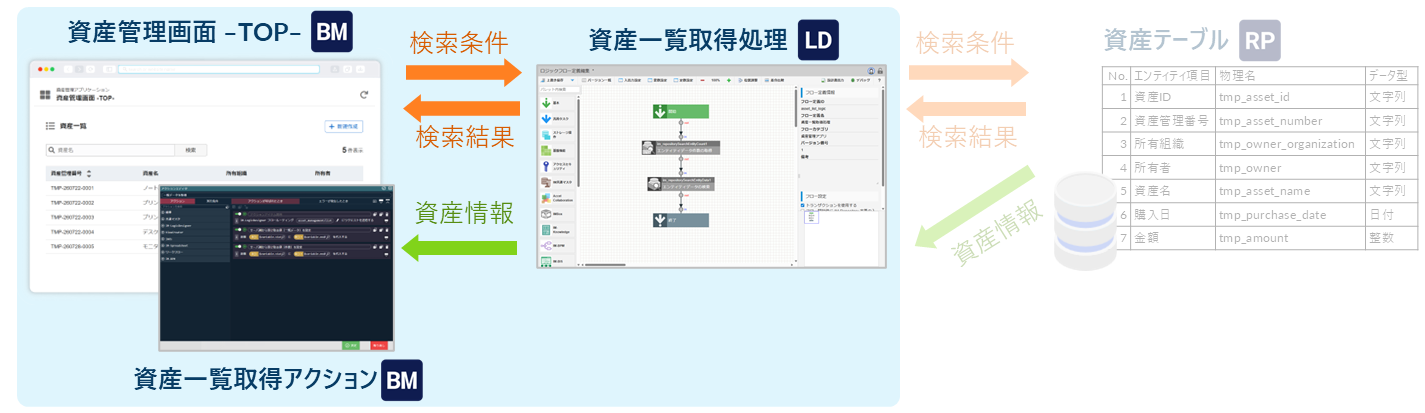
- 管理画面(IM-BloomMaker)
- 一覧取得アクション(IM-BloomMaker)
- 一覧取得処理(IM-LogicDesigner)
管理画面(IM-BloomMaker)
資産情報を一覧表示するための画面をIM-BloomMakerで作成します。画面の仕様として、以下の観点で検討します。
| 観点 | 説明 | 今回の検討結果(例) |
|---|---|---|
| 検索項目 | どの項目を検索条件として利用するか | 資産名 |
| 表示項目 | 一覧にどの項目を表示するか | 資産管理番号、資産名、所有組織、所有者 |
| 表示形式 | 登録・検索結果をどのように表示するか | テーブル形式 |
| 操作ボタン | どの操作ボタンを配置するか(新規作成、検索など) | 検索ボタン:入力した条件で絞り込んだ結果を一覧に表示 新規作成ボタン:資産登録画面へ遷移 ソートアイコン:資産管理番号の昇順・降順に並び替え リロードボタン:検索結果やソート結果をリセット |
| 画面構成 | 項目名(ラベル)や部品をどのように表示するか | ヘッダ(左側):アプリ名と画面名を左上に配置 ヘッダ(右側):リロードボタンを右上に配置 コンテンツ部:検索フォームとボタン、新規作成ボタン、一覧 |
| エラー表示 | 処理結果をどのように表示するか | 一覧取得処理でエラーがあれば、システムエラーメッセージを表示 |
一覧取得アクション(IM-BloomMaker)
画面で入力された検索条件を一覧取得処理へ引き渡すためのアクションを、IM-BloomMakerで作成します。アクションは、検索ボタン押下時にロジックを呼び出し、取得した検索結果を画面に反映するための設定です。アクションの仕様として、以下の観点で検討します。
| 観点 | 説明 | 今回の検討結果(例) |
|---|---|---|
| 検索条件 | どの条件でデータを絞り込むか | 資産名 |
| 出力データ | どのデータを返却するか | 資産管理番号、資産名、所有組織、所有者、件数 |
| 実行タイミング | いつ処理を実行するか | 初期表示時、検索ボタンの押下時またはリロードボタンの押下時 |
| 結果の反映先 | 取得したデータをどこへ設定するか | 一覧表示用の画面変数 |
| エラー表示 | エラー発生時にどのような処理を行うか | 一覧取得処理エラー:システムエラーメッセージを表示 |
- アクション設定の概要について知りたい場合は、「ローコード操作マニュアル - アクション設定」を参照してください。
- 検索ボタンに対するアクション以外にも、画面の動作に応じて必要なアクションを設定する必要があります。詳細は「ローコード操作マニュアル - 一覧画面の作成 > Step 3 アクション設定」を参照してください。
一覧取得処理(IM-LogicDesigner)
管理画面に一覧表示する資産情報を取得するための処理を、IM-LogicDesignerで作成します。資産一覧取得アクションから一覧取得処理を呼び出すことで、資産テーブルから資産情報を取得し、管理画面(一覧)に表示できるようになります。処理の仕様として、以下の観点で検討します。
| 観点 | 説明 | 今回の検討結果(例) |
|---|---|---|
| 入力データ | どのデータを受け取るか | 初期表示時:なし 検索時:資産名 |
| 取得元 | どのテーブルからデータを取得するか | 資産テーブル |
| 処理内容 - データ件数の取得 | 条件に一致するデータの総件数を取得する | 資産テーブルから件数を取得 |
| 処理内容 - データの検索 | 条件に一致するデータを取得する | 資産テーブルから資産情報を取得 |
| 出力データ | どのデータを返却するか | 資産管理番号、資産名、所有組織、所有者、件数 |
| 処理結果 | 処理結果をどのように返却するか | 一覧取得成功・一覧取得失敗 |
- 処理内容は一例です。実際には、管理する項目や業務要件に応じて処理内容を検討する必要があります。
- 取得処理フローの作成例については、「ローコード操作マニュアル - 取得処理フローの作成」を参照してください。画面とデータベース間のデータの受け渡しや、取得処理フローの設定内容を確認できます。
画面・APIのルーティング
登録機能や一覧取得機能で利用する画面やAPIのURL(ルーティング)を検討します。
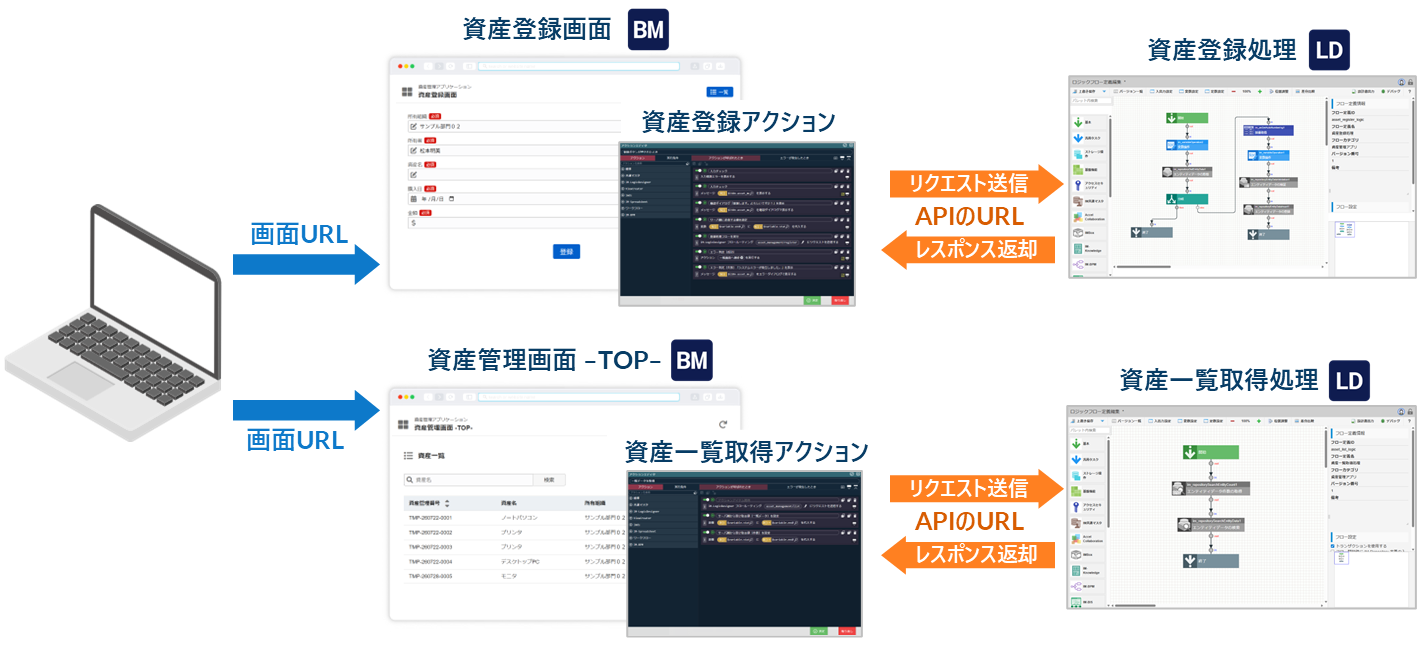
- 画面のルーティング(IM-BloomMaker)
- APIのルーティング(IM-LogicDesigner)
画面のルーティング(IM-BloomMaker)
画面のルーティングとは、IM-BloomMakerで作成した画面にユーザがアクセスするためのURLを指します。画面URLの仕様として、以下の観点で検討します。
| 観点 | 説明 | 今回の検討結果(例) |
|---|---|---|
| 画面URL | 画面を識別するためのURLを決定する | 資産登録画面:/accel-studio-app/tmp_asset/register資産管理画面: /accel-studio-app/tmp_asset/list |
| 画面遷移 | 画面間の遷移先を決定する | 資産登録画面→(登録)→資産管理画面 資産管理画面→(新規作成)→資産登録画面 |
| メソッド | 画面表示時に利用するHTTPメソッドを決定する | 資産登録画面:GET資産管理画面: GET |
画面URLは、アプリケーションを識別する名前と、画面の役割を表す名前を設定します。intra-martでは、画面URLのベースとなる/imart/があらかじめ設定されています。そのため、/imart/以降のURLを設定します。
今回は、Accel Studioでローコード開発したアプリケーションを示すaccel-studio-appと資産管理アプリ(試作品)を示すtmp_assetに、画面の役割を示すregisterとlistをそれぞれ組み合わせています。「ルーティング設定時のトラブル > Q. 画面URLはどのような形式か知りたい」もあわせて確認してください。
APIのルーティング(IM-LogicDesigner)
APIのルーティングとは、IM-LogicDesignerで作成したロジックフローを呼び出すためのURLを指します。APIのURLの仕様として、以下の観点で検討します。
| 観点 | 説明 | 今回の検討結果(例) |
|---|---|---|
| APIのURL | APIを識別するためのURLを決定する | 資産登録API:/tmp_asset/register資産一覧取得API: /tmp_asset/list |
| API利用タイミング | どの操作でAPIを呼び出すかを決定する | 登録ボタンの押下時:資産登録API 画面初期表示時:資産一覧取得API |
| メソッド | API呼び出し時に利用するHTTPメソッドを決定する | 資産登録API:POST(データ登録)資産一覧取得API: GET(データ取得) |
| リクエストデータ | APIへ送信するデータを決定する | 資産登録API:資産情報 資産一覧取得API:なし |
| レスポンスデータ | APIから返却するデータを決定する | 資産登録API:登録結果 資産一覧取得API:資産情報 |
APIのURLは、アプリケーションを識別する名前と、処理の役割を表す名前を組み合わせて設定します。intra-martでは、APIのベースとなる/imart/logic/api/があらかじめ設定されています。そのため、/imart/logic/api/以降のURLを設定します。
今回は、資産管理アプリ(試作品)を示すtmp_assetと、処理の役割を示すregisterとlistをそれぞれ組み合わせています。「フロールーティング設定時のトラブル > Q. APIのURLはどのような形式か知りたい」もあわせて確認してください。