intra-mart環境の確認
アプリケーションの作成を始める前に、intra-martの環境を確認します。開発に必要な認可設定やカテゴリ、サンプルデータなどを事前に確認しておくことで、チュートリアルをスムーズに進めることができます。
認可設定を確認する
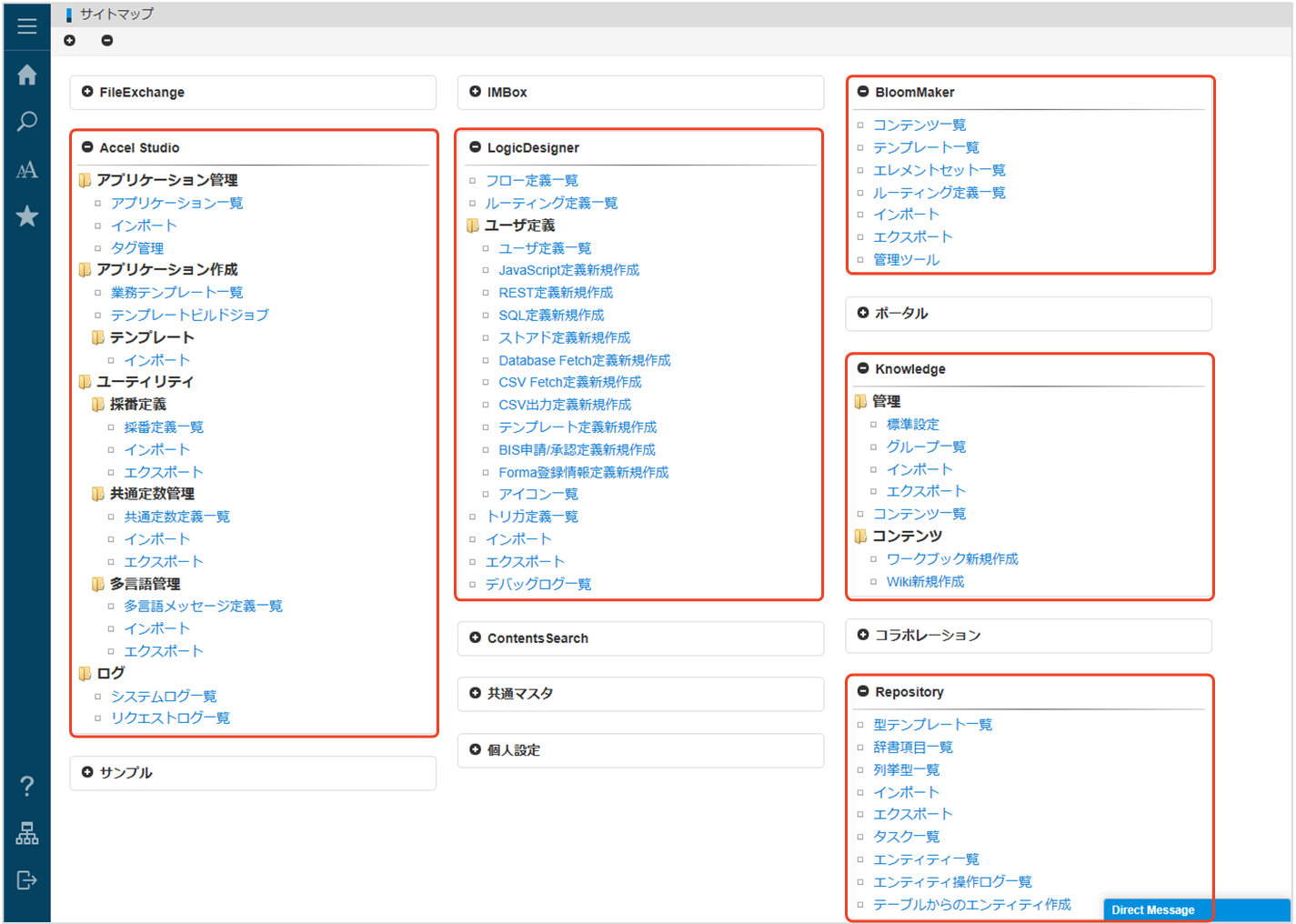
アプリケーションの作成に必要なツールが利用できる状態であることを確認します。サイトマップを開き、各ツールのメニューが表示されていることを確認してください。
このチュートリアルで利用する主なツールは以下の通りです。
- Accel Studio:アプリケーション管理、ユーティリティ機能
- IM-BloomMaker:画面作成
- IM-LogicDesigner:ロジック作成
- IM-Repository:データ管理
- IM-Knowledge:ドキュメント管理
メニューが表示されない場合は、必要な認可が付与されていない可能性があります。「チュートリアルの環境準備」に記載されている内容をもとに、テナント管理者またはアプリケーションの管理者にお問い合わせください。
親カテゴリを確認する
アプリケーションおよびリソースを保存するための親カテゴリが存在することを確認します。親カテゴリが存在しない場合は、「チュートリアルの環境準備」に記載されている内容をもとに、テナント管理者またはアプリケーションの管理者に確認してください。
なお、親カテゴリの構成に決まりはありません。アプリケーションやリソースを整理しやすくするため、あらかじめカテゴリの命名規則や運用ルールを決めておくことを推奨します。ここでは、一例を示しています。
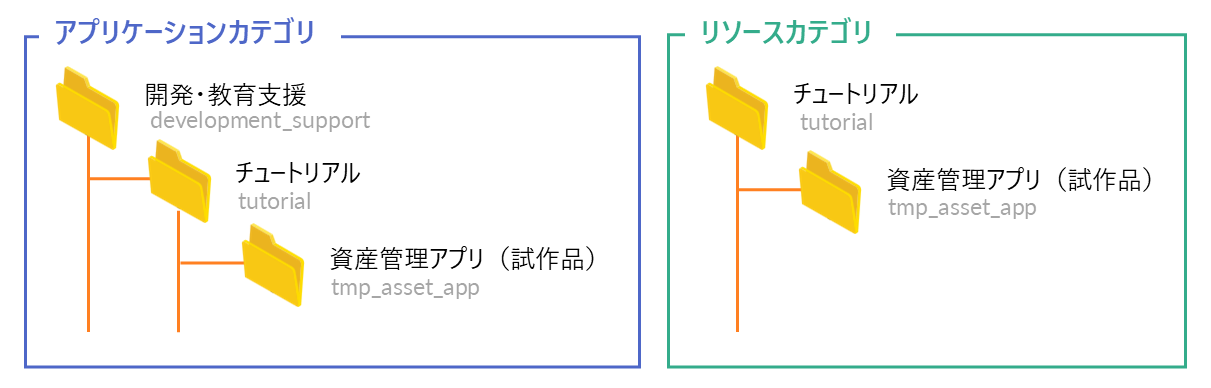
カテゴリ名には接頭辞としてtmpを付与しています。チュートリアルの【基本】では、データモデルや機能を必要最小限に絞った簡易的なアプリケーションの試作品(モック)を作成するためです。一方、【応用】では、業務での利用を想定した、より実践的なアプリケーションを作成する予定です。tmpを付与することで、【基本】と【応用】で作成するリソースを区別しやすくなります。
チュートリアル用のカテゴリを作成する
カテゴリの命名規則を確認した後、作成先となる親カテゴリの配下に、本チュートリアルで利用するカテゴリを作成します。
チュートリアルで使用するカテゴリは、この時点で作成しても問題ありませんが、アプリケーション生成後にリソース管理表にカテゴリのIDや名称を整理してから作成することも可能です。リソース管理表については、「1. アプリの生成 > アプリで使用するリソース名を決める」を参照してください。
Accel Studio
アプリケーションカテゴリ
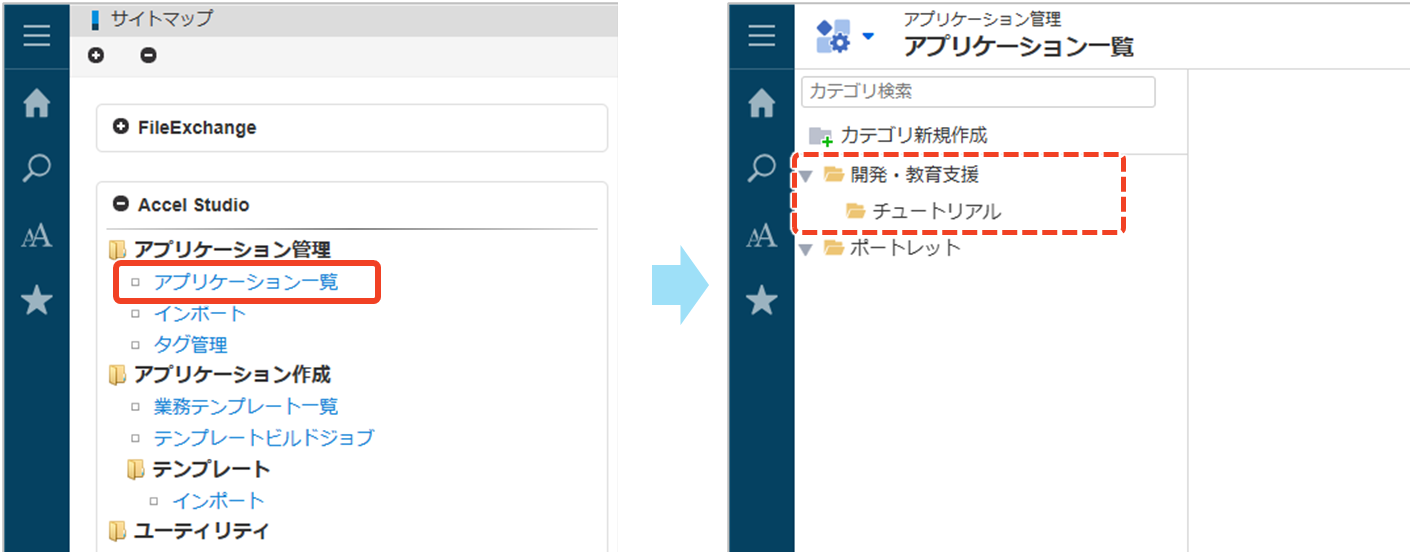
アプリケーションカテゴリは、「サイトマップ」の「Accel Studio」にある[アプリケーション一覧]をクリックすると確認できます。
あわせて、このチュートリアルで利用するカテゴリを、「チュートリアル」カテゴリの配下に「資産管理アプリ(試作品)」カテゴリとして新規作成しましょう。
操作手順
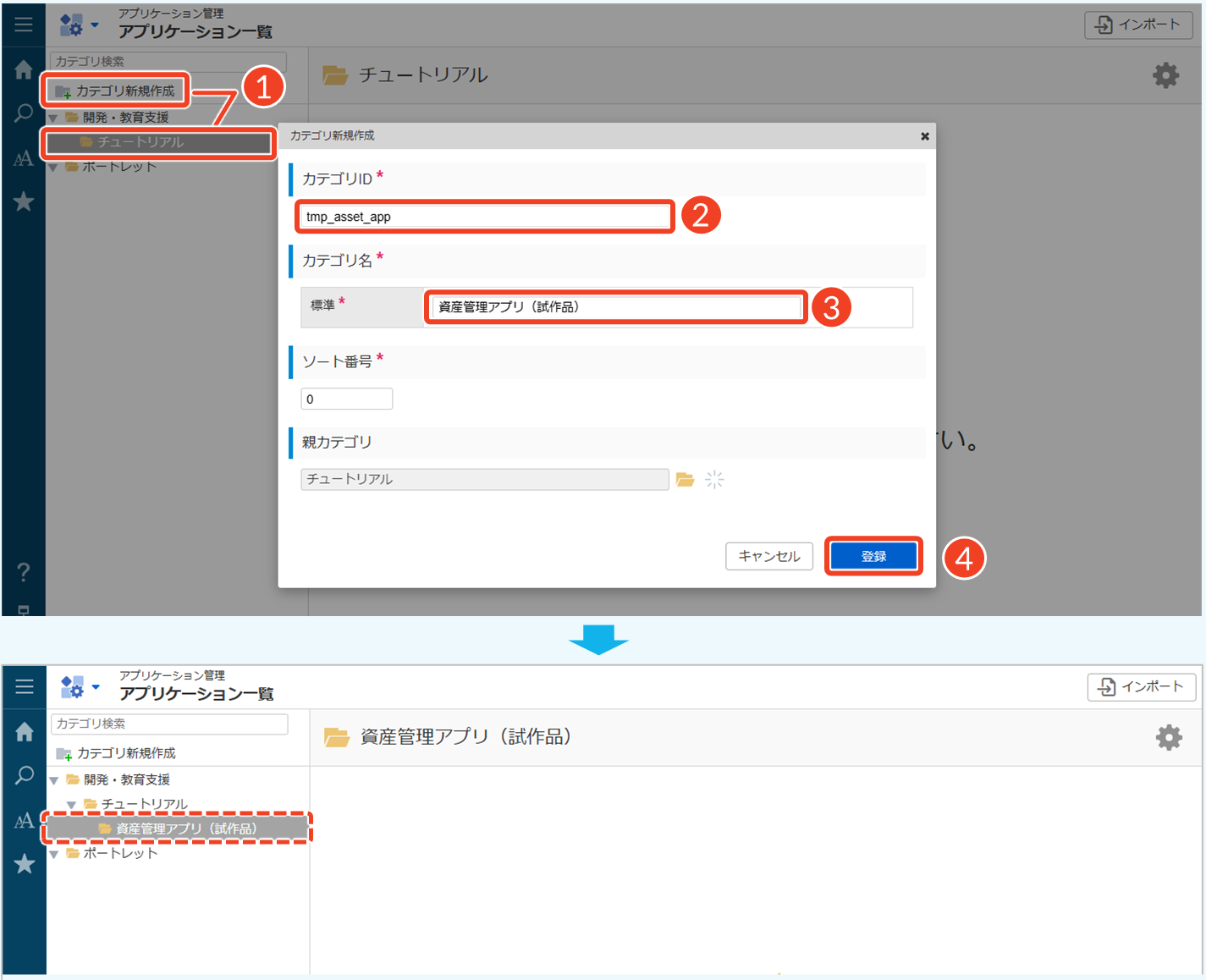
- 親カテゴリの「チュートリアル」を選択し、[カテゴリ新規作成]をクリックします。
- 「カテゴリID」に「tmp_asset_app」と入力します。
- 「カテゴリ名」に「資産管理アプリ(試作品)」と入力します。
- [登録]をクリックします。
- └ 「資産管理アプリ(試作品)」カテゴリが表示されます。
参考詳細な手順は、「ローコード操作マニュアル - アプリケーションカテゴリの作成 > アプリケーションカテゴリを新規作成する」を参照してください。
採番定義カテゴリ
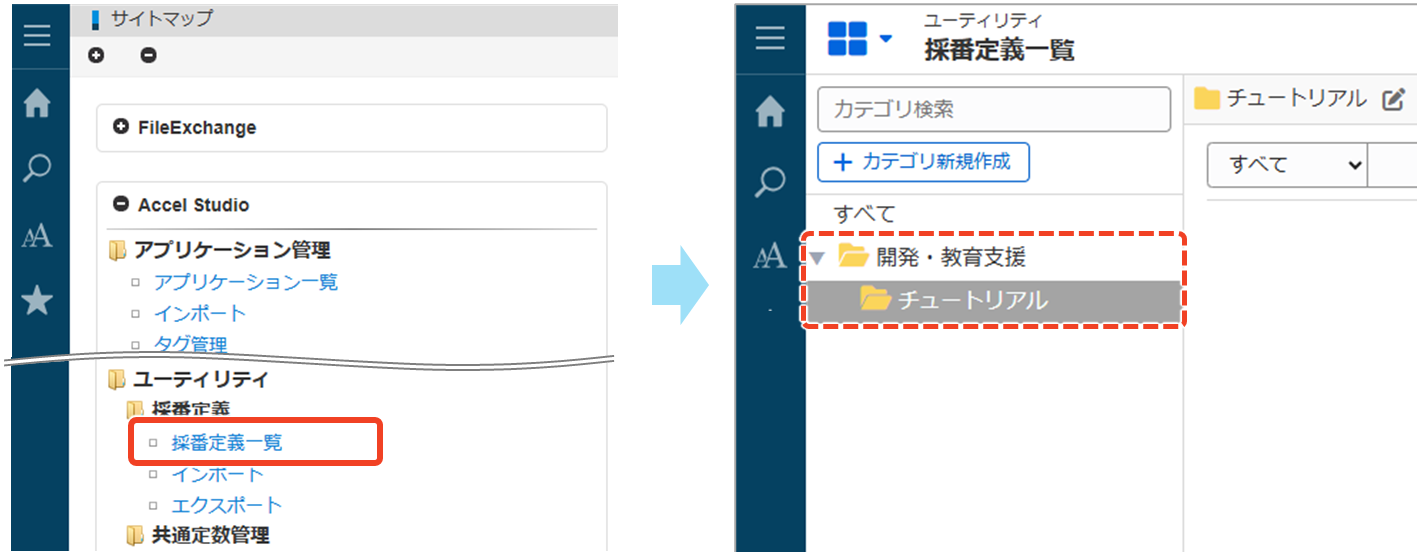
採番定義カテゴリは、「サイトマップ」の「Accel Studio」にある[採番定義一覧]をクリックすると確認できます。
あわせて、このチュートリアルで利用するカテゴリを、「チュートリアル」カテゴリの配下に「資産管理アプリ(試作品)」カテゴリとして新規作成しましょう。
操作手順
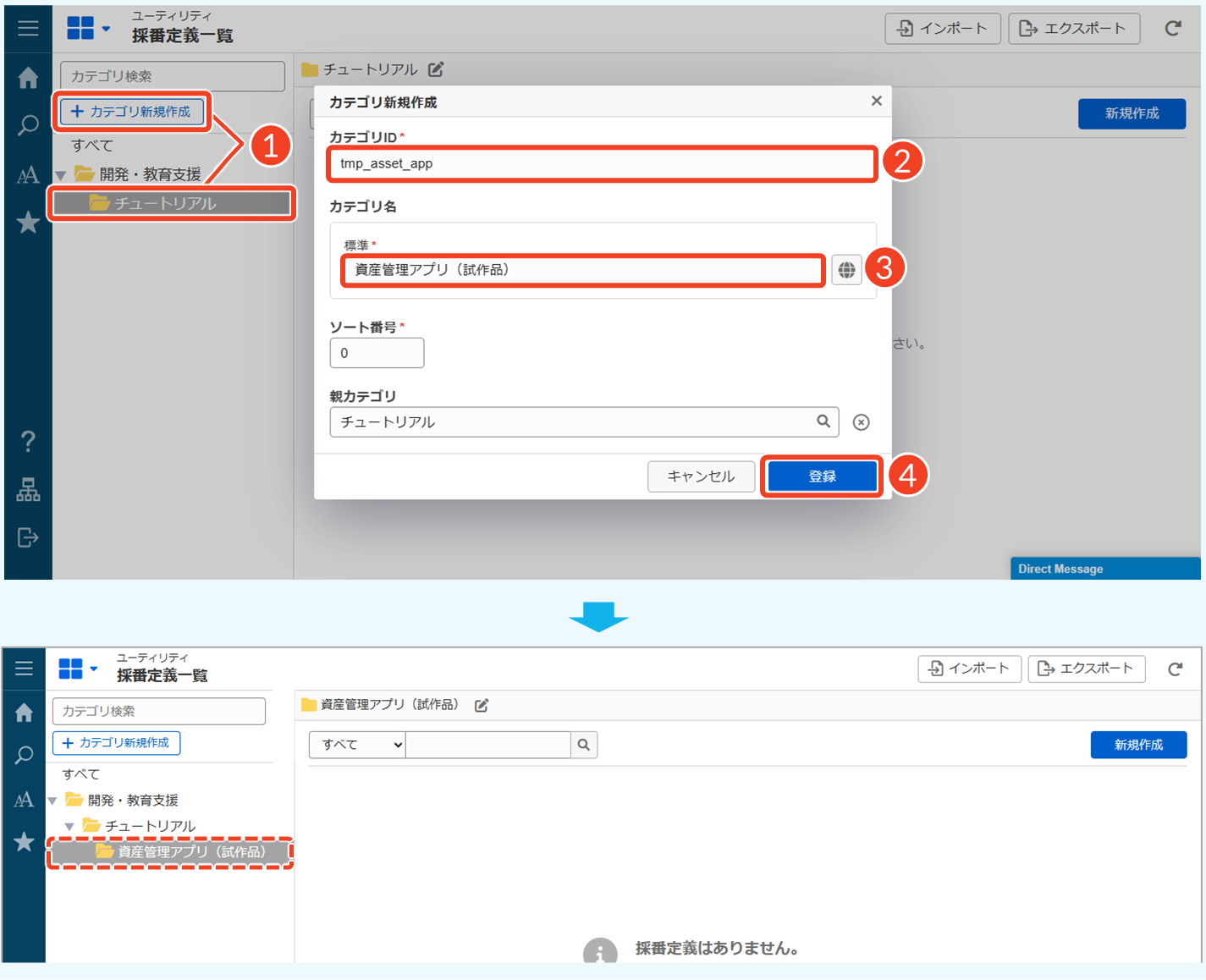
- 親カテゴリの「チュートリアル」を選択し、[カテゴリ新規作成]をクリックします。
- 「カテゴリID」に「tmp_asset_app」と入力します。
- 「カテゴリ名」に「資産管理アプリ(試作品)」と入力します。
- [登録]をクリックします。
- └ 「資産管理アプリ(試作品)」カテゴリが表示されます。
多言語メッセージカテゴリ
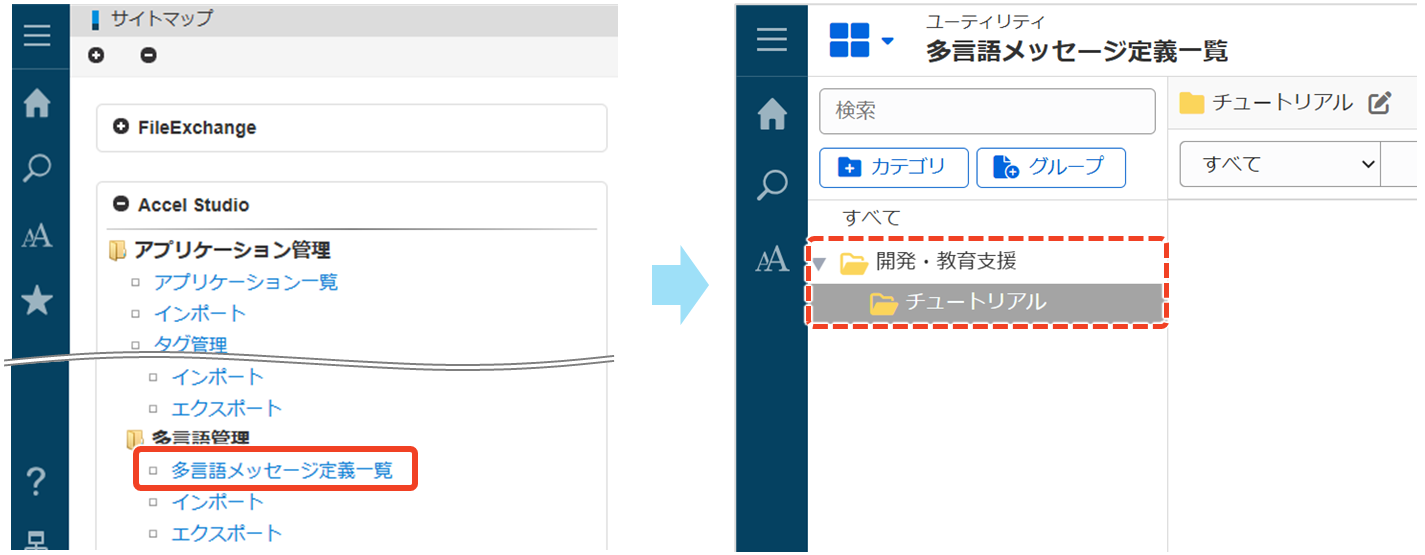
多言語メッセージカテゴリは、「サイトマップ」の「Accel Studio」にある[多言語メッセージ定義一覧]をクリックすると確認できます。
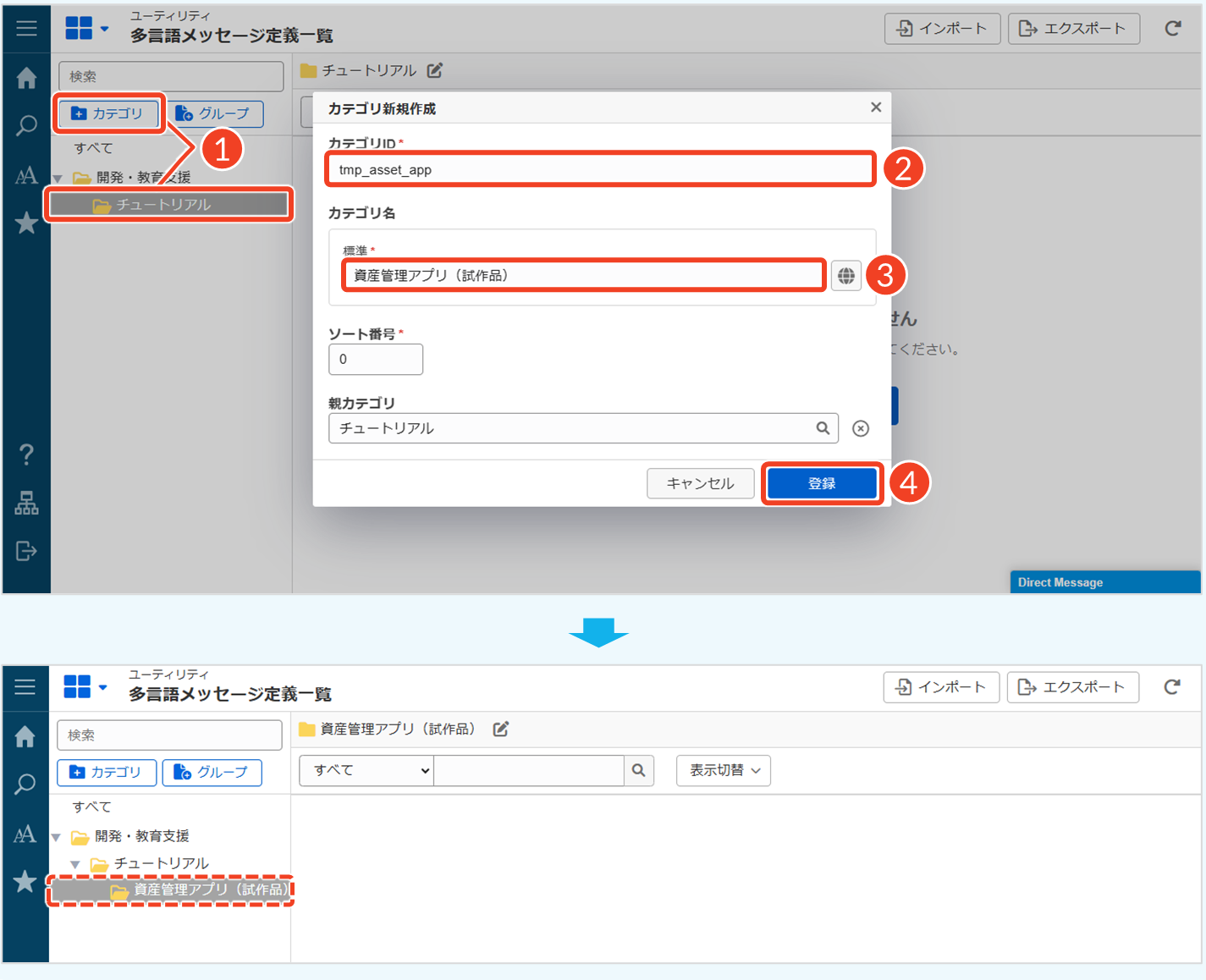
あわせて、このチュートリアルで利用するカテゴリを、「チュートリアル」カテゴリの配下に「資産管理アプリ(試作品)」カテゴリとして新規作成しましょう。
操作手順
- 親カテゴリの「チュートリアル」を選択し、[カテゴリ]をクリックします。
- 「カテゴリID」に「tmp_asset_app」と入力します。
- 「カテゴリ名」に「資産管理アプリ(試作品)」と入力します。
- [登録]をクリックします。
- └ 「資産管理アプリ(試作品)」カテゴリが表示されます。
IM-BloomMaker
コンテンツカテゴリ
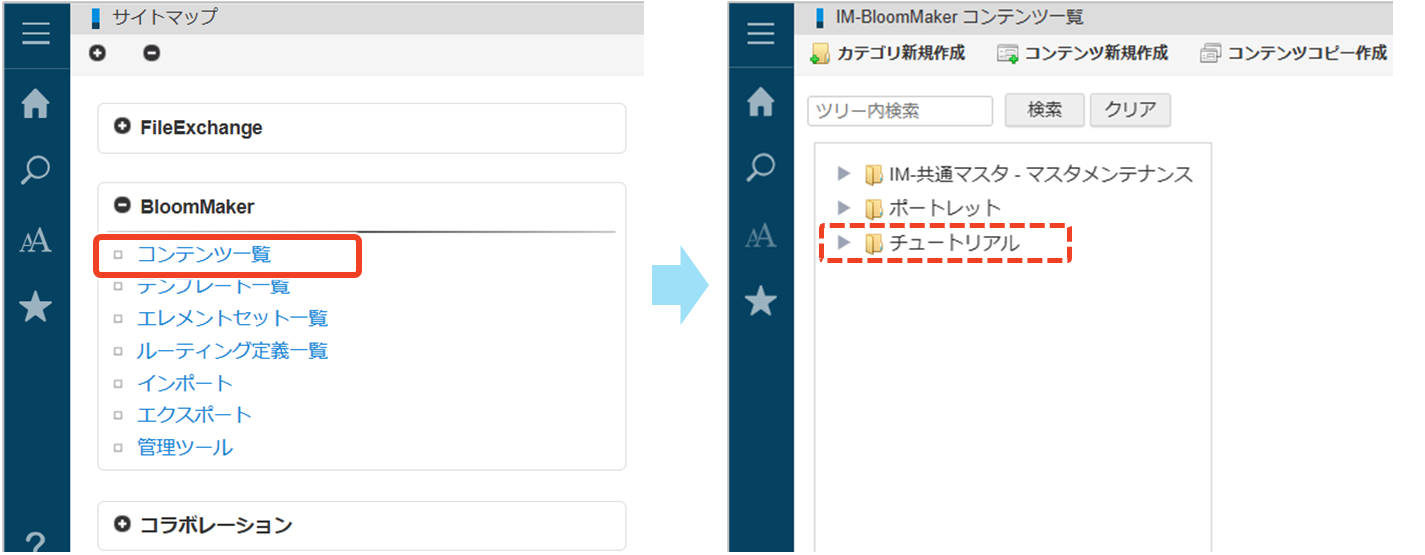
コンテンツカテゴリは、「サイトマップ」の「BloomMaker」にある[コンテンツ一覧]をクリックすると確認できます。
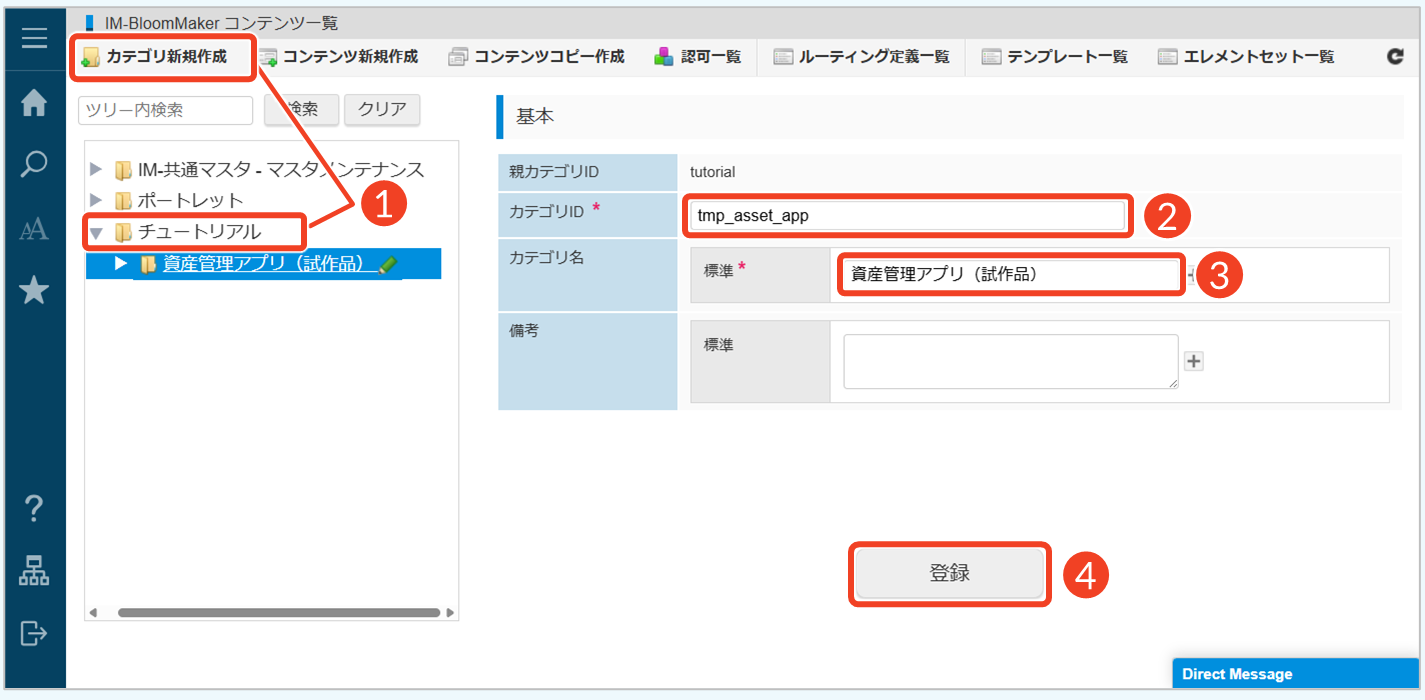
あわせて、このチュートリアルで利用するカテゴリを、「チュートリアル」カテゴリの配下に「資産管理アプリ(試作品)」カテゴリとして新規作成しましょう。
操作手順
- 親カテゴリの「チュートリアル」を選択し、[カテゴリ新規作成]をクリックします。
- 「カテゴリID」に「tmp_asset_app」と入力します。
- 「カテゴリ名」に「資産管理アプリ(試作品)」と入力します。
- [登録]をクリックします。
参考詳細な手順は、「ローコード操作マニュアル - コンテンツカテゴリの作成 > コンテンツカテゴリを新規作成する」を参照してください。
ルーティングカテゴリ
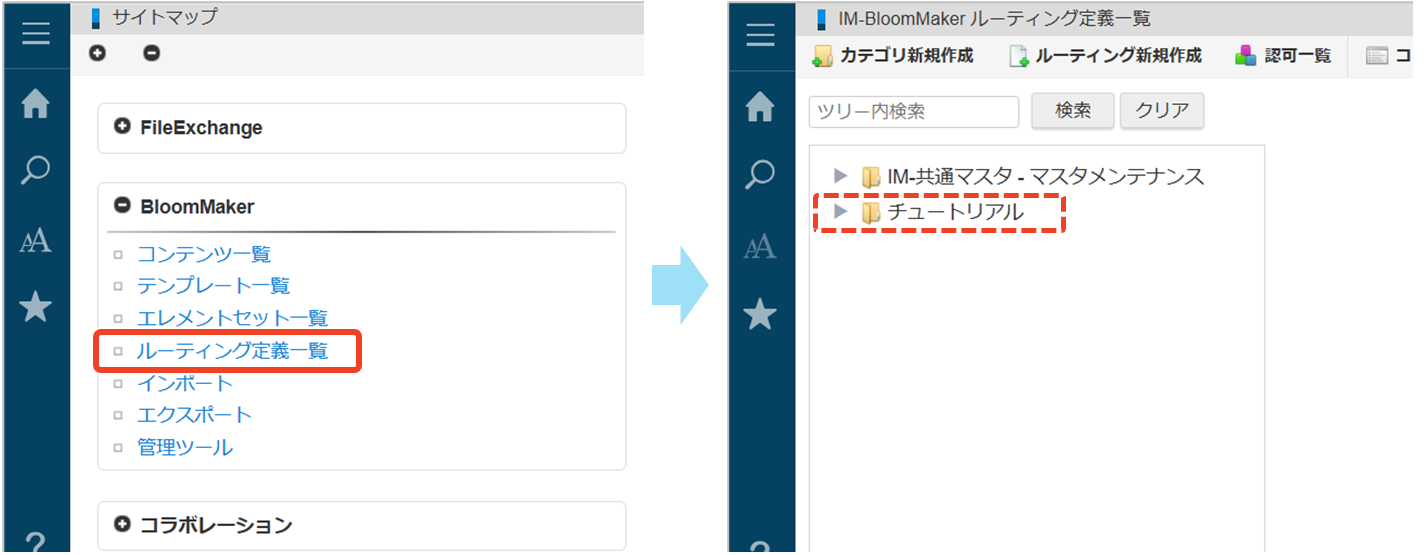
画面のルーティングカテゴリは、画面のURLや遷移先を定義するルーティング情報を格納します。ルーティングカテゴリは、「サイトマップ」の「BloomMaker」にある[ルーティング定義一覧]をクリックすると確認できます。
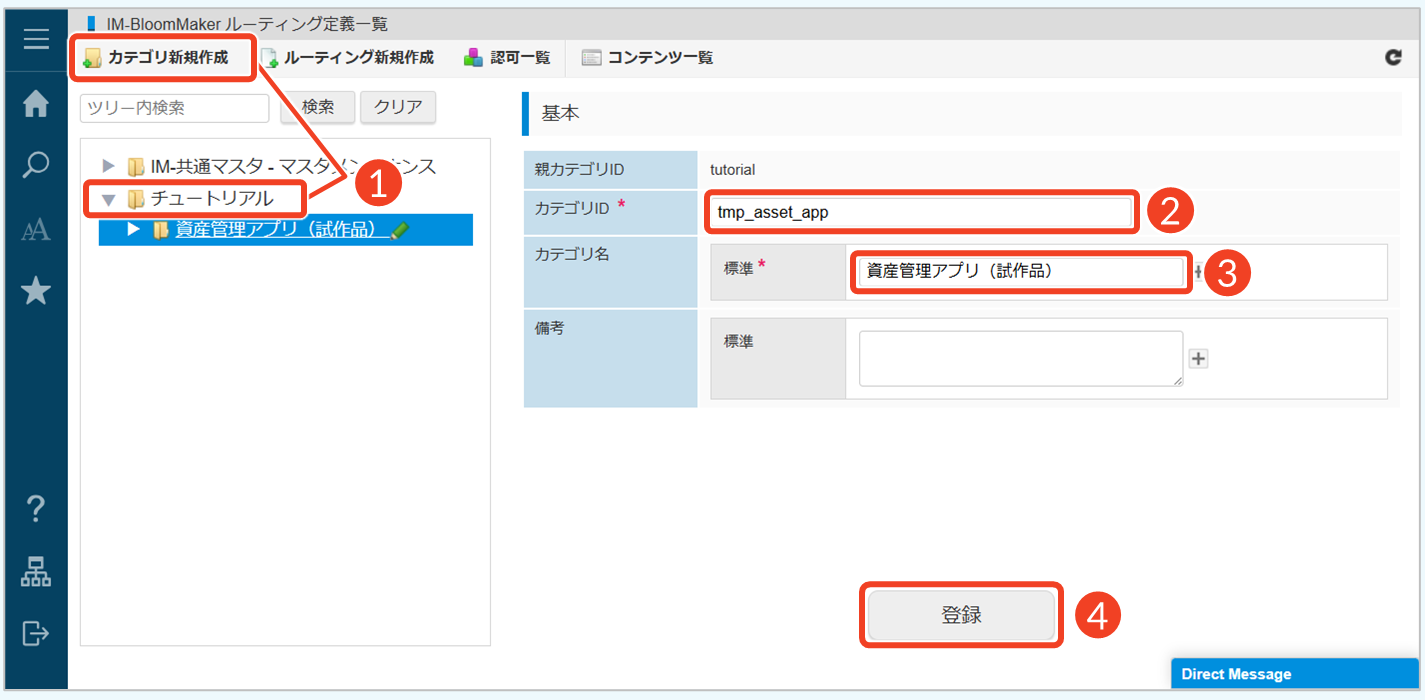
あわせて、このチュートリアルで利用するカテゴリを、「チュートリアル」カテゴリの配下に「資産管理アプリ(試作品)」カテゴリとして新規作成しましょう。
操作手順
- 親カテゴリの「チュートリアル」を選択し、[カテゴリ新規作成]をクリックします。
- 「カテゴリID」に「tmp_asset_app」と入力します。
- 「カテゴリ名」に「資産管理アプリ(試作品)」と入力します。
- [登録]をクリックします。
参考詳細な手順は、「ローコード操作マニュアル - ルーティングカテゴリの作成 > ルーティングカテゴリを新規作成する」を参照してください。
コラム画面ルーティングは、ブラウザからURLにアクセスした際に表示する画面を定義します。一方、フロールーティングは、URLにアクセスした際に実行する処理を定義します。フロールーティングは画面やデータを格納するリソースではなく、処理を呼び出すためのURL設定であるため、カテゴリは作成しません。
IM-LogicDesigner
フローカテゴリ
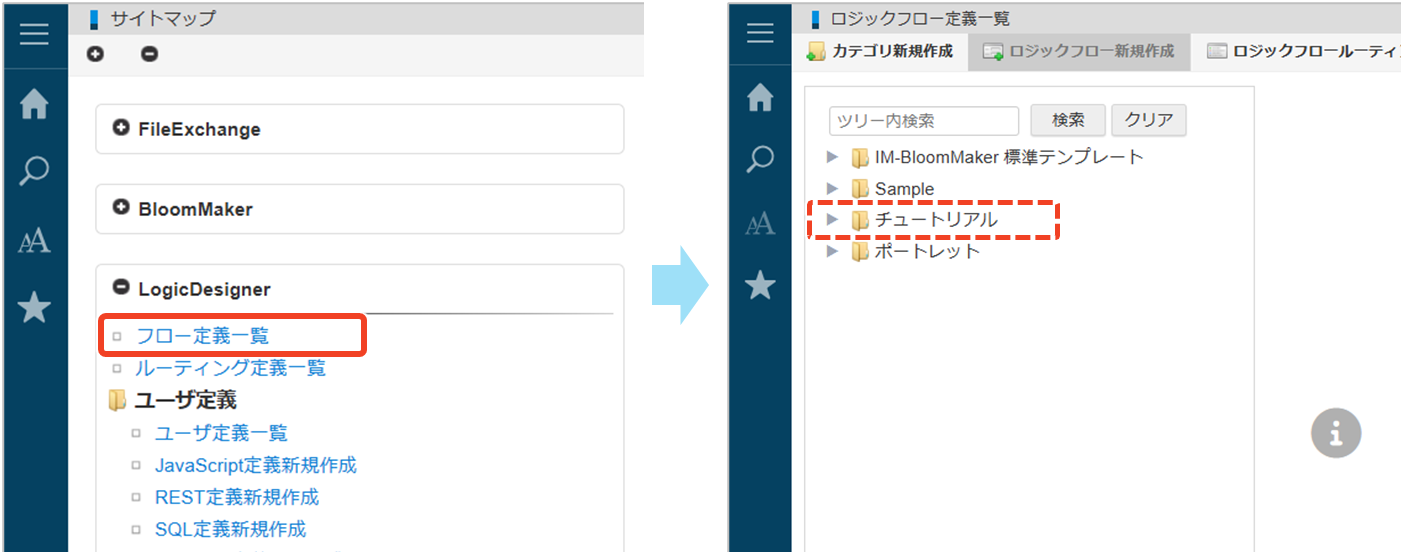
フローカテゴリは、「サイトマップ」の「LogicDesigner」にある[フロー定義一覧]をクリックすると確認できます。
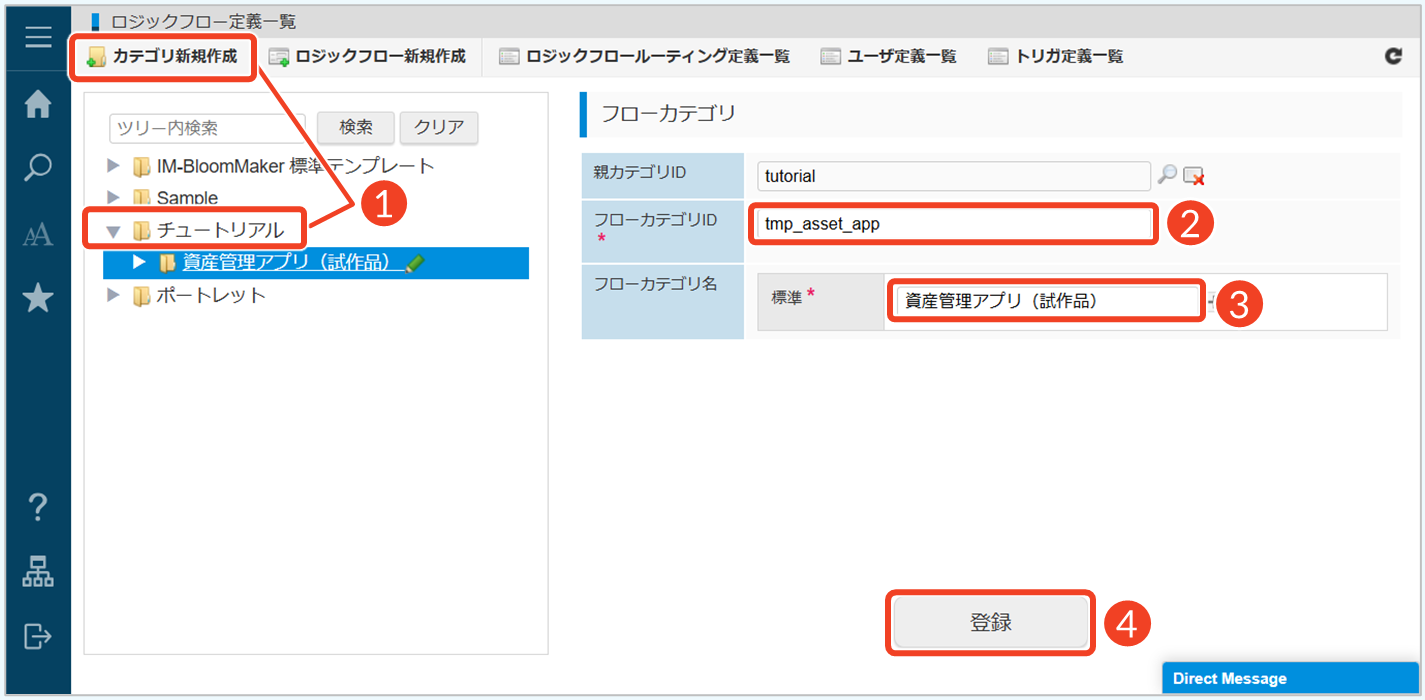
あわせて、このチュートリアルで利用するカテゴリを、「チュートリアル」カテゴリの配下に「資産管理アプリ(試作品)」カテゴリとして新規作成しましょう。
操作手順
- 親カテゴリの「チュートリアル」を選択し、[カテゴリ新規作成]をクリックします。
- 「フローカテゴリID」に「tmp_asset_app」と入力します。
- 「フローカテゴリ名」に「資産管理アプリ(試作品)」と入力します。
- [登録]をクリックします。
参考詳細な手順は、「ローコード操作マニュアル - フローカテゴリの作成 > フローカテゴリを新規作成する」を参照してください。
IM-Repository
データカテゴリ
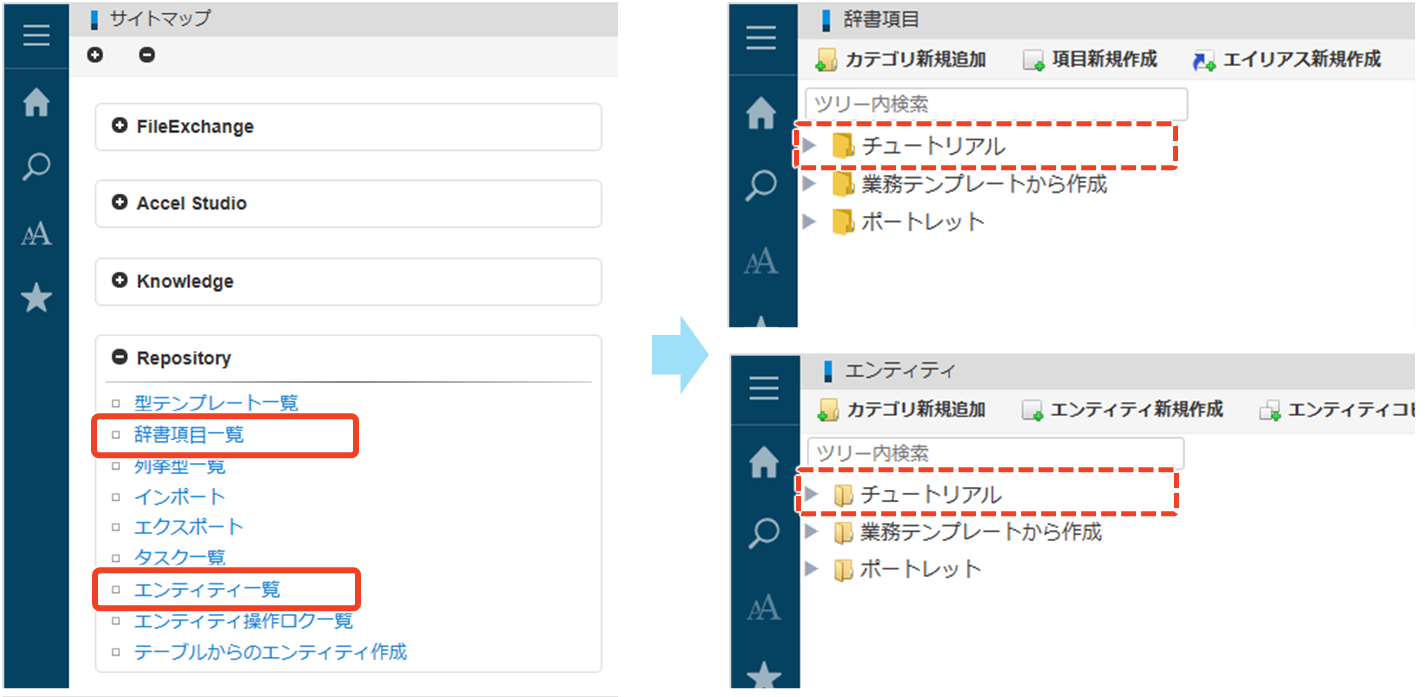
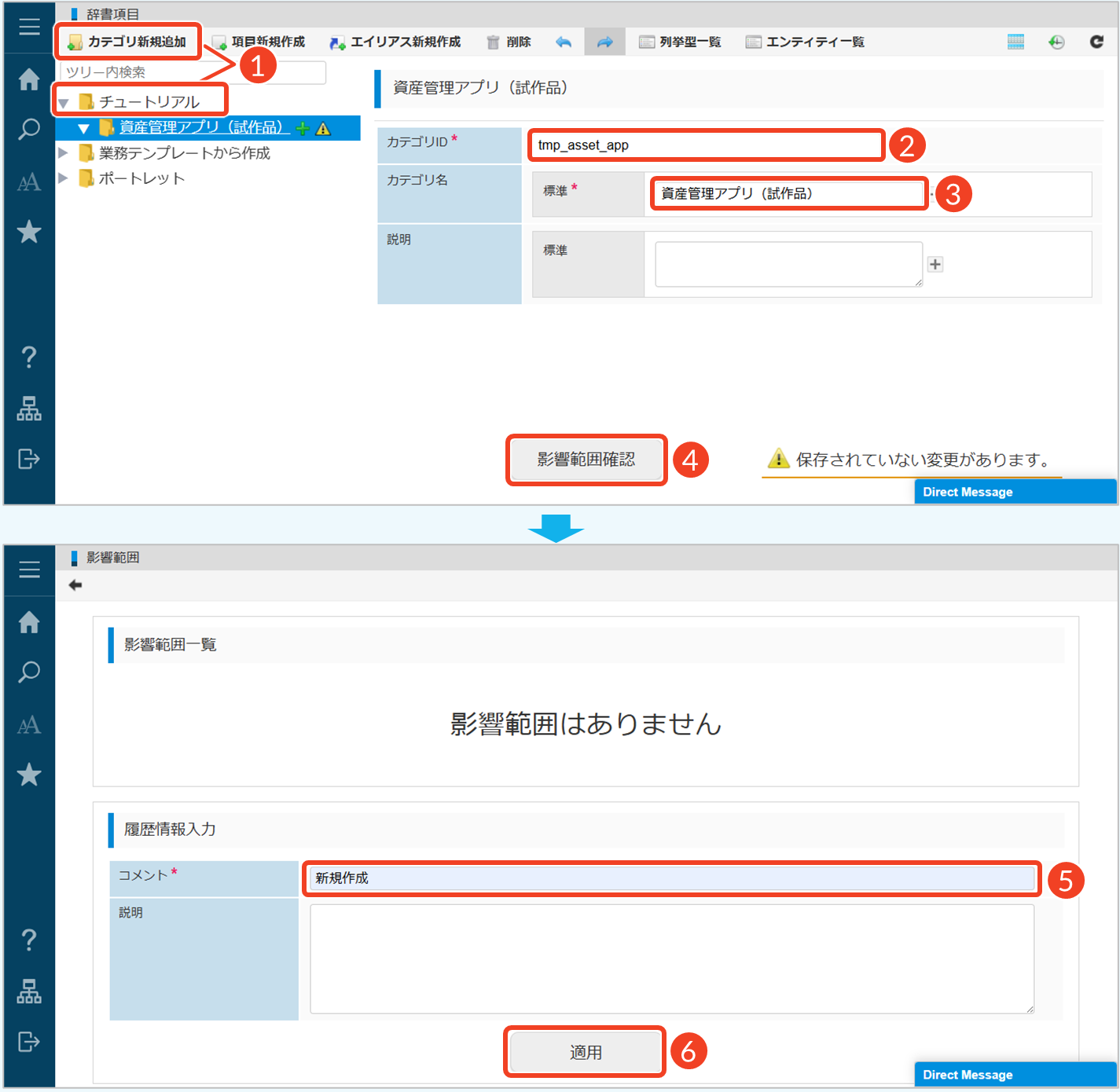
データカテゴリは、エンティティと辞書項目にそれぞれカテゴリを作成します。「サイトマップ」の「IM-Repository」にある[辞書項目一覧]または[エンティティ一覧]をクリックすると確認できます。
あわせて、このチュートリアルで利用するカテゴリを、「チュートリアル」カテゴリの配下に「資産管理アプリ(試作品)」カテゴリとして新規作成しましょう。
操作手順
辞書項目カテゴリの作成
- 親カテゴリの「チュートリアル」を選択し、[カテゴリ新規作成]をクリックします。
- 「カテゴリID」に「tmp_asset_app」と入力します。
- 「カテゴリ名」に「資産管理アプリ(試作品)」と入力します。
- [影響範囲確認]をクリックします。
- 「コメント」に「新規作成」と入力します。
- [適用]をクリックします。
エンティティカテゴリの作成
辞書項目カテゴリと同様の手順で作成します。
参考詳細な手順は、「ローコード操作マニュアル - データカテゴリの作成 > データカテゴリを新規作成する」を参照してください。