はじめに
このチュートリアルでは、intra-martを初めて利用する方を対象に、各機能の使い方を学びながら、それらを組み合わせて一からアプリケーションを作成するまでの流れを説明します。まずは、簡単なアプリケーションの作成を通して、ローコード開発の基本的な操作を学習していきましょう。
アプリ作成の背景
社内では、備品やPCなどの資産情報を管理する業務が発生します。これらの情報をExcelなどで個別に管理していると、更新漏れや情報の分散が発生しやすく、正確な資産状況の把握が難しくなります。
こうした課題を解決するため、資産情報を一元的に管理できる簡単な資産管理アプリケーションを作成します。これにより、資産の取得から廃棄までのライフサイクルや運用ルールまで、一つのアプリケーションで管理できるようになります。
アプリ作成のポイント
資産管理アプリケーションの作成では、intra-martのローコード開発における基本的な操作や開発の流れを学習します。このチュートリアルでは、主に以下のポイントについて確認できます。
- Accel Studioを利用したアプリケーションの作成・管理方法を学ぶ
- IM-Repositoryで作成したエンティティを、画面変数やロジックの入出力値として利用する
- IM-BloomMakerを利用して、登録画面や管理画面を作成する
- IM-LogicDesignerを利用して、登録処理や一覧取得処理を実装する
入門編では、これらの操作を通して、データ定義から画面作成、ロジック実装までの一連の開発手順を理解できることが目標となります。
参考
ローコード開発で利用する各ツールの詳細は、「ローコード操作マニュアル - イントロダクション」を参照してください。
作成するアプリの全体像
このチュートリアルで作成する資産管理アプリの全体像を示します。
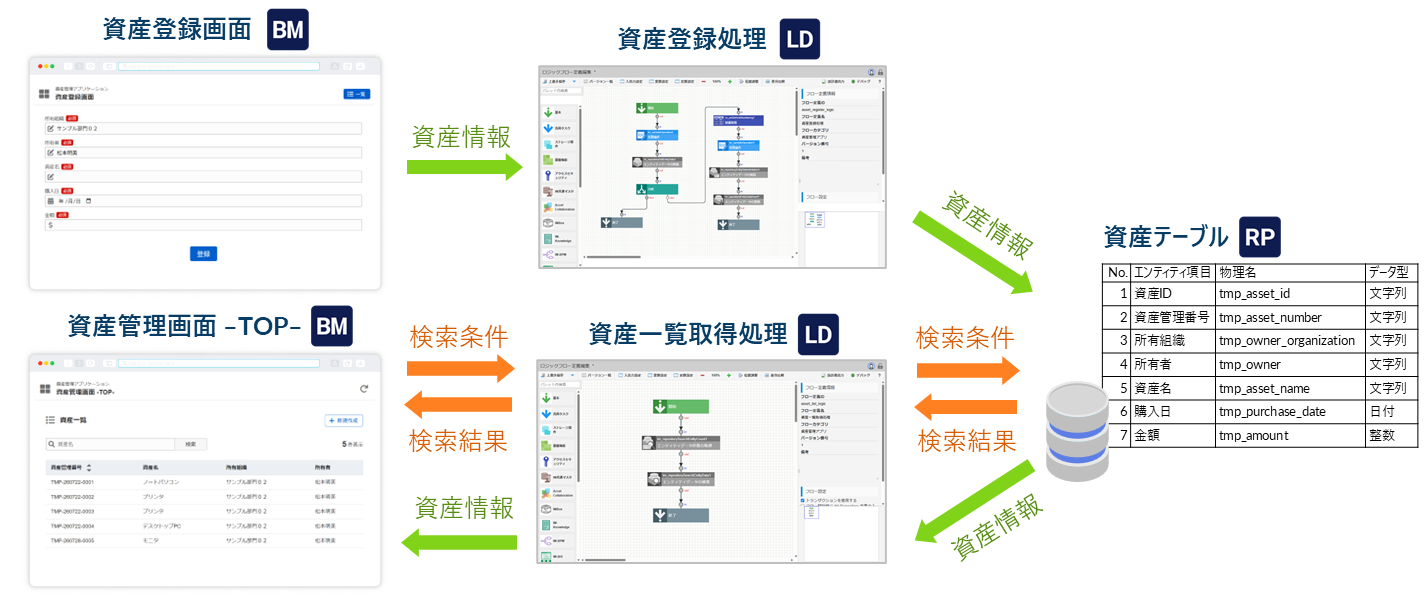
資産管理アプリケーションは、以下の順番で作成します。
Step 1.
アプリの生成
アプリの生成
アプリケーションのベースを作成します。
Step 2.
データベースの設定
データベースの設定
登録画面で入力した情報を保存し、一覧表示するため、データベースを定義します。
Step 3.
登録機能の作成
登録機能の作成
資産を登録するための画面や処理を作成し、データの保存先を準備します。
Step 4.
一覧取得機能の作成
一覧取得機能の作成
登録したデータの一覧表示や検索を行うための画面や処理を作成します。
Step 5.
画面表示の確認
画面表示の確認
作成したアプリケーションを実行し、動作に問題がないことを確認します。

【基本】では、資産情報の登録機能と一覧取得機能を作成し、アプリケーション開発の基本的な流れを学習します。資産管理アプリケーションとして完成形に近づけるためには、編集機能や削除機能なども必要になりますが、これらの機能については【応用】で説明します。