メインコンテンツまでスキップ

1. アプリの生成

アプリケーションのベースは、Accel Studioの機能を使用して設定します。Accel Studioは、アプリケーションを統合的に開発・管理するためのツールです。ここでは、アプリケーションのベースを作成し、開発に必要な命名ルールなどを整備します。

アプリのベースを準備する​

アプリケーションを開発するため、まずはAccel Studioで新しいアプリケーションを生成し、画面やロジック、データベースなどの各種リソースを作成できる状態にします。

なお、使用するテンプレートはアプリケーションの仕様によって異なります。事前に検討したアプリケーションの要件や画面構成をもとに、どのテンプレートを利用すると効率的に開発を進められるかを判断して選択します。
Step 0. 事前準備​
操作手順

アプリケーションを生成する前に、以下の内容を確認してください。

  • アプリケーションカテゴリが作成されていること
    └ 「intra-mart環境の確認 > アプリケーションカテゴリ」を参照してください。
  • アプリケーションのIDと名称が決定していること
    • アプリケーションID:tmp_asset_app
    • アプリケーション名:資産管理アプリ(試作品)
Step 1. 使用するテンプレートを選択する​
操作手順
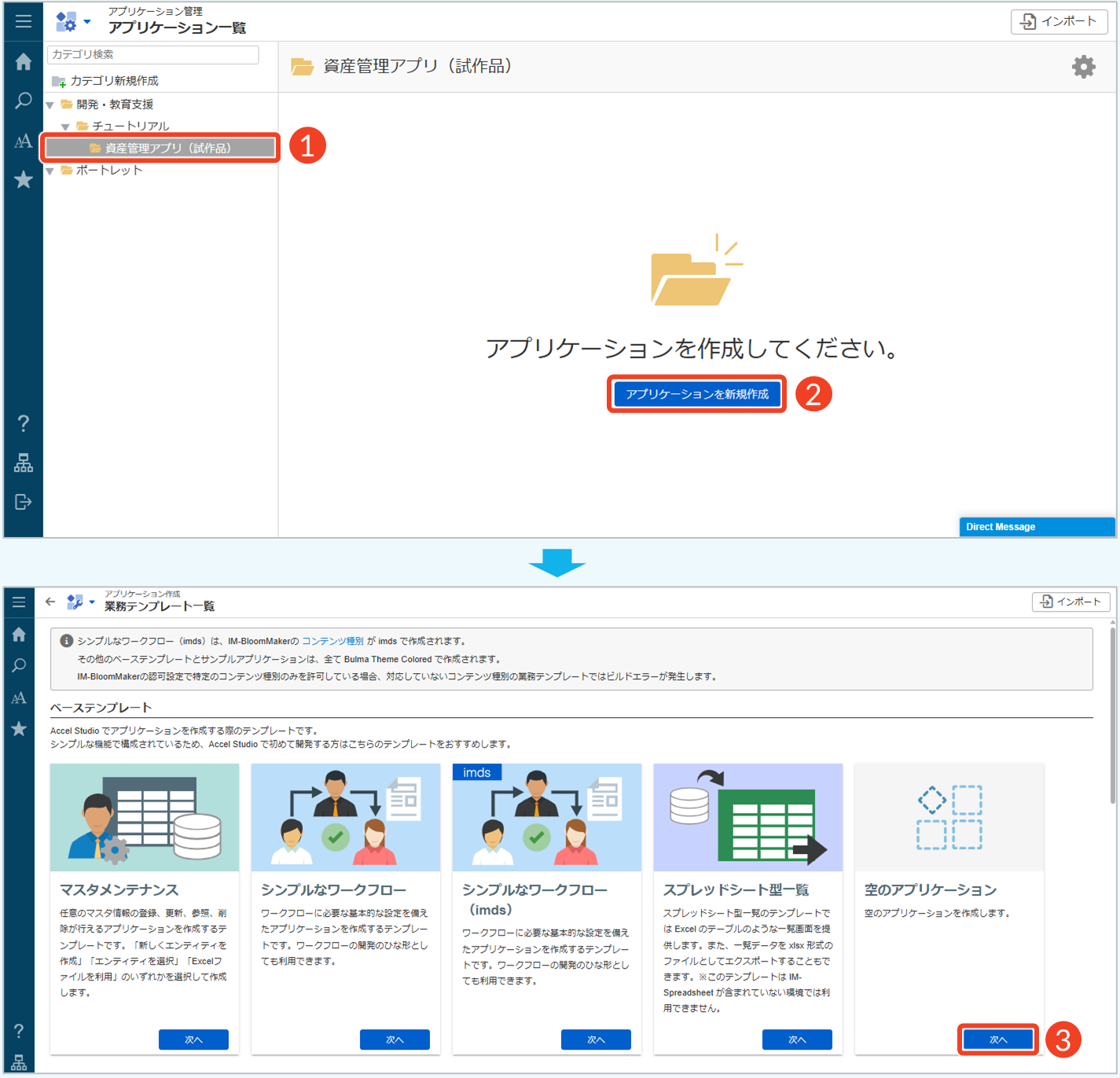
  1. カテゴリ一覧から「資産管理アプリ(試作品)」を選択します。
  2. [アプリケーションを新規作成]をクリックします。
  3. 「空のアプリケーション」の[次へ]をクリックします。
参考

テンプレートは、用途に応じてさまざまな種類から選択できます。各テンプレートの概要や設定手順について、詳細は「ローコード操作マニュアル - アプリケーションテンプレートの選択」を参照してください。

メモ

本チュートリアルでは、ローコード開発の基本的な流れを学ぶために、「空のアプリケーション」テンプレートを使用して、各リソースに必要な手順をステップごとに説明します。
Step 2. アプリケーションを生成する​
操作手順
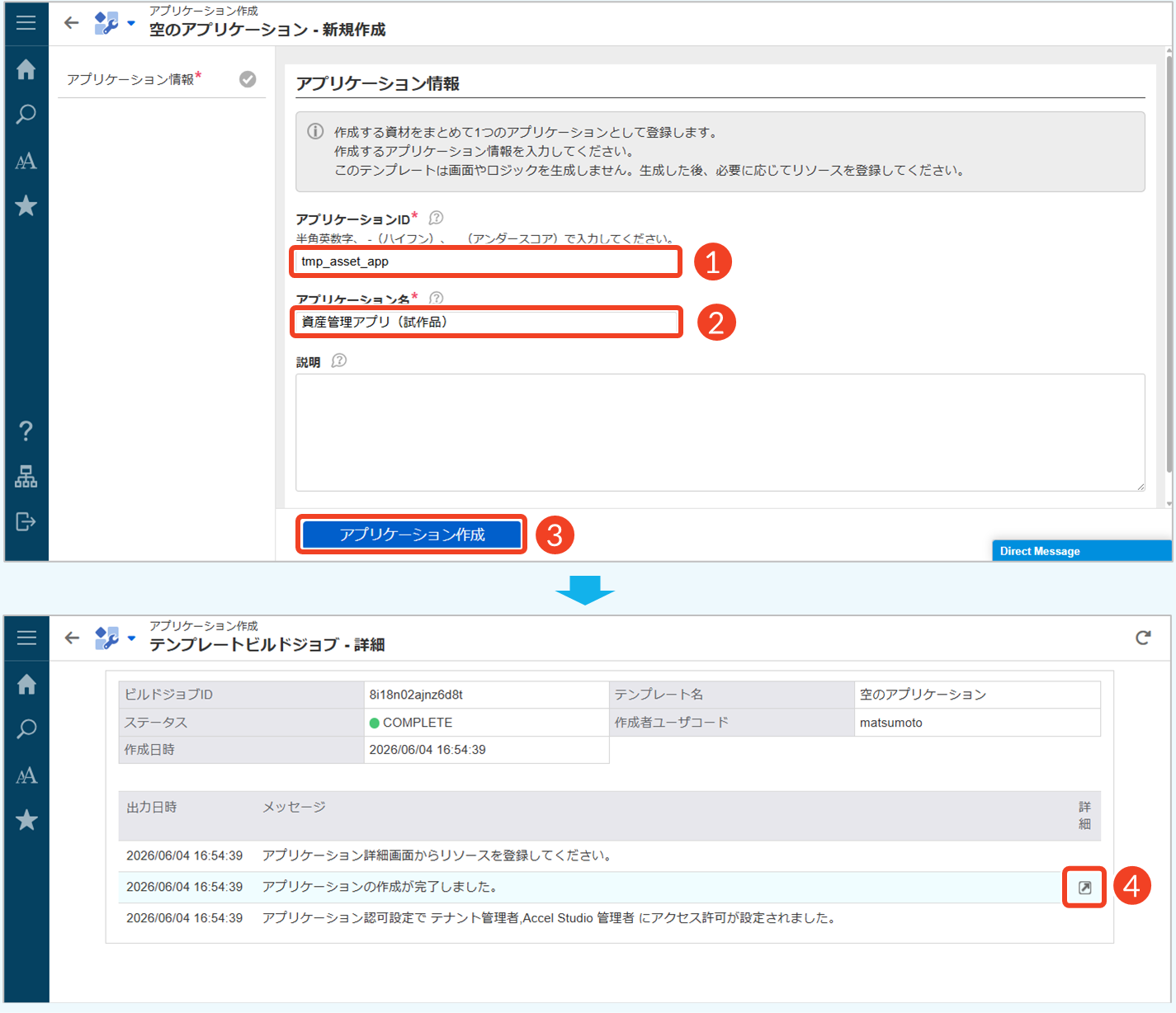
  1. 「アプリケーションID」に「tmp_asset_app」と入力します。
  2. 「アプリケーション名」に「資産管理アプリ(試作品)」と入力します。
  3. [アプリケーション作成]をクリックします。
    └ 「確認」ダイアログで[ビルド]をクリック
  4. [ ]をクリックします。
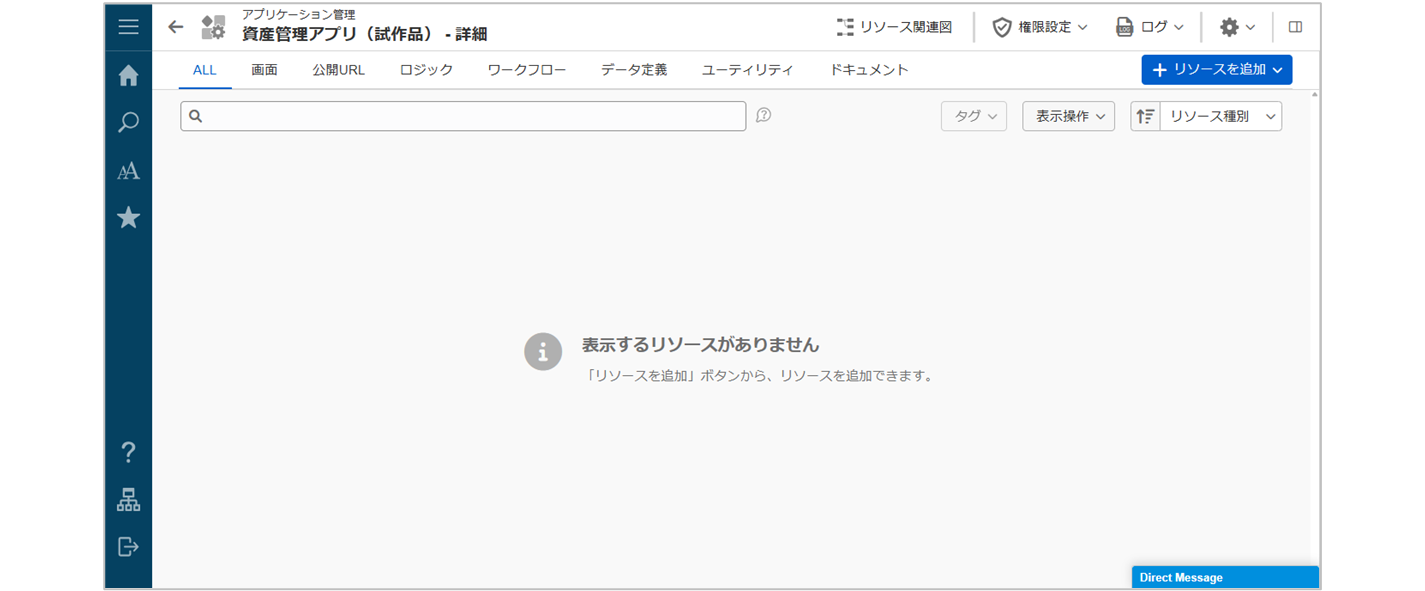
    └ 「アプリケーション管理」画面が表示されます。
参考

アプリケーション情報の概要と生成手順について、詳細は「ローコード操作マニュアル - アプリケーションの生成」を参照してください。
アプリで使用するリソース名を決める​

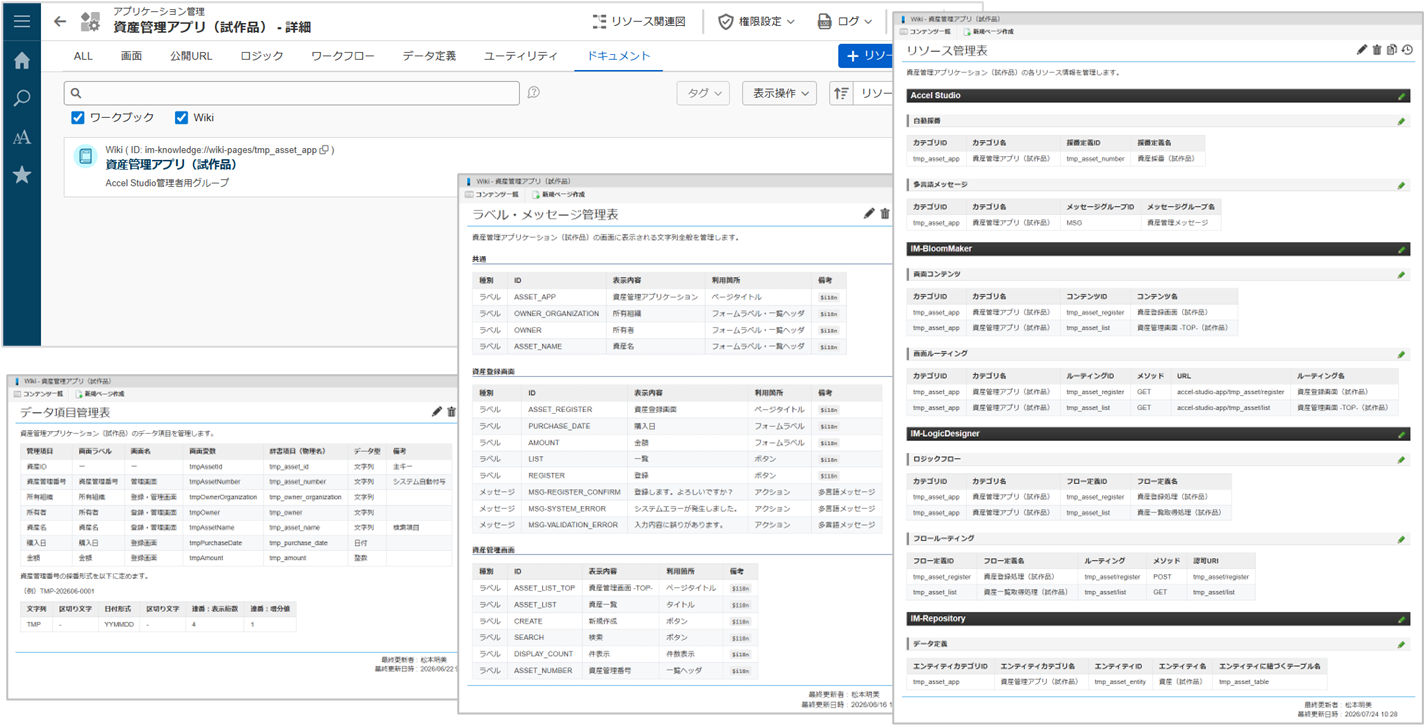
アプリケーションの開発では、画面やロジック、データベースなど、多くのリソースを作成します。効率的に開発を進めるため、本チュートリアルでは事前に使用するリソース名を整理します。整理した内容はWiki形式のドキュメントとしてまとめ、開発中に参照できるようにしておきましょう。
Step 1. リソース管理表を作成する​
操作手順
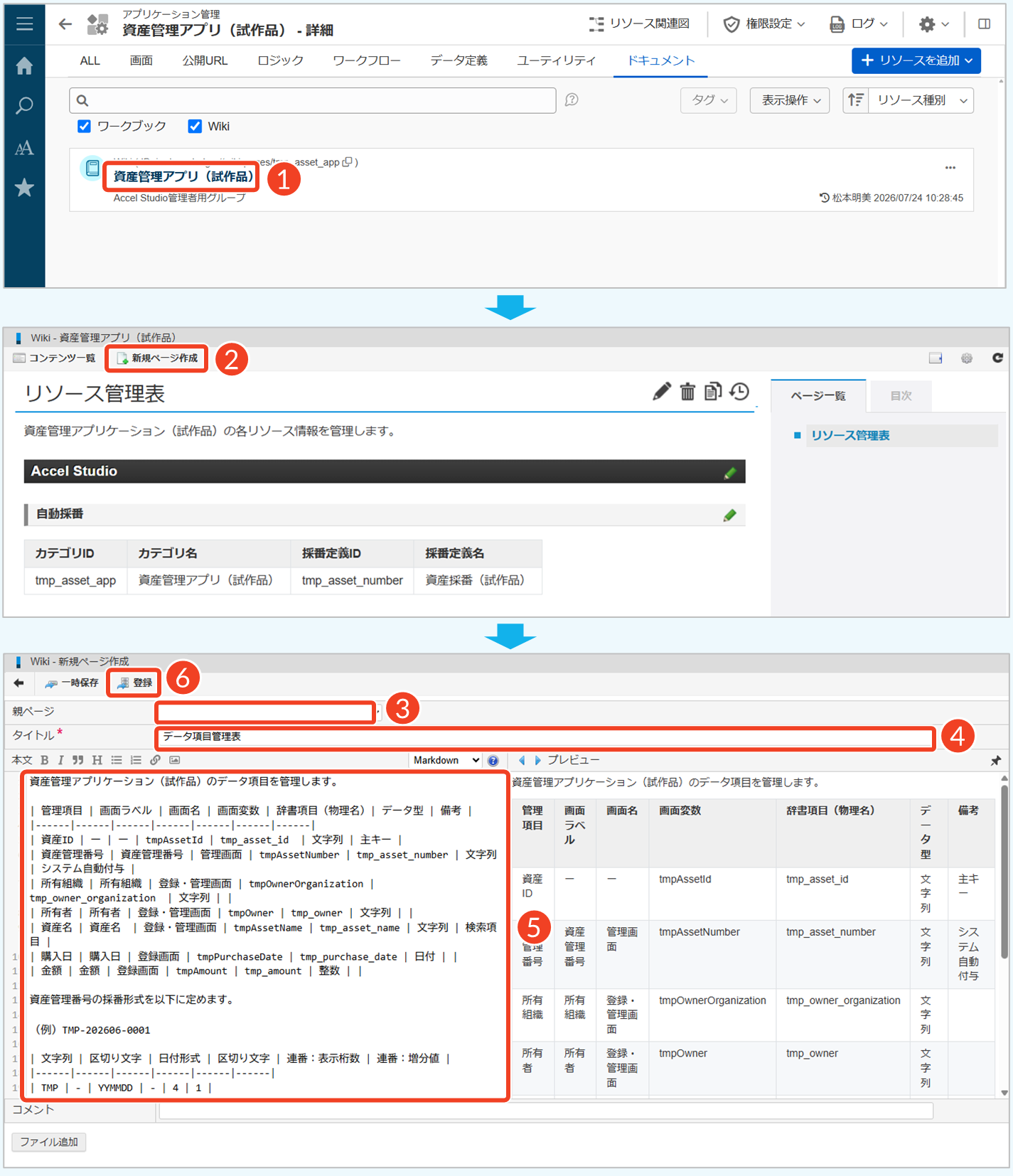
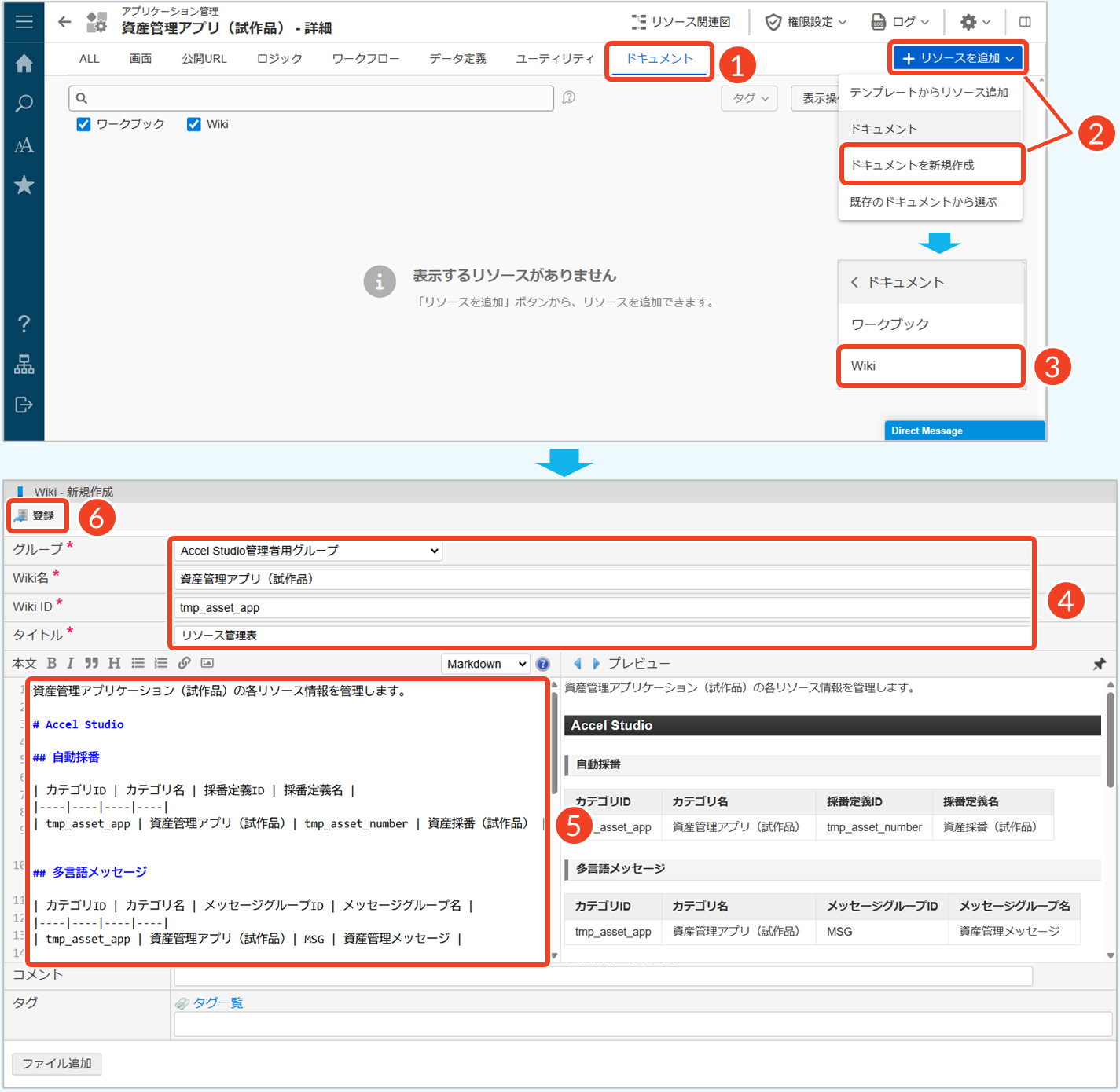
  1. [ドキュメント]タブをクリックします。
  2. [リソースを追加]→[ドキュメントを新規作成]の順にクリックします。
  3. [Wiki]をクリックします。
  4. 必須事項を入力します。
  • グループ:Accel Studio管理者用グループ
  • Wiki名:資産管理アプリ(試作品)
  • Wiki ID:tmp_asset_app
  • タイトル:リソース管理表
  1. 現時点で決定している各リソースのIDと名称を、Wiki形式で入力します。
    └ 下記「参考」の記載例を参照してください。
  2. [登録]をクリックします。
    └ 「アプリケーション管理」画面が表示されます。
参考

以下は、リソース管理用のWikiの記載例です(コピー可)。作成するリソースの名称やIDを一覧化しておくことで、開発中に必要な情報を参照しやすくなり、各リソース間の対応関係も把握できます。

資産管理アプリケーション(試作品)の各リソース情報を管理します。

# Accel Studio

## 自動採番

| カテゴリID | カテゴリ名 | 採番定義ID | 採番定義名 |
|----|----|----|----|
| tmp_asset_app | 資産管理アプリ(試作品)| tmp_asset_number | 資産採番(試作品) |

## 多言語メッセージ

| カテゴリID | カテゴリ名 | メッセージグループID | メッセージグループ名 |
|----|----|----|----|
| tmp_asset_app | 資産管理アプリ(試作品)| MSG | 資産管理メッセージ |

# IM-BloomMaker

## 画面コンテンツ

| カテゴリID | カテゴリ名 | コンテンツID | コンテンツ名 |
|----|----|----|----|
| tmp_asset_app | 資産管理アプリ(試作品)| tmp_asset_register | 資産登録画面(試作品) |
| tmp_asset_app | 資産管理アプリ(試作品)| tmp_asset_list | 資産管理画面 -TOP-(試作品) |

## 画面ルーティング

| カテゴリID | カテゴリ名 | ルーティングID | メソッド | URL | ルーティング名 |
|----|----|----|----|----|----|
| tmp_asset_app | 資産管理アプリ(試作品)| tmp_asset_register | GET | accel-studio-app/tmp_asset/register | 資産登録画面(試作品) |
| tmp_asset_app | 資産管理アプリ(試作品)| tmp_asset_list | GET | accel-studio-app/tmp_asset/list | 資産管理画面 -TOP-(試作品) |

# IM-LogicDesigner

## ロジックフロー

| カテゴリID | カテゴリ名 | フロー定義ID | フロー定義名 |
|----|----|----|----|
| tmp_asset_app | 資産管理アプリ(試作品)| tmp_asset_register | 資産登録処理(試作品) |
| tmp_asset_app | 資産管理アプリ(試作品)| tmp_asset_list | 資産一覧取得処理(試作品) |

## フロールーティング

| フロー定義ID | フロー定義名 | ルーティング | メソッド | 認可URI |
|----|----|----|----|----|
| tmp_asset_register | 資産登録処理(試作品)| tmp_asset/register | POST | tmp_asset/register |
| tmp_asset_list | 資産一覧取得処理(試作品)| tmp_asset/list | GET | tmp_asset/list |

# IM-Repository

## データ定義

| エンティティカテゴリID | エンティティカテゴリ名 | エンティティID | エンティティ名 | エンティティに紐づくテーブル名 |
|----|----|----|----|----|
| tmp_asset_app | 資産管理アプリ(試作品)| tmp_asset_entity | 資産(試作品) | tmp_asset_table |

本チュートリアルでは、このようにリソースの情報をWikiにまとめながら開発を進めていきます。Wikiの作成方法や記法について、詳細は「IM-Knowledge ユーザ操作ガイド - 7. IM-Wiki」を参照してください。

コラム

カテゴリ名と同様に、各リソース名には接頭辞としてtmpを付与しています。tmpを付与することで、【基本】で作成する試作品と、【応用】で作成する本番用のアプリケーションを区別しやすくなります。

Step 2. データ項目管理表を作成する​
操作手順
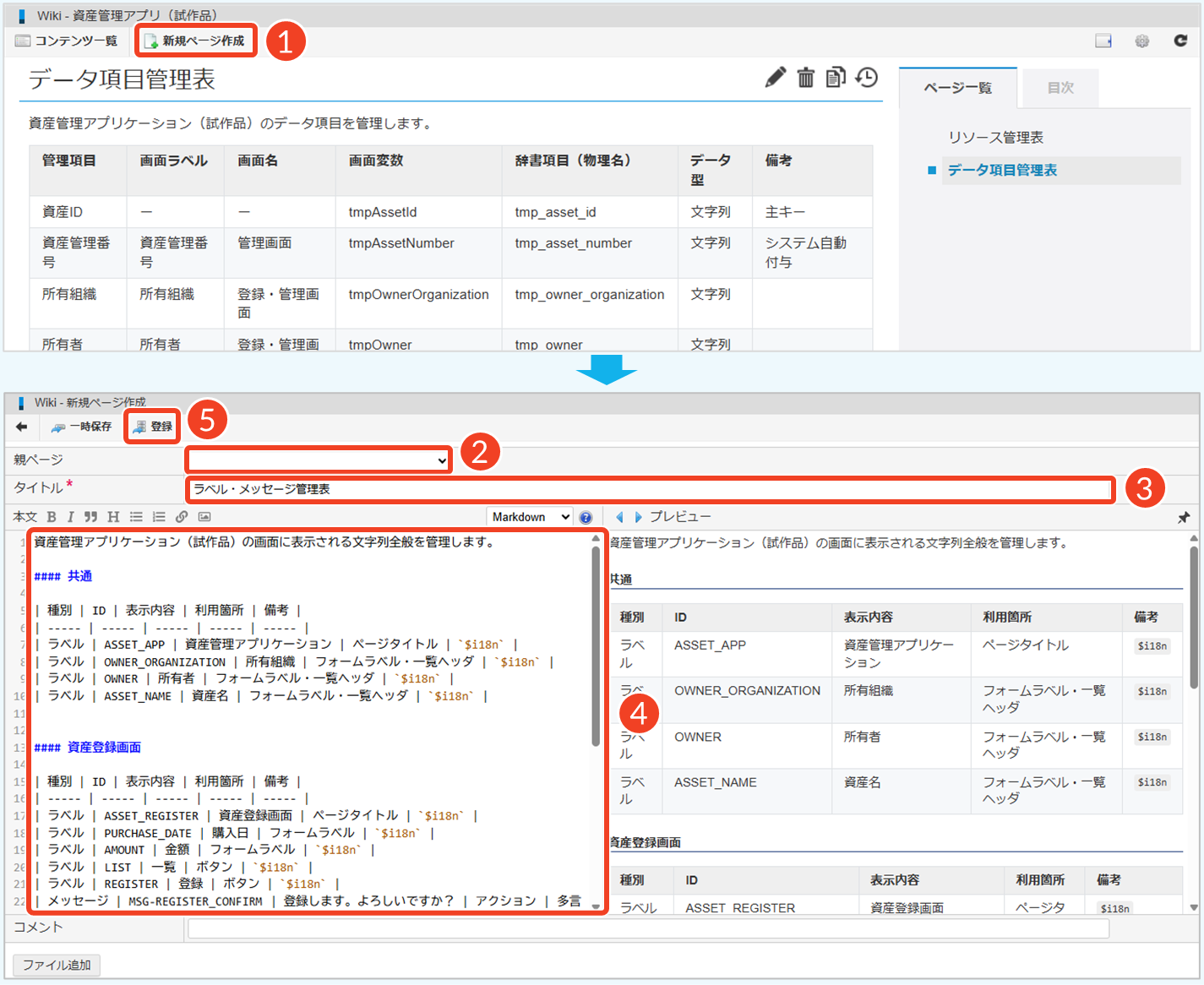
  1. [資産管理アプリ(試作品)]をクリックします。
  2. [新規ページ作成]をクリックします。
  3. 「親ページ」のプルダウンから「(空白)」を選択します。
  4. 「タイトル」に「データ項目管理表」と入力します。
  5. 現時点で決定しているデータ項目を、Wiki形式で入力します。
    └ 下記「参考」の記載例を参照してください。
  6. [登録]をクリックします。
参考

以下は、データ項目管理用のWikiの記載例です(コピー可)。画面ラベルや変数名、辞書項目名などの情報を一覧化しておくことで、開発中に必要な情報を参照しやすくなり、各リソース間の対応関係も把握できます。

資産管理アプリケーション(試作品)のデータ項目を管理します。

| 管理項目 | 画面ラベル | 画面名 | 画面変数 | 辞書項目(物理名)| データ型 | 備考 |
|------|------|------|------|------|------|------|
| 資産ID | ー | ー | tmpAssetId | tmp_asset_id | 文字列 | 主キー |
| 資産管理番号 | 資産管理番号 | 管理画面 | tmpAssetNumber | tmp_asset_number | 文字列 | システム自動付与 |
| 所有組織 | 所有組織 | 登録・管理画面 | tmpOwnerOrganization | tmp_owner_organization | 文字列 | |
| 所有者 | 所有者 | 登録・管理画面 | tmpOwner | tmp_owner | 文字列 | |
| 資産名 | 資産名 | 登録・管理画面 | tmpAssetName | tmp_asset_name | 文字列 | 検索項目 |
| 購入日 | 購入日 | 登録画面 | tmpPurchaseDate | tmp_purchase_date | 日付 | |
| 金額 | 金額 | 登録画面 | tmpAmount | tmp_amount | 整数 | |

資産管理番号の採番形式を以下に定めます。

(例)TMP-260701-0001

| 文字列 | 区切り文字 | 日付形式 | 区切り文字 | 連番:表示桁数 | 連番:増分値 |
|------|------|------|------|------|------|
| TMP | - | YYMMDD | - | 4 | 1 |

本チュートリアルでは、このようにデータ項目の情報をWikiにまとめながら開発を進めていきます。Wikiの作成方法や記法について、詳細は「IM-Knowledge ユーザ操作ガイド - 7. IM-Wiki」を参照してください。

コラム

カテゴリ名やリソース名と同様に、変数や辞書項目には接頭辞としてtmpを付与しています。tmpを付与することで、【基本】で作成する試作品と、【応用】で作成する本番用のアプリケーションを区別しやすくなります。

Step 3. ラベル・メッセージ管理表を作成する​
操作手順
  1. [新規ページ作成]をクリックします。
  2. 「親ページ」のプルダウンから「(空白)」を選択します。
  3. 「タイトル」に「ラベル・メッセージ管理表」と入力します。
  4. 現時点で決定しているラベル・メッセージを、Wiki形式で入力します。
    └ 下記「参考」の記載例を参照してください。
  5. [登録]をクリックします。
参考

以下は、ラベル・メッセージ管理用のWikiの記載例です(コピー可)。画面ラベルや変数名、辞書項目名などの情報を一覧化しておくことで、開発中に必要な情報を参照しやすくなり、各リソース間の対応関係も把握できます。

資産管理アプリケーション(試作品)の各画面に表示される文字列全般を管理します。

#### 共通

| 種別 | ID | 表示内容 | 利用箇所 | 備考 |
| ----- | ----- | ----- | ----- | ----- |
| ラベル | ASSET_APP | 資産管理アプリケーション | ページタイトル | `$i18n` |
| ラベル | OWNER_ORGANIZATION | 所有組織 | フォームラベル・一覧ヘッダ | `$i18n` |
| ラベル | OWNER | 所有者 | フォームラベル・一覧ヘッダ | `$i18n` |
| ラベル | ASSET_NAME | 資産名 | フォームラベル・一覧ヘッダ | `$i18n` |

#### 資産登録画面

| 種別 | ID | 表示内容 | 利用箇所 | 備考 |
| ----- | ----- | ----- | ----- | ----- |
| ラベル | ASSET_REGISTER | 資産登録画面 | ページタイトル | `$i18n` |
| ラベル | PURCHASE_DATE | 購入日 | フォームラベル | `$i18n` |
| ラベル | AMOUNT | 金額 | フォームラベル | `$i18n` |
| ラベル | LIST | 一覧 | ボタン | `$i18n` |
| ラベル | REGISTER | 登録 | ボタン | `$i18n` |
| メッセージ | MSG-REGISTER_CONFIRM | 登録します。よろしいですか? | アクション | 多言語メッセージ |
| メッセージ | MSG-SYSTEM_ERROR | システムエラーが発生しました。 | アクション | 多言語メッセージ |
| メッセージ | MSG-VALIDATION_ERROR | 入力内容に誤りがあります。 | アクション | 多言語メッセージ |

#### 資産管理画面

| 種別 | ID | 表示内容 | 利用箇所 | 備考 |
| ----- | ----- | ----- | ----- | ----- |
| ラベル | ASSET_LIST_TOP | 資産管理画面 -TOP- | ページタイトル | `$i18n` |
| ラベル | ASSET_LIST | 資産一覧 | タイトル | `$i18n` |
| ラベル | CREATE | 新規作成 | ボタン | `$i18n` |
| ラベル | SEARCH | 検索 | ボタン | `$i18n` |
| ラベル | DISPLAY_COUNT | 件表示 | 件数表示 | `$i18n` |
| ラベル | ASSET_NUMBER | 資産管理番号 | 一覧ヘッダ | `$i18n` |

本チュートリアルでは、このようにラベルやメッセージの情報をWikiにまとめながら開発を進めていきます。Wikiの作成方法や記法について、詳細は「IM-Knowledge ユーザ操作ガイド - 7. IM-Wiki」を参照してください。

コラム

メッセージには接頭辞としてMSGを付与しています。MSGを付与することで、ラベルを管理する多言語変数と、メッセージを管理する多言語メッセージを識別しやすくなります。多言語メッセージの命名ルールについて、詳細は「Low-Code HANDBOOK - 多言語機能を使ったメッセージとキャプションの管理」を参照してください。

必要な管理表を作成しておくことで、設計情報を一元管理できます。開発メンバー間で認識を共有しやすくなるほか、リソース名やデータ項目名の不整合を防ぎ、保守や機能追加を行う際の作業効率向上にもつながります。

こんなときは​

操作中に不明な点や問題が発生した場合は、以下の項目から該当する内容を選択してください。