3.3 処理で利用する値の設定
ここでは、登録処理で利用する入出力値を設定します。登録画面で定義したリクエストパラメータやレスポンスデータと対応付けることで、画面と処理の間でデータを受け渡せるようにします。
処理で利用する値を確認する
「3.2 画面で利用する値の設定」で設定した内容をもとに、登録処理で利用する値を確認します。登録処理では、画面変数のendPoint配下で定義したrequestParameterを入力値として受け取り、処理結果をresponseDataとして返却できるように設定します。
フロー内の処理で利用する値には、以下の4種類があります。
- 入力値:フロー実行時に画面から受け取る値。ロジックフローの処理を開始する際に使用
- 出力値:フロー実行後に画面へ返却する値。処理結果として利用
- 変数:フロー全体で一時的に使用する値。処理の途中結果やデータの受け渡しに利用
- 定数:フロー全体で共通で使用する固定値
各値の概要について、詳細は「ローコード操作マニュアル - 入出力値・変数・定数の定義」を参照してください。
ここでは、入出力値の設定について説明します。変数や定数については、フローの構築時に必要となったタイミングで設定します。
画面変数と入出力値の関係
IM-BloomMakerの画面変数と、IM-LogicDesignerの入出力値はアクションを介してデータを受け渡します。画面で入力された値は画面変数$variableに格納され、アクションによってロジックフローの入力値へ渡されます。また、ロジックフローの処理結果は出力値として返却され、アクションによって画面変数$variableへ返却されます。
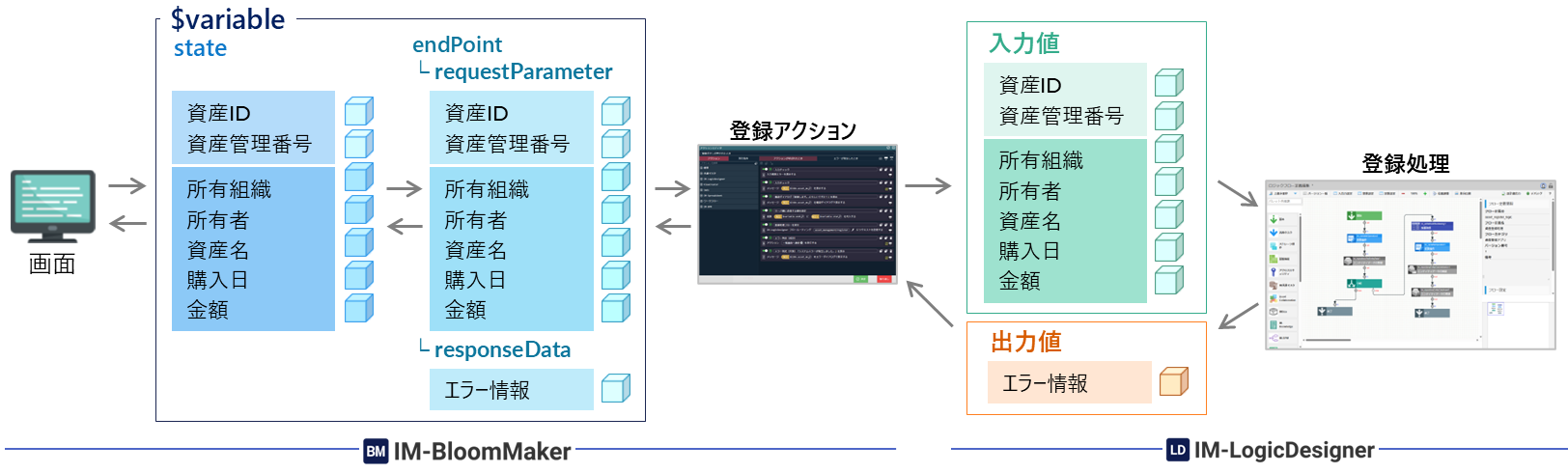
たとえば、ユーザが入力したデータは、stateに変数として保持され、登録処理を実行する際にendPointのrequestParameterに設定されます。登録アクションにより、requestParameterの内容がロジックフローの入力値として渡されます。登録処理の実行後、問題が発生した場合はエラー情報が出力値として返却されます。画面側では、endPoint.responseData配下でエラー情報を受け取り、メッセージを表示できます。
ロジックフローを作成する
資産登録処理を作成するため、ロジックフローを作成します。ロジックフローとは、アプリケーション内の一連の処理を視覚的に定義する仕組みです。ここでは、「ロジック」リソースを追加した後、フローで利用する入出力値・変数・定数をそれぞれ設定します。
ロジックフローを追加する
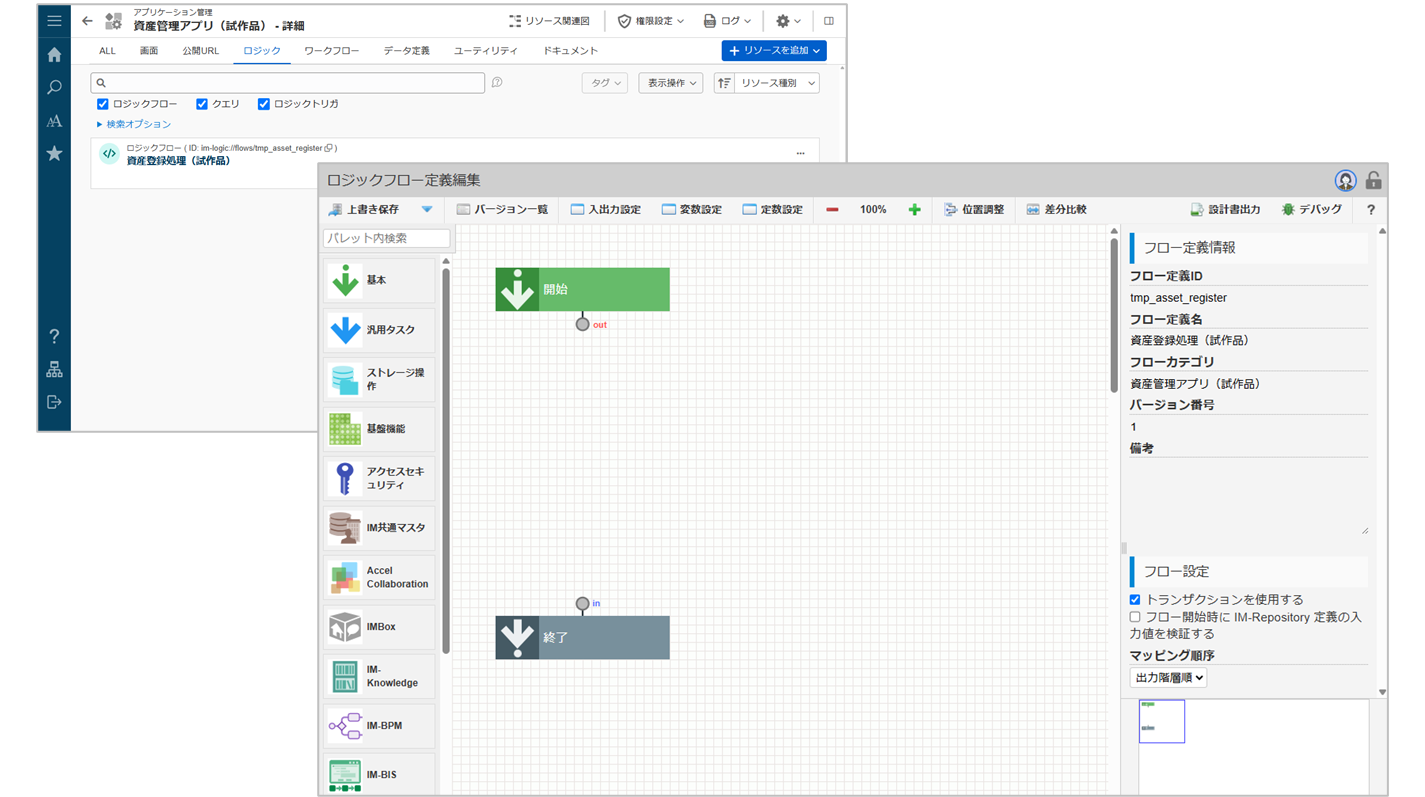
「アプリケーション管理」画面を表示し、アプリケーションに「ロジック」リソースを追加します。
Step 0. 事前準備
操作手順
ロジックフローを追加する前に、以下の内容を確認してください。
- フローカテゴリが作成されていること
└ 「intra-mart環境の確認 > フローカテゴリ」を参照してください。 - リソース管理表およびデータ項目管理表を参照できること
- └ 「アプリケーション管理」画面の[ドキュメント]タブをクリックすると、「資産管理アプリ(試作品)」というWikiファイルが表示されます。
- └ 各管理表の内容については、「1. アプリの生成 > アプリで使用するリソース名を決める」を参照してください。
Step 1. ロジックフロー定義を追加する
操作手順
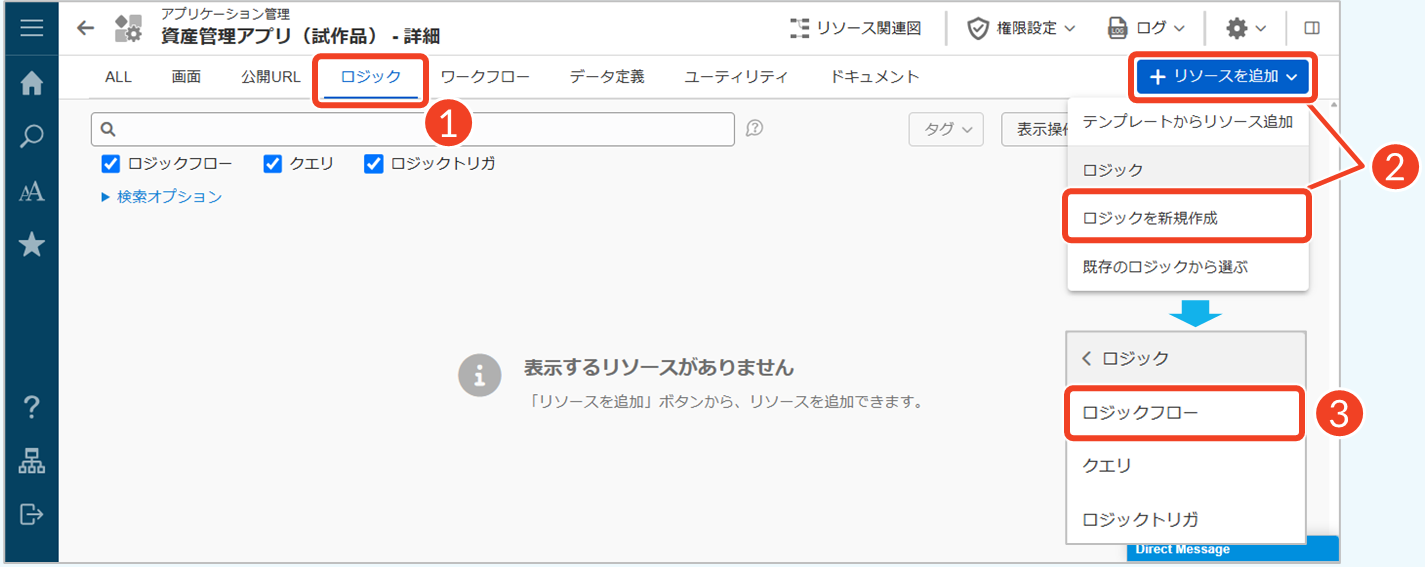
- [ロジック]タブをクリックします。
- [リソースを追加]→[ロジックを新規作成]の順にクリックします。
- [ロジックフロー]をクリックします。
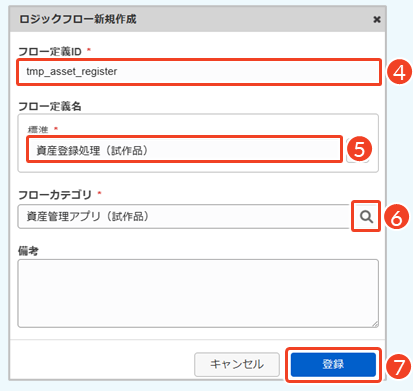
- 「フロー定義ID」に「tmp_asset_register」と入力します。
- 「フロー定義名」に「資産登録処理(試作品)」と入力します。
- フローカテゴリを選択します。
- [
 ]→「資産管理アプリ(試作品)」を選択
- [登録]をクリックします。
└ 「確認」ダイアログで[登録]をクリックします。
└ 「ロジックフロー定義編集」画面が表示されます。
ロジックフローのリソース追加手順について、詳細は「ローコード操作マニュアル - 新規ロジックフロー定義の追加」を参照してください。その他にも、「ロジックフロー定義編集」画面の項目について確認できます。
入出力値を設定する
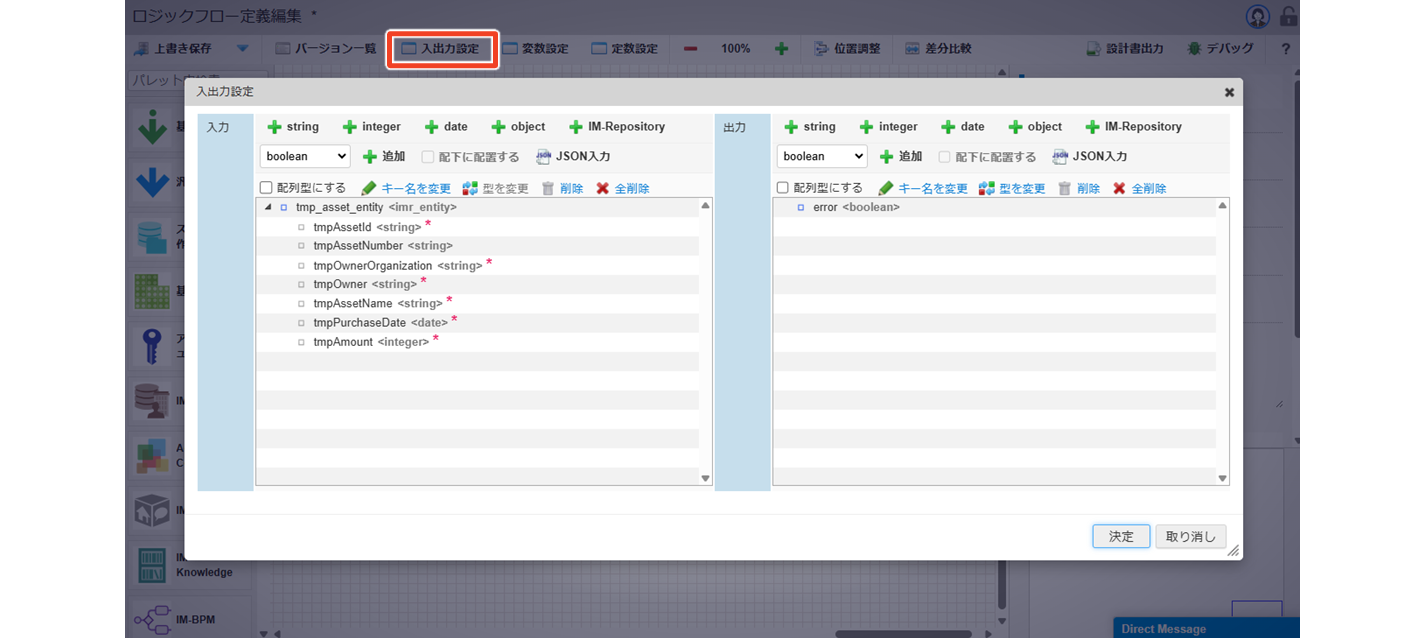
入力値には、画面変数のrequestParameterに対応する値を設定します。また、出力値には、画面変数のresponseDataに対応する値を設定します。これにより、画面とロジックフローの間で同じデータ構造を利用できるようになります。入出力値は、ツールバーにある[入出力設定]をクリックすると、「入出力設定」ダイアログが表示されます。
Step 1. 入力値を設定する
操作手順
IM-BloomMakerでは、画面変数のrequestParameterを設定する際に、IM-Repositoryのエンティティをインポートしました。IM-LogicDesignerでも同じデータ構造を利用するため、入力値に同じエンティティをインポートします。
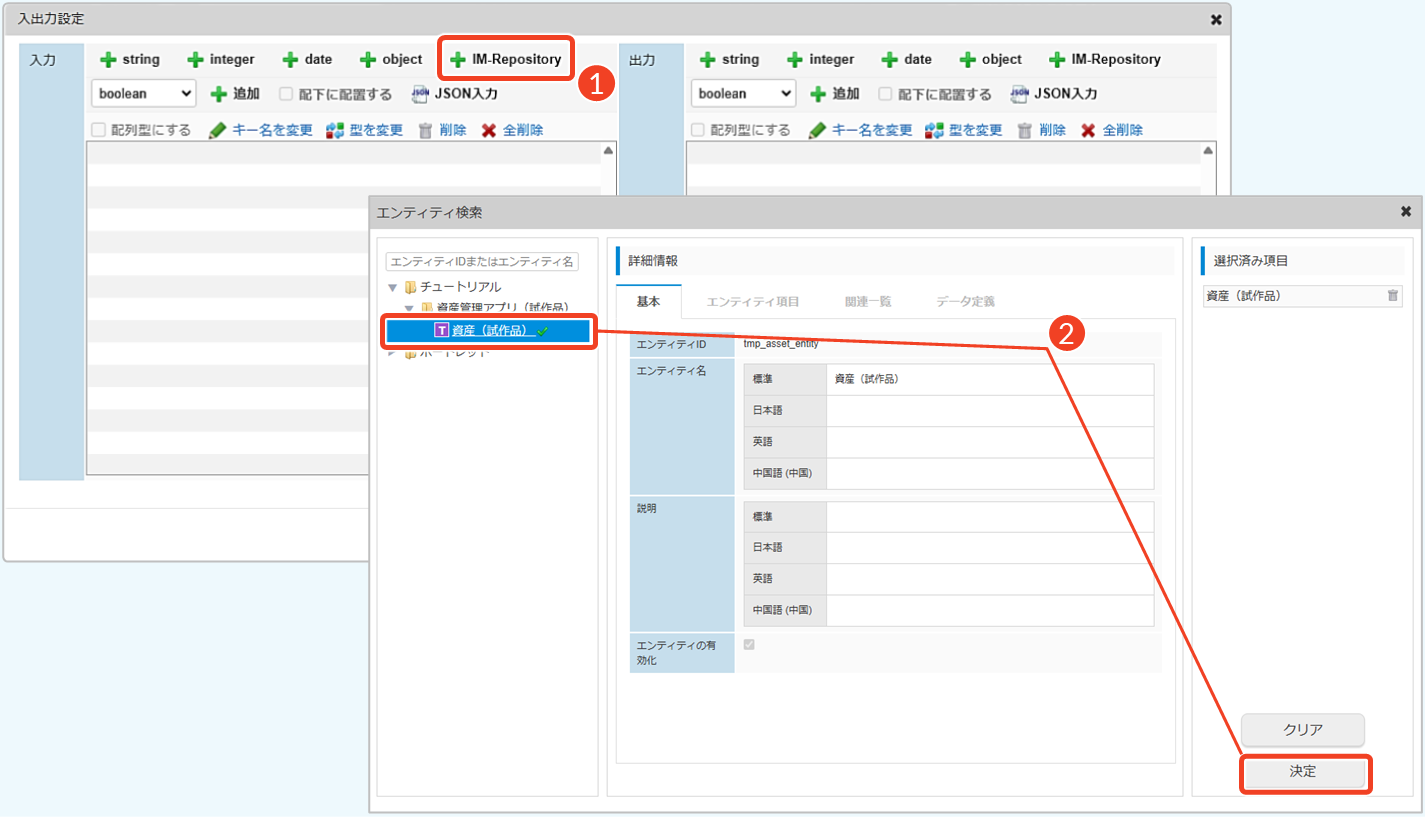
- [IM-Repository]をクリックします。
- 「資産(試作品)」エンティティを選択し、[決定]をクリックします。
└ 「確認」ダイアログで[決定]をクリックします。
└ 入力値にエンティティが追加されます。
- 画面変数の
requestParameterは、「3.2 画面で利用する値の設定 > 変数を設定する」のStep 5.で、IM-Repositoryのエンティティをインポートして作成しています。 - IM-Repositoryのエンティティを利用する方法について、詳細は「ローコード操作マニュアル - 入出力・変数設定-応用操作 > IM-Repositoryのエンティティを利用する」を参照してください。
Step 2. 出力値を設定する
操作手順
IM-BloomMakerでは、画面変数のresponseData配下に、真偽値のerrorを設定しました。IM-LogicDesignerでも同じデータ構造で処理結果を返却するため、同じ構造の出力値を設定します。
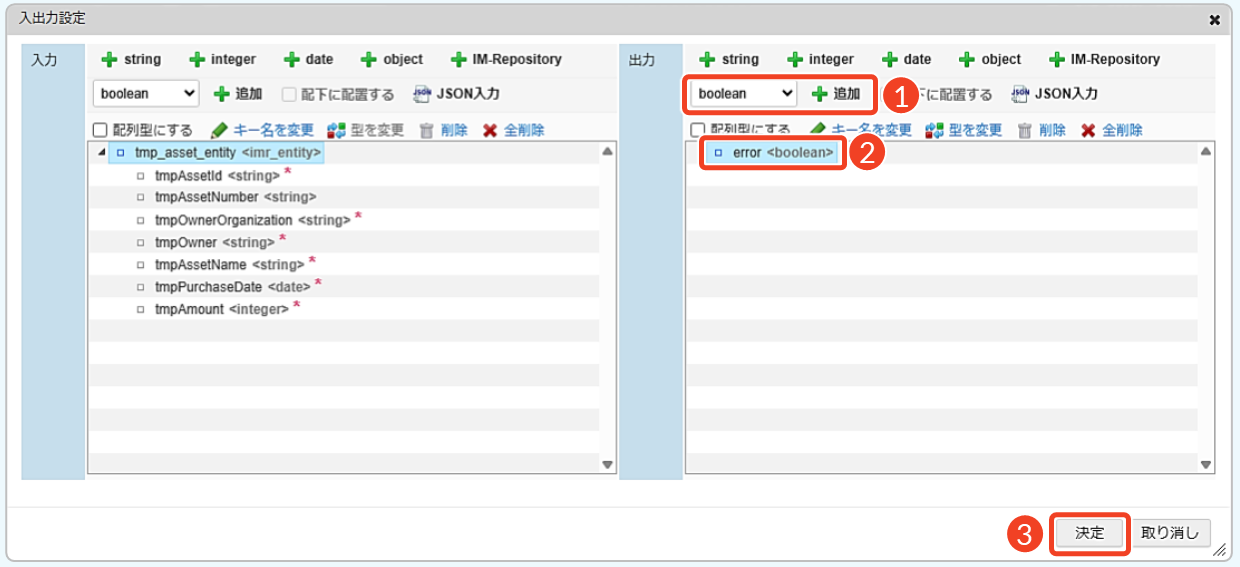
- データ型で真偽値を定義します。
└ プルダウンで[boolean]を選択→[追加] - 出力値の名称を変更します。
└ 「error」に変更→任意の箇所をクリック
└ 入力状態に戻したい場合は、[キー名を変更]をクリック
- [決定]をクリックします。
- プルダウンからデータ型を設定する方法について、詳細は「ローコード操作マニュアル - 入出力・変数設定-基本操作 > ツールバーにないデータ型を指定する場合」を参照してください。
- 画面変数の
responseDataは、「3.2 画面で利用する値の設定 > 変数を設定する」のStep 5.で作成しています。真偽値errorに関する説明もあわせて確認してください。
入出力値の設定が完了したら、設定内容を一時保存します。[上書き保存]の右側にある[▼]をクリックし、[一時保存]を選択してください。一時保存した内容はWebブラウザに保存されます。なお、[上書き保存]はロジックフローが完結していない状態では実行できません。フローの保存方法について、詳細は「ローコード操作マニュアル - 新規ロジックフロー定義の保存 > Webブラウザに一時保存する」を参照してください。
こんなときは
操作中に不明な点や問題が発生した場合は、以下の項目から該当する内容を選択してください。