3.5 登録処理のURL設定
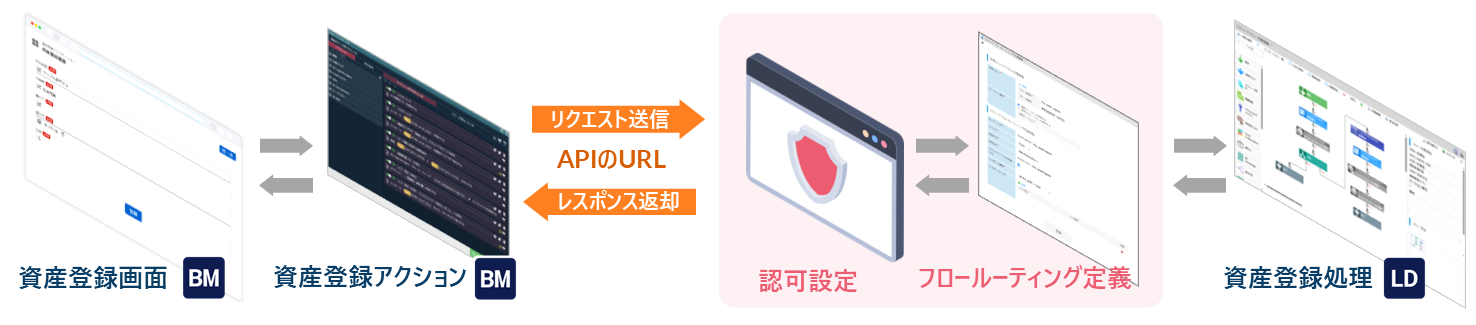
ここでは、作成した登録処理フローを画面から呼び出すためのAPIのURLを設定します。
フロールーティングを設定する
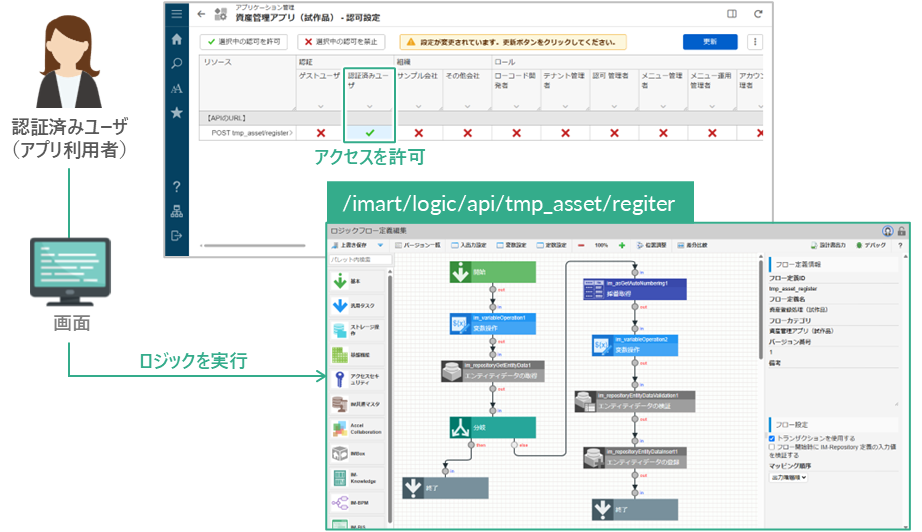
IM-LogicDesignerで作成したロジックフローを画面から呼び出すため、フロールーティングを設定します。まずフロールーティング定義を作成し、その後、ロジックフローを安全に呼び出せるよう認可設定を行います。
フロールーティング定義を追加する
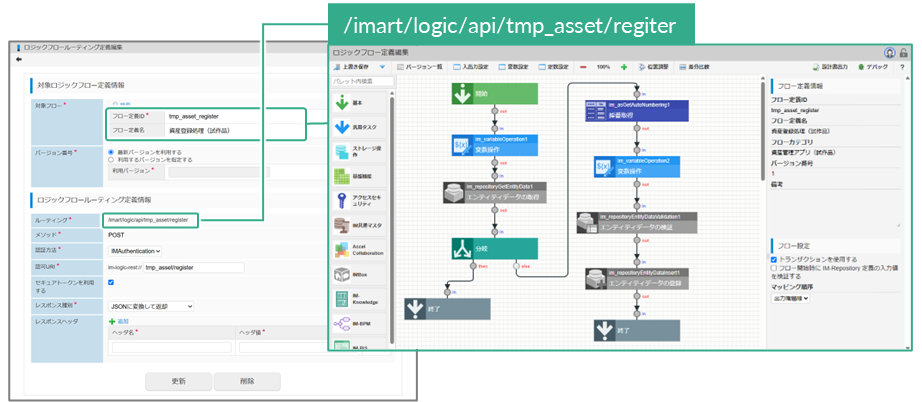
「アプリケーション管理」画面を表示し、アプリケーションに「APIのURL」リソースを追加します。追加したAPIのURLをもとに、ロジックフローを呼び出すためのフロールーティング定義を設定します。
Step 0. 事前準備
操作手順
APIのURLを追加する前に、以下の内容を確認してください。
- リソース管理表を参照できること
- └ 「アプリケーション管理」画面の[ドキュメント]タブをクリックすると、「資産管理アプリ(試作品)」というWikiファイルが表示されます。
- └ 管理表の内容については、「1. アプリの生成 > アプリで使用するリソース名を決める」を参照してください。
Step 1. フロールーティング定義を追加する
操作手順
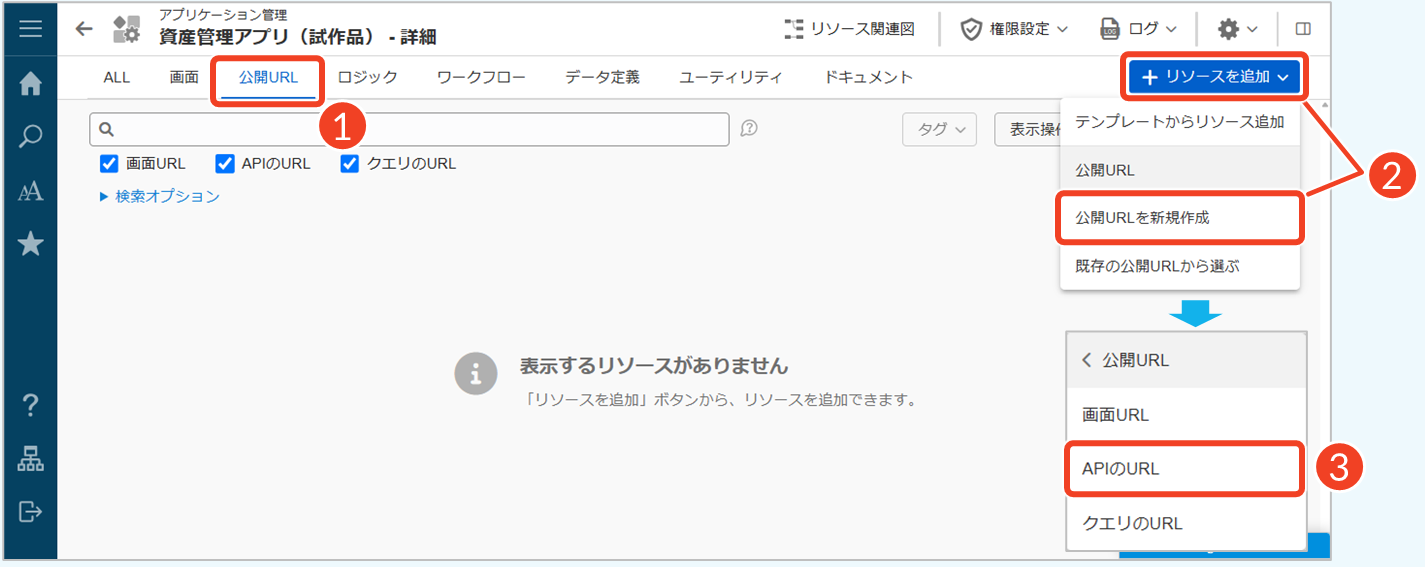
- [公開URL]タブをクリックします。
- [リソースを追加]→[公開URLを新規作成]の順にクリックします。
- [APIのURL]をクリックします。
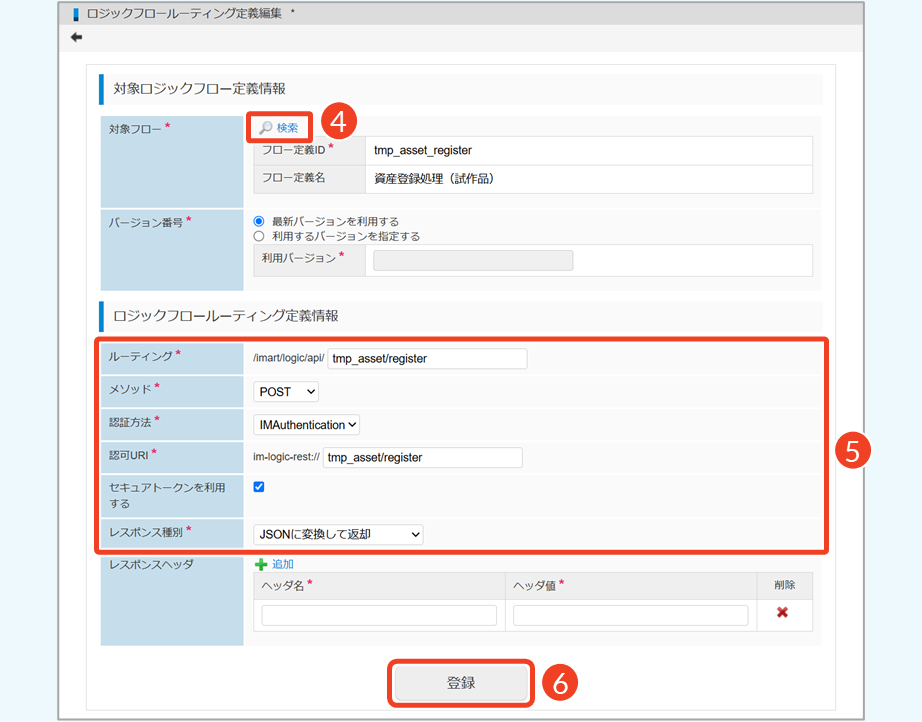
- [検索]をクリックして、対象フローを選択します。
- [資産登録処理(試作品)]を選択→[決定]をクリック
- 必須事項を入力・選択します。
- ルーティング:tmp_asset/register
- メソッド:POST
- 認証方法:IMAuthentication
- 認可URI:tmp_asset/register
- セキュアトークンを利用する:チェックを入れる
- レスポンス種別:JSONとして返却
- [登録]をクリックします。
└ 「確認」ダイアログで[決定]をクリックします。
参考
APIでは、処理の内容に応じてHTTPメソッドを使い分けます。登録処理ではデータベースの内容を更新するため、POSTを使用します。フロールーティング定義の各設定項目について、詳細は「ローコード操作マニュアル - フロールーティング設定(APIのURL)> フロールーティングを新規登録する」を参照してください。
メモ
ルーティングと認可URIは、基本的に同じ内容にしておくと対応関係が分かりやすくなり、運用もしやすくなります。ただし、これらは役割が異なるため、必ずしも一致している必要はありません。
- ルーティング:利用者がアクセスするAPIのパス。どのURLでロジックフローを呼び出すかを定義する
- 認可URI:そのAPIに対してどの認可設定を適用するかを識別するためのキー。この値をもとに、実行時に認可チェックを行う
フロールーティング定義の認可設定を行う
フロールーティング経由でロジックフローを実行する際に、ユーザがアクセス可能かどうかを判定するため、認可設定を行います。
操作手順
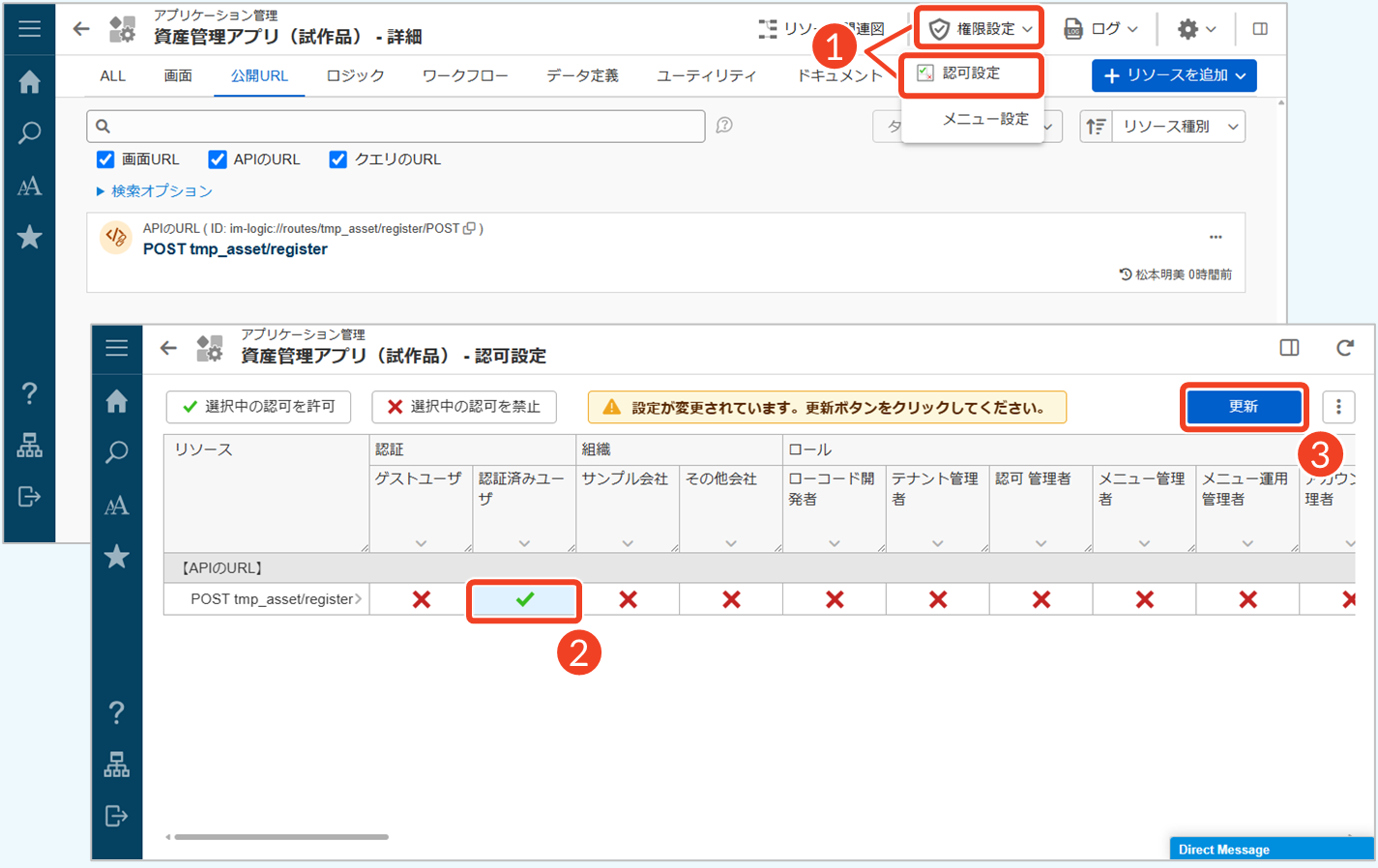
- 「認可設定」画面を表示します。
- [権限設定]→[認可設定]の順にクリック
- 「POST tmp_asset/register」と「認証済みユーザ」が交差するセルをクリックし、「
 (許可)」に変更します。
 - [更新]をクリックします。
└ 「確認」ダイアログで[更新]をクリックします。
メモ
「認証済みユーザ」とは、intra-martにログインしているユーザを指します。「認証済みユーザ」に認可を設定することで、その認可設定が適用される環境では、ログインしているユーザがフロールーティングを利用できるようになります。
こんなときは
操作中に不明な点や問題が発生した場合は、以下の項目から該当する内容を選択してください。

IM-LogicDesignerでAPIのURLを設定した後は、IM-BloomMakerに戻り、画面からロジックフローを実行するためのアクションを設定します。これにより、画面とロジックフローが連携し、入力されたデータを登録できるようになります。