3.7 画面と処理のデバッグ
画面と処理の作成が完了した後、デバッグを実行して動作を確認します。まずはロジックフロー単体で動作を確認し、その後、画面から処理を呼び出して一連の動作を確認します。
ロジックフローのデバッグを実行する
作成したロジックフローの動作や値の流れを検証するために、デバッグを実行します。ロジックフローのデバッグでは、実行時に渡す入力値や出力値、各エレメントが返す値、さらに事前に定義されている定数や変数の内容まで詳細に確認できます。
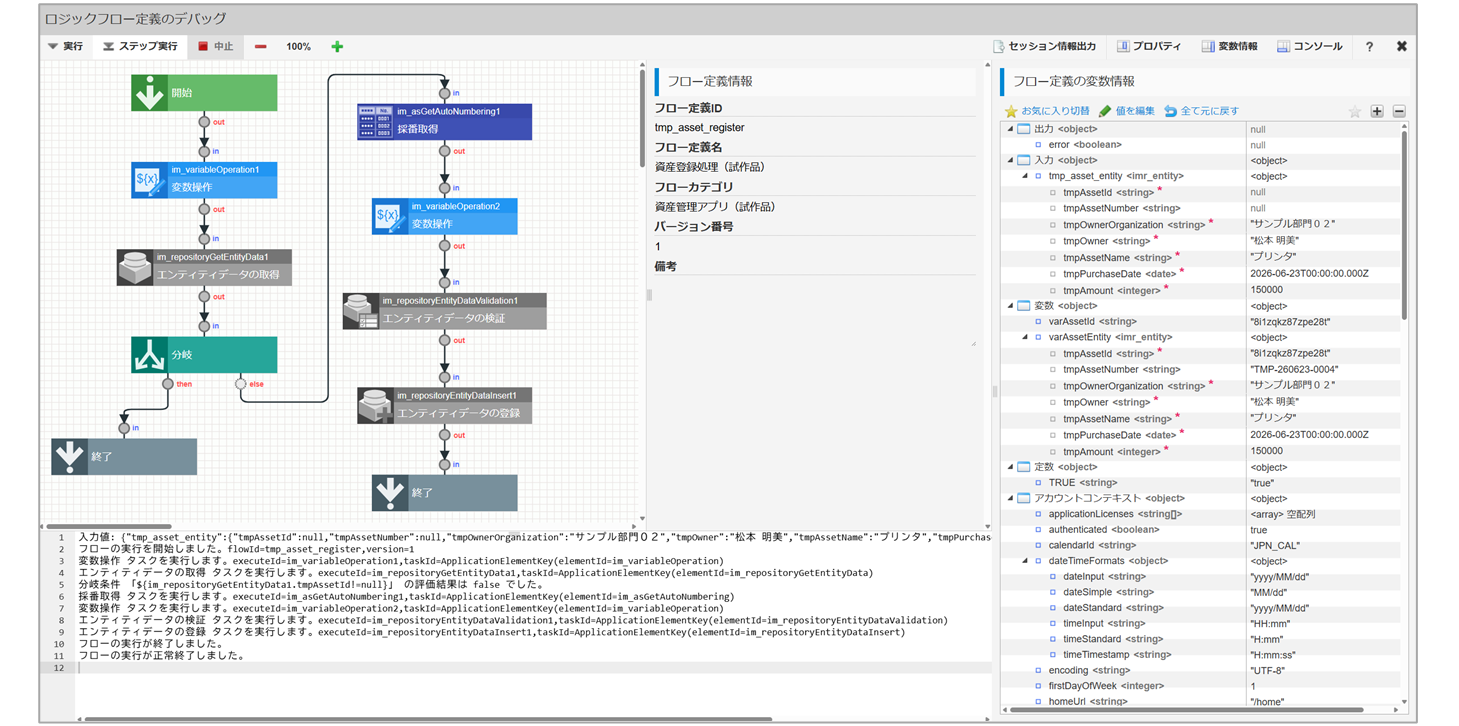
Step 1. デバッグ画面を表示する
操作手順
- [ロジック]タブをクリックします。
- 「資産登録処理(試作品)」をクリックします。
- [デバッグ]をクリックします。
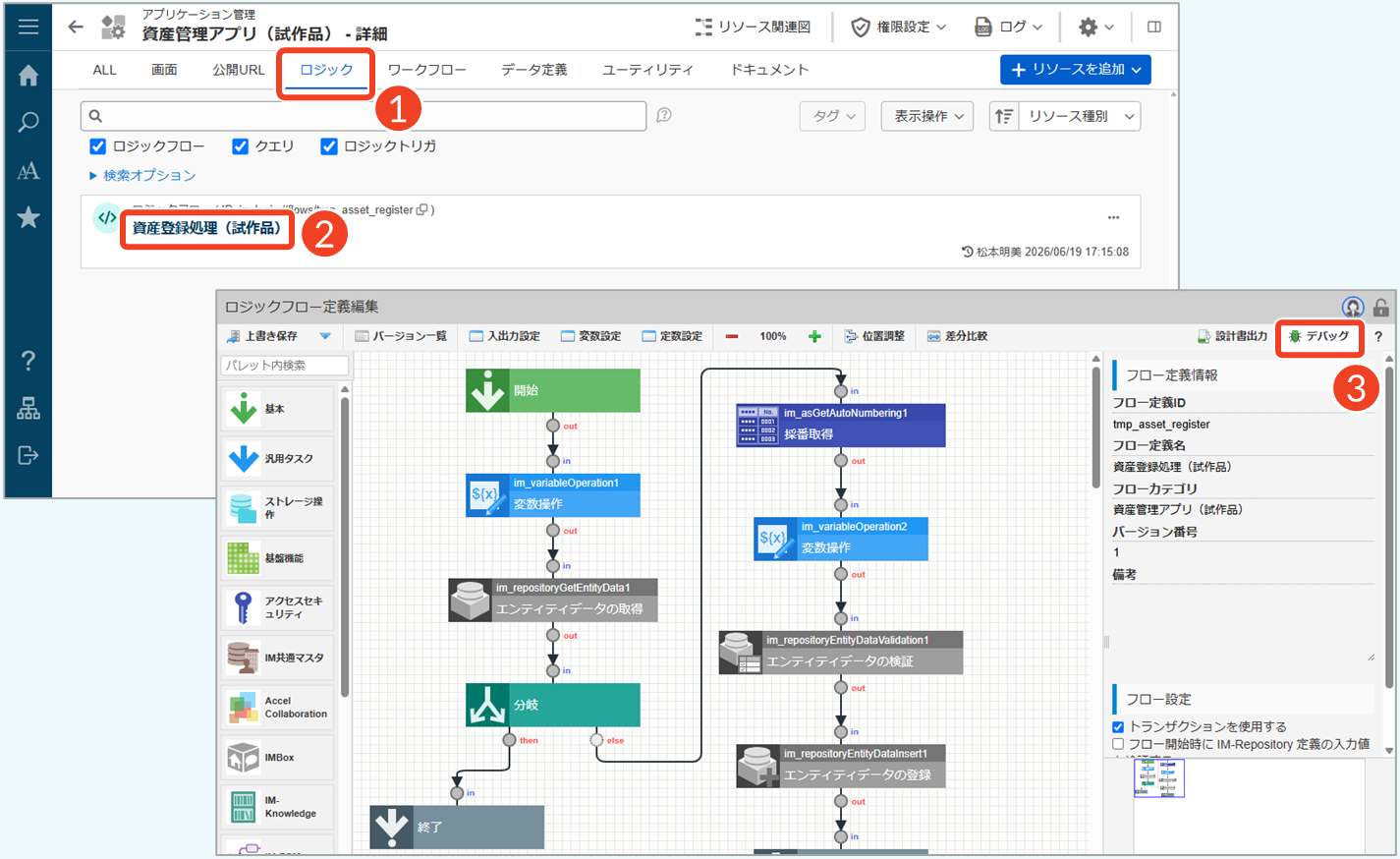
Step 2. デバッグに使用する値を設定する
操作手順
- [ステップ実行]をクリックします。
- 入力値の欄をダブルクリックします。
- 下記の値を入力し、[決定]をクリックします。
- tmpOwnerOrganization:サンプル部門02
- tmpOwner:松本明美
- tmpAssetName:プリンタ
- tmpPurchaseDate:任意の日付を選択
- tmpAmount:150000
- [実行]をクリックします。
└ 「確認」ダイアログで[決定]をクリックします。
tmpAssetIdとtmpAssetNumberは処理内で自動的に設定されるため、ここでは値を入力しません。
Step 3. ステップごとにデバッグを実行する
操作手順
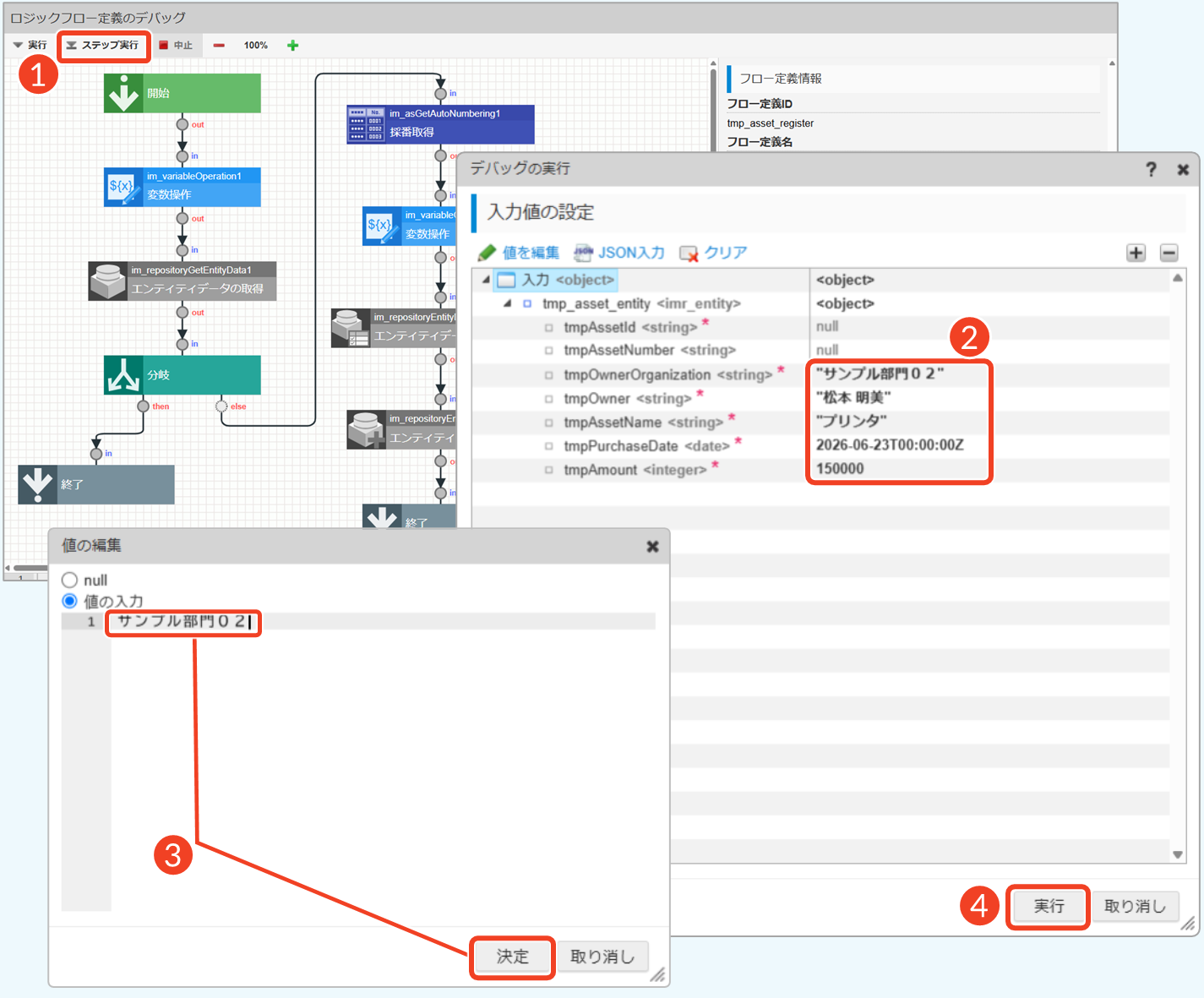
ここでは、重複する資産IDが存在しない状態でデバッグを実行し、登録処理が正常に完了することを確認します。各エレメントをステップごとに実行しながら、変数の値や実行結果を確認してください。
▽ 「開始」制御要素
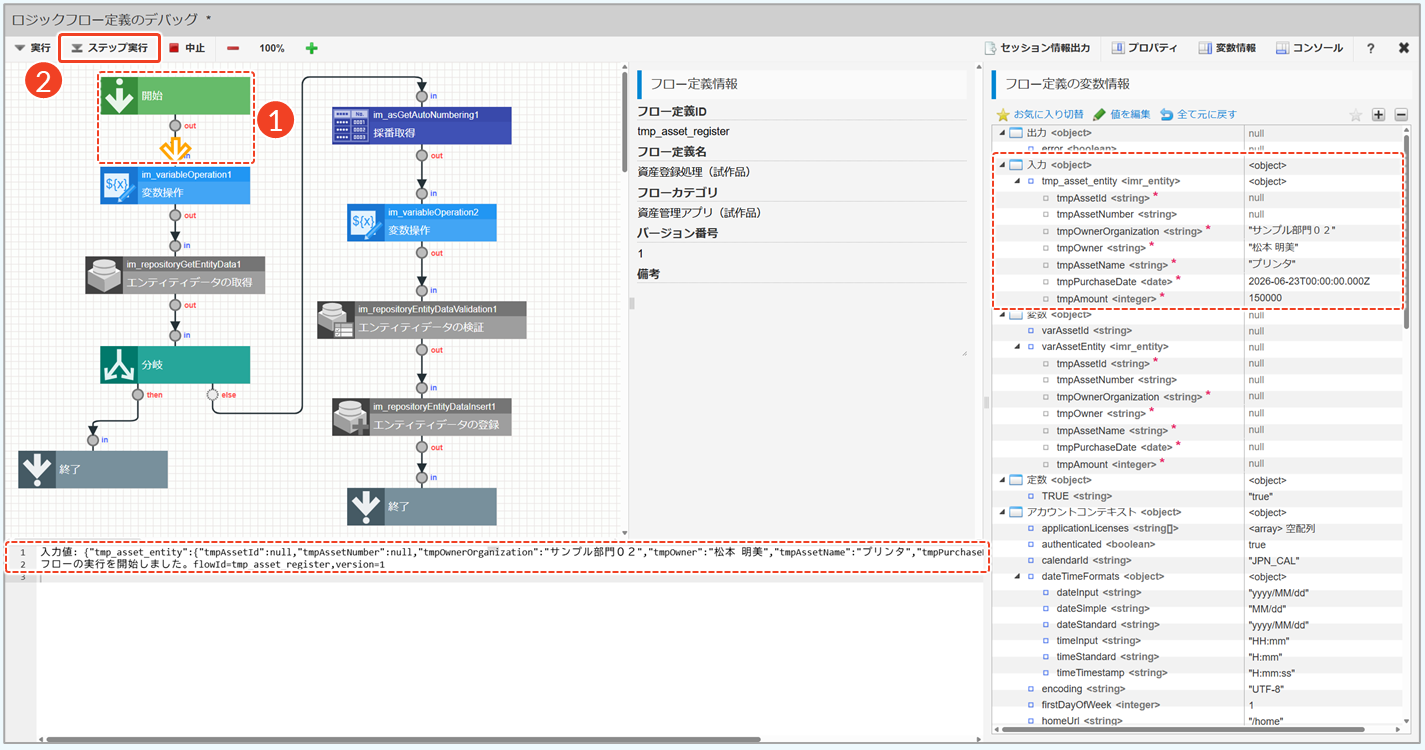
- 「開始」時点の入力値を確認します。
- コンソールペイン:
- 設定した入力値が表示
- 実行開始のメッセージが表示
- 変数情報ペイン:
- 「入力」配下に、設定した入力値が表示
- [ステップ実行]をクリックします。
▽ 「変数操作」制御要素
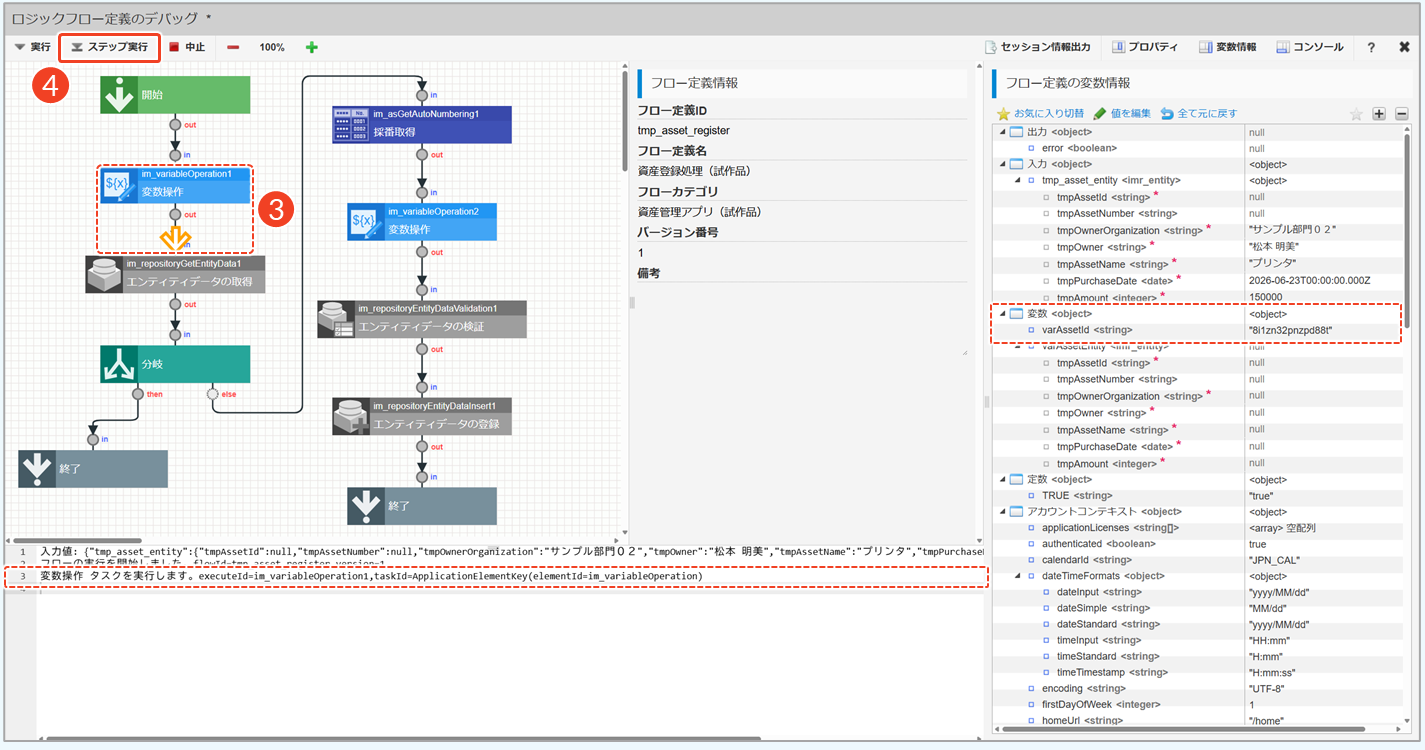
- 「変数操作」では、変数に設定した資産IDが自動付与されることを確認します。
- コンソールペイン:
- タスク実行のメッセージが表示
- 変数情報ペイン:
- 「変数」配下の
varAssetIdにIDが表示
- [ステップ実行]をクリックします。
IDが表示されない場合は、「3.4 登録処理の作成 > IDを生成する」のマッピング設定を確認してください。
▽ 「エンティティデータの取得」タスク
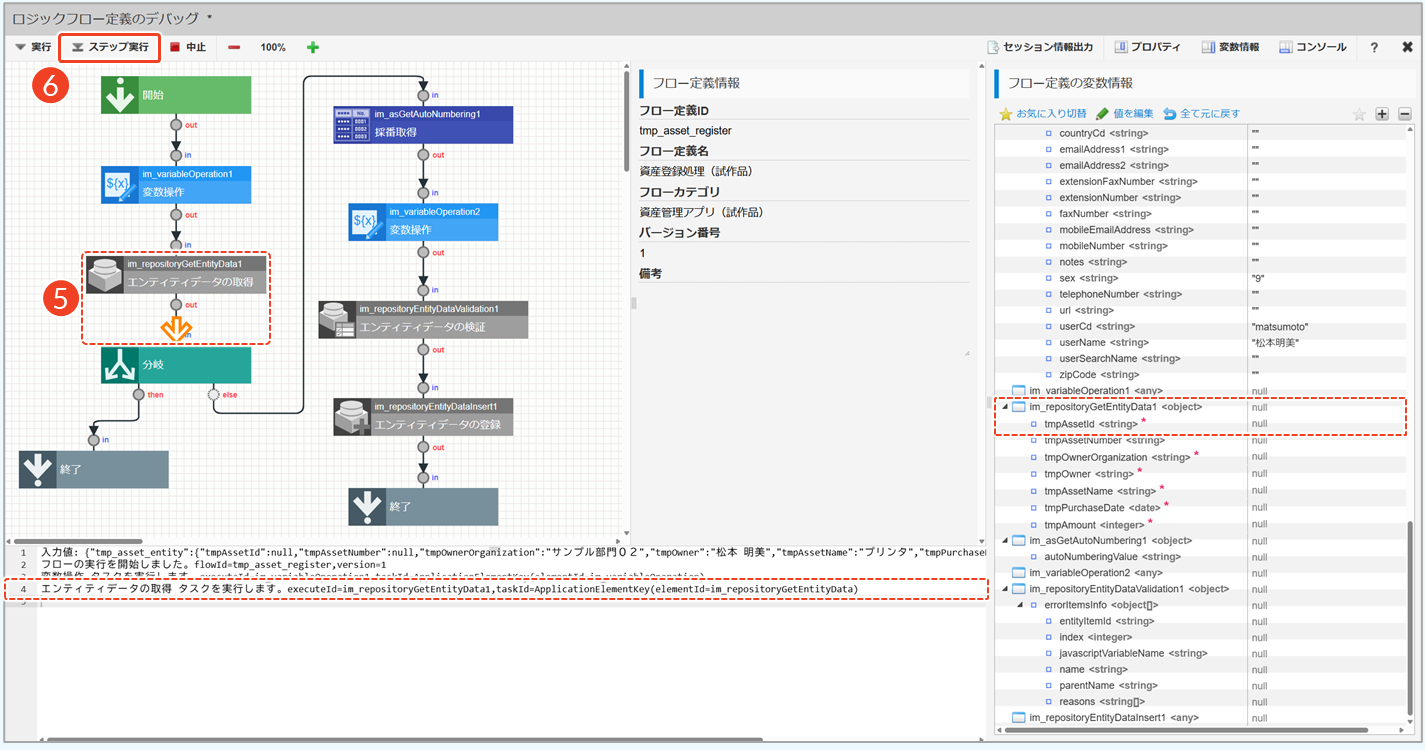
- 「エンティティデータの取得」では、資産情報の重複を確認します。
- コンソールペイン:
- タスク実行のメッセージが表示
- 変数情報ペイン:
- 「im_repositoryGetEntityData1」配下の
tmpAssetIdがnull nullは、重複する資産IDが存在しないことを示す
- [ステップ実行]をクリックします。
▽ 「分岐」制御要素
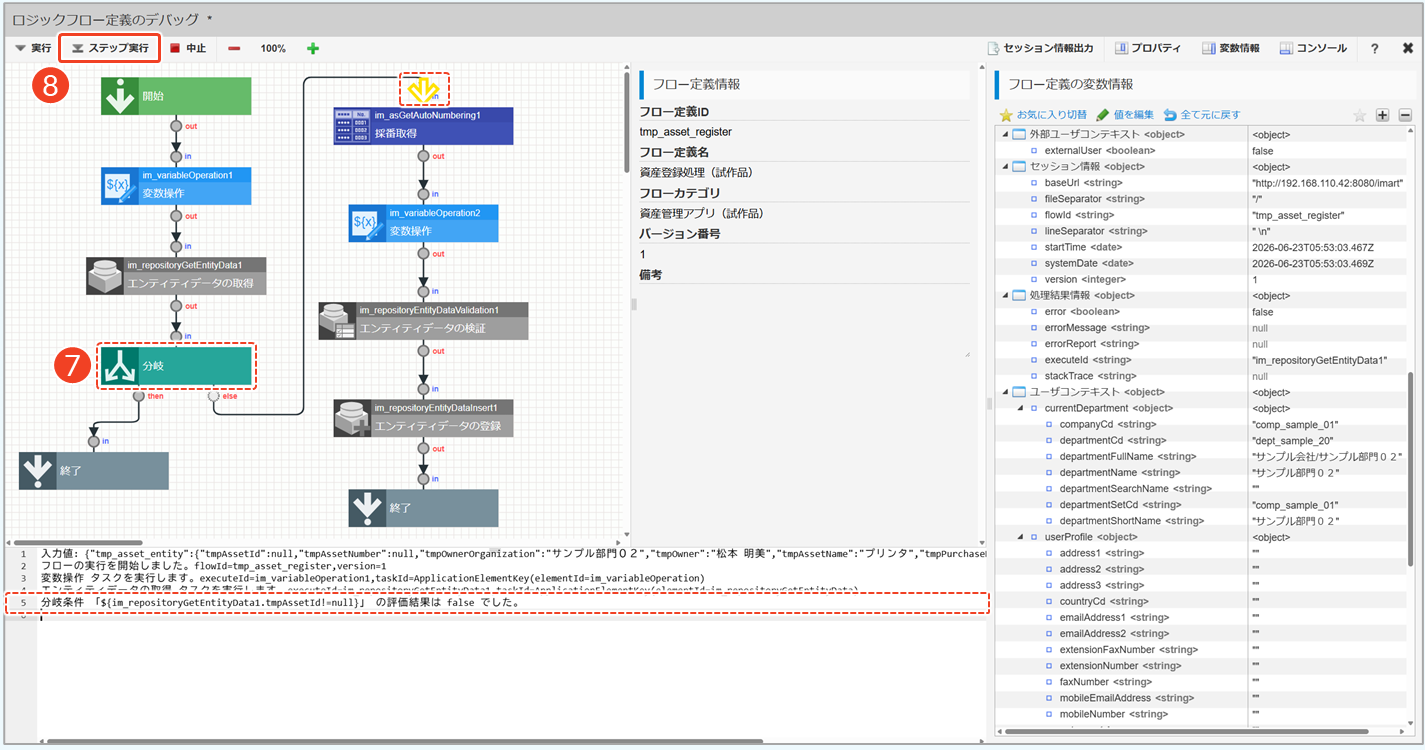
- 「分岐」では、分岐条件の結果を確認します。
- コンソールペイン:
- 評価結果のメッセージ
falseが表示 falseは、重複する資産IDが存在しないことを示す
- [ステップ実行]をクリックします。
▽ 「採番取得」タスク
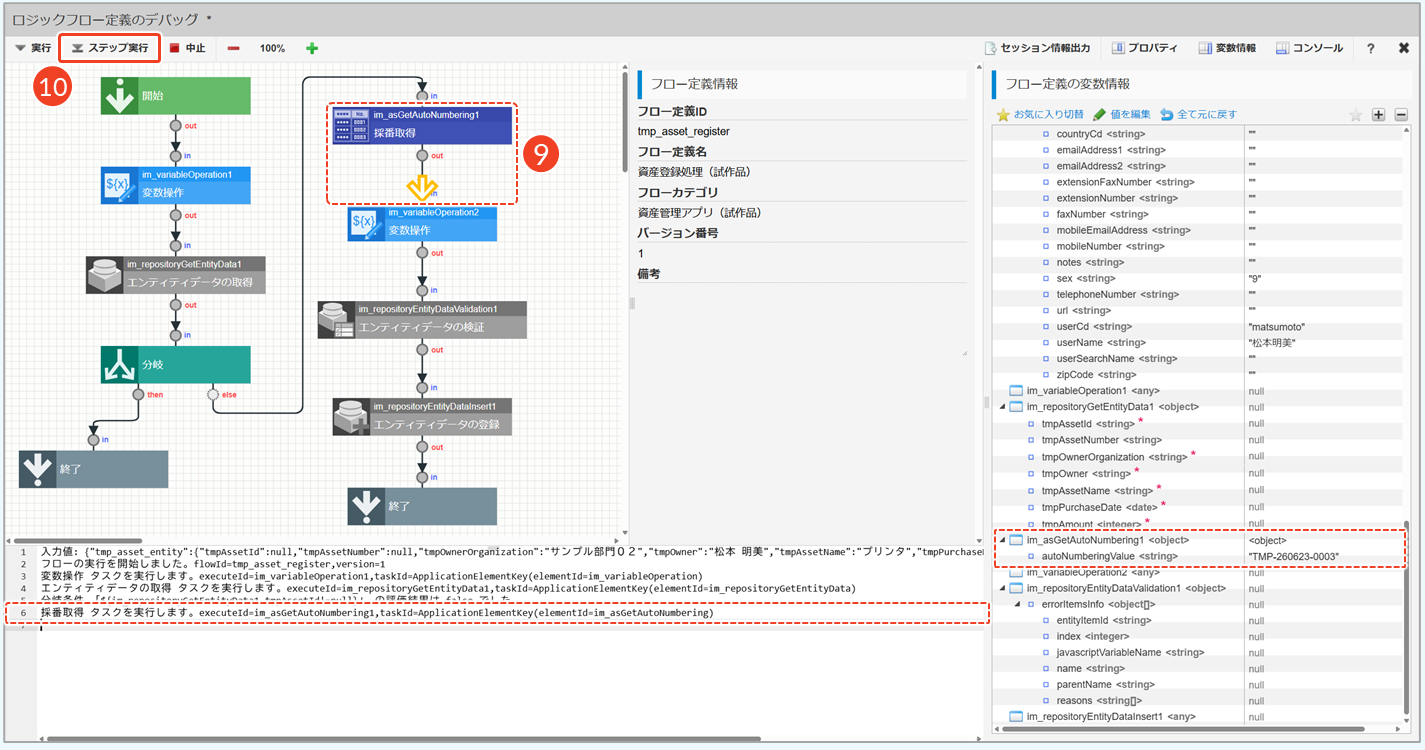
- 「採番取得」では、資産管理番号の取得を確認します。
- コンソールペイン:
- タスク実行のメッセージが表示
- 変数情報ペイン:
- 「im_asGetAutoNumbering1」配下の
autoNumberingValueに設定した値が表示
- [ステップ実行]をクリックします。
資産管理番号が進行している場合は、「デバッグ実行時のトラブル」を参照してください。
▽ 「変数操作」制御要素
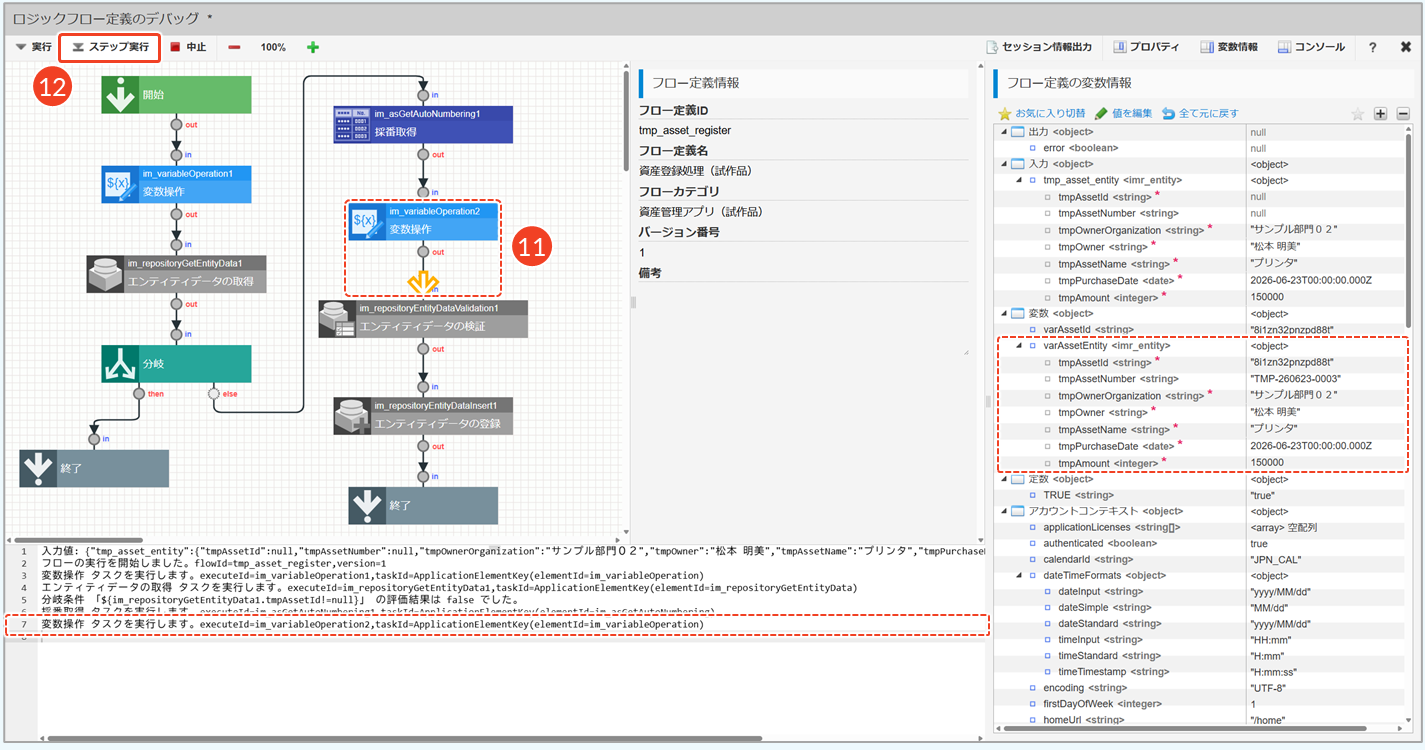
- 「変数操作」では、変数に格納されている値を確認します。
- コンソールペイン:
- タスク実行のメッセージが表示
- 変数情報ペイン:
- 「varAssetEntity」配下の各値を確認
- [ステップ実行]をクリックします。
値が表示されない場合は「3.4 登録処理の作成 > 変数にまとめて格納する」のマッピング設定を確認してください。
▽ 「エンティティデータの検証」タスク
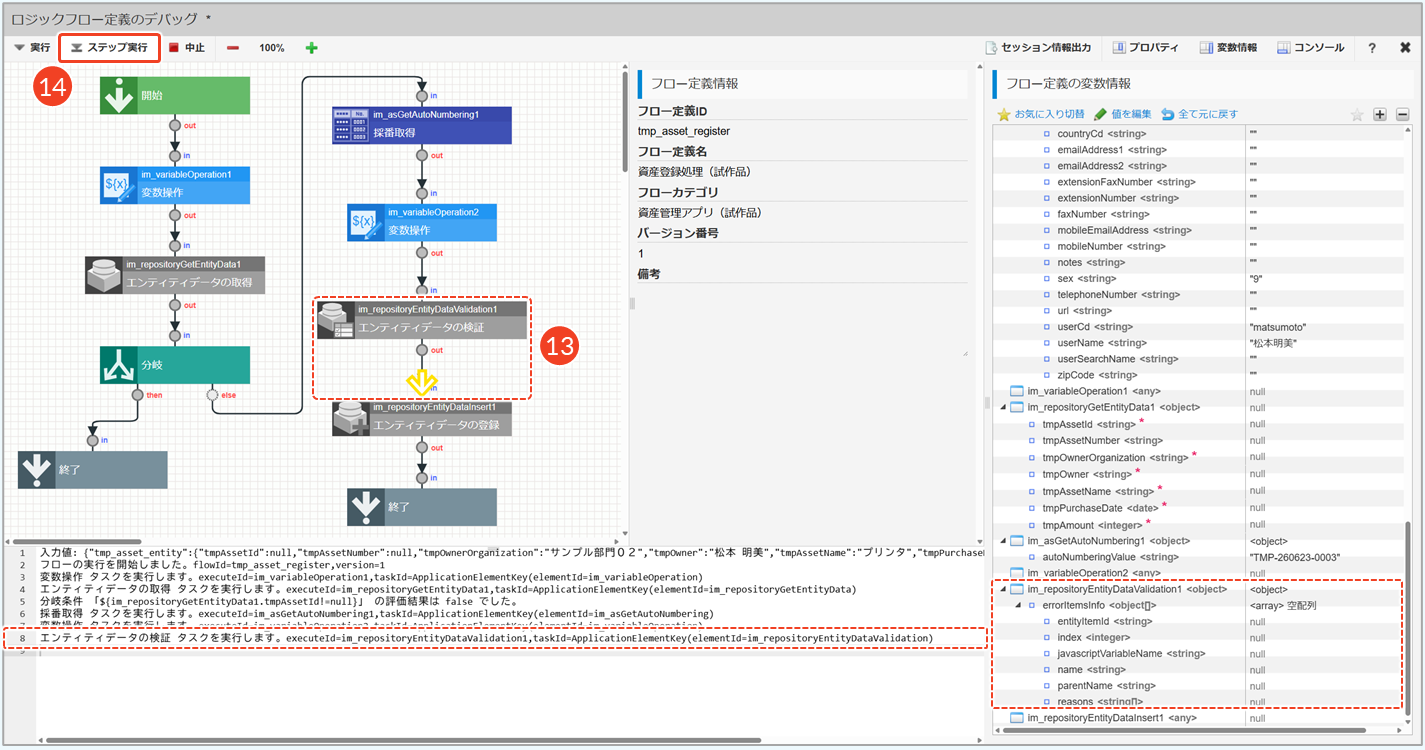
- 「エンティティデータの検証」では、エラー情報を確認します。
- コンソールペイン:
- タスク実行のメッセージが表示
- 変数情報ペイン:
- 「im_repositoryEntityDataValidation1」配下のエラー情報の各項目が
null nullは、検証エラーが発生していないことを示す
- [ステップ実行]をクリックします。
▽ 「エンティティデータの登録」タスク
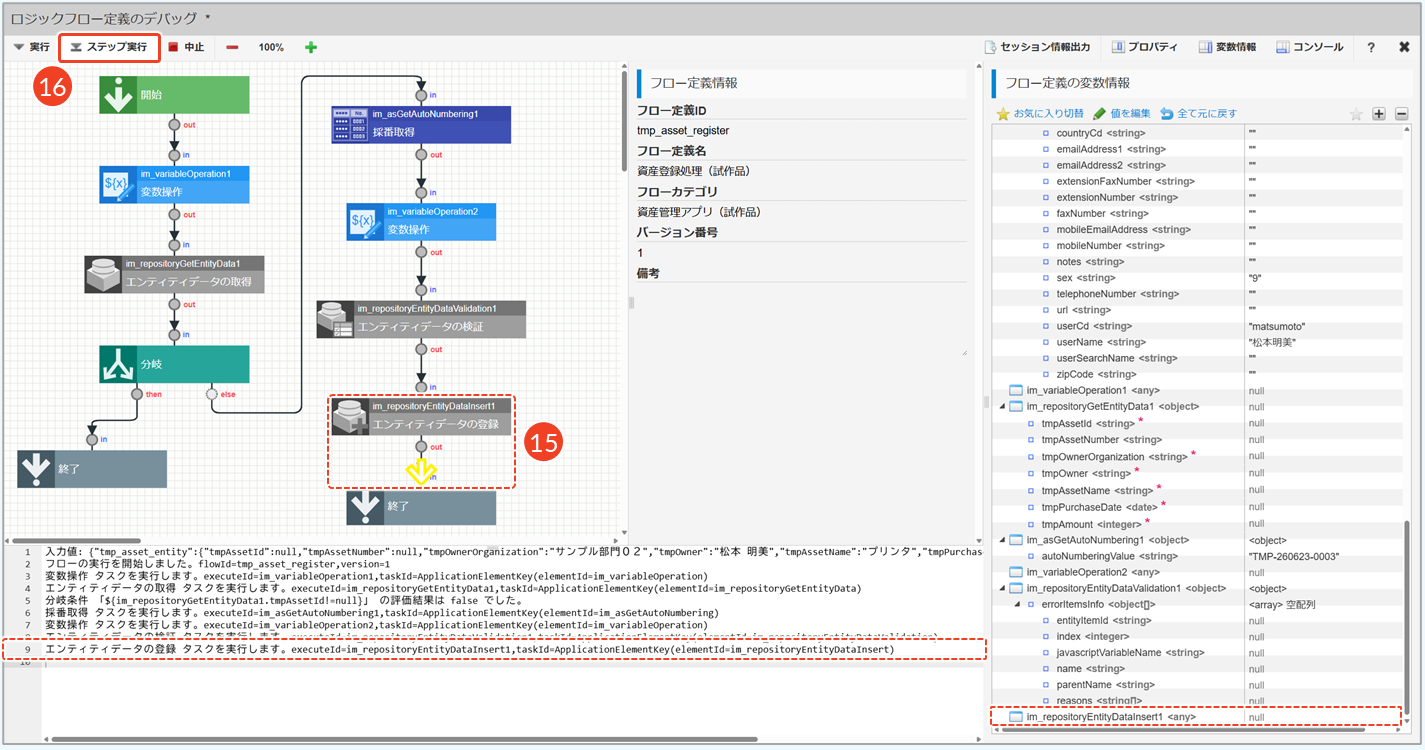
- 「エンティティデータの登録」では、データが登録されているかを確認します。
- コンソールペイン:
- タスク実行のメッセージが表示
- 変数情報ペイン:
- 「im_repositoryEntityDataInsert1」が表示
- このタスクは登録結果を返却しないため、値は
nullと表示
- [ステップ実行]をクリックします。
▽ 「終了」制御要素
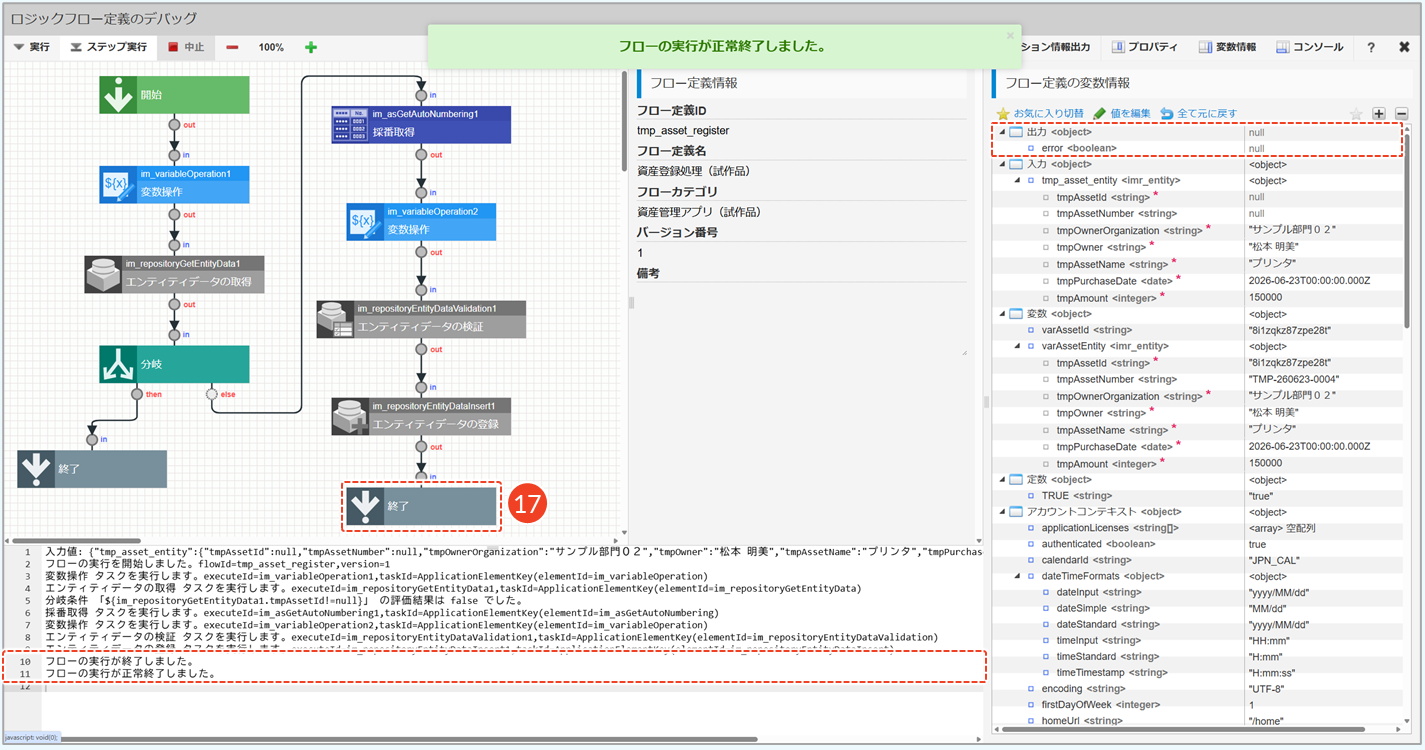
- 「終了」では、フローが正常に終了するかを確認します。
- コンソールペイン:
- タスク終了のメッセージが表示
- フローの実行結果を表示
- 変数情報ペイン:
- 「出力」配下の
errorがnull nullは、エラーが発生せず正常終了したことを示す
Step 4. 分岐条件による異常終了を確認する
操作手順
ここでは、重複チェックの結果が分岐条件にどのように反映されるかを確認します。一度生成された資産IDを指定してデバッグを実行し、異常終了の処理へ遷移することを確認してください。
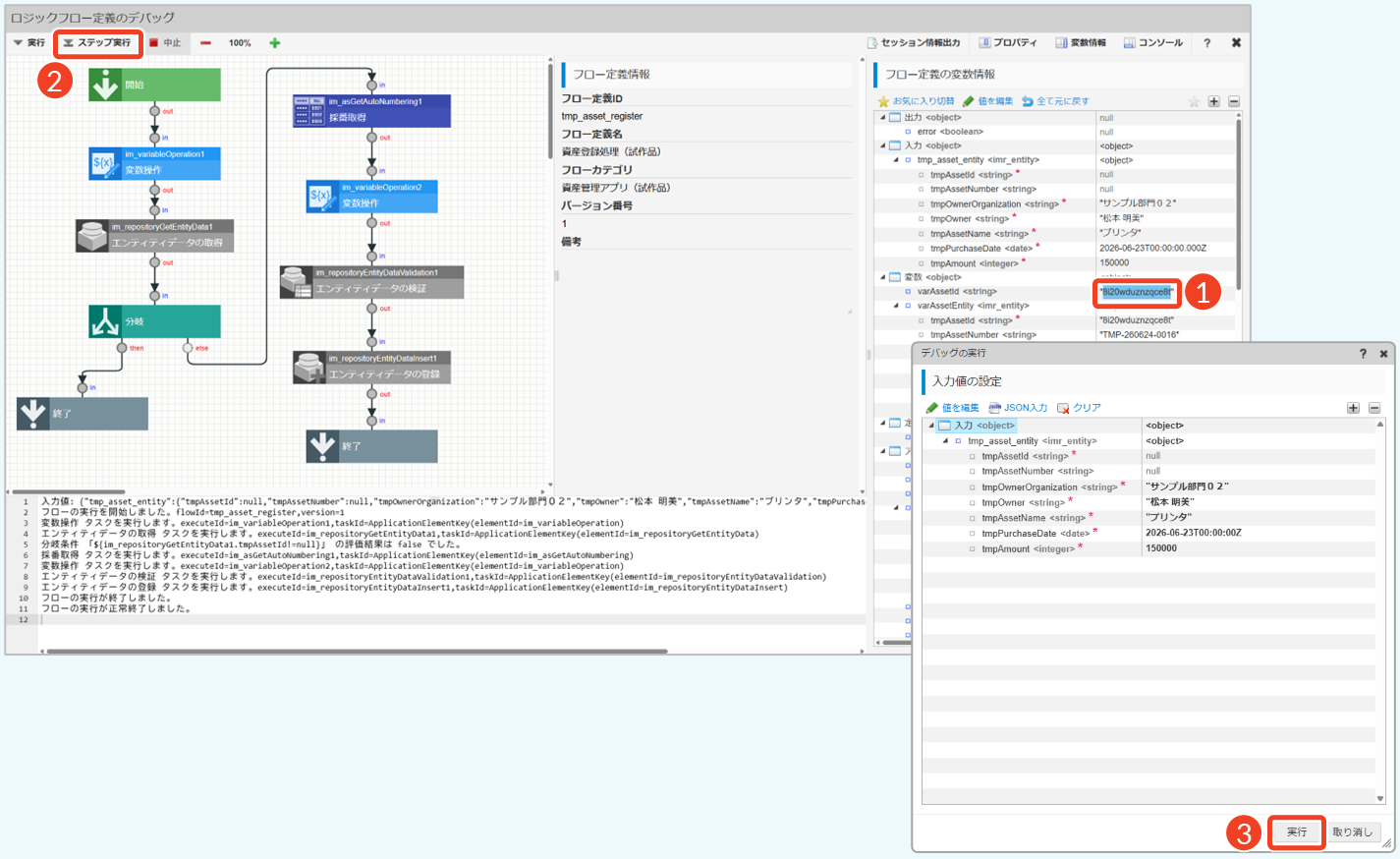
- 変数情報ペインの変数配下にある
varAssetIdの値をコピーします。 - [ステップ実行]をクリックします。
- [実行]をクリックします。
└ 「確認」ダイアログで[決定]をクリック
▽ 「開始」・「変数操作」制御要素
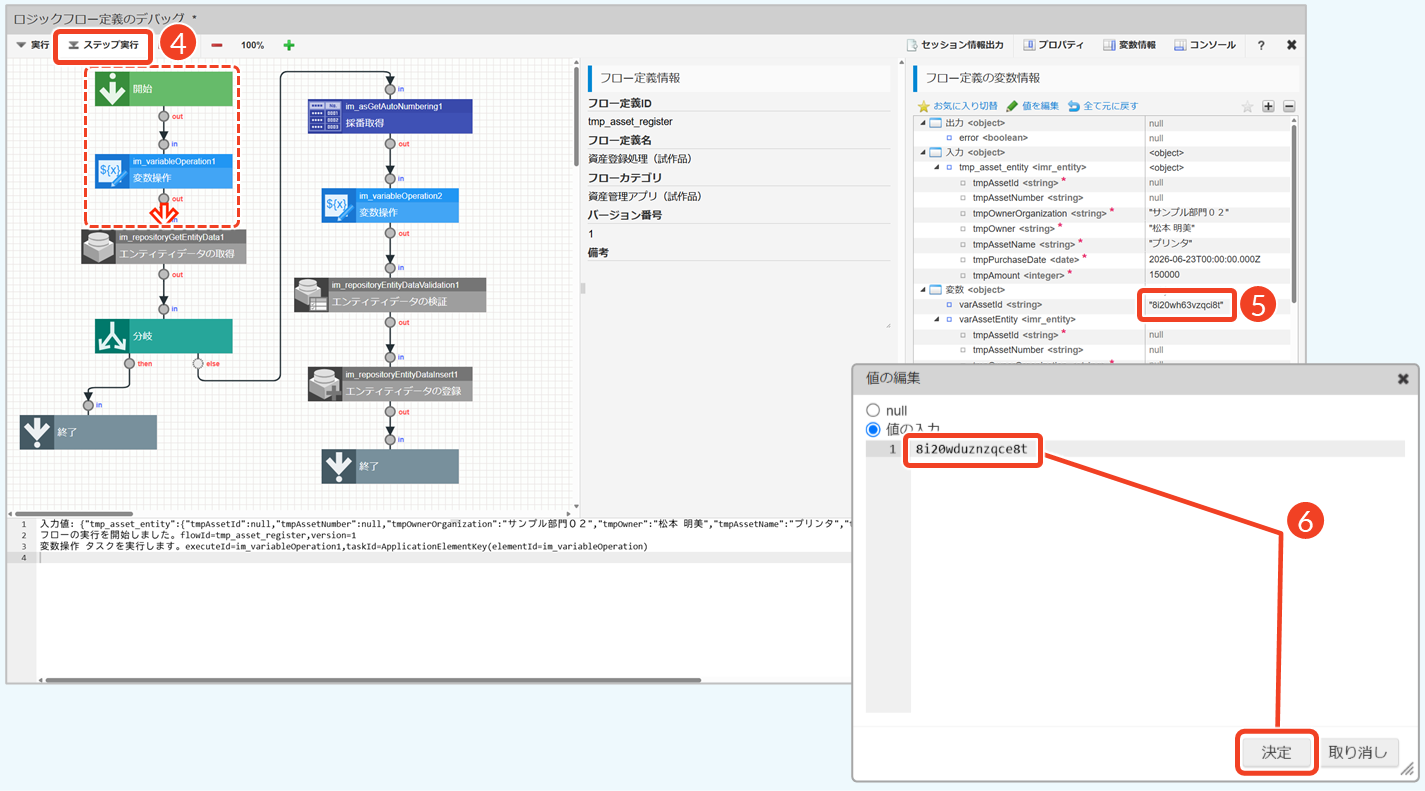
- [ステップ実行]をクリックします。
└ 「変数操作」の後まで矢印を進めます。 - 変数情報ペインの
varAssetIdの値をダブルクリックします。
- コピーした値を貼り付け、[決定]をクリックします。
- └ 次の「エンティティデータの取得」で、エンティティデータを取得し、資産IDが重複していると判断します。
▽ 「エンティティデータの取得」タスク・「分岐」制御要素
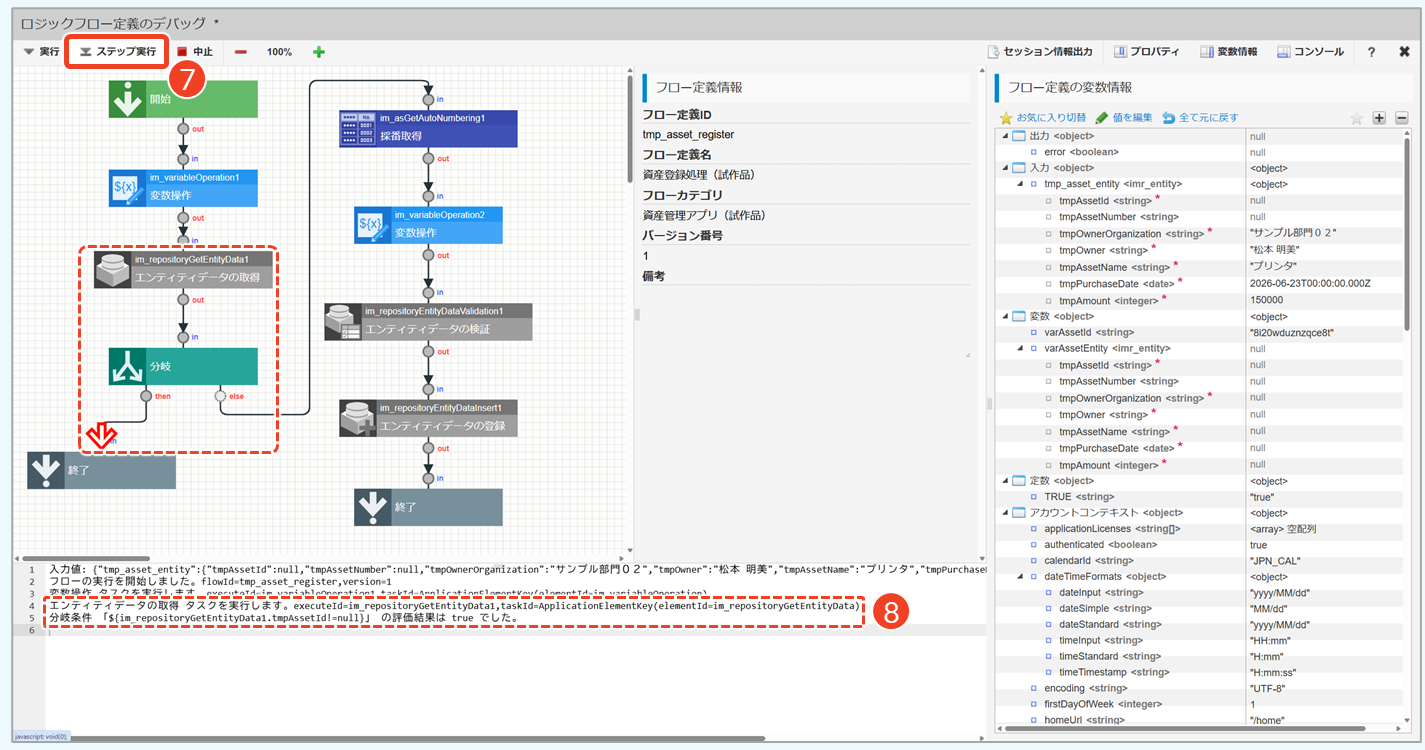
- [ステップ実行]を2回クリックします。
└ 「分岐」の後まで矢印を進めます。 - 「分岐」では、フローが異常終了するかを確認します。
- コンソールペイン:
- タスク実行のメッセージが表示
- 評価結果のメッセージ
trueが表示 trueは、重複する資産IDが存在することを示す
▽ 「終了」制御要素
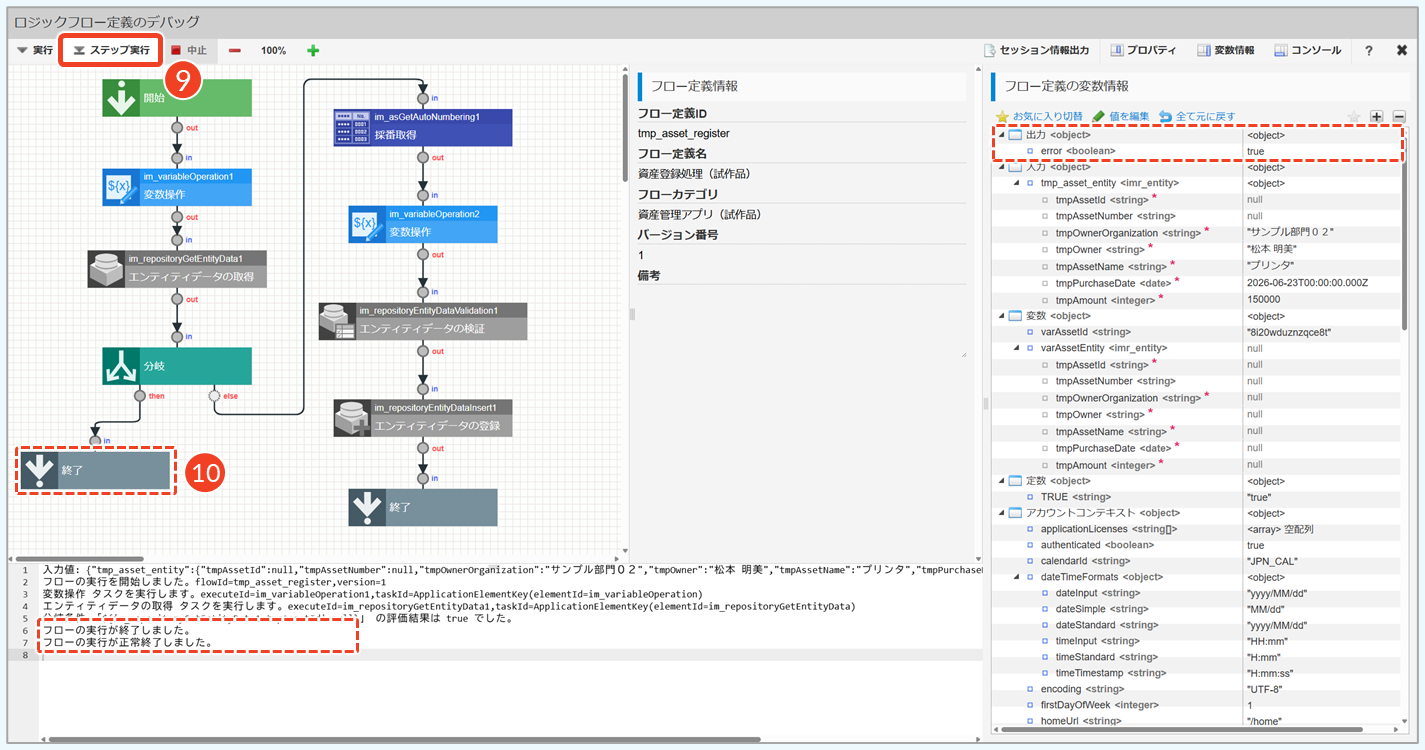
- [ステップ実行]をクリックします。
└ 「終了」の後まで矢印を進めます。 - 「終了」では、フローが異常終了するかを確認します。
- コンソールペイン:
- タスク終了のメッセージが表示
- フローの実行結果を表示
- 変数情報ペイン:
- 「出力」配下の
errorがtrue trueは、エラーが発生して異常終了したことを示す
定数TRUEと出力値errorをマッピングした結果が表示されています。詳細は、「3.4 登録処理の作成 > エラー終了を設定する」を確認してください。
ロジックフローのデバッグでは、正常に処理が実行されることの確認に加え、例外処理やエラー発生時の挙動、条件分岐の評価結果を確認することが大切です。デバッグの確認ポイントについて、詳細は「ローコード操作マニュアル - ロジックのデバッグ操作(ケース別)」を参照してください。
画面コンテンツのデバッグを実行する
画面から登録処理を呼び出し、画面と処理の連携や値の受け渡しを確認するためにデバッグを実行します。画面コンテンツのデバッグでは、画面変数の値やアクションの実行内容を確認できます。
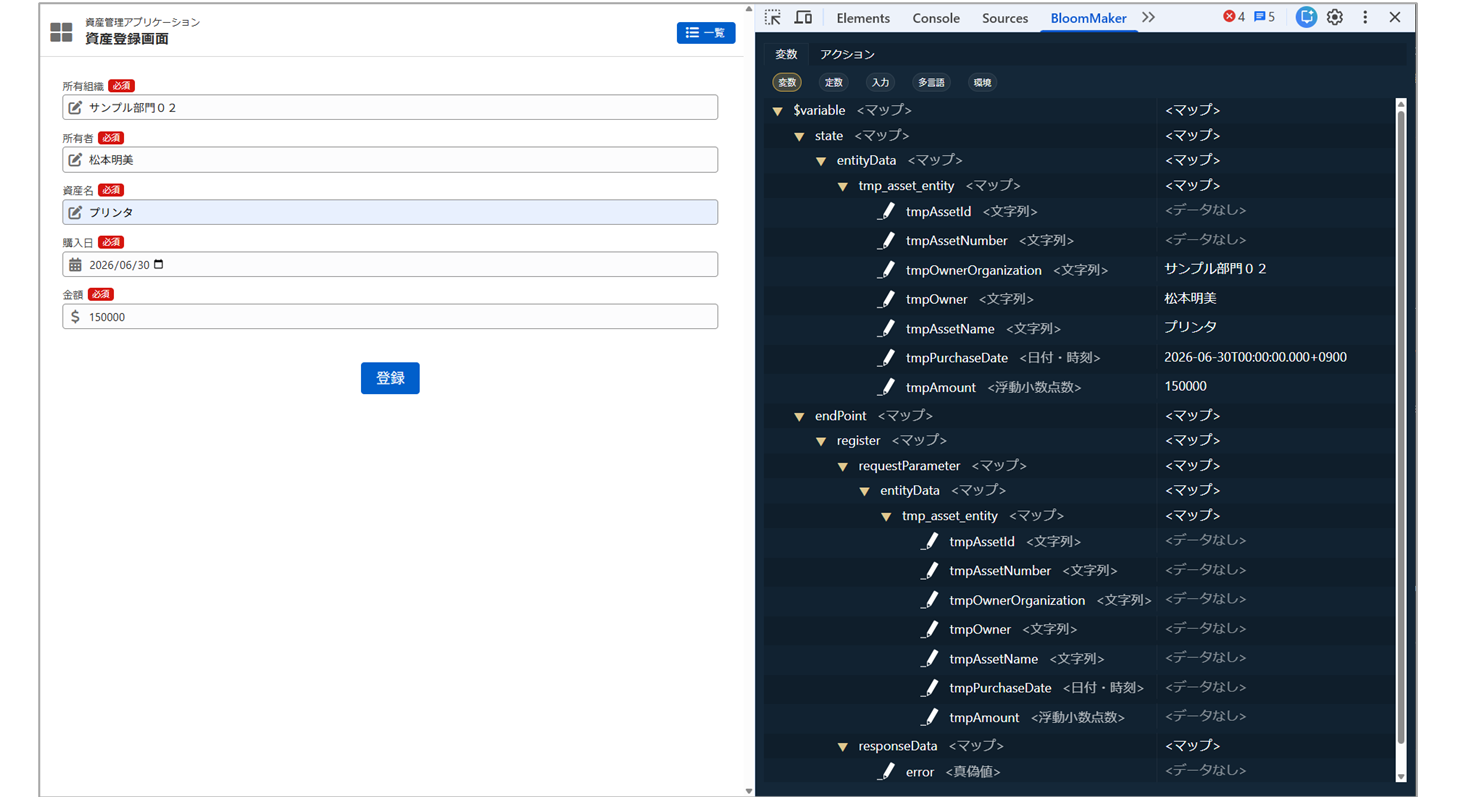
IM-BloomMakerでは、デバッグツールをWebブラウザ(Chrome)にインストールすることで、Chromeの開発者モードを使用して画面コンテンツをデバッグできます。また、デバッグツールを利用するには、「IM-BloomMakerブラウザ拡張機能」の認可設定が必要です。詳細は「ローコード操作マニュアル - 画面のプレビューとデバッグ > 画面コンテンツのデバッグを実行する」を参照してください。
Step 1. デバッグ画面を表示する
操作手順
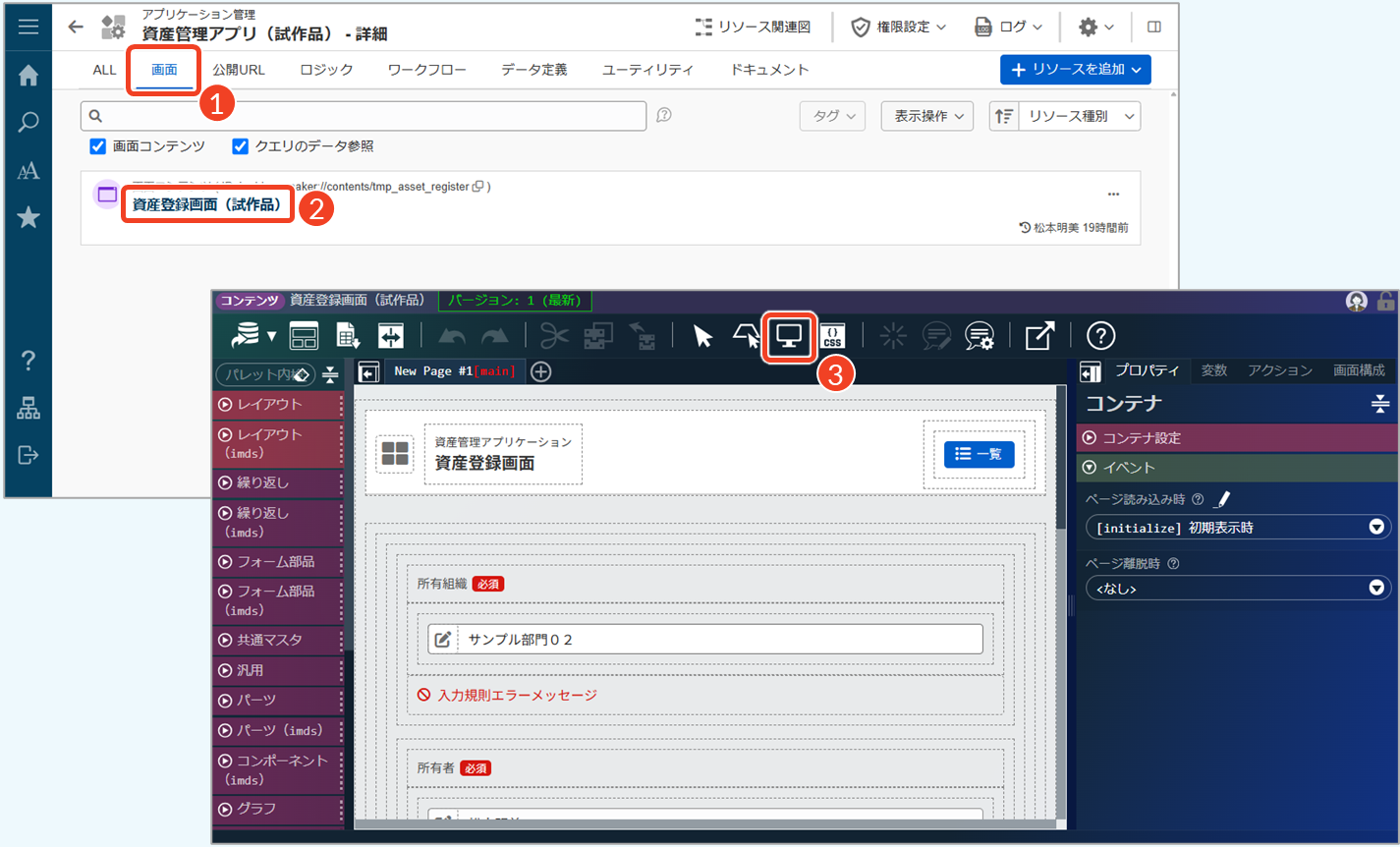
- [画面]タブをクリックします。
- 「資産登録画面(試作品)」をクリックします。
- [
 ]をクリックして、プレビューを表示します。
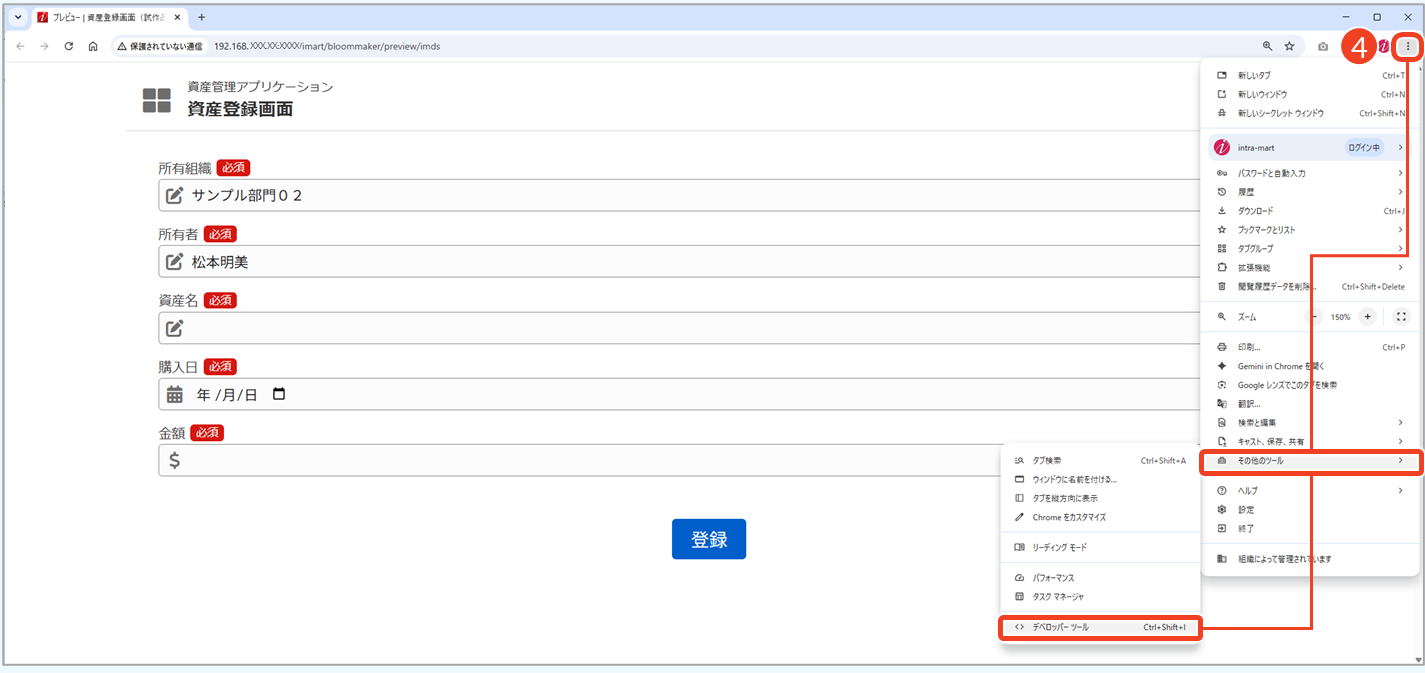
- Chromeのデベロッパツールを表示します。
└ ブラウザの[ ]をクリック
└[その他のツール]→[デベロッパーツール]の順にクリック
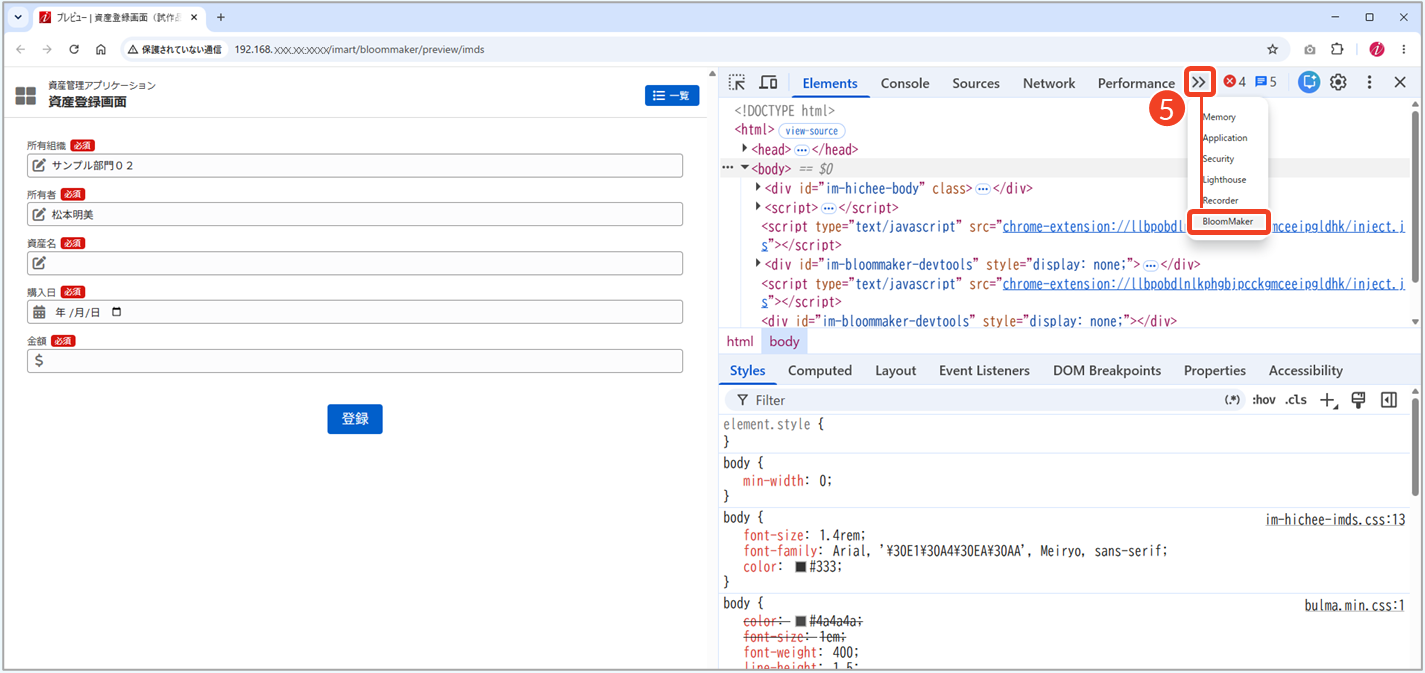
- IM-BloomMakerのデバッグツールを表示します。
└[ 〉〉 ]→[BloomMaker]の順にクリック
Step 2. 入力値の引き渡しを確認する
操作手順
画面の入力フォームに入力した値がstate配下に格納されていること、およびその値がendPoint.register.requestParameter配下に引き渡されていることを確認します。
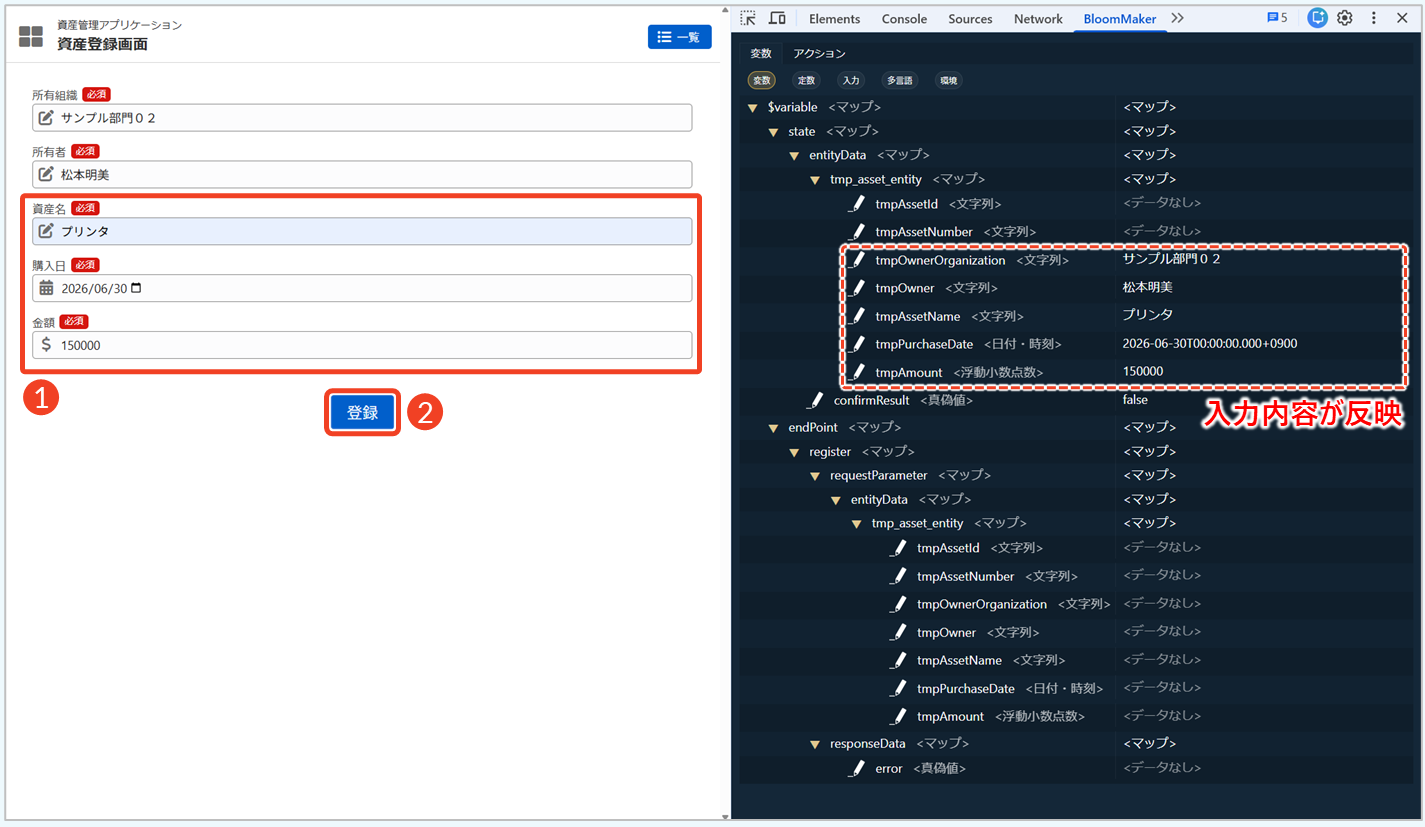
- 入力フォームに値を入力します。
- 資産名:プリンタ
- 購入日:任意の日付を選択
- 金額:150000
└ 変数state.entityData.tmp_asset_entity配下の値に入力内容が反映されます。 - [登録]ボタンをクリックします。
└ 確認ダイアログで、[OK]をクリック
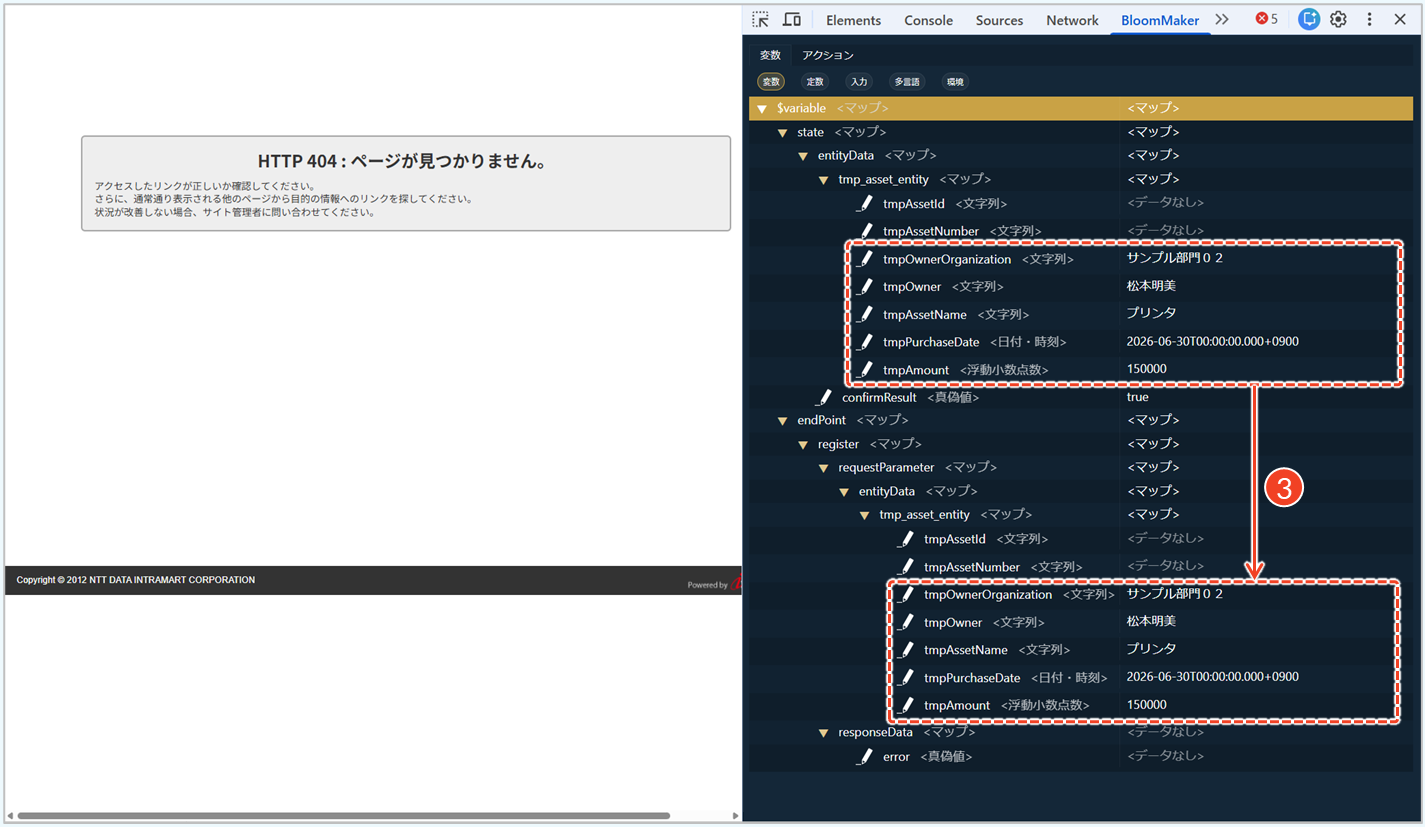
state配下の値が、APIへ送信するendPoint配下の値として引き渡されていることを確認します。
この時点では、遷移先となる管理画面がまだ作成されていないため、確認ダイアログで[OK]をクリックしても管理画面へは遷移しません。管理画面の作成後に動作を確認してください。
画面から処理への入力値の引き渡しについては、「3.2 画面で利用する値の設定 > 変数とAPI連携の仕組み」を参照してください。stateとendPoint.register.requestParameterの関係を理解すると、画面と処理のデータの流れを把握しやすくなります。
Step 3. ロジックフローの呼び出しを確認する
操作手順
画面からロジックフローを実行した後、デバッグログを確認します。デバッグログでは、ロジックフローが正しく呼び出されていることや、画面から渡された値、各タスクの実行結果を確認できます。
デバッグログを設定する
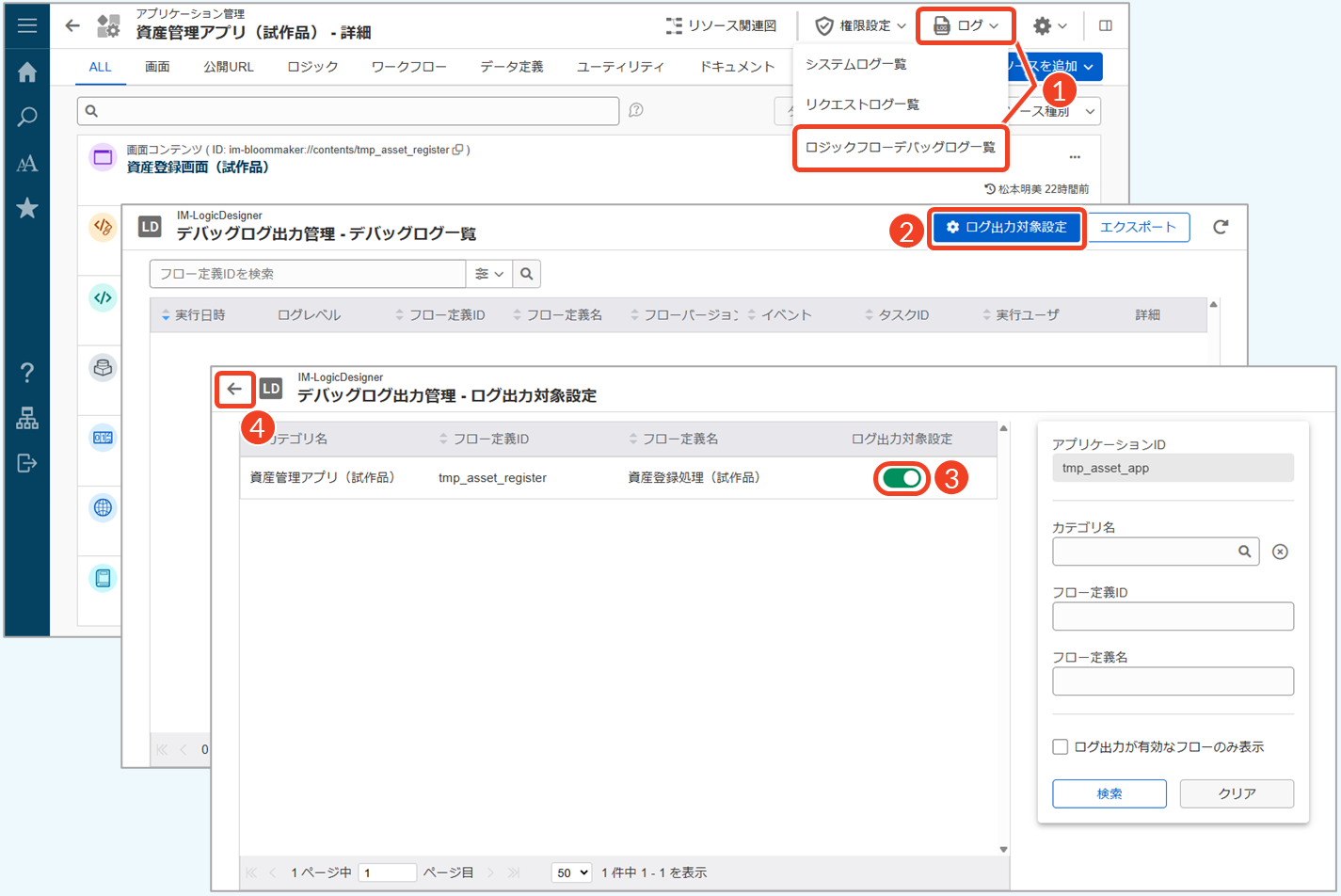
- ログ一覧メニューを表示します。
└[ログ]→[ロジックフローデバッグログ一覧]をクリック - [ログ出力対象設定]をクリックします。
- 「資産登録処理(試作品)」のログ出力設定をオンに切り替えます。
└ トグルが緑色になれば、ログ出力が有効な状態です。 - [
 ]をクリックし、「デバッグログ一覧」画面を表示します。
プレビューで値を入力する
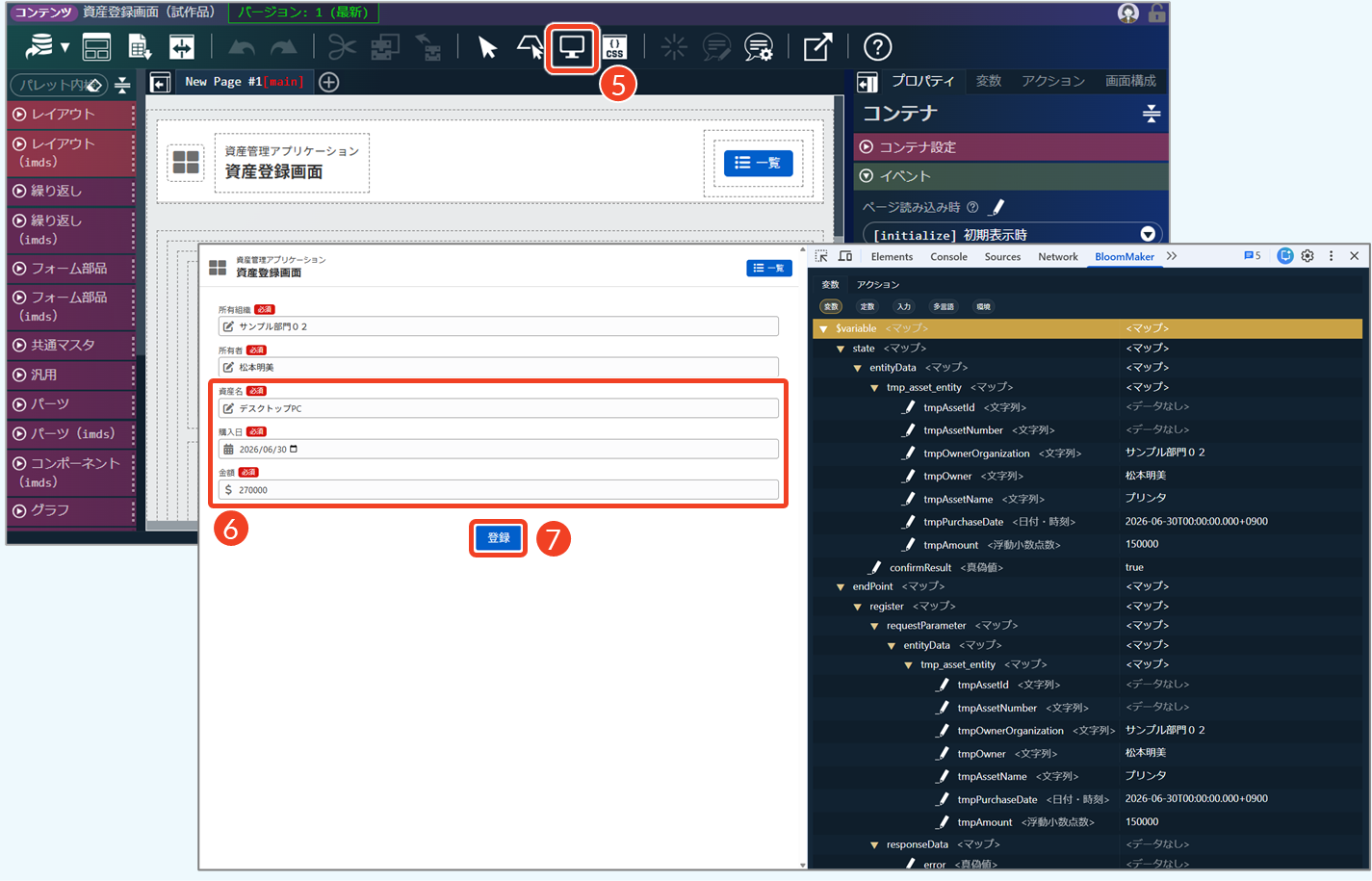
- [ ]をクリックして、プレビューを表示します。
- 入力フォームに値を入力します。
- 資産名:デスクトップPC
- 購入日:任意の日付を選択
- 金額:270000
- [登録]ボタンをクリックします。
└ 確認ダイアログで、[OK]をクリック
デバッグログを確認する
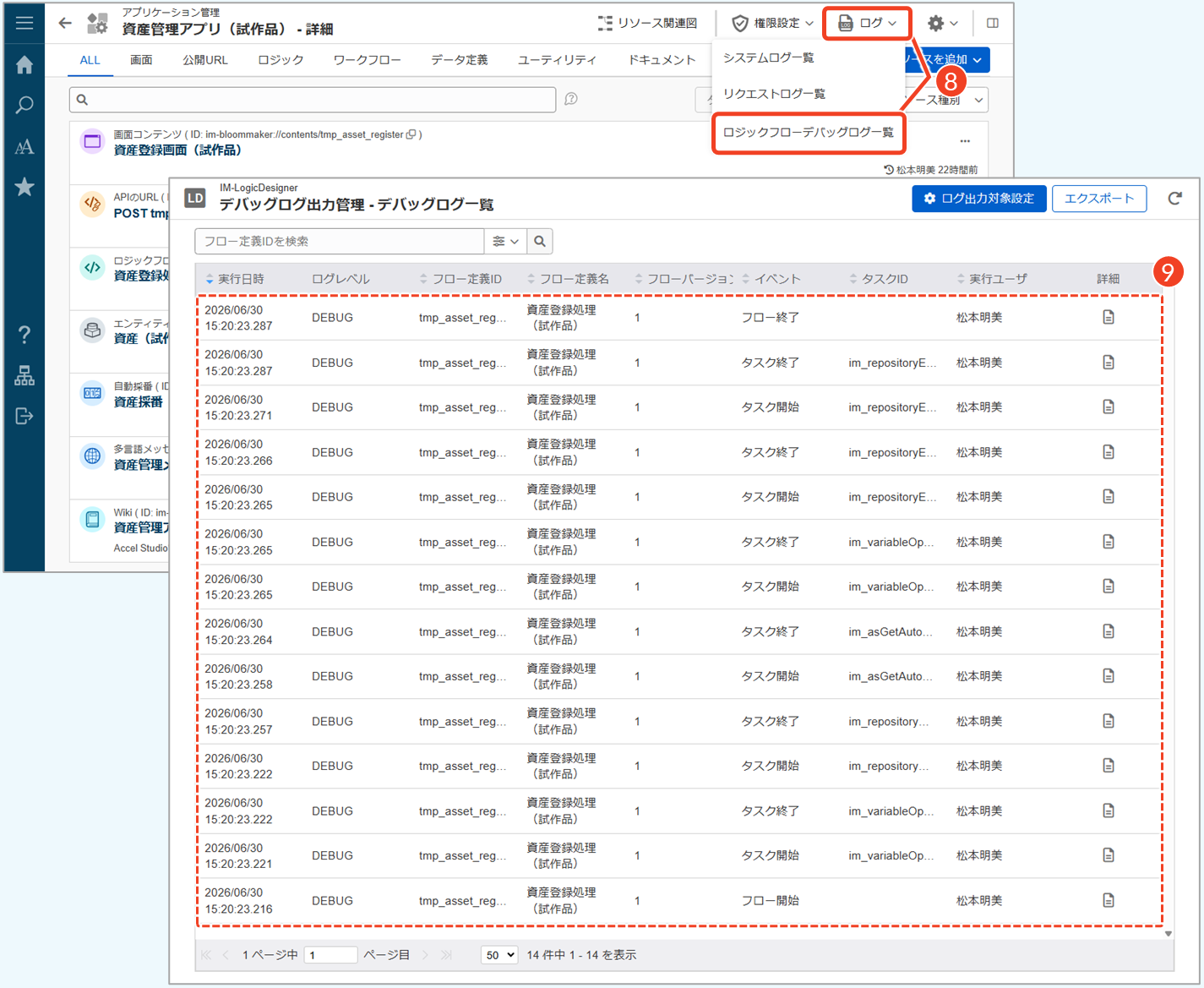
- ログ一覧メニューを表示します。
- [ログ]→[ロジックフローデバッグログ一覧]をクリック
- 該当フローが実行されていることを確認します。
- └ フローの途中でエラーが発生している場合は、該当タスクやデータマッピングを修正します。
処理中に生成される値を確認する
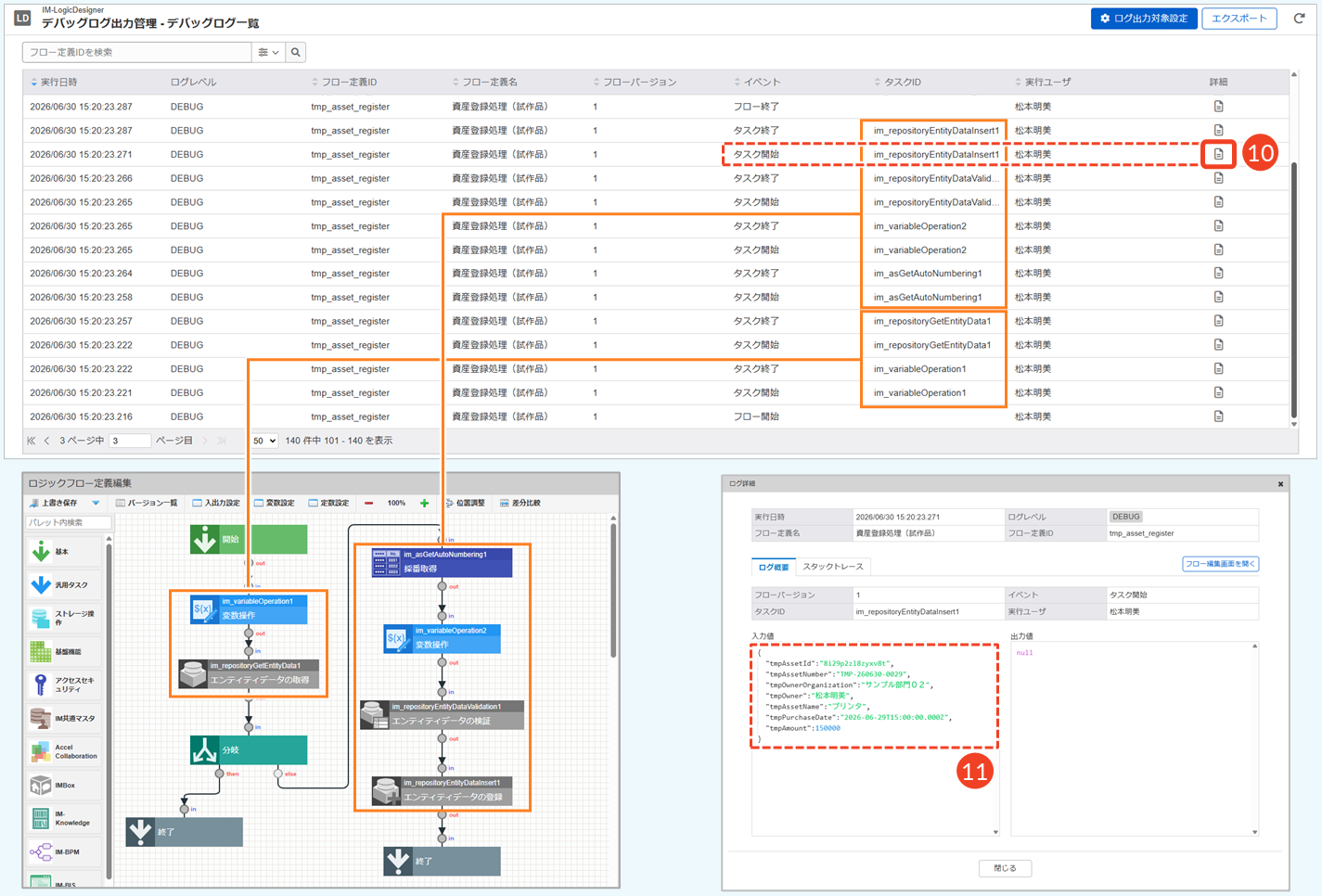
- 「エンティティデータの登録」時点の入力値を確認します。
- 「タスク開始」の「im_repositoryEntityDataInsert1」にある[
 ]をクリック
- 「ログ詳細」ダイアログで入力値を確認します。
- └ 次の値が表示されていれば、各タスクが実行され、生成された値が後続の処理へ正しく引き渡されていることを確認できます。
- tmpAssetId:「変数操作」タスクで生成されたIDの値が表示
- tmpAssetNumber:「採番取得」タスクで取得した資産管理番号が表示
デバッグログの利用方法について、詳細は「ローコード操作マニュアル - デバッグログの確認」を参照してください。
こんなときは
操作中に不明な点や問題が発生した場合は、以下の項目から該当する内容を選択してください。