4.6 アクションの設定
ここでは、作成した一覧取得処理フローを呼び出せるように、管理画面を表示してアクションを設定します。
アクションを設定する
IM-BloomMakerで作成した管理画面から、IM-LogicDesignerで作成した一覧取得処理(ロジックフロー)を呼び出すために、アクションを設定します。
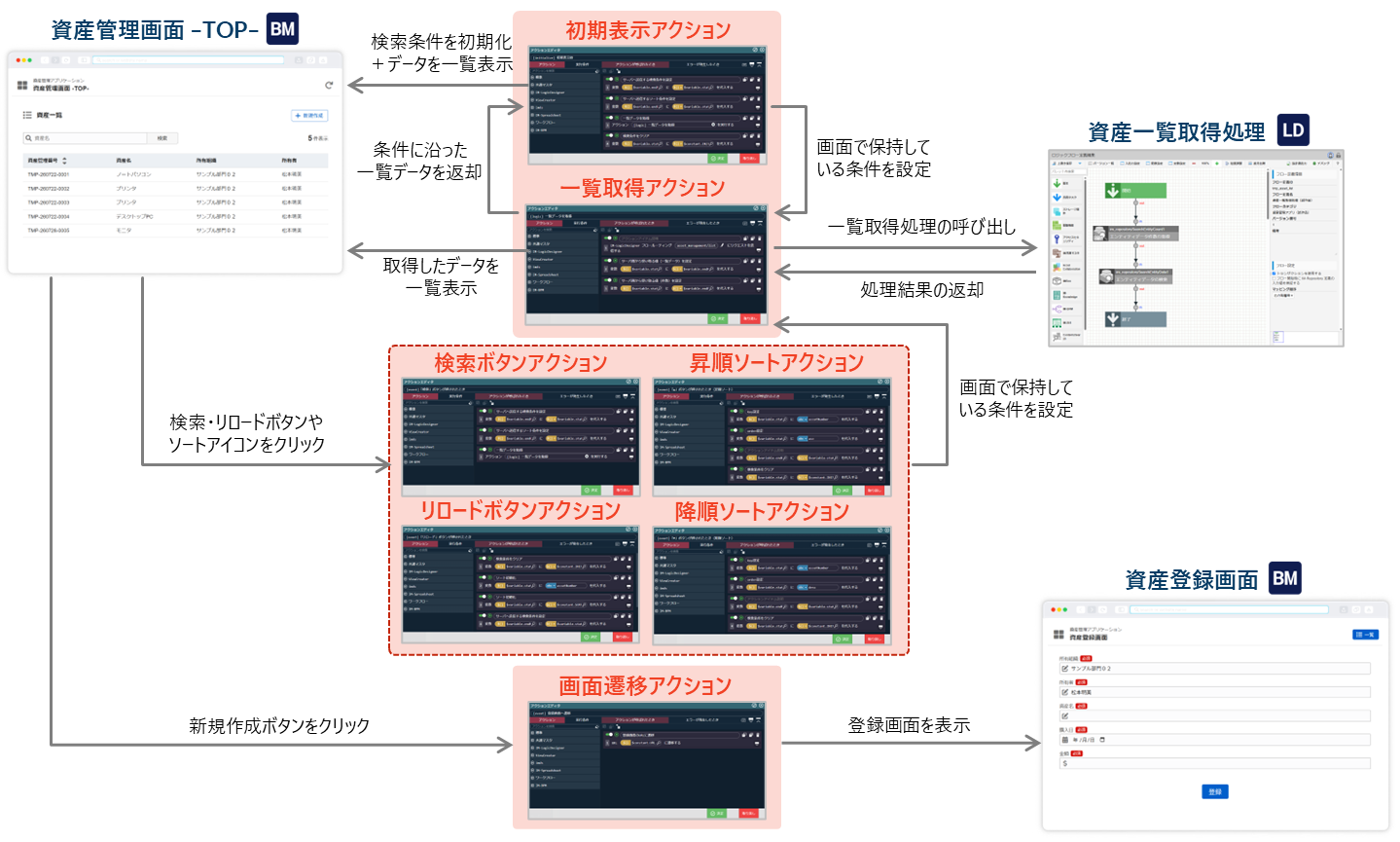
本チュートリアルでは、7つのアクションを設定します。
- 初期表示アクション:管理画面の初期表示時に、検索条件やソート条件を初期化し、一覧取得アクションを実行します。
- 一覧取得アクション:画面で保持している検索条件やソート条件をもとに一覧取得処理を呼び出し、取得した一覧データを画面に反映します。このアクションは、初期表示・検索・ソート・リロードの各アクションから呼び出して利用します。
- 検索ボタンアクション:検索ボタンをクリックした際に、検索条件とソート条件を設定し、一覧取得アクションを実行します。
- 昇順ソートアクション:ソートアイコンをクリックした際に、昇順のソート条件を設定し、一覧取得アクションを実行します。
- 降順ソートアクション:ソートアイコンをクリックした際に、降順のソート条件を設定し、一覧取得アクションを実行します。
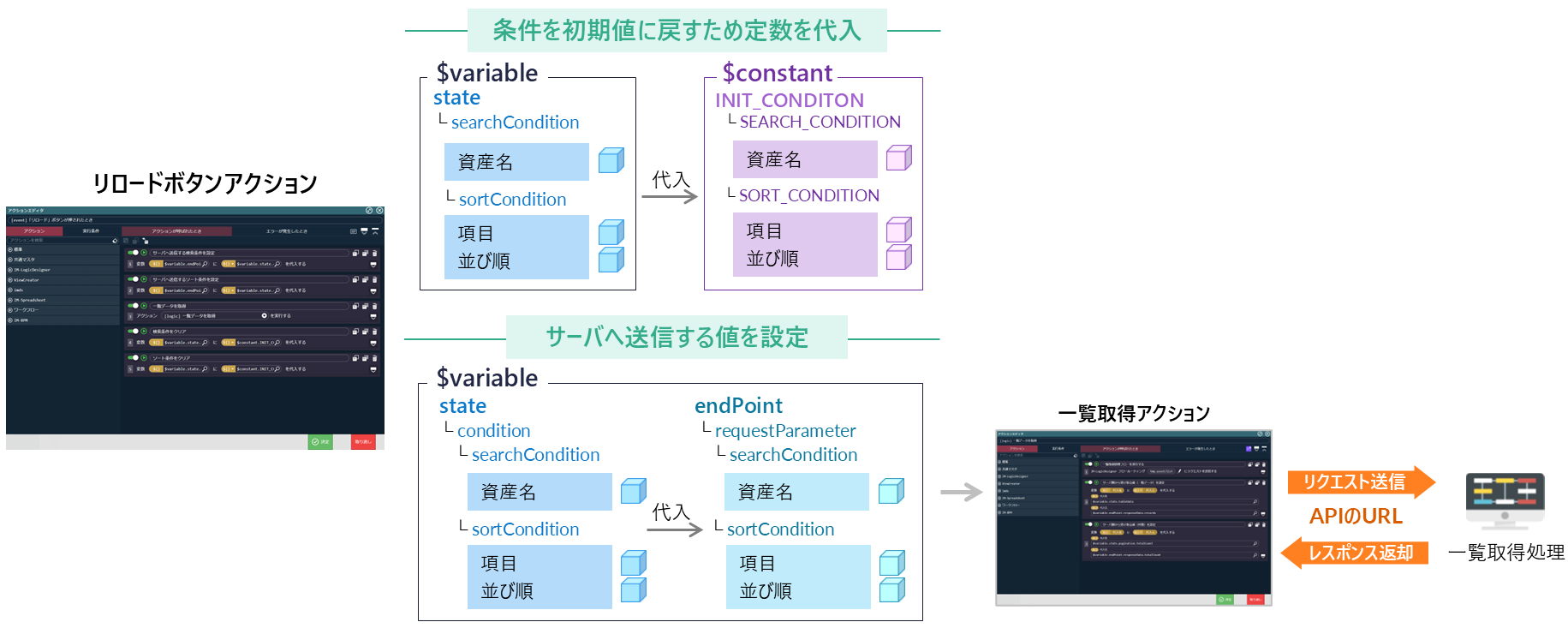
- リロードボタンアクション:リロードボタンをクリックした際に、検索条件とソート条件を初期化し、一覧取得アクションを実行します。
- 画面遷移アクション:新規作成ボタンをクリックした際に、登録画面へ遷移します。
アクションエディタを表示する
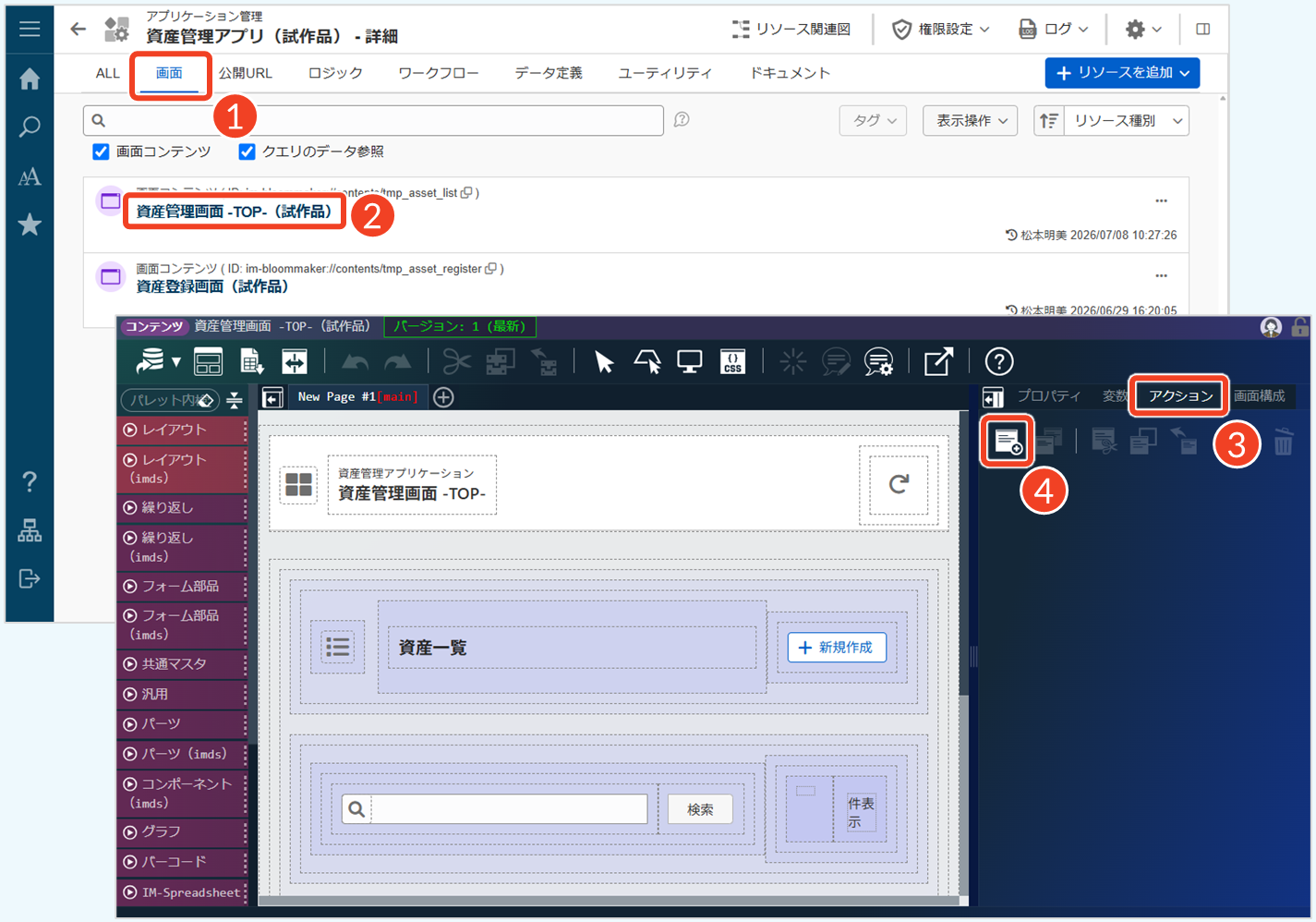
「アプリケーション管理」画面を表示し、管理画面のデザイナからアクションエディタを表示します。
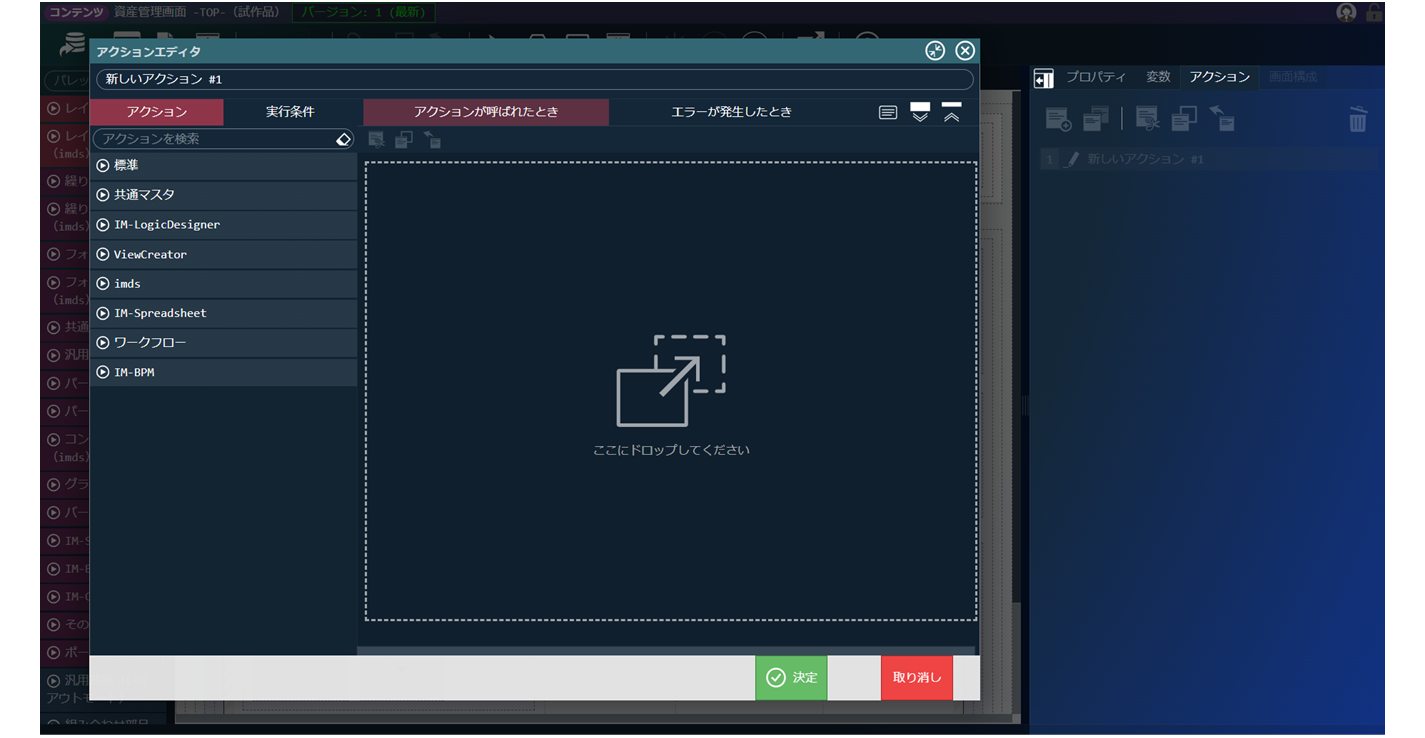
操作手順
- [画面]タブをクリックします。
- 「資産管理画面 -TOP-(試作品)」をクリックします。
- [アクション]タブをクリックします。
- [
 ]をクリックします。
└ 「アクションエディタ」ダイアログが表示
アクションの基本操作について、詳細は「ローコード操作マニュアル - アクション設定」を参照してください。
一覧取得アクションを設定する
初期表示・検索・ソート・リロードの各アクションから呼び出して利用するため、一覧取得アクションを先に設定します。一覧取得アクションでは、呼び出し元となる各アクションで設定した条件をもとに一覧取得処理を実行します。取得した一覧データはendPointで受け取り、画面で利用する変数stateへ代入することで、一覧に表示します。
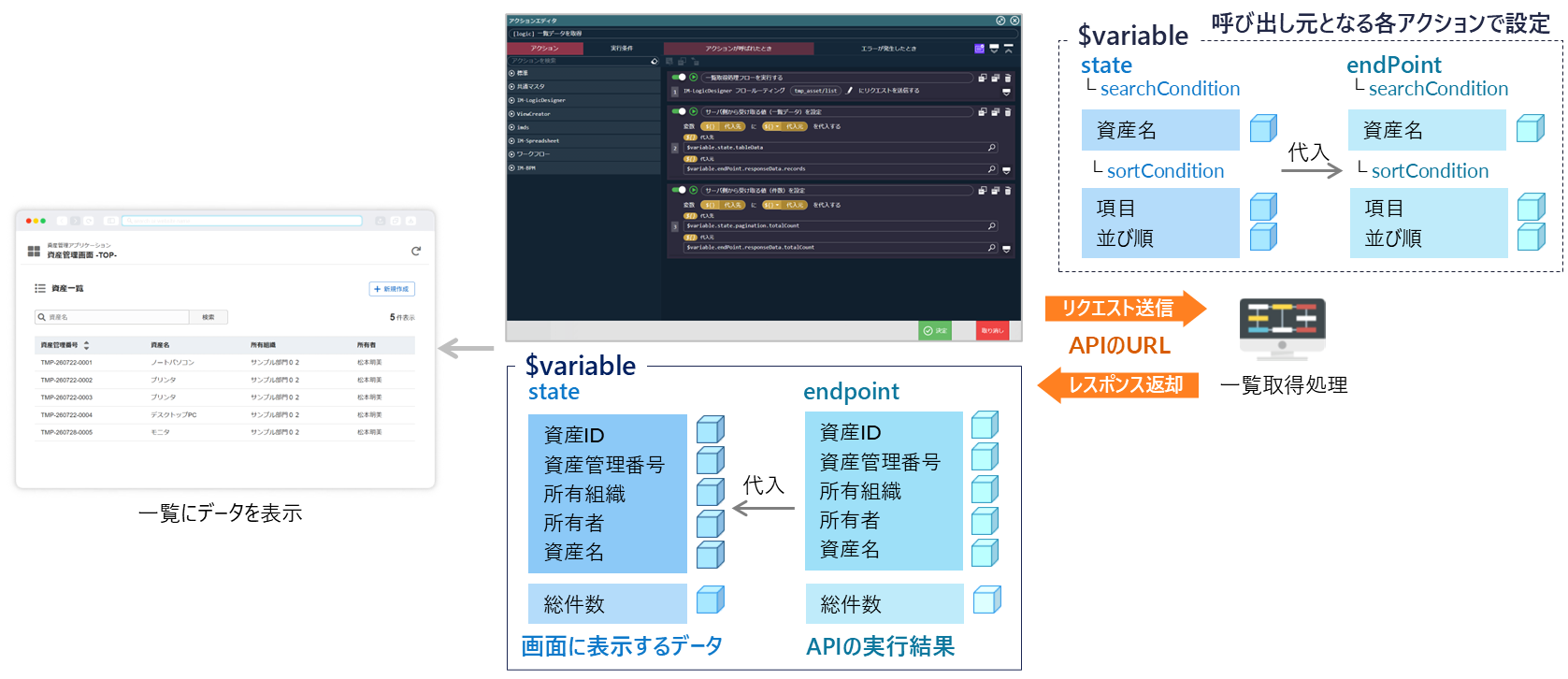
操作手順
▽ アクション名の入力
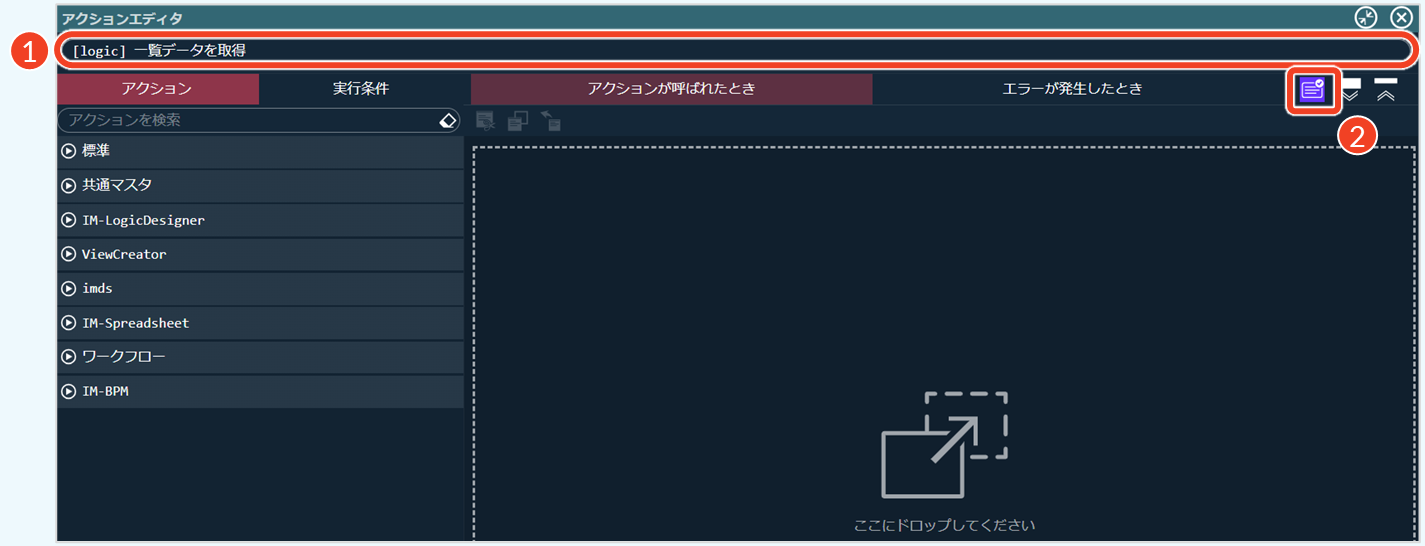
- アクション名を入力します。
- 「[logic] 一覧データを取得」と入力
- アクションアイテムの入力欄を拡げるため、[
 ]をクリックします。
└ アイコンの表示が[ ]に切り替わります。
アクション名は、「接頭辞+具体的な処理内容」の形式で命名することで、アクションの役割を把握しやすくなります。ここでは、フロー処理を表す接頭辞として[logic]を付けています。詳細は「Low-Code HANDBOOK - アクションの命名例」を参照してください。
▽ 一覧取得処理に関するアイテム
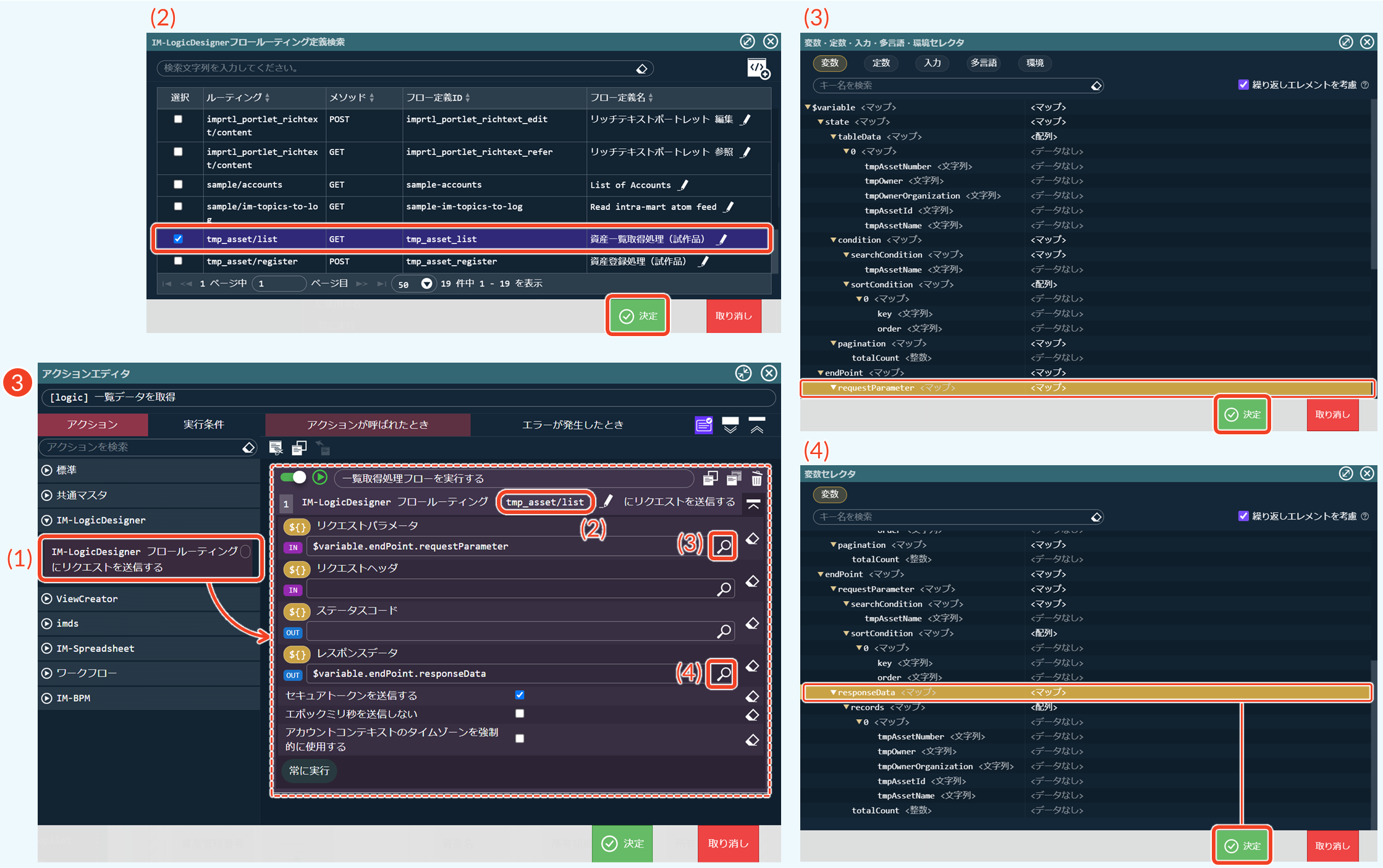
- 一覧取得処理フローを呼び出すため、フロールーティングにリクエストを送信するアクションアイテムを設定します。
- (1) [IM-LogicDesigner]→[IM-LogicDesigner フロールーティング〇にリクエストを送信する]を選択 → 編集エリアにドラッグ
└ コメント欄に「一覧取得処理フローを実行する」を入力 - (2) 「フロールーティング」に一覧取得処理のフロールーティングのURLを設定
└ 「フロールーティング」の空白をクリック→「tmp_asset/list」にチェック→[決定] - (3) 「リクエストパラメータ」にAPIの呼び出し先となる
endPoint配下の変数を設定
└[ ]をクリック→[requestParameter]を選択→[決定]
 - (4) 「レスポンスデータ」に処理結果を格納する
endPoint配下の変数を設定
└[ ]をクリック→[responseData]を選択→[決定]
- フローを呼び出すアクションアイテムについて、詳細は「ローコード操作マニュアル - IM-BloomMakerのアクション > ▼ アクションアイテム - リクエスト送信」を参照してください。
- 一覧取得処理フローでは、
endPoint.requestParameter配下にあるsearchConditionとsortConditionが入力値となり、endPoint.responseData配下にあるrecordsとtotalCountが出力値となります。「4.4 一覧取得処理の作成」もあわせて確認してください。
▽ APIのレスポンスを格納するアイテム
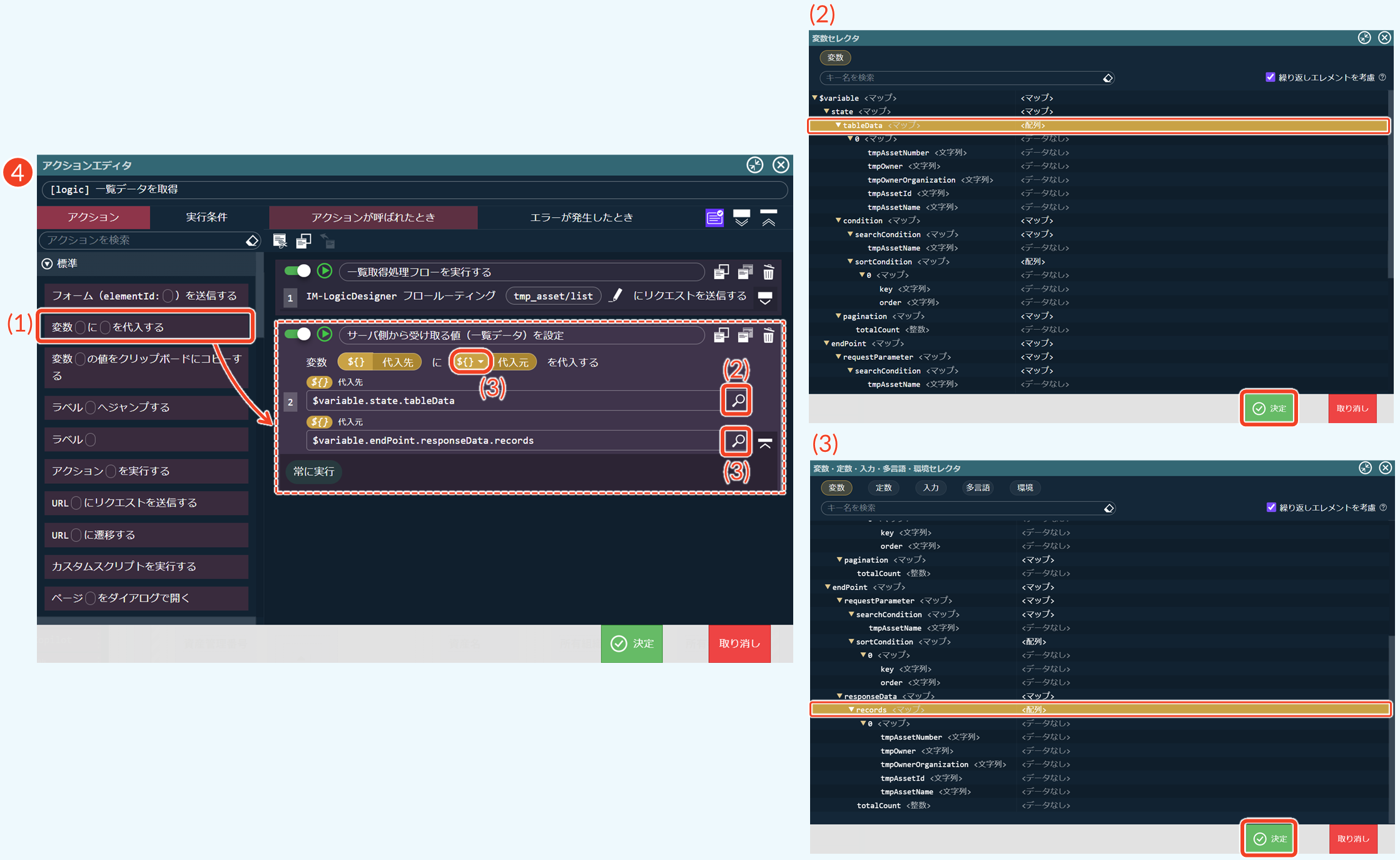
- サーバ側から一覧データを受け取るため、変数を格納するアクションアイテムを設定します。
- (1) [標準]→[変数〇に〇を代入する]を選択
└ 編集エリアにある「IM-LogicDesigner フロールーティング〇にリクエストを送信する」の下にドラッグ
└ コメント欄に「サーバ側から受け取る値(一覧データ)を設定」を入力 - (2) 「代入先」に画面に表示するデータを保持する
state配下の変数を設定
└[ ]をクリック→[tableData]を選択→[決定] - (3) 「代入元」にAPIの実行結果を保持する
endPoint.responseData配下の変数を設定
└[変数値]を選択→[ ]をクリック→[records]を選択→[決定]
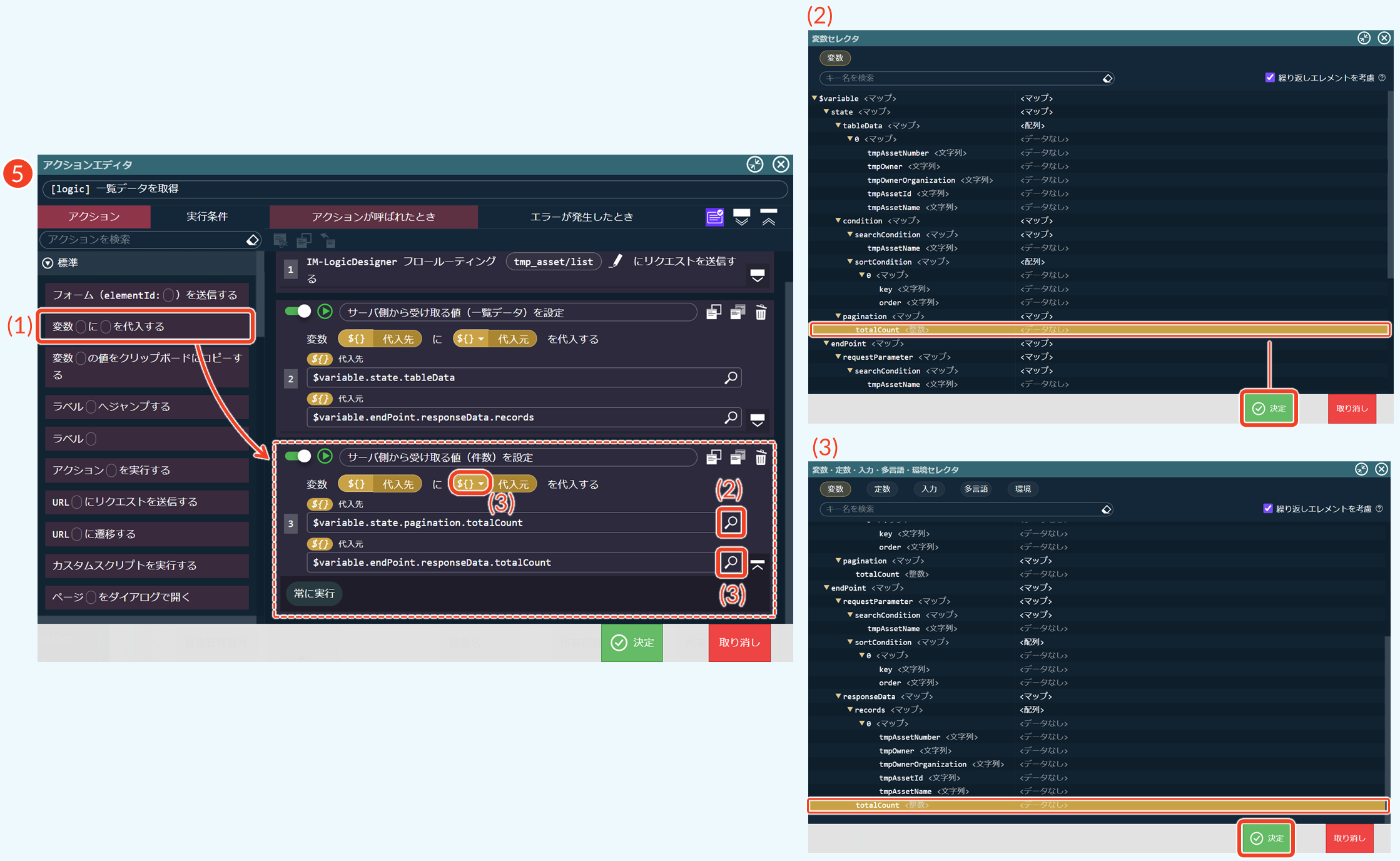
- サーバ側から件数を受け取るため、変数を格納するアクションアイテムを設定します。
- (1) [標準]→[変数〇に〇を代入する]を選択 → 編集エリアにある「変数〇に〇を代入する」の下にドラッグ
└ コメント欄に「サーバ側から受け取る値(件数)を設定」を入力 - (2) 「代入先」に画面に表示するデータを保持する
state.pagination配下の変数を設定
└[ ]をクリック→[totalCount]を選択→[決定] - (3) 「代入元」にAPIの実行結果を保持する
endPoint.responseData配下の変数を設定
└[変数値]を選択→[ ]をクリック→[totalCount]を選択→[決定]
- 変数の代入に関するアクションアイテムについて、詳細は「ローコード操作マニュアル - IM-BloomMakerのアクション > ▼ アクションアイテム - 変数」を参照してください。
- サーバとのデータのやり取りに関しては、「4.2 画面で利用する値の設定 > 変数とAPI連携の仕組み」を参照してください。
▽ アクションの確認・登録
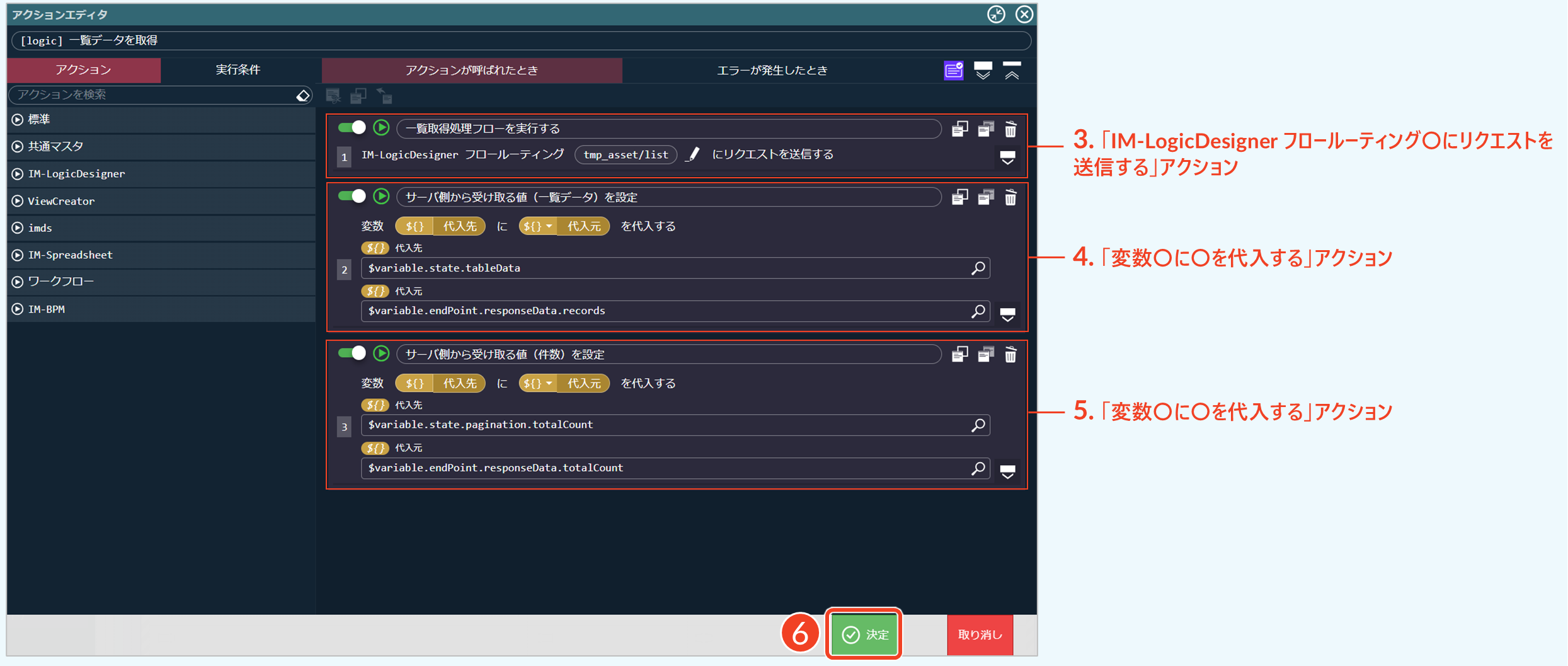
- 上記の手順3~5で設定した内容を確認し、問題がなければ[決定]をクリックします。
アクションは上から順に実行されるため、設定順序が正しいことを確認してください。
初期表示アクションを設定する
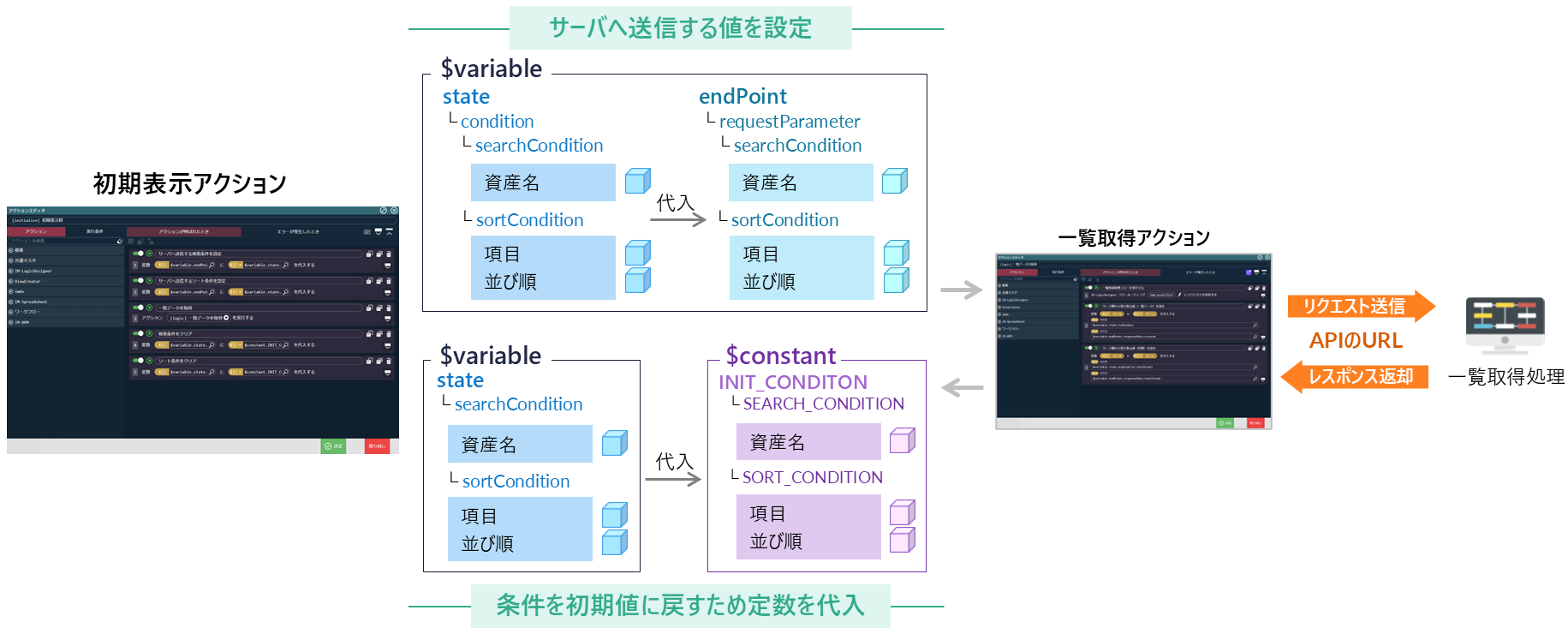
管理画面の初期表示では、画面で保持している検索条件とソート条件をendPoint.requestParameterへコピーして一覧データを取得した後、検索条件とソート条件を初期状態へ戻します。一覧取得アクションは、requestParameterに設定された検索条件searchConditionやソート条件sortConditionを入力値としてAPIを呼び出します。そのため、初期表示では、画面で保持している条件を一度requestParameterへコピーしてから一覧取得アクションを実行します。一覧取得後は、検索条件とソート条件を初期状態へ戻します。
Step 1. アクションを設定する
操作手順
▽ アクション名の入力
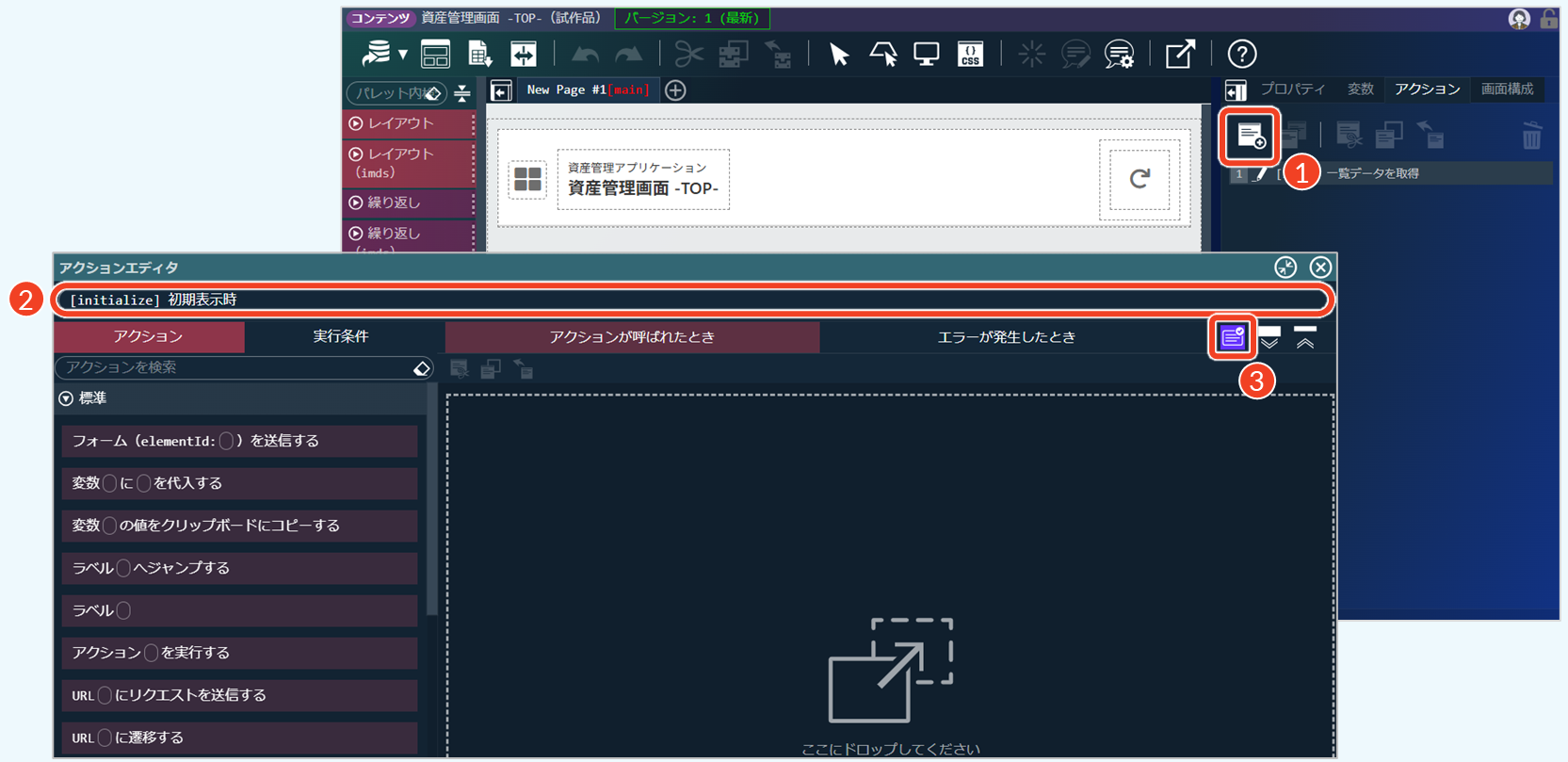
- 「アクションエディタ」ダイアログを表示します。
- [ ]をクリック
- アクション名を入力します。
└ 「[initialize] 初期表示時」と入力
- アクションアイテムの入力欄を拡げるため、[ ]をクリックします。
└ アイコンの表示が[ ]に切り替わります。
アクション名は、「接頭辞+具体的な処理内容」の形式で命名することで、アクションの役割を把握しやすくなります。ここでは、初期化処理を表す接頭辞として[initialize]を付けています。詳細は「Low-Code HANDBOOK - アクションの命名例」を参照してください。
▽ APIのリクエストを格納するアイテム
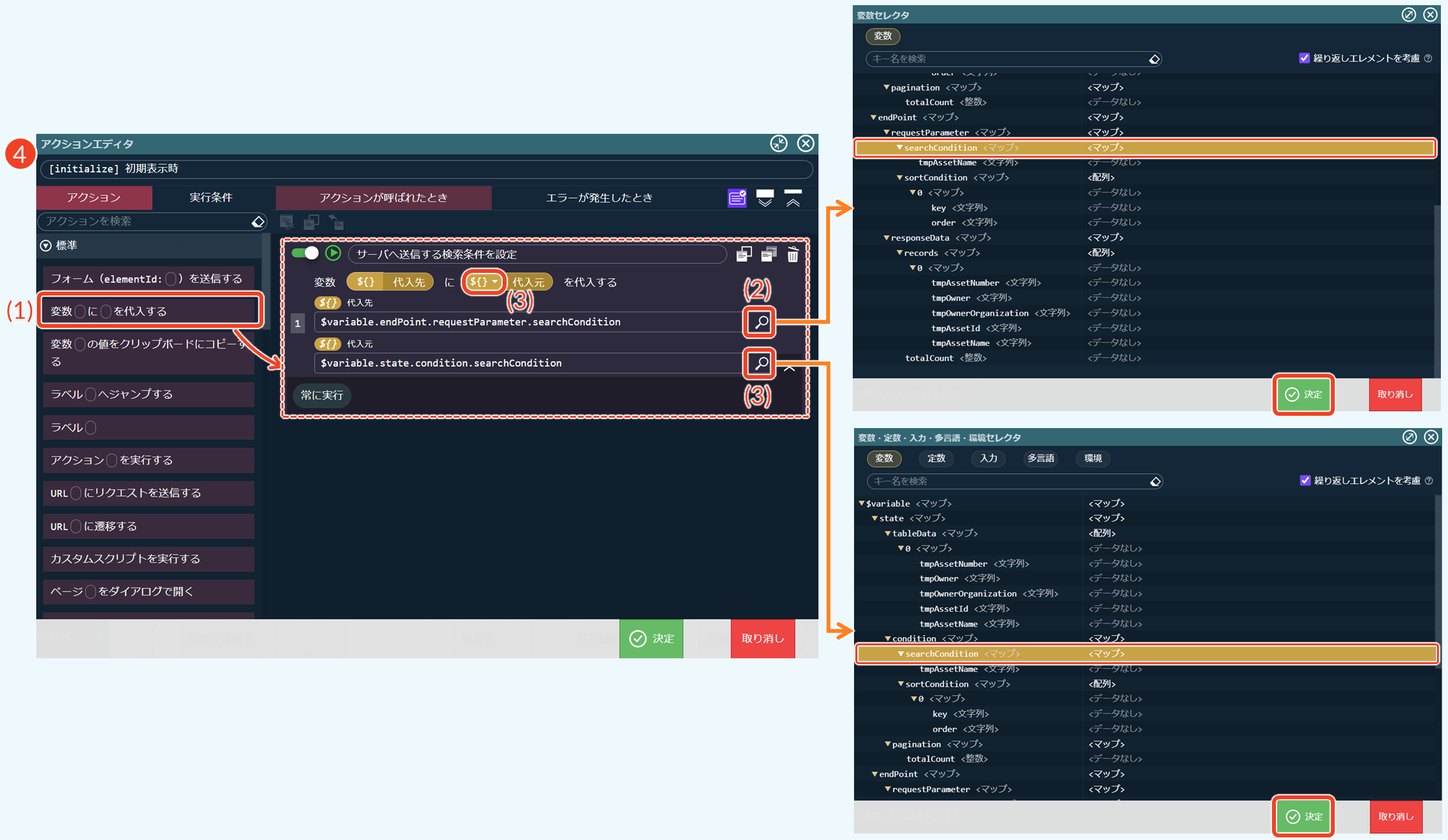
- 検索条件をサーバ側に受け渡すため、変数を格納するアクションアイテムを設定します。
- (1) [標準]→[変数〇に〇を代入する]を選択 → 編集エリアにドラッグ
└ コメント欄に「サーバへ送信する検索条件を設定」を入力 - (2) 「代入先」にAPIの呼び出し先となる
endPoint.requestParameter配下の変数を設定
└[ ]をクリック→[searchCondition]を選択→[決定] - (3) 「代入元」に画面で利用するデータを保持する
state.condition配下の変数を設定
└[変数値]を選択→[ ]をクリック→[searchCondition]を選択→[決定]
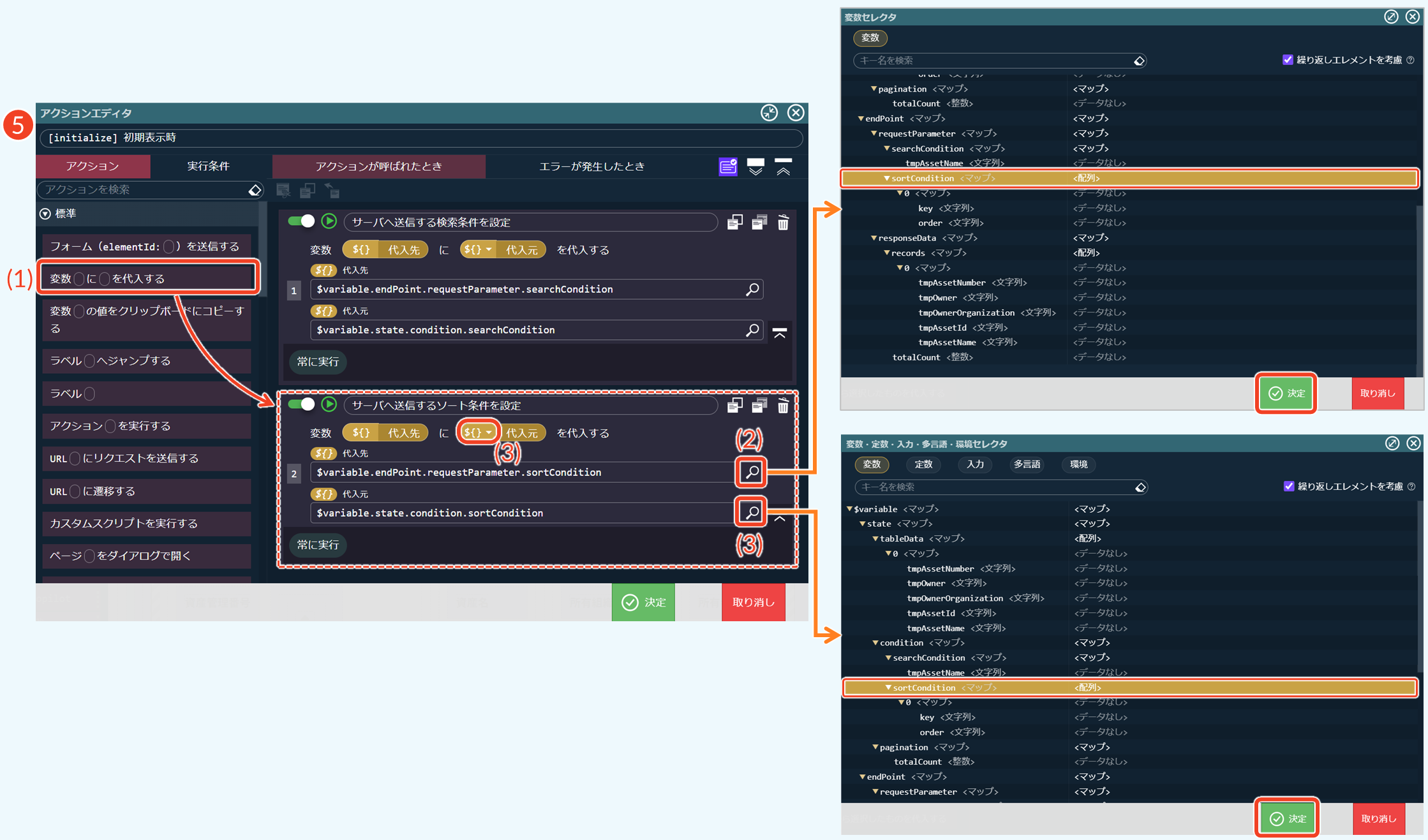
- ソート条件をサーバ側に受け渡すため、変数を格納するアクションアイテムを設定します。
- (1) [標準]→[変数〇に〇を代入する]を選択
└ 編集エリアにある手順4で設定した「変数〇に〇を代入する」の下にドラッグ
└ コメント欄に「サーバへ送信するソート条件を設定」を入力 - (2) 「代入先」にAPIの呼び出し先となる
endPoint.requestParameter配下の変数を設定
└[ ]をクリック→[sortCondition]を選択→[決定] - (3) 「代入元」に画面で利用するデータを保持する
state.condition配下の変数を設定
└[変数値]を選択→[ ]をクリック→[sortCondition]を選択→[決定]
▽ アクション実行に関するアイテム
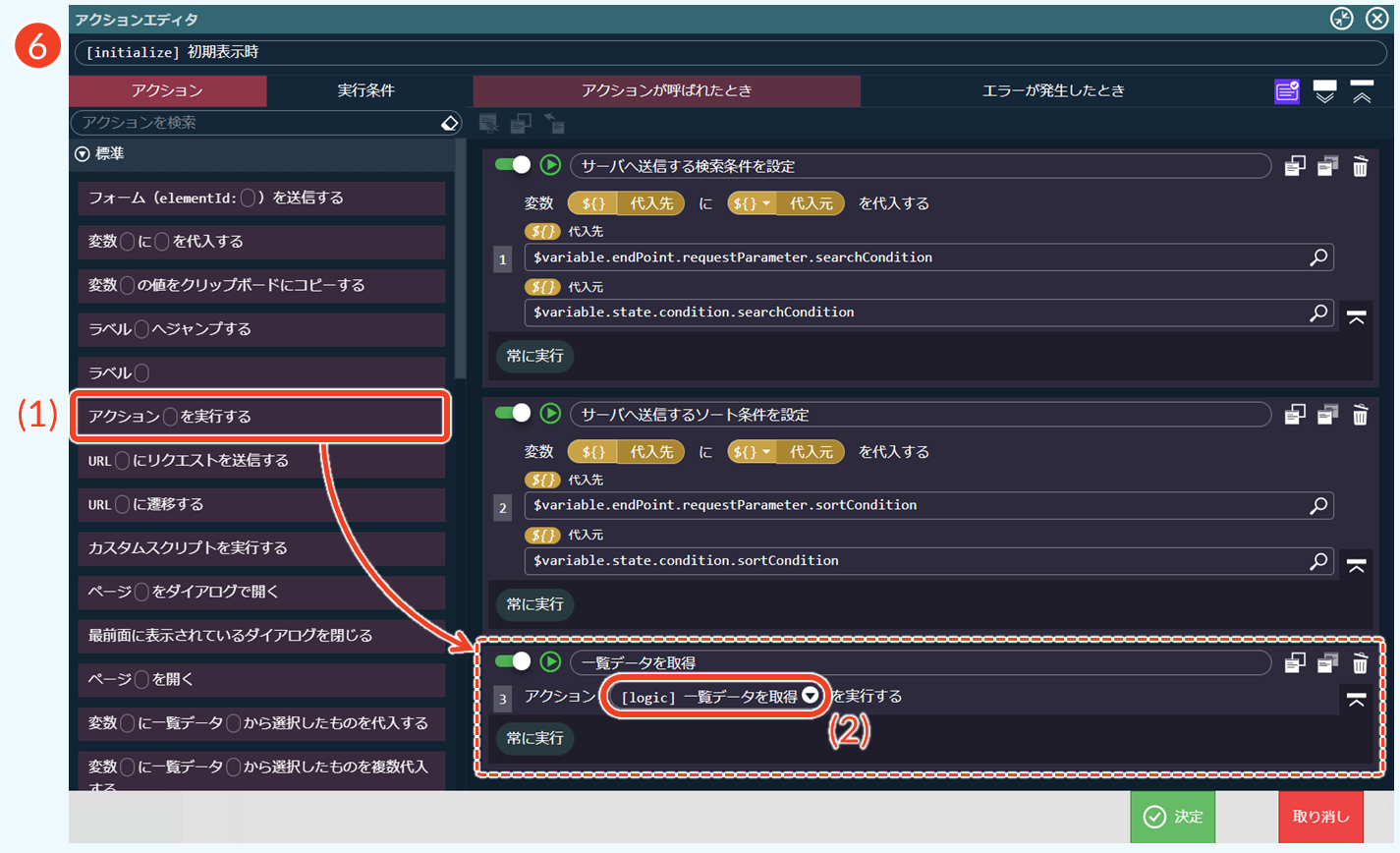
- 一覧取得処理を呼び出すため、アクションを実行するアクションアイテムを設定します。
- (1) [標準]→[アクション〇を実行する]を選択
└ 編集エリアにある手順5で設定した「変数〇に〇を代入する」の下にドラッグ
└ コメント欄に「一覧データを取得」を入力 - (2) 「アクション」に一覧取得アクションを設定
└ 「アクション」にある[ ]→[[logic] 一覧データを取得]を選択
▽ 条件の初期値を格納するアイテム
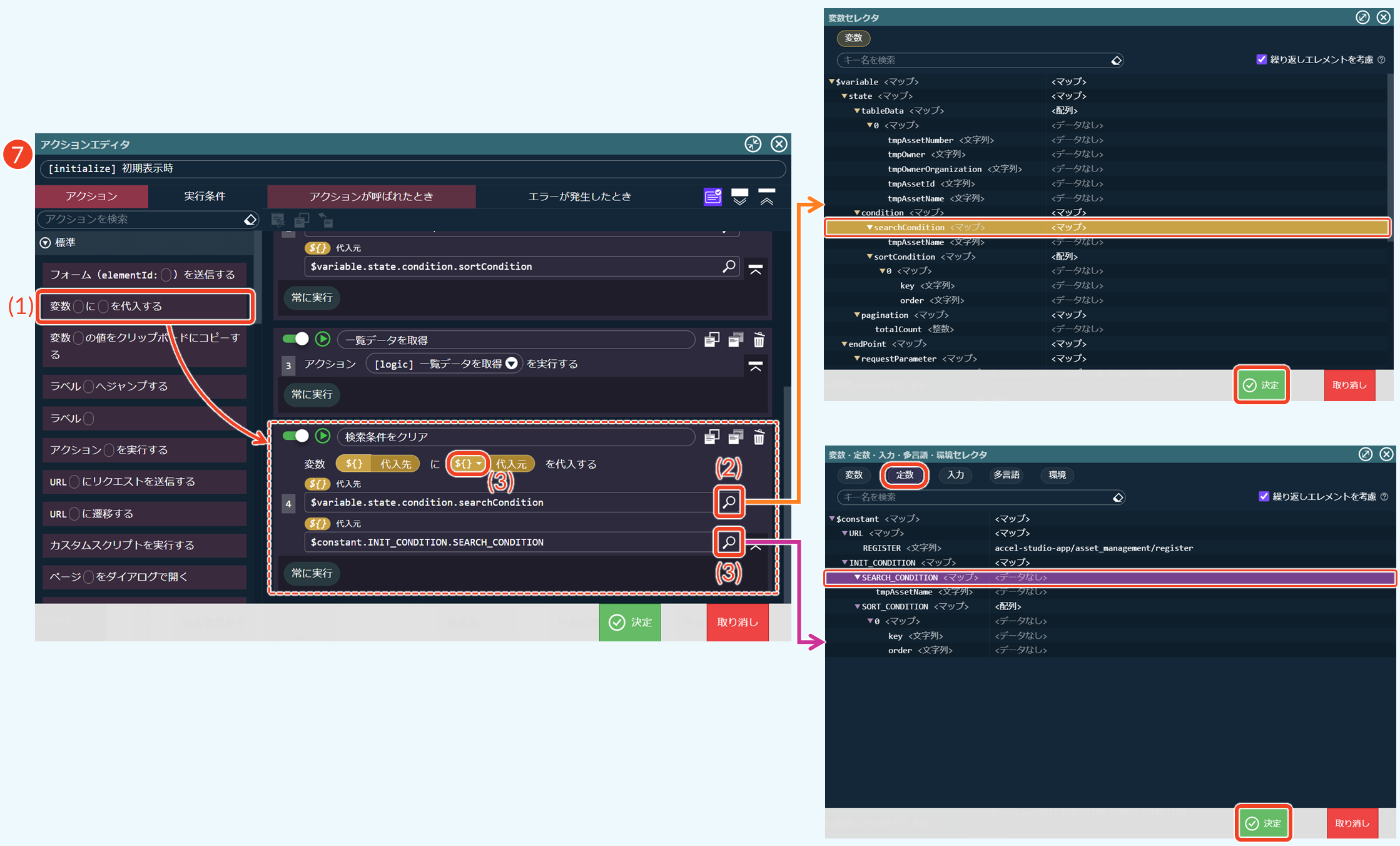
- 検索条件を初期状態に戻すため、変数を格納するアクションアイテムを設定します。
- (1) [標準]→[変数〇に〇を代入する]を選択 → 編集エリアにある「アクション〇を実行する」の下にドラッグ
└ コメント欄に「検索条件をクリア」を入力 - (2) 「代入先」に画面に表示するデータを保持する
state.condition配下の変数を設定
└[ ]をクリック→[searchCondition]を選択→[決定] - (3) 「代入元」に
INIT_CONDITION配下の定数を設定
└[変数値]を選択→[ ]をクリック→[定数]→[SEARCH_CONDITION]を選択→[決定]
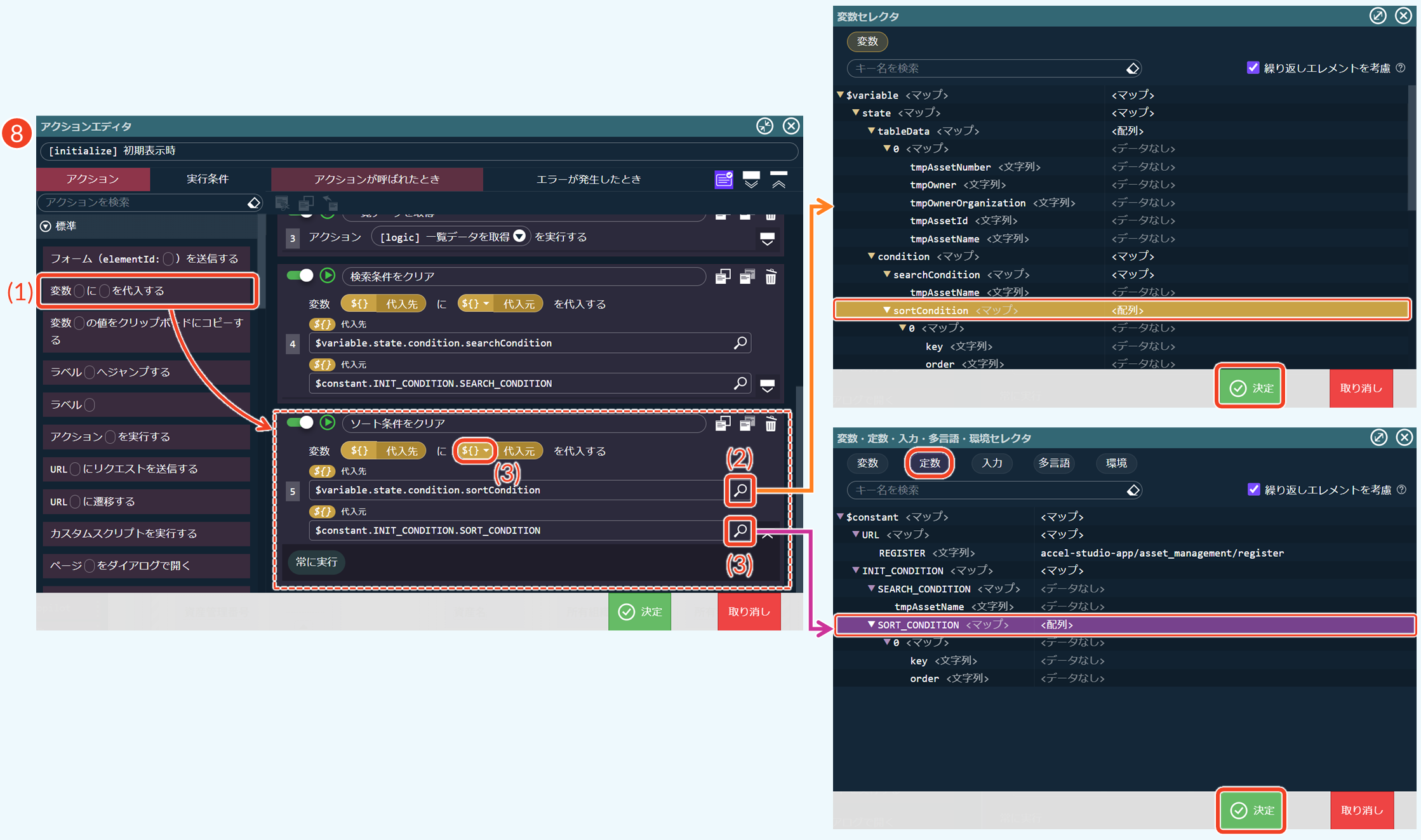
- ソート条件を初期状態に戻すため、変数を格納するアクションアイテムを設定します。
- (1) [標準]→[変数〇に〇を代入する]を選択
└ 編集エリアにある手順7で設定した「変数〇に〇を代入する」の下にドラッグ
└ コメント欄に「ソート条件をクリア」を入力 - (2) 「代入先」に画面に表示するデータを保持する
state.condition配下の変数を設定
└[ ]をクリック→[sortCondition]を選択→[決定] - (3) 「代入元」に
INIT_CONDITION配下の定数を設定
└[変数値]を選択→[ ]をクリック→[定数]→[SORT_CONDITION]を選択→[決定]
▽ アクションの確認・登録
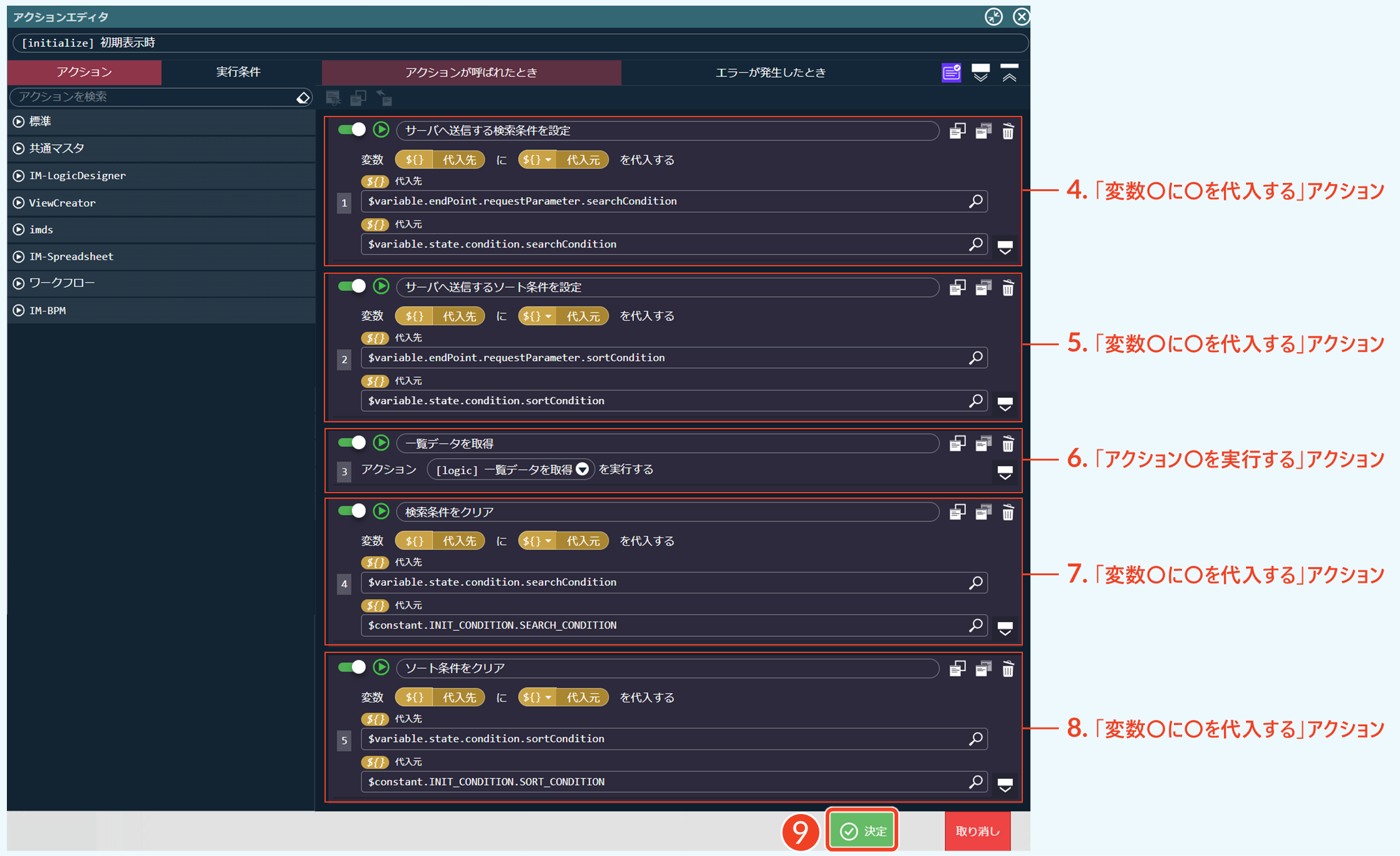
- 上記の手順4~8で設定した内容を確認し、問題がなければ[決定]をクリックします。
アクションは上から順に実行されるため、設定順序が正しいことを確認してください。
Step 2. イベントを設定する
操作手順
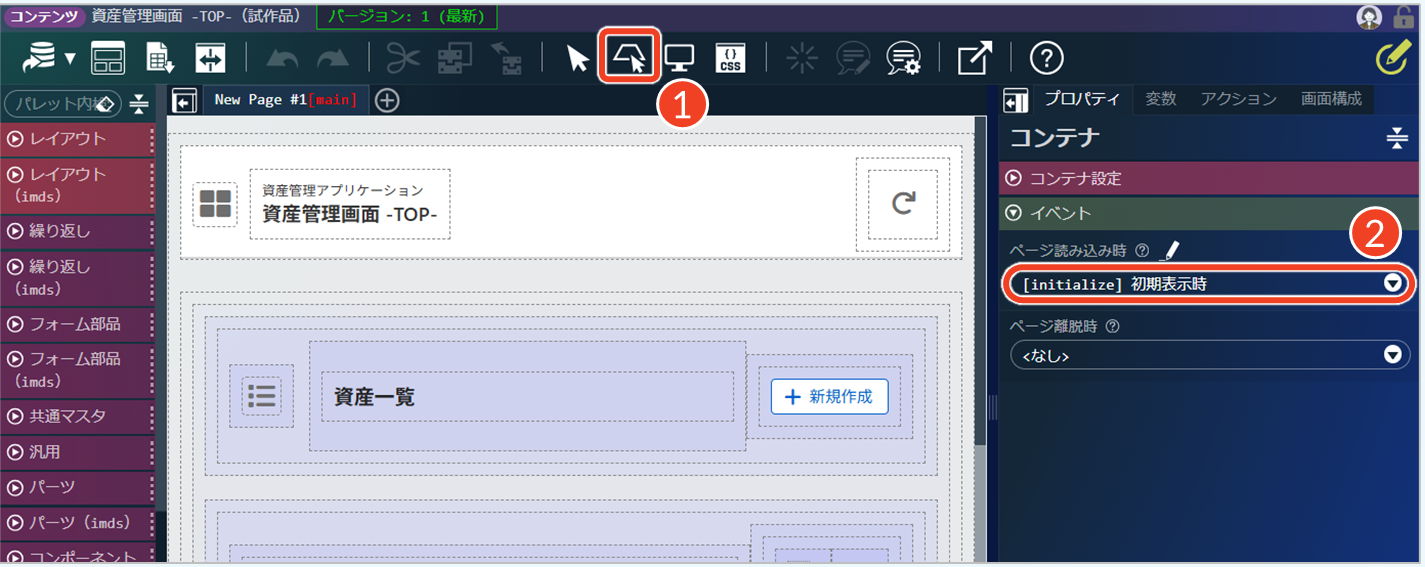
初期表示アクションを設定した後は、そのアクションを実行するためのイベントを設定します。初期表示アクションはページ全体を対象として実行するため、コンテナにイベントを設定します。
- コンテナのイベント設定を表示します。
- ツールバー:[
 ]をクリック
- イベントにアクションを設定します。
- ページ読み込み時:[[initialize] 初期表示時]を選択
イベントの設定について、詳細は「ローコード操作マニュアル - アクション設定 > イベントを設定する」を参照してください。
Step 3. プレビューで確認する
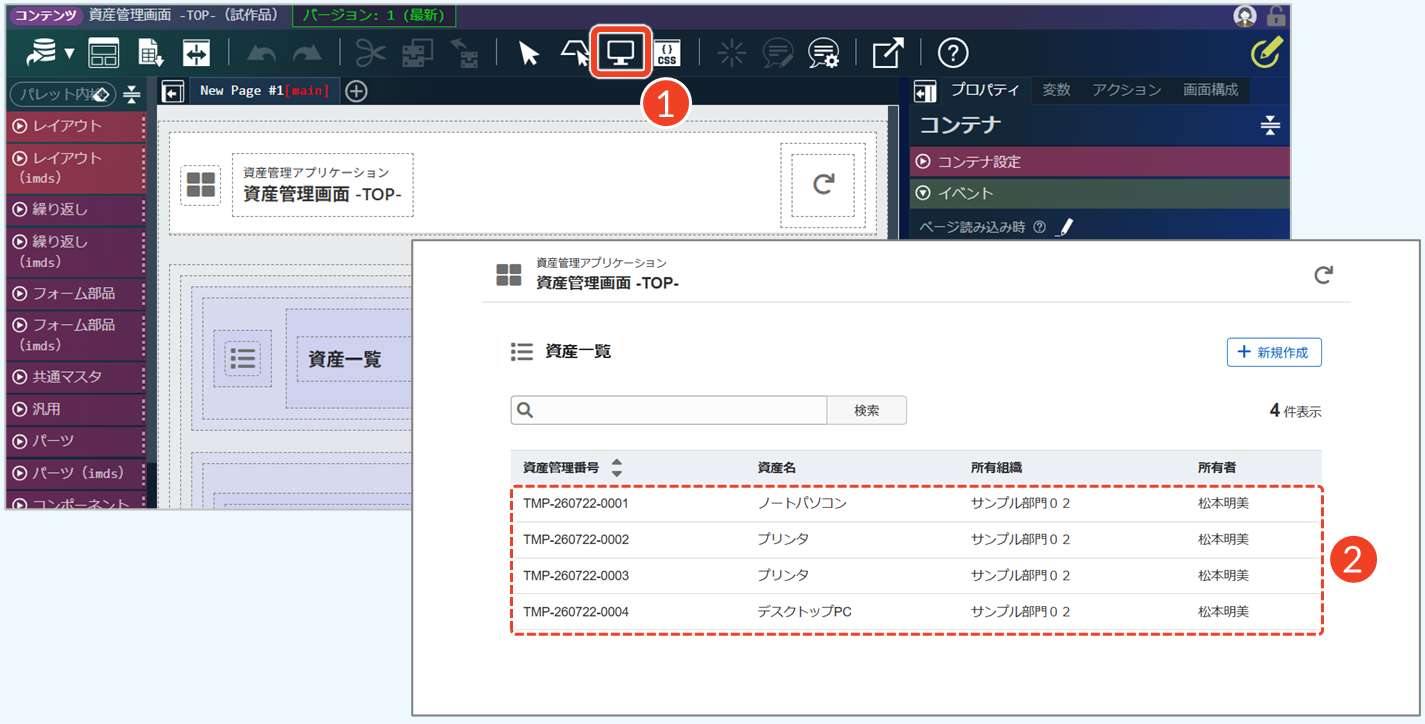
操作手順
- [
 ]をクリックして、プレビューを表示します。
 - 一覧にデータが表示されていることを確認します。
- └ 検索フォームに何も入力されていないこと、および「資産管理番号」が昇順で表示されていることを確認してください。
一覧には、「3.6 アクションの設定」や「3.7 画面と処理のデバッグ」で登録したデータが表示されます。
検索ボタンアクションを設定する
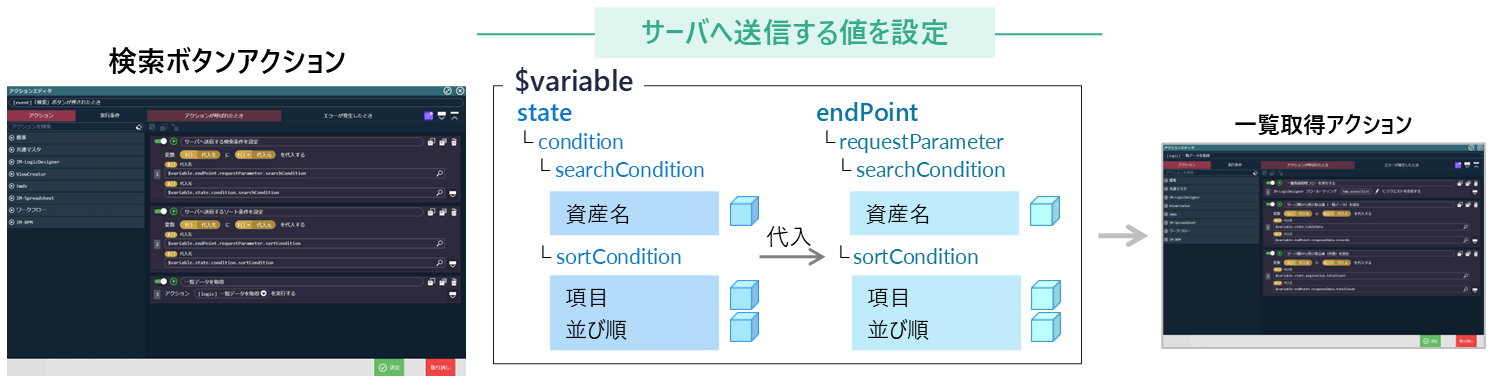
検索ボタンをクリックした際に、画面で保持している検索条件searchConditionとソート条件sortConditionをもとに、一覧取得アクションを実行します。検索ボタンアクションは、初期表示アクションをコピーして作成し、不要な設定を削除します。
Step 1. アクションを設定する
操作手順
▽ アクションの複製
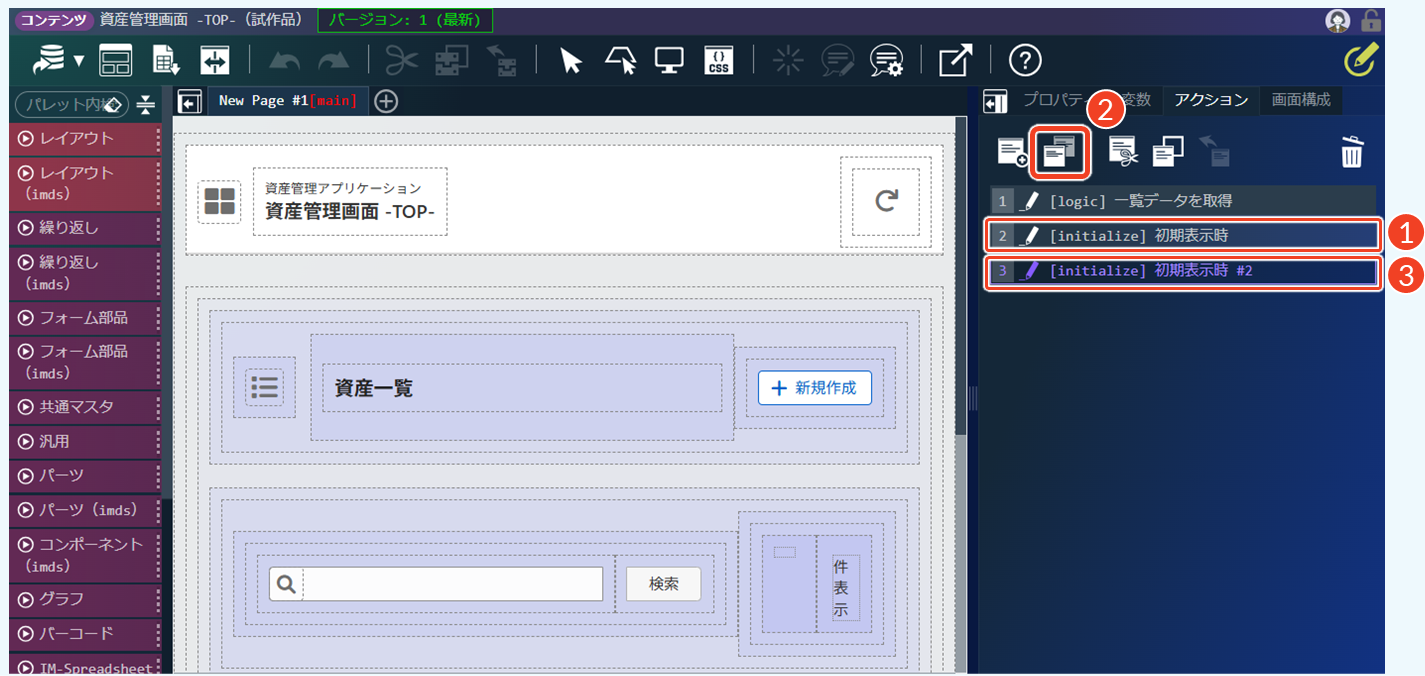
- 「[initialize] 初期表示時」アクションを選択します。
- [
 ]をクリックします。
└ 選択したアクションと同じ内容のアクションが、新しく追加されます。
- 「[initialize] 初期表示時 #2」アクションをクリックします。
同じコンテンツ内でアクションを再利用する場合は、[ ]をクリックして複製します。別のコンテンツへアクションを再利用する場合は [  ]をクリックしてコピーします。詳細は「ローコード操作マニュアル - アクション設定 > アクション操作」を参照してください。
▽ アクションの編集
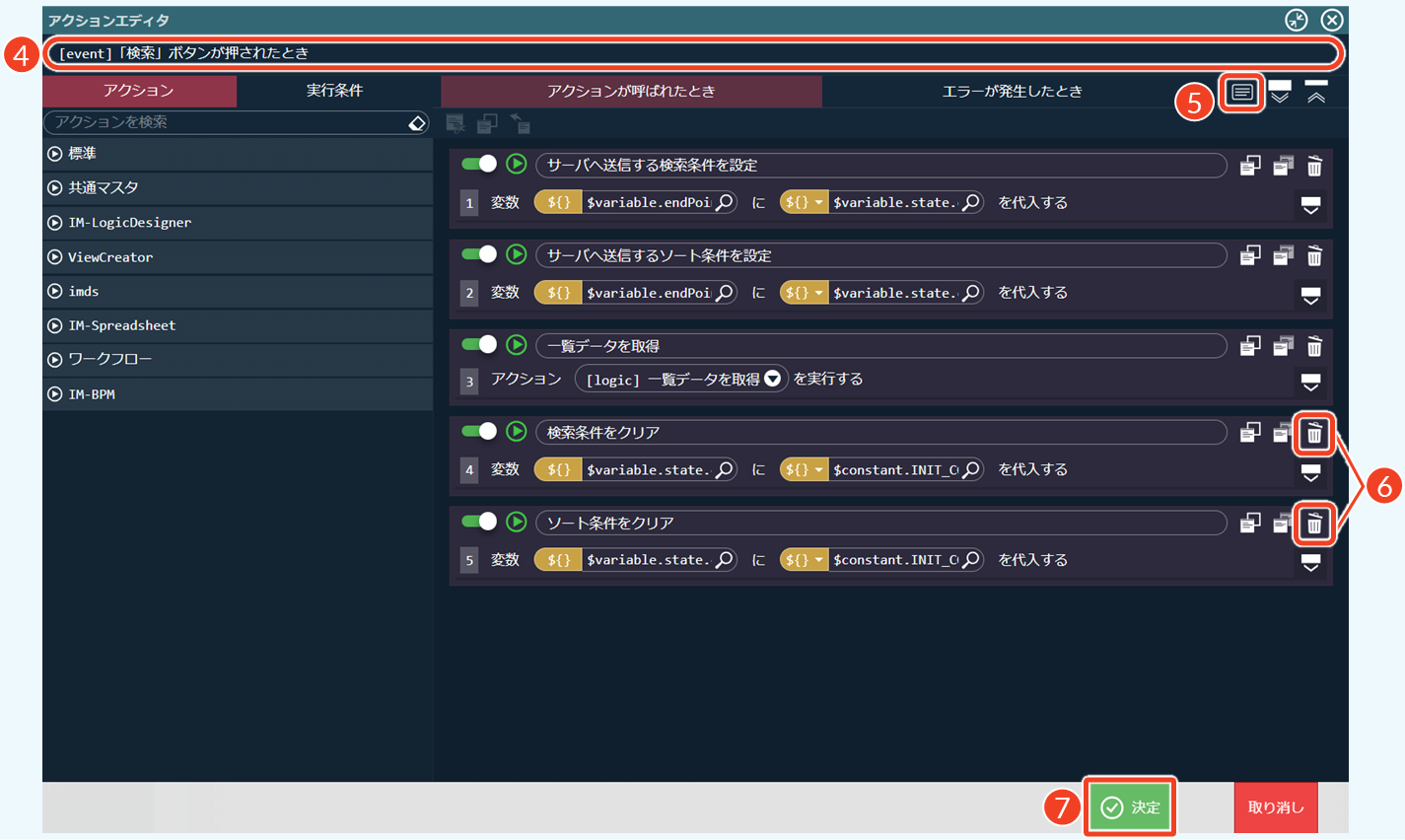
- アクション名を変更します。
- 「[event]「検索」ボタンが押されたとき」と入力
- アクションアイテムの入力欄を縮小するため、[ ]をクリックします。
└ アイコンの表示が[ ]に切り替わります。
- 画面で入力・設定した検索条件およびソート条件をそのまま利用するため、各条件を初期値に戻すアクションアイテムを削除します。
- [
 ]→ダイアログで[OK]をクリック
- [決定]をクリックします。
アクションアイテムの操作ついて、詳細は「ローコード操作マニュアル - アクション設定 > アクションアイテムの操作」を参照してください。
Step 2. イベントを設定する
操作手順
検索ボタンアクションを設定した後は、そのアクションを実行するためのイベントを設定します。検索ボタンアクションは、管理画面で検索ボタンの押下時に実行するため、ボタンにイベントを設定します。
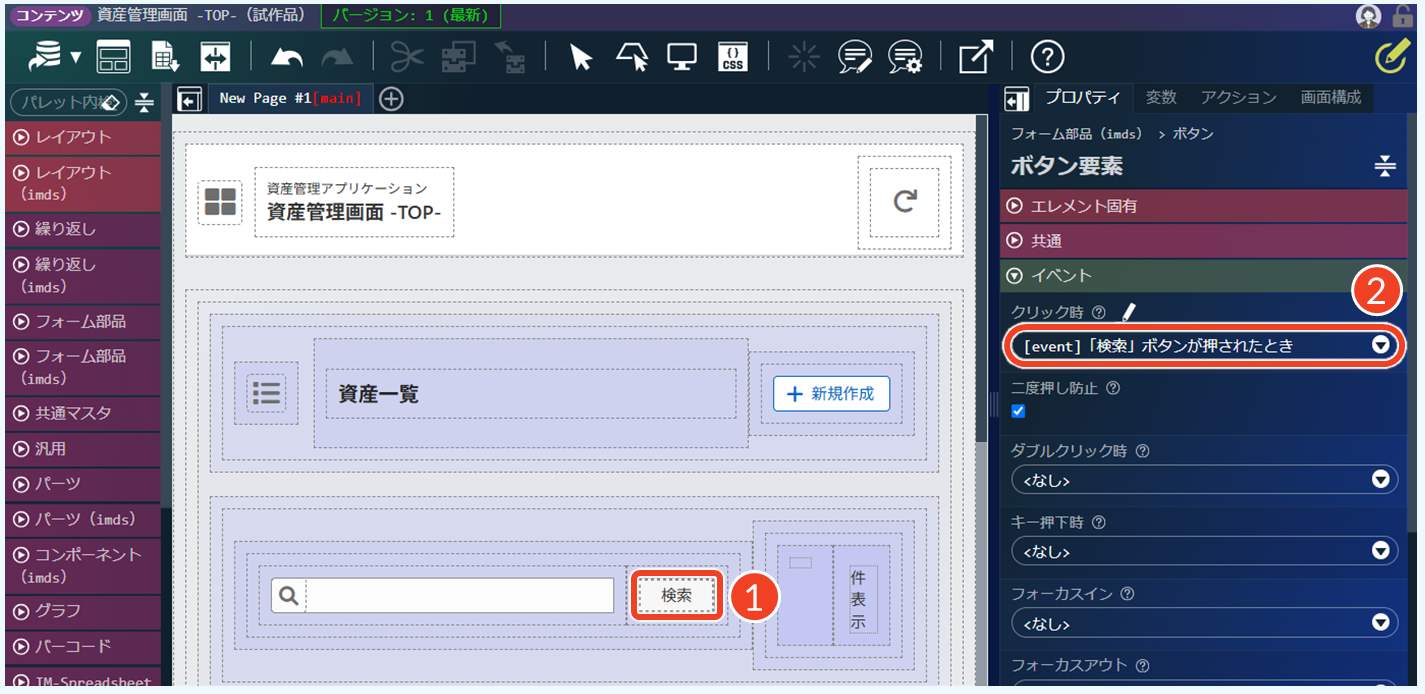
- 検索ボタンのイベント設定を表示します。
- 編集エリア:[ボタン要素]をクリック
- イベントにアクションを設定します。
- クリック時:[[event]「検索」ボタンが押されたとき]を選択
イベントの設定について、詳細は「ローコード操作マニュアル - アクション設定 > イベントを設定する」を参照してください。
Step 3. プレビューで確認する
操作手順
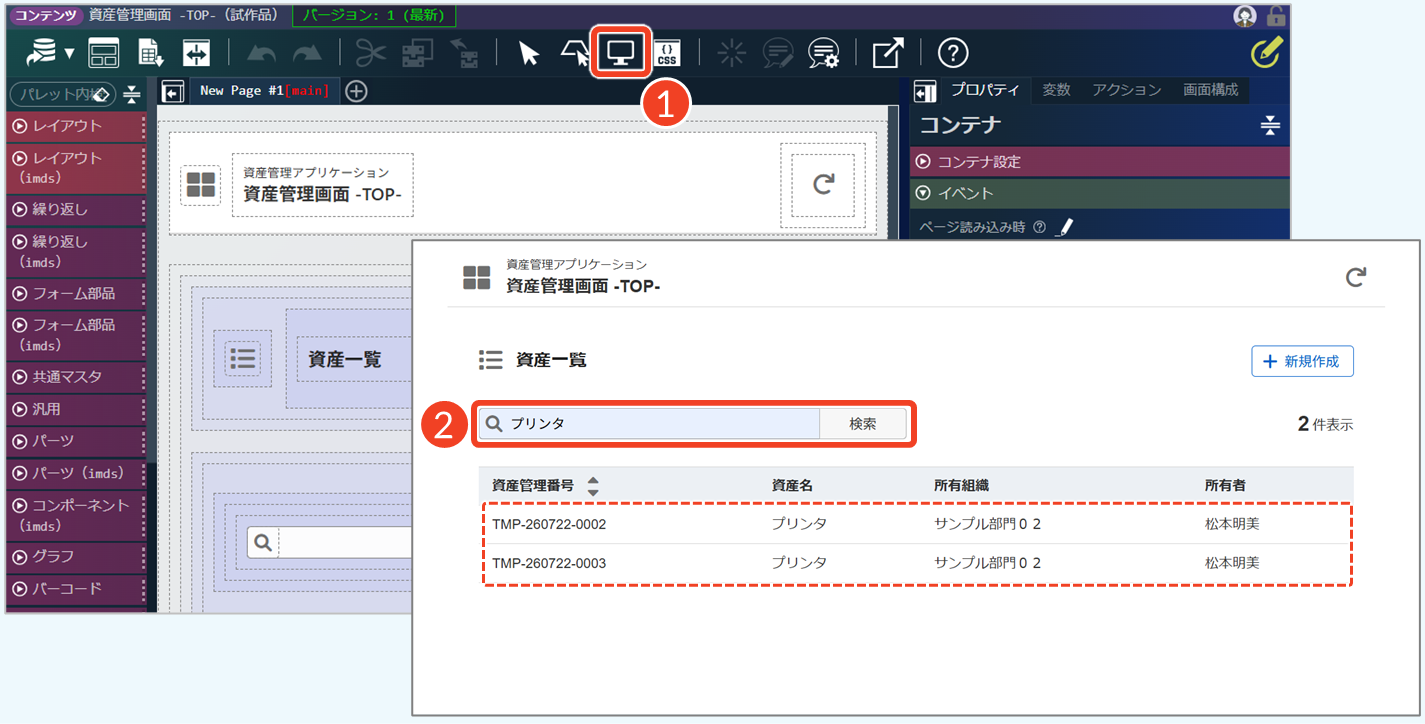
- [ ]をクリックして、プレビューを表示します。
- 検索ボックスに「プリンタ」と入力し、[検索]をクリックします。
└ 一覧に「プリンタ」のみが表示されることを確認してください。
昇順ソートアクションを設定する
一覧の「資産管理番号」を昇順で並べ替えるため、「▲」アイコンをクリックした際に、昇順ソートアクションを実行します。昇順ソートアクションは、初期表示アクションをコピーした後、必要なアイテムを追加して作成します。
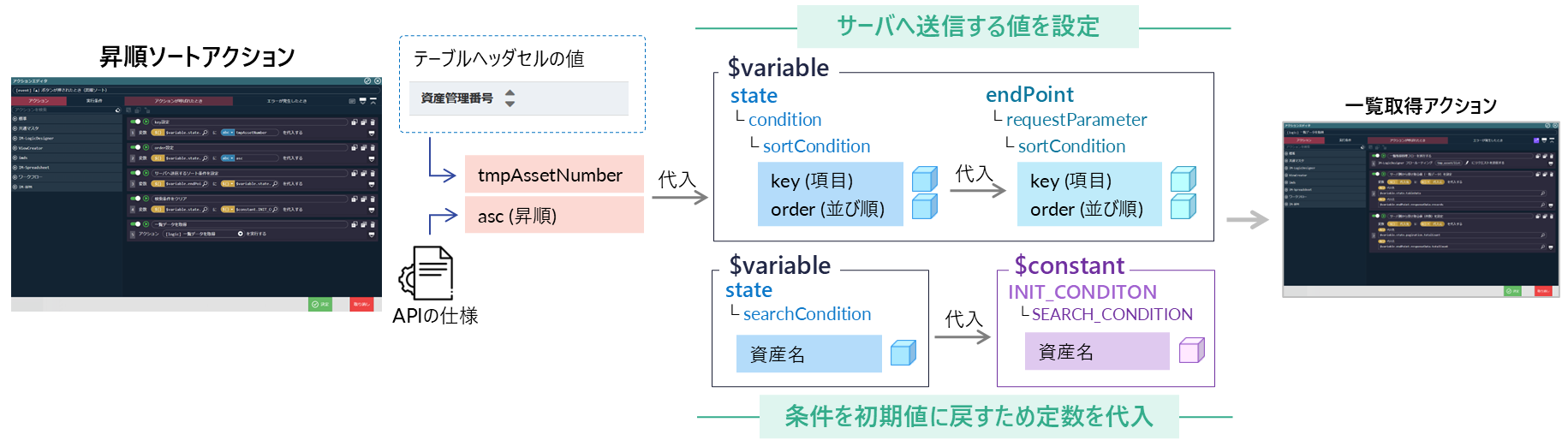
Step 1. アクションを設定する
操作手順
▽ アクションの複製
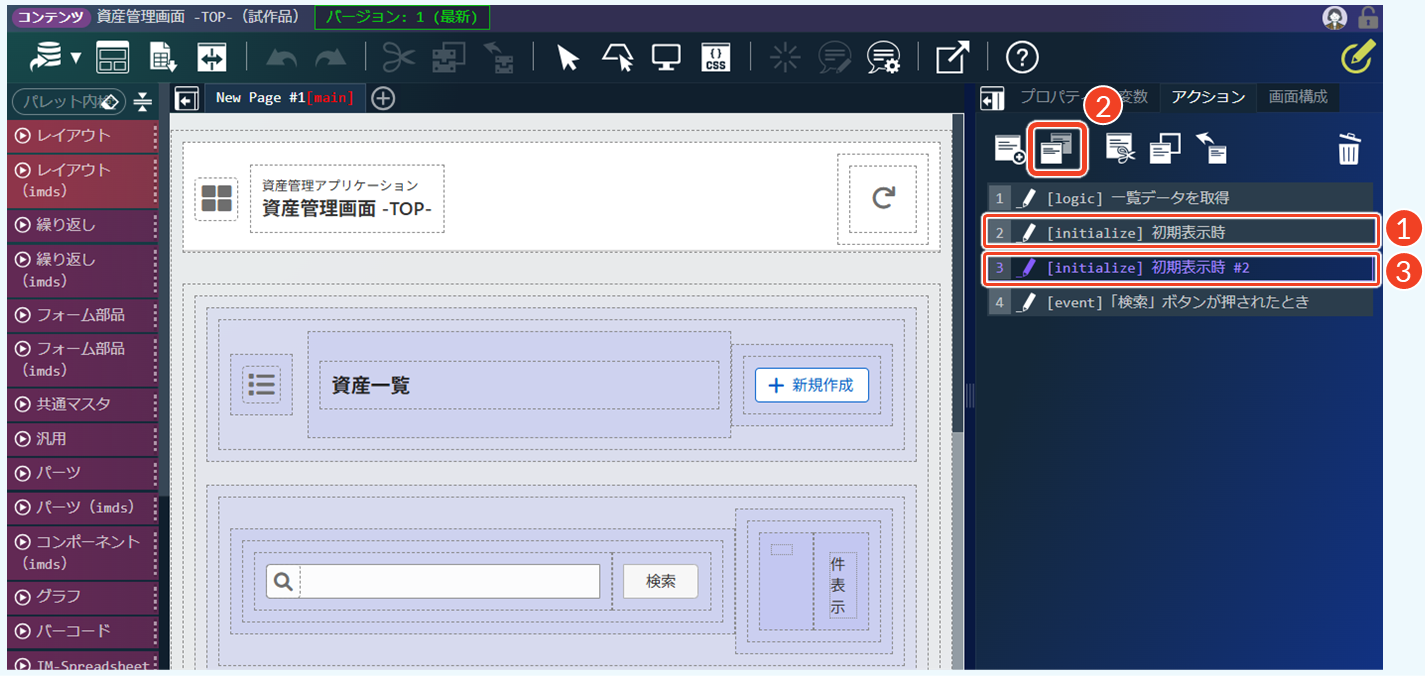
- 「[initialize] 初期表示時」アクションを選択します。
- [ ]をクリックします。
└ 選択したアクションと同じ内容のアクションが、新しく追加されます。
- 「[initialize] 初期表示時 #2」アクションをクリックします。
同じコンテンツ内でアクションを再利用する場合は、[ ]をクリックして複製します。別のコンテンツへアクションを再利用する場合は [ ]をクリックしてコピーします。詳細は「ローコード操作マニュアル - アクション設定 > アクション操作」を参照してください。
▽ アクションの編集
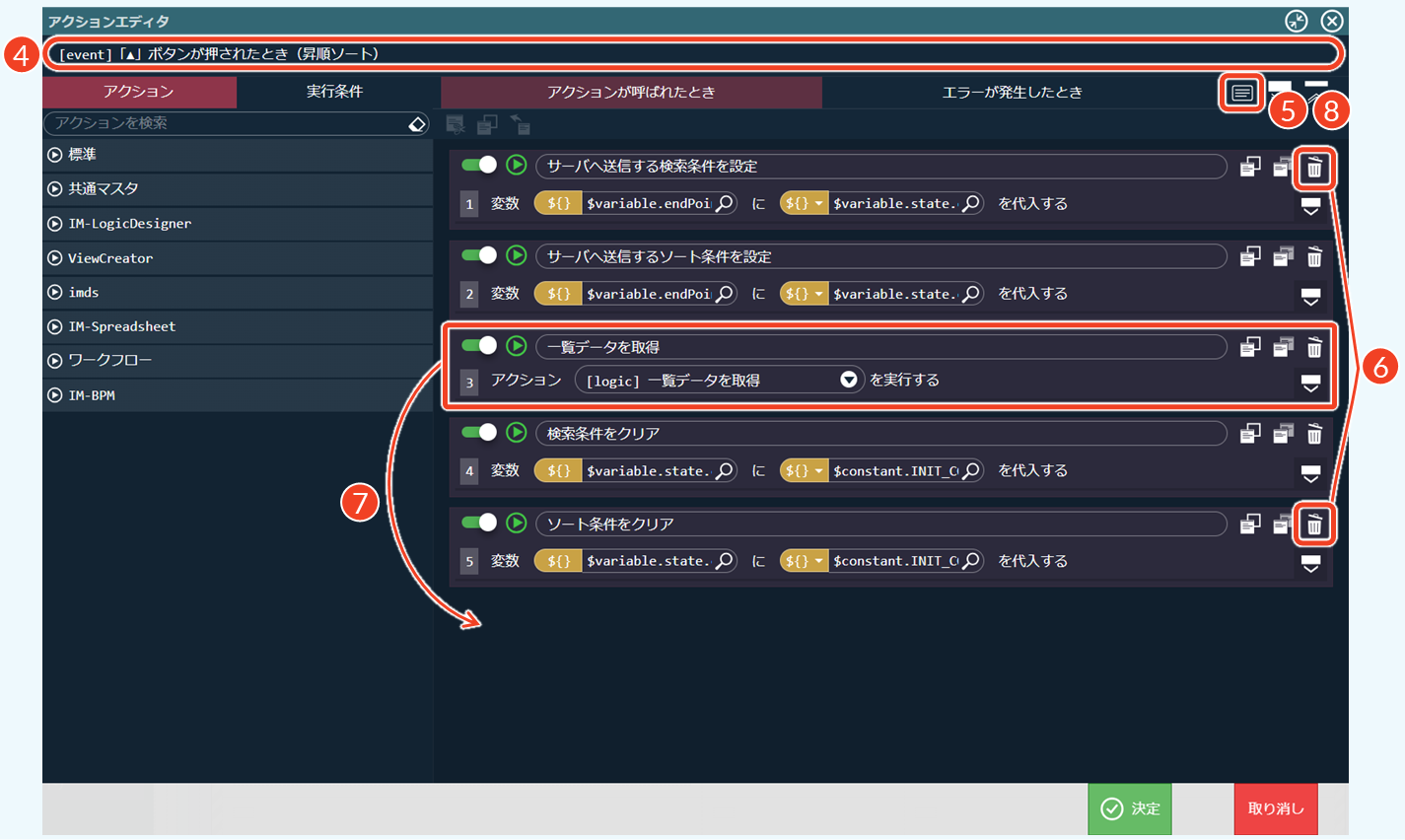
- アクション名を変更します。
└ 「[event]「▲」ボタンが押されたとき(昇順ソート)」と入力 - アクションアイテムの入力欄を縮小するため、[ ]をクリックします。
└ アイコンの表示が[ ]に切り替わります。 - 検索条件を初期値に戻す必要がなく、ソート条件を設定し直すため、不要なアクションアイテムを削除します。
└[ ]→ダイアログで[OK]をクリック
- 「一覧データを取得」アイテムを一番下にドラッグします。
- アクションアイテムの入力欄を拡げるため、[ ]をクリックします。
└ アイコンの表示が[ ]に切り替わります。
アクションアイテムの操作ついて、詳細は「ローコード操作マニュアル - アクション設定 > アクションアイテムの操作」を参照してください。
▽ ソート条件を格納するアイテム
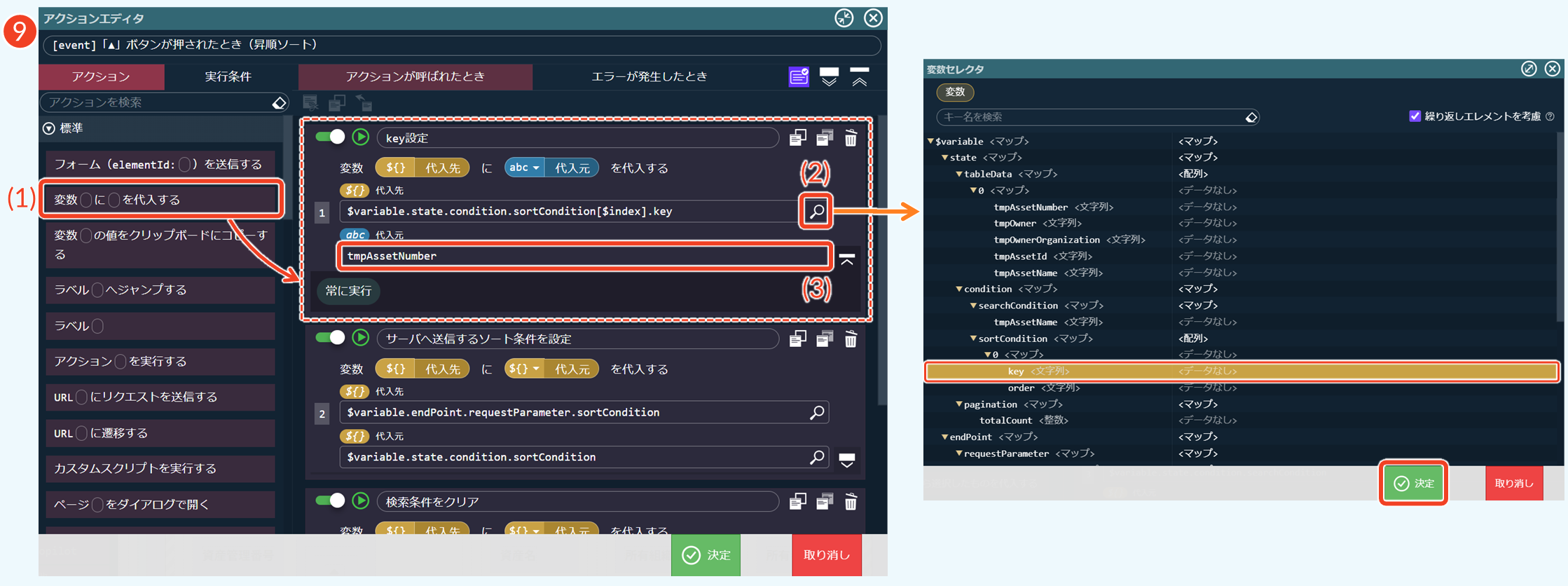
- ソート対象にする項目を設定するため、変数を格納するアクションアイテムを設定します。
- (1) [標準]→[変数〇に〇を代入する]を選択 → 編集エリアにある「サーバへ送信するソート条件を設定」の上にドラッグ
└ コメント欄に「key設定」を入力 - (2) 「代入先」に画面に表示するデータを保持する
state.condition.sortCondition配下の変数を設定
└[ ]をクリック→[key]を選択→[決定] - (3) 「代入元」に固定値「tmpAssetNumber」を入力
tmpAssetNumberは、ソート対象となるエンティティの項目名を表す固定値です。本チュートリアルでは、ソート対象が「資産管理番号」のみのため、直接入力しています。ソート項目が増える場合は、項目名を定数として定義し、その定数を代入元に指定すると管理しやすくなります。
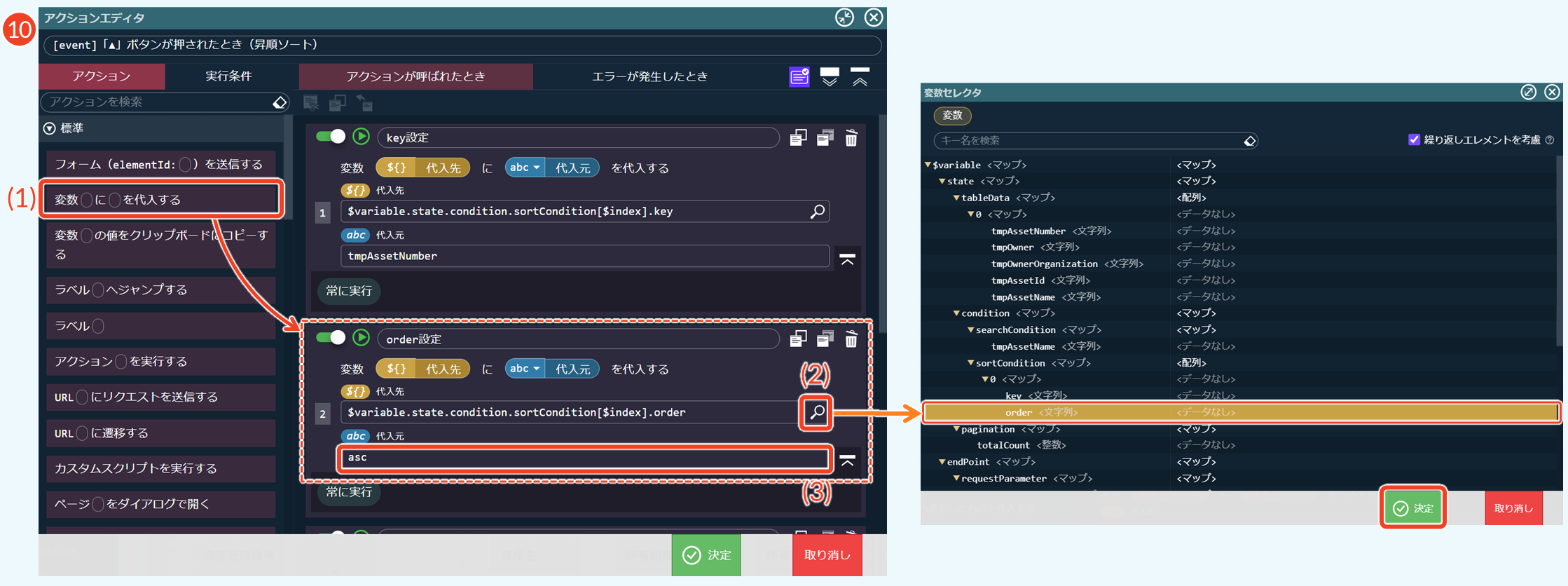
- ソート対象にする並び順を設定するため、変数を格納するアクションアイテムを設定します。
- (1) [標準]→[変数〇に〇を代入する]を選択 → 編集エリアにある「key設定」の下にドラッグ
└ コメント欄に「order設定」を入力 - (2) 「代入先」に画面に表示するデータを保持する
state.condition.sortCondition配下の変数を設定
└[ ]をクリック→[order]を選択→[決定] - (3) 「代入元」に固定値「asc」を入力
ascは、ソートの昇順を表す固定値です(降順はdesc)。ascとdescは、ロジックフローの「エンティティ検索」タスクでソート順を指定する値として定義されています。詳細は、「IM-LogicDesigner仕様書 - 5.2.1.18.2. エンティティデータの検索」を参照してください。
本チュートリアルでは、ソート順を固定値として扱うため、直接入力しています。ソート順を複数の箇所で利用する場合や、昇順・降順を切り替える場合は、定数として定義し、その定数を代入元に指定する方法もあります。
▽ アクションの確認・登録
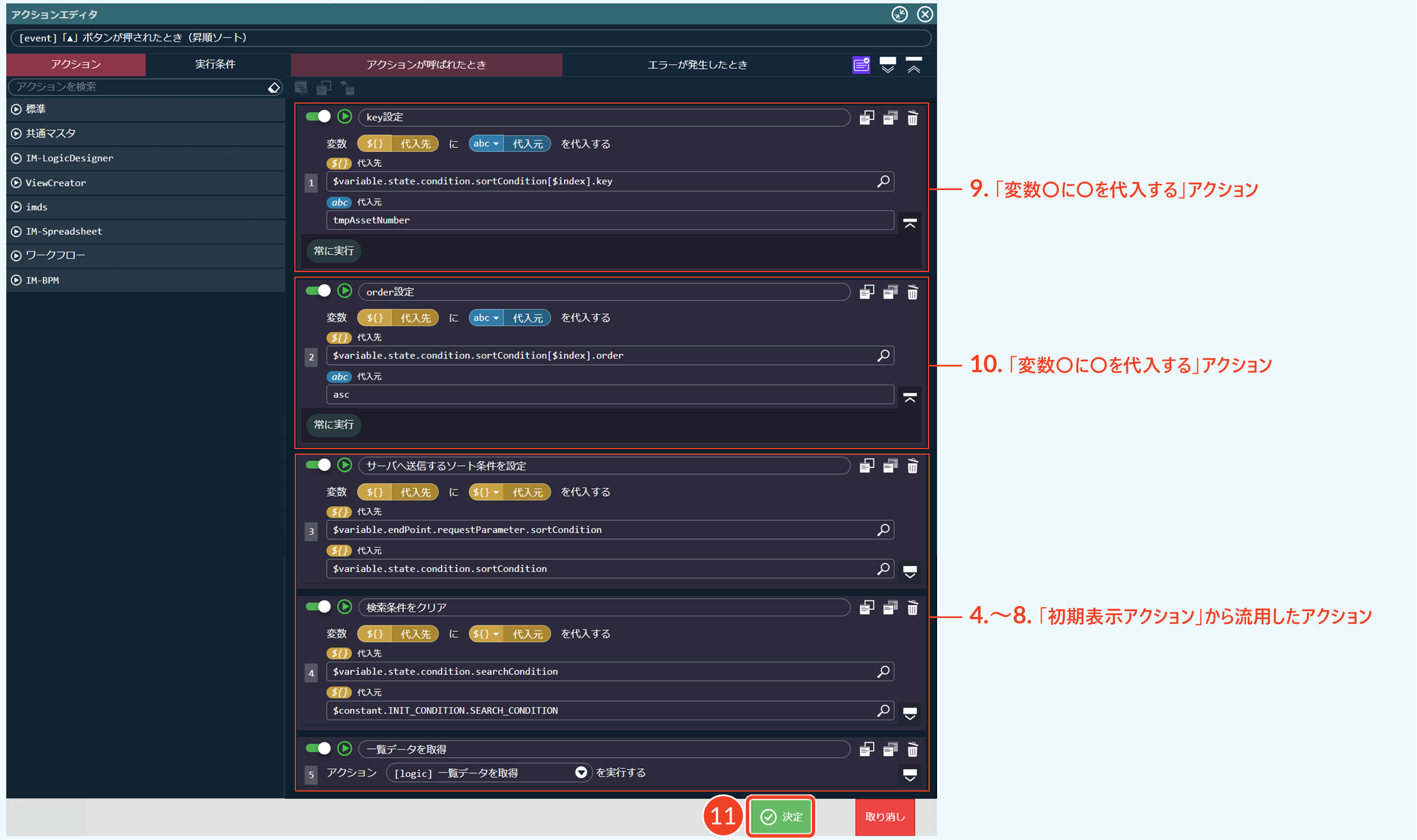
- 上記の手順4~10で設定した内容を確認し、問題がなければ[決定]をクリックします。
アクションは上から順に実行されるため、設定順序が正しいことを確認してください。
Step 2. イベントを設定する
操作手順
昇順ソートアクションを設定した後は、そのアクションを実行するためのイベントを設定します。昇順ソートアクションは、一覧で昇順ソートアイコンの押下時に実行するため、アイコンにイベントを設定します。
- 昇順ソートアイコンのイベント設定を表示します。
- 編集エリア:[アイコン]をクリック
- イベントにアクションを設定します。
- クリック時:[[event]「▲」ボタンが押されたとき(昇順ソート)]を選択
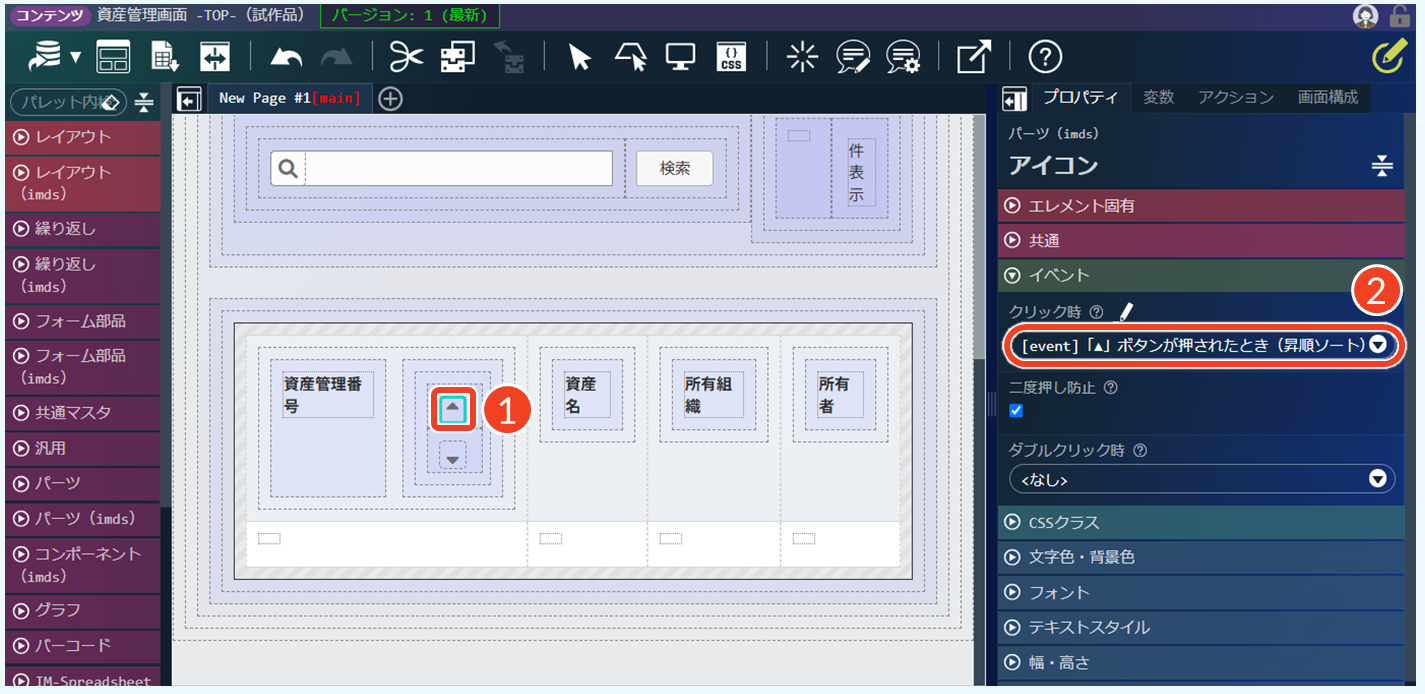
イベントの設定について、詳細は「ローコード操作マニュアル - アクション設定 > イベントを設定する」を参照してください。
降順ソートアクションを設定する
一覧の「資産管理番号」を降順で並べ替えるため、「▼」アイコンをクリックした際に、降順ソートアクションを実行します。降順ソートアクションは、昇順ソートアクションをコピーして作成し、一部の設定を変更します。
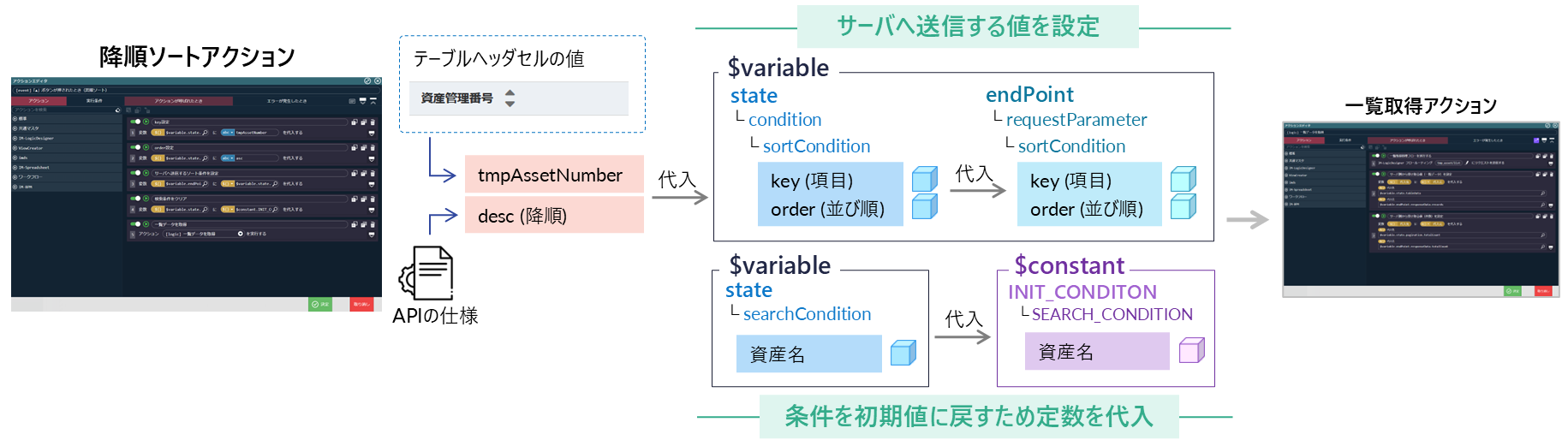
Step 1. アクションを設定する
操作手順
▽ アクションの複製
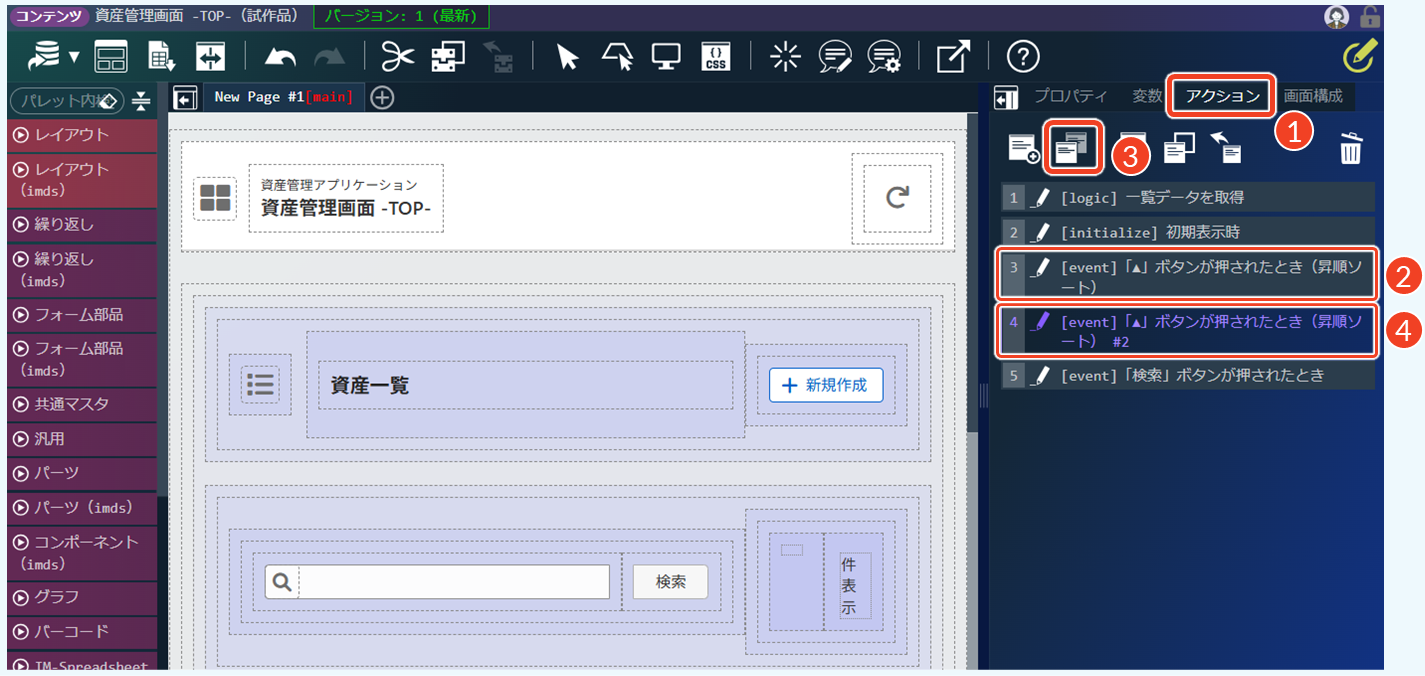
- [アクション]タブをクリックします。
- 「[event]「▲」ボタンが押されたとき(昇順ソート)」アクションを選択します。
- [ ]をクリックします。
└ 選択したアクションと同じ内容のアクションが、新しく追加されます。 - 「[event]「▲」ボタンが押されたとき(昇順ソート)#2」アクションをクリックします。
同じコンテンツ内でアクションを再利用する場合は、[ ]をクリックして複製します。別のコンテンツへアクションを再利用する場合は [ ]をクリックしてコピーします。詳細は「ローコード操作マニュアル - アクション設定 > アクション操作」を参照してください。
▽ アクションの編集
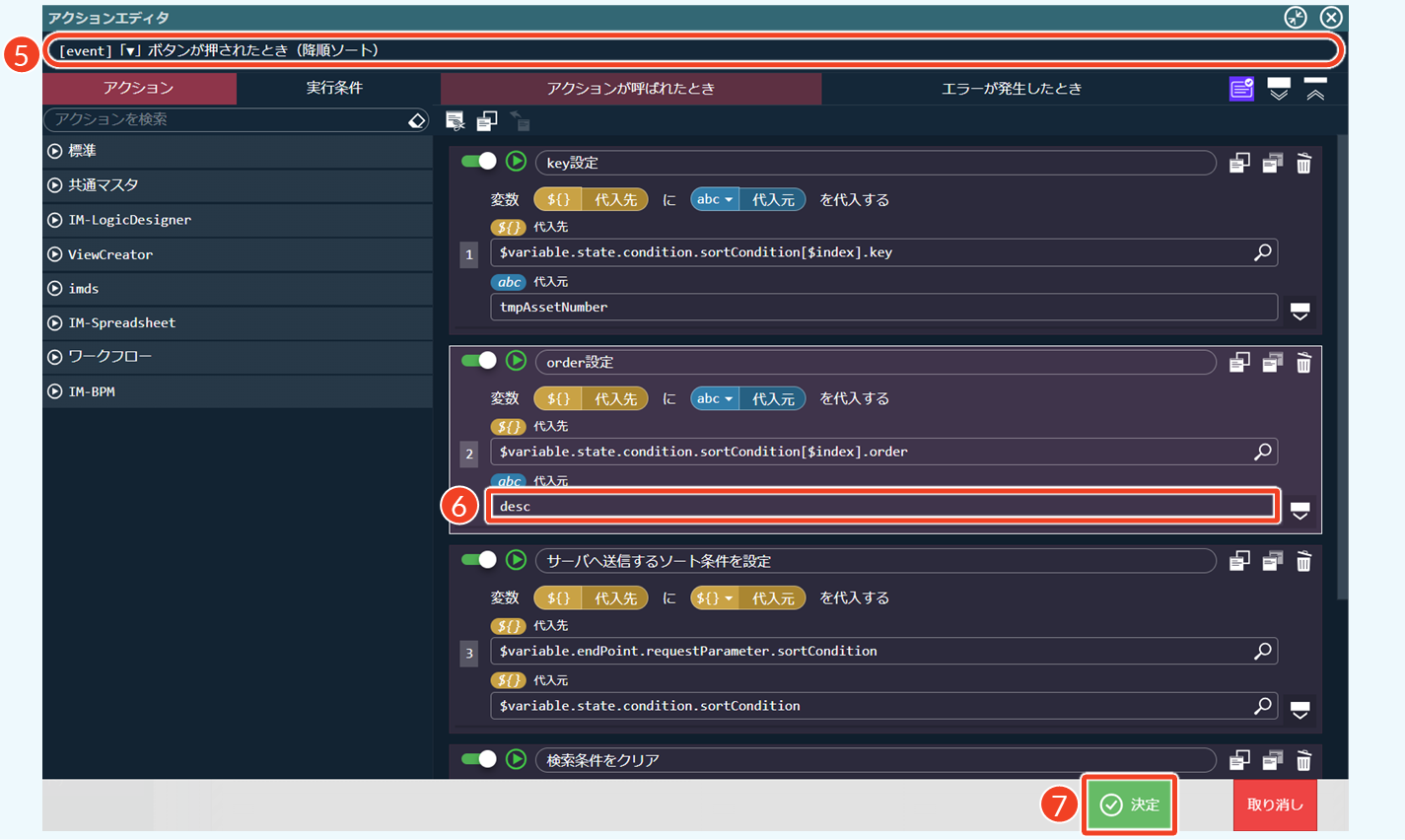
- アクション名を変更します。
└ 「[event]「▼」ボタンが押されたとき(降順ソート)」と入力 - 「order設定」の代入元に「desc」と入力します。
- [決定]をクリックします。
descは、ソートの降順を表す固定値です(昇順はasc)。ascとdescは、ロジックフローの「エンティティ検索」タスクでソート順を指定する値として定義されています。詳細は、「IM-LogicDesigner仕様書 - 5.2.1.18.2. エンティティデータの検索」を参照してください。
本チュートリアルでは、ソート順を固定値として扱うため、直接入力しています。ソート順を複数の箇所で利用する場合や、昇順・降順を切り替える場合は、定数として定義し、その定数を代入元に指定する方法もあります。
Step 2. イベントを設定する
操作手順
降順ソートアクションを設定した後は、そのアクションを実行するためのイベントを設定します。降順ソートアクションは、一覧で降順ソートアイコンの押下時に実行するため、アイコンにイベントを設定します。
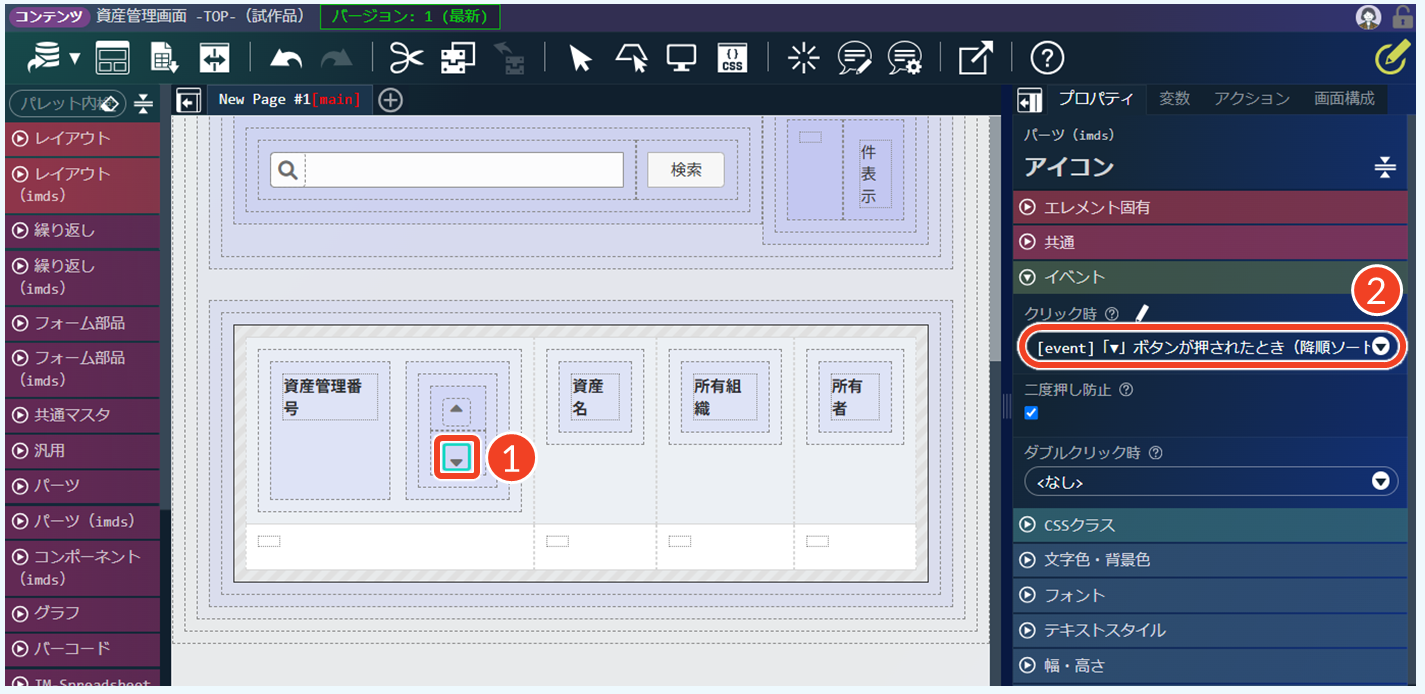
- 降順ソートアイコンのイベント設定を表示します。
- 編集エリア:[アイコン]をクリック
- イベントにアクションを設定します。
- クリック時:[[event]「▼」ボタンが押されたとき(降順ソート)]を選択
イベントの設定について、詳細は「ローコード操作マニュアル - アクション設定 > イベントを設定する」を参照してください。
Step 3. プレビューで確認する
操作手順
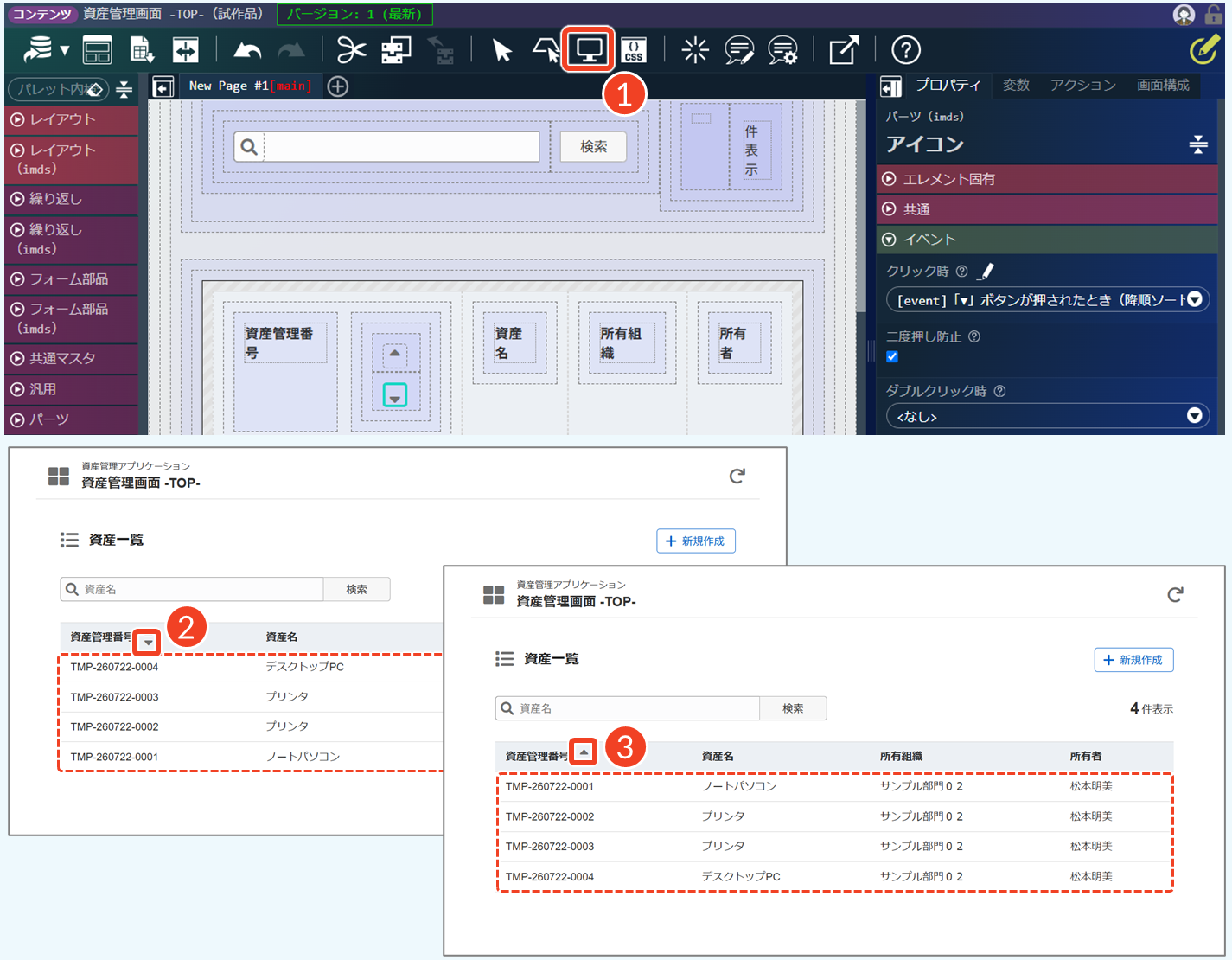
- [ ]をクリックして、プレビューを表示します。
- [▼]をクリックします。
└ 資産管理番号が降順(下一桁が4→3→2→1の順)に並び替わります。 - [▲]をクリックします。
└ 資産管理番号が昇順(下一桁が1→2→3→4の順)に並び替わります。
資産管理番号は、Accel Studioで設定した自動採番定義の採番形式に従って表示されます。自動採番定義は、「3.4 登録処理の作成 > 採番を取得する」で設定しています。
リロードボタンアクションを設定する
リロードボタンをクリックした際に、画面で保持している検索条件searchConditionとソート条件sortConditionを初期状態に戻し、その条件をendPoint.requestParameterへコピーして一覧取得アクションを実行します。リロードボタンアクションは、初期表示アクションをコピーして作成し、一部の設定を変更します。
Step 1. アクションを設定する
操作手順
▽ アクションの複製
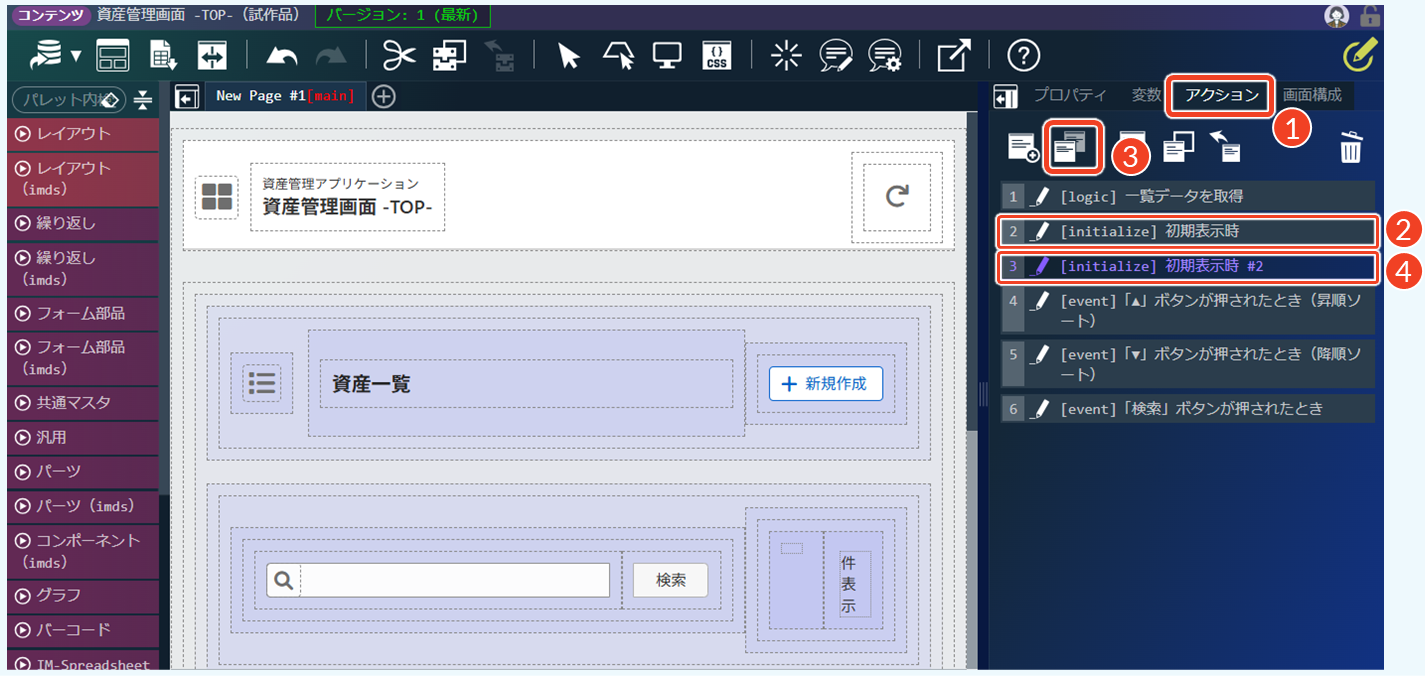
- [アクション]タブをクリックします。
- 「[initialize] 初期表示時」アクションを選択します。
- [ ]をクリックします。
└ 選択したアクションと同じ内容のアクションが、新しく追加されます。 - 「[initialize] 初期表示時 #2」アクションをクリックします。
同じコンテンツ内でアクションを再利用する場合は、[ ]をクリックして複製します。別のコンテンツへアクションを再利用する場合は [ ]をクリックしてコピーします。詳細は「ローコード操作マニュアル - アクション設定 > アクション操作」を参照してください。
▽ アクションの編集
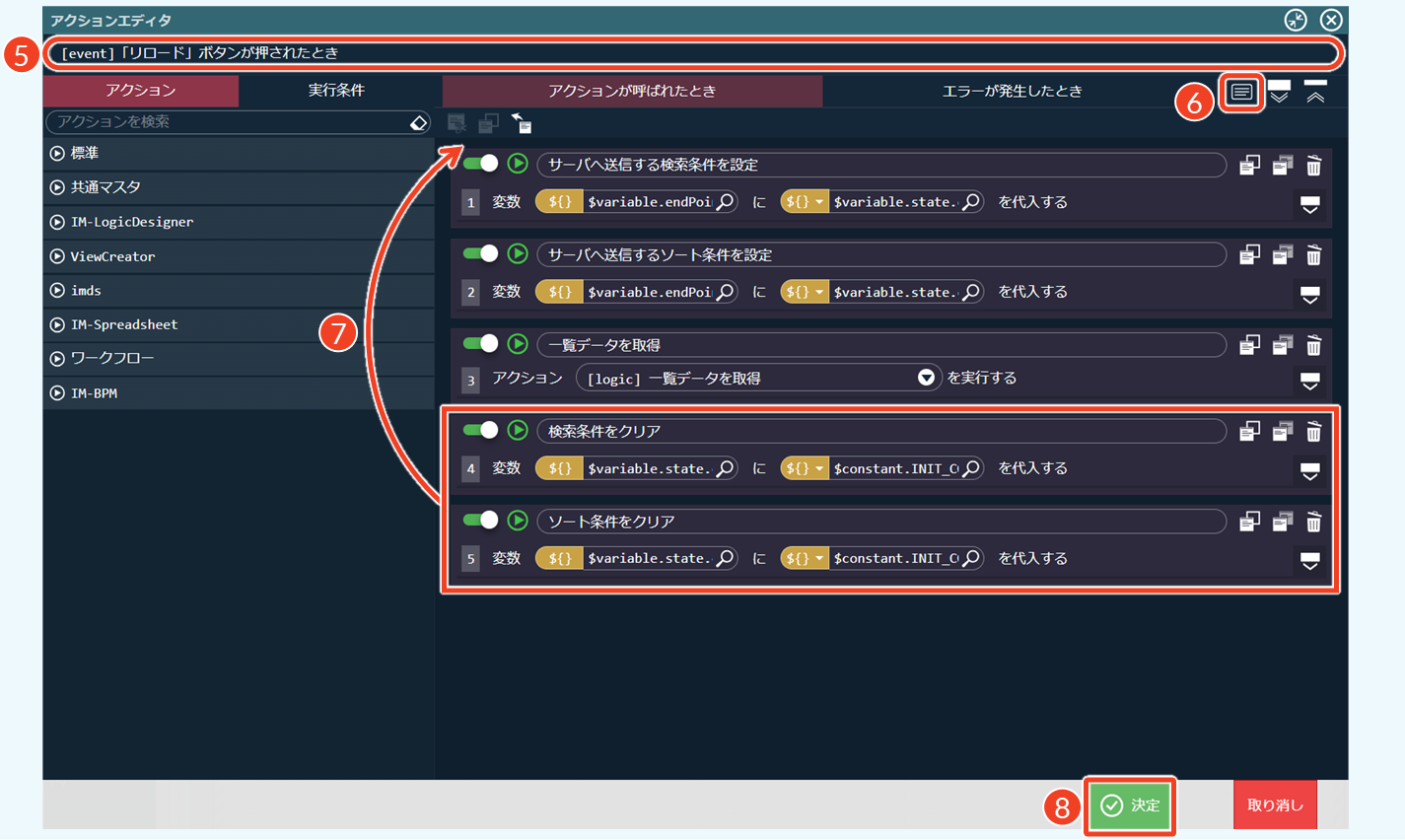
- アクション名を変更します。
└ 「[event]「リロード」ボタンが押されたとき」と入力 - アクションアイテムの入力欄を縮小するため、[ ]をクリックします。
└ アイコンの表示が[ ]に切り替わります。
- 検索条件とソート条件をクリアするアクションアイテムを一番上に移動します。
- └ Shiftキーを押しながら「検索条件をクリア」と「ソート条件をクリア」を選択し、一番上にドラッグ
- [決定]をクリックします。
アクションアイテムの操作ついて、詳細は「ローコード操作マニュアル - アクション設定 > アクションアイテムの操作」を参照してください。
Step 2. イベントを設定する
操作手順
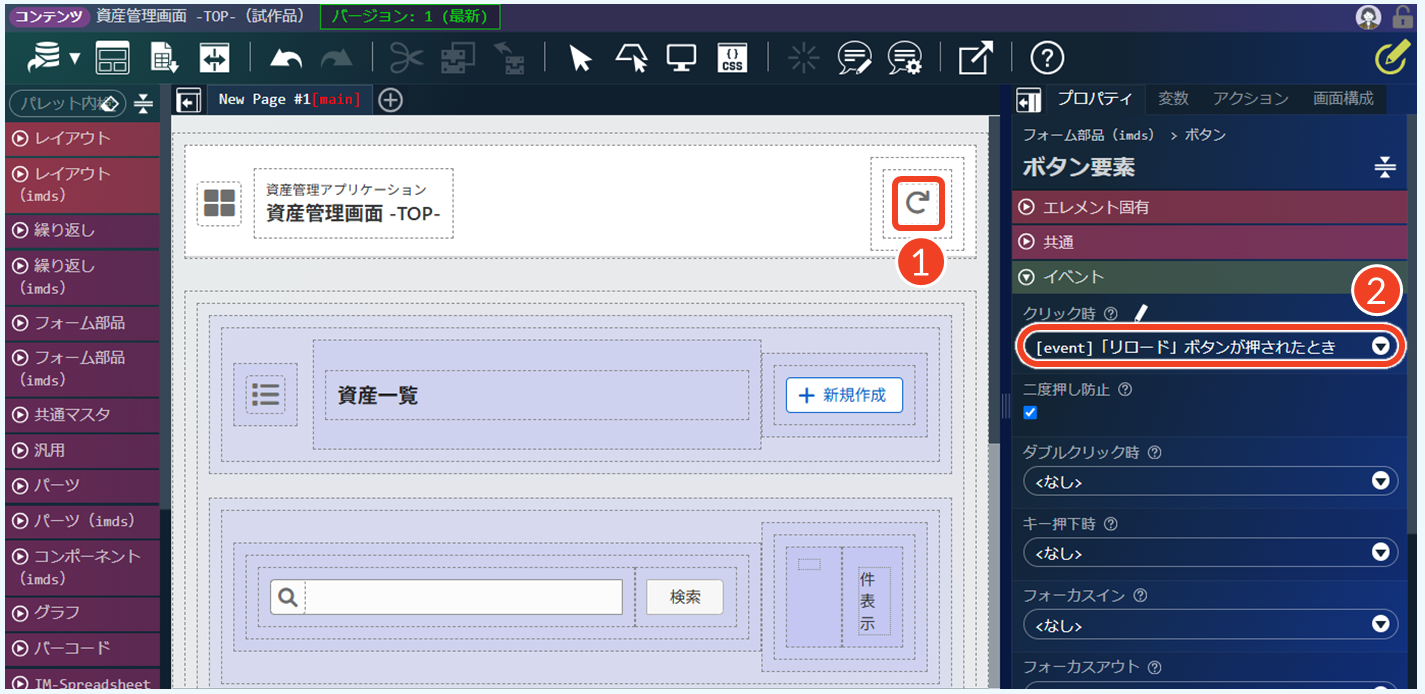
リロードボタンアクションを設定した後は、そのアクションを実行するためのイベントを設定します。リロードボタンアクションは、管理画面でリロードボタンの押下時に実行するため、ボタンにイベントを設定します。
- リロードボタンのイベント設定を表示します。
- 編集エリア:[ボタン要素]をクリック
- イベントにアクションを設定します。
- クリック時:[[event]「リロード」ボタンが押されたとき]を選択
イベントの設定について、詳細は「ローコード操作マニュアル - アクション設定 > イベントを設定する」を参照してください。
Step 3. プレビューで確認する
操作手順
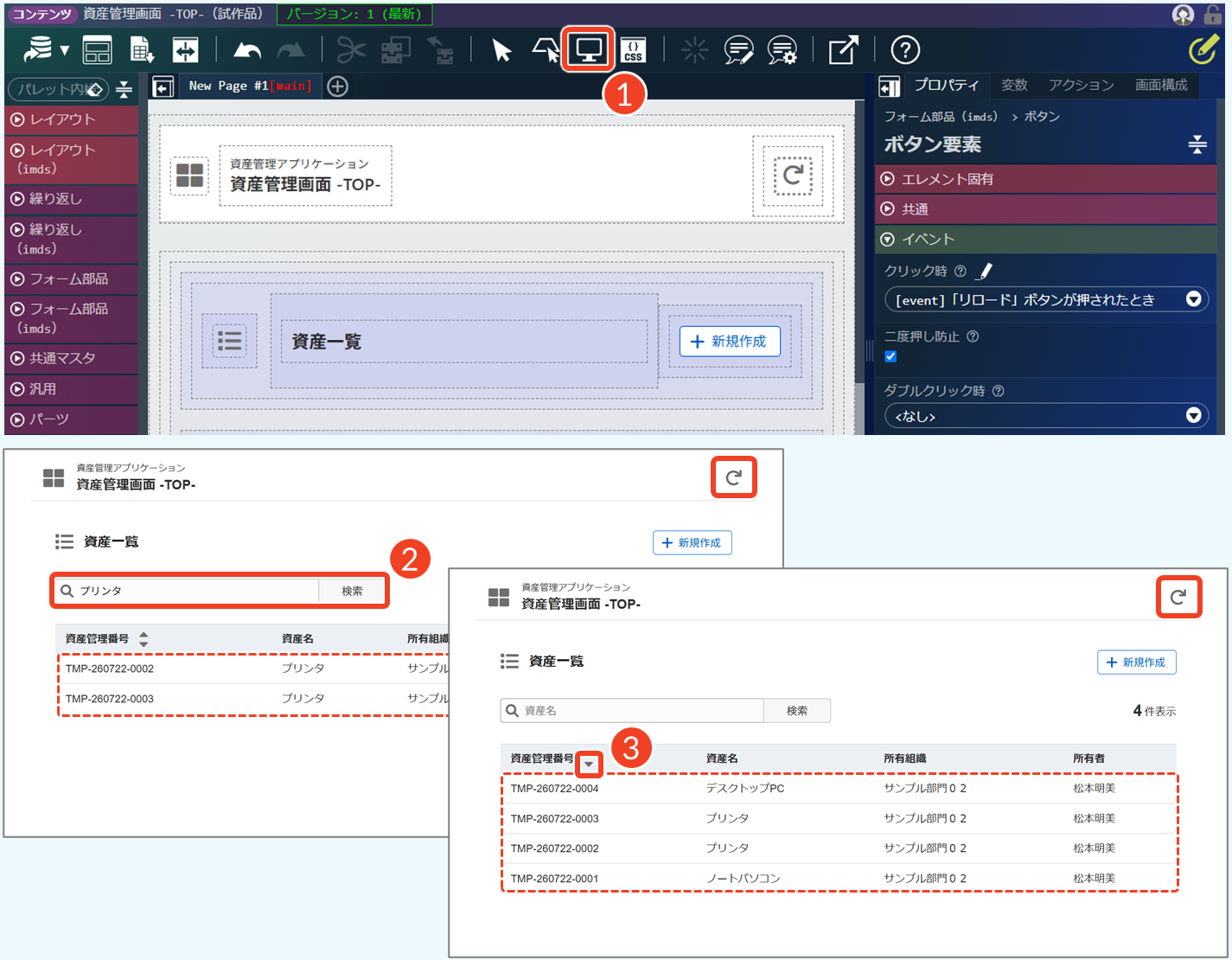
- [ ]をクリックして、プレビューを表示します。
- 資産名が絞り込まれた状態で、画面が初期状態に戻るかを確認します。
- 検索フォームに「プリンタ」と入力し、資産名が絞り込まれたことを確認し、リロードボタンをクリック
└ 一覧にすべてのデータが表示され、検索フォームに何も入力されていないことを確認してください。
- 降順ソートされた状態で、画面が初期状態に戻るかを確認します。
- [▼]をクリックし、降順にデータが並び替えされたことを確認し、リロードボタンをクリック
└ 一覧が昇順ソートされていることを確認してください。
画面遷移アクションを設定する
新規作成ボタンをクリックした際に、登録画面へ遷移します。
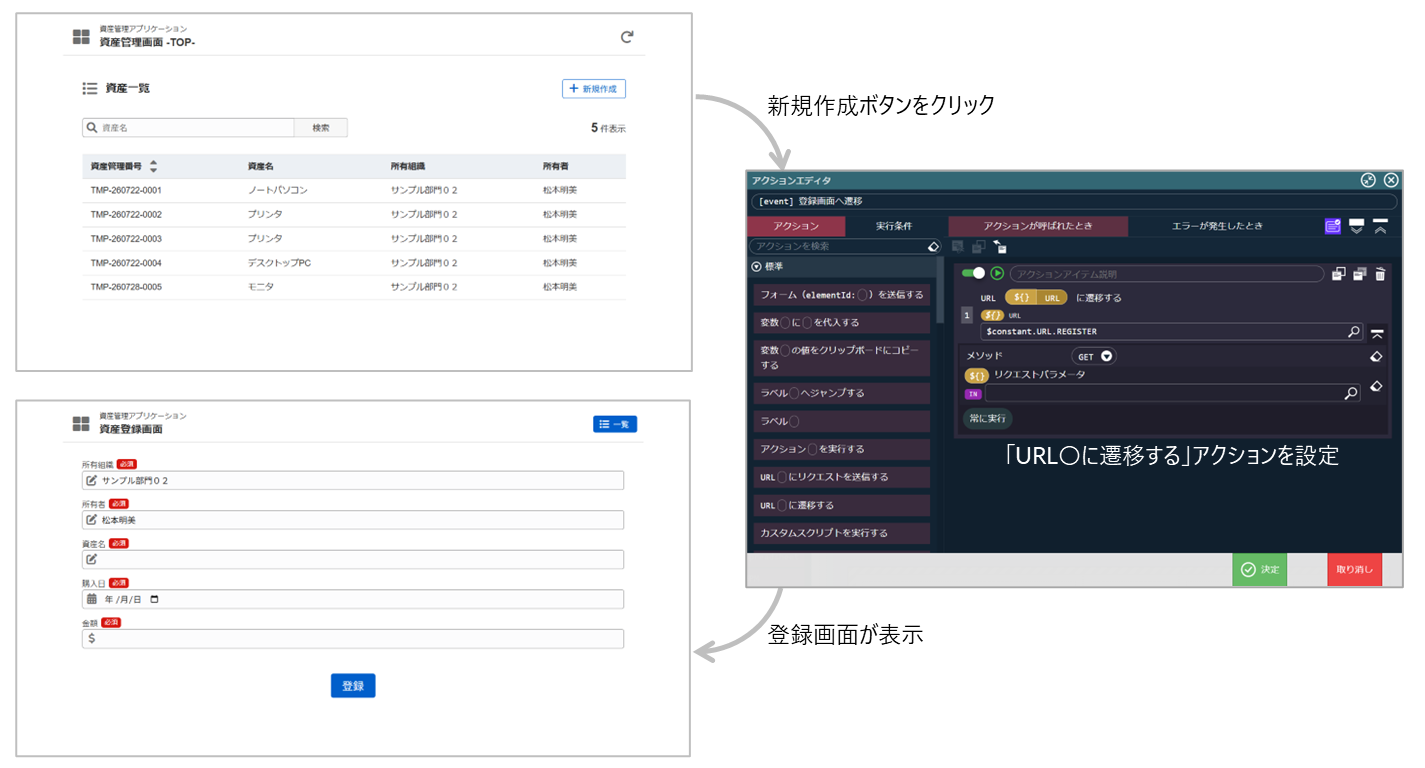
Step 1. アクションを設定する
操作手順
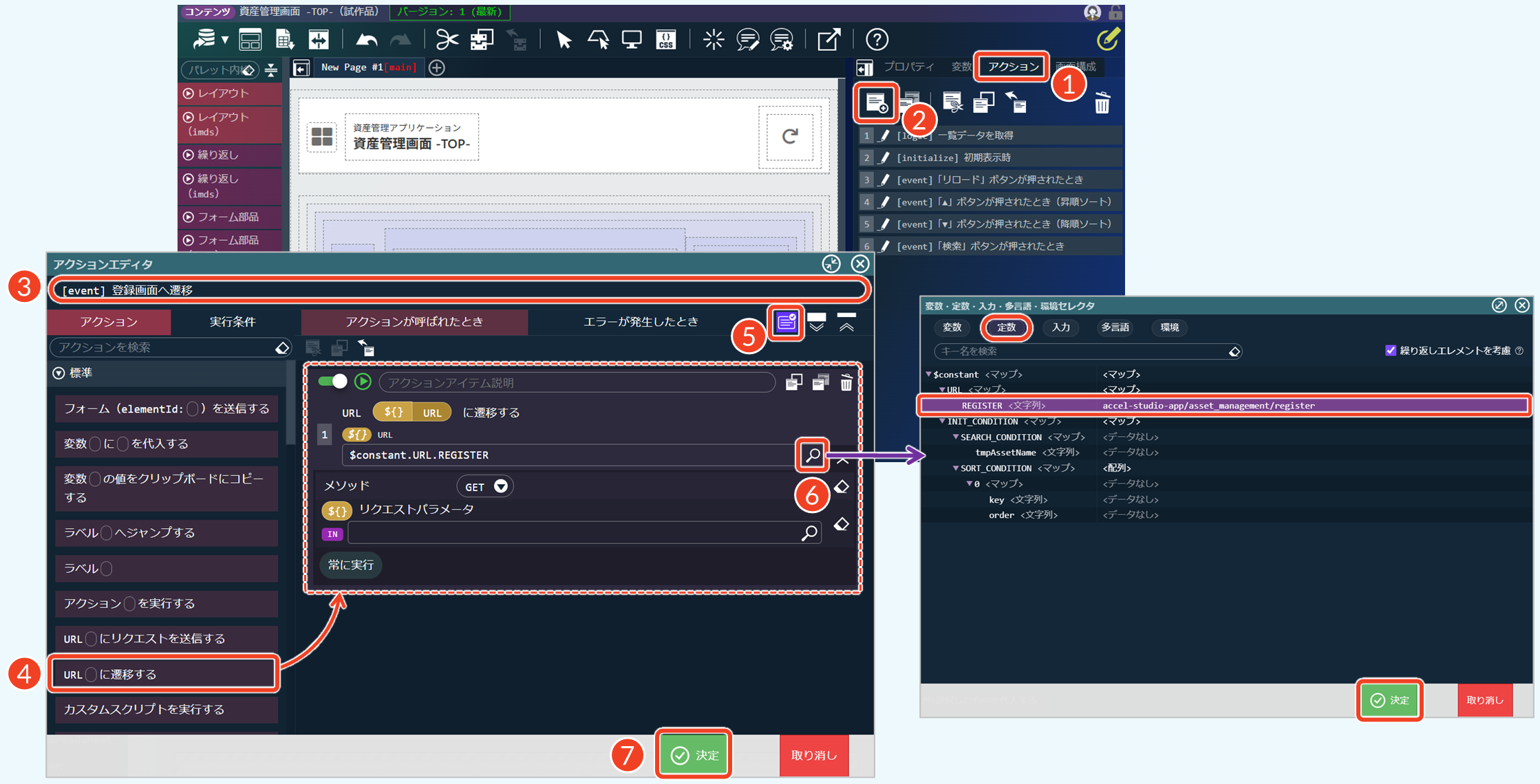
- [アクション]タブをクリックします。
- [ ]をクリックします。
└ 「アクションエディタ」ダイアログが表示されます。 - アクション名を入力します。
- 「[event] 登録画面へ遷移」と入力
- アクションアイテムを設定します。
- [標準]→[URL〇に遷移する]を選択 → 編集エリアにドラッグ
- アクションアイテムの入力欄を拡げるため、[ ]をクリックします。
└ アイコンの表示が[ ]に切り替わります。 - 登録画面のURLを設定します。
- URLの[ ]をクリック
- [定数]→[REGISTER]を選択→[決定]をクリック
- アクションエディタで[決定]をクリックします。
- アクション名は、「接頭辞+具体的な処理内容」の形式で命名することで、アクションの役割を把握しやすくなります。ここでは、イベント処理を表す接頭辞として
[event]を付けています。詳細は「Low-Code HANDBOOK - アクションの命名例」を参照してください。 - 今回の画面遷移ではリクエストパラメータは不要ですが、URLを定数で管理することで、変更時の修正箇所を減らし、保守性を高めることができます。また、将来的にパラメータを付与する場合にも対応しやすくなります。定数は、「4.2 画面で利用する値の設定 > 定数を設定する」のStep 2.で設定した値を利用しています。
画面遷移に関するアクションアイテムについて、詳細は「ローコード操作マニュアル - IM-BloomMakerのアクション > ▼ アクションアイテム - ページ遷移」を参照してください。管理画面に戻るだけであれば「ページ〇を開く」アクションも利用できますが、本チュートリアルでは「URLに遷移する」アクションを使用し、遷移先のURLは定数として管理します。
Step 2. イベントを設定する
操作手順
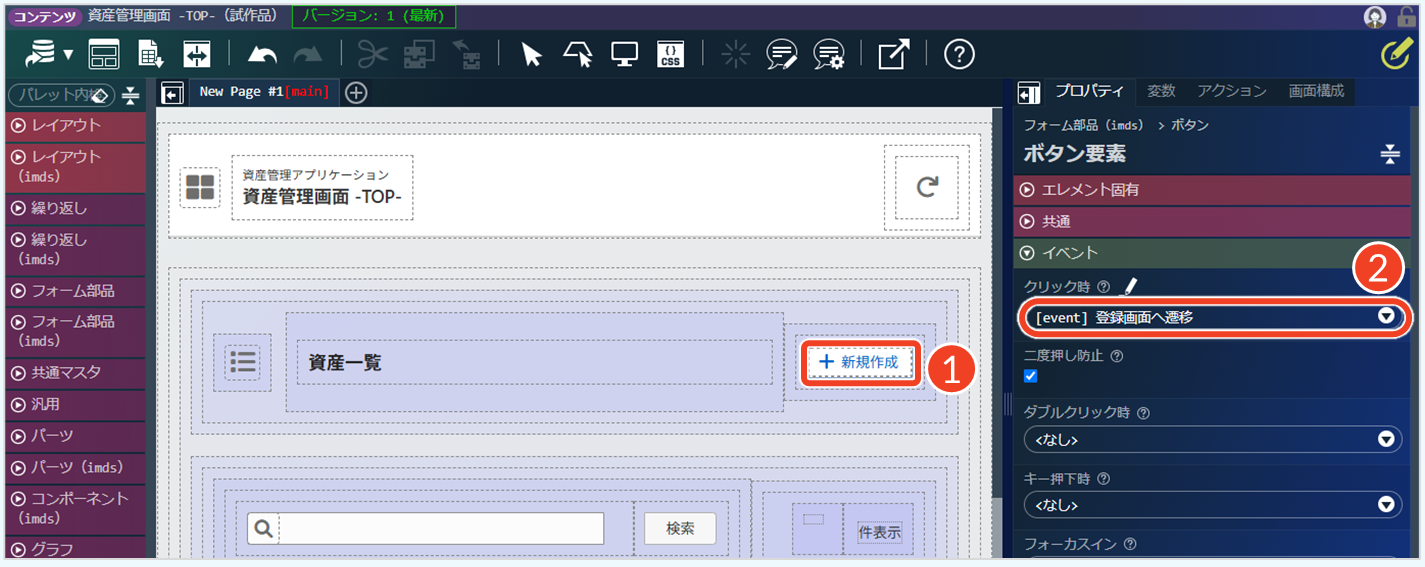
画面遷移アクションを設定した後は、そのアクションを実行するためのイベントを設定します。画面遷移アクションは、管理画面で新規作成ボタンの押下時に実行するため、ボタンにイベントを設定します。
- 新規作成ボタンのイベント設定を表示します。
- 編集エリア:[ボタン要素]をクリック
- イベントにアクションを設定します。
- クリック時:[[event] 登録画面へ遷移]を選択
イベントの設定について、詳細は「ローコード操作マニュアル - アクション設定 > イベントを設定する」を参照してください。
こんなときは
操作中に不明な点や問題が発生した場合は、以下の項目から該当する内容を選択してください。