5.2 アプリの動作確認
ここでは、関連するリソースが正しく紐づけられ、アプリケーションが正常に動作することを確認します。
アプリケーションを表示する
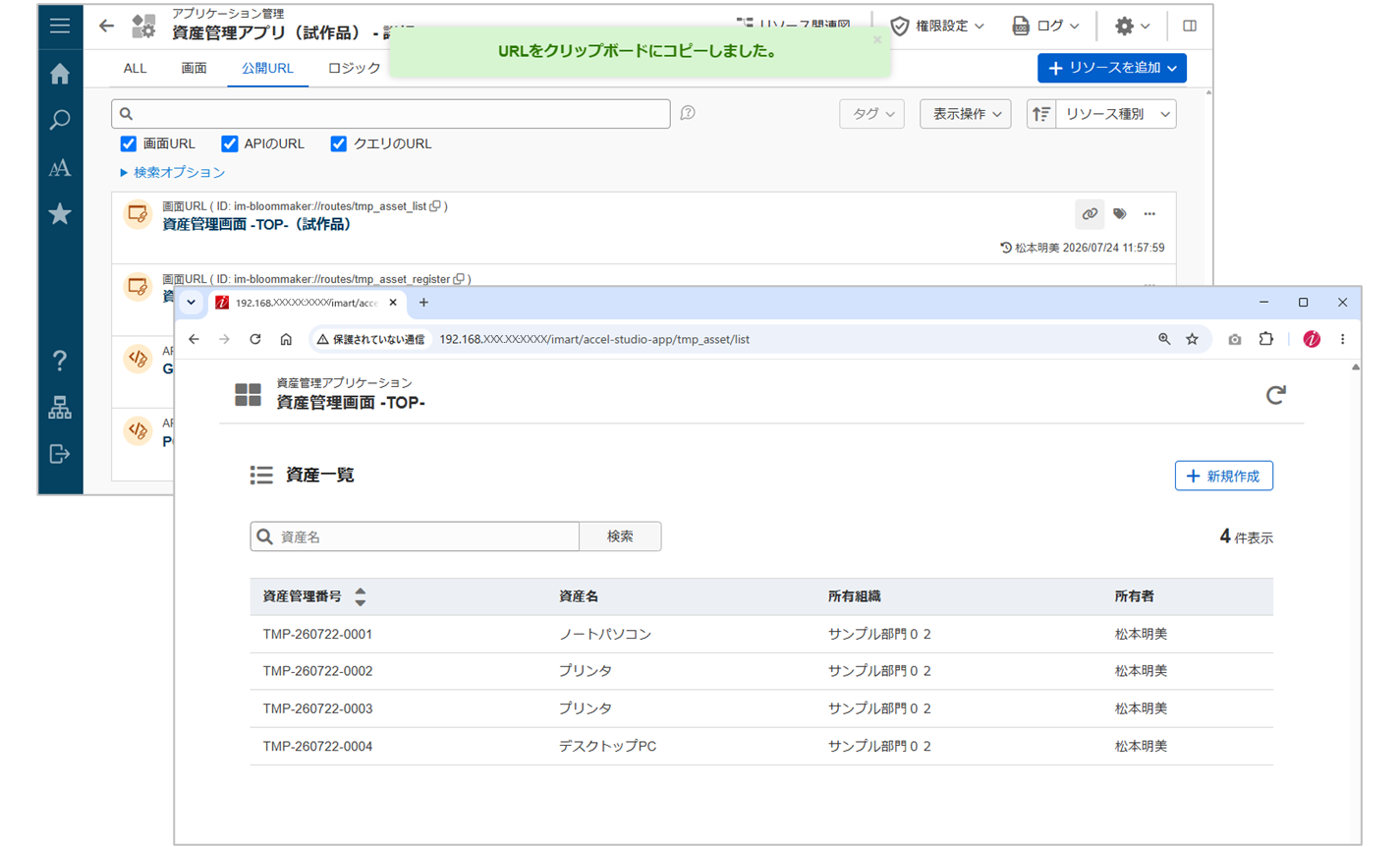
Webブラウザから対象画面にアクセスするため、画面URLをWebブラウザのアドレスバーに貼り付けて、表示内容を確認します。
操作手順
- [公開URL]タブをクリックします。
- 「資産管理画面 -TOP-(試作品)」の[
 ]をクリックします。
└ 画面URLがコピーされます。
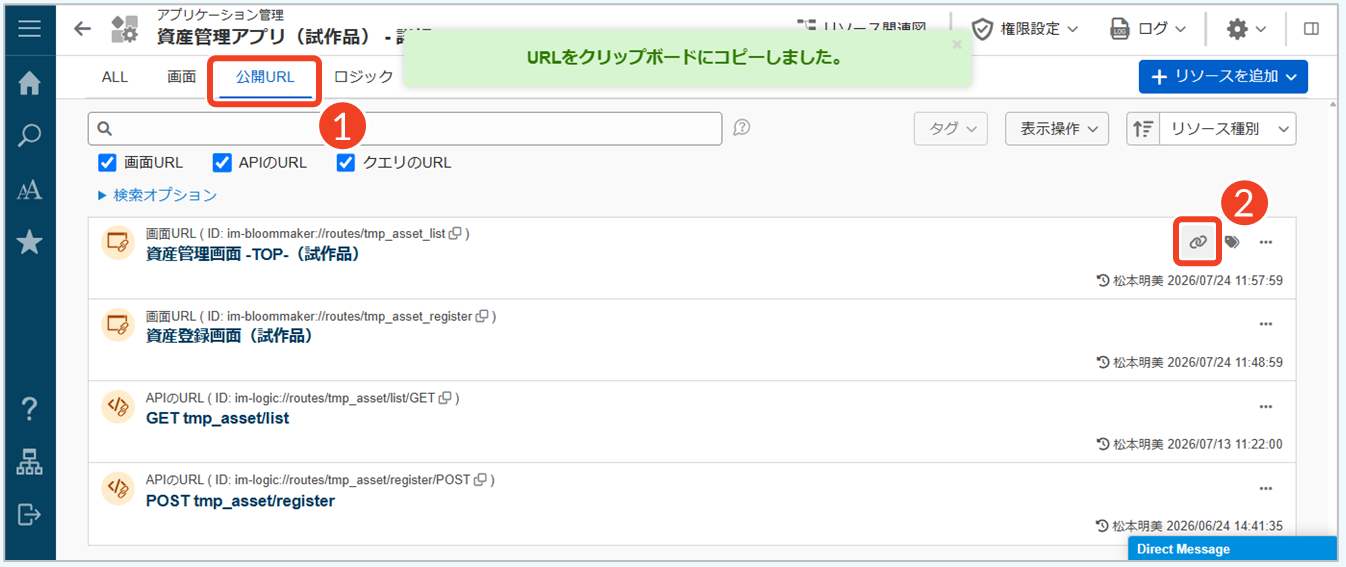
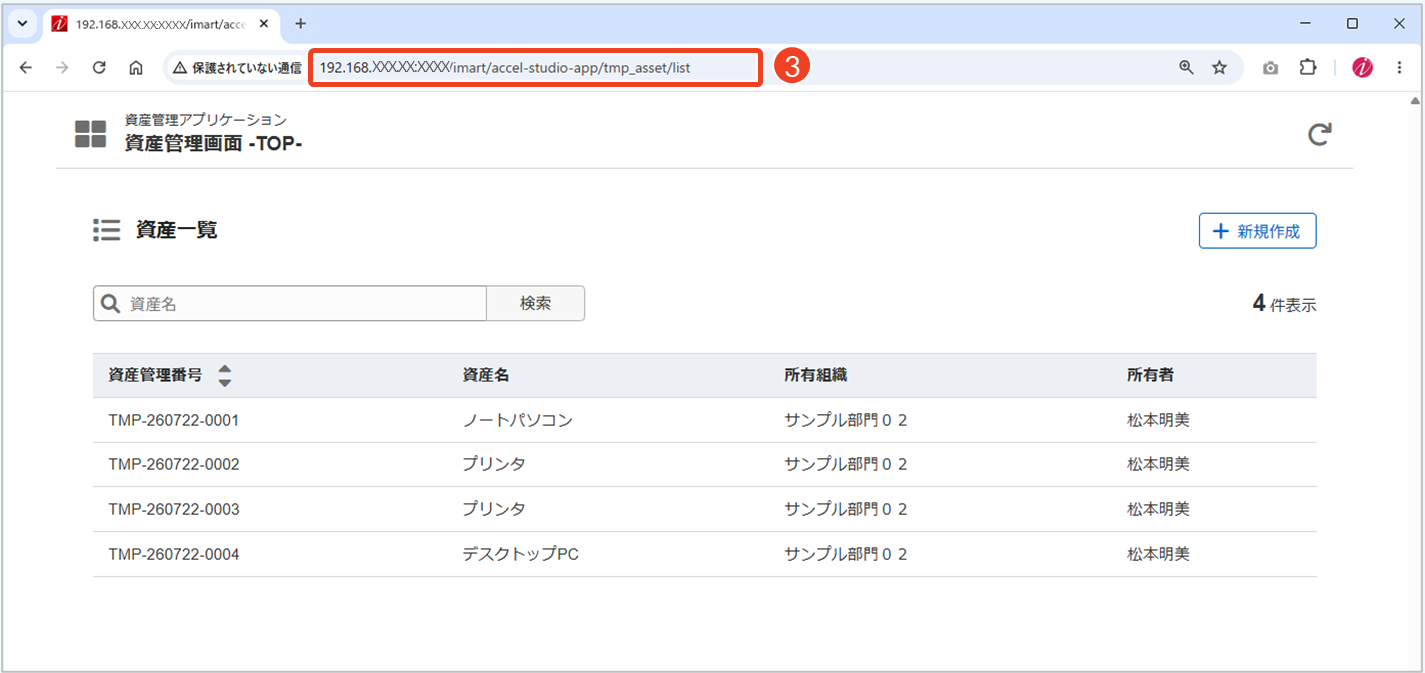
- WebブラウザのアドレスバーにURLを貼り付け、Enterキーを押します。
└ アプリケーション画面が表示されます。
アプリケーションの動作を確認する
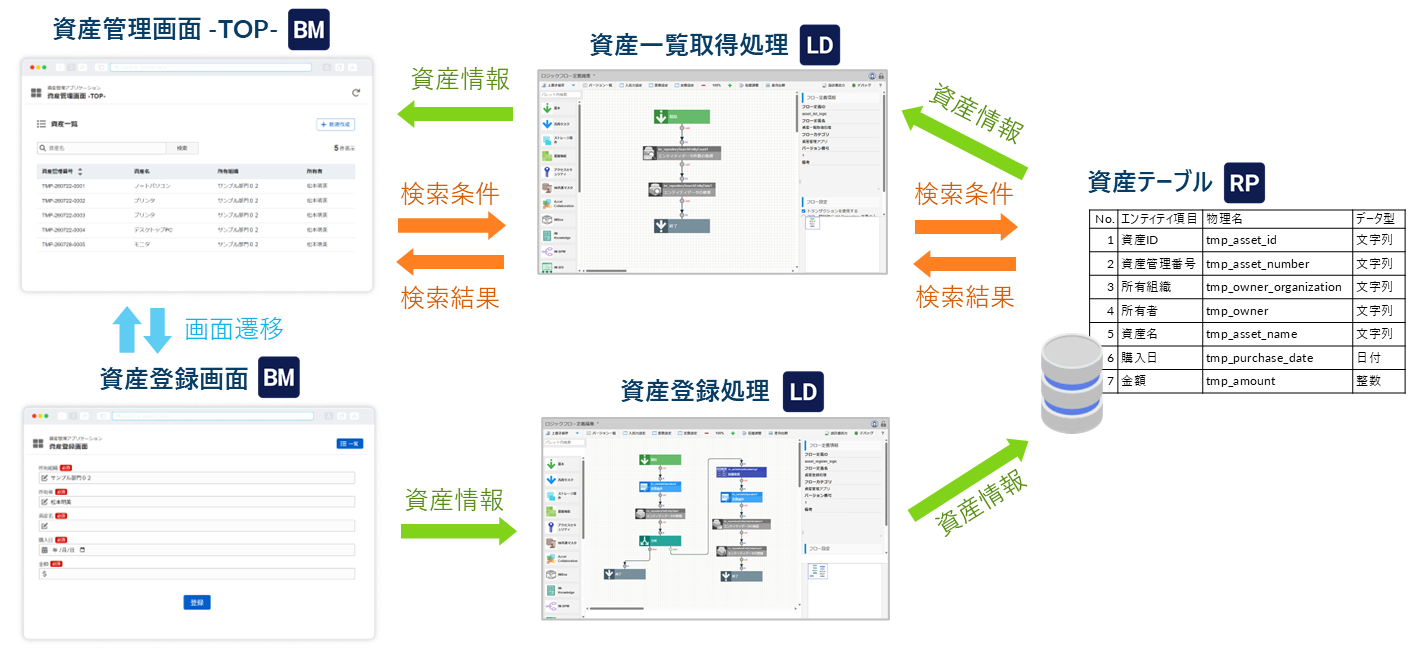
アプリケーションのTOP画面である管理画面から動作を確認します。登録画面に遷移した後、資産情報を入力し、データベースに登録されることを確認します。その後、管理画面に戻り、登録した資産情報が一覧に表示されることを確認します。
管理画面の動作を確認する
管理画面に設定した各アクションを中心に、ユーザが管理画面で行う一連の操作を確認します。
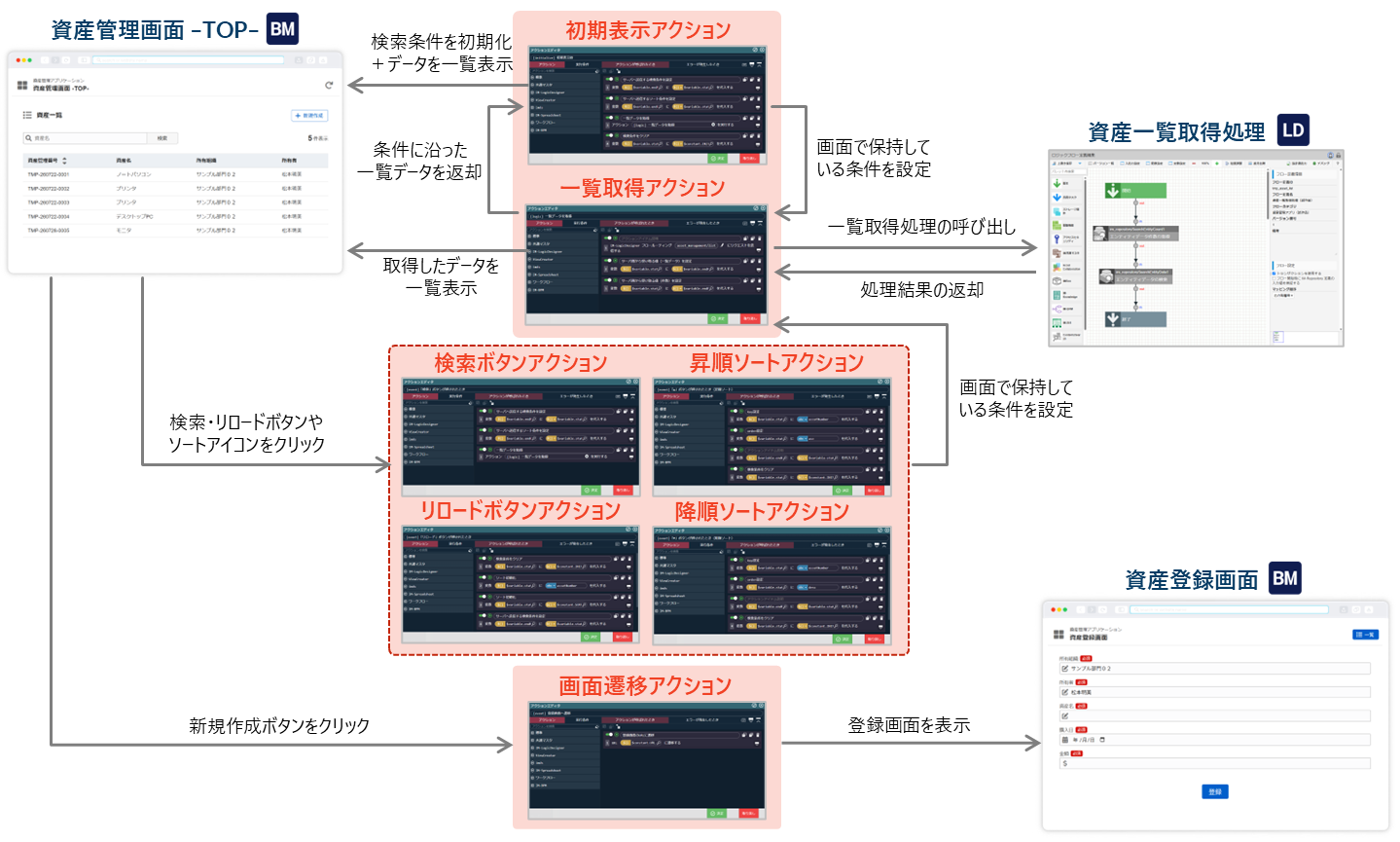
Step 1. 管理画面の初期表示を確認する
操作手順
初期表示時に必要なデータが正しく取得され、レイアウトの崩れや文字化けがないかを確認します。
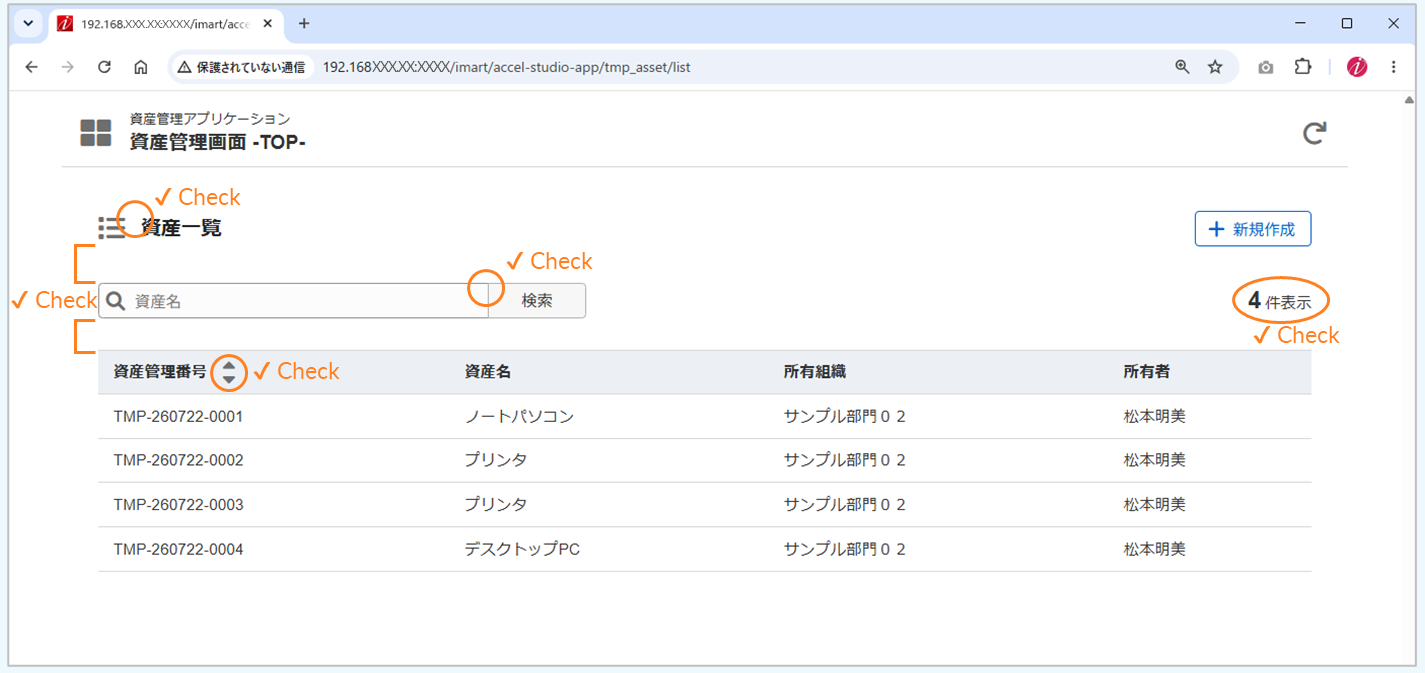
ここでは、主に「4.1 管理画面の作成 > エレメントのデザインを調整する」で設定した内容について確認し、必要に応じて修正してください。
| チェック項目 | 対処方法 | 参照先 |
|---|---|---|
| エレメント間の余白がバランス良く表示されているか | 検索フォームの上余白を調整する 一覧の上余白を調整する | 「Step 1. エレメントの余白を調整する」 |
| アイコンとタイトル間の余白がバランス良く表示されているか | タイトルの左余白を調整する | 「Step 2. アイコンとタイトルを調整する」 |
| 検索フォームとボタンの間に余白がないか | 検索フォームとボタンの幅を固定する | 「Step 3. 検索フォームとボタンを調整する」 |
| 件数と件数表示がバランスよく表示されているか | 件数の太さとサイズを調整する 件数表示の余白を調整する | 「Step 4. 件数表示を調整する」 |
| ソートアイコンがバランス良く表示されているか | ソートアイコンの左余白を調整する ソートアイコンの縦幅を調整する | 「Step 5. ソートの位置を調整する」 |
環境によって見え方が異なる場合があるため、チュートリアルに記載されている数値を参考に、必要に応じて調整してください。
Step 2. 初期表示のアクションを確認する
操作手順
初期表示時のアクションや一覧取得処理が正しく反映されているかを確認します。
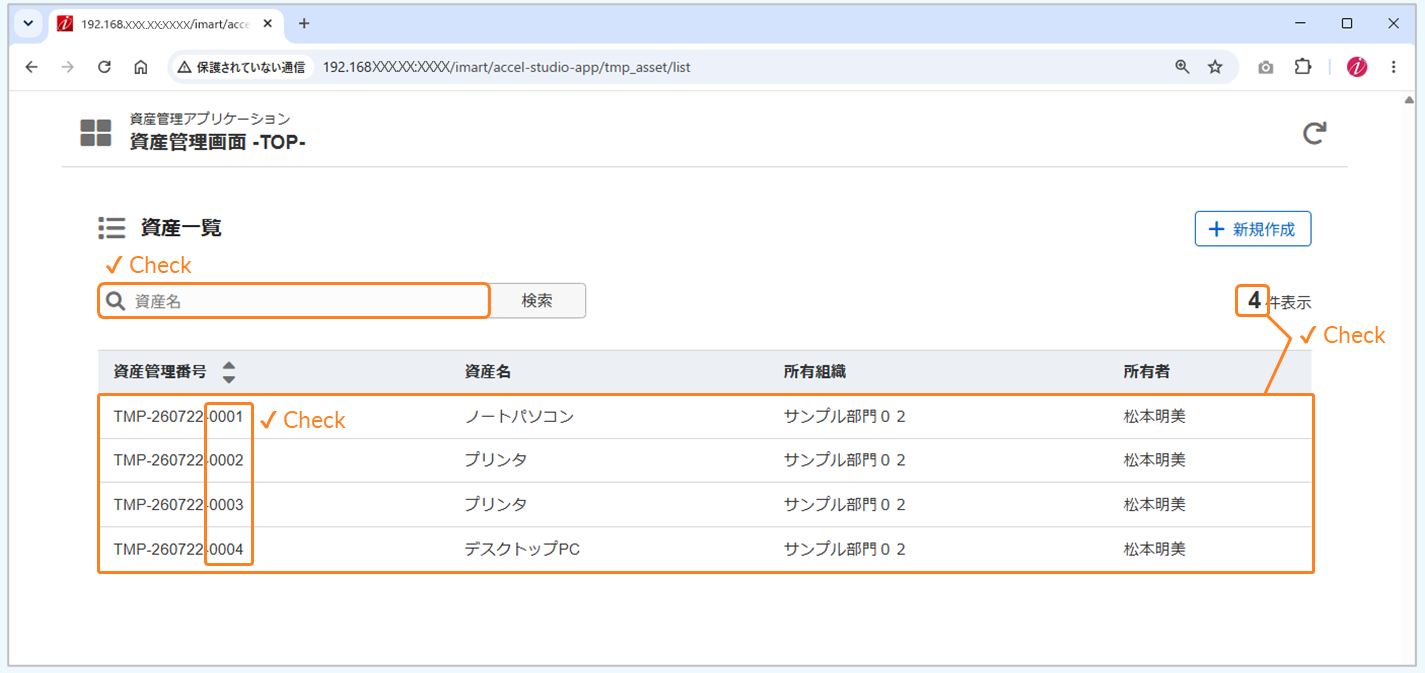
ここでは、関連する設定について確認し、必要に応じて修正してください。
| チェック項目 | 対処方法 | 参照先 |
|---|---|---|
| 一覧データと件数が正しく表示されているか | 一覧取得アクションを実行するアイテムを確認する | 「4.6 アクションの設定 > 初期表示アクションを設定する > Step 1. アクションを設定する」 └ ▽ アクション実行に関するアイテム |
| テーブルに紐づける配列の変数や各テーブルセルに割り当てられている変数を確認する | 「4.2 画面で利用する値の設定 > 画面変数をエレメントに適用する」 | |
| 一覧取得アクションの設定を確認する | 「4.6 アクションの設定 > 一覧取得アクションを設定する」 | |
| 一覧取得処理を確認し、必要に応じてデバッグする | 「4.4 一覧取得処理の作成」「4.7 画面と処理のデバッグ」 | |
| 検索条件が初期化されているか (検索フォームが未入力) | 検索条件の代入元に設定されている定数を確認する | 「4.6 アクションの設定 > 初期表示アクションを設定する > Step 1. アクションを設定する」 └ ▽ 条件の初期値を格納するアイテム |
| ソート条件が初期化されているか (資産管理番号が昇順に並ぶ) | ソート条件の代入元に設定されている定数を確認する | 「4.6 アクションの設定 > 初期表示アクションを設定する > Step 1. アクションを設定する」 └ ▽ 条件の初期値を格納するアイテム |
Step 3. ボタン押下時の動作を確認する
操作手順
検索・ソート・リロードの操作が正しく動作することを確認します。
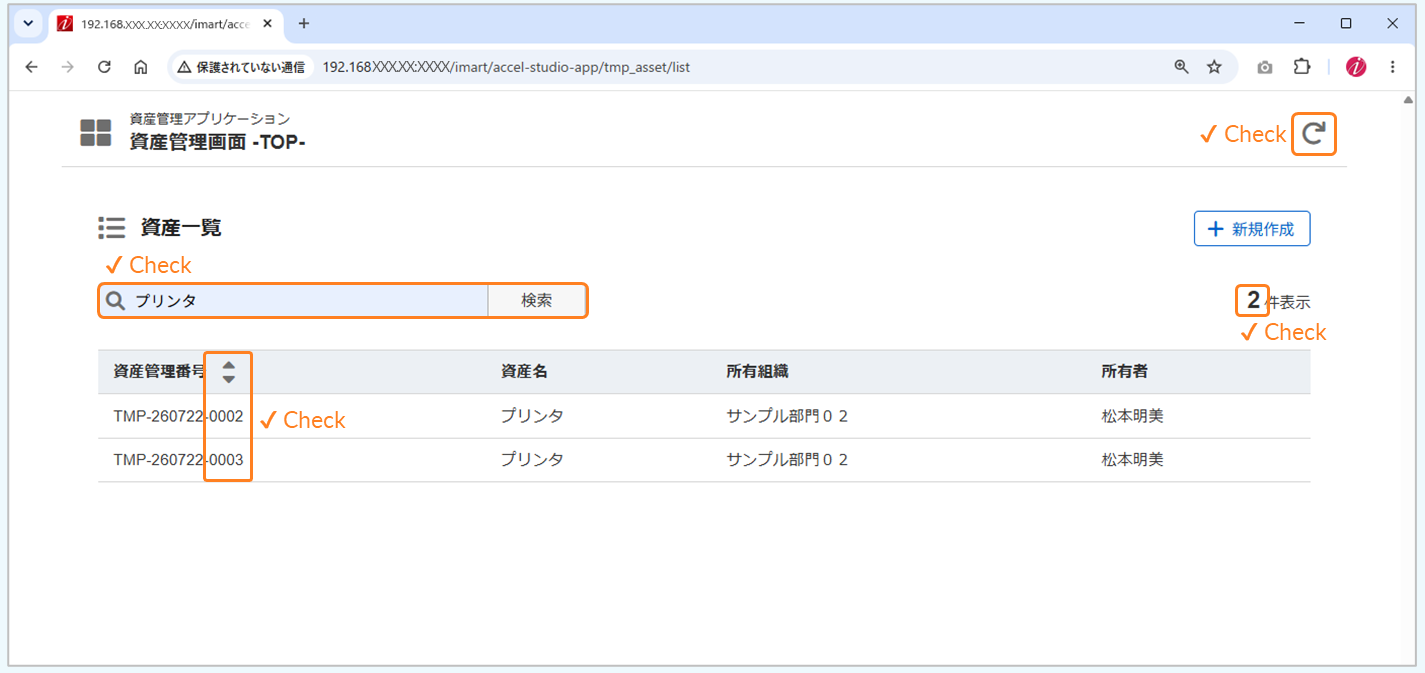
ここでは、関連する設定について確認し、必要に応じて修正してください。
| チェック項目 | 対処方法 | 参照先 |
|---|---|---|
| 検索フォームに入力して検索結果と件数が正しく表示されるか | 検索ボタンアクションと一覧取得アクションの流れを確認する(途中で検索条件がリセットされていないこと) | 「4.6 アクションの設定」 └ 「検索ボタンアクションを設定する」 └ 「一覧取得アクションを設定する」 |
| 検索フォームと件数に割り当てられている変数を確認する | 「4.2 画面で利用する値の設定 > 画面変数をエレメントに適用する」 | |
| 一覧取得処理で、エンティティデータの件数と検索結果の取得についてマッピングを確認し、必要に応じてデバッグする | 「4.4 一覧取得処理の作成」 「4.7 画面と処理のデバッグ」 | |
| ソートアイコンをクリックして昇順・降順が正しく切り替わるか | 昇順・降順ソートアクションと一覧取得アクションの流れを確認する(途中でソート条件がリセットされていないこと) | 「4.6 アクションの設定」 └ 「昇順ソートアクションを設定する」 └ 「降順ソートアクションを設定する」 └ 「一覧取得アクションを設定する」 |
| リロードボタンをクリックして検索やソートがリセットされるか | リロードボタンアクションと一覧取得アクションの流れを確認する(検索条件やソート条件を初期化した後、一覧取得アクションが実行されていること) | 「4.6 アクションの設定」 └ 「リロードボタンアクションを設定する」 └ 「一覧取得アクションを設定する」 |
Step 4. 登録画面への遷移を確認する
操作手順
新規作成ボタンをクリックして、登録画面が表示されることを確認します。
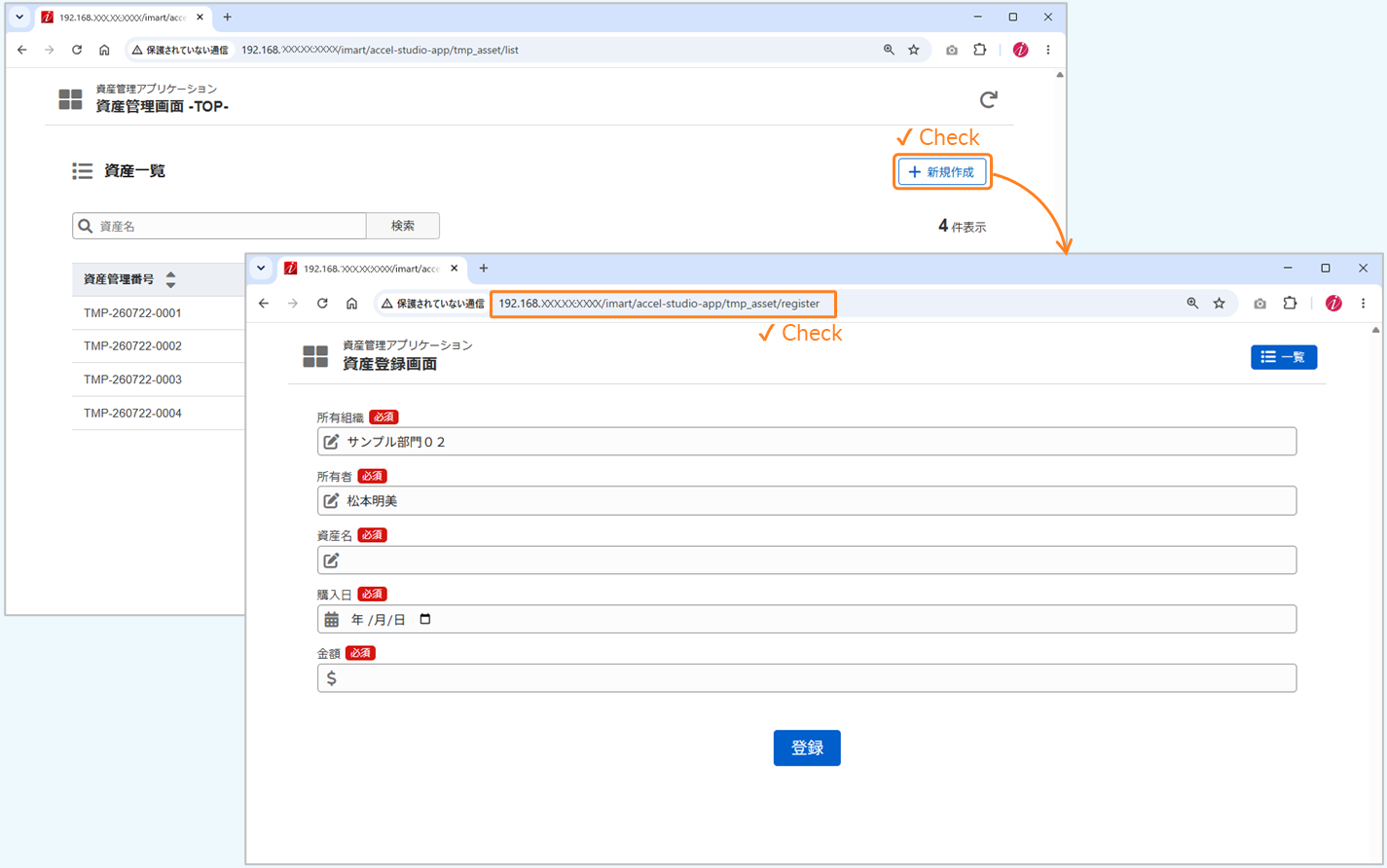
ここでは、関連する設定について確認し、必要に応じて修正してください。
| チェック項目 | 対処方法 | 参照先 |
|---|---|---|
| 新規作成ボタンをクリックして登録画面に遷移するか | 画面遷移アクションを確認する (登録画面のURLが設定されていること) | 「4.6 アクションの設定 > 画面遷移アクションを設定する」 |
| 登録画面のURLと定数に設定したURLが一致しているかを確認する | 「4.2 画面で利用する値の設定 > 定数を設定する」 「5.1 画面URLの設定 > 登録画面のルーティング設定」 |
登録画面の動作を確認する
登録画面に設定した各アクションを中心に、ユーザが登録画面で行う一連の操作を確認します。
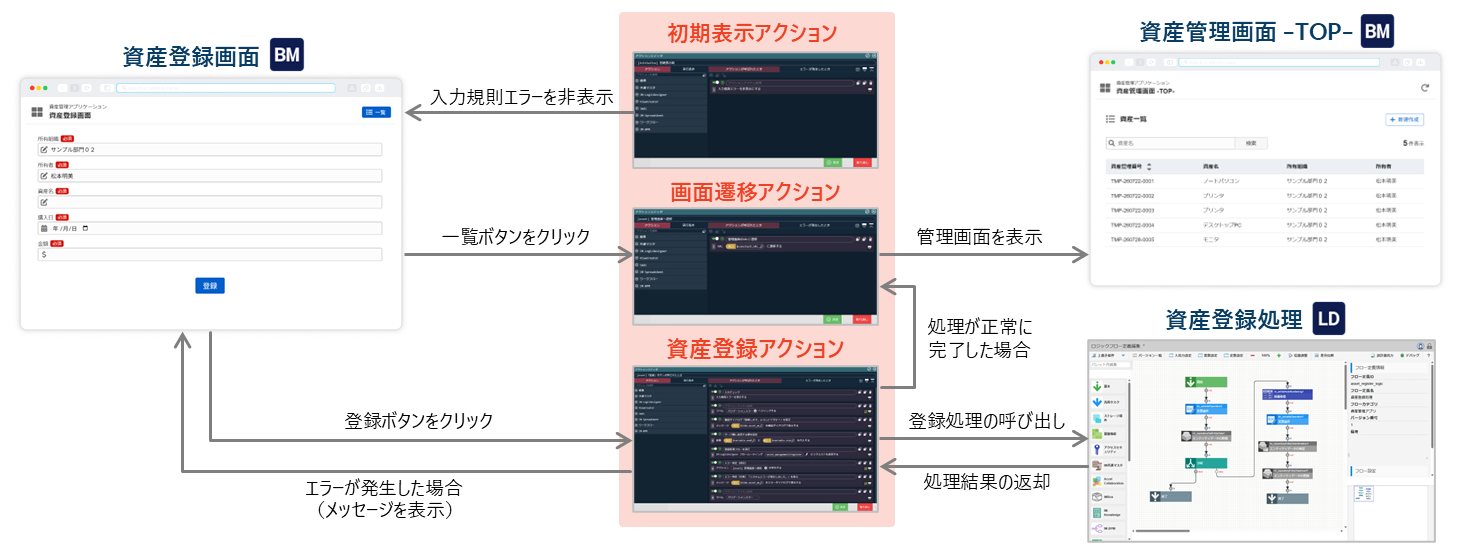
Step 1. 登録画面の初期表示を確認する
操作手順
初期表示時に必要なデータが正しく取得され、レイアウトの崩れや文字化けがないかを確認します。
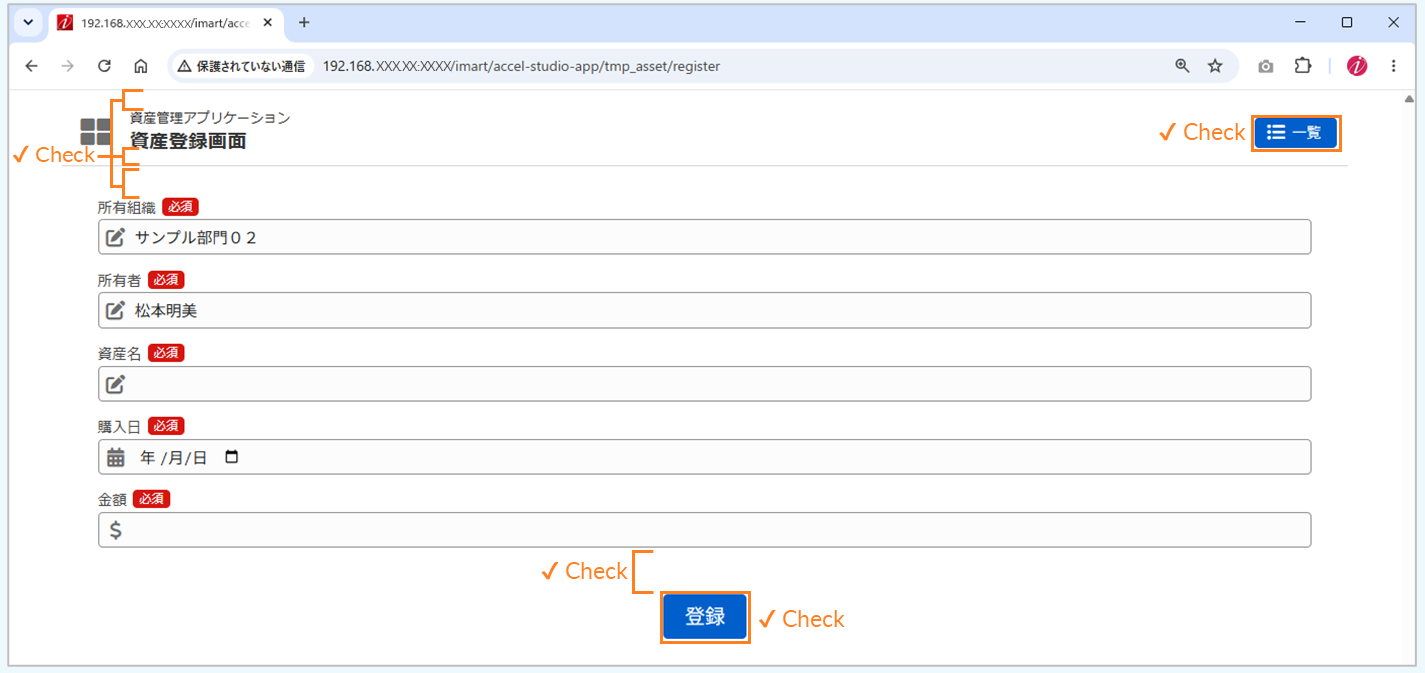
ここでは、主に「3.1 登録画面の作成 > エレメントのデザインを調整する」で設定した内容について確認し、必要に応じて修正してください。
| チェック項目 | 対処方法 | 参照先 |
|---|---|---|
| エレメント間の余白がバランス良く表示されているか | ・ 各エレメント間の余白を調整する ・ 登録ボタンの周囲の余白を調整する | 「Step 1. エレメントの余白を調整する」 |
| ボタンのサイズがバランス良く表示されているか | ・ 一覧ボタンを小さいサイズに変更する ・ 登録ボタンを大きいサイズに変更する | 「Step 2. ボタンのサイズを調整する」 |
環境によって見え方が異なる場合があるため、チュートリアルに記載されている数値を参考に、必要に応じて調整してください。
Step 2. 初期表示のアクションを確認する
操作手順
初期表示時のアクションが正しく反映されているかを確認します。
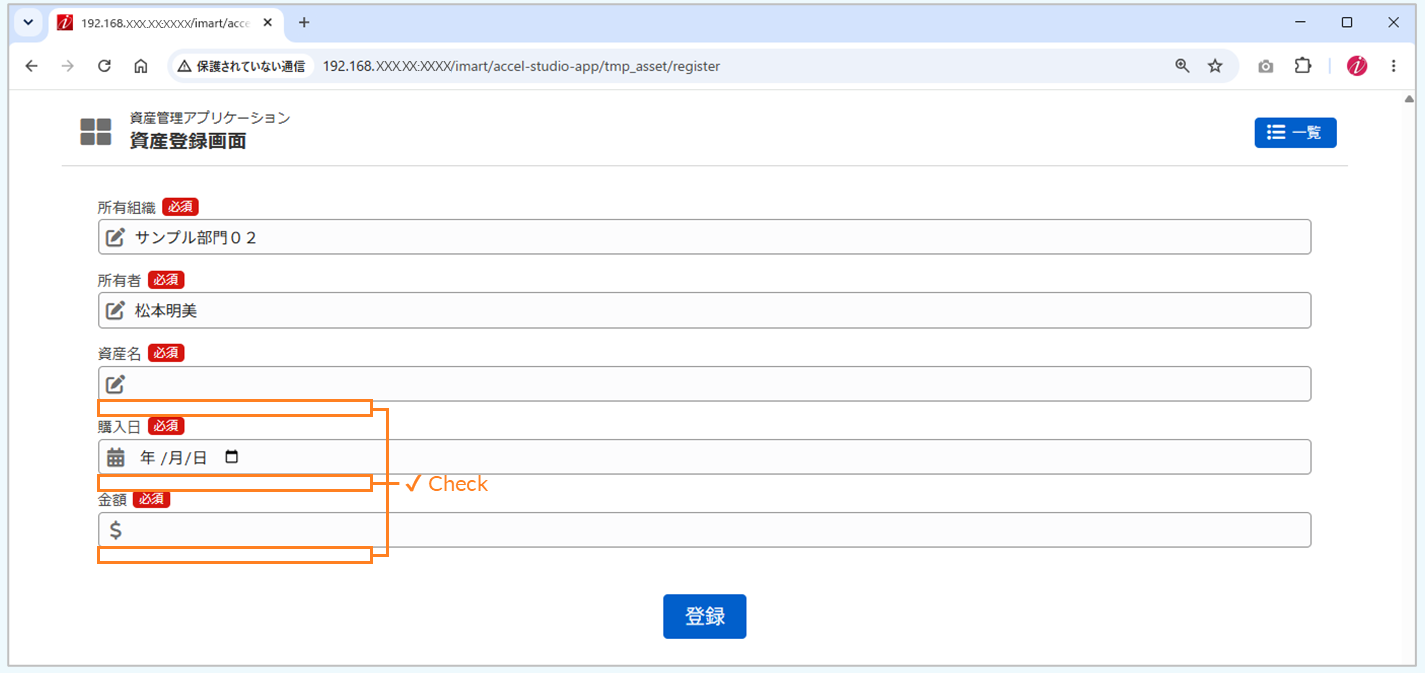
ここでは、主に「3.6 アクションの設定」で設定した内容について確認し、必要に応じて修正してください。
| チェック項目 | 対処方法 | 参照先 |
|---|---|---|
| 入力規則エラーが表示されていないか | 入力規則エラーを非表示にするアイテムが設定されているか確認する | 「初期表示アクションを設定する」 └ ▽ アクション実行に関するアイテム |
Step 3. 管理画面への遷移を確認する
操作手順
一覧ボタンをクリックして、管理画面が表示されることを確認します。
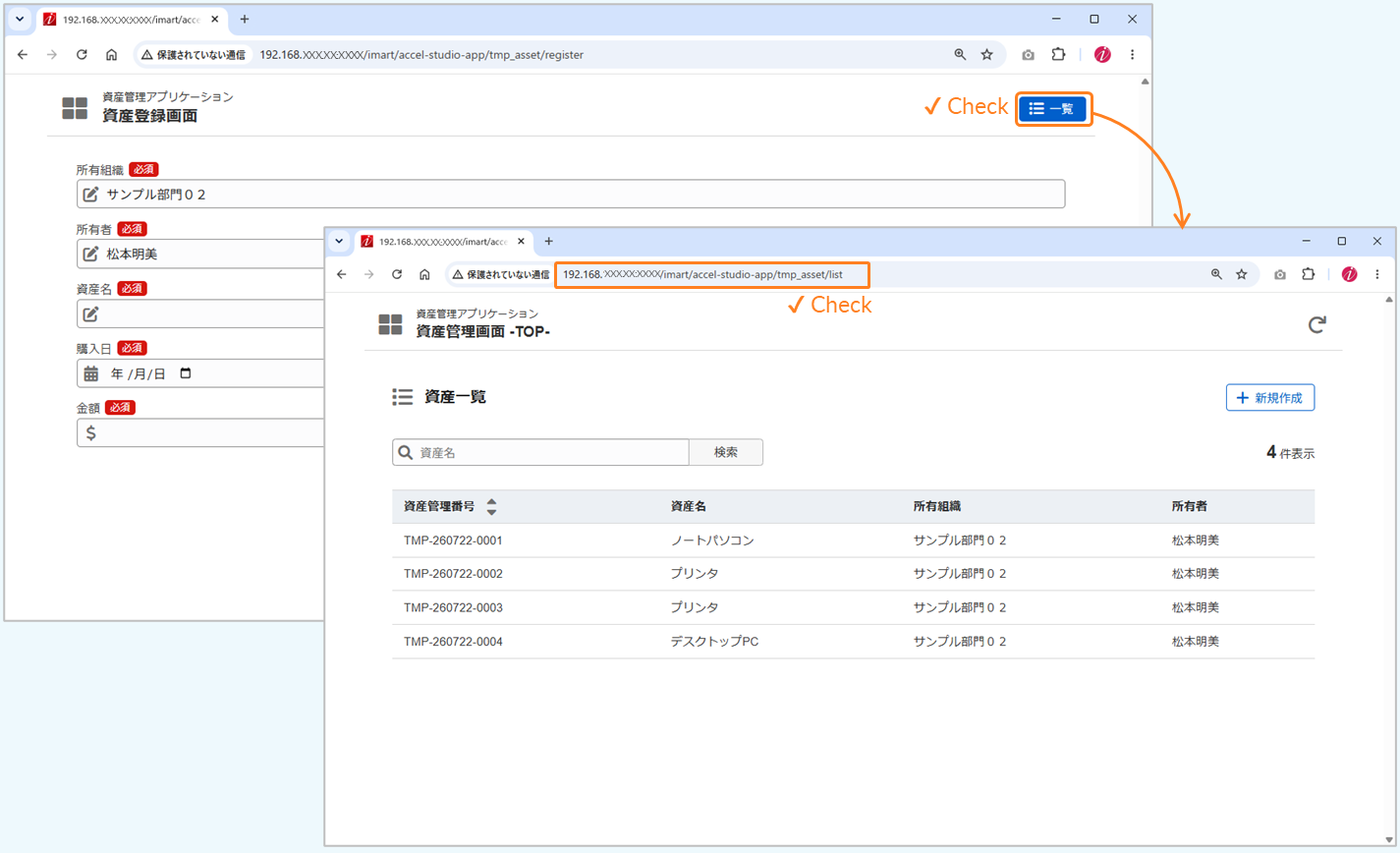
ここでは、関連する設定について確認し、必要に応じて修正してください。
| チェック項目 | 対処方法 | 参照先 |
|---|---|---|
| 一覧ボタンをクリックして管理画面に遷移するか | 画面遷移アクションを確認する (管理画面のURLが設定されていること) | 「3.6 アクションの設定 > 画面遷移アクションを設定する」 |
| 管理画面のURLと定数に設定したURLが一致しているかを確認する | 「3.2 画面で利用する値の設定 > 定数を設定する」 「5.1 画面URLの設定 > 管理画面のルーティング設定」 |
Step 4.に進む前に、新規作成ボタンをクリックして、登録画面に戻ります。
Step 4. ボタン押下時の動作を確認する
操作手順
入力フォームにデータを入力し、登録操作が正しく動作することを確認します。入力フォームには、以下の値を入力してください。
- 資産名:モニタ
- 購入日:任意の日付を選択
- 金額:11800
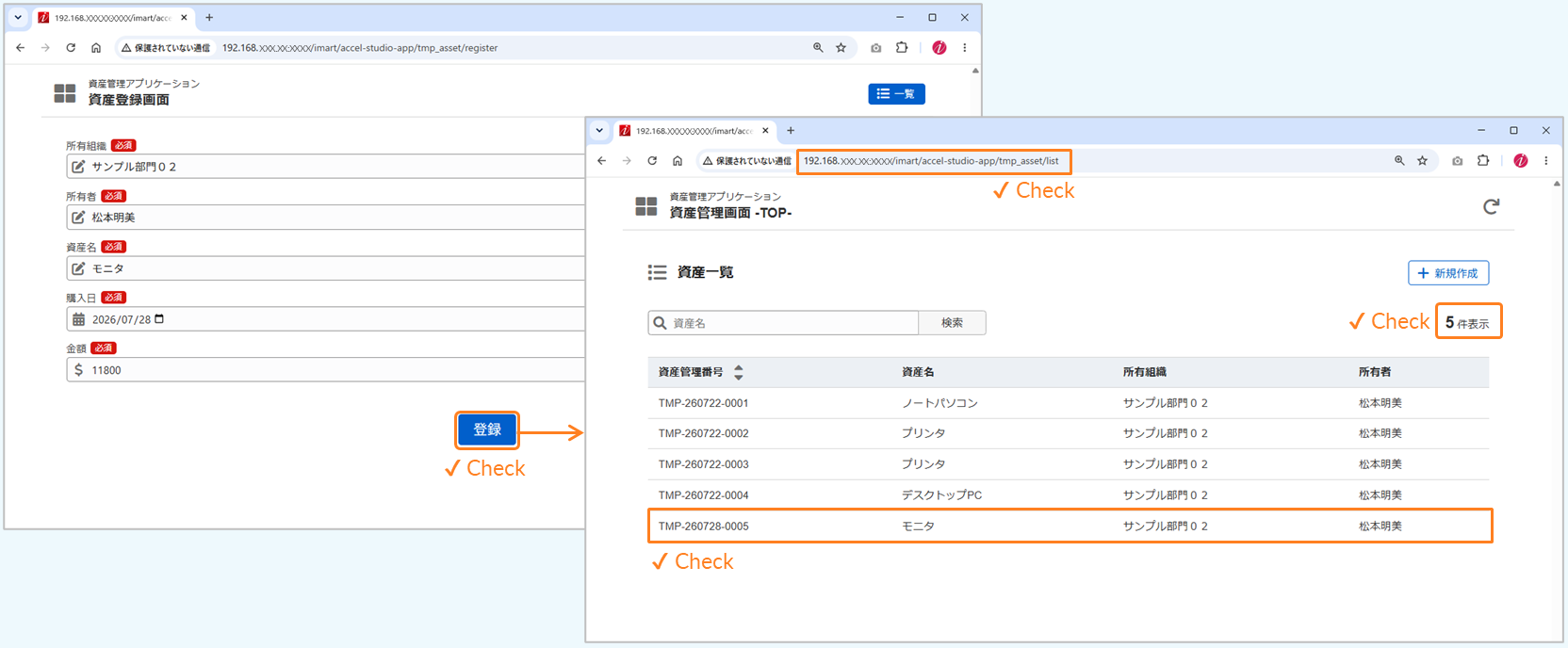
ここでは、関連する設定について確認し、必要に応じて修正してください。
| チェック項目 | 対処方法 | 参照先 |
|---|---|---|
| 登録ボタンをクリックして管理画面に遷移するか | 資産登録アクションを確認する (エラー判定で成功した場合、画面遷移アクションが設定されていること) | 「3.6 アクションの設定 > 資産登録アクションを設定する > Step 1. アクションを設定する」 └ ▽ エラー判定に関するアイテム |
| 画面URLと定数のURLが一致しているかを確認する | 「3.2 画面で利用する値の設定 > 定数を設定する」 「5.1 画面URLの設定 > 管理画面のルーティング設定」 | |
| 一覧データと件数が更新されているか | 登録処理を確認し、必要に応じてデバッグする | 「3.4 登録処理の作成」「3.7 画面と処理のデバッグ」 |
Step 5.に進む前に、新規作成ボタンをクリックして、登録画面に戻ります。
Step 5. 入力規則エラーを確認する
操作手順
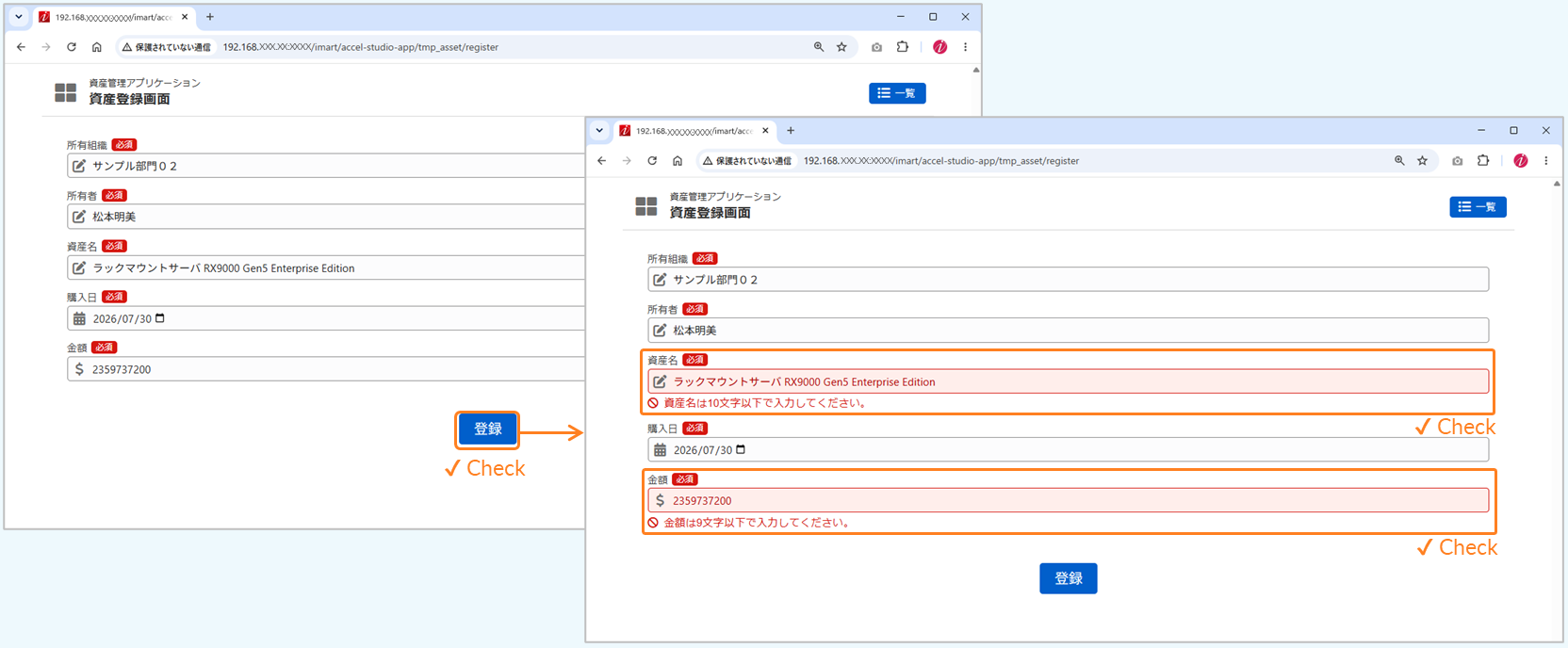
資産名や金額に設定した制約を超える値を入力し、入力規則エラーが表示されることを確認します。入力フォームには、以下の値を入力してください。
- 資産名:ラックマウントサーバ RX9000 Gen5 Enterprise Edition
- 購入日:任意の日付を選択
- 金額:2359737200
| チェック項目 | 対処方法 | 参照先 |
|---|---|---|
| 登録ボタンをクリックして入力規則エラーが表示されるか | 資産登録アクションを確認する (入力規則エラーが表示するアイテムが設定されていること) | 「3.6 アクションの設定 > 資産登録アクションを設定する > Step 1. アクションを設定する」 └ ▽ 入力規則エラーに関するアイテム |
| 変数に制約が設定されているか | IM-BloomMakerで画面変数を確認する (変数エディタを開き、入力規則の「最大の長さ」に数値が表示されていること) | 「3.2 画面で利用する値の設定 > 変数を設定する」 |
| IM-Repositoryで辞書項目の制約を確認する(資産名の最大桁数が「10」、金額の最大桁数が「9」であること) | 「2. データベースの設定 > エンティティと辞書項目を設定する > Step 2. 辞書項目の制約を設定する」 |
IM-Repositoryの制約は、アプリケーション管理画面の[データ定義]タブから「資産(試作品)」エンティティを開き、テーブル定義の最大桁数の表示を確認してください。
こんなときは
操作中に不明な点や問題が発生した場合は、以下の項目から該当する内容を選択してください。

ここまでで、ローコードチュートリアル[入門編]の【基本】は終了です。今回作成したアプリケーションは、資産管理アプリケーションの基本的な仕組みを学ぶための試作品です。実際の業務で利用する場合は、利用者や運用方法を考慮しながら、画面やデータ項目、入力ルールなどを検討していく必要があります。
たとえば、資産名には管理しやすい名称を入力することを想定していますが、利用者によっては製品名まで入力したり、製品名がないと資産を識別しにくかったりすることも考えられます。その場合は、入力例を表示したり、製品名を入力する項目を追加したりするなど、運用に合わせた改善を検討します。
また、本チュートリアルでは基本的な機能に絞って説明したため、詳細画面や編集画面、削除機能は作成していません。さらに、一覧のページネーションや1ページあたりの表示件数など、ユーザビリティを向上させる機能も必要になります。
これらの機能を追加し、より実践的な業務アプリケーションへ発展させる方法については、ローコードチュートリアル[入門編]の【応用】で説明する予定です。ローコード操作マニュアルも参照しながら、さまざまな操作や設定を試し、理解を深めていきましょう。