画面変数の設定 - 応用操作
ここでは、画面変数(変数・定数・入力変数)に関する応用的な操作と、多言語変数の設定について説明します。
変数・定数・入力変数
変数・定数・入力変数の各設定では操作項目に大きな違いはありません。ここでは、変数設定の画面を例に、操作手順を説明します。なお、説明の中では便宜上、変数・定数・入力変数をまとめて「変数」と表記している箇所があります。
- 「エディタ」ダイアログの表示方法や基本的な操作については、「画面変数の設定 - 基本操作」を参照してください。
- 変数・定数・入力変数を設定した後は、必要に応じて各エレメントのプロパティで変数値を置き換えて使用してください。詳細は「画面レイアウトとデザイン調整 > エレメント固有プロパティの設定」を参照してください。
IM-Repositoryのデータ定義を利用する
IM-Repositoryで定義されたデータ定義は、変数・定数・入力変数としても利用できます。これにより、同じデータ定義を繰り返し作成する手間を省くことができます。ただし、利用できるデータの種類は、変数の種別によって異なります。
- 変数・入力変数:辞書項目またはエンティティが利用可能
- 定数:列挙型が利用可能
また、データ定義は、用途に応じて使い分けてください。
- 辞書項目:変数の型や桁数、制約などを定義する必要がなく、自由に組み合わせて利用できる
- エンティティ:辞書項目をベースとしているため自由度は低いが、共通のエンティティにより変数の型などの不一致を防ぎやすい
- 列挙型:辞書項目の値を特定の候補に限定したい場合に利用
- IM-Repositoryは、データ定義や管理を一元化するためのリポジトリです。これを利用することで、データの一貫性を保つことができます。詳細は「intra-mart Developer Portal - はじめてのIM-Repository」を参照してください。
- 画面変数に、辞書項目・エンティティ・列挙型をインポートする方法について、詳細は「intra-mart Developer Portal - 変数に辞書項目やエンティティをインポートしたい」もあわせて参照してください。
データ定義をインポートする
辞書項目・エンティティのインポート
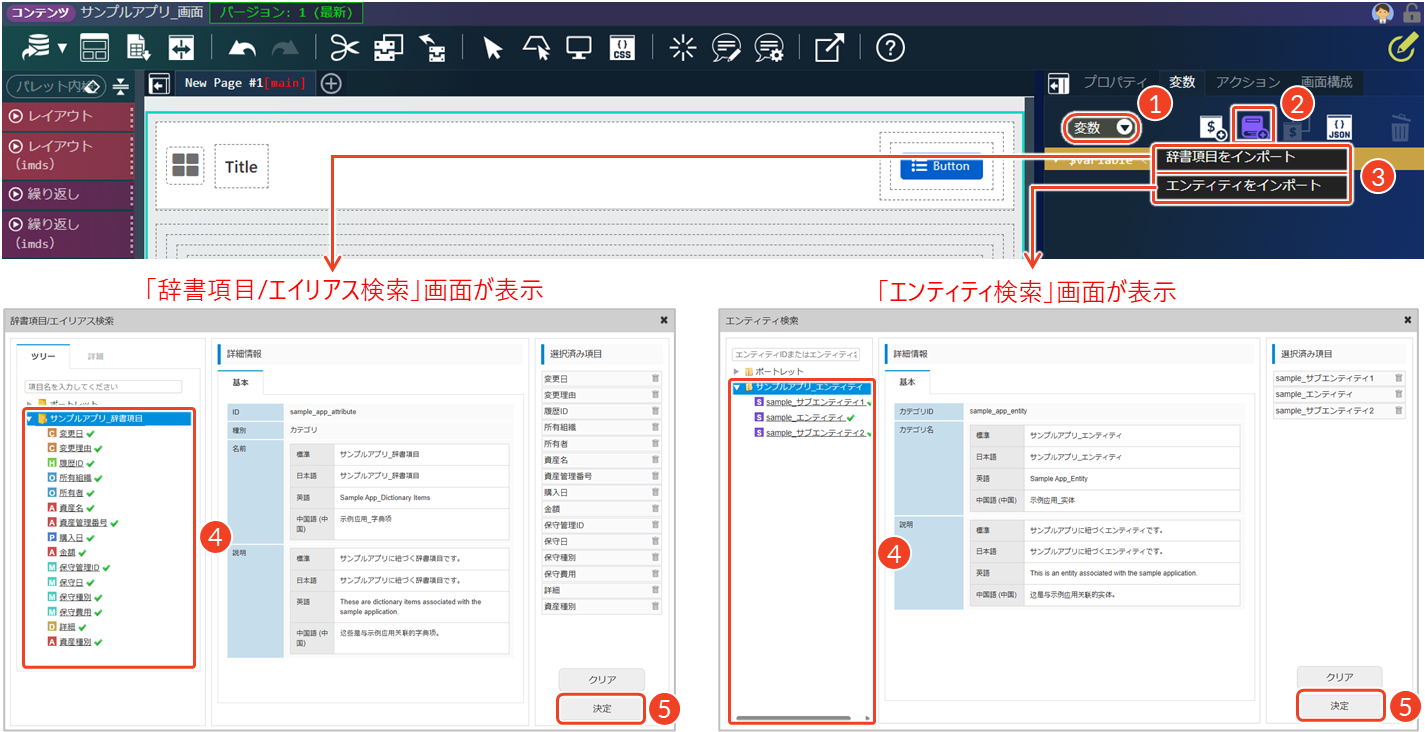
- [
 ]をクリックして、[変数]または[入力]を選択します。
 - [
 ]をクリックします。
└ インポートメニューが表示されます。 - [辞書項目をインポート]または[エンティティをインポート]を選択します。
└ 「辞書項目/エイリアス検索」または「エンティティ検索」画面が表示されます。
- 使用したい辞書項目またはエンティティを選択します。
└ 選択した内容が「選択済みの項目」に並びます。 - [決定]をクリックします。
└ 選択した辞書項目またはエンティティが設定されます。
IM-Repositoryのデータ定義を追加した場合、命名ルールは以下のとおりです。
-
辞書項目
- 基本ルール:辞書項目の「用途」→「データ」にあるJavaScriptの「変数名」を使用
(変数名が未定義の場合は、「辞書項目ID」を使用) - 制約あり:キー名として使用できない文字が含まれている場合は
keyに置き換え - 重複回避:同じキー名がすでに存在する場合、末尾に連番を付与
- 基本ルール:辞書項目の「用途」→「データ」にあるJavaScriptの「変数名」を使用
-
エンティティ
- 基本ルール: 「エンティティ名(標準)」を使用
- 制約あり:キー名として使用できない文字が含まれている場合は
keyに置き換え - 重複回避:同じキー名がすでに存在する場合、末尾に連番を付与
列挙型のインポート
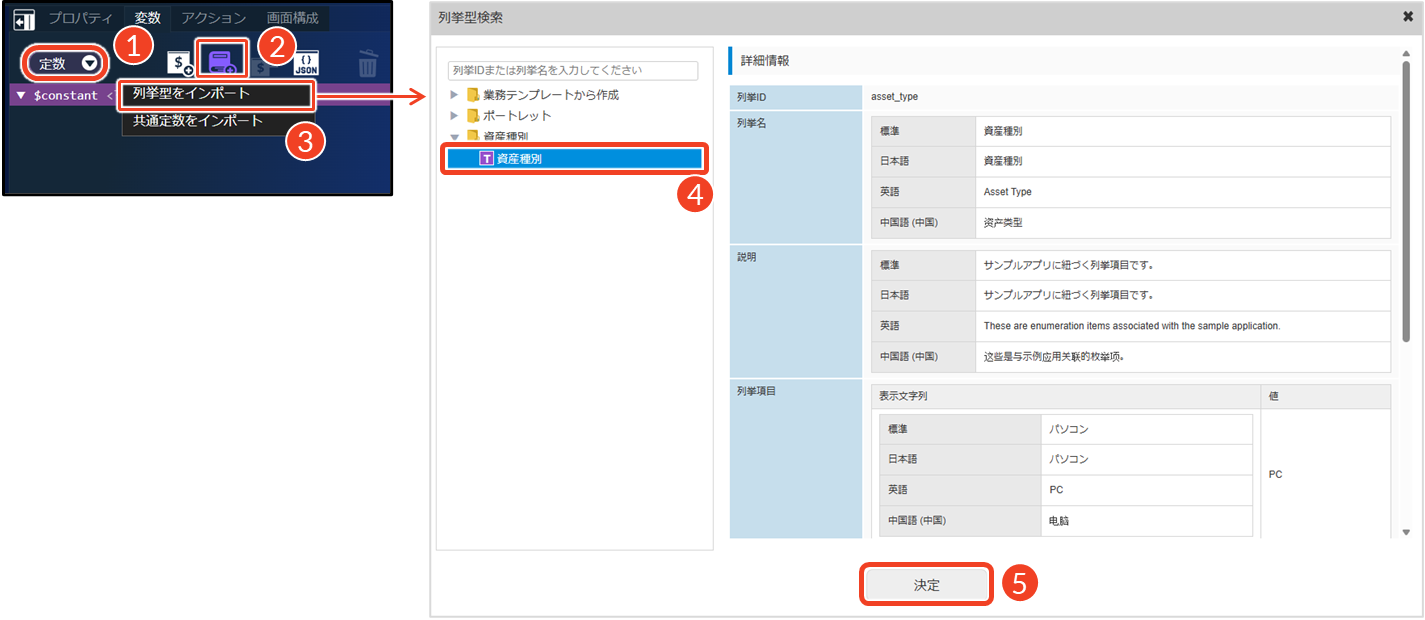
- [ ]をクリックして、[定数]を選択します。
- [ ]をクリックします。
└ インポートメニューが表示されます。 - [列挙型をインポート]を選択します。
└ 「列挙型検索」画面が表示されます。
- 使用したい列挙型を選択します。
- [決定]をクリックします。
└ 選択した列挙型が設定されます。
「列挙型検索」画面で列挙型を選択した際、「標準」以外の言語で「表示文字列」が登録されている場合は、自動的に多言語変数へのリンクが生成されます。
IM-Repositoryのデータ定義を追加した場合、命名ルールは以下のとおりです。
- 列挙型
- 基本ルール: 「列挙ID」を使用
- 制約あり:キー名として使用できない文字が含まれている場合は
keyに置き換え - 重複回避:同じキー名がすでに存在する場合、末尾に連番を付与
データ定義の変更を反映する
IM-Repository側でデータ定義が更新された場合、IM-BloomMaker側には変更内容が自動反映されません。そのため、変更内容を手動で反映させる必要があります。
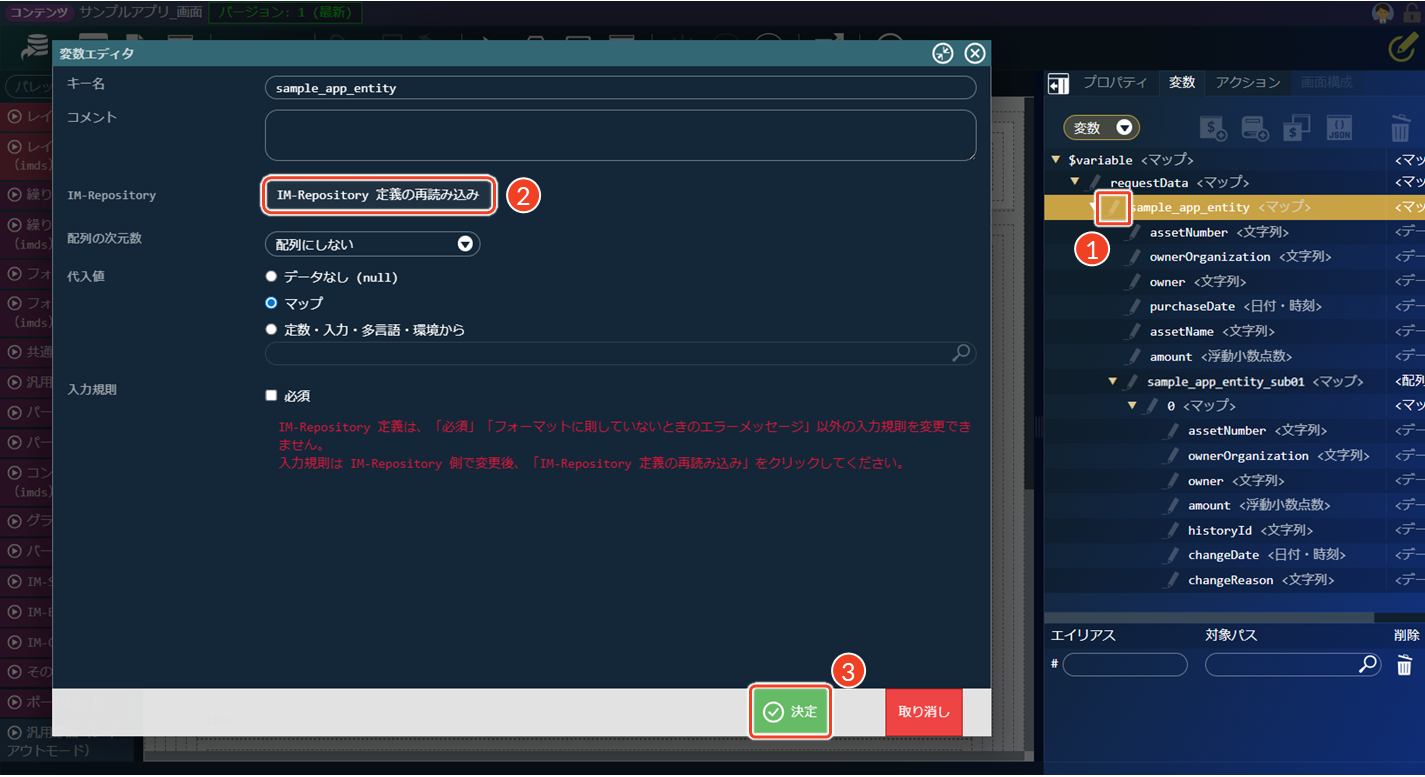
- 更新したい値の[
 ]をクリックします。
└ 「変数エディタ」ダイアログが表示されます。 - [IM-Repository定義の再読み込み]をクリックします。
└ 最新のIM-Repository定義が読み込まれます。
- [決定]をクリックします。
Accel Studioの共通定数を利用する
Accel Studioで定義された共通定数は、画面の定数としても利用できます。これにより、同じ定数を何度も作成する手間を省くことができます。
Accel Studioの「共通定数」機能を利用する場合は、事前に設定する必要があります。詳細は「CookBook - AccelStudio 共通定数定義の活用方法」を参照してください。なお、共通定数はIM-LogicDesignerの定数としても利用できます。設定方法は、「定数設定 > Accel Studioの共通定数を利用する」を参照してください。
共通定数定義をインポートする
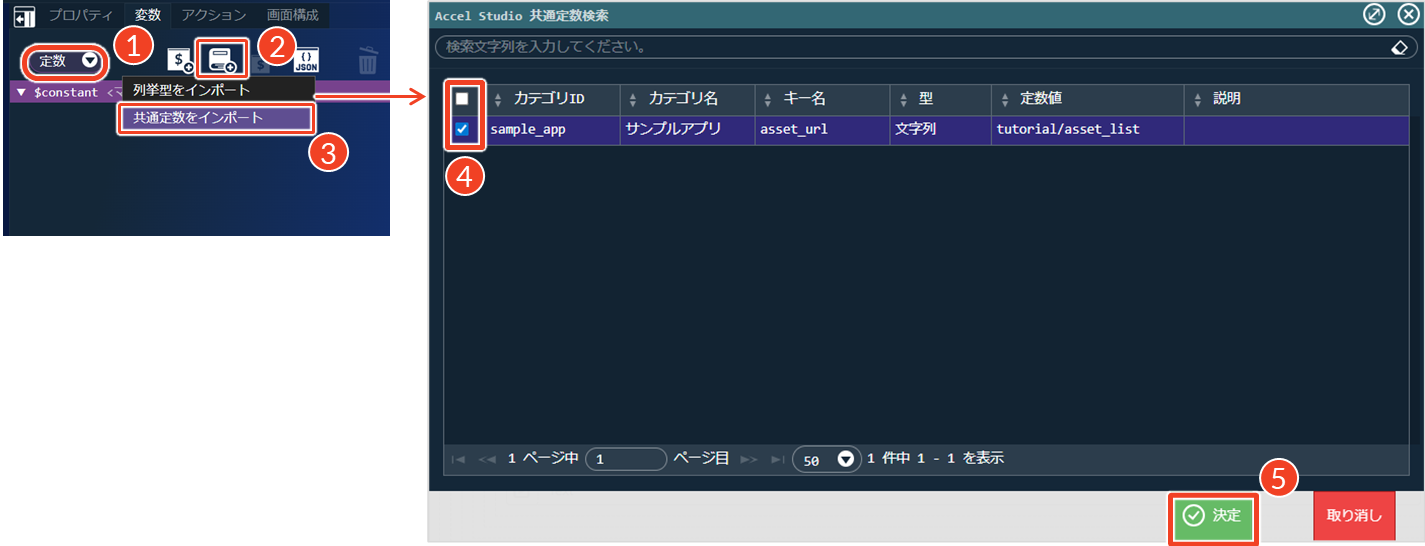
- [ ]をクリックして、[定数]を選択します。
- [ ]をクリックします。
└ インポートメニューが表示されます。 - [共通定数をインポート]をクリックします。
└ 「Accel Studio共通定数検索」ダイアログが表示されます。
- 使用したい共通定数にチェックを入れます。
└ 一番上にチェックを入れると、すべて選択されます。 - [決定]をクリックします。
└ 選択した共通定数が設定されます。
共通定数定義の変更を反映する
Accel Studio側で共通定数が更新された場合、IM-BloomMaker側には変更内容が自動反映されません。そのため、変更内容を手動で反映させる必要があります。
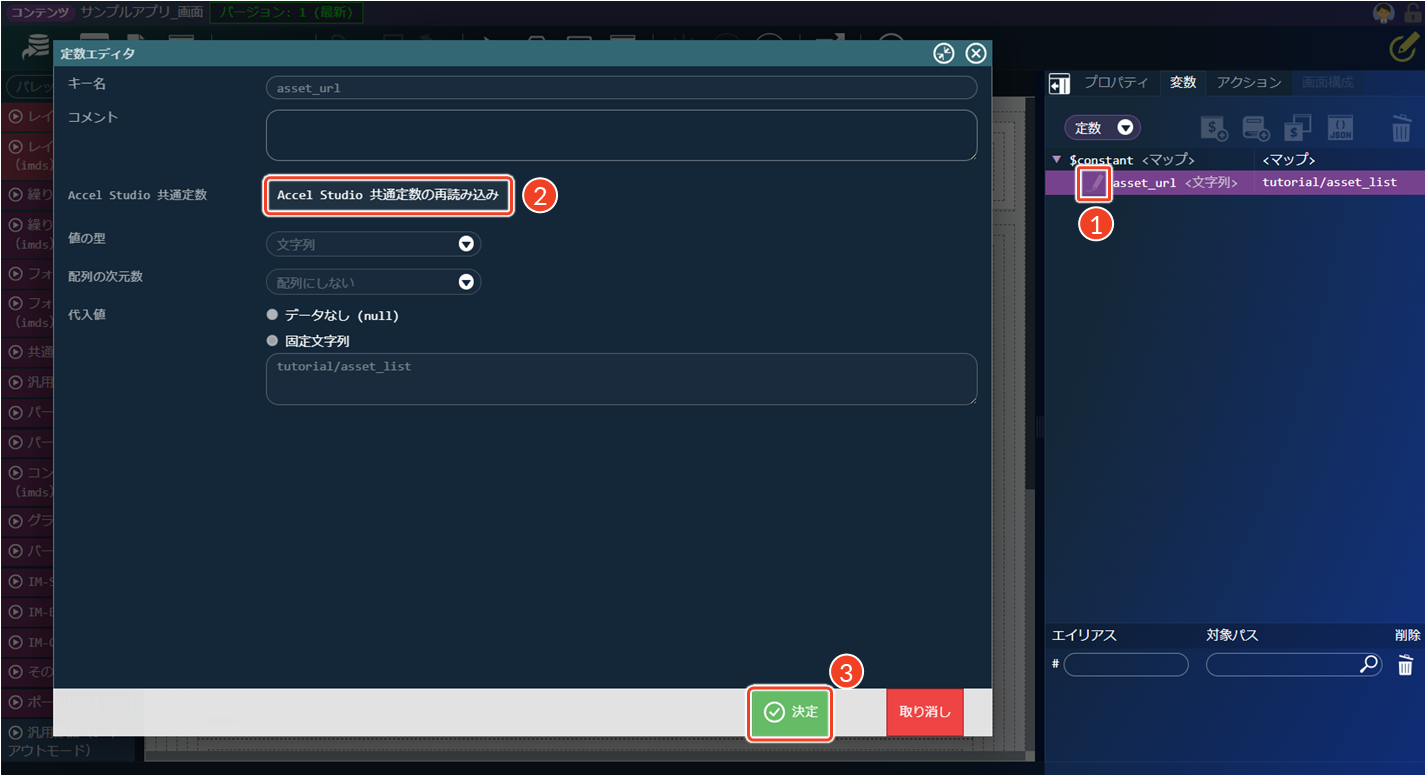
- 更新したい値の[ ]をクリックします。
└ 「定数エディタ」ダイアログが表示されます。 - [Accel Studio共通定数の再読み込み]をクリックします。
└ 最新のAccel Studioの共通定数定義が読み込まれます。 - [決定]をクリックします。
変数構造を並び替える
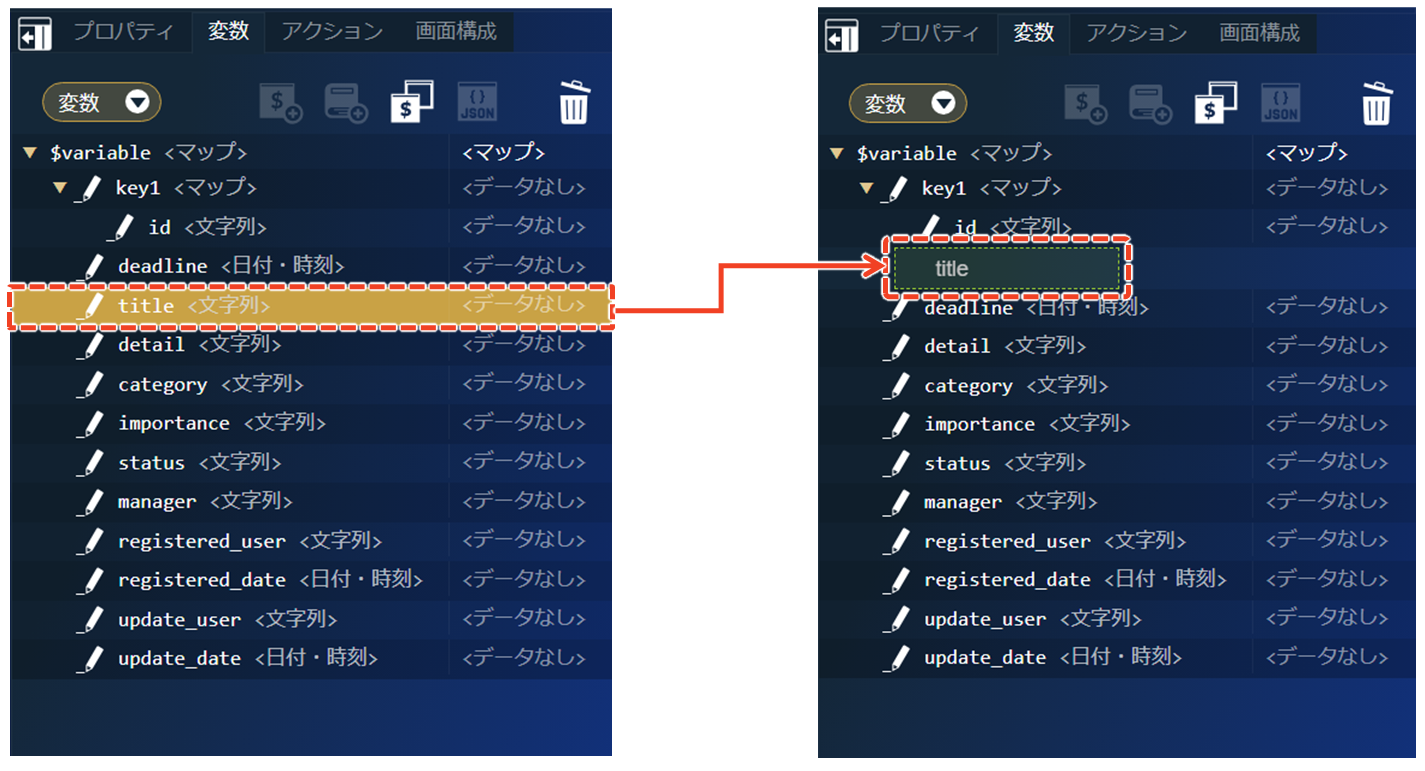
変数を選択し、移動したい位置にドラッグ&ドロップします。親要素と子要素の関係も、親要素をクリックしてからその配下にドラッグ&ドロップすることで変更できます。ただし、配列の要素を入れ替えたり、移動したりすることはできません。
IM-Repositoryのデータ定義からインポートしたエンティティの場合、エンティティ配下の項目を別の変数の配下に移動することはできません。
画面変数を複製する
作成した画面変数(変数・定数・入力変数)を指定した位置に複製できます。
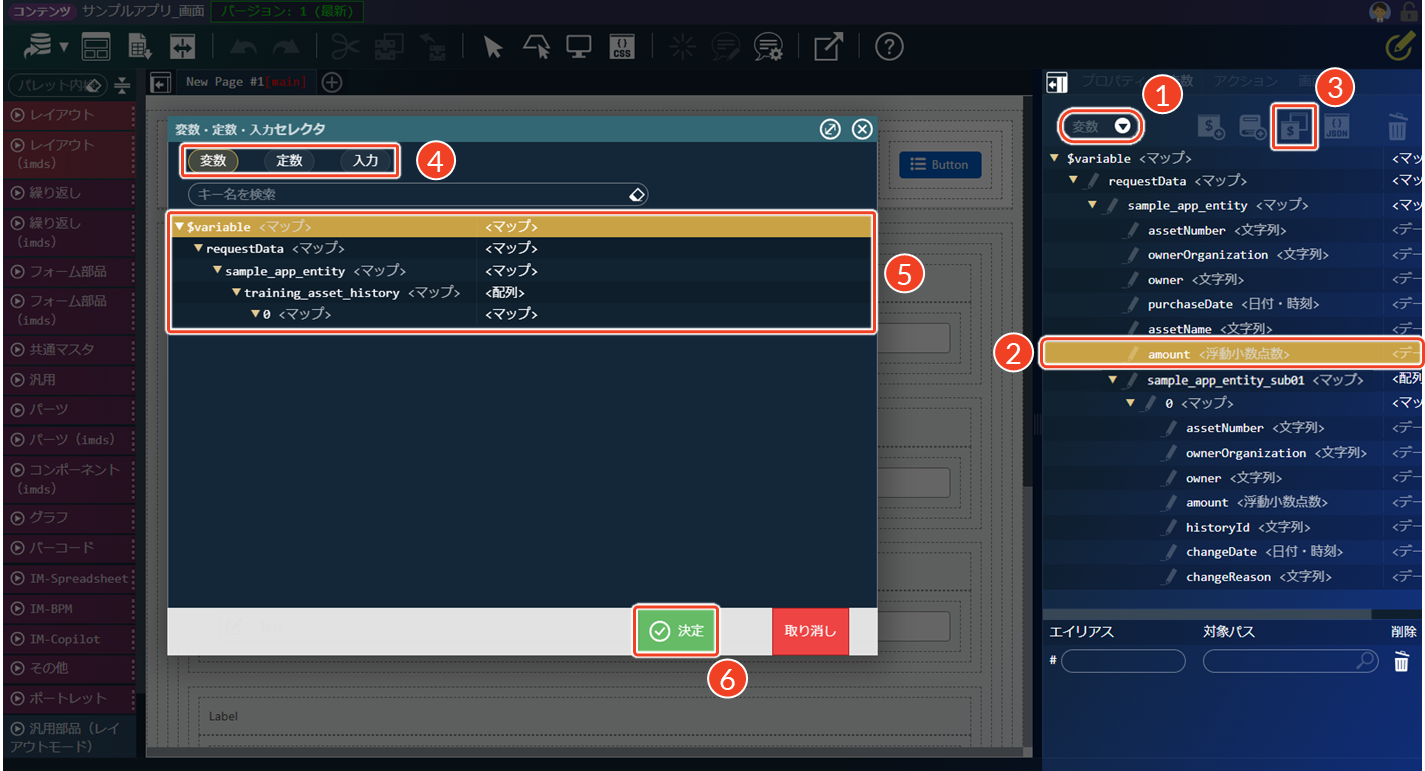
- [ ]をクリックして、変数の種類を選択します。
- 複製したい画面変数を選択します。
- [
 ]をクリックします。
└ 「変数・定数・入力セレクタ」ダイアログが表示されます。
- 画面変数の種類を選択します。
└ クリックすると、表示が切り替わります。 - 複製先となる変数を選択します。
└ 複製先として選択できるのは、マップ型のみです。 - [決定]をクリックします。
└ 指定した位置に、複製された画面変数が表示されます。
JSON形式でデータ型を定義する
入力したJSONと同じ構造で、画面変数(変数・定数・入力変数)を自動的に作成します。複雑な構造のデータ型を効率的に設定できます。
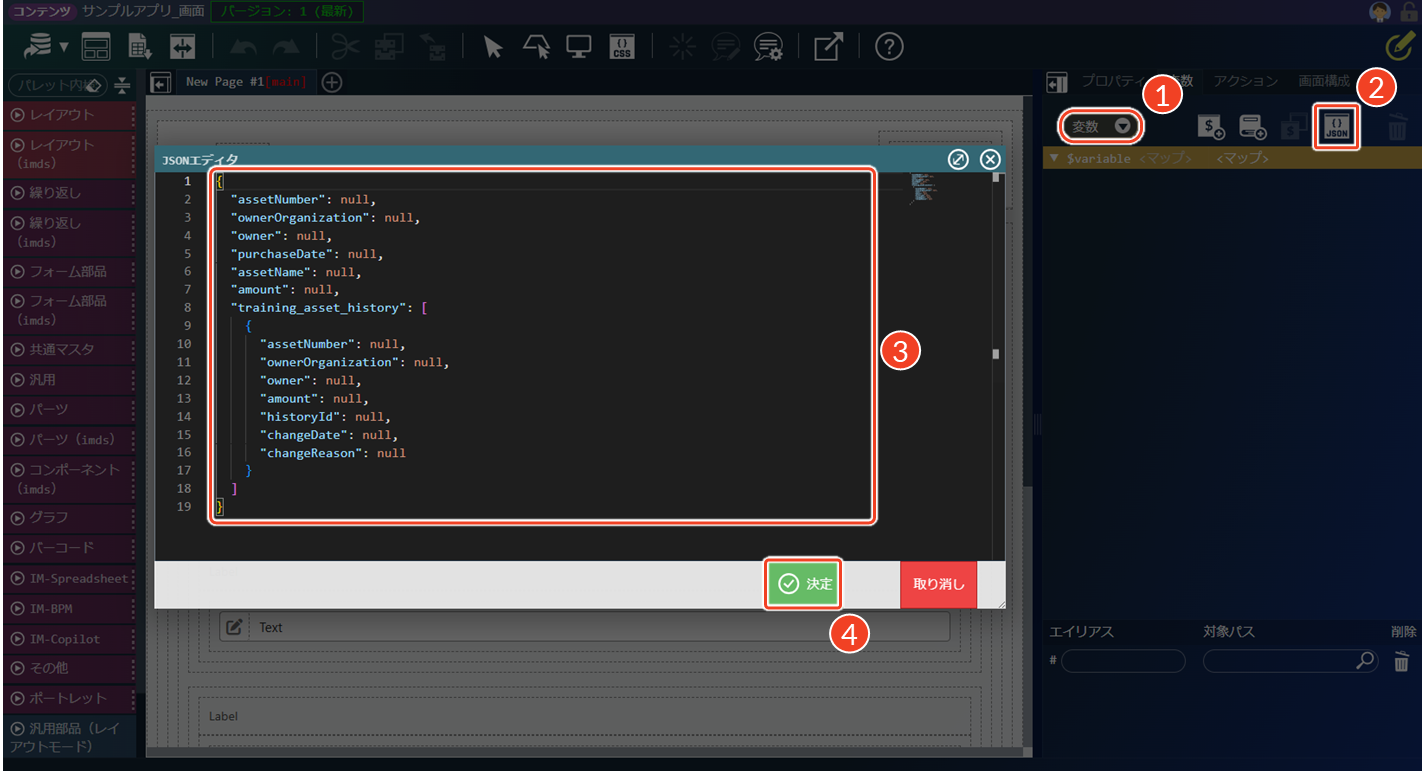
- [ ]をクリックして、変数の種類を選択します。
- [
 ]をクリックします。
└ 「JSONエディタ」ダイアログが表示されます。
- JSONを入力します。
- [決定]をクリックします。
└ JSON形式で入力した内容が表示されます。
IM-BloomMakerでは、JSONエディタに入力する値の内容によって、変数の型が自動で判定・変換されます。つまり、入力した値の表記方法(ダブルクォーテーションの有無、true / false、[ ] や { } など)によって、変数や項目の型が自動的に決まる仕組みです。
ただし、一部の値に関しては、意図しないデータ型に変換されてしまうことがあります。そのため、JSON形式で入力した後は、必ず正しいデータ型に変換されているかどうかを確認してください。詳細は「画面変数の編集 > IM-BloomMakerにおける特殊型の扱いと自動変換」を参照してください。
JSONエディタは実際の「値」を直接入力するためではなく、データの型や階層構造を取り込むために利用することを推奨しています。具体的な値の設定は「代入値」で行い、JSONエディタはキーや型の定義、階層構造を作成するためのツールとして活用してください。
JSONの入力例
「JSONエディタ」ダイアログでは、複数の変数を一括で定義できます。特に、外部サービスが提供するREST APIのように、構造が複雑な入力項目を扱う場合に有効です。 以下は、JSON形式で入力した値をレスポンスとして返すサービスを想定した例です。
(例)レスポンスとして返却されるJSON
{
    "resultCd" : "56afc9a9-2988-4d13-ace5-1af3e21782f8",
    "basic" : {
        "id" : "BS-000001",
        "name" : "Basic Result Pattern",
        "error" : false,
        "sortKey" : 101,
        "parameter" : ["BS-1", "BS-2", "BS-3"]
    },
    "advanced" : {
        "id" : "ADV-10000101",
        "name" : "Advanced Result Pattern",
        "error" : false,
        "sortKey" : 1001,
        "dependency" : [
            {
                "dependId" : "DP-100",
                "dependName" : "DP-ADV-300",
                "dependVersion" : "1.0.0",
                "enable" : true
            },
            {
                "dependId" : "DP-200",
                "dependName" : "DP-ADV-500",
                "dependVersion" : "2.1.0",
                "enable" : false
            }
        ]
    }
}
変数の代入値に定数・入力変数を利用する
変数の場合、代入値に定数・入力変数も利用することが可能です。
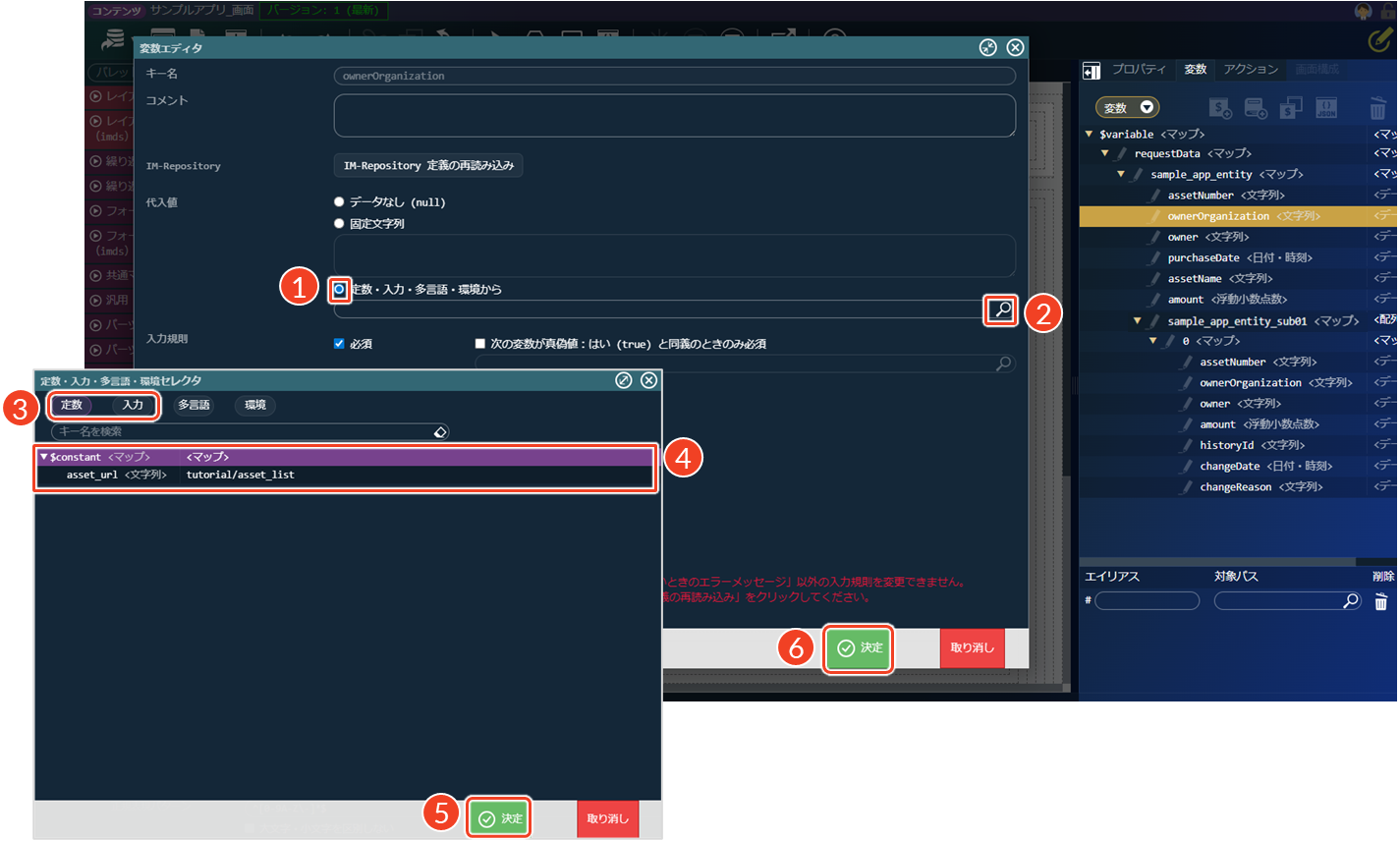
- 「定数・入力・多言語・環境から」にチェックを入れます。
- [
 ]をクリックします。
└ 「定数・入力・多言語・環境セレクタ」ダイアログが表示されます。 - [定数]または[入力]をクリックします。
- 該当する定数または入力変数を選択します。
- [決定]をクリックします。
└ 「定数・入力・多言語・環境セレクタ」ダイアログが閉じます。 - [決定]をクリックします。
└ 「変数エディタ」ダイアログが閉じます。
画面変数を削除する
作成した画面変数(変数・定数・入力変数)を削除します。
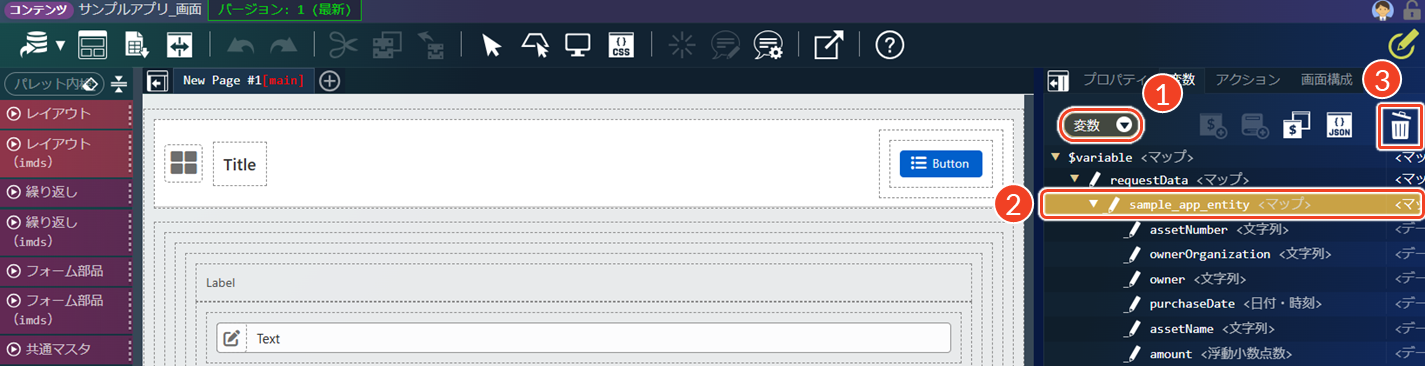
- [ ]をクリックして、変数の種類を選択します。
- 削除したい画面変数を選択します。
- [
 ]をクリックします。
└ ダイアログが表示されたら、[OK]をクリックします。
- 複数の変数をまとめて選択する場合は、Shiftキーを押しながら、最初に選択した変数と最後に選択する変数をクリックしてください。指定した範囲が一括で選択されます。
- 複数の変数を個別に選択する場合は、Ctrlキーを押しながら、選択したい変数をそれぞれクリックしてください。
多言語変数
1つのアプリケーションを日本語以外の言語に切り替えて利用する場合は、多言語変数を設定します。
- 設定に進む前に、多言語変数の概要を確認したい場合は、「画面変数と環境情報の設定 > 多言語変数とは」を参照してください。
- 多言語変数を設定した後は、必要に応じて各エレメントのプロパティで変数値を置き換えて使用してください。詳細は「画面レイアウトとデザイン調整 > エレメント固有プロパティの設定」を参照してください。
多言語変数を設定する
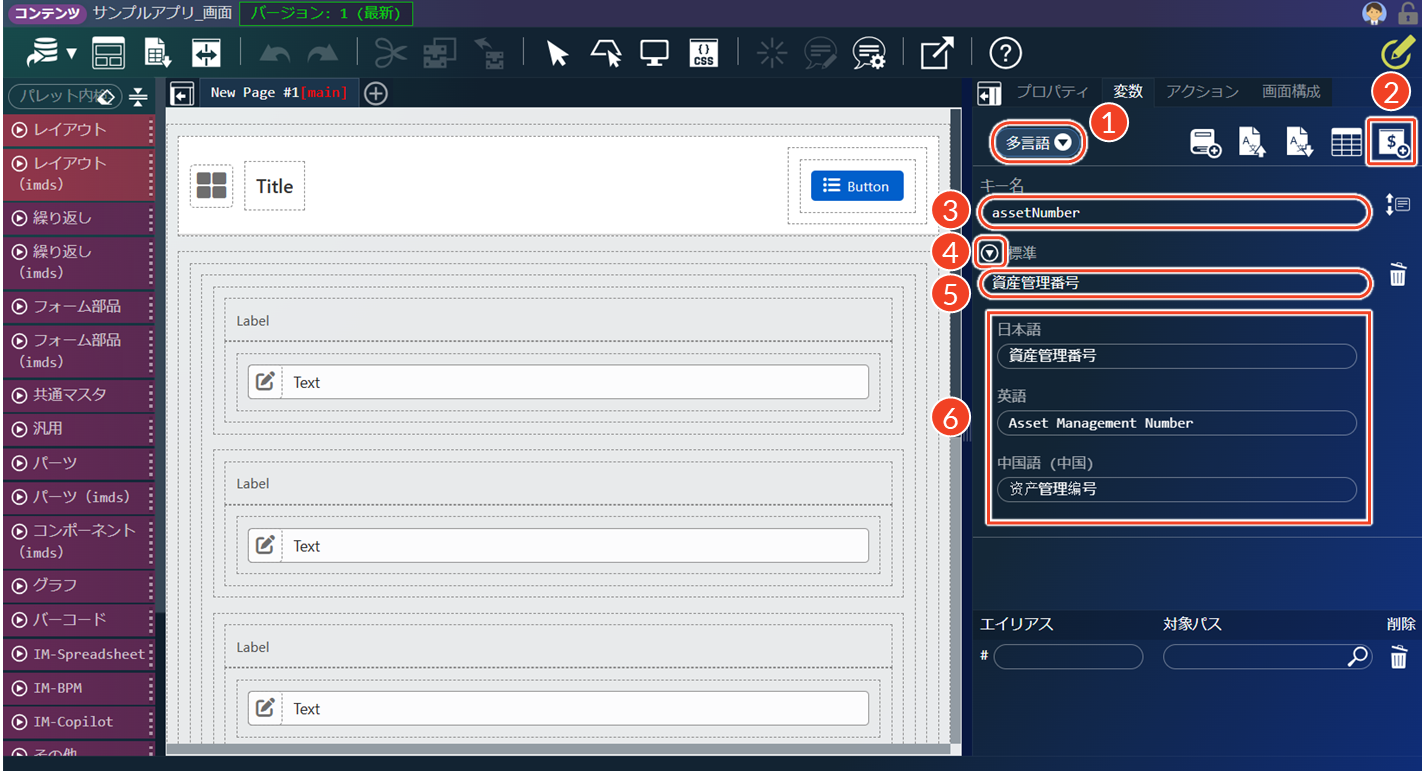
- [ ]をクリックして、[多言語]を選択します。
- [
 ]をクリックします。
└ 多言語設定エリアが表示されます。 - 「キー名」にわかりやすい名称を入力します。
└ 使用できる文字は、以下のとおりです。
【半角英数字】 A B C D E... a b c d e... 1 2 3 4 5...
【半角記号】 - _
- [
 ]をクリックします。
└ 日本語・英語・中国語の入力フォームが表示されます。
└ [ ]をクリックすると、入力フォームが閉じます。
 - 「標準」に値を入力します。
└ 各言語(ロケール)の値が未設定の場合に表示されます。 - ユーザが利用する各言語(ロケール)に値を入力します。
└ 該当の言語が選択されたときに優先的に表示されます。
多言語変数では、同じキー名の変数を複数設定することはできません(重複するとエラーメッセージが表示されます)。これは、同じキー名の変数が複数存在すると、参照する値が不明になったり、意図せず上書きされたりする恐れがあるためです。
- 複数行入力に切り替えたい場合は、[
 ]をクリックしてください。
 - 変数を削除したい場合は、[ ]をクリックしてください。
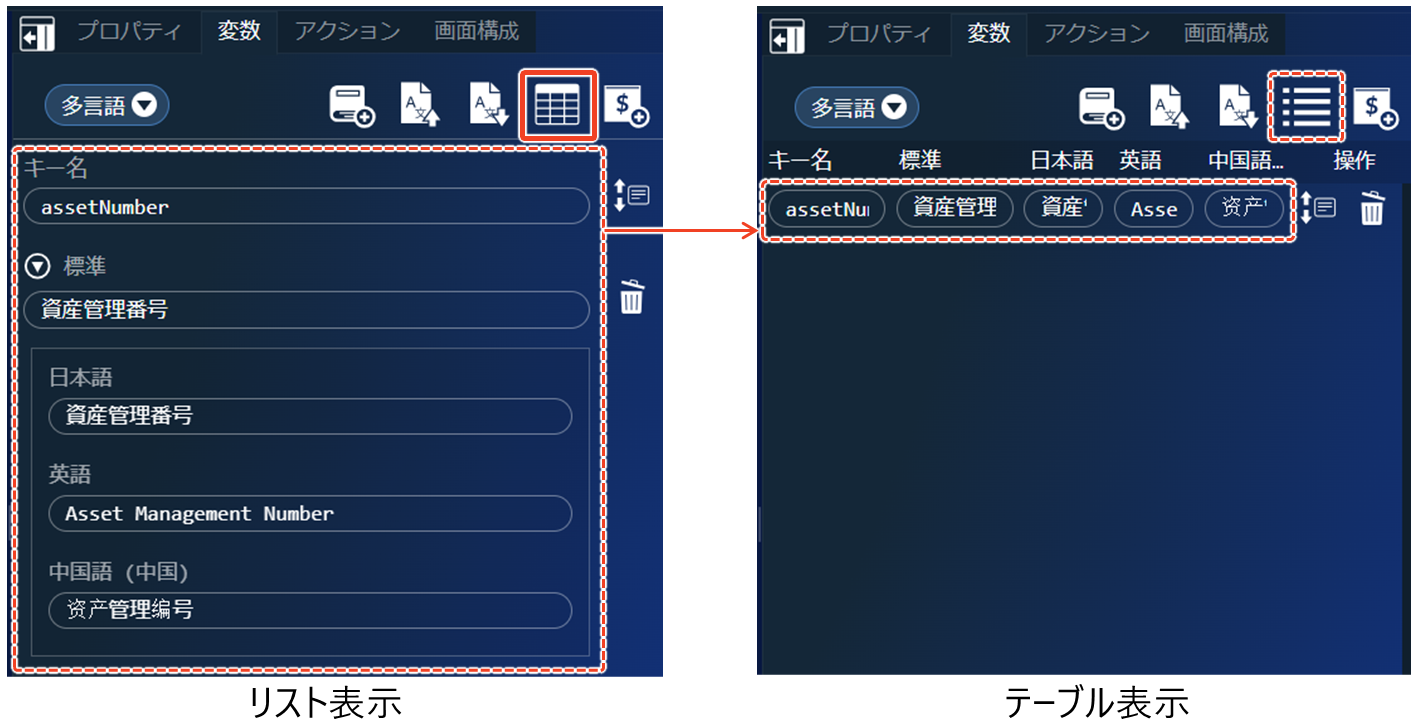
リスト表示・テーブル表示の切り替え
[  ]をクリックすると、入力フォームをリスト表示からテーブル表示に切り替えることができます。
テーブル表示に切り替えると、キーと値がロケールごとに一列で表示されるため、複数の変数をまとめて編集できます。
リスト表示に戻す場合は、[  ]をクリックしてください。
Accel Studioの多言語メッセージを利用する
Accel Studioで定義された多言語メッセージは、画面の多言語変数としても利用できます。これにより、同じ多言語の文言を何度も作成する手間を省くことができます。
Accel Studioの「多言語メッセージ」機能を利用する場合は、事前に設定する必要があります。詳細は「Accel Studio アプリケーション管理機能 仕様書 - 4.10.3. 多言語メッセージ」を参照してください。
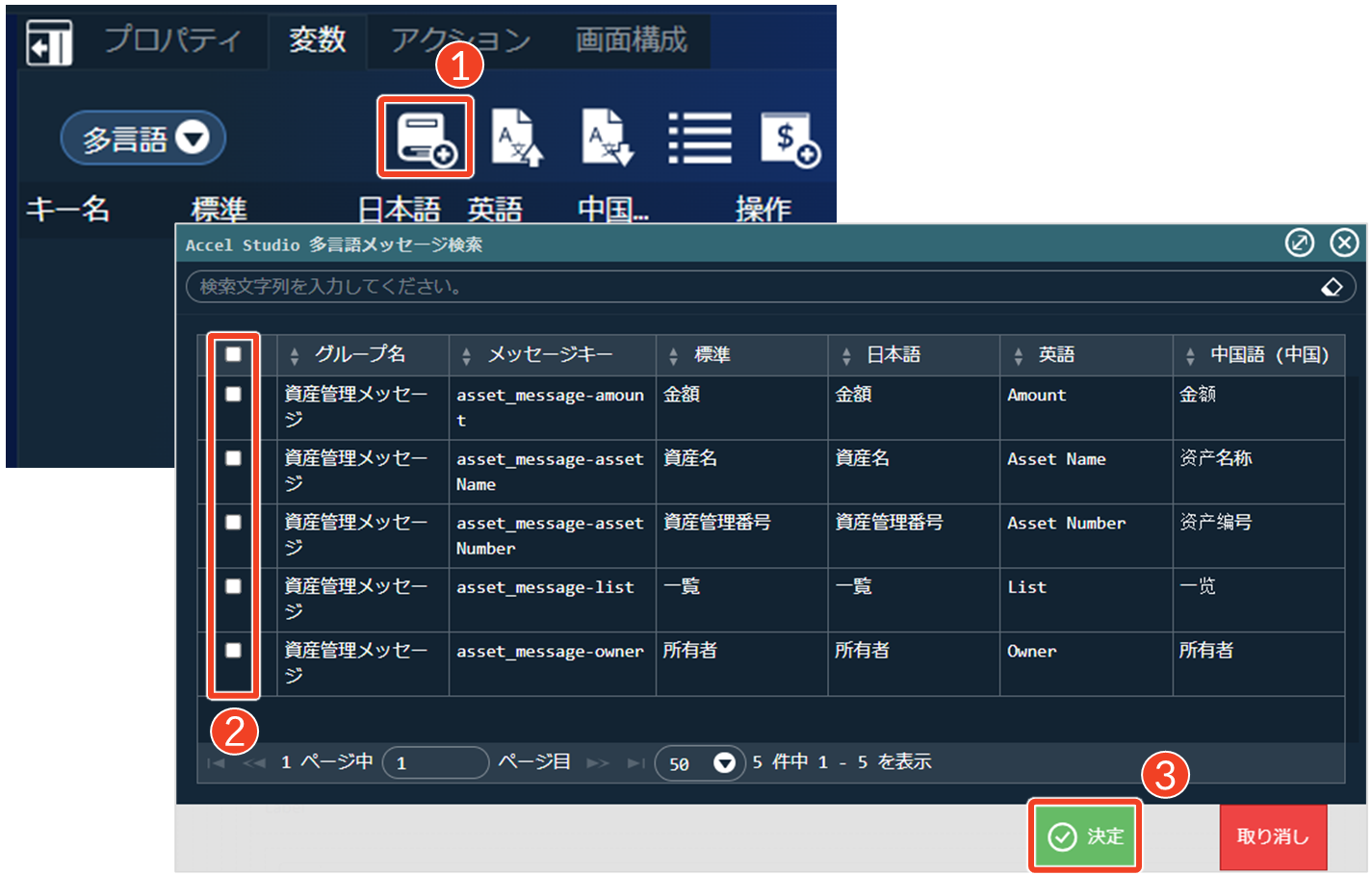
多言語メッセージを設定する
- [ ]をクリックします。
└ 「Accel Studio多言語メッセージ検索」ダイアログが表示されます。 - 使用したい多言語メッセージにチェックを入れます。
└ 一番上にチェックを入れると、すべて選択されます。 - [決定]をクリックします。
└ 選択した多言語が変数として設定されます。
多言語メッセージの変更を反映する
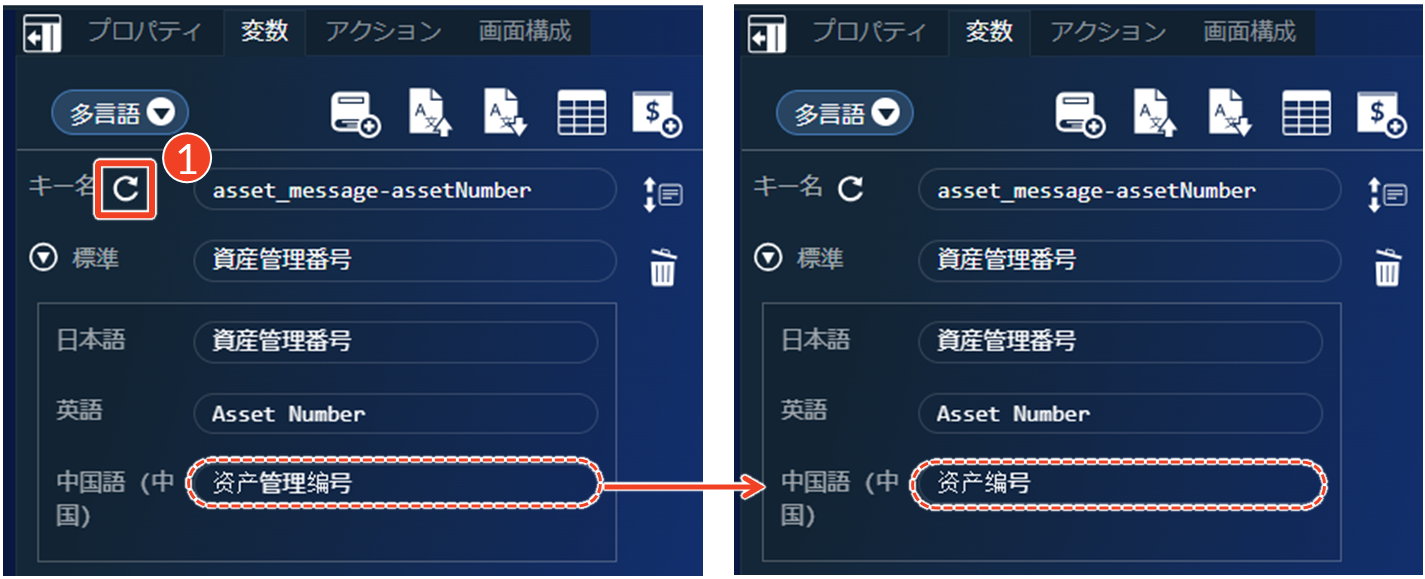
Accel Studio側で多言語メッセージが更新された場合、IM-BloomMaker側には変更内容が自動反映されません。そのため、変更内容を手動で反映させる必要があります。
- 更新したいキー名の[
 ]をクリックします。
└ 最新のAccel Studioの多言語メッセージが反映されます。
CSVファイルを利用する
CSVファイルを活用することで、多言語の値を一括で登録したり、他のアプリケーションで作成した多言語データをまとめてインポートし、作成中のアプリケーションへ反映したりできます。
CSVファイルのインポート
CSVファイルを利用して、多言語の値を一括で登録できます。 各キーに対して標準値やロケールごとの翻訳をまとめてインポートすることで、効率的に多言語データを管理できます。
CSVファイルを準備する
IM-BloomMakerにインポート可能なCSVファイルを準備します。
- 1行目:ヘッダ行を定義
- 2行目以降:キー・標準値・各言語の翻訳データを定義
key,standard,ja,en,zh_CN,accel_studio_message_id
assetNumber,資産管理番号,資産管理番号,Asset Management Number,资产管理编号
ownerOrganization,所有組織,所有組織,Owner Organization,所属组织
owner,所有者,所有者,Owner,所有者
assetName,資産名,資産名,Asset Name,资产名称
purchaseDate,購入日,購入日,Purchase Date,购买日期
amount,金額,金額,Amount,金额
register,登録,登録,Register,注册
titleRegister,資産登録画面,資産登録画面,Asset Registration Screen,资产登记画面
titleManagement,資産管理画面,資産管理画面,Asset Management Screen,资产管理画面
list,一覧,一覧,List,一览
文字コードはUTF-8を使用してください。UTF-8以外を使用すると、インポート時に多言語データが文字化けする可能性があります。
CSVファイルをインポートする
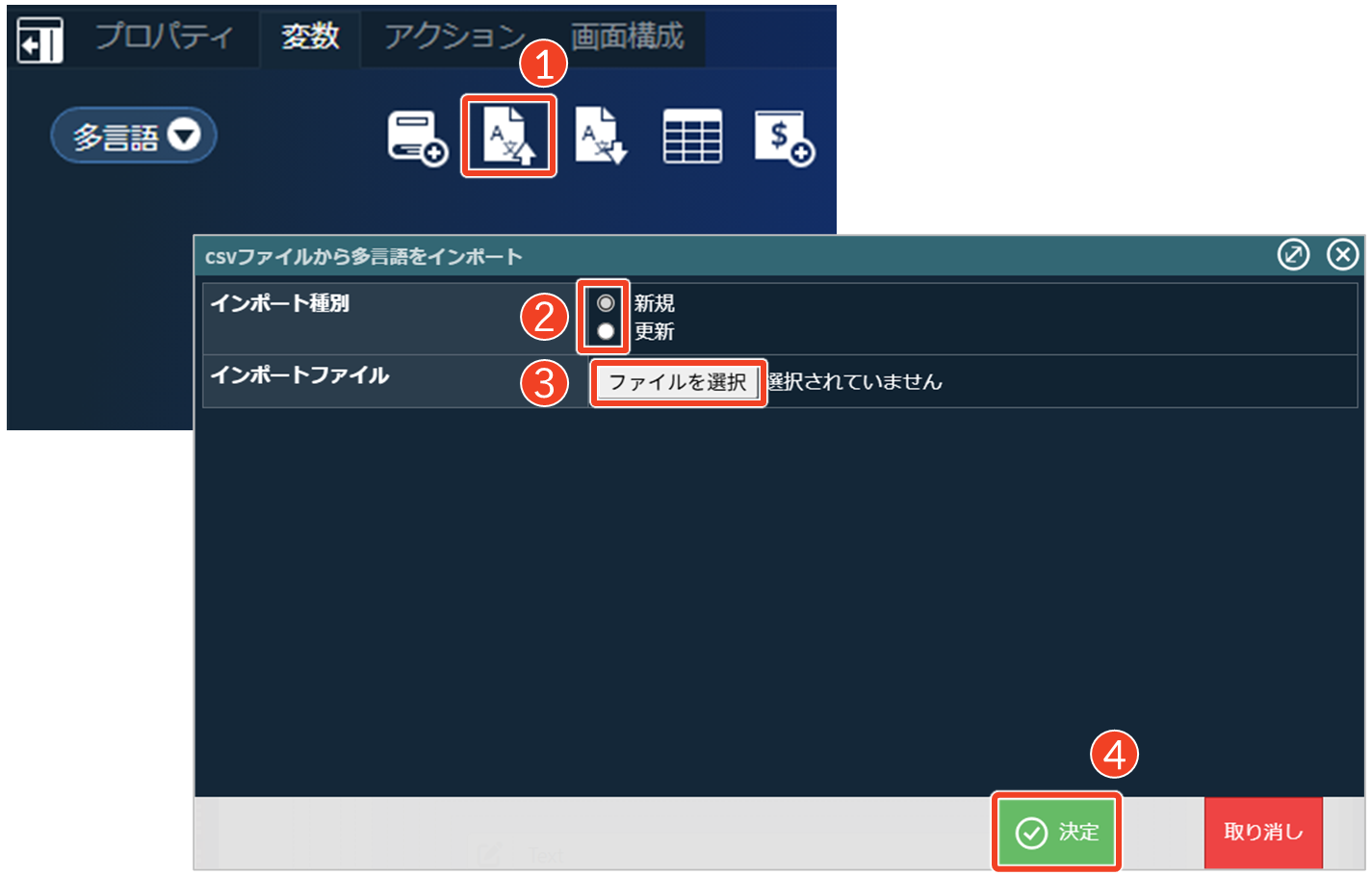
- [
 ]をクリックします。
└ 「csvファイルから多言語をインポート」ダイアログが表示されます。 - 「インポート種別」で「新規」または「更新」を選択します。
- 新規:インポート対象の情報が存在しない場合のみ、インポートする
- 更新:すべての情報をインポート。インポート対象が存在する場合は、上書きする
- 「インポートファイル」で[ファイルを選択]をクリックし、CSVファイルを選択します。
- [決定]をクリックします。
└ インポートした内容が表示されます。
CSVファイルのエクスポート
IM-BloomMakerに登録されている多言語データは、CSVファイルとしてエクスポートできます。 エクスポートしたCSVファイルを使用することで、既存の翻訳データを一括で確認・編集したり、他のアプリケーションに取り込んだりできます。
CSVファイルをエクスポートする
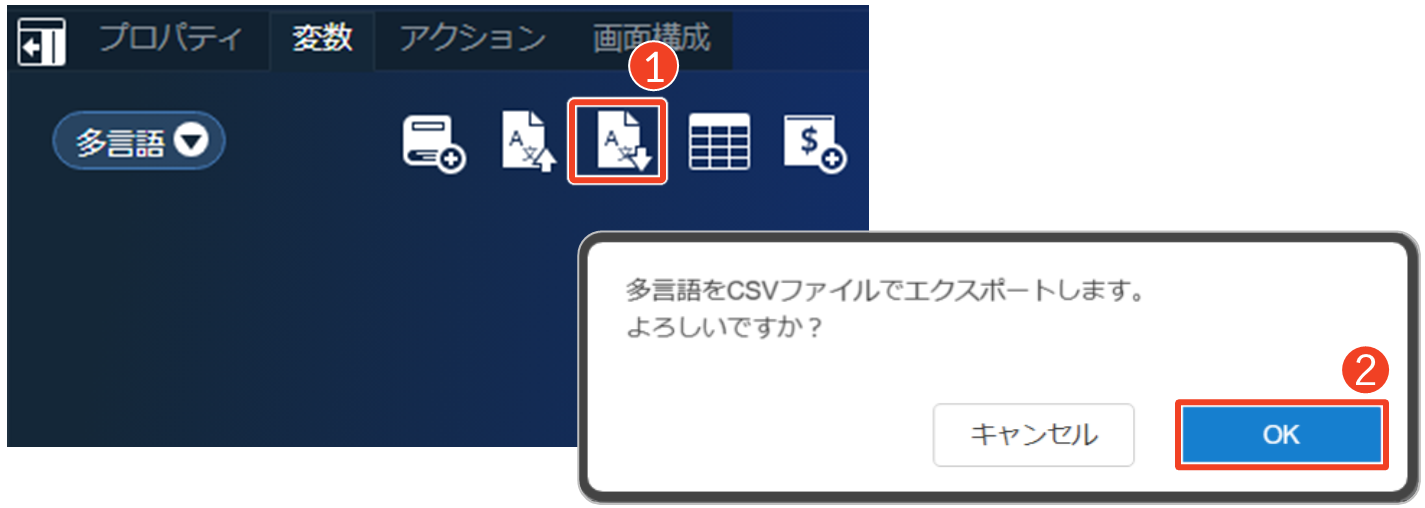
- [
 ]をクリックします。
 - [OK]をクリックします。
└「im_bloommaker-i18n.csv」ファイルが、お使いのPCの「ダウンロード」フォルダに保存されます。
変数の代入値に多言語変数を利用する
変数の場合、代入値に多言語変数も利用することが可能です。
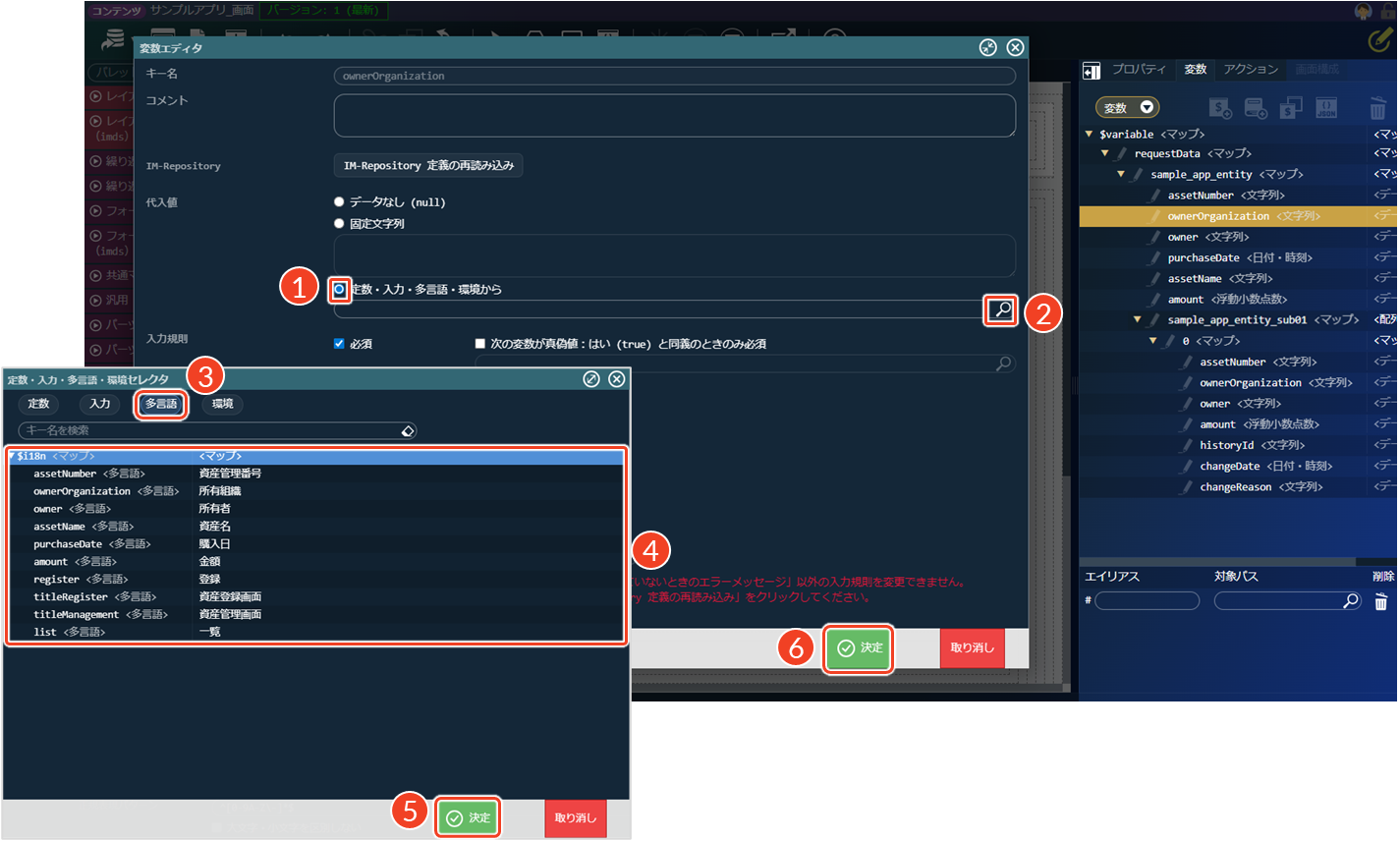
- 「定数・入力・多言語・環境から」にチェックを入れます。
- [ ]をクリックします。
└ 「定数・入力・多言語・環境セレクタ」ダイアログが表示されます。 - [多言語]をクリックします。
- 該当する多言語変数を選択します。
- [決定]をクリックします。
└ 「定数・入力・多言語・環境セレクタ」ダイアログが閉じます。 - [決定]をクリックします。
└ 「変数エディタ」ダイアログが閉じます。