画面レイアウトとデザイン調整
ここでは、エレメントの配置による画面レイアウトの作成手順とデザインの調整方法について説明します。
エレメントとは
IM-BloomMakerのエレメントとは、画面やコンテンツを作成する際に利用する構成部品を指します。エレメントには、入力ボックス・ボタン・ラベル・テーブル・リストなど、画面上でよく使われるさまざまな部品が用意されています。これらをドラッグ&ドロップで配置し、プロパティ設定を行うことで画面UIを構築します。
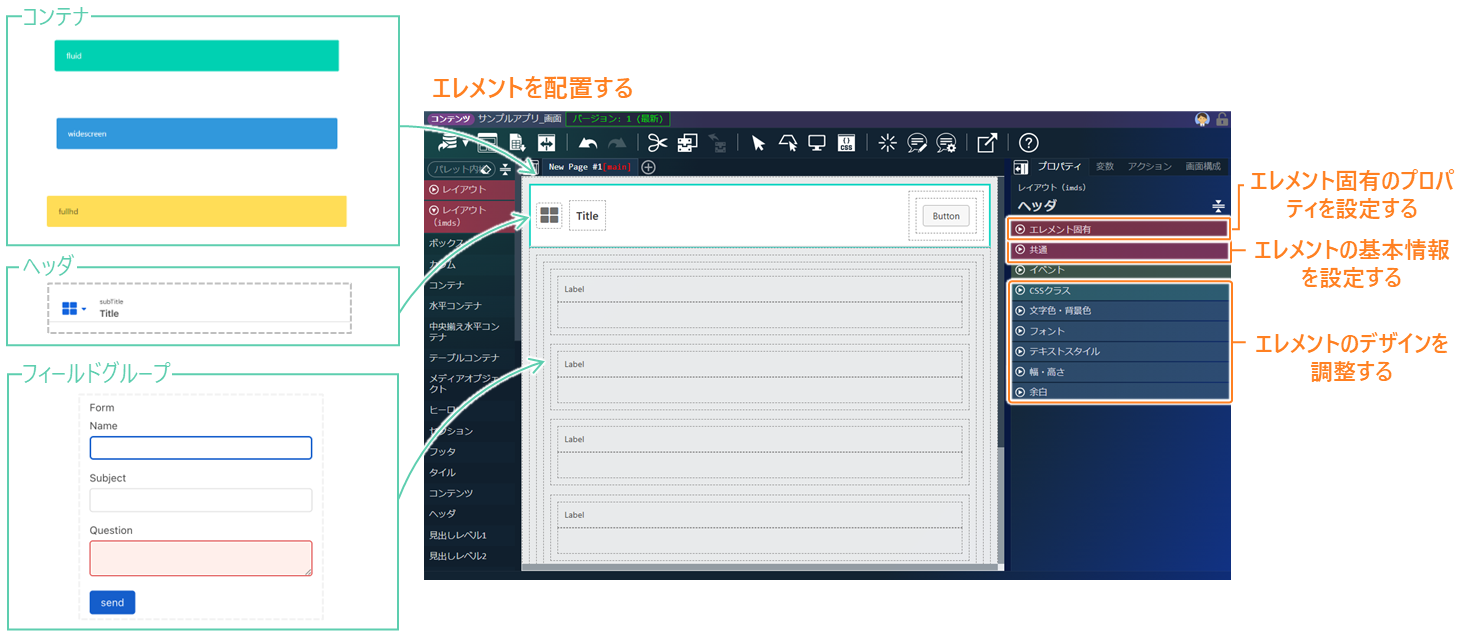
パレットに表示されるエレメント
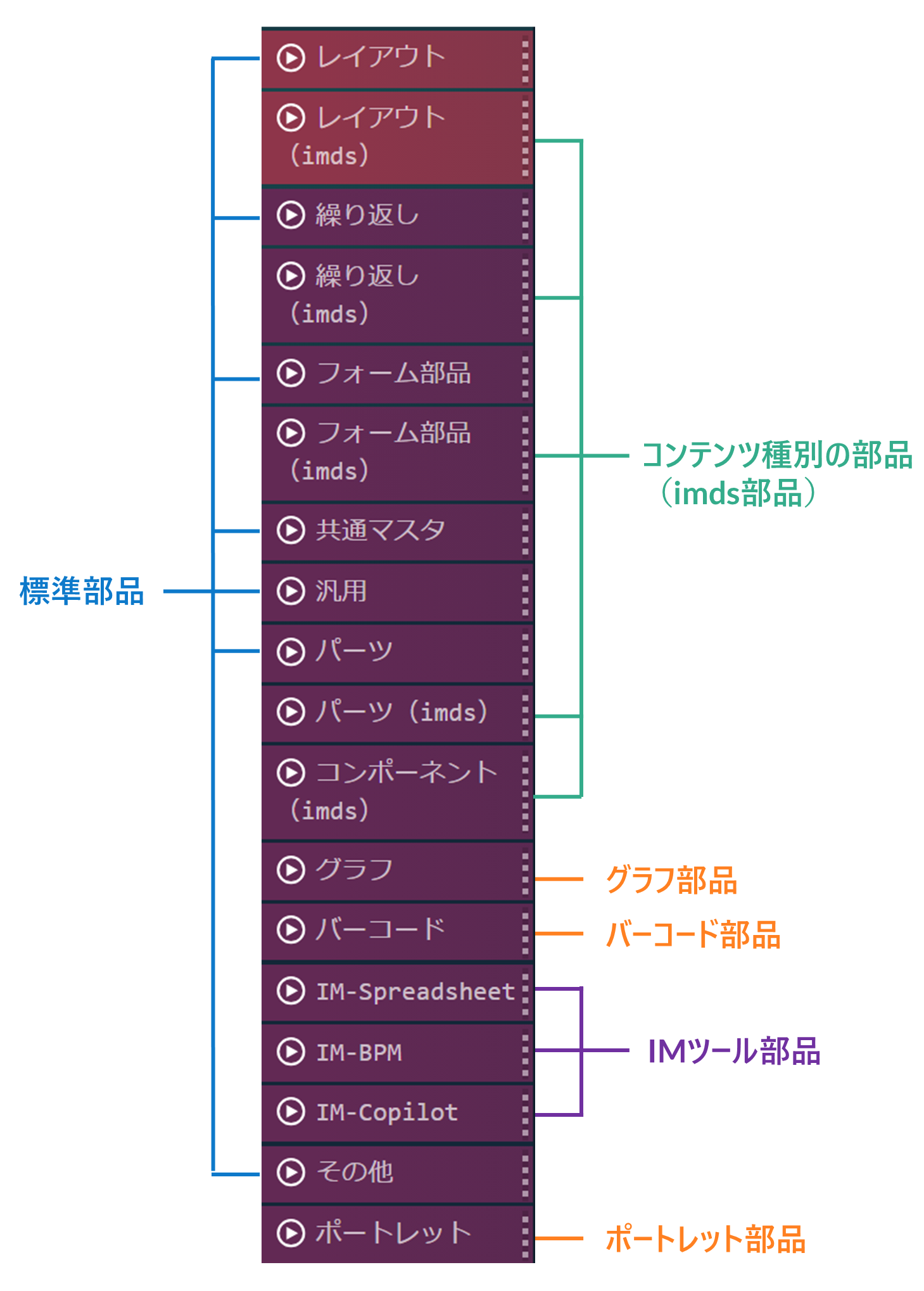
パレットに表示されるエレメントは、コンテンツ種別によって異なります。また、使用できるエレメントは、大きく分けて以下の部品に分類されます。
- 標準部品:すべてのコンテンツで共通で利用できる製品標準エレメント
- コンテンツ種別の部品:
- imui部品:コンテンツ種別「imui」で利用できる専用エレメント
- Bulma部品:コンテンツ種別「Bulma」で利用できる専用エレメント
- imds部品:コンテンツ種別「imds」で利用できる専用エレメント
- グラフ部品:各種グラフ(チャート)を表示するための専用エレメント
- バーコード部品:バーコードを扱うための専用エレメント
- IMツール部品:
- IM-Spreadsheet:スプレッドシート機能と連携した専用エレメント
- IM-BPM:BPM機能と連携した専用エレメント
- IM-Copilot:生成AIアシスタント機能と連携した専用エレメント
- ポートレット部品:ポータル配下のポートレットとして表示するための専用エレメント
レイアウト作成時は、基本的にコンテンツ種別の部品のエレメントを利用します。必要なエレメントが存在しない場合は、標準部品を補助的に使用します。
- コンテンツ種別については、「画面コンテンツの作成 > 3. コンテンツの基本情報を入力 > コンテンツ種別について」を参照してください。
- 各部品の詳細を確認したい場合は、「IM-BloomMaker ユーザ操作ガイド - 13.3. エレメント一覧」を参照してください。
基本操作
画面作成の基本操作として、エレメントの配置と見た目の調整について説明します。
「 【参考】画面コンテンツの基本設計」では、よく利用される一覧画面や登録・編集・参照画面の作成方法について説明しています。具体的な画面を作成する際は、サンプルを参考にすることを推奨します。基本的なパターンを習得することで、応用的な画面設計にも取り組みやすくなります。
エレメントを配置する
必要なエレメントを画面上に配置し、画面全体のレイアウトを整えます。各エレメントにはIDが自動で設定されますが、必要に応じて適宜変更してください。
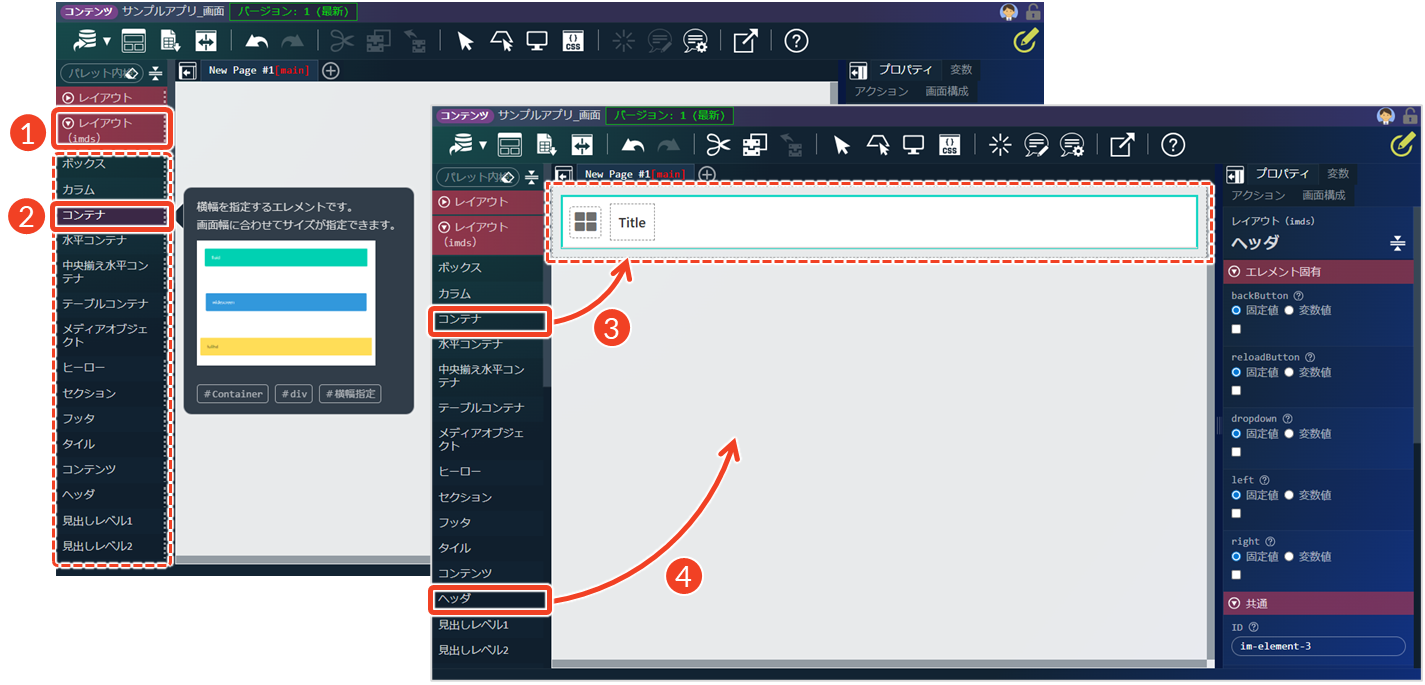
- パレットから該当するカテゴリをクリックします。
└ カテゴリに属するエレメント一覧が下に表示されます。 - 該当するエレメントを選択します。
└ 選択したエレメントのヘルプが吹き出しに表示されます。
- エレメントをクリックした状態で、任意の場所にドラッグします。
└ 該当するエレメントをダブルクリックしても配置できます。
└ ここではエレメントを縦横に整列させる「コンテナ」を配置します。 - 必要なエレメントを繰り返し配置します。
└ ここではページの上部に表示する「ヘッダ」を配置します。
└ 詳細は、下記「画面レイアウトの基本的な流れ」を参照してください。
画面レイアウトの基本的な流れ
ここでは、エレメントを配置して画面レイアウトを作成する基本的な手順について説明します。
(1) レイアウトを構成する
画面全体の構造を決定します。
「レイアウト」・「レイアウト(部品名)」カテゴリから、レイアウトに必要なエレメントを配置し、基本的な枠組みを整えます。
エレメントを配置した後、必要に応じて「エレメント固有」の項目を設定してください。詳細は、下記「エレメント固有プロパティの設定」を参照してください。
種類 説明 参照先:「付録 - IM-BloomMakerのエレメント」 ヘッダ・フッタ ページの上部または下部に表示する部品 「レイアウト・構造部品 > 基本レイアウト > ヘッダ/フッタ」 ボックス エリアや区切りを作成する部品 「レイアウト・構造部品 > 基本レイアウト > ボックス」 サイドメニュー intra-martのサイドメニューを表示する部品 「レイアウト・構造部品 > 基本レイアウト > コンテナ」 コンテナ・カラム エレメントを縦横に整列させる部品 「レイアウト・構造部品 > 基本レイアウト > コンテナ」
「レイアウト・構造部品 > 基本レイアウト > カラム」タイル 自由にグリッドレイアウトを構築する部品 「レイアウト・構造部品 > 基本レイアウト > タイル」 参考画面のレイアウト作成方法については、下記のページもあわせて参照してください。
(2) ユーザが操作・確認する要素を配置する
ユーザが操作・確認するために必要な要素を画面上に配置します。
エレメントは大きく分けて、以下の3種類に分類されます。
- 表示用エレメント:ユーザに情報を見せる
- 入力用エレメント:ユーザが情報を入力・編集する
- 選択用エレメント:ユーザが定義された選択肢から選ぶ
表示用エレメントの場合:
「レイアウト」・「汎用」・「フォーム部品(部品名)」カテゴリから、該当のエレメントを選択します。
種類 説明 参照先:「付録 - IM-BloomMakerのエレメント」 見出し タイトルなどのページ内の構造を示す部品 「レイアウト・構造部品 > 基本レイアウト > 見出し」 テキスト表示 項目名や説明文などのテキストを表示する部品 「汎用表示・制御部品 > テキスト表示」 入力用エレメントの場合:
「フォーム部品」・「フォーム部品(部品名)」カテゴリから、該当のエレメントを選択します。
種類 説明 参照先:「付録 - IM-BloomMakerのエレメント」 テキスト入力 テキストの入力ボックスを表示する部品 「フォーム・入力部品 > 入力フィールド > テキスト入力」 数値入力 数値の入力ボックスを表示する部品 「フォーム・入力部品 > 入力フィールド > 数値入力」 日付・時刻 日付・時刻の入力ボックスを表示する部品 「フォーム・入力部品 > 入力フィールド > 日付・時刻入力」 参考入力用エレメントについては、下記のページもあわせて参照してください。
選択用エレメントの場合:
「フォーム部品」・「フォーム部品(部品名)」カテゴリから、該当のエレメントを選択します。
種類 説明 参照先:「付録 - IM-BloomMakerのエレメント」 ラジオボタン 複数の選択肢から1つを選ぶためのボタンを表示する部品 「フォーム・入力部品 > 選択フィールド > ボタン」 チェックボックス 複数の選択肢から選ぶためのチェックボックスを表示する部品 「フォーム・入力部品 > 選択フィールド > ボックス」 プルダウン メニュー項目を表示する部品 「フォーム・入力部品 > 選択フィールド > プルダウン」 参考選択用エレメントについては、下記のページもあわせて参照してください。
(3) アクションに関わる要素を配置する
ユーザが操作を実行する際のアクションに対応する要素を配置します。
「フォーム部品」・「フォーム部品(部品名)」カテゴリから、登録・保存・キャンセルボタンなどを作成するためのエレメントを選択します。
種類 説明 参照先:「付録 - IM-BloomMakerのエレメント」 アクションボタン ユーザ操作に反応するトリガーとなる部品 「フォーム・入力部品 > アクションボタン > ボタン」 参考アクションボタンについては、下記のページもあわせて参照してください。

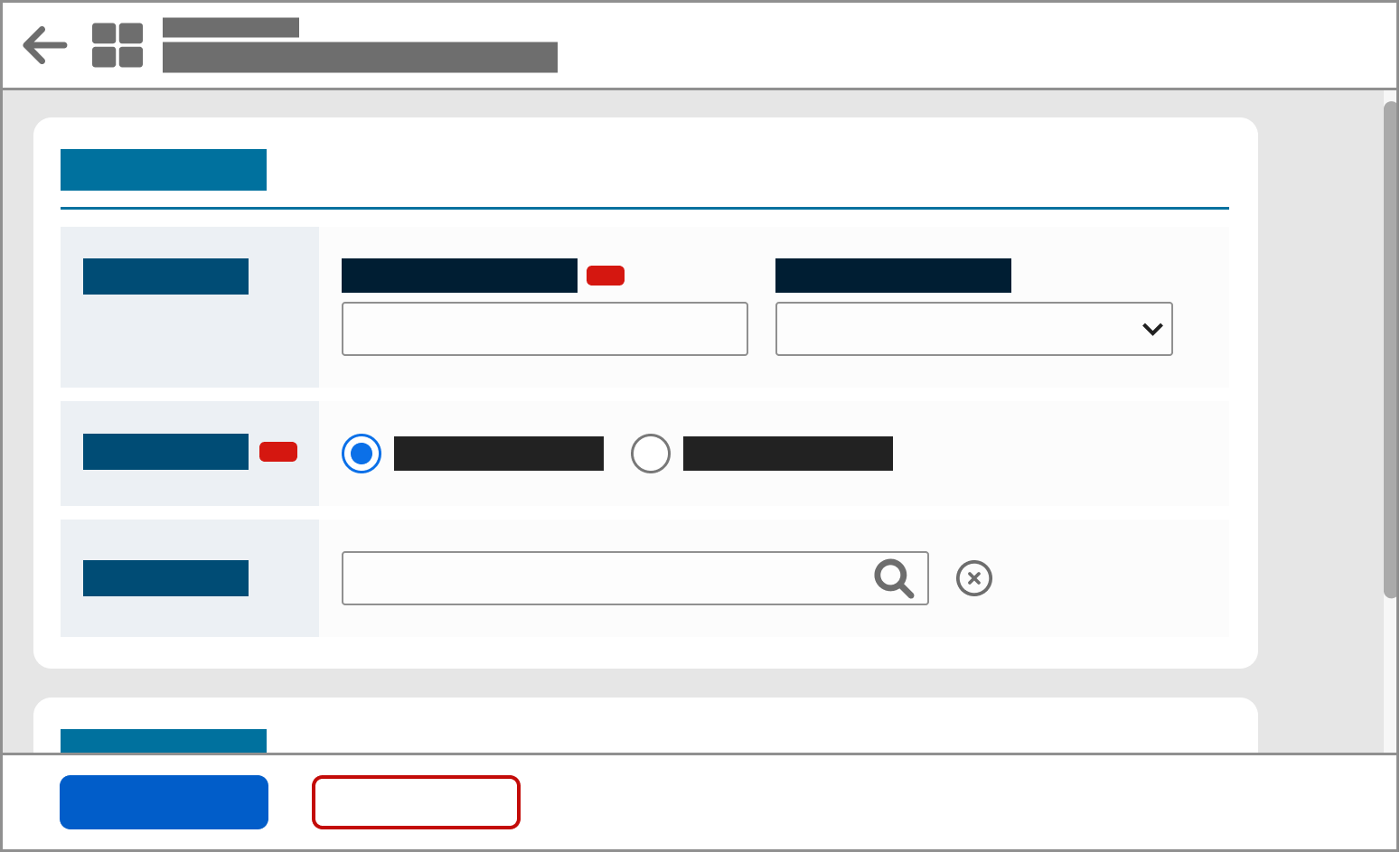
エレメント固有のプロパティを設定する
各エレメントには「エレメント固有」の設定項目があります。この設定では、画面内に配置したエレメントだけで使用する値や動作(表示内容・リスト・初期値・動作の詳細など)を指定できます。
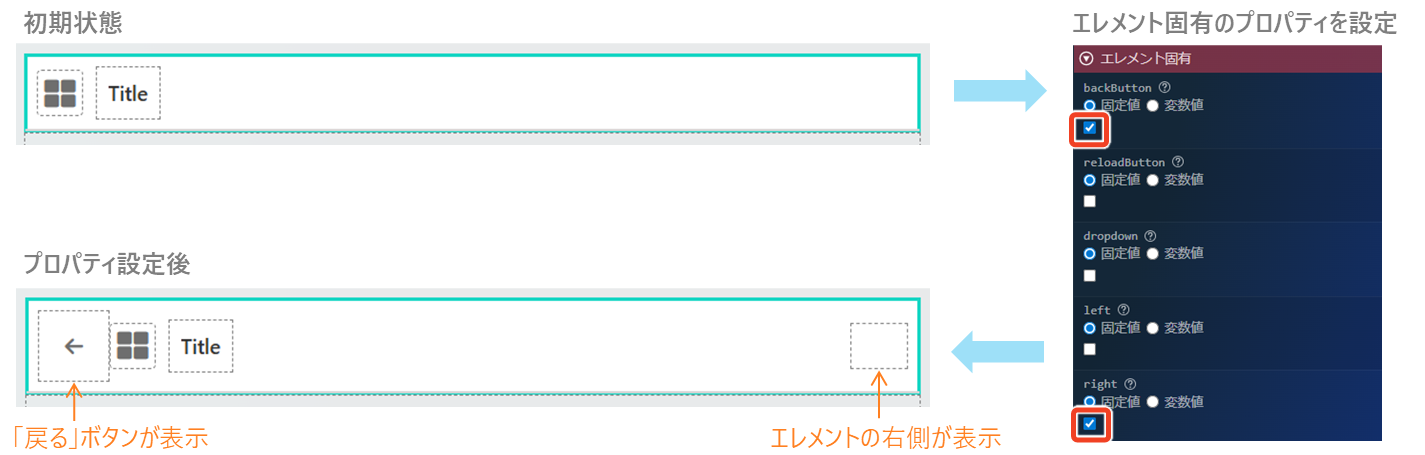
たとえば、imds部品の「ヘッダ」エレメントでは、次のような設定項目が表示されます。
backButton:ヘッダに「戻る」ボタンを表示するかどうかを指定reloadButton:ヘッダに「再読み込み」ボタンを表示するかどうかを指定dropdown:ヘッダのアイコンをドロップダウンにするかどうかを指定left:エレメントの左側を表示するかどうかを指定right:エレメントの右側を表示するかどうかを指定
ここで、backButtonにチェックを入れると、ヘッダの左側に「戻る」ボタンが表示されます。また、rightにチェックを入れると、エレメントの右側が表示されるため、その位置に特定のボタンを配置することなどが可能になります。
また、プロパティ値には、用途に応じて「固定値」または「変数値」を入力します。
-
固定値:
画面デザイン時点であらかじめ値を決めた値。画面表示時の初期値として使用され、ユーザ操作によって値が変更されても、他のエレメントの動作には影響しません。 -
変数値:
画面表示時の状況によって動的に変化する値。以下の2種類の方法で指定できます。- 変数パス表現:変数を直接指定する方法
- 式表現:固定値と組み合わせた式も指定する方法
変数値の式表現の指定方法について、詳細は「IM-BloomMaker ユーザ操作ガイド - 5.3.1.5. プロパティ値」を参照してください。
UIテキストや説明文といった文言を固定値として使用することも可能ですが、変数値として利用すると、アプリケーション内での活用範囲が広がります。また、用途に合わせて文言を変数としてまとめて管理することで、開発中の変更にも柔軟に対応できます。詳細は「画面変数と環境情報の設定」を参照してください。
このように、画面をより細かく柔軟にカスタマイズしたい場合は、「エレメント固有」の設定項目を変更してください。
各「エレメント固有」の設定項目について、詳細は「IM-BloomMaker ユーザ操作ガイド - 13.3. エレメント一覧」を参照してください。
エレメントの基本情報を設定する
各エレメントには「共通」の設定項目があります。この設定では、エレメントのID、エレメントの表示・非表示の設定、ツールチップが設定できます。
エレメントには、識別用の一意のIDが自動で付与されます。このIDは、他のエレメントと区別したり、スクリプトから参照したりする際に利用されます。HTML生成時には、タグのid属性として出力されます。アクションなどでエレメントIDを指定して利用する場合は、用途が分かりやすく、他と重複しないIDに変更することを推奨します(例:main-spreadsheet)。
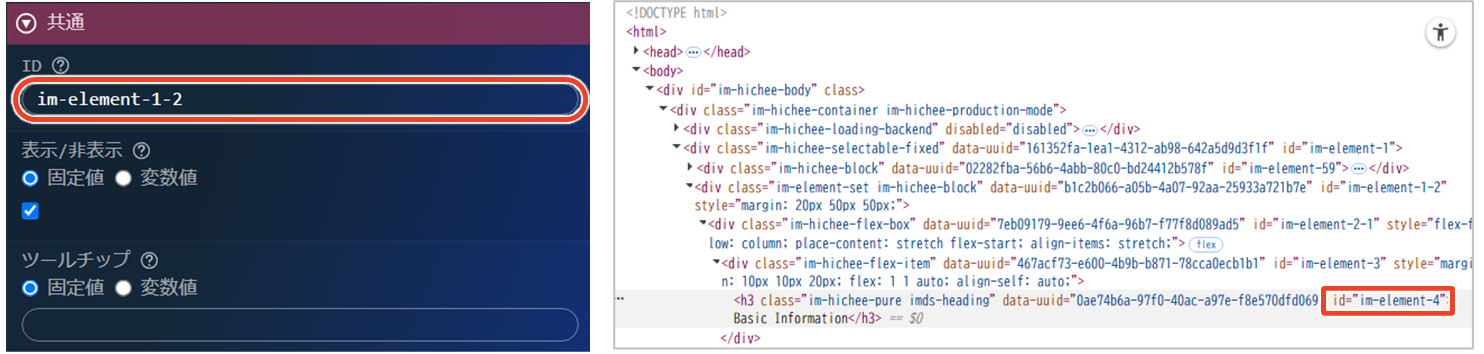
変数を利用してエレメントの表示・非表示を制御できます。詳細は「CookBook - IM-BloomMaker で作成した画面で、入力項目の値によってエレメントの表示・非表示を切り替える方法」を参照してください。
エレメントのデザインを調整する
エレメントのデザインを調整するときは、プレビュー画面を別タブで表示しながら作業すると効率的です。詳細は「画面のプレビューとデバッグ > プレビュー画面を開く」を参照してください。
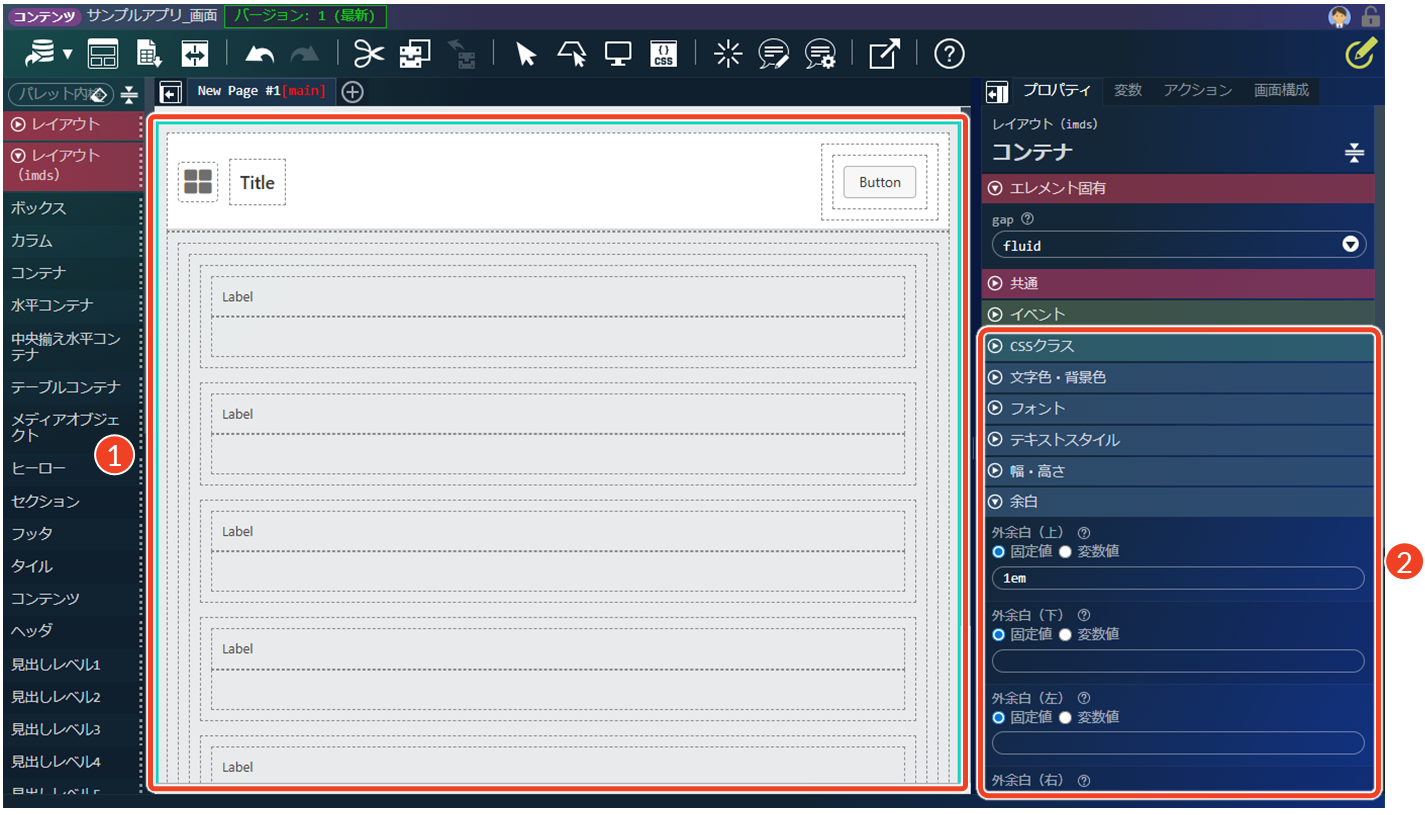
- 調整したいエレメントを選択します。
- 調整したい項目をクリックし、必要な設定を行います。
└ 操作手順の詳細は、下記の各項目を参照してください。
設定項目の内容を確認したい場合は、項目名の端にある[  ]をクリックしてください。
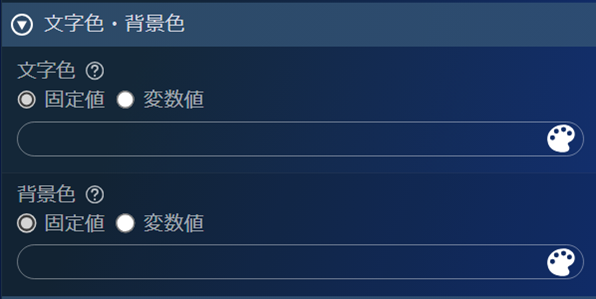
- 文字色・背景色
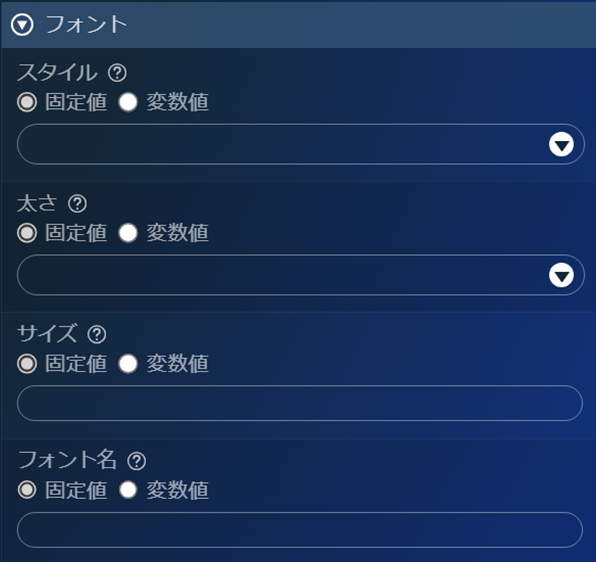
- フォント
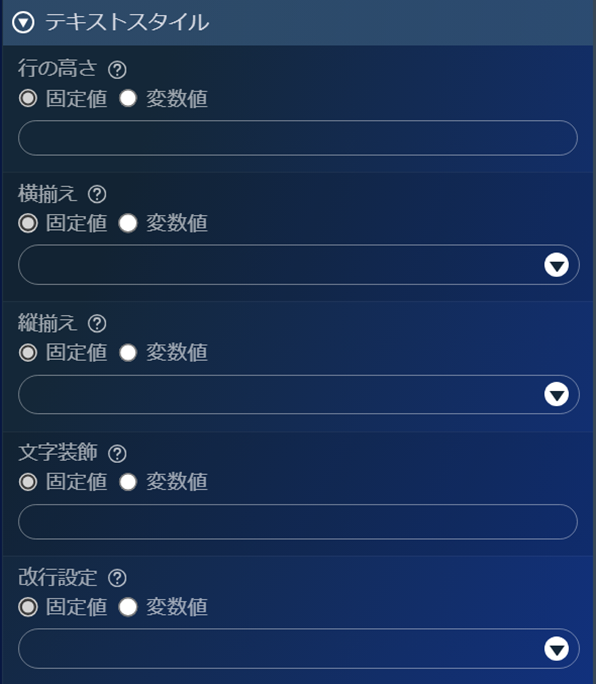
- テキストスタイル
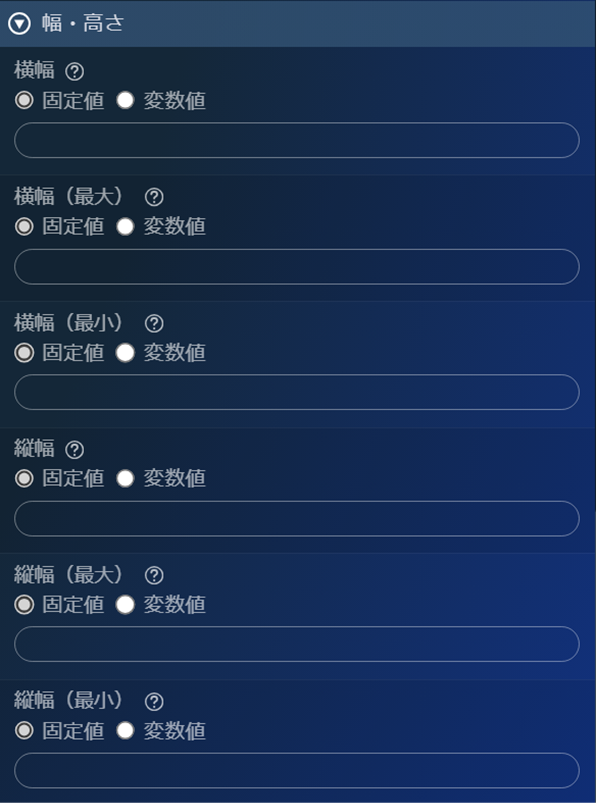
- 幅・高さ
- 余白
- CSSクラス
エレメントのテキストや背景などの基本的な色を、簡単に切り替えることができます。特定の文字・ボタン・ラベルを強調して目立たせたいときに利用します。■文字色(HTML生成時:
style="color: 指定した値;"):
エレメントの文字色を指定します。■背景色(HTML生成時:
style="background-color: 指定した値;"):
エレメントの背景色を指定します。文字色・背景色で指定可能な記法は以下のとおりです。
- 色名:キーワードをカラーで指定(例:red)
- カラーコード(Hex):0-9からA-Fまでの16進数表記で指定(例:#ff0000)
- RGB:0-255の数値か0-100の%で指定(例:rgb(255,0,0))
- RGBA:三原色とAlpha(透明度)を組み合わせて指定(例:rgba(255,0,0,1))
- HSL:Hue(色相)、Saturation(彩度)、Lightness(明度)で指定(例:hsl(0,100%,50%,1))
- グローバル値:すべてのプロパティで指定できる値を指定(例:initial (初期値)、inherit (継承値)、unset (規定値がinheritは継承値に、それ以外は初期値に変更)、revert (スタイルシートに応じて指定))
コラム「文字色・背景色」プロパティで指定する色は、特定のエレメントのみに適用されます。画面全体の統一感を図りたい場合は、CSSエディタの活用やテーマ機能の利用を検討してください。
特定のエレメントに表示されるフォントを設定します。■スタイル(HTML生成時:
style="font-style: 指定した値;"):
フォントのスタイルを指定します。スタイルは、以下の3種類から選択します。
- normal:標準の書体
- italic:イタリック体。斜体専用に作られた文字で、主に英字フォントで使用
- oblique:オブリーク体。標準の書体をそのまま右に傾けた文字
■太さ(HTML生成時:
style="font-weight: 指定した値;"):
フォントの太さを指定します。太さは、以下の4種類から選択します。
- normal:標準
- bold:太字。強調したいときに使用
- lighter:親要素で指定された太さよりも細くする
- bolder:親要素で指定された太さよりも太くする
■サイズ(HTML生成時:
style="font-size: 指定した値;"):
フォントのサイズを指定します。サイズは、以下の3種類の方法で指定できます。
- normal
- 数値のみ
- 「数値」+「単位」 使用できる単位は、以下の4種類です。
- px:サイズを絶対値で指定(例:100px)
- %:親要素を基準として、サイズを相対値で指定(例:50%)
- em:親要素を基準として、サイズを相対値で指定(例:10.5em)
- rem:ルート要素を基準として、サイズを相対値で指定(例:10.5rem)
■フォント名(HTML生成時:
style="font-family: 指定した値;"):
ブラウザ標準のフォントを指定します。PCやユーザ端末側にインストールされていないフォントやWebフォントは非対応です。コラム
- フォントのサイズを変更すると、それに合わせてエレメントの幅や高さが自動で調整されます。
- フォントの種類は、ブラウザ標準のものに限られます。intra-mart Accel Platformの標準UIでは、
font-family: Arial, sans-serif;が指定されています。sans-serifを指定することで、ブラウザやユーザ端末側の環境に応じて、同系統のフォントが自動的に選択されます。- 「フォント」プロパティで指定する文字スタイルは、特定のエレメントのみに適用されます。画面全体の統一感を図りたい場合は、CSSエディタの活用やテーマ機能の利用を検討してください。
特定のエレメントのテキスト表示部分に対するスタイルを調整します。■行の高さ(HTML生成時:
style="line-height: 指定した値;"):
テキスト行の高さ(行間)を指定します。高さは、以下の3種類の方法で指定できます。
- normal
- 数値のみ
- 「数値」+「単位」 使用できる単位は、以下の4種類です。
- px:サイズを絶対値で指定(例:100px)
- %:親要素を基準として、サイズを相対値で指定(例:50%)
- em:親要素を基準として、サイズを相対値で指定(例:10.5em)
- rem:ルート要素を基準として、サイズを相対値で指定(例:10.5rem)
■横揃え(HTML生成時:
style="text-align: 指定した値;"):
テキストの横方向の位置を指定します。表示位置は、以下の7種類から選択します。
- start:行の開始位置に揃える
- end:行の終了位置に揃える
- left:左揃え
- right:右揃え
- center:中央揃え
- justify:左右両端揃え
- match-parent:親要素の設定に合わせる
■縦揃え(HTML生成時:
style="vertical-align: 指定した値;"):
テキストの縦方向の位置を指定します。表示位置は、以下の8種類から選択します。
- baseline:ベースラインに揃える(通常の文字の基準線)
- top:要素の上端に揃える
- middle:要素の中央に揃える
- bottom:要素の下端に揃える
- text-top:行のテキスト上端に揃える
- text-bottom:行のテキスト下端に揃える
- super:上付き文字にする
- sub:下付き文字にする
■文字装飾(HTML生成時:
style="text-decoration: 指定した値;"):
テキスト傍線の種類・色・スタイルを指定します。下記は、文字装飾の設定例です。
- 装飾の種類(例:underline (下線))
- 装飾の色(例:underline red (赤い下線))
- 装飾に使用する線のスタイル(例:underline dotted (点線の下線) )
■改行設定(HTML生成時:
style="word-break: 指定した値;"):
テキストの改行方法を指定します。改行方法は、以下の3種類から選択します。
- normal:通常の改行ルール(単語の切れ目で改行する)
- break-all:英語では単語の途中でも改行可能
- keep-all:日本語や中国語では単語の途中で改行せず、英語では単語の切れ目で改行する
コラム「テキストスタイル」プロパティで指定するスタイルは、特定のエレメントのみに適用されます。画面全体の統一感を図りたい場合は、CSSエディタの活用を検討してください。
特定のエレメントの幅や高さを調整します。幅:
■横幅(HTML生成時:
style="width: 指定した値;"):
エレメントの幅を指定します。■横幅(最大)(HTML生成時:
style="max-width: 指定した値;"):
エレメントの幅の最大値を指定します。■横幅(最小)(HTML生成時:
style="min-width: 指定した値;"):
エレメントの幅の最小値を指定します。高さ:
■縦幅(HTML生成時:
style="height: 指定した値;"):
エレメントの高さを指定します。■縦幅(最大)(HTML生成時:
style="max-height: 指定した値;"):
エレメントの高さの最大値を指定します。■縦幅(最小)(HTML生成時:
style="min-height: 指定した値;"):
エレメントの高さの最小値を指定します。幅や高さは、以下の方法で指定できます。
- auto:「横幅」「横幅(最小)」「縦幅」「縦幅(最小)」で設定
- none:「横幅(最大)」「縦幅(最大)」で設定
- 「数値」+「単位」 使用できる単位は、以下の4種類です。
- px:サイズを絶対値で指定(例:100px)
- %:親要素を基準として、サイズを相対値で指定(例:50%)
- em:親要素を基準として、サイズを相対値で指定(例:10.5em)
- rem:ルート要素を基準として、サイズを相対値で指定(例:10.5rem)
コラム「幅・高さ」プロパティで指定するスタイルは、特定のエレメントのみに適用されます。画面全体の統一感を図りたい場合は、CSSエディタの活用を検討してください。
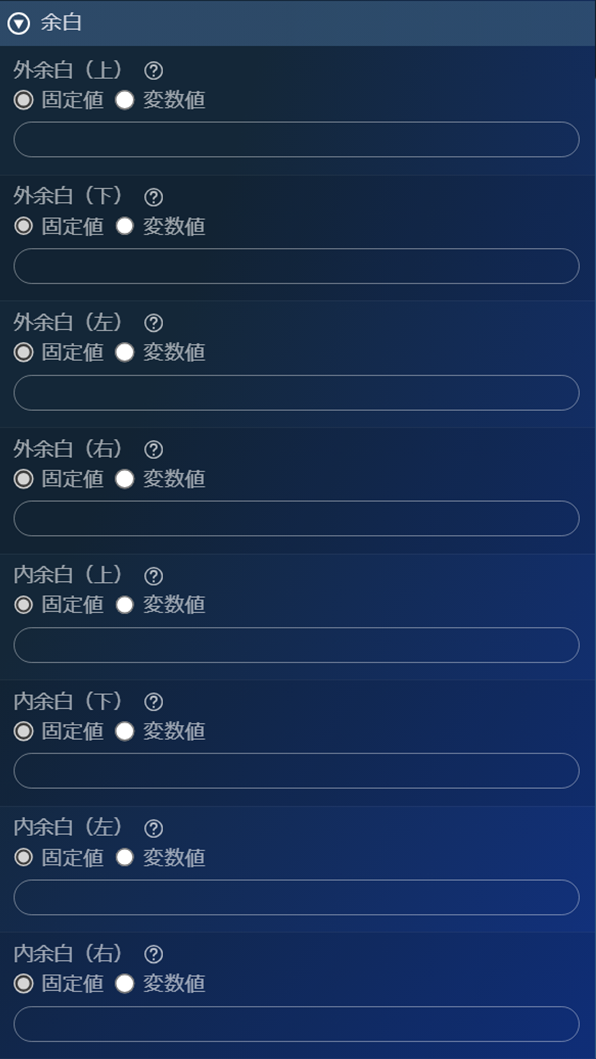
特定のエレメントに対する外側と内側のスペースをそれぞれ調整します。マージン(外側の余白):
■外余白(上)(HTML生成時:
style="margin-top: 指定した値;"):
エレメントの外側の上マージンを指定します。■外余白(下)(HTML生成時:
style="margin-bottom: 指定した値;"):
エレメントの外側の下マージンを指定します。■外余白(左)(HTML生成時:
style="margin-left: 指定した値;"):
エレメントの外側の左マージンを指定します。■外余白(右)(HTML生成時:
style="margin-right: 指定した値;"):
エレメントの外側の右マージンを指定します。外余白は、以下の方法で指定できます。
- auto
- 0
- 「数値」+「単位」 使用できる単位は、以下の4種類です。
- px:サイズを絶対値で指定(例:20px)
- %:親要素を基準として、サイズを相対値で指定(例:10%)
- em:親要素を基準として、サイズを相対値で指定(例:1.6em)
- rem:ルート要素を基準として、サイズを相対値で指定(例:1.6rem)
パディング(内側の余白):
■内余白(上)(HTML生成時:
style="padding-top: 指定した値;"):
エレメントの内側の上パディングを指定します。■内余白(下)(HTML生成時:
style="padding-bottom: 指定した値;"):
エレメントの内側の下パディングを指定します。■内余白(左)(HTML生成時:
style="padding-left: 指定した値;"):
エレメントの内側の左パディングを指定します。■内余白(右)(HTML生成時:
style="padding-right: 指定した値;"):
エレメントの内側の右パディングを指定します。内余白は、以下の方法で指定できます。
- 0
- 「数値」+「単位」 使用できる単位は、以下の4種類です。
- px:サイズを絶対値で指定(例:20px)
- %:親要素を基準として、サイズを相対値で指定(例:10%)
- em:親要素を基準として、サイズを相対値で指定(例:1.6em)
- rem:ルート要素を基準として、サイズを相対値で指定(例:1.6rem)
コラム「余白」プロパティで指定するスタイルは、特定のエレメントのみに適用されます。画面全体の統一感を図りたい場合は、CSSエディタの活用を検討してください。
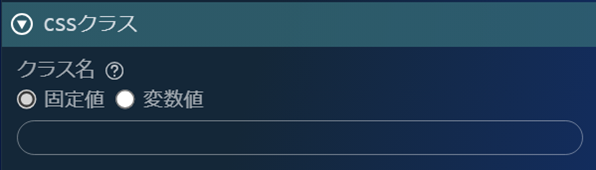
特定のエレメントに独自のCSSクラスを付与できます。クラスを設定することで、そのエレメントに対して、色・文字サイズ・枠線・余白などを自由に調整できます。■クラス名:
複数指定する場合は、以下のいずれかの方法で指定します。
- 半角スペース区切りで指定(例:class1 class2)
- 変数値で1次元配列で指定
"cssClass": [
    "class1",
    "class2"
]注意CSSエディタで指定したデザインは、intra-mart Accel Platformのバージョンアップにより、スタイルが適用されなくなる可能性があります。詳細は「 IM-BloomMaker for Accel Platform 2025 Autumn リリースノート - 9.2.48. CSSエディタで指定したスタイルが、バージョンアップによって動作しなくなることがあります。」を参照してください。
メモCSSクラスを設定した後は、CSSエディタで編集します。CSSエディタは、ツールバーにある[
]をクリックすると表示されます。
コラムCSSを編集する方法は、以下の2通りの方法があります。用途に応じて使い分けてください。
機能 ターゲット 特徴 主な用途 CSSクラス+CSSエディタ 特定のエレメント単位 個別の部品ごとに任意のクラス名を付与してデザイン制御 特定の部品だけ別のデザインにしたい。
一部のエレメントにカスタムスタイルを割り当てたい。
同一画面上で、部品ごとに違う見た目を作りたい。CSSエディタ 画面全体・複数エレメント 画面全体や複数エレメントへスタイルを一括適用、自由に記述可能 画面全体で共通のスタイルを適用したい。
複数のエレメントに共通のデザイン・調整を行いたい。
CSSクラス名に限らず、エレメントIDなどを活用してより細かく制御したい。
- CSSクラスを設定してCSSエディタで編集する方法は、「CookBook - IM-BloomMaker セルが結合されたテーブルの作成方法」の「3. CSSの設定をする」に記載されています。あわせて参照してください。
- CSSエディタの具体的な活用方法については、「CookBook - BloomMaker CSS エディタでコンテナ内だけに CSS を適用する方法」を参照してください。
- エレメントを配置した後のデザイン調整(サイズ・色・テキスト・余白など)について、詳細は「intra-mart Developer Portal - デザイナ画面で見た目を調整したい」を参照してください。
- 画面レイアウトやデザイン調整が終了した後、画面コンテンツを一時保存したい場合は、「新規コンテンツ定義の保存 > Webブラウザに一時保存する」を参照してください。
「 【参考】画面コンテンツの基本設計」では、よく利用される一覧画面または登録・編集・参照画面の作成方法について説明しています。画面を作成する際は、サンプルを参考にすることを推奨します。基本的なパターンを習得することで、応用的な画面設計にも取り組みやすくなります。

次のステップへ:画面変数と環境情報の設定
画面レイアウトが確定したら、次は画面変数の設定に進みましょう。「画面変数と環境情報の設定」では、画面上で利用する変数を設定し、必要に応じてエレメントの値を変数に修正します。変数には、変数・定数・入力変数といった基本的な変数があり、用途に応じて多言語変数や環境情報変数も利用できます。
応用操作
エレメントは、基本的な操作に加えて、次のような応用的な操作にも対応しています。必要に応じて確認してください。
カテゴリやエレメントを検索する
パレット内のカテゴリ名やエレメント名を入力すると、該当する項目を検索できます。名称の一部だけでも検索可能です。
- [パレット内検索]をクリックします。
- 検索したい名称を入力します。
└ 入力と同時に検索が実行されます。 - 検索結果を確認します。
エレメントにカーソルを合わせると、説明が表示されます。
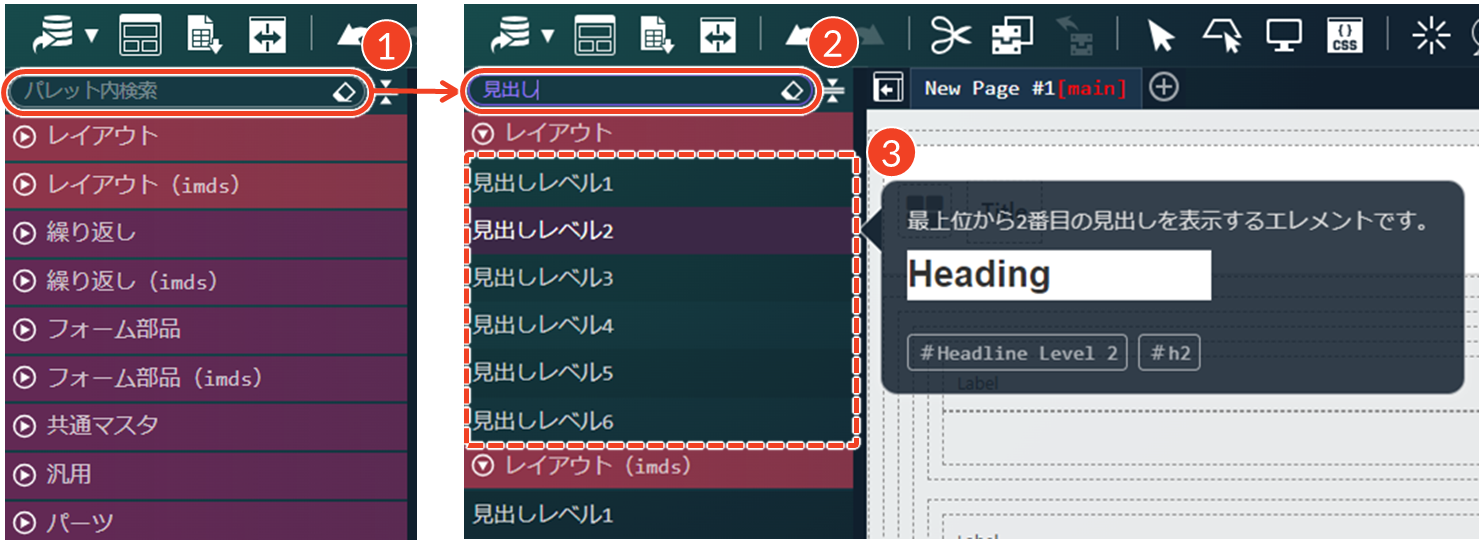
入力内容をリセットしたい場合は、[  ]をクリックしてください。
カテゴリ名やエレメント名をまとめて調べたい場合は、「IM-BloomMaker ユーザ操作ガイド - 13.3. エレメント一覧」を参照してください。
操作の取り消し・やり直しを行う
- 操作の取り消し
[  ]をクリックします。
直前の操作を取り消して、1つ前の状態に戻ります。
- 操作のやり直し
[  ]をクリックします。
取り消した操作を再実行し、1つ後の状態に戻ります。
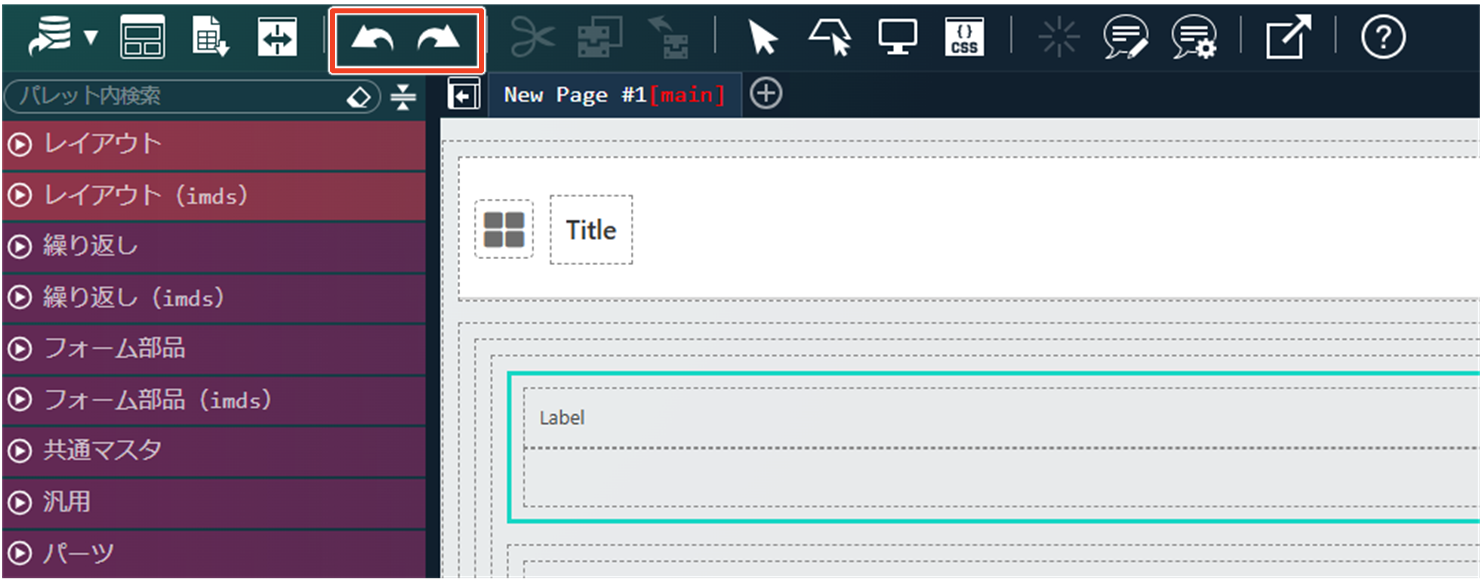
ショートカットキーを使うと、素早く操作できます。
- 取り消し Windows:Ctrl+Z、Mac:Command+Z
- やり直し Windows:Ctrl+Y、Mac:Command+Y
エレメントの切り取り・コピー・貼り付けを行う
- エレメントの切り取り
該当のエレメントを選択し、[  ]をクリックします。
選択したエレメントを削除し、クリップボードに保存します。
- エレメントのコピー
該当のエレメントを選択し、[  ]をクリックします。
選択したエレメントをクリップボードに保存します。
- エレメントの貼り付け
貼り付けたい位置をクリックし、[  ]をクリックします。
切り取り・コピーしたエレメントを指定した位置に貼り付けます。
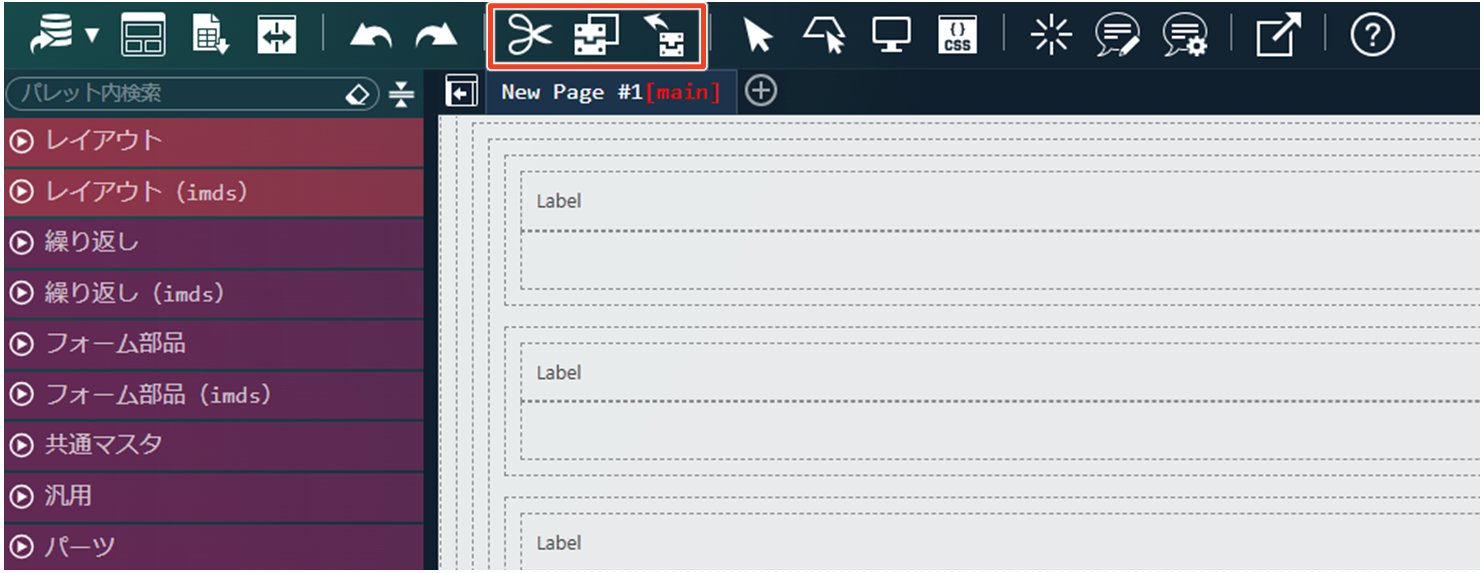
ショートカットキーを使うと、素早く操作できます。
- 切り取り Windows:Ctrl+X、Mac:Command+X
- コピー Windows:Ctrl+C、Mac:Command+C
- 貼り付け Windows:Ctrl+V、Mac:Command+V
エレメントを選択する
[  ]をクリックすると、アイコンの表示が[
  ]に切り替わり、範囲選択モードになります。範囲選択を使用すると、マウスドラッグにより、複数のエレメントをまとめて選択できます。
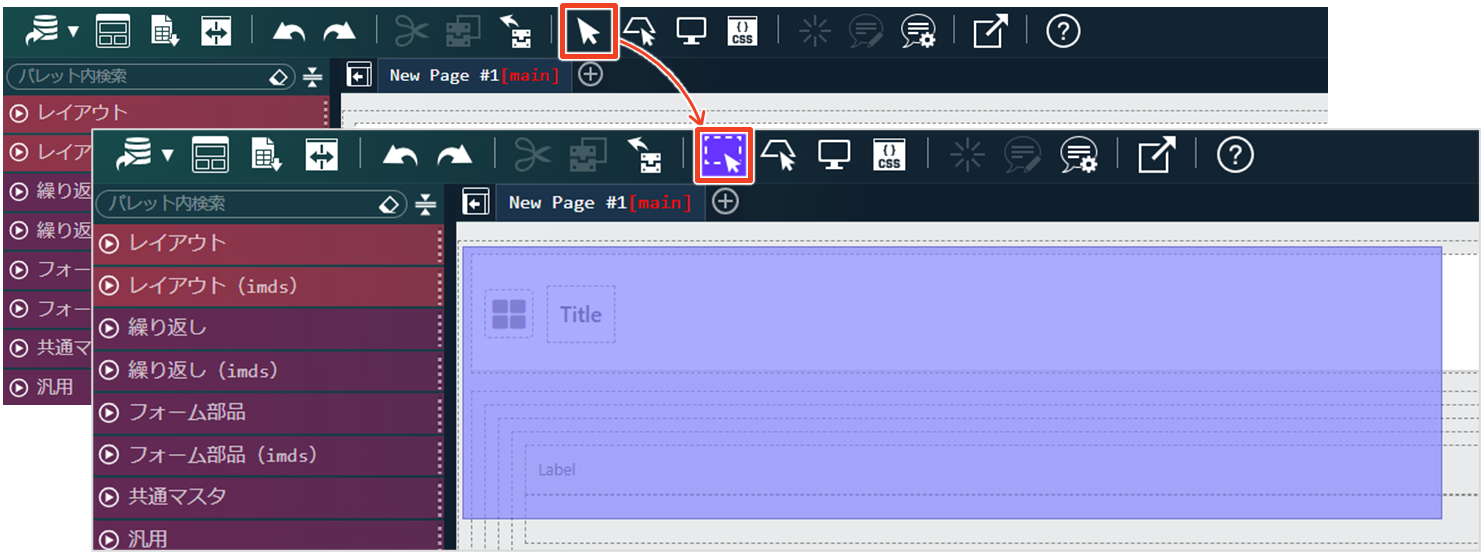
ショートカットキーを使うと、素早く操作できます。
- エレメントの範囲選択 Windows/Mac:Shiftキーを押しながらクリック
エレメントを削除する
該当のエレメントを選択し、[  ]をクリックします。
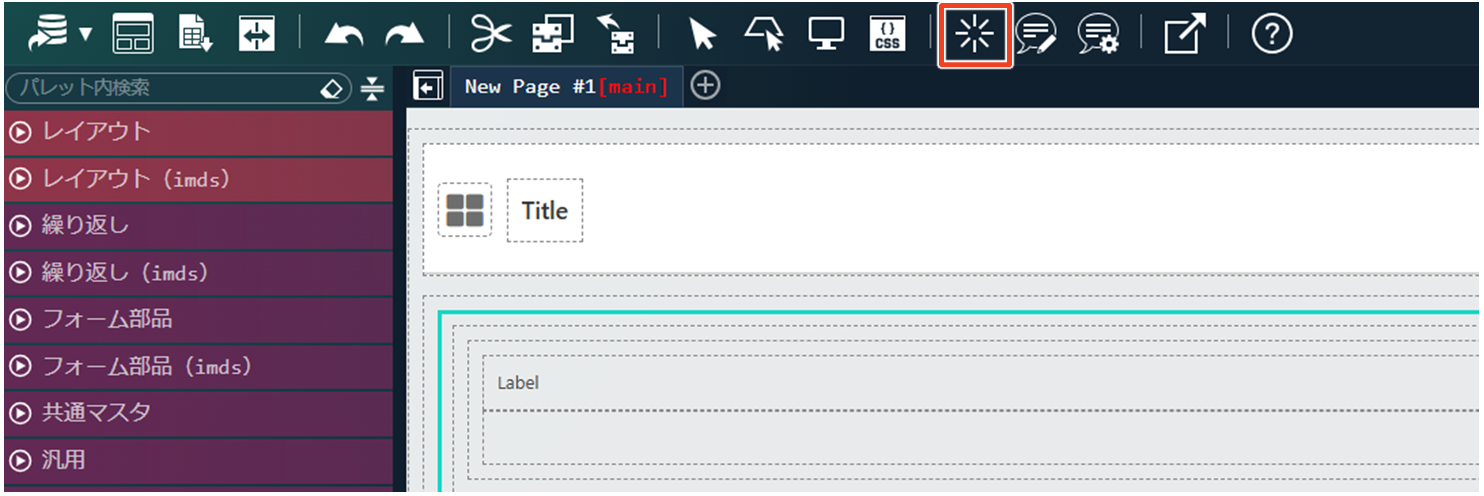
ショートカットキーを使うと、素早く操作できます。
- 削除 Windows:Delete、Mac:Command+Delete