アクション設定
ここでは、アクション設定の概要と基本的な操作について説明します。
アクション設定とは
アクション設定とは、画面上でユーザの操作やイベントが発生した際に、あらかじめ定義した処理を自動的に実行するための仕組みです。たとえば、ボタンをクリックしたときに確認メッセージを表示して別ページへ遷移させたり、入力内容に誤りがある場合にエラーメッセージを表示したりできます。
アクション設定の主な特徴は次のとおりです。
- ユーザ操作やイベント発生時に処理を実行:
ボタンのクリック、ページの表示や離脱など、特定の操作やイベントに応じて処理を自動的に実行します。 - 豊富な処理内容を組み合わせて設定:
「ページを開く」「ダイアログを表示」「値を代入」「フォーム送信」など、用意された処理から選択して設定できます。 - エレメントとの簡単な紐づけ:
画面上のエレメント(ボタンや入力欄など)に対して、イベントごとにアクションを関連付けるだけで設定できます。 - 複数アクションの連続実行も可能:
1つのイベント内に複数のアクションを設定し、連続して実行することも可能です。
アクション設定の種類や概要を確認したい場合は、「intra-mart Developer Portal - 作成した画面にアクション設定を追加したい」を参照してください。
「 【参考】画面コンテンツの基本設計」では、よく利用される一覧画面または登録・編集・参照画面のアクション設定について説明しています。アクションを設定する際は、サンプルを参考にすることを推奨します。基本的なパターンを習得することで、応用的な画面設計にも取り組みやすくなります。
基本操作
アクションエディタを表示する
アクションを設定するため、「アクションエディタ」ダイアログを表示します。
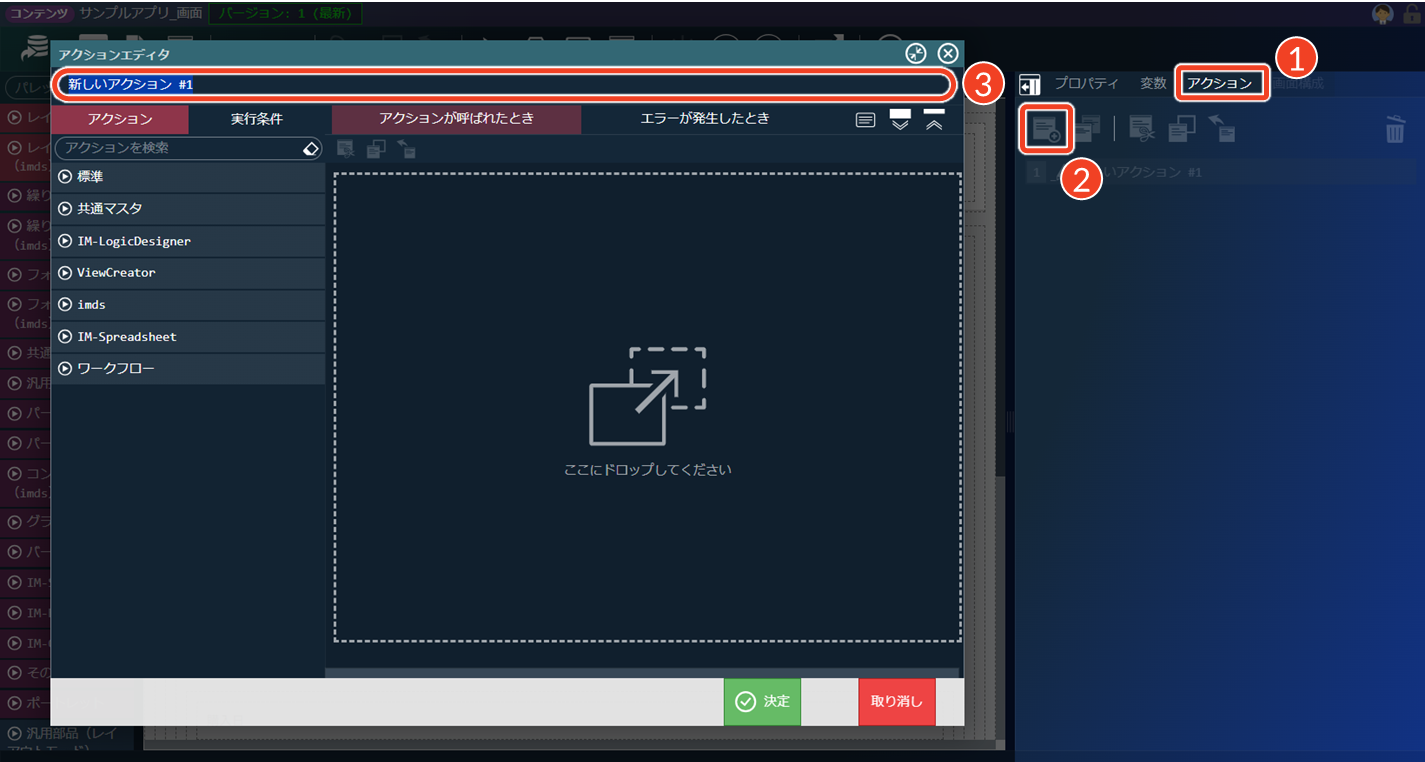
- [アクション]タブをクリックします。
- [
 ]をクリックします。
└ 「アクションエディタ」ダイアログが表示されます。 - アクション名を入力します。
アクションアイテムを配置する
アクションアイテムの種類は、「IM-BloomMakerのアクション」を参照してください。
通常の処理を設定する
エレメントで特定の操作が行われたときに実行する処理を設定します。
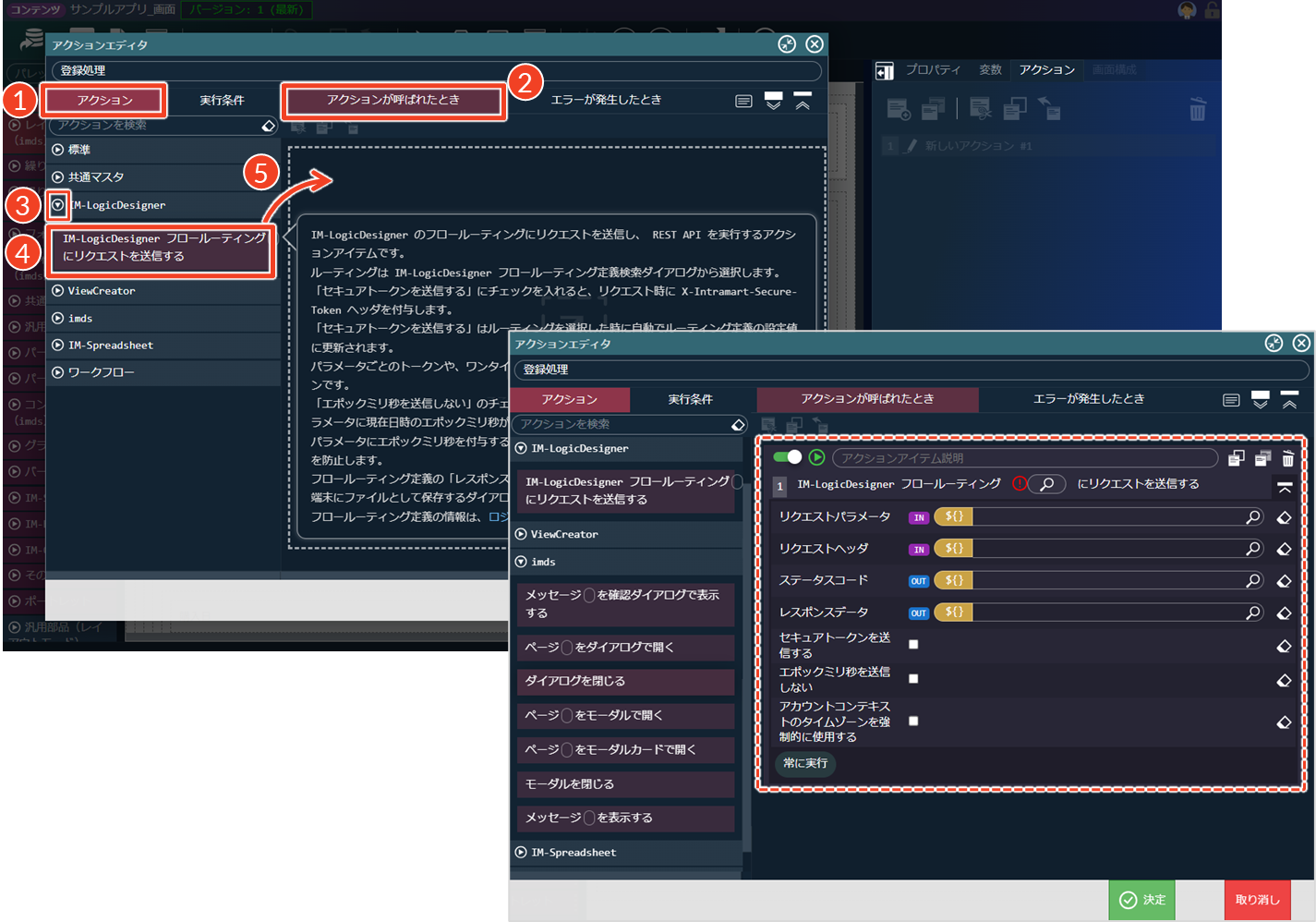
- [アクション]タブをクリックします。
└ アクションアイテムのカテゴリ一覧が表示されます。 - [アクションが呼ばれたとき]タブをクリックします。
└ 通常の処理を設定するエリアが表示されます。 - 設定したいアクションカテゴリにある[
 ]をクリックします。
└ カテゴリ別にアクションアイテムが表示されます。
- 該当するアクションアイテムを選択します。
└ 選択したアイテムのヘルプが吹き出しに表示されます。 - 設定したいアイテムをクリックした状態で、編集エリアにドラッグします。
└ 選択したアクションアイテムが配置されます。
通常処理にエラー処理を追加する
通常時に実行する処理(上記「アクションが呼ばれたとき」タブの設定内容)に加えて、処理が失敗したときに実行するエラー処理を追加したい場合に設定します。
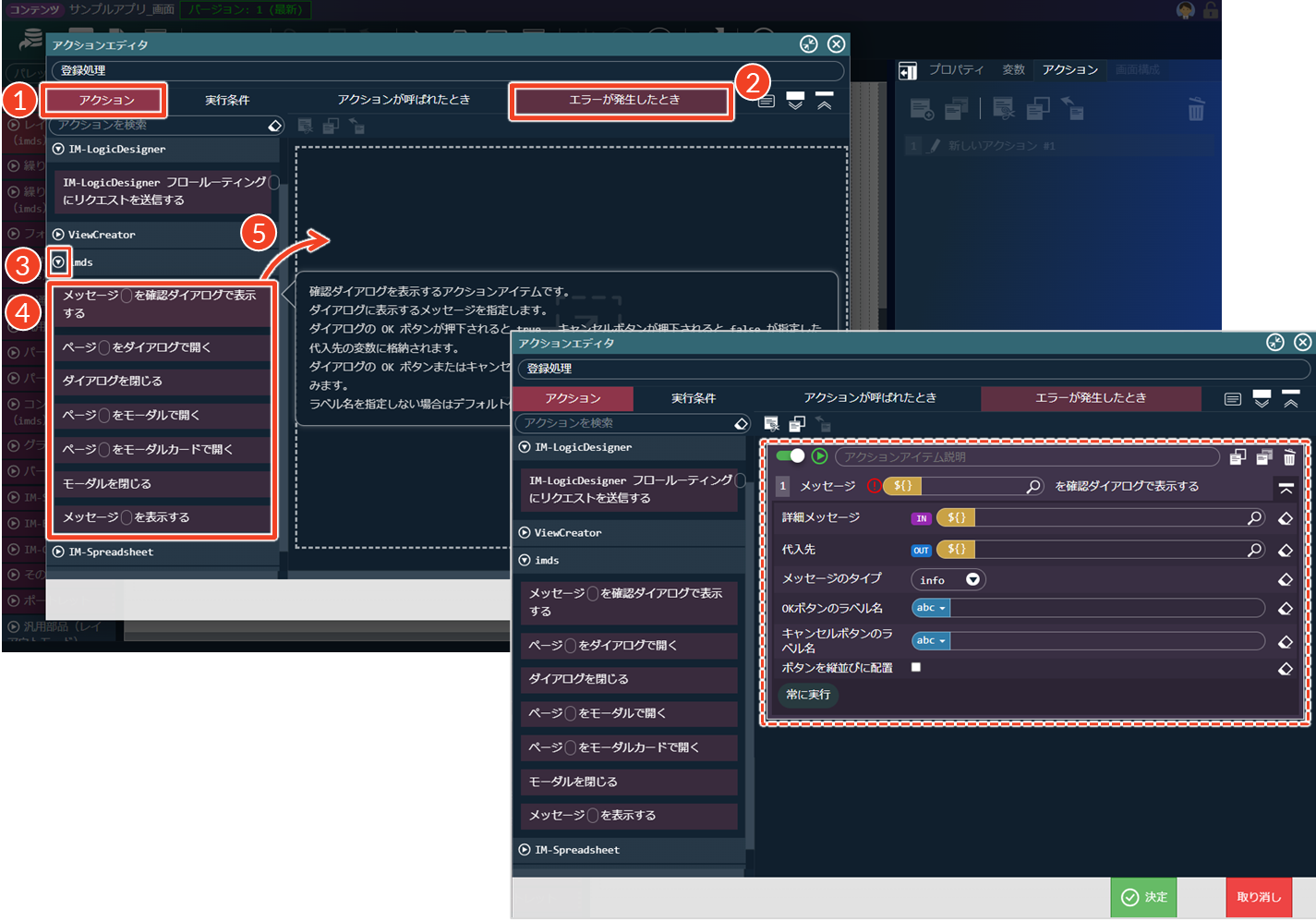
- [アクション]タブをクリックします。
└ アクションアイテムのカテゴリ一覧が表示されます。 - [エラーが発生したとき]タブをクリックします。
└ エラー発生時の処理を設定するエリアが表示されます。 - 設定したいアクションカテゴリにある[ ]をクリックします。
└ カテゴリ別にアクションアイテムが表示されます。
- 該当するアクションアイテムを選択します。
└ 選択したアイテムのヘルプが吹き出しに表示されます。 - 設定したいアイテムをクリックした状態で、編集エリアにドラッグします。
└ 選択したアクションアイテムが配置されます。
「アクションが呼ばれたとき」タブの処理は、上から順に実行されます。途中でエラーが発生した場合、その時点で処理を中断し、「エラーが発生したとき」タブの処理へ移行します。「エラーが発生したとき」タブ内でさらにエラーが発生した場合は、すべての処理を中断します。エラー発生時の処理内容は、事前に十分検討したうえで設定してください。
アクションアイテムを設定する
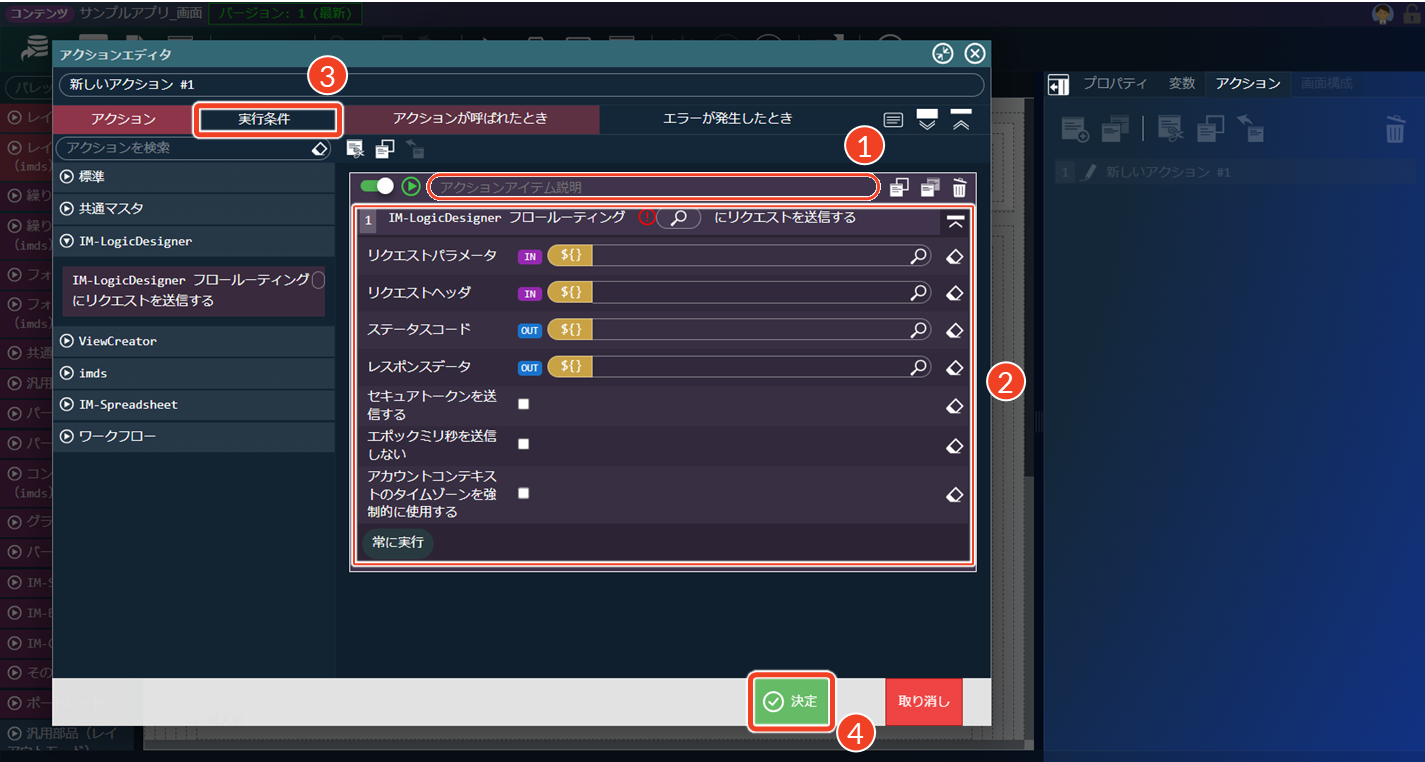
- アクションアイテムの説明を入力します。
- 必要に応じて、処理内容を設定します。
└ アクションアイテムによって、設定項目の内容は異なります。
└ 下記「処理内容の設定」を参照してください。
- 必要に応じて、実行条件を設定します。
└ 詳細は下記「実行条件の設定」を参照してください。 - [決定]をクリックします。
└ アクションが保存されます。
アクションアイテムの操作については、下記「応用操作 > アクションアイテムの操作」を参照してください。
REST APIを利用して、IM-LogicDesignerで作成したビジネスロジックを呼び出す場合、以下のアクションアイテムを使用できます。
- 「IM-LogicDesigner フロールーティング〇にリクエストを送信する」
- 「URL〇にリクエストを送信する」
これらのアクションアイテムを使用するには、事前にフロールーティングを設定しておく必要があります。フロールーティングの設定については、「ロジックのルーティング設定」を参照してください。また、画面からフローを呼び出すまでの一連の操作手順については、「intra-mart Developer Portal - アクション設定でビジネスロジックと連携したい」もあわせて参照してください。
処理内容の設定
アクションアイテムの処理内容を設定する際に、よく利用される基本的な操作について説明します。
各アクションアイテムの仕様と操作について、詳細は「IM-BloomMakerのアクション」を参照してください。
変数を選択する
- 変数の入力フォーム内にある[
 ]をクリックします。
└ 「変数セレクタ」ダイアログが表示されます。 - 設定したい変数を選択します。
- [決定]をクリックします。
└ 「アクションエディタ」ダイアログに戻ります。
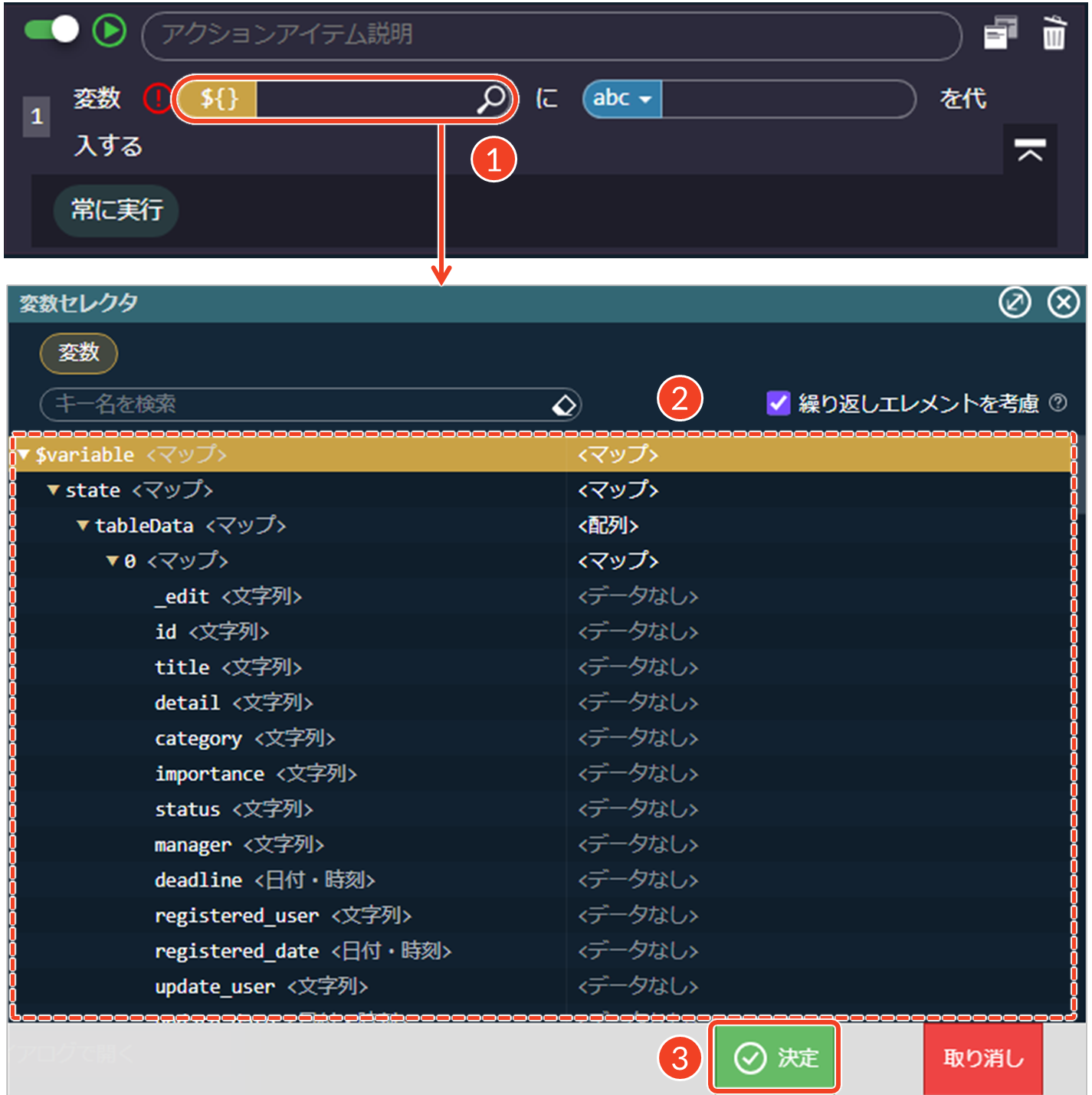
- 「キー名」で検索したい場合は、検索ボックスに入力してください。
- 「変数セレクタ」ダイアログで選択した要素番号を使用したい場合は、「繰り返しエレメントを考慮」のチェックを外してください。
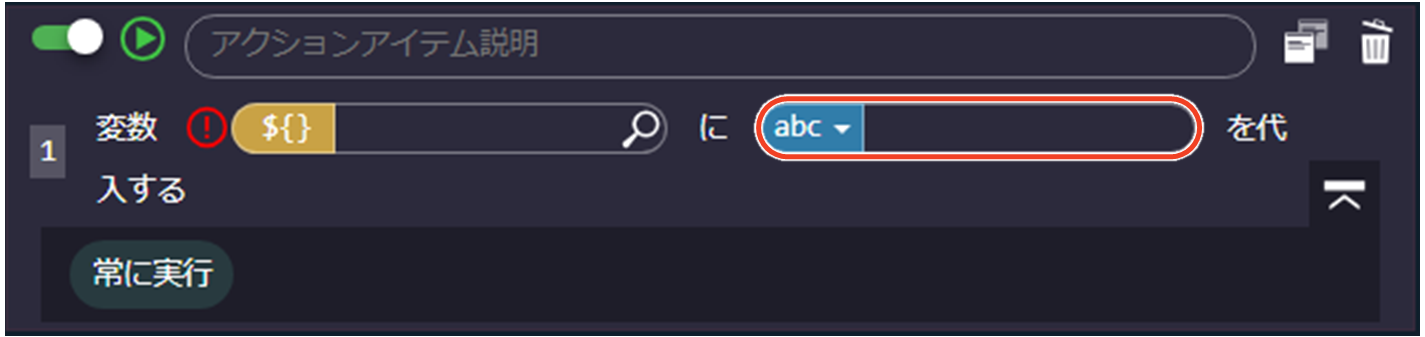
値を直接入力する
「固定値」モードを使用して、任意の値を直接入力します。
固定値から変数値に切り替える
- [▼]をクリックします。
└ 値の選択メニューが表示されます。 - [変数値]を選択します。
└ 変数の入力フォームに切り替わります。 - 変数の入力フォーム内にある[ ]をクリックします。
└ 「変数・定数・入力・多言語・環境セレクタ」ダイアログが表示されます。 - 設定したい変数を選択します。
- [決定]をクリックします。
└ 「アクションエディタ」ダイアログに戻ります。
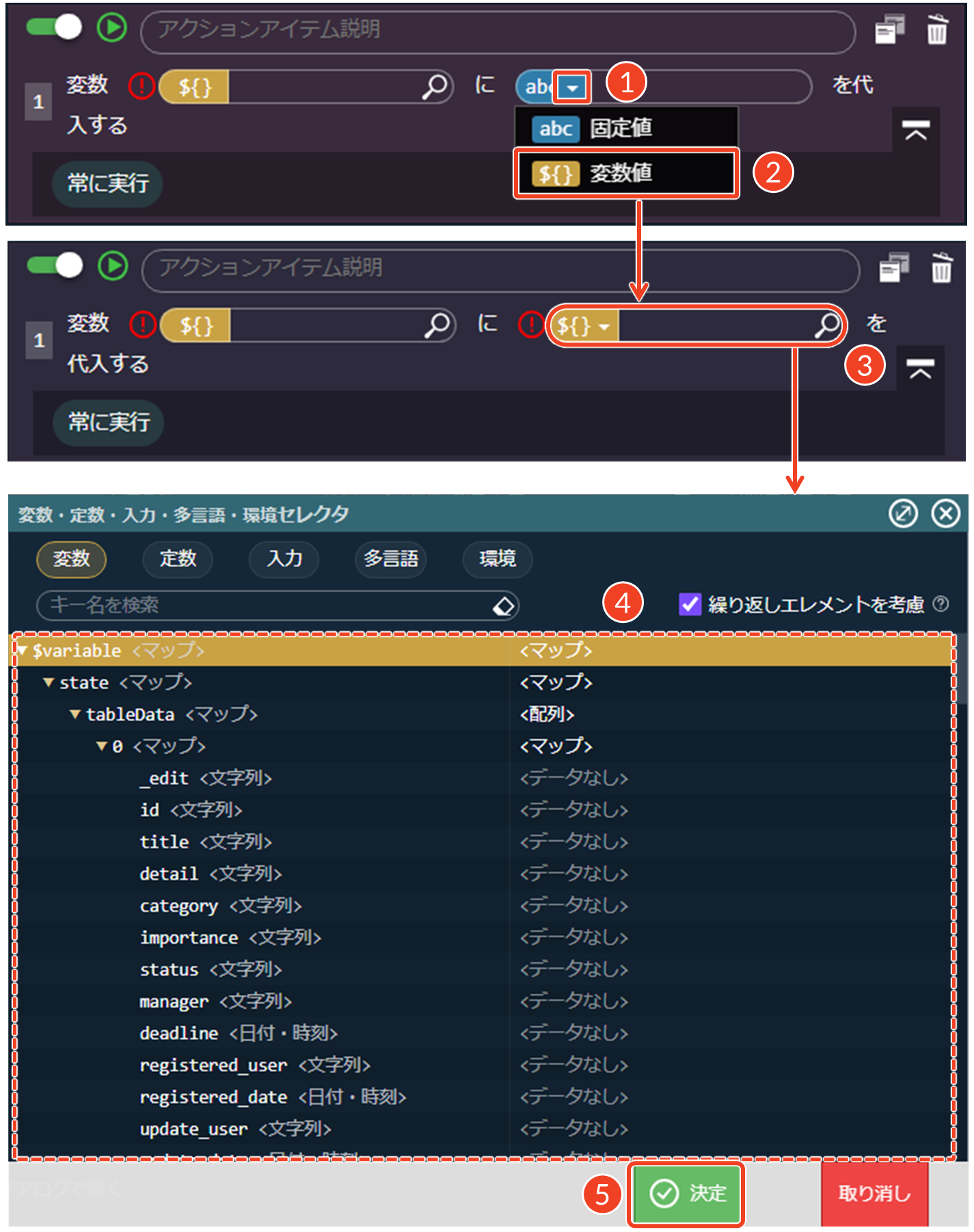
アクションアイテムによって、セレクタに表示される変数の種類が異なります。
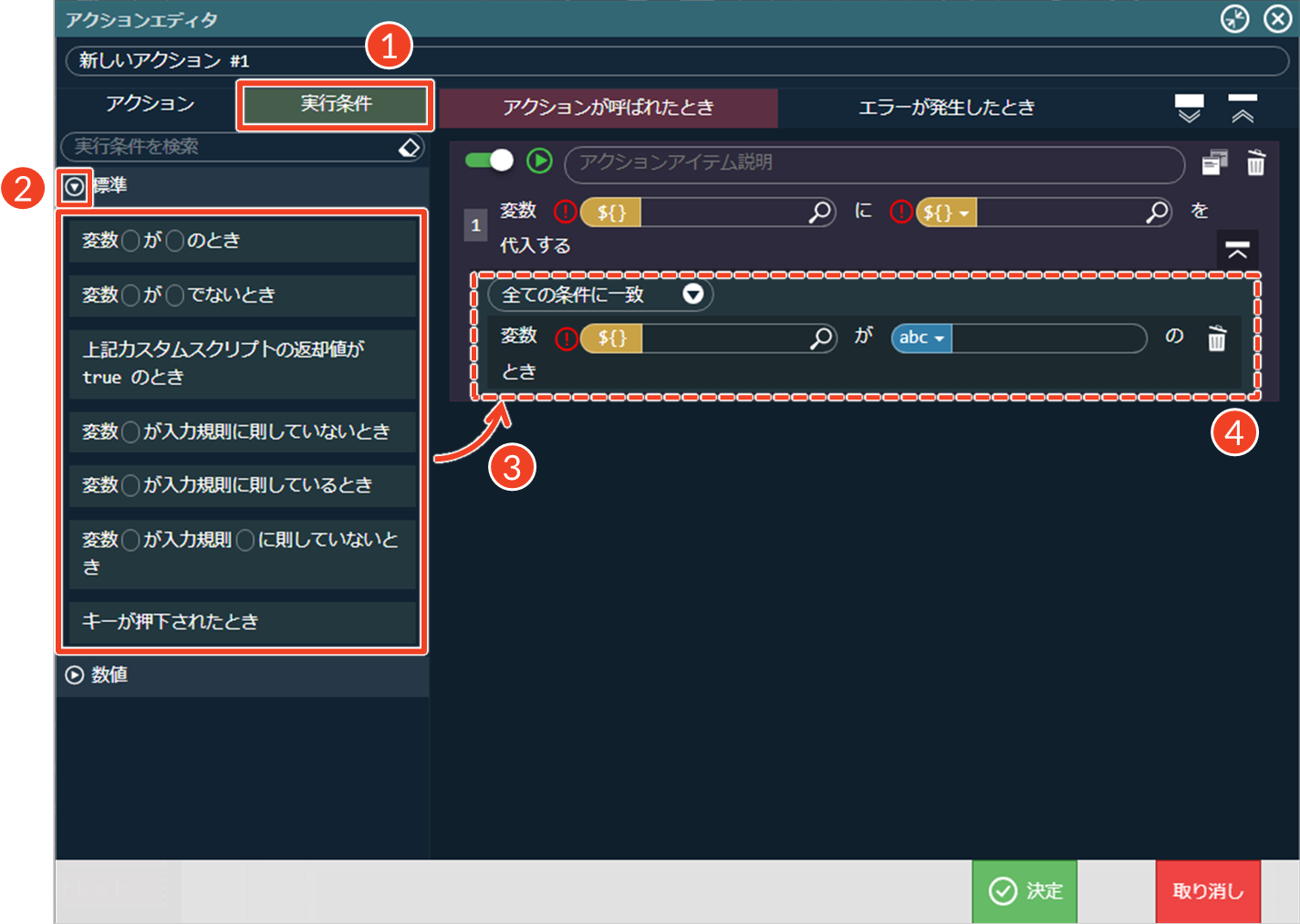
実行条件の設定
実行条件は、アクションアイテムを特定の条件を満たした場合にのみ、処理を実行させたい場合に設定します。条件を設定することで、複数のアクションを組み合わせた場合など、それぞれの実行タイミングを個別に制御できます。
各実行条件アイテムの仕様と操作について、詳細は「IM-BloomMakerのアクション」を参照してください。
- [実行条件]タブをクリックします。
- 設定したい実行条件カテゴリにある[ ]をクリックします。
└ カテゴリ別に実行条件アイテムが表示されます。 - 設定したいアイテムをクリックした状態で、条件エリアにドラッグします。
└ 選択した実行条件アイテムが配置されます。 - 必要に応じて、処理内容を設定します。
└ 実行条件アイテムによって、設定項目の内容は異なります。
イベントを設定する
アクションを設定した後、それを実行させるため、エレメントにイベントを設定します。イベントとは処理を実行するトリガーのことです。たとえば、操作ボタンのイベント「クリック時」にアクションを設定すると、ボタンをクリックしたタイミングでアクションが実行されます。
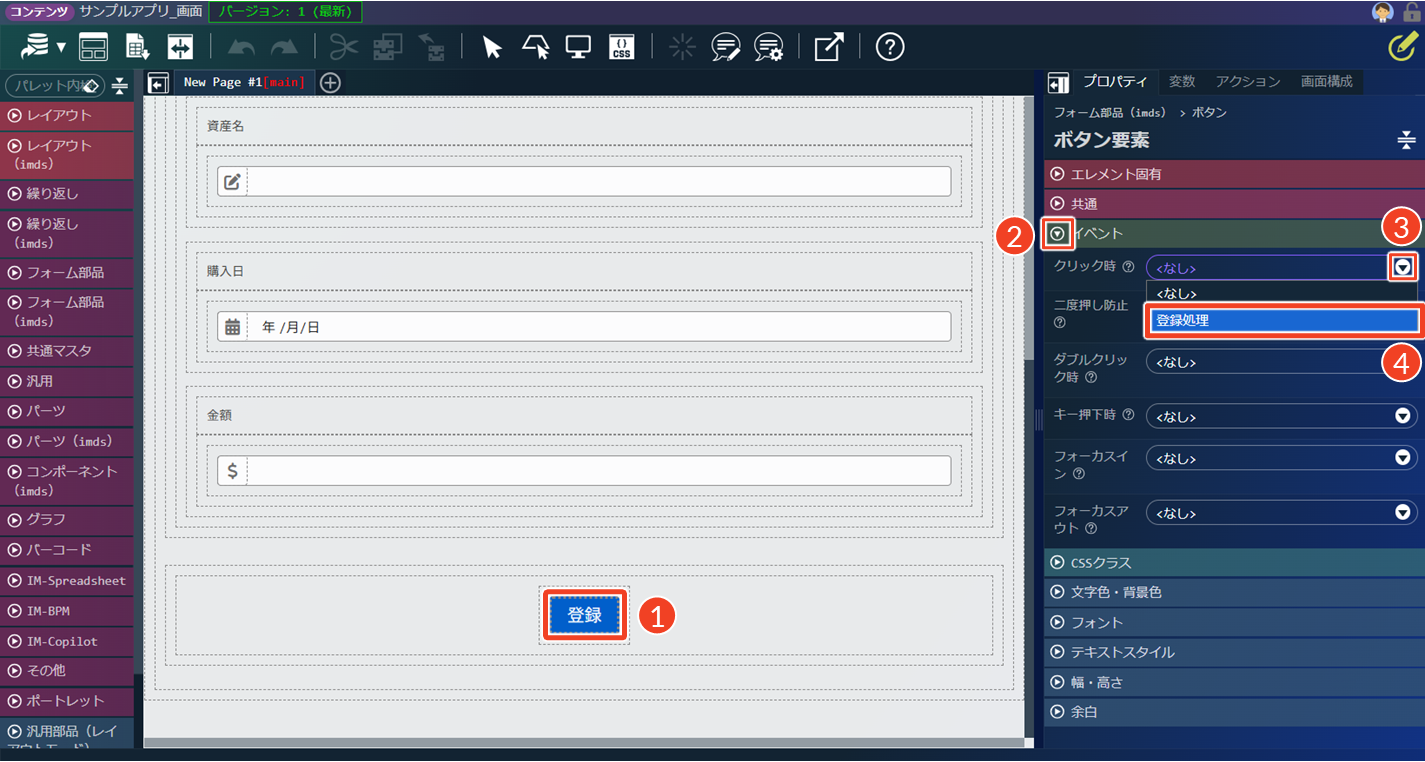
- 設定したいエレメントをクリックします。
- 「プロパティ」にある「イベント」の設定項目を表示します。
└ エレメントの種類によって、設定項目の内容は異なります。
- 設定したいイベントで[
 ]をクリックします。
└ アクションの一覧が表示されます。 - 設定したいアクションをクリックします。
アクション設定が終了した後、画面コンテンツを一時保存したい場合は、「新規コンテンツ定義の保存 > Webブラウザに一時保存する」を参照してください。

次のステップへ:画面のプレビューとデバッグ
アクション設定が終了したら、次は作成した画面をプレビューして、デバッグツールで確認してみましょう。「画面のプレビューとデバッグ」では、プレビュー画面の確認方法とデバッグについて説明しています。
応用操作
ここでは、作成中のアクションアイテムおよび作成後のアクションに関する応用的な操作について説明します。
アクションアイテムの操作
アクションアイテムの表示切替や入力欄の拡張、複数選択に加え、切り取り・コピー・複製・削除、無効化および後続処理の中断といった操作について説明します。
詳細設定の表示・非表示を切り替える
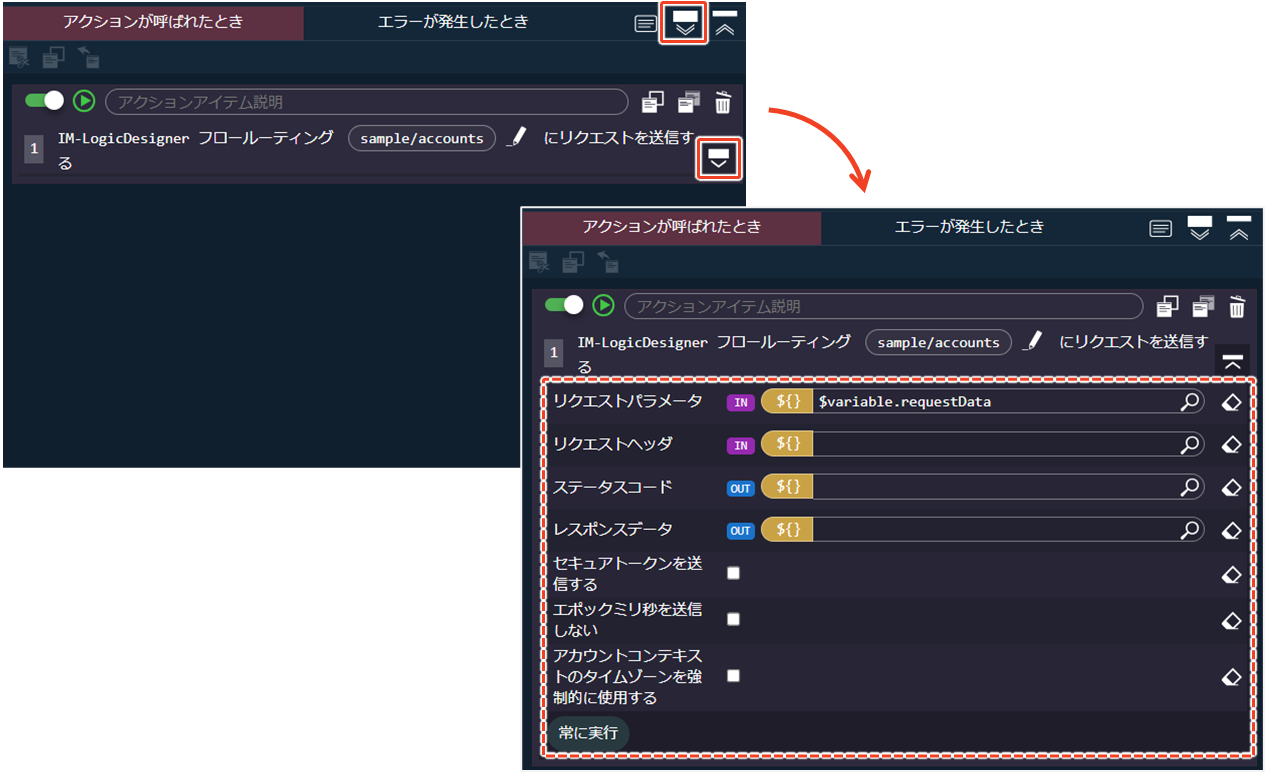
- 詳細設定の表示
複数のアクションアイテムの詳細設定をまとめて表示したい場合は、[  ]をクリックします。
1つのアクションアイテムのみ、詳細設定を表示したい場合は、[  ]をクリックします。
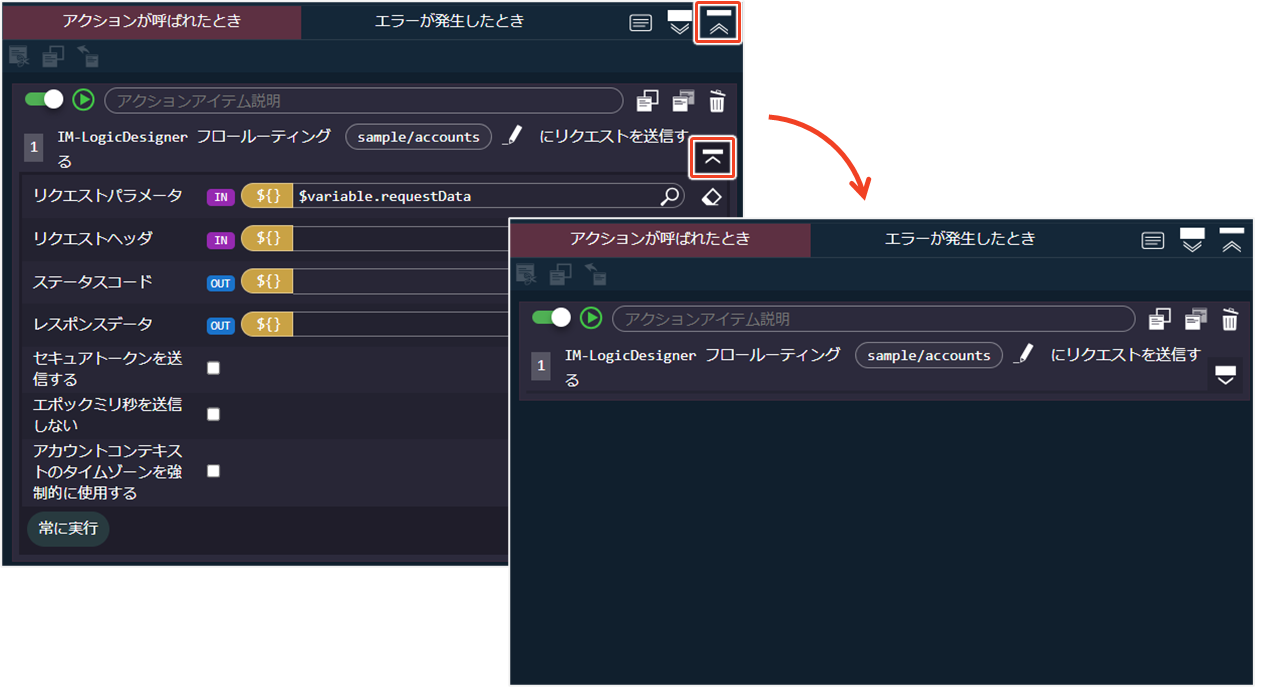
- 詳細設定の非表示
複数のアクションアイテムの詳細設定をまとめて表示したい場合は、[  ]をクリックします。
1つのアクションアイテムのみ、詳細設定を表示したい場合は、[  ]をクリックします。
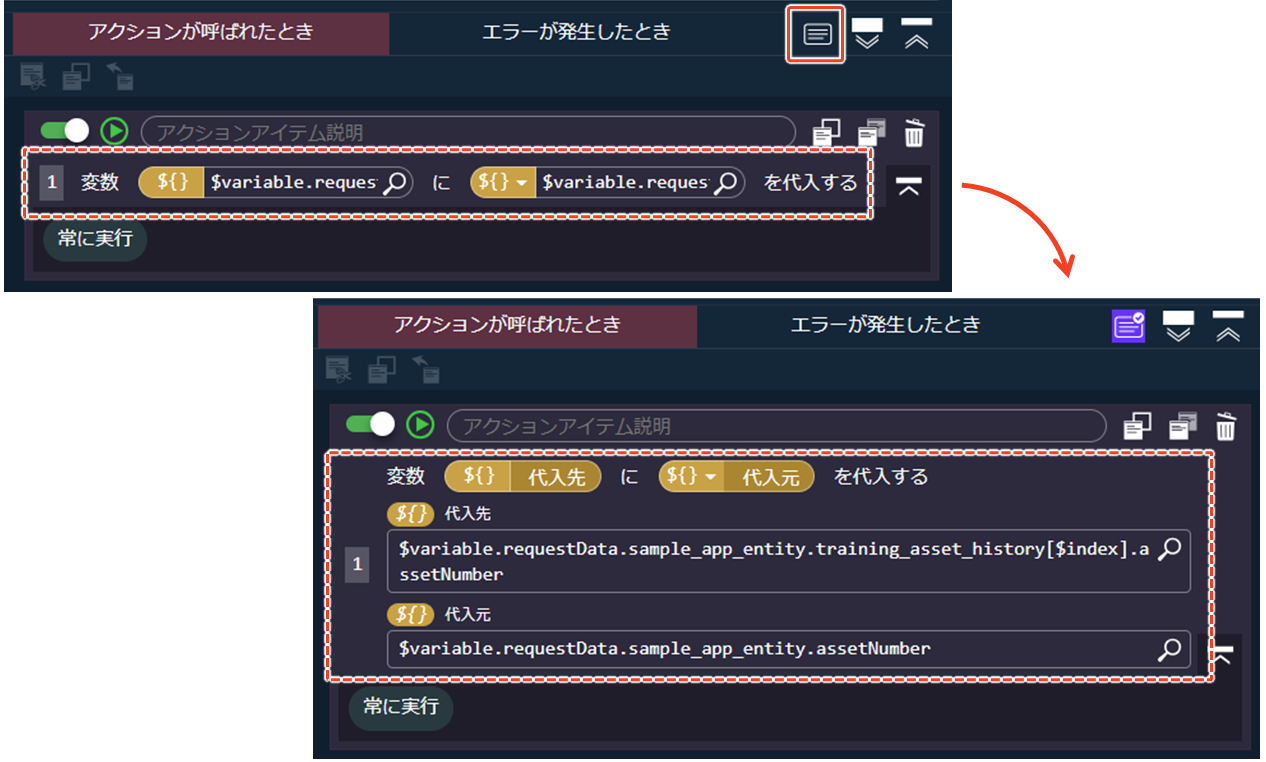
アクションアイテムの入力欄を拡張する
[  ]をクリックすると、アイコンの表示が[
  ]に切り替わり、入力欄が拡張表示されます。
アクションに渡す内容(長いメッセージ、変数パスなど)を確認・編集するときに便利です。
アクションアイテムを複数選択する
アクションアイテムを複数選択する場合に使用します。アクションアイテムをまとめて切り取り・コピーしたいときに使用します。
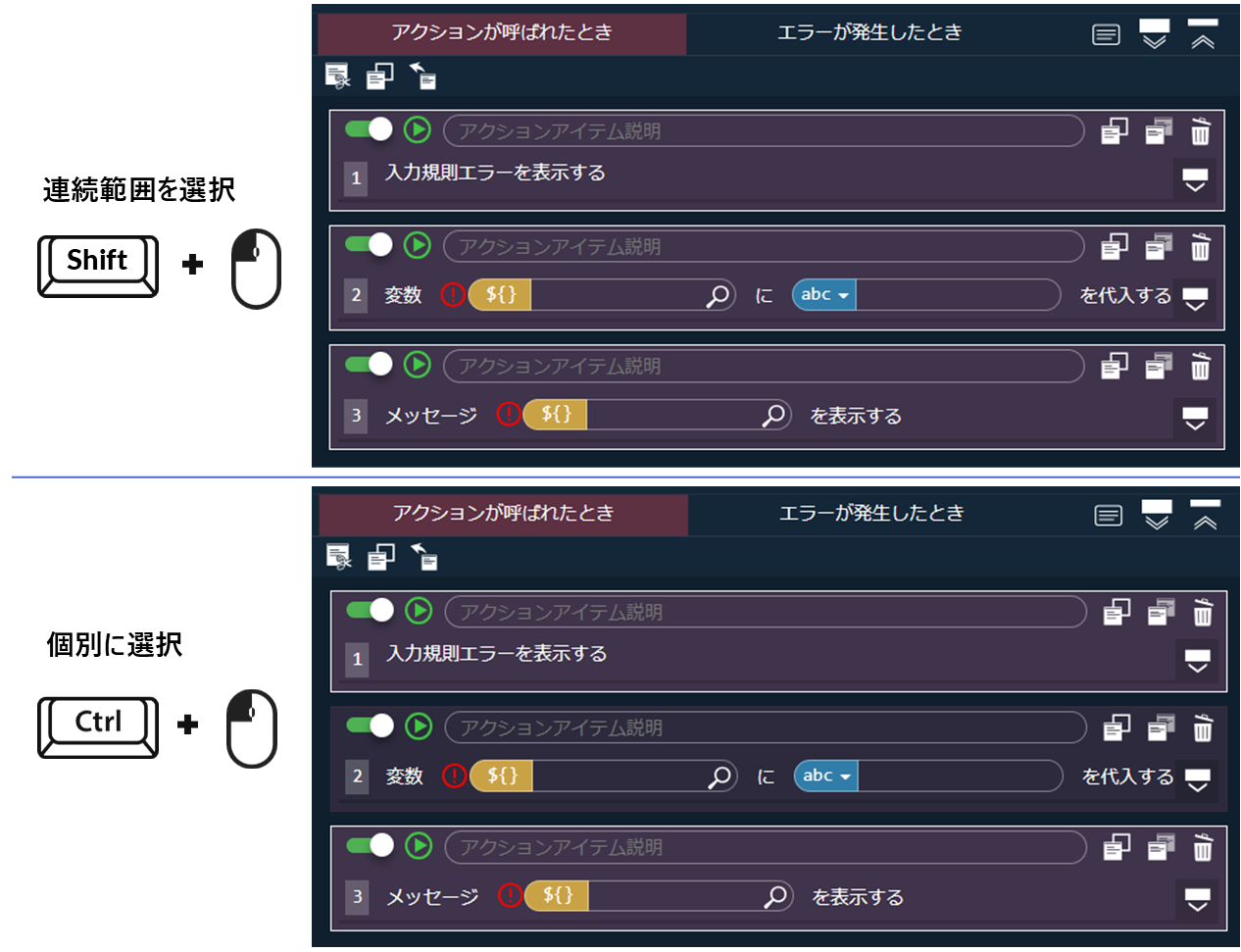
- 連続範囲を選択
Shiftキーを押しながらアイテムをクリックすると、最初に選択したアイテムからクリックしたアイテムまでの連続した範囲を一括で選択できます。たとえば、1番目をクリックし、Shiftキーを押しながら3番目をクリックすると、1~3番目までまとめて選択されます。
- 個別に選択
Ctrlキーを押しながらアイテムをクリックすると、アイテムを個別に選択できます。たとえば、1番目をクリックし、Ctrlキーを押しながら1番目と3番目をクリックすると、1・3番目のみ選択されます。
アクションアイテムを切り取りする
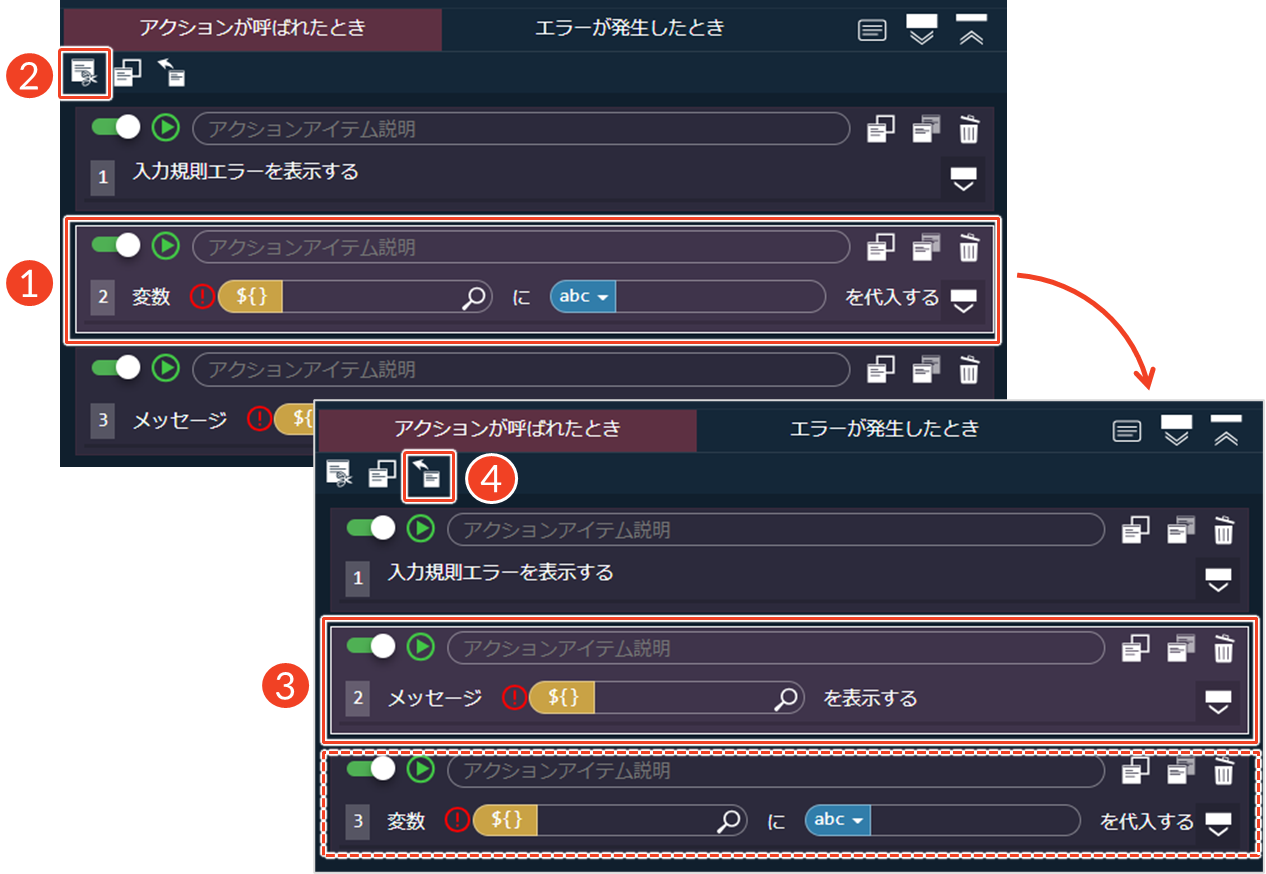
アクションアイテムを別の位置へ移動する場合に使用します。アクションアイテムが増え、配置を整理したいときに有効です。
- 切り取りしたいアクションアイテムを選択します。
└ 複数のアイテムを選択することも可能です。 - [
 ]をクリックします。
└ アクションアイテムの表示が消えます。 - 貼り付けたい位置のアクションアイテムを選択します。
- [
 ]をクリックします。
└ 選択したアクションアイテムの下に追加されます。
ショートカットキーを使うと、素早く操作できます。
- 切り取り Windows:Ctrl+X、Mac:Command+X
- 貼り付け Windows:Ctrl+V、Mac:Command+V
切り取りしたアクションアイテムは、別のアクションに貼り付けることもできます。貼り付けたいアクションエディタを表示し、[ ]をクリックしてください。また、複数のアクションアイテムを選択した状態で切り取りすることも可能です。選択方法については、上記「アクションアイテムを複数選択する」を参照してください。
アクションアイテムをコピーする
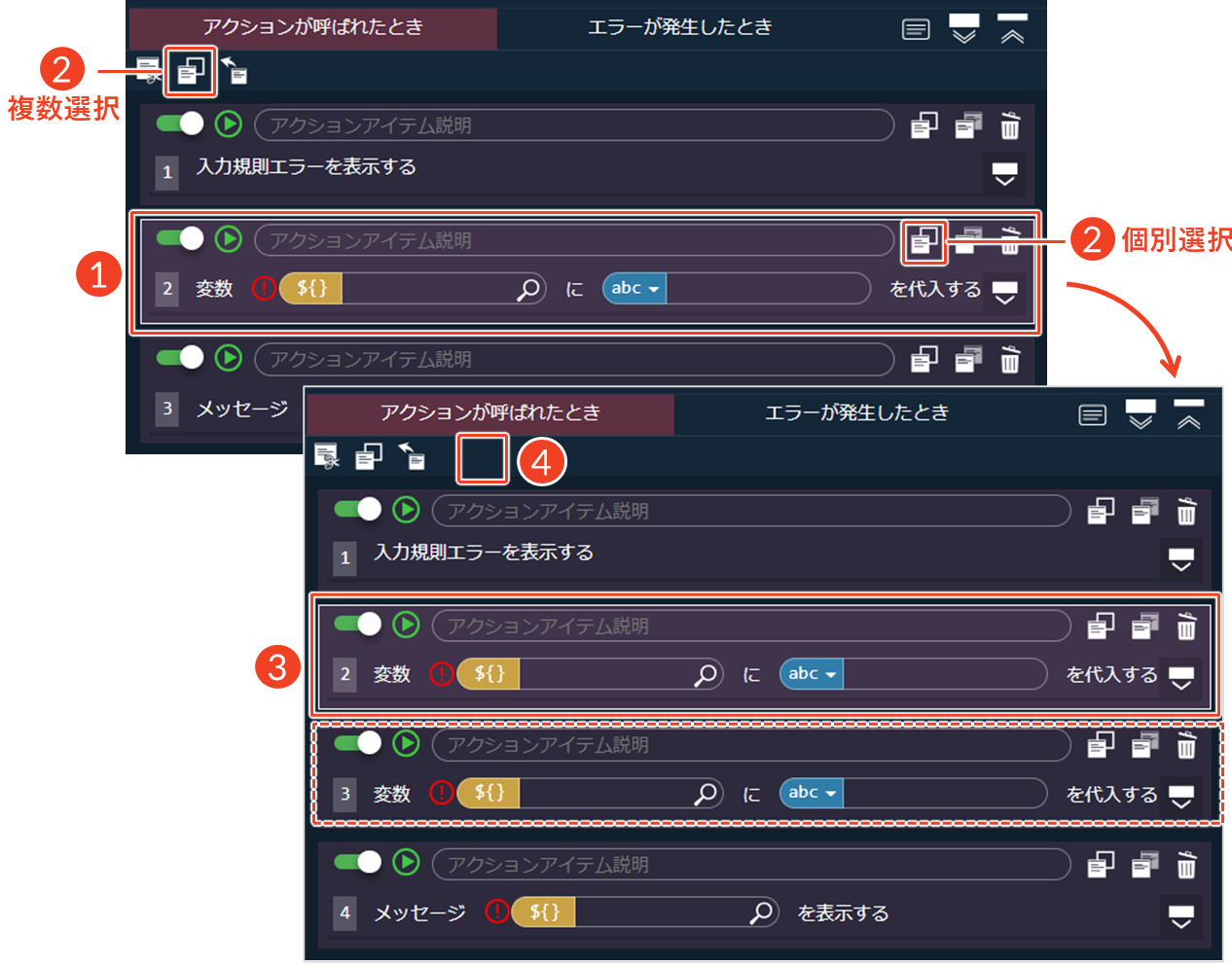
元の位置にあるアクションアイテムを保持したまま、同じ内容のアクションアイテムを別の位置に複製する場合に使用します。
- コピーしたいアクションアイテムを選択します。
└ 複数のアイテムを選択することも可能です。 - [
 ]をクリックします。
└ 複数のアイテムを選択した場合:アクションアイテムの上部のボタンをクリック
└ 個別のアイテムを選択した場合:個別のアクションアイテムのボタンをクリック - 貼り付けたい位置のアクションアイテムを選択します。
- [ ]をクリックします。
└ 選択したアクションアイテムの下に追加されます。
ショートカットキーを使うと、素早く操作できます。
- コピー Windows:Ctrl+C、Mac:Command+C
- 貼り付け Windows:Ctrl+V、Mac:Command+V
コピーしたアクションアイテムは、別のアクションに貼り付けることもできます。貼り付けたいアクションエディタを表示し、[ ]をクリックしてください。また、複数のアクションアイテムを選択した状態でコピーすることも可能です。選択方法については、上記「アクションアイテムを複数選択する」を参照してください。
アクションアイテムを複製する
元の位置にあるアクションアイテムを保持したまま、同じ内容のアクションアイテムをすぐ下の位置に複製する場合に使用します。
- 複製したいアクションアイテムを選択します。
- [
 ]をクリックします。
└ 選択したアクションアイテムと同じ内容のアクションアイテムが、新しく追加されます。
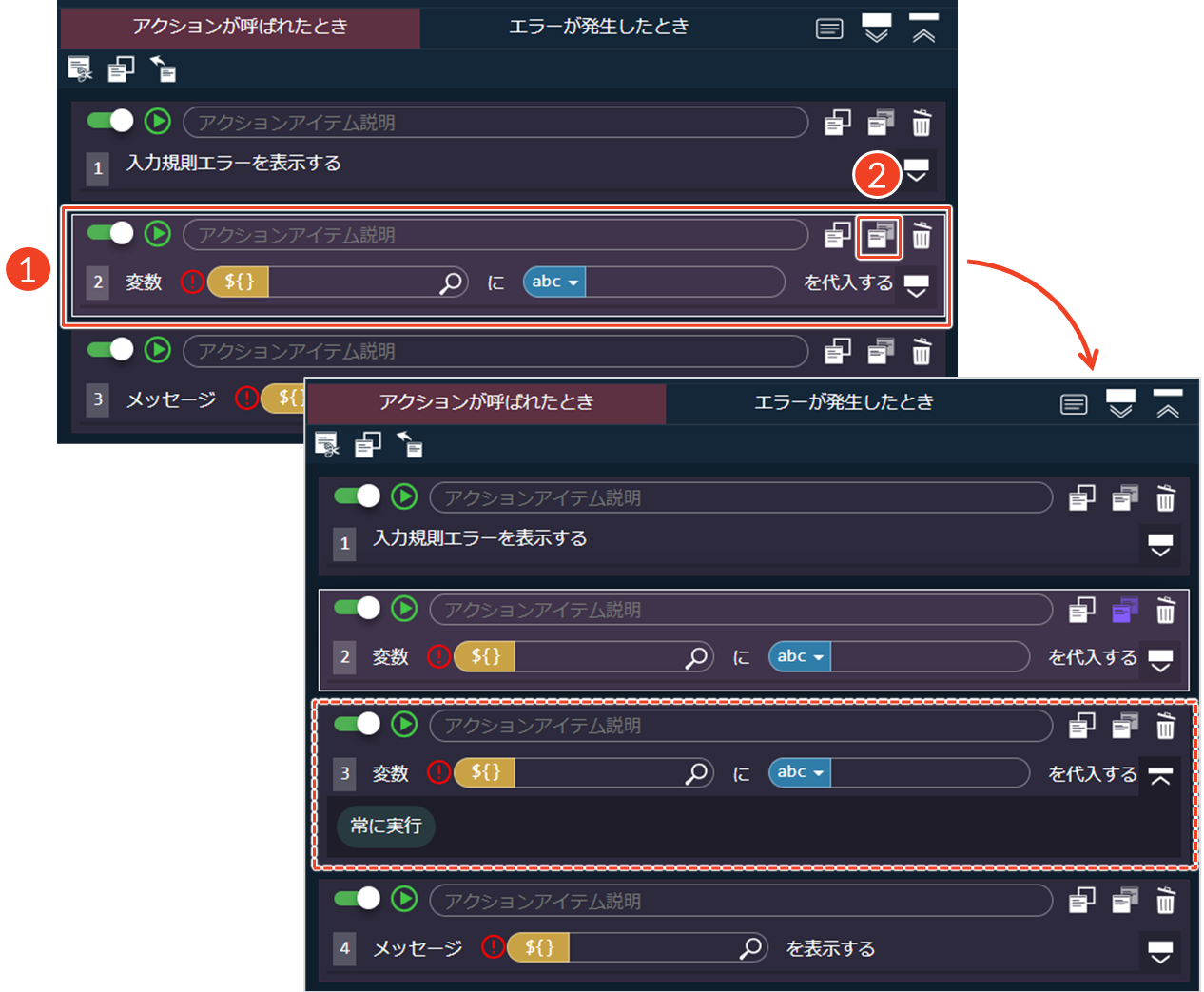
複製したアクションアイテムは、同一アクション内のみ有効です。別のアクションに貼り付けることはできません。また、複数のアクションアイテムを選択した状態で複製できません。最後に選択したアイテムが複製されます。
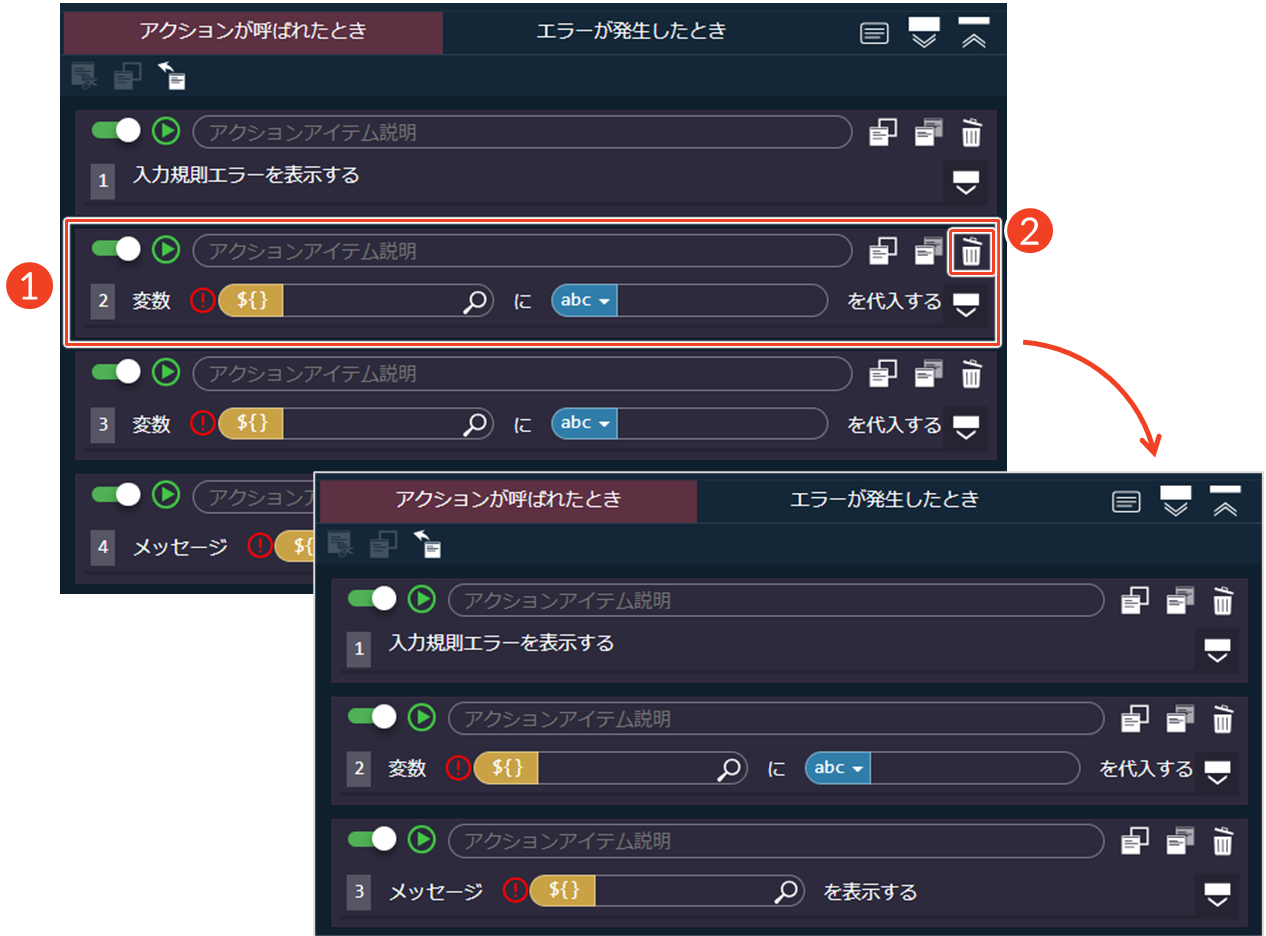
アクションアイテムを削除する
- 削除したいアクションアイテムを選択します。
- [
 ]をクリックします。
└ 削除確認ダイアログで[OK]をクリックします。
└ アクションアイテムが削除されます。
ショートカットキーを使うと、素早く操作できます。
- 削除 Windows:Delete、Mac:Command+Delete
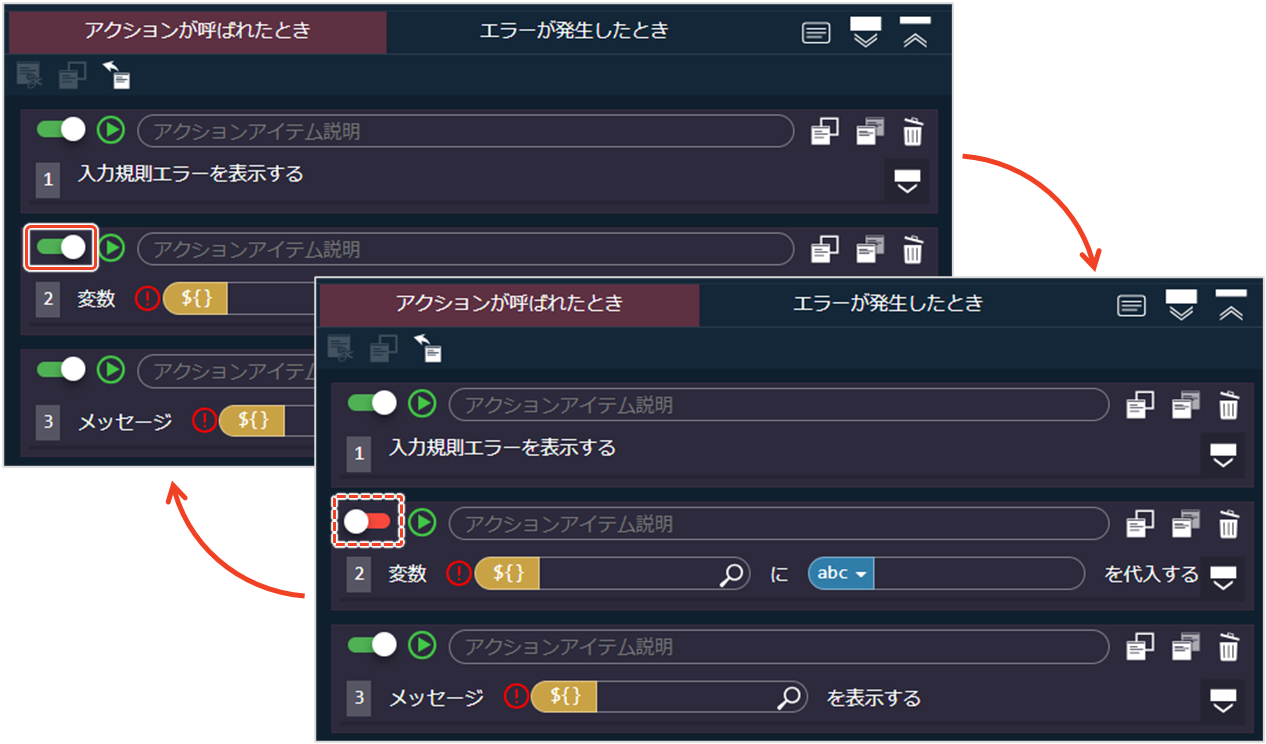
アクションアイテムを一時的に無効にする
アクションアイテムの設定途中で、一時的に無効にしたい場合は、トグルの位置を切り替えてください。
トグルの状態は、 (緑)が有効、
 (赤)が無効です。トグルを無効にすると、アクションアイテムの必須項目が未入力でも保存できます。
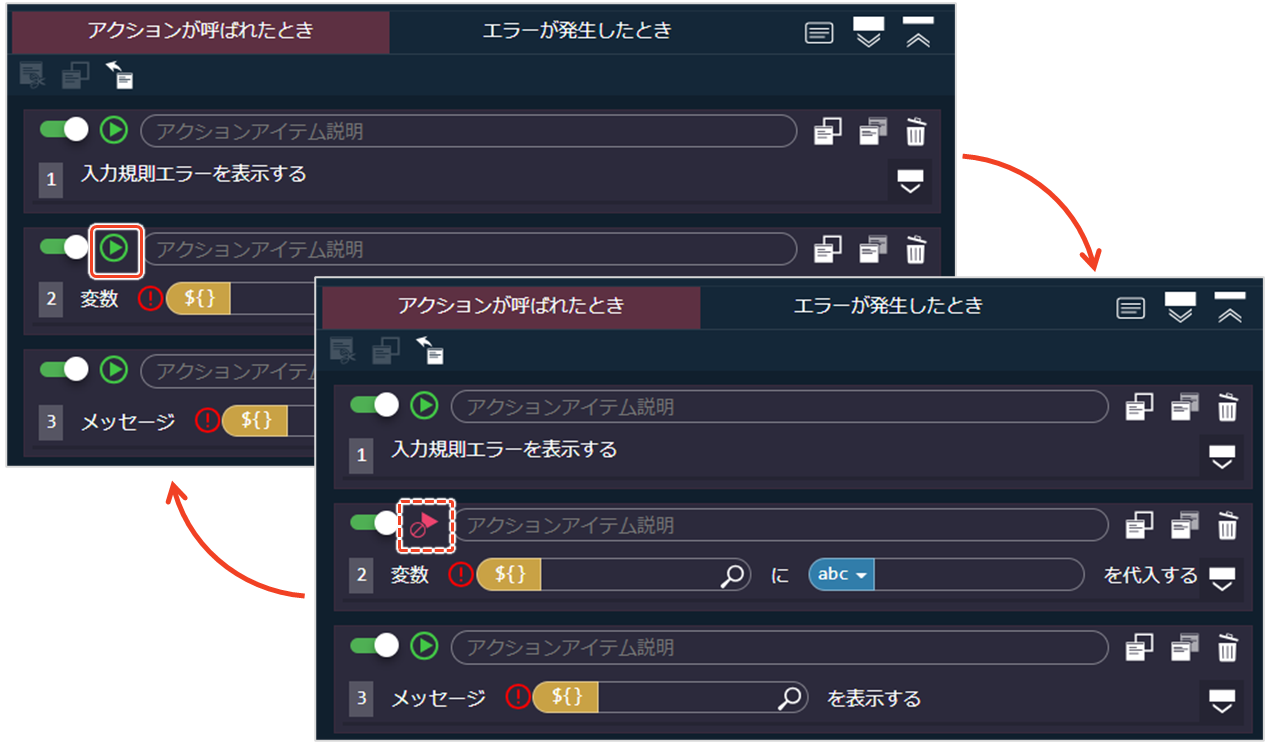
後続のアクションアイテムを実行せず中断する
後続のアクションアイテムを実行せず中断したい場合は、[  ]をクリックして、
 の表示に切り替えてください。
この設定は、特定の条件でメッセージを画面上に表示し、処理を中断したい場合に有効です。
アクション操作
アクションの複製、切り取り、コピー、および削除といった操作について説明します。
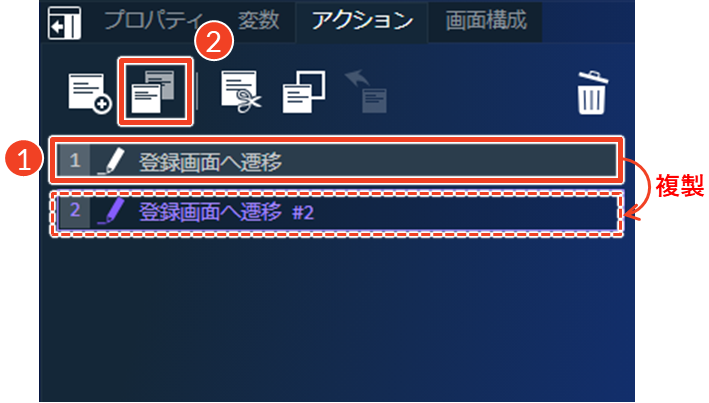
アクションを複製する
現在編集中のコンテンツ内で、選択したアクションをもとに新しいアクションを作成します。
- 複製したいアクションを選択します。
- [ ]をクリックします。
└ 選択したアクションと同じ内容のアクションが、新しく追加されます。
- アクションの複製は、同一コンテンツ内でのみ可能です。
- 複製されたアクションは、コピー元と同じ内容(設定値や構成)を持ちますが、内部IDは新たに生成されるため、コピー元とは独立しています。
- コピー元のアクションで関連づけられていたイベントや部品との紐づけは、複製されたアクションには引き継がれません。
アクションを切り取る
現在編集中のコンテンツ内で、選択したアクションを削除し、その内容をクリップボードに保存します。保存されたアクションは、同じコンテンツ内または別のコンテンツに貼り付けることができます。
- 切り取りたいアクションを選択します。
- [ ]をクリックします。
└ 編集エリアから削除され、クリップボードに保存されます。 - コピーしたい位置で[ ]をクリックします。
└ クリップボードのアクションが、選択した位置に貼り付けられます。
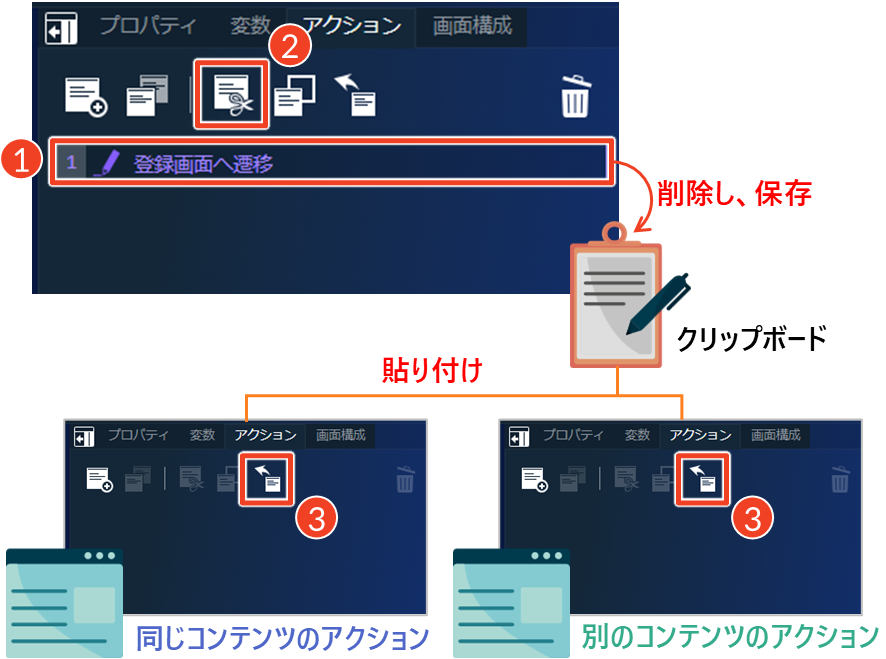
ショートカットキーを使うと、素早く操作できます。
- 切り取り Windows:Ctrl+X、Mac:Command+X
- 貼り付け Windows:Ctrl+V、Mac:Command+V
- アクションの切り取りは、同一コンテンツ内だけでなく、別のコンテンツやタブ間でも再利用できます。
- コピー時には内部IDが新たに生成されるため、貼り付け先では独立したアクションとして扱われます。
- コピー元のアクションで関連づけられていたイベントや部品との紐づけは、貼り付け先のアクションには引き継がれません。
アクションをコピーする
現在編集中のコンテンツ内で、選択したアクションをコピーし、その内容をクリップボードに保存します。保存されたアクションは、同じコンテンツ内または別のコンテンツに貼り付けることができます。
- コピーしたいアクションを選択します。
- [ ]をクリックします。
└ コピーしたアクションが、クリップボードに保存されます。 - コピーしたい位置で[ ]をクリックします。
└ クリップボードのアクションが、選択した位置に貼り付けられます。
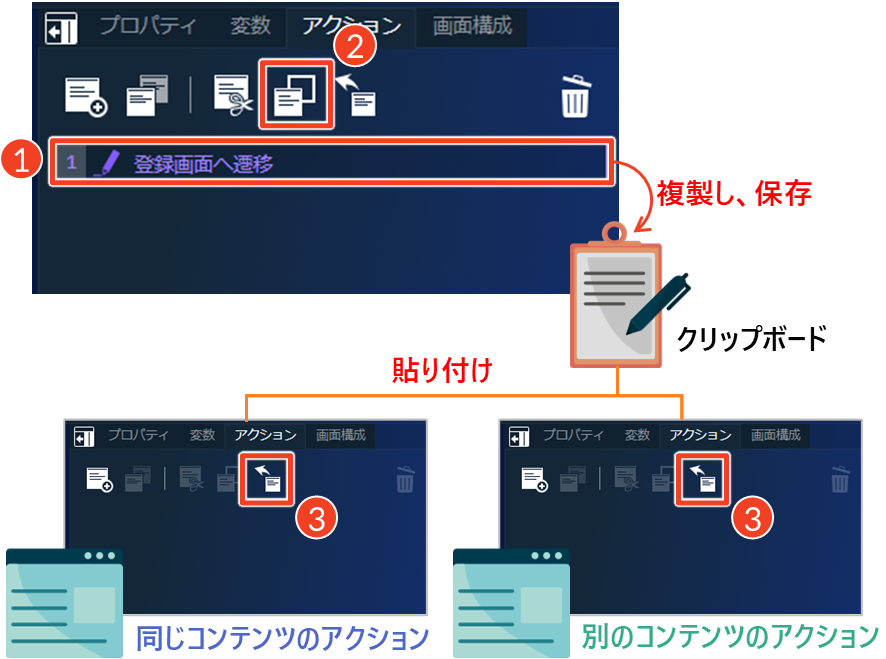
ショートカットキーを使うと、素早く操作できます。
- コピー Windows:Ctrl+C、Mac:Command+C
- 貼り付け Windows:Ctrl+V、Mac:Command+V
- アクションのコピーは、同一コンテンツ内だけでなく、別のコンテンツやタブ間でも再利用できます。
- コピー時には内部IDが新たに生成されるため、貼り付け先では独立したアクションとして扱われます。
- コピー元のアクションで関連づけられていたイベントや部品との紐づけは、貼り付け先のアクションには引き継がれません。
 ]をクリックします。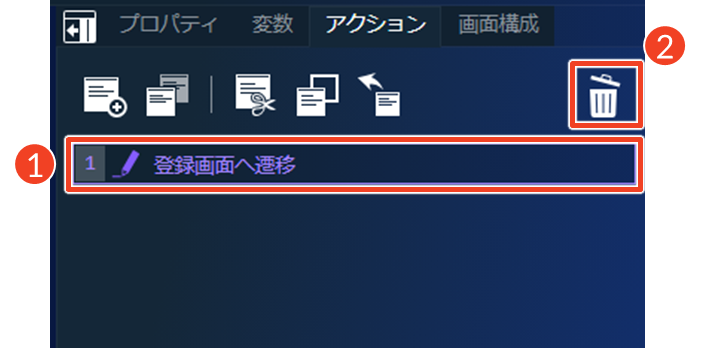
ショートカットキーを使うと、素早く操作できます。
- 削除 Windows:Delete、Mac:Command+Delete
削除されたアクションは、クリップボードには保存されません。