アプリケーションカテゴリの変更
ここでは、アプリケーションカテゴリの変更手順について説明します。
メモ
本マニュアルでは、同一環境内でカテゴリ構成によって本番フェーズと検証フェーズに分けて、アプリケーションを管理する運用を想定しています。詳細は「イントロダクション > 本マニュアルの対象環境」を参照してください。
アプリケーションカテゴリの確認
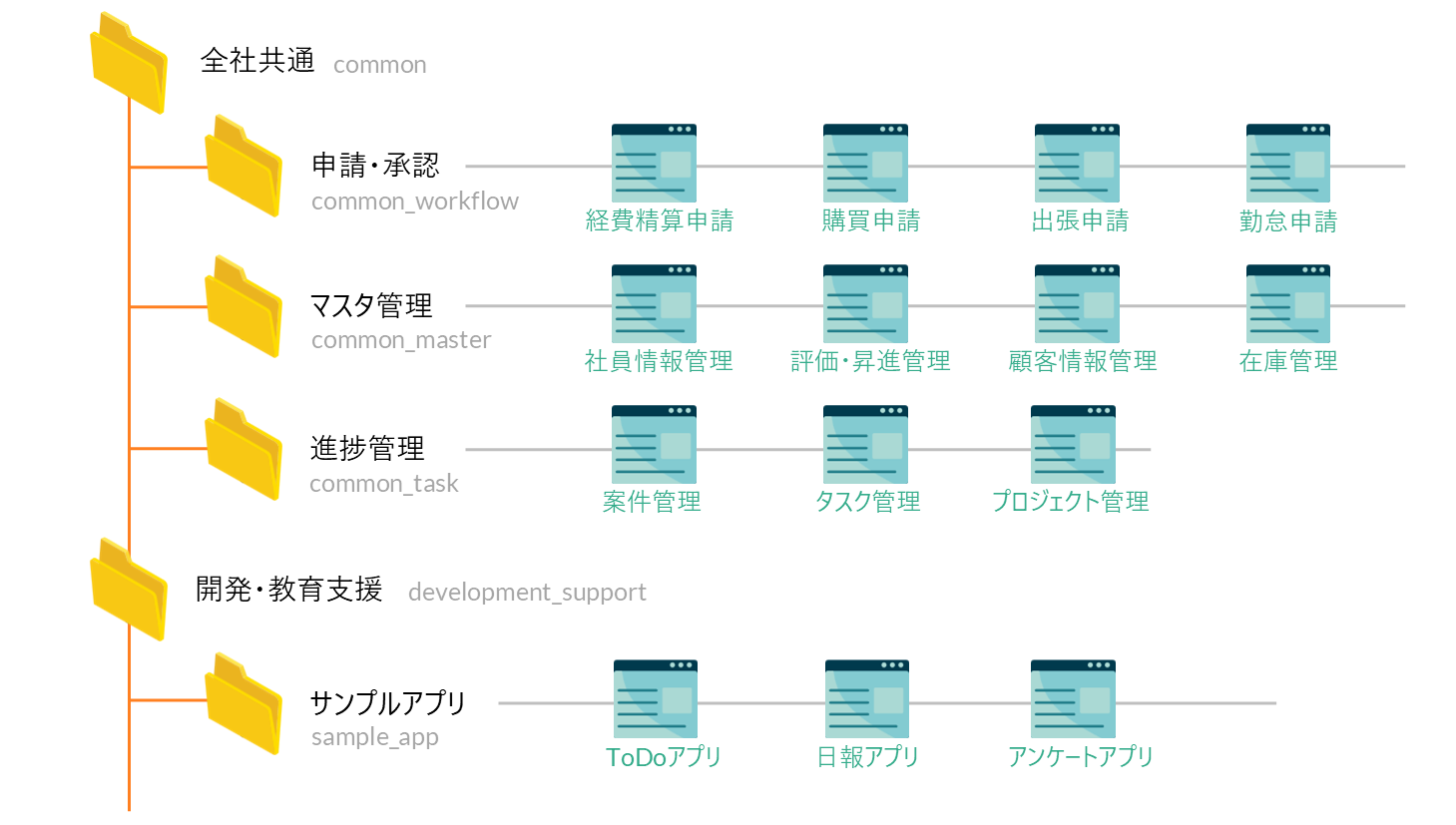
アプリケーションカテゴリは、アプリケーションの用途や適用範囲に応じて分類するための情報です。「開発・教育支援」カテゴリの配下に作成していた検証アプリを、「全社共通」カテゴリへ移動し、業務用アプリとして公開することを想定した例を紹介します。
参考
アプリケーションカテゴリの概要については、「アプリケーションカテゴリの作成 > アプリケーションカテゴリとは」を参照してください。
メモ
同一環境におけるアプリケーションカテゴリの変更は、アプリケーションの用途や利用対象、運用フェーズなどが変更された場合に有効です。たとえば、以下のようなケースでは、アプリケーションカテゴリの変更を検討します。
【用途別に分類したカテゴリ構成】
(例)「業務用」と「開発・教育用」などのカテゴリを用意している場合:
- 開発用として作成していたアプリを、業務用として移行したいとき
- 教育用として作成していた検証アプリの実用度が高く、業務用として使用したいとき
【部署単位で分類したカテゴリ構成】
(例)「全社共通」「営業部門」「開発部門」などのカテゴリを用意している場合:
- 特定の部署で利用していたアプリを、全社で利用できるアプリとして展開したいとき
【運用フェーズ別に分類したカテゴリ構成】
(例)「運用」「検証」「PoC/試作」などのカテゴリを用意している場合:
- PoC/試作として作成したアプリを、検証フェーズへ切り替えたいとき
- 検証が完了したアプリを、運用に移行したいとき
基本操作
アプリケーションカテゴリを変更する際の基本的な操作について説明します。
アプリケーションカテゴリを変更する
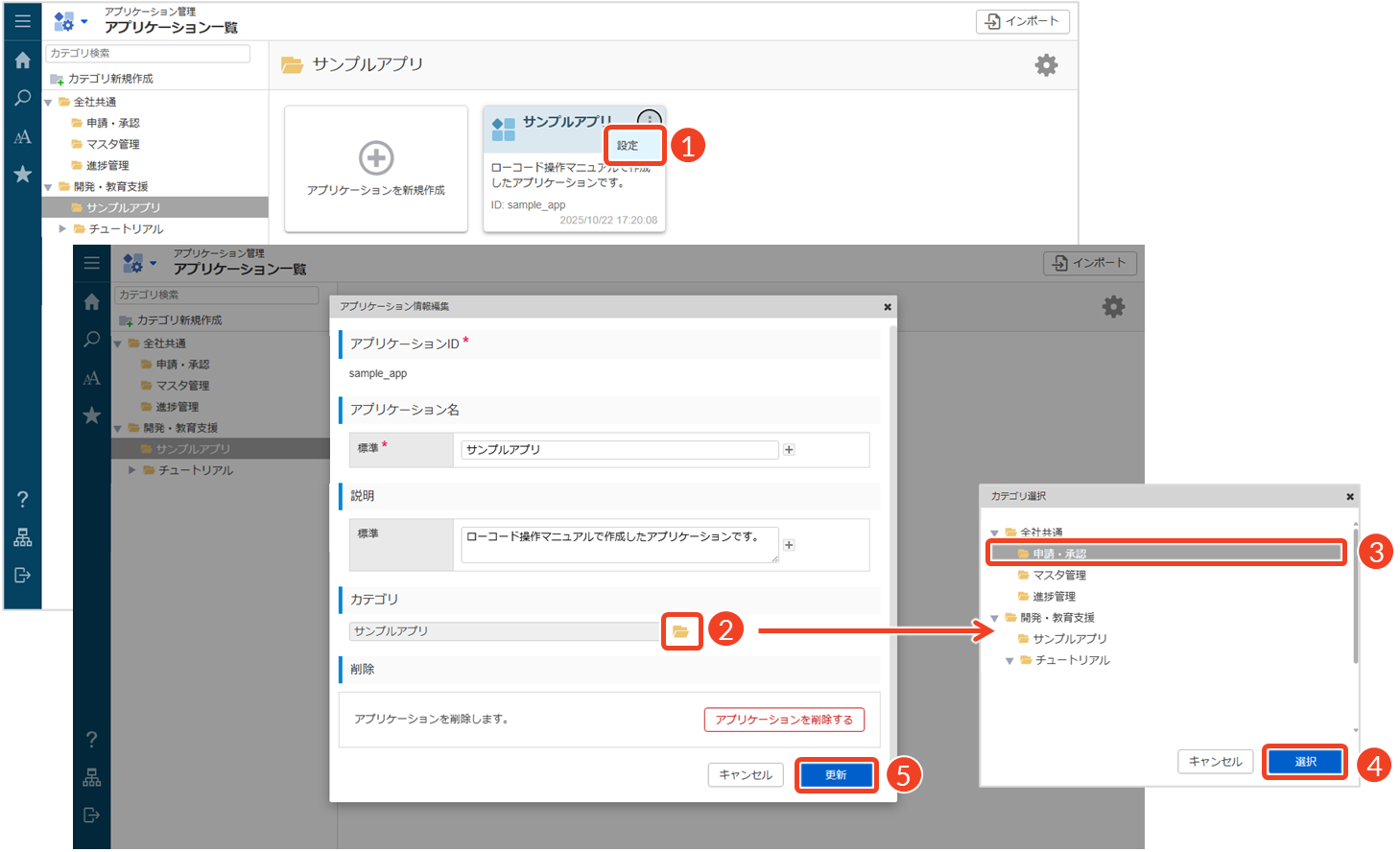
- 移動したいアプリケーションの[
 ]にカーソルを合わせて、[設定]をクリックします。
 - [
 ]をクリックします。
└ 「カテゴリ選択」ダイアログが表示されます。 - 変更したいカテゴリ名を選択します。
- [選択]をクリックします。
└ 「カテゴリ編集」ダイアログに戻ります。 - [更新]をクリックします。
└ 指定したカテゴリにアプリケーションが移動します。

次のステップへ:アプリケーションのバックアップ
アプリケーションカテゴリの変更が終了したら、次はアプリケーションのバックアップに進みましょう。 「アプリケーションのバックアップ」では、Accel Studioのアーカイブ機能やインポート・エクスポート機能について説明しています。