ポータルのメニュー設定
ここでは、ポータルのメニューから、作成したアプリケーションにアクセスできるように設定します。
ポータルのメニューとは
ポータルのメニューは、ユーザに業務の開始点を明確に示し、ロール(権限)に応じて利用可能な業務のみを安全に起動させるための機能です。メニューから起動されるアプリケーションは、正しいURLと起動条件に基づいて実行されます。メニューの表示可否は、メニューに設定されたアプリケーションに対して、ログインユーザがアクセス権を持っているかどうかで判定されます。
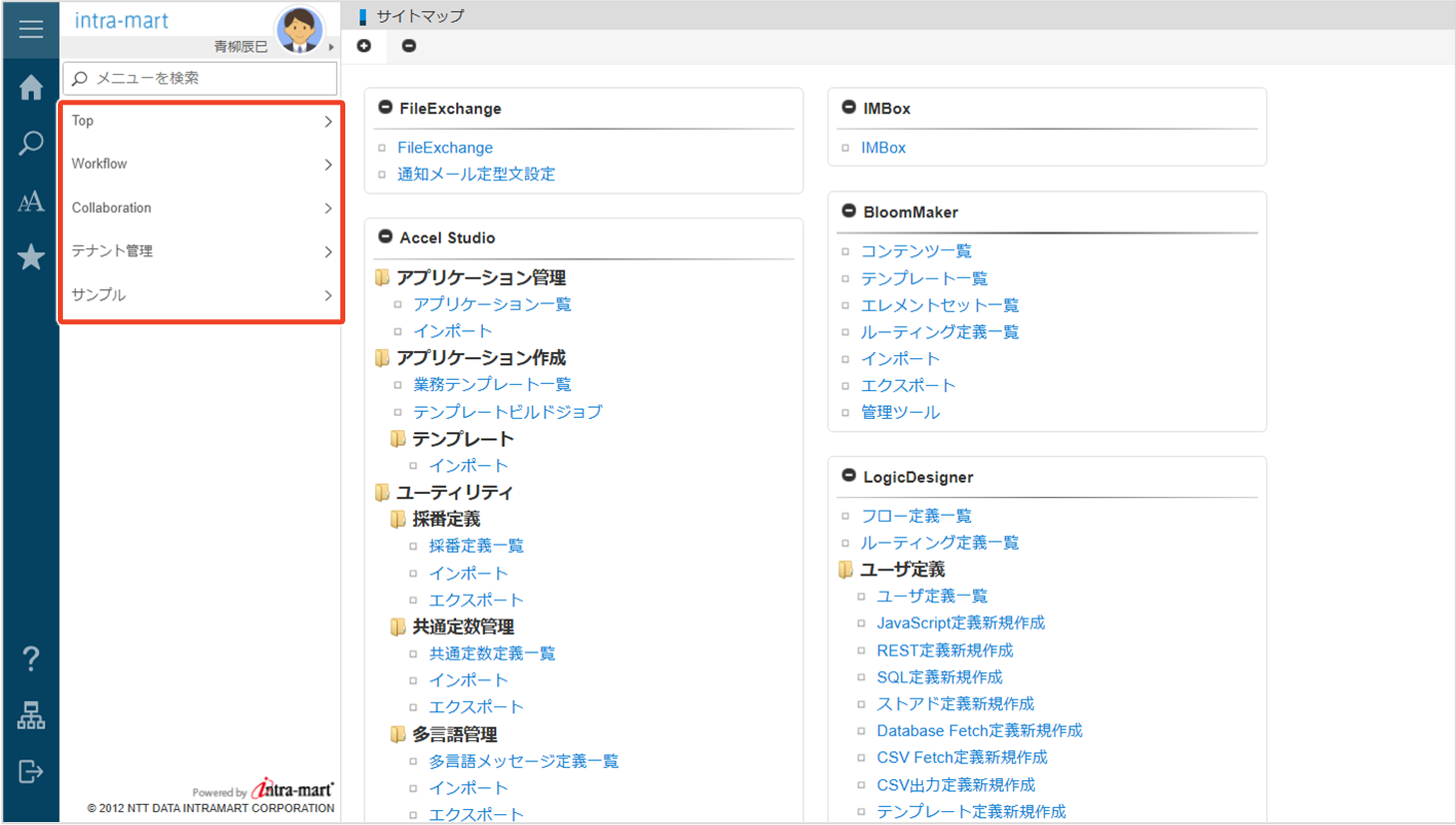
基本操作
ポータルのメニューを作成する際の基本的な操作について説明します。
ポータルのメニューを設定する
メニューグループを作成し、その配下にアプリケーションを起動するためのメニューアイテムを登録します。
メニューグループを作成する
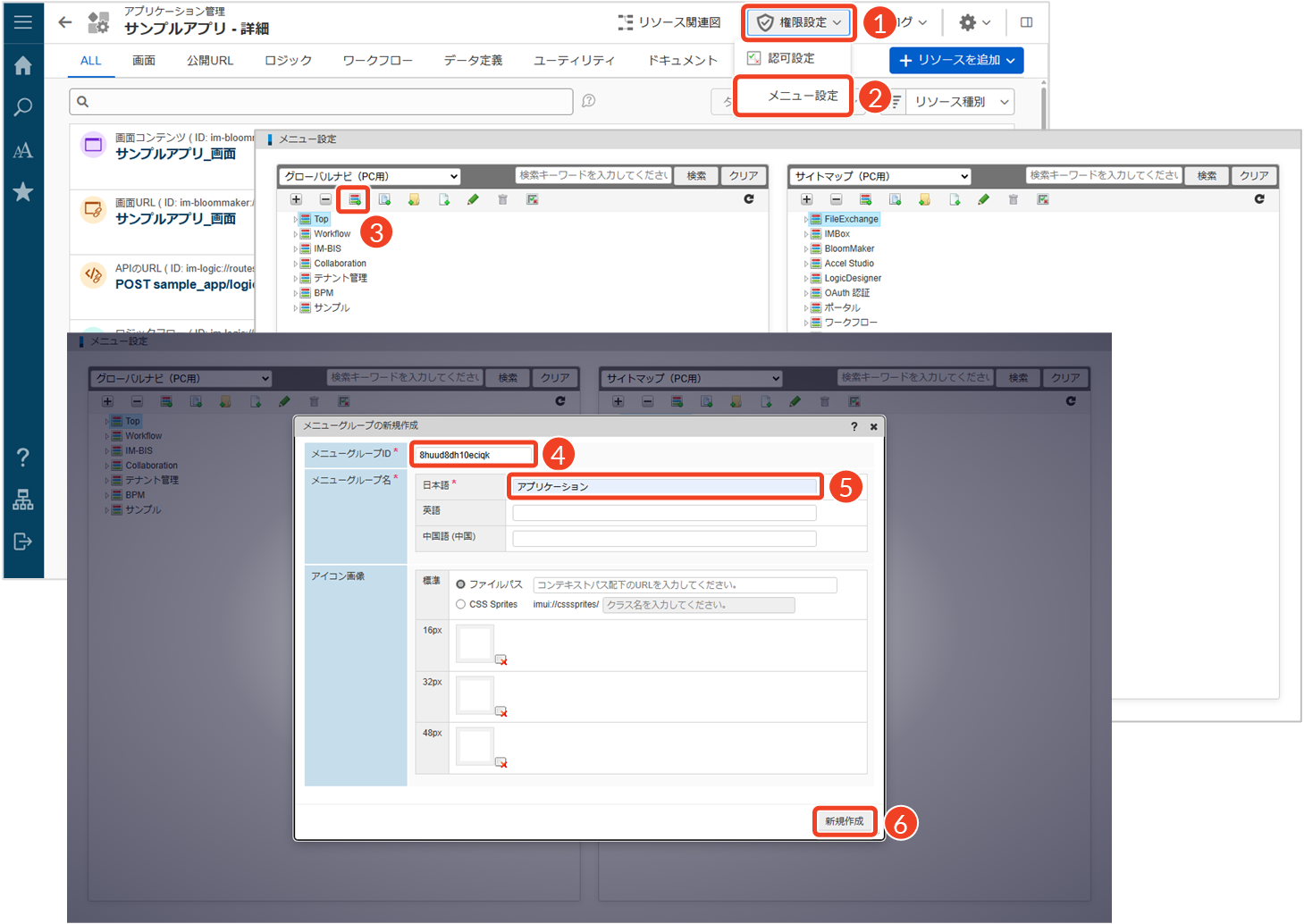
- [権限設定]をクリックします。
└ 設定メニューが表示されます。 - [メニュー設定]をクリックします。
└ 「メニュー設定」画面が表示されます。 - [
 ]をクリックします。
└ 「メニューグループの新規作成」ダイアログが表示されます。
- 「メニューグループID」に任意のIDを入力します。
└ 初期設定では、ランダムなIDが自動入力されます。 - 「メニューグループ名」にある「日本語」の欄にグループ名を入力します。
- [新規作成]をクリックします。
└ 「メニュー設定」画面に、作成したメニューグループが表示されます。
メニューグループの権限を設定する
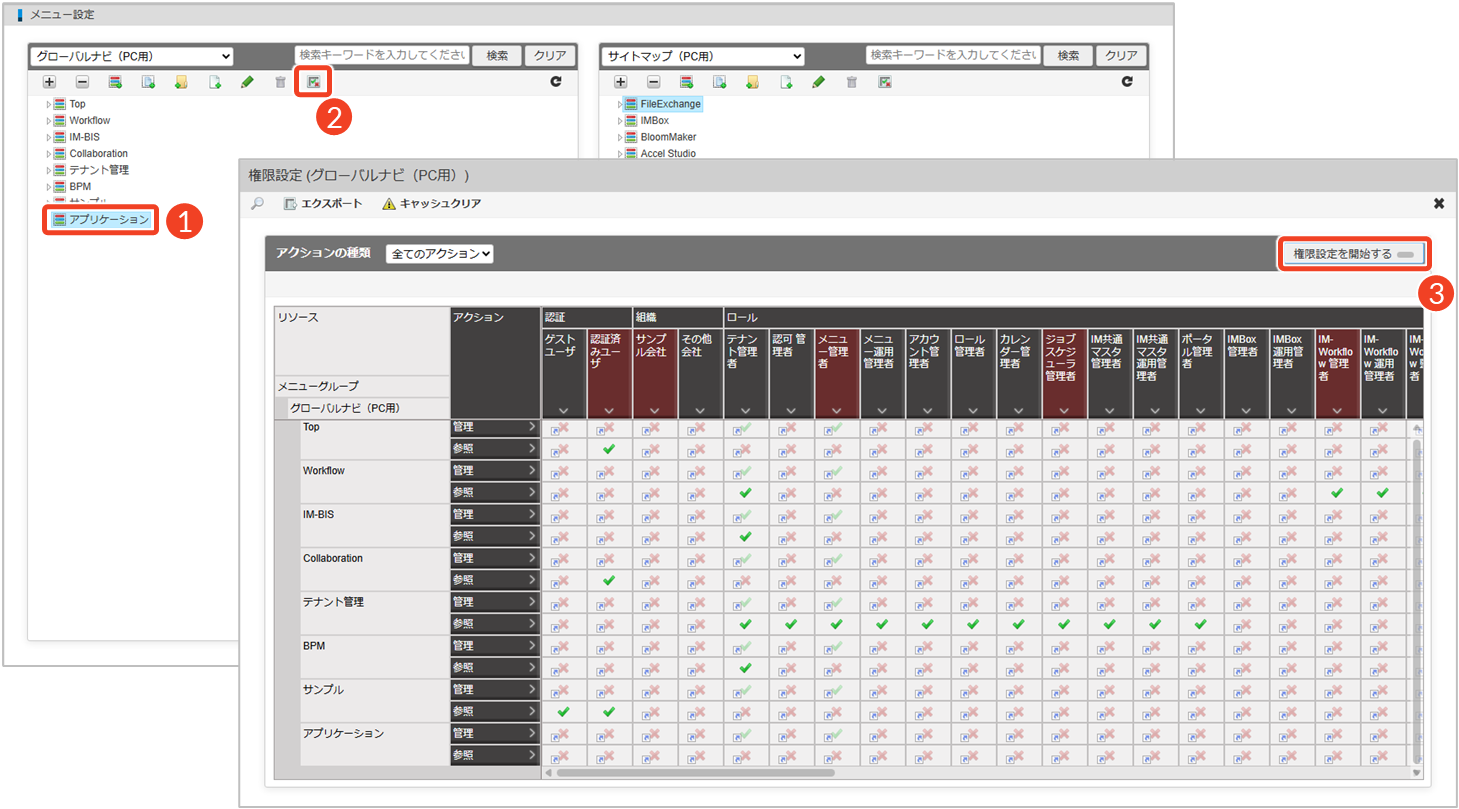
- 作成したメニューグループ名を選択します。
- [
 ]をクリックします。
└ 「権限設定 (グローバルナビ (PC用) )」画面が表示されます。
- [権限設定を開始する]をクリックします。
└ 権限設定が編集モードに切り替わります。
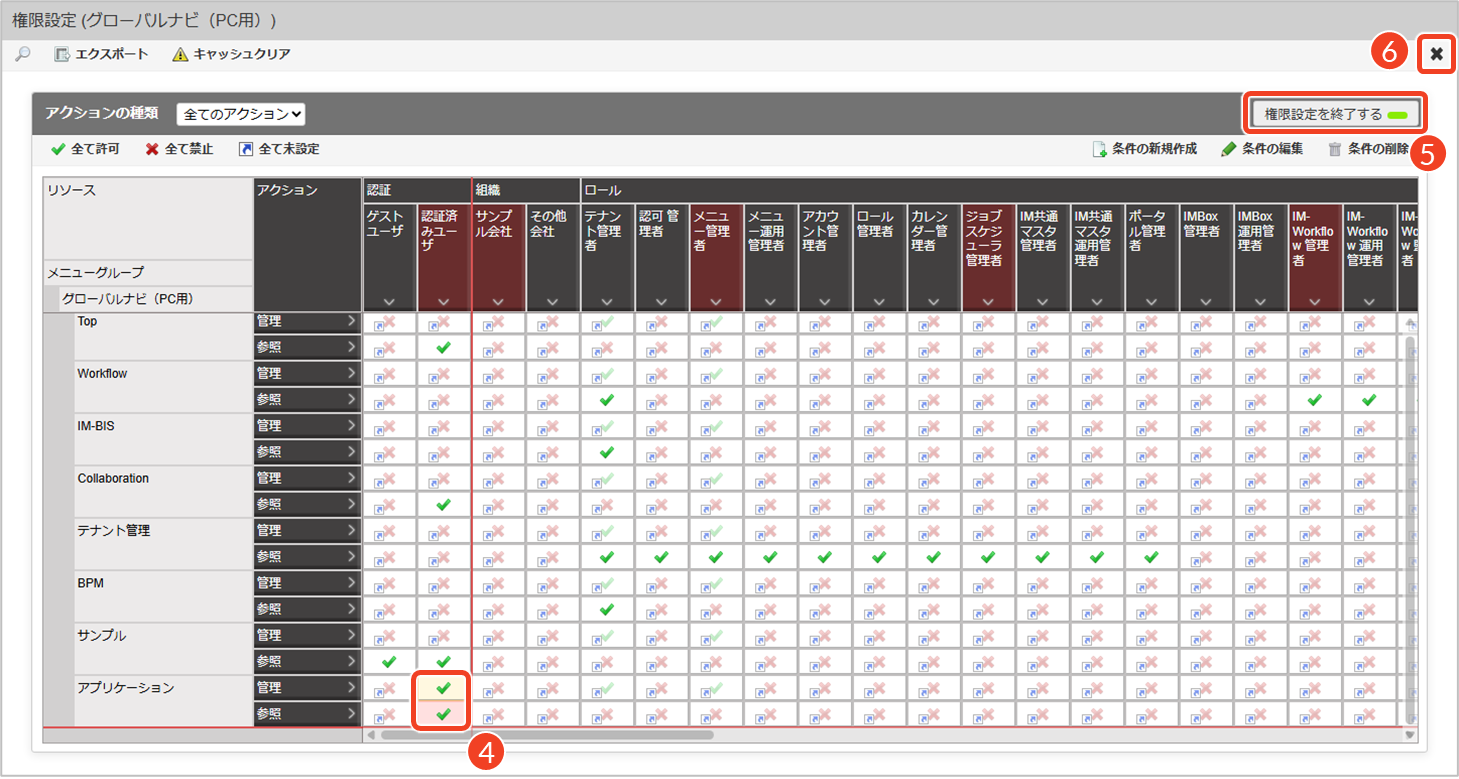
- 作成したメニューグループの「認証」欄の権限を変更します。
└ (許可):権限が付与されている状態です。
└ (禁止):権限がはく奪されている状態です。
 - [権限設定を終了する]をクリックします。
└ 権限設定が閲覧モードに切り替わります。
- [
 ]をクリックします。
└ 「権限設定 (グローバルナビ (PC用) )」画面が閉じます。
コラム
「認証済みユーザ」とは、intra-martにログインしているユーザを指します。権限設定では、「認証済みユーザ」と「管理」または「参照」が交差する箇所の権限を変更することで、intra-mart上でその機能や画面にアクセスできるかどうかを制御します。ユーザに関する用語については、「用語集 - テナント管理機能(ユーザ)」を参照してください。
メニューアイテムを作成する
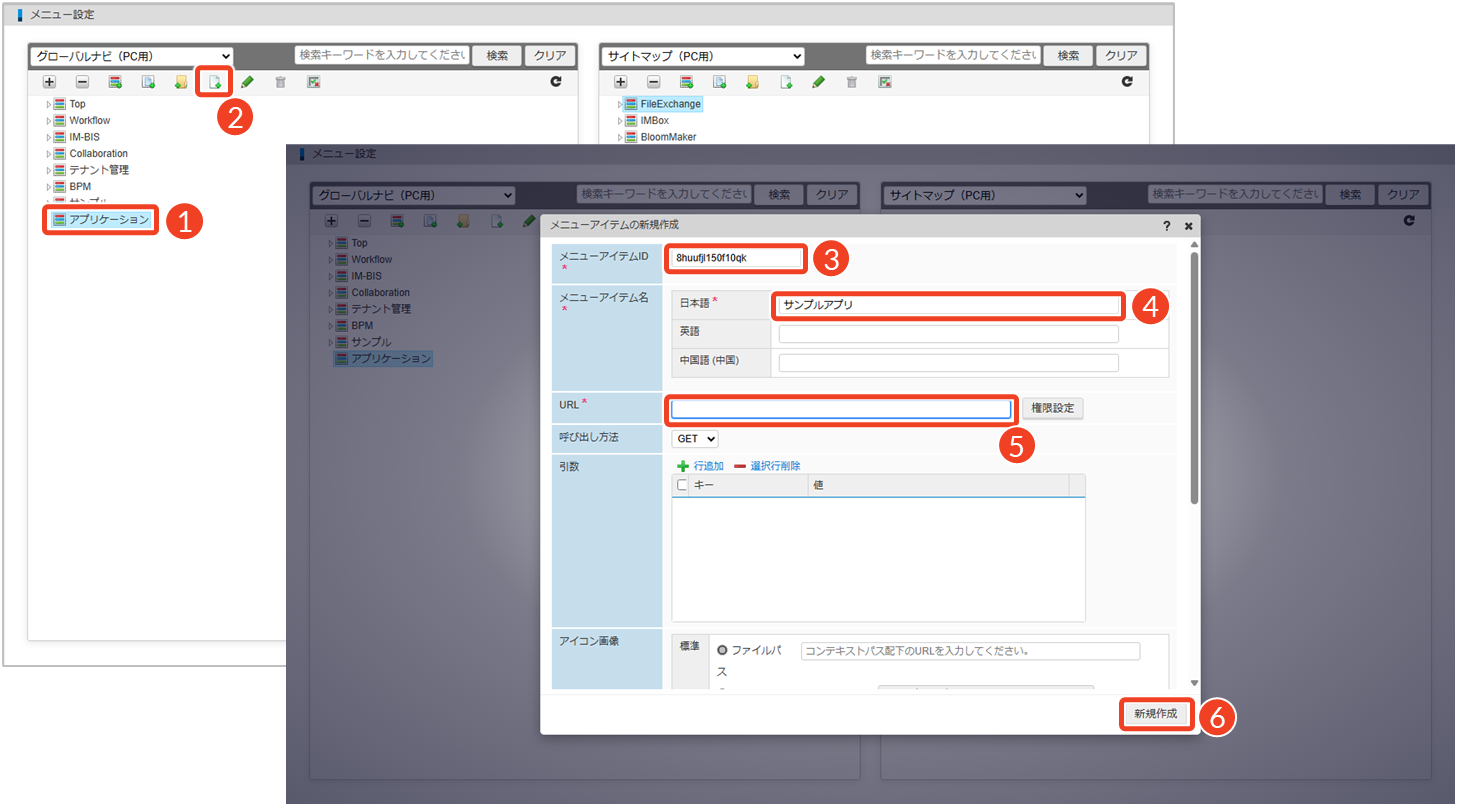
- 作成したメニューグループ名を選択します。
- [
 ]をクリックします。
└ 「メニューアイテムの新規作成」ダイアログが表示されます。 - 「メニューアイテムID」に任意のIDを入力します。
└ 初期設定では、ランダムなIDが自動入力されます。
- 「メニューアイテム」にある「日本語」の欄にアイテム名を入力します。
- 「URL」に画面のルーティング定義で設定したURLを入力します。
└ 下記「画面のURLをコピーする」を参照してください。 - [新規作成]をクリックします。
└ 「メニュー設定」画面に作成したメニューアイテムが表示されます。
画面のURLをコピーする
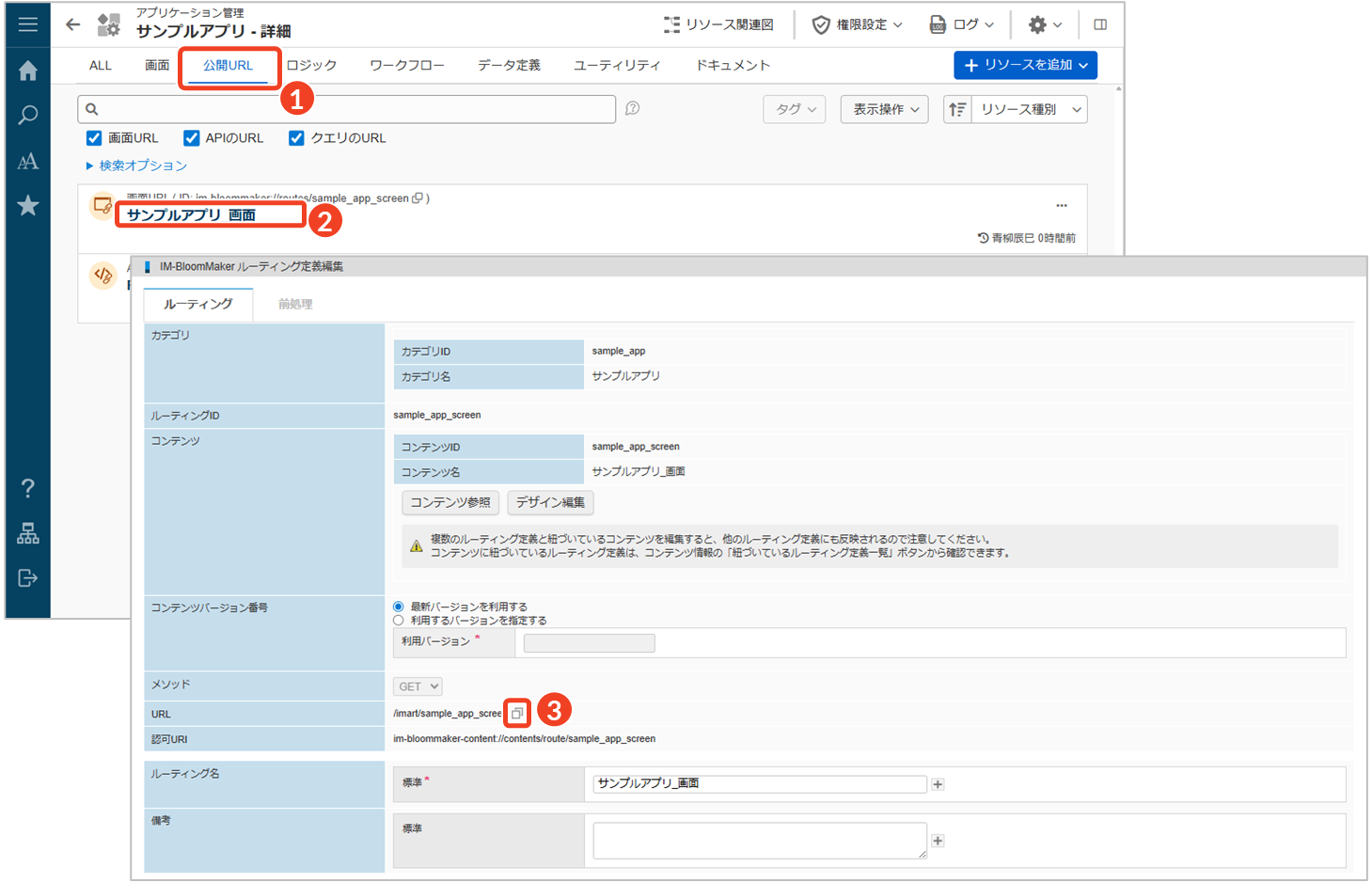
- [公開URL]タブをクリックします。
- 確認したいルーティング定義をクリックします。
└ 「IM-BloomMakerルーティング定義編集」画面が表示されます。
- 「URL」に表示されている[
 ]をクリックします。
└ URLがコピーされます。

次のステップへ:アプリケーションの認可設定
アプリケーションを利用するためには、実際に利用するユーザやロールに対して、アプリケーションの認可設定を行う必要があります。「アプリケーションの認可設定」では、アプリケーションの認可設定の概要と設定方法について説明しています。