公開URLの確認と修正
ここでは、公開URL(ルーティング定義)の確認と再作成について説明します。
公開URL(ルーティング定義)を確認する
同一環境におけるアプリケーションカテゴリの変更により、検証アプリを業務用アプリとして公開する際、基本的にはルーティングを作り直す必要はありません。検証アプリにおけるルーティングは、画面遷移の考え方やエラー時の戻り先、「入力 → 確認 → 登録」といった業務フローの基本構造を担っています。そのため、検証段階で業務として成立している場合は、ルーティングの構造自体は業務用として継続して利用できるケースが多くあります。
一方で、検証用として作成したルーティングには、「操作手順を理解していることを前提としている」「想定外の操作や再実行を考慮していない」といった、実際の運用では問題になりやすい前提が含まれていることがあります。公開にあたっては、ルーティングの骨格は維持しつつ、異常系の扱いや戻り先、再操作時の挙動などが業務ルールに適合しているかを改めて確認してください。
基本操作
公開URL(ルーティング定義)を確認した後、編集または再作成する際の基本的な操作について説明します。
ロジックのルーティング定義の確認・修正
ロジックフローのルーティング定義を確認し、変更したい内容に応じて編集または再作成します。
フロールーティング定義を確認する
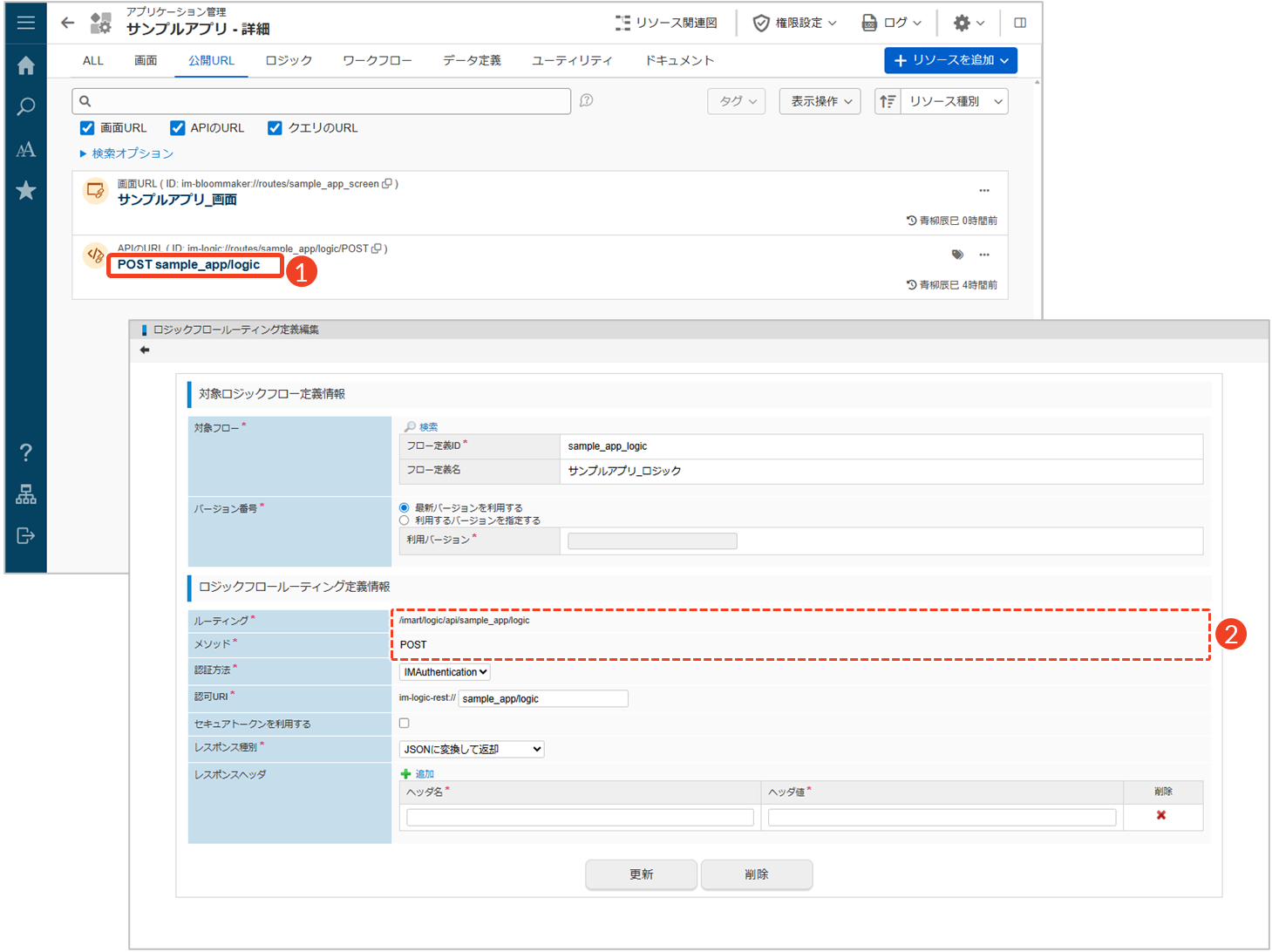
- 確認したいフロールーティング定義をクリックします。
└ 「ロジックフロールーティング定義編集」画面が表示されます。 - ルーティング(URL)とメソッドを確認します。
└ 一度作成したルーティング(URL)およびメソッドは、編集できません。
フロールーティング定義を編集する
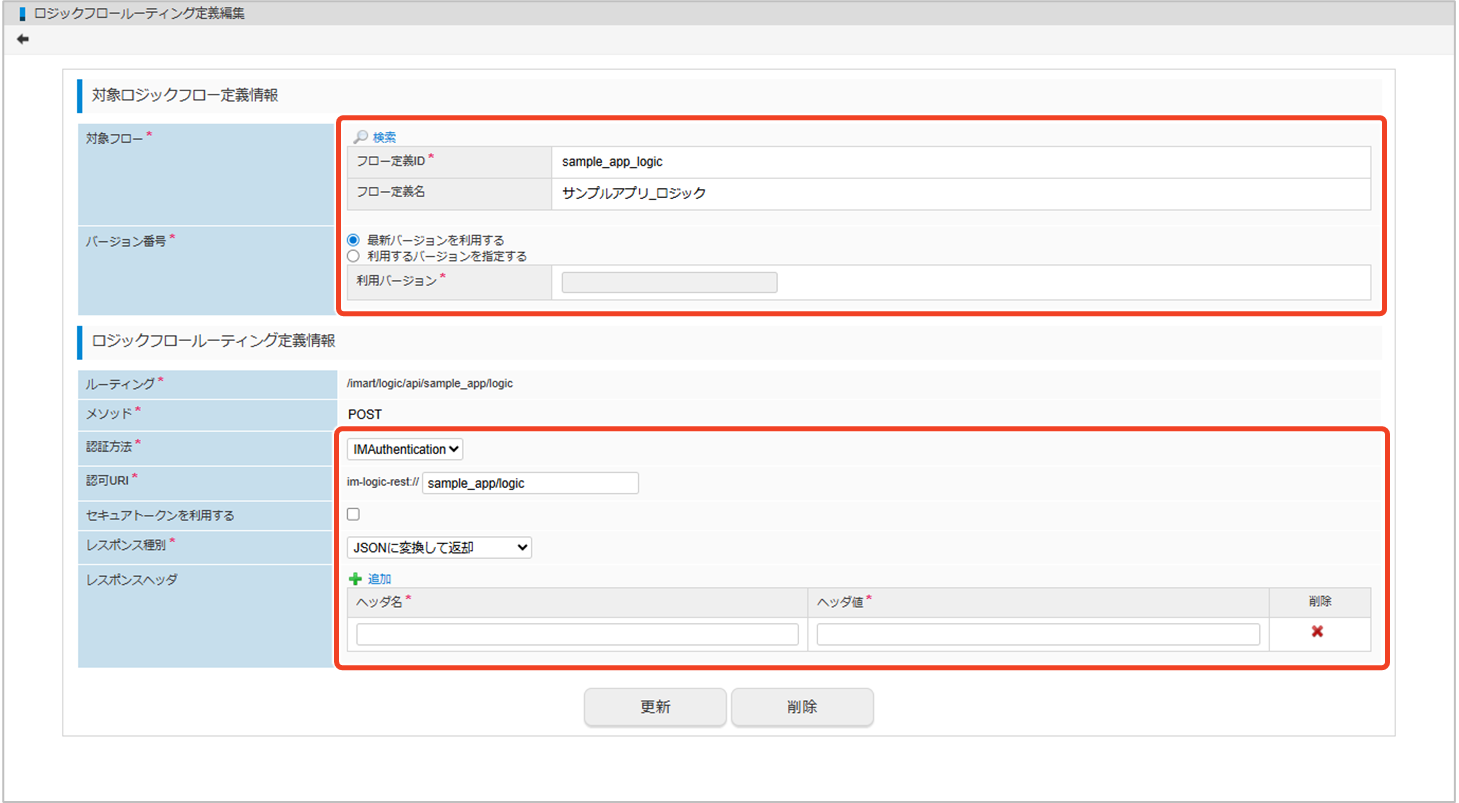
作成後に編集可能な項目は、次のとおりです。
- 対象フロー:ルーティングから起動されるロジックフローを変更したいとき
- バージョン番号:対象フローのどのバージョンを使用するか変更したいとき。検証用・公開用の切り替えにも利用可能
- 認証方法:ルーティング実行時に必要な認証方式(ログイン必須・不要など)を変更したいとき
- 認可URL:アクセス権限の判定に使用するURLを変更したいとき
- セキュアトークンを利用する:不正アクセス防止のため、セキュアトークンによるリクエスト検証を有効化したいとき
- レスポンス種別:ロジックフロー実行後のレスポンス形式(画面遷移・JSON返却など)を変更したいとき
- レスポンスヘッダ:レスポンス時に付与するHTTPヘッダを変更したいとき
フロールーティングの編集方法については、「フロールーティング定義の編集 > フロールーティング定義を編集する」を参照してください。
フロールーティング定義を再作成する
ルーティング(URL)およびメソッドを変更したい場合は、フロールーティング定義を削除し、新しく作り直します。
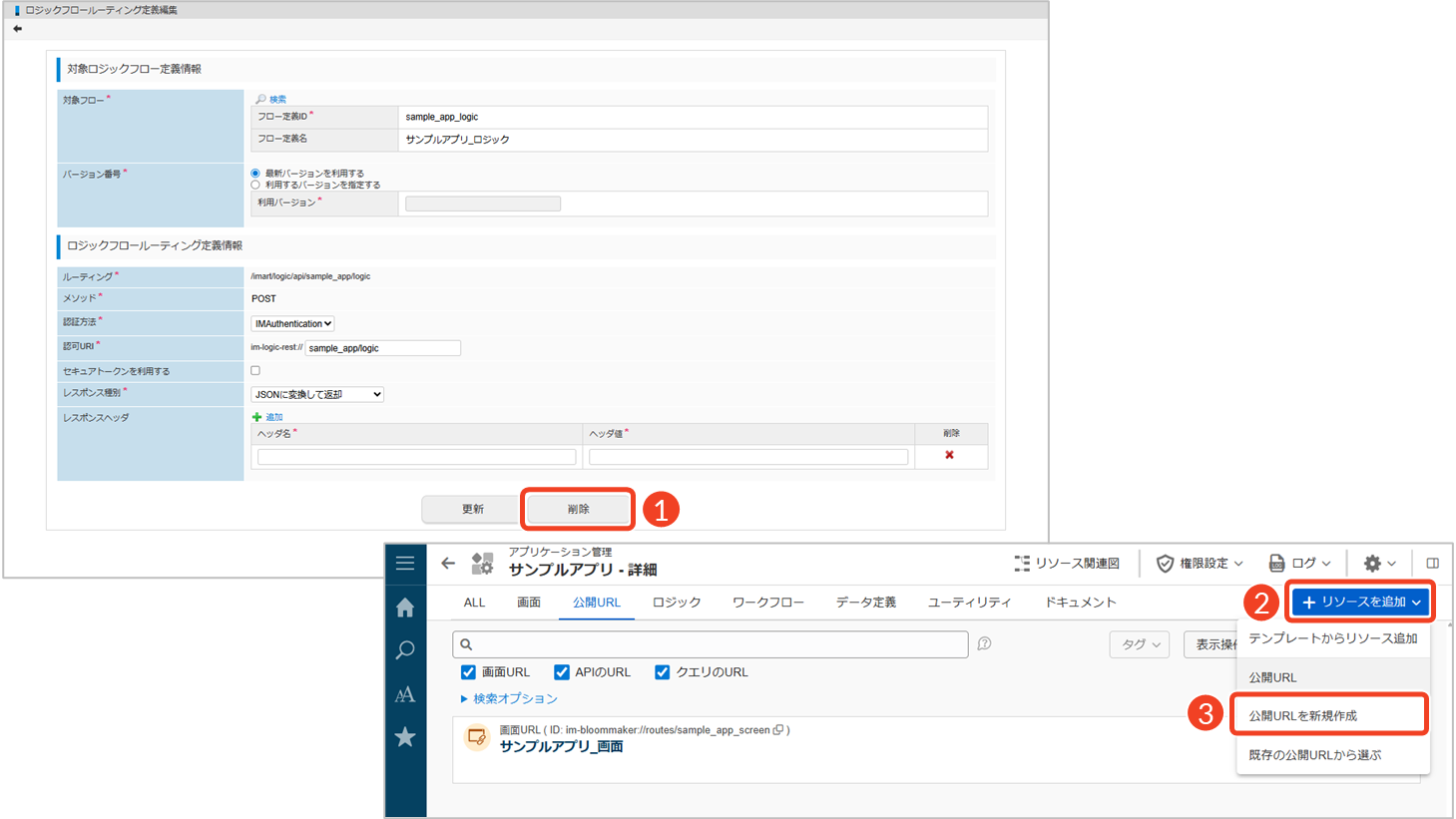
- [削除]をクリックします。
- [リソースを追加]をクリックします。
└ リソース追加メニューが表示されます。 - [公開URLを新規作成]をクリックします。
- フロールーティングを削除せずに残しておきたい場合は、アプリケーションとの紐づけを解除します。詳細は「フロールーティング定義の削除 > アプリケーションとの紐づけを解除する」を参照してください。
- フロールーティングの新規作成方法については、「ロジックのルーティング設定」を参照してください。
画面のルーティング定義の確認・修正
画面コンテンツのルーティング定義を確認し、変更したい内容に応じて編集または再作成します。
ルーティング定義を確認する
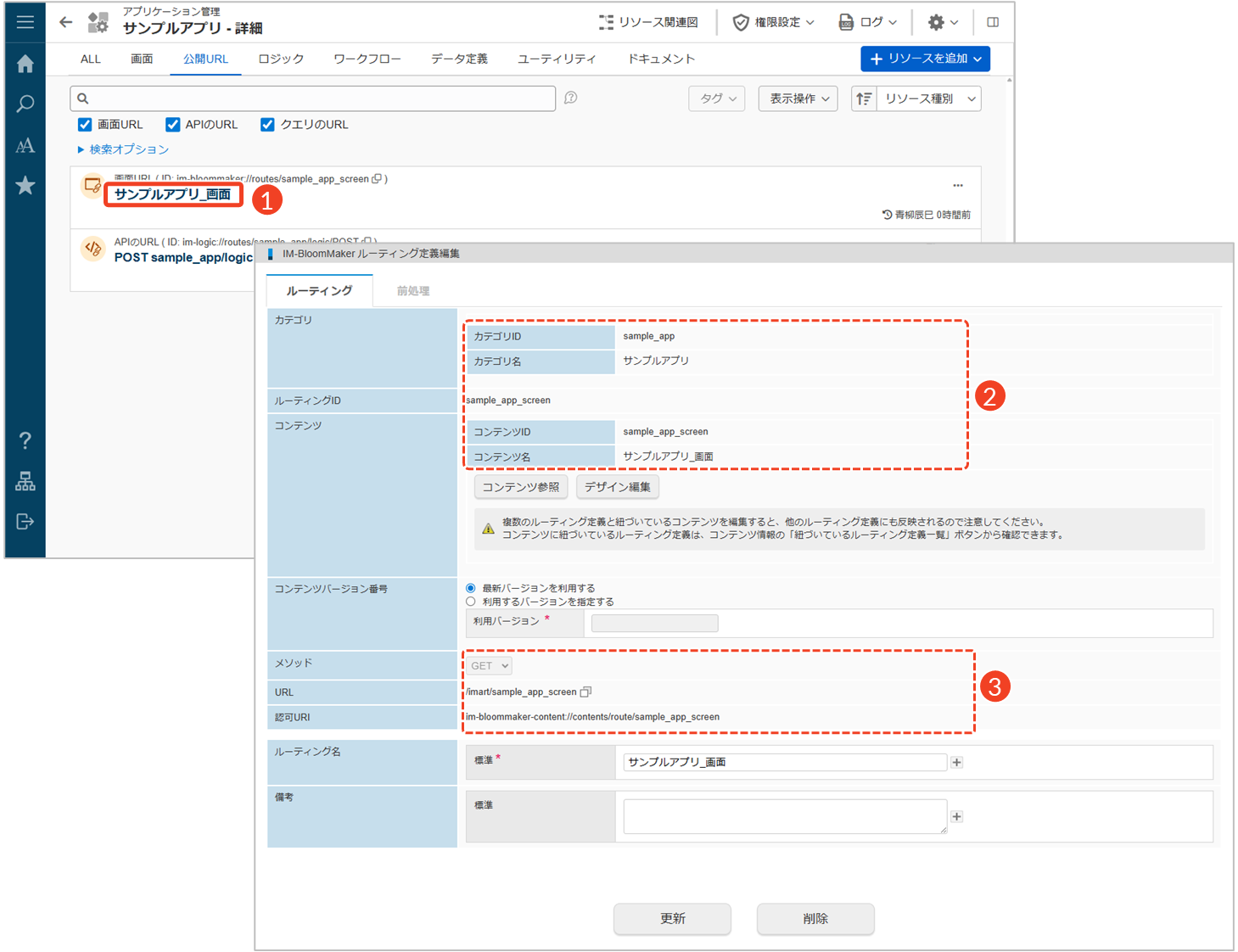
- 確認したいルーティング定義をクリックします。
└ 「IM-BloomMakerルーティング定義編集」画面が表示されます。 - カテゴリ、ルーティングID、コンテンツ情報(コンテンツID・コンテンツ名)を確認します。
└ 一度作成したカテゴリおよびルーティングIDは、編集できません。
└ コンテンツ自体は変更できませんが、デザインの編集は可能です。 - メソッド、URL(ルーティング)、認可URIを確認します。
└ 一度作成したメソッド、URLおよび認可URIは、編集できません。
ルーティング定義を編集する
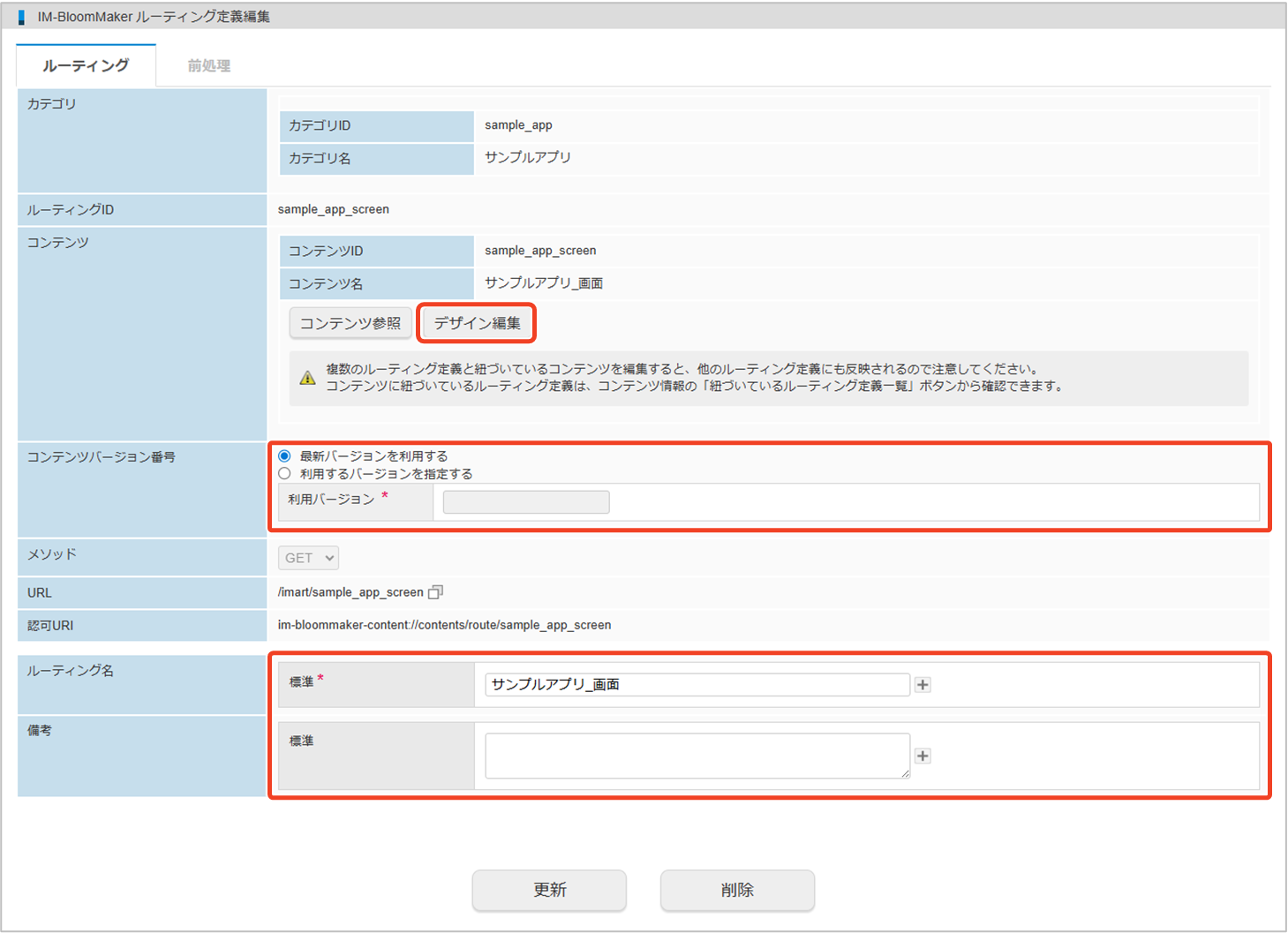
作成後に編集可能な項目は、次のとおりです。
- コンテンツ:このルーティングから起動される画面コンテンツのデザインを編集したいとき
- コンテンツバージョン番号:対象コンテンツのどのバージョンを使用するか変更したいとき。検証用・公開用の切り替えにも利用可能
- ルーティング名:管理画面上で表示されるルーティングの名称を変更したいとき
ルーティングの編集方法については、「ルーティング定義の編集 > ルーティング定義を編集する」を参照してください。
ルーティング定義を再作成する
ルーティングカテゴリ、対象コンテンツ情報、ルーティング定義情報(ルーティングID・メソッド・URL・認可URI)を変更したい場合は、ルーティング定義を削除し、新しく作り直します。
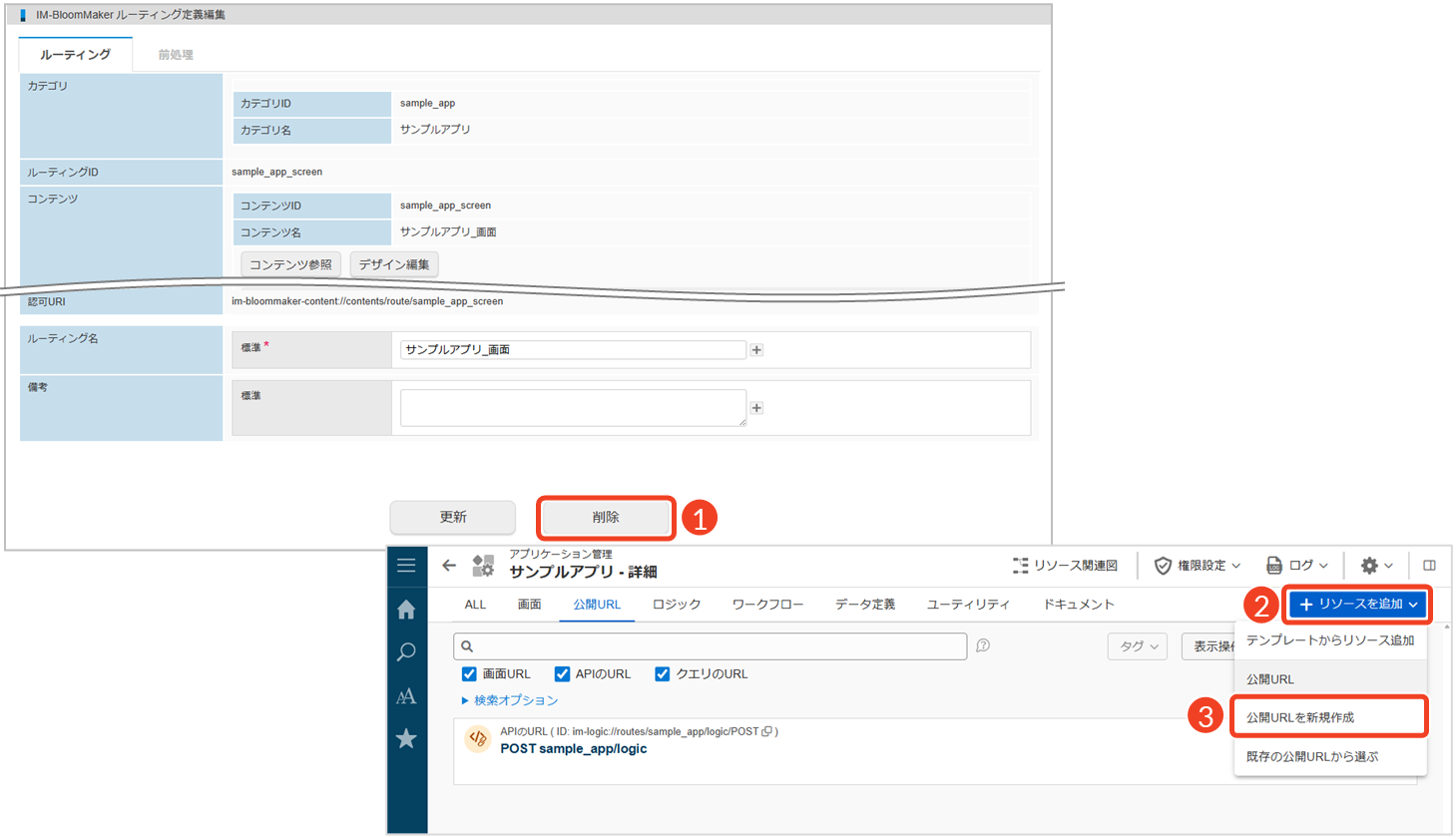
- [削除]をクリックします。
- [リソースを追加]をクリックします。
└ リソース追加メニューが表示されます。 - [公開URLを新規作成]をクリックします。
- ルーティングを削除せずに残しておきたい場合は、アプリケーションとの紐づけを解除します。詳細は「ルーティング定義の削除 > アプリケーションとの紐づけを解除する」を参照してください。
- ルーティングの新規作成方法については、「画面のルーティング設定」を参照してください。

次のステップへ:ポータルのメニュー設定
ポータルのメニューから作成したアプリケーションにアクセスできるように設定しましょう。「ポータルのメニュー設定」では、メニューグループとメニューアイテムの作成方法について説明しています。