設計書の出力
ここでは、ロジックフローや画面コンテンツの設計書の出力手順について説明します。
設計書出力機能とは
設計書出力機能は、アプリケーションの設計内容を一覧形式で出力し、レビューや成果物管理に利用できるExcel形式の設計書を作成する機能です。出力した設計書は、設計内容の確認や共有資料として活用できます。
設計書出力機能は、IM-LogicDesignerおよびIM-BloomMakerの機能拡張モジュールとして提供されています。利用するには、各ツールに対象モジュールを追加したうえで、intra-mart Accel Platformの環境を構築する必要があります。設計書出力機能が利用できない場合は、対象モジュールが追加されているかどうかをシステム管理者にお問い合わせください。
ロジックフローの設計書の内容
ロジックフローの設計書には、以下の内容が含まれています。
| シート名 | 出力内容 | 説明 |
|---|---|---|
| 表紙 | 設計書の表紙 | フローカテゴリ・フロー名・バージョンなど |
| フロー概要 | フローの詳細情報 | フロー定義やカテゴリなどの設定内容、作成者・作成日時、更新者・更新日時など |
| フロー図 | フロー全体図 | 作成したロジックフローの全体構成 |
| 入出力値 | 入出力値一覧 | フローに定義された入力値と出力値 |
| 変数 | 変数一覧 | フロー内で使用される変数と変数コメント |
| 定数値 | 定数値一覧 | フローに定義された定数値 |
| エレメント一覧 | エレメント一覧 | 配置されたエレメントとプロパティ、マッピングの有無 |
| エラー処理エレメント一覧 | エラー処理フローのエレメント一覧 | 配置されたエラー処理エレメントとプロパティ、マッピングの有無 |
| データマッピング | マッピング情報一覧 | フローで定義されたデータマッピング |
| 関連 | 関連フロー一覧 | 呼び出し元と呼び出し先のフロー情報 |
| REST API | フロールーティング定義 | フローのREST API定義 |
| REST API レスポンスヘッダ | レスポンスヘッダ定義 | フローのREST API レスポンスヘッダ |
| トリガ定義 | トリガ定義一覧 | フローを利用しているトリガ定義 |
| トリガマッピング | トリガマッピング一覧 | トリガ定義で定義されたマッピング情報 |
| ユーザ定義 | ユーザ定義情報 | ユーザ定義の概要・入力値と出力値 |
本マニュアルではローコード開発の基本操作に焦点を当てているため、トリガ定義については説明を省略しています。トリガ定義はイベント駆動やスケジュール実行など、より運用寄りの設定となるため、操作方法の詳細については、「IM-LogicDesigner ユーザ操作ガイド - 7. トリガ定義」を参照してください。
画面コンテンツの設計書の内容
画面コンテンツの設計書には、以下の内容が含まれています。
| シート名 | 出力内容 | 説明 |
|---|---|---|
| 表紙 | 設計書の表紙 | 画面コンテンツカテゴリ・画面コンテンツ名・バージョンなど |
| コンテンツ概要 | コンテンツの詳細情報 | コンテンツやカテゴリなどの設定内容、作成者・作成日時、更新者・更新日時など |
| コンテナ | コンテナの情報 | 画面を構成するコンテナやCSSの定義内容 |
| 画面デザイン | コンテナページおよび配下のエレメント | コンテナページごとの画面構成と、配置されている各エレメントの情報 |
| 変数値 | 変数・定数・入力・エイリアス | 画面で使用する変数・定数・入力値、エイリアスの定義 |
| 入力規則 | 変数の入力規則 | 画面で使用する変数の入力規則 |
| 多言語 | 多言語 | 表示名や多言語対応に関する設定 |
| アクション | アクション定義 | 画面イベントに紐づくアクション定義 |
| ルーティング | コンテンツに紐づくルーティング定義の情報 | 画面に関連付けられたルーティング定義 |
基本操作
ロジックフローと画面コンテンツの設計書出力に関する基本的な操作について説明します。
ロジックフローの設計書を出力する
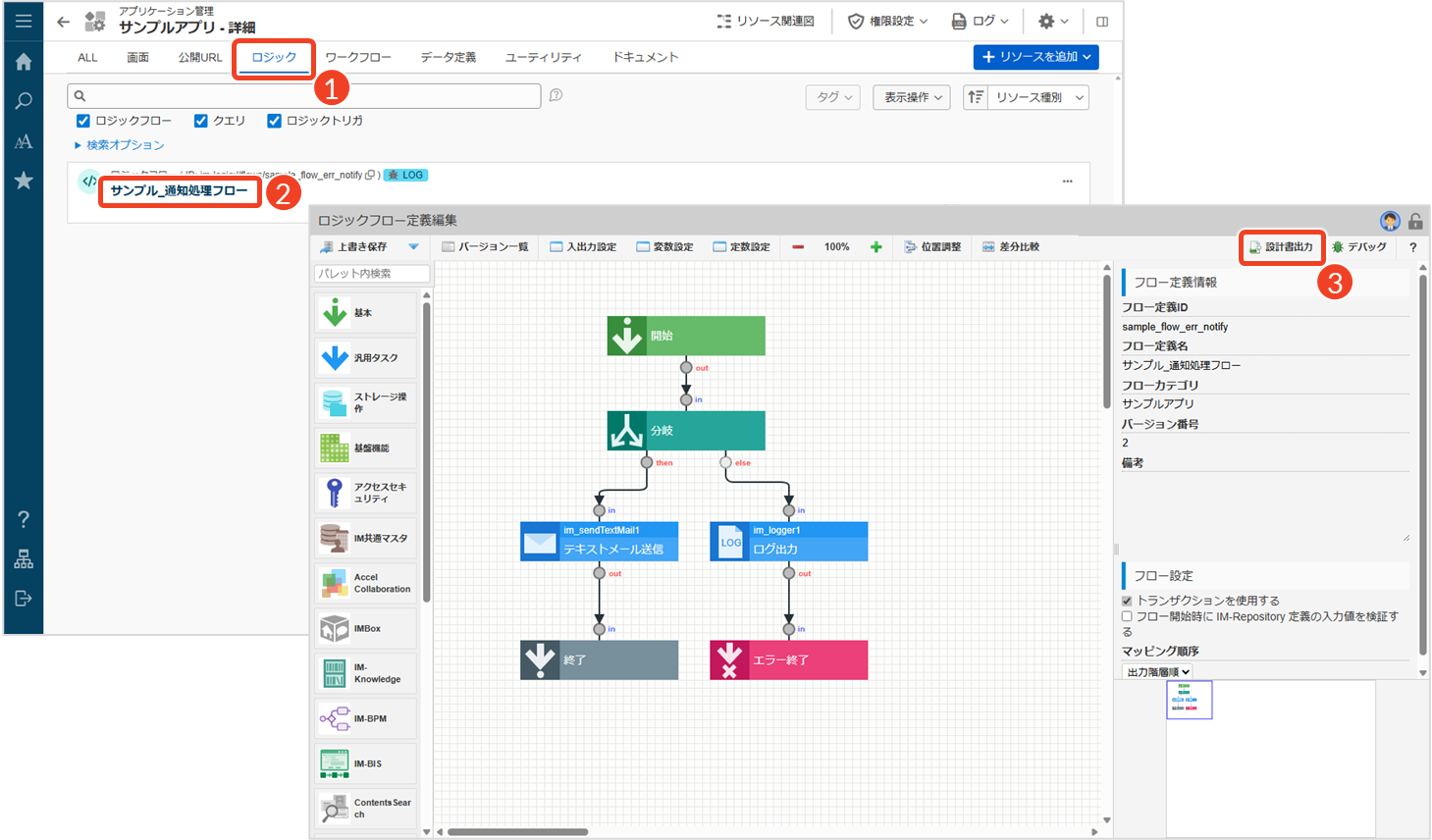
- [ロジック]タブをクリックします。
- 出力したいフローをクリックします。
└ 「ロジックフロー定義編集」画面が表示されます。 - [設計書出力]をクリックします。
└ 「確認」ダイアログで、[決定]をクリックします。
- 「im_logicdesigner-flow-{ロジックフローID}-{バージョン番号}.xlsx」ファイルが、お使いのPCの「ダウンロード」フォルダに保存されます。
画面コンテンツの設計書を出力する
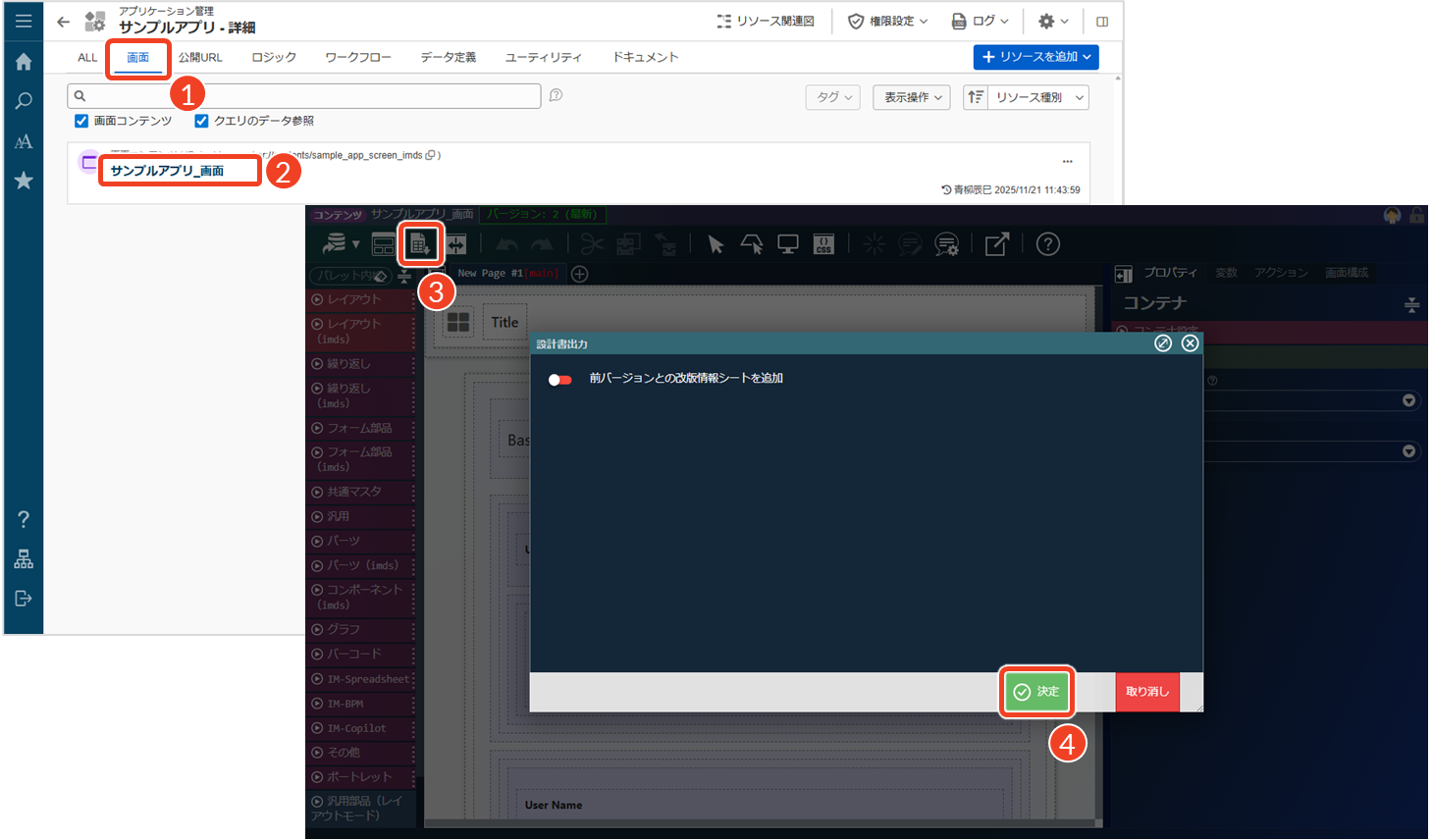
- [画面]タブをクリックします。
- 出力したい画面コンテンツをクリックします。
└ デザイナ画面が表示されます。 - [
 ]をクリックします。
└ 「設計書出力」ダイアログが表示されます。 - [決定]をクリックします。
- 「{画面コンテンツID}-ver{バージョン番号}.xlsx」ファイルが、お使いのPCの「ダウンロード」フォルダに保存されます。

ここまでで、アプリケーション作成の基本的な流れを説明しました。アプリケーションの初期設定から始まり、データベース・ビジネスロジック・画面コンテンツを設定し、最後に画面のURL(ルーティング)を登録することで、実際にアクセス可能なアプリケーションを構築できました。さらに、完成したアプリケーションを検証・修正し、実際に公開するまでの一連の手順を通じて、「基本操作」を一通り把握できたと言えるでしょう。
次のステップでは、各機能の「応用操作」にも取り組んでみてください。用途や要件に応じた操作を取り入れることで、より柔軟で効率的なアプリケーション開発が可能になります。
また、画面やロジックの設計にあたっては、「 【参考】基本設計」もあわせて確認すると、実際の開発イメージをより具体的に掴むことができます。設定内容は後から変更できるため、さまざまな操作を試しながら理解を深めていきましょう。
本マニュアルで学んだ内容を土台として、応用操作にも挑戦し、アプリケーション開発の幅をさらに広げていきましょう。