インポート機能
ここでは、アプリケーションのインポート機能について説明します。
インポート機能とは
Accel Studioのインポート機能は、エクスポート機能で出力したZIPファイルをもとに、アプリケーションの定義情報一式を取り込む機能です。バックアップから復元したり、別環境へ同一のアプリケーション定義を反映したりする際に利用します。
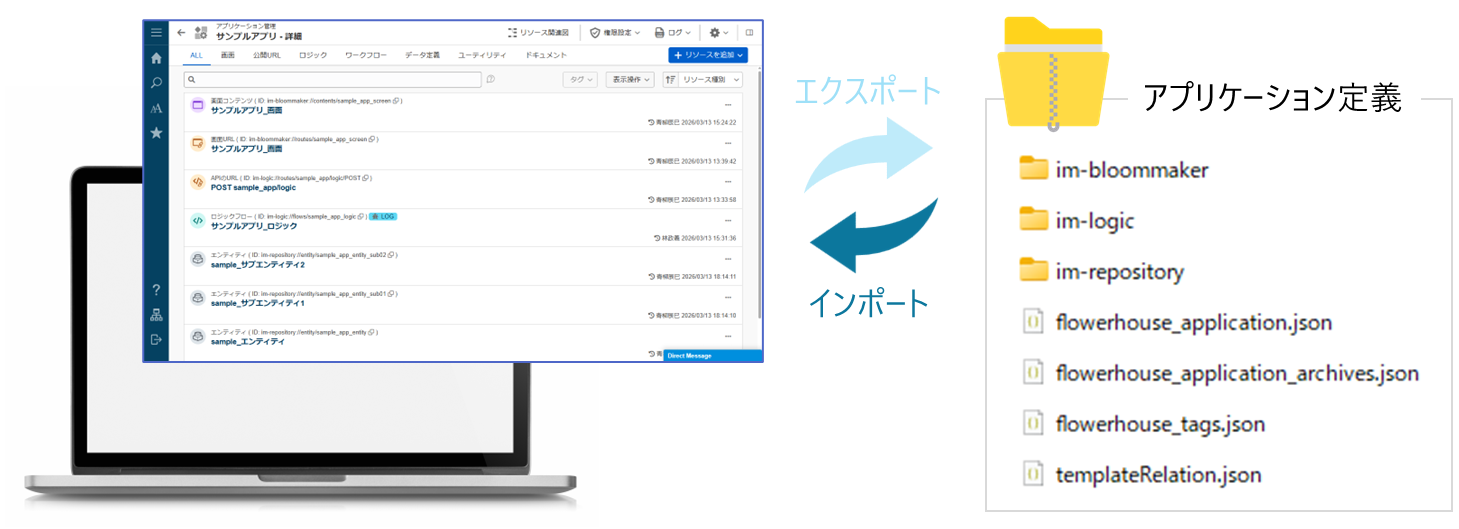
インポート時の登録方法は内部的に制御されており、ユーザが「新規作成」や「別カテゴリへの登録」などを選択することはできません。インポート先の環境に同一のアプリケーション定義が存在する場合は、既存の定義が更新(上書き)される仕様となっています。
また、インポート機能は、同一環境内でアプリケーションを移動・複製するための機能ではありません。エクスポート機能と同様に、異なる環境間でアプリケーション定義を更新・反映することを目的としています。
インポート機能の詳細は、「Accel Studio アプリケーション管理機能 仕様書 - 4.5. インポート・エクスポート」を参照してください。
基本操作
アプリケーションのインポートに関する基本的な操作について説明します。
アプリケーションをインポートする
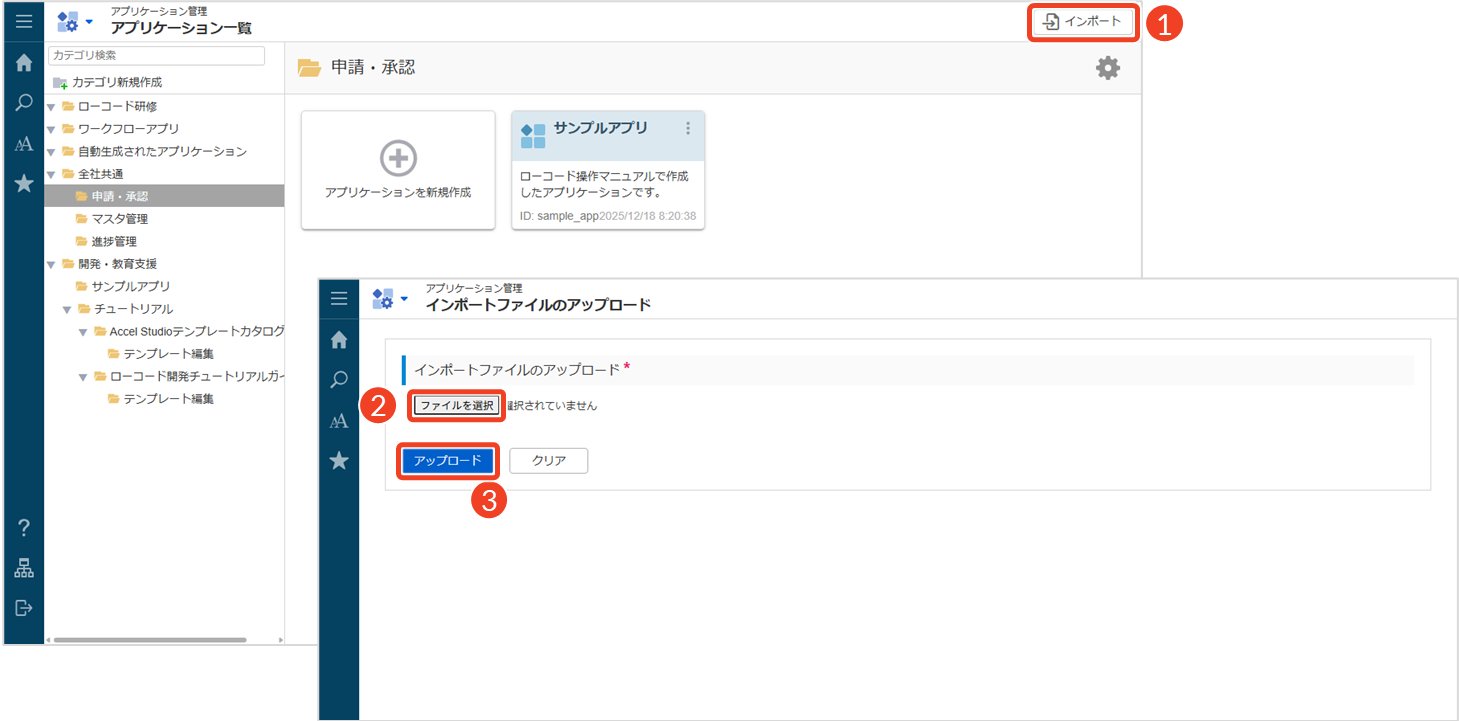
- 「アプリケーション管理」画面を開き、[インポート]をクリックします。
└ 「インポートファイルのアップロード」画面が表示されます。 - [ファイルを選択]をクリックし、ZIPファイルを選択します。
└ エクスポート時のファイル名:「accel-studio-application-{アプリケーションID}.zip」 - [アップロード]をクリックします。
└ インポートしたアプリケーションが反映されます。
インポートを実行すると、アプリケーションの定義情報が一括で更新され、各ローコード資材の定義も同時に更新されます。この更新処理は上書きとなり、インポート前の状態に戻すことはできません。実行前に必要に応じてバックアップを取得してください。
- インポート時の処理方式は、アプリケーションの存在状況に応じて内部的に制御されており、ユーザが方式を選択することはできません。
- ローコード資材の各リソースは、対象が存在しない場合は新規作成され、すでに存在する場合は更新処理が行われます。
- アプリケーションカテゴリは、存在しない場合のみ新規作成され、既存カテゴリに対する更新処理は行われません。

次のステップへ:公開前の最終確認
万が一のトラブルに備えて、アプリケーションのインポート・エクスポート機能について把握した後は、アプリケーションを一般ユーザに向けて公開しましょう。次の「公開前の最終確認」では、ポータルに表示するためのメニュー設定や公開範囲を設定するための認可設定について説明します。
応用操作
必要に応じて、リソース単位で個別にエクスポートすることが可能です。リソースの一部を修正したり、再利用したい場合に利用します。
データ定義をインポートする
IM-Repositoryのインポート機能は、エクスポートしたエンティティ定義・辞書・列挙値などのメタデータ(データ定義情報)を、別の環境やアプリケーションに反映したい場合に利用します。
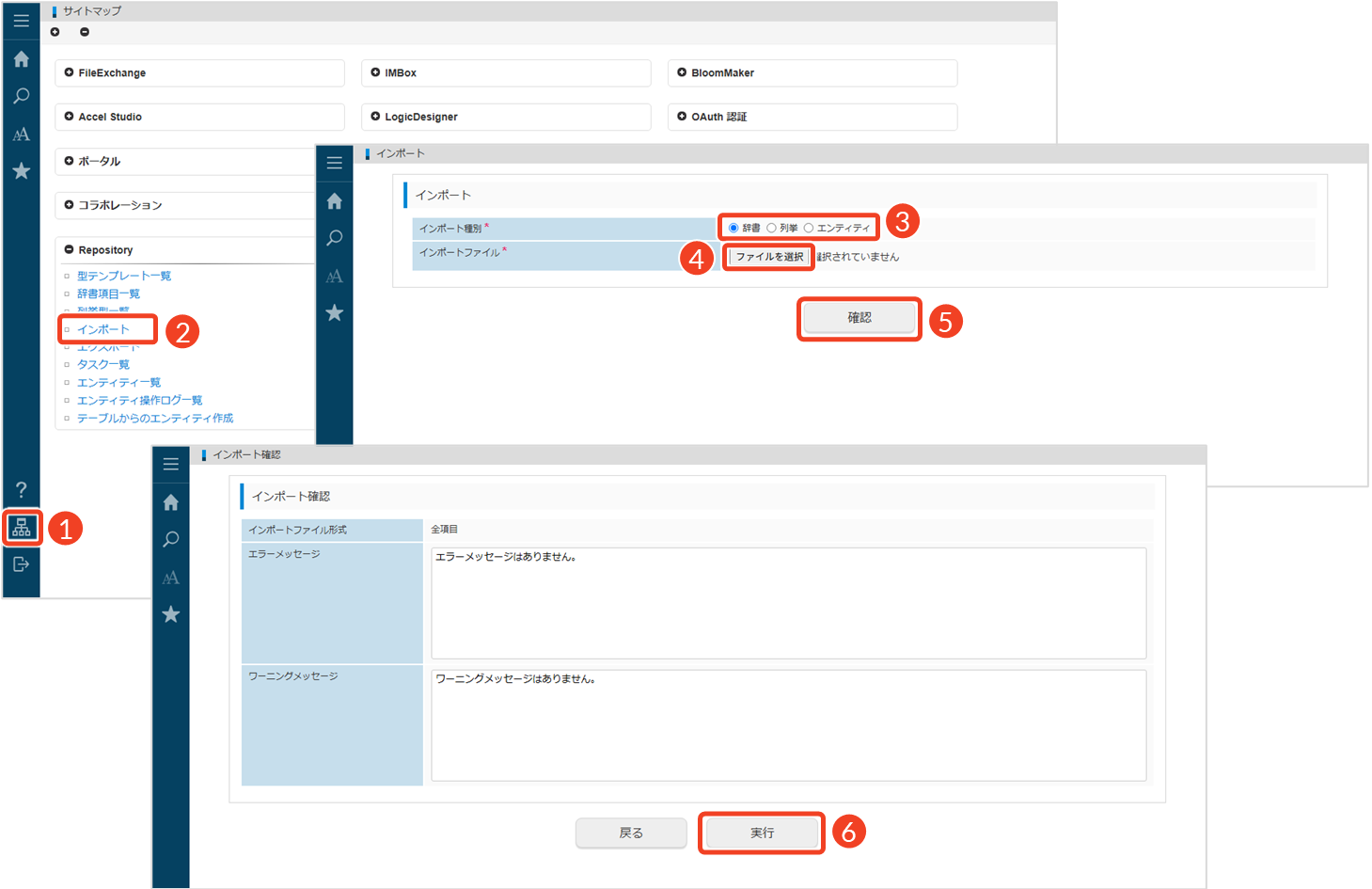
- [
 ]をクリックします。
└ 「サイトマップ」画面が表示されます。 - 「Repository」にある[インポート]をクリックします。
└ 「インポート」画面が表示されます。 - 取り込みたい「インポート種別」を選択します。
└ 辞書:辞書項目をインポートしたい場合
└ 列挙:列挙項目をインポートしたい場合
└ エンティティ:エンティティをインポートしたい場合
- [ファイルを選択]をクリックします。
└ 「開く」ダイアログで下記より取り込みたいファイルを選択し、[開く]をクリックします。
└ 辞書項目:「im-repository-export-data.xlsx」
└ 列挙:「im-repository-export-enumeration-data.json」
└ エンティティ:「im-repository-export-entityset-data.json」 - [確認]をクリックします。
└ 「インポート確認」画面が表示されます。 - [実行]をクリックします。
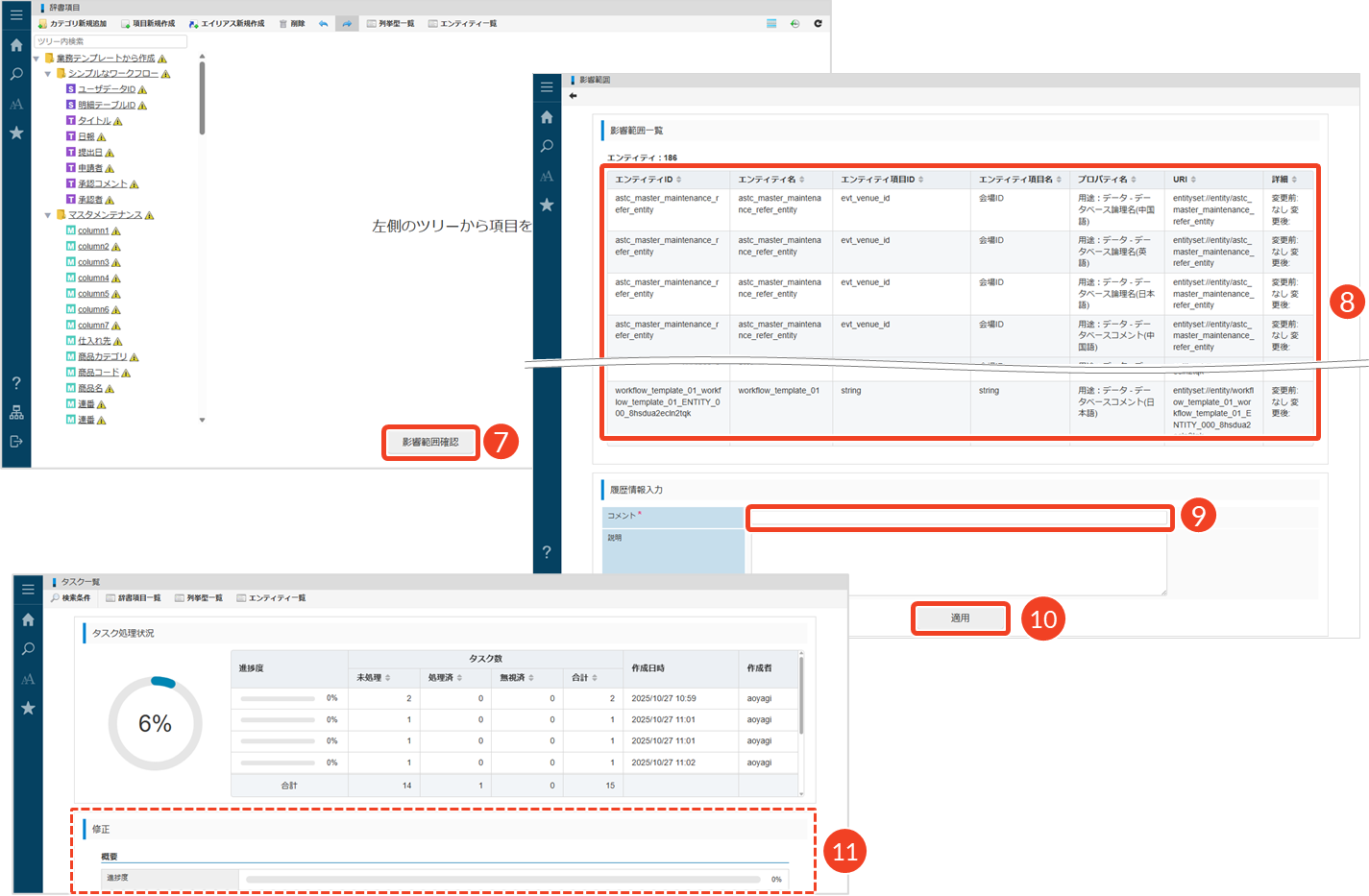
- [影響範囲確認]をクリックします。
└ 「影響範囲」画面が表示されます。 - 変更による影響範囲を確認します。
- 「コメント」に変更理由を入力します。
└ 必ず入力してください。
- [適用]をクリックします。
└ 「適用確認」ダイアログで[決定]をクリックします。
└ 「タスク一覧」画面が表示されます。 - タスクを確認し、必要な修正を行います。
IM-Repositoryのタスク機能と修正方法については、「データの修正」を参照してください。
intra-mart Accel Platformの各製品から提供している用語辞書データは、「ダウンロードライブラリ > Product files」からダウンロードできます。ダウンロードには、製品のライセンスキーが必要となります。ライセンスキーの詳細は、「intra-martの歩き方 - パッケージライセンス > ライセンスキーの種類」を参照してください。
ロジックフローをインポートする
IM-LogicDesignerのインポート機能は、エクスポートしたロジックフロー(ロジック定義)を別環境へ反映したり、バックアップから復元したりする場合に利用します。ただし、データベースのテーブル定義やコンテンツ定義など、ロジックフローに関連する設定はインポート対象に含まれないため、反映後は必要なリソースが正しく設定されているかを確認し、必要に応じて再設定してください。
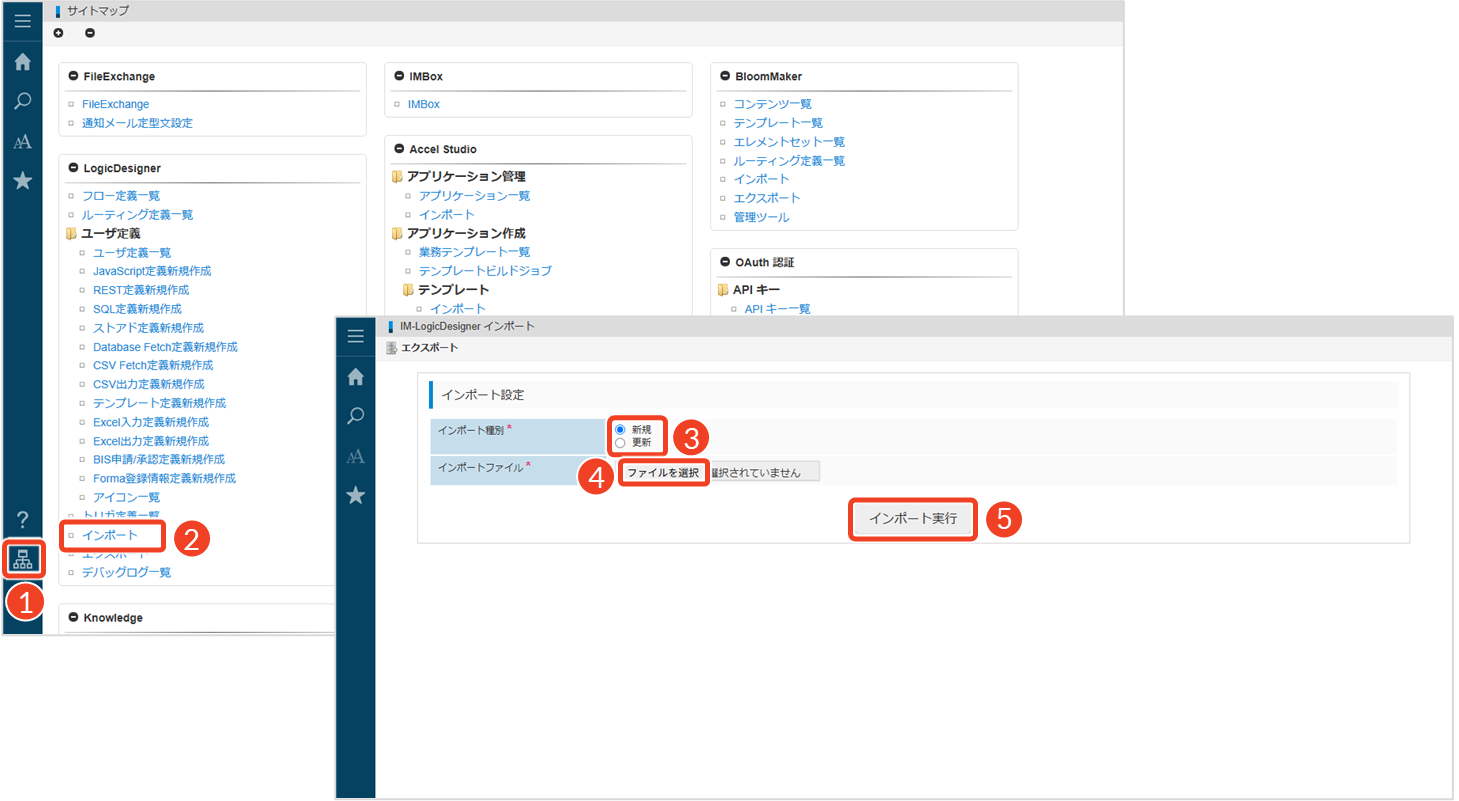
- [ ]をクリックします。
└ 「サイトマップ」画面が表示されます。 - 「LogicDesigner」にある[インポート]をクリックします。
└ 「IM-LogicDesigner インポート」画面が表示されます。 - 取り込みたい「インポート種別」を選択します。
└ 新規:インポート対象の情報が存在しない場合にのみ、インポートを行います。すでに同じ情報が存在する場合は、インポートされません。
└ 更新:インポート対象のすべての情報を取り込みます。すでに同じ情報が存在する場合は、既存の情報が上書きされます。 - [ファイルを選択]をクリックします。
└ 「開く」ダイアログで下記より取り込みたいファイルを選択し、[開く]をクリックします。
└ ロジックフロー定義のエクスポートファイル名:「im_logicdesigner-data.zip」 - [インポート実行]をクリックします。
└ インポート処理が実行されます。
画面コンテンツをインポートする
IM-BloomMakerのインポート機能は、エクスポートした画面コンテンツの定義を別環境へ取り込んだり、バックアップから復元したりする場合に使用します。ただし、認可URIなどの環境固有の設定はインポート対象に含まれないため、取り込み後は必要に応じて設定内容を確認し、再設定してください。
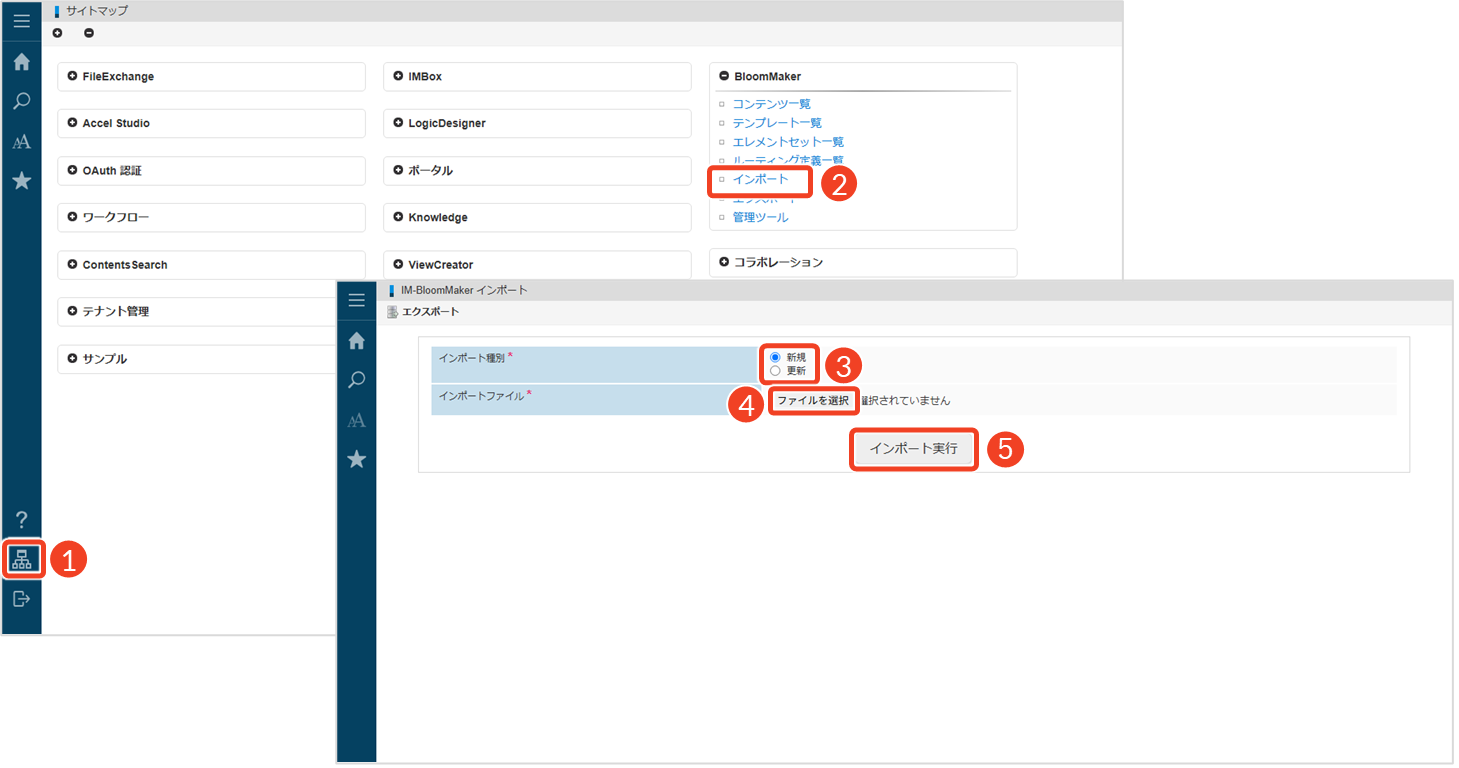
- [ ]をクリックします。
└ 「サイトマップ」画面が表示されます。 - 「BloomMaker」にある[インポート]をクリックします。
└ 「IM-BloomMaker インポート」画面が表示されます。 - 取り込みたい「インポート種別」にチェックを入れます。
└ 新規:インポート対象の情報が存在しない場合にのみ、インポートを行います。すでに同じ情報が存在する場合は、インポートされません。
└ 更新:インポート対象のすべての情報を取り込みます。すでに同じ情報が存在する場合は、既存の情報が上書きされます。 - [ファイルを選択]をクリックします。
└ 「開く」ダイアログで下記より取り込みたいファイルを選択し、[開く]をクリックします。
└ 画面コンテンツ定義のエクスポートファイル名:「im_bloommaker-data.zip」 - [インポート実行]をクリックします。
└ インポート処理が実行されます。