エクスポート機能
ここでは、アプリケーションのエクスポート機能について説明します。
エクスポート機能とは
Accel Studioのエクスポート機能は、アプリケーションの定義情報一式をZIPファイルとして出力する機能です。出力したZIPファイルは、バックアップとして保管したり、別環境へ同一のアプリケーション定義を反映したりする際に利用します。
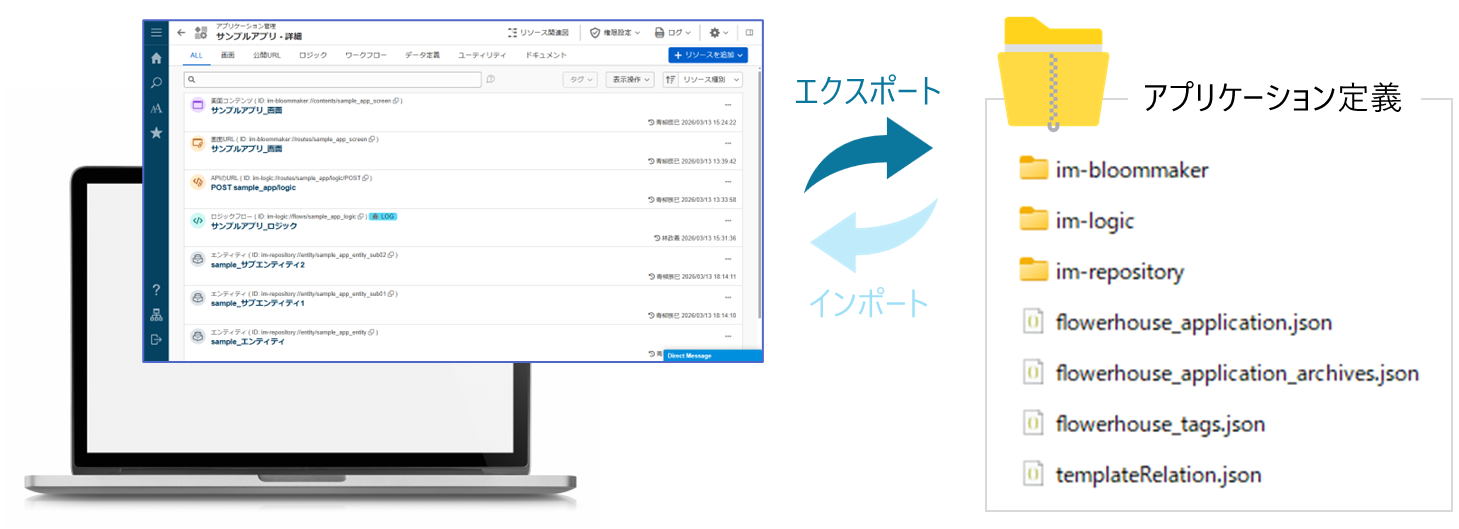
なお、エクスポート機能は、同一環境内にある別のカテゴリへアプリケーションを移動・複製するためのものではありません。同一のアプリケーション定義を、異なる環境間で更新・反映することを目的としています。
エクスポート機能で扱う情報
| 出力情報 | フォルダ・ファイル名(例) | 説明 |
|---|---|---|
| リソース情報 | 「im-bloommaker」フォルダ 「im-logic」フォルダ 「im-repository」フォルダ | ローコード製品別にエクスポートされたローコード資材 (ファイル形式やフォーマットは資材の種類により異なる) |
| アプリケーション情報 | flowerhouse_application.json | アプリケーション全体のメタ情報 (アプリケーション情報、カテゴリ情報、認可情報、国際化情報など) |
| アーカイブ情報 | flowerhouse_application_archives.json | 作成済みアーカイブの一覧とメタ情報 (エクスポート時点でアーカイブ情報を含めた場合) |
| タグ情報 | flowerhouse_tags.json | アプリケーションで使用されているタグのマスタ情報 |
| テンプレート情報 | templateRelation.json | テンプレートとそれを利用するリソースやアプリケーションとの関連情報 |
エクスポート機能により出力されたファイルを直接編集すると、参照整合性(resourceIdと実ファイルの不一致、IDの重複、依存関係の不整合など)が崩れ、インポートに失敗する可能性があります。ファイルの編集は、Accel Studioの「アプリケーション管理」画面から行ってください。
- エクスポート機能の詳細は、「Accel Studio アプリケーション管理機能 仕様書 - 4.5. インポート・エクスポート」を参照してください。
- アーカイブ機能の作成方法については、「アーカイブ機能」を参照してください。
本マニュアルではローコード開発の基本操作に焦点を当てているため、タグ機能およびテンプレートについては説明を省略しています。これらの機能は、リソースの整理や再利用性の向上、運用効率の改善を目的とした応用的な機能となるため、操作方法の詳細については、「Accel Studio アプリケーション管理機能 仕様書」の「4.15. タグ」または「4.12. 業務テンプレート」を参照してください。
基本操作
アプリケーションのエクスポートに関する基本的な操作について説明します。
アプリケーションをエクスポートする
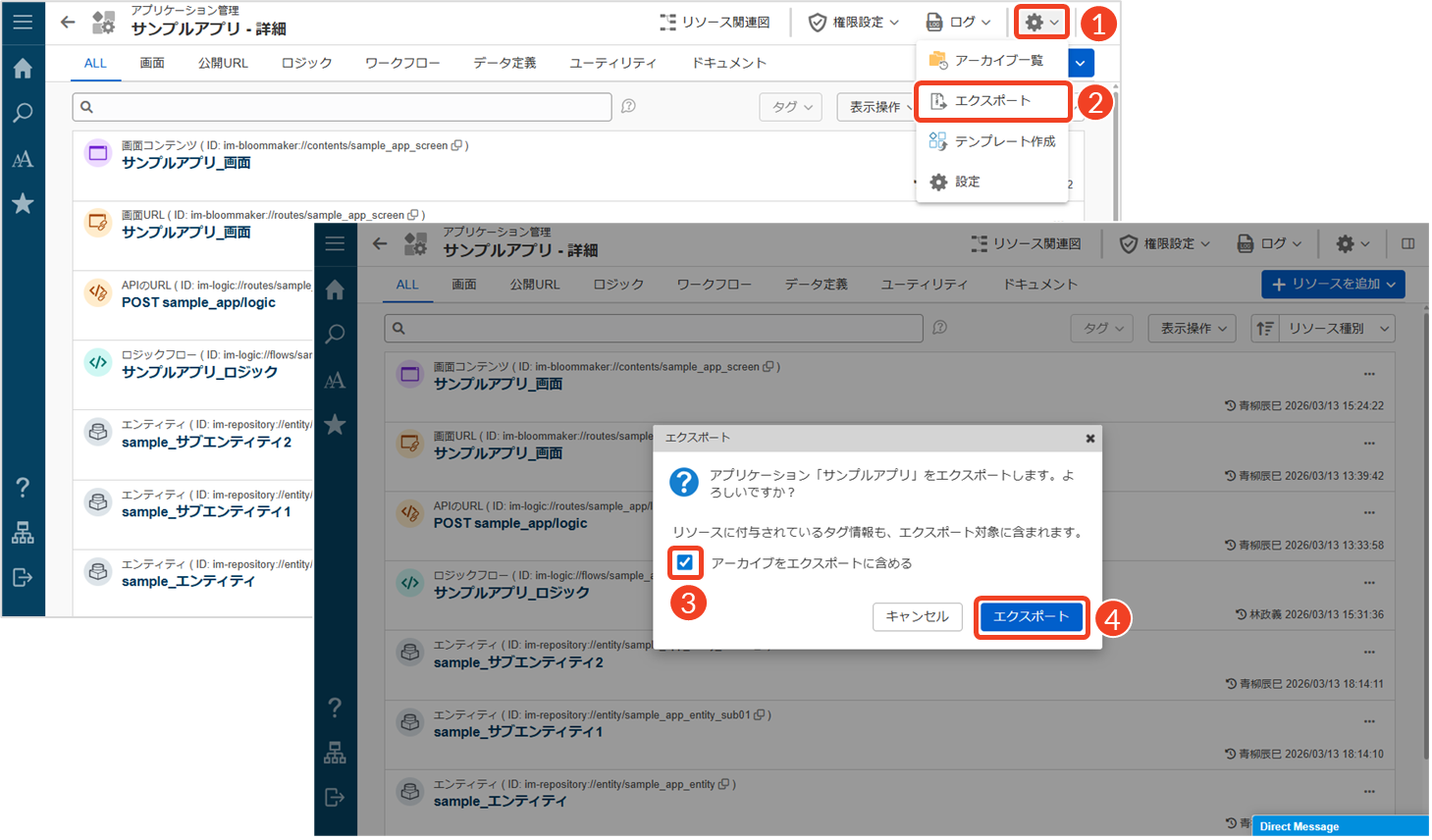
- [
 ]をクリックします。
└ 設定メニューが表示されます。 - [エクスポート]をクリックします。
└ 「エクスポート」ダイアログが表示されます。
- 「アーカイブをエクスポートに含める」にチェックを入れます。
- [エクスポート]をクリックします。
- 「accel-studio-application-{アプリケーションID}.zip」ファイルが、お使いのPCの「ダウンロード」フォルダに保存されます。
エクスポートしたファイルは、インポートして再利用することを想定し、内容を編集せずにZIPファイルの状態でバックアップとして保管してください。
Accel Studioからエクスポートしたローコード資材には、テーブル定義が含まれていません。別環境へ移行する際は、テーブルを手動で作成する必要があります。

次のステップへ:インポート機能
バックアップとして保管したアプリケーションを、インポートする手順について確認しておきましょう。次の「インポート機能」では、Accel Studioのインポート機能や基本操作について説明しています。なお、アプリケーションを復元する際は、基本的にはアーカイブ機能を利用しますが、状況に応じてインポート機能を使用するケースもあります。
応用操作
必要に応じて、リソース単位で個別にエクスポートすることが可能です。リソースの一部を修正したり、再利用したい場合に利用します。
データ定義をエクスポートする
IM-Repositoryのエクスポート機能は、エンティティ定義・辞書・列挙値などのメタデータ(データ定義情報)を、別の環境やアプリケーションに反映したい場合に適しています。定義情報のスナップショットとしてエクスポートし、設計内容の保存や履歴管理を行う用途にも利用できます。
データ定義のエクスポートは環境単位で行われるため、同一環境内に存在するすべてのデータ定義が出力されます。特定の定義のみを移行・配布したい場合は、エクスポート後の内容確認や、別環境での検証を行った上で利用してください。
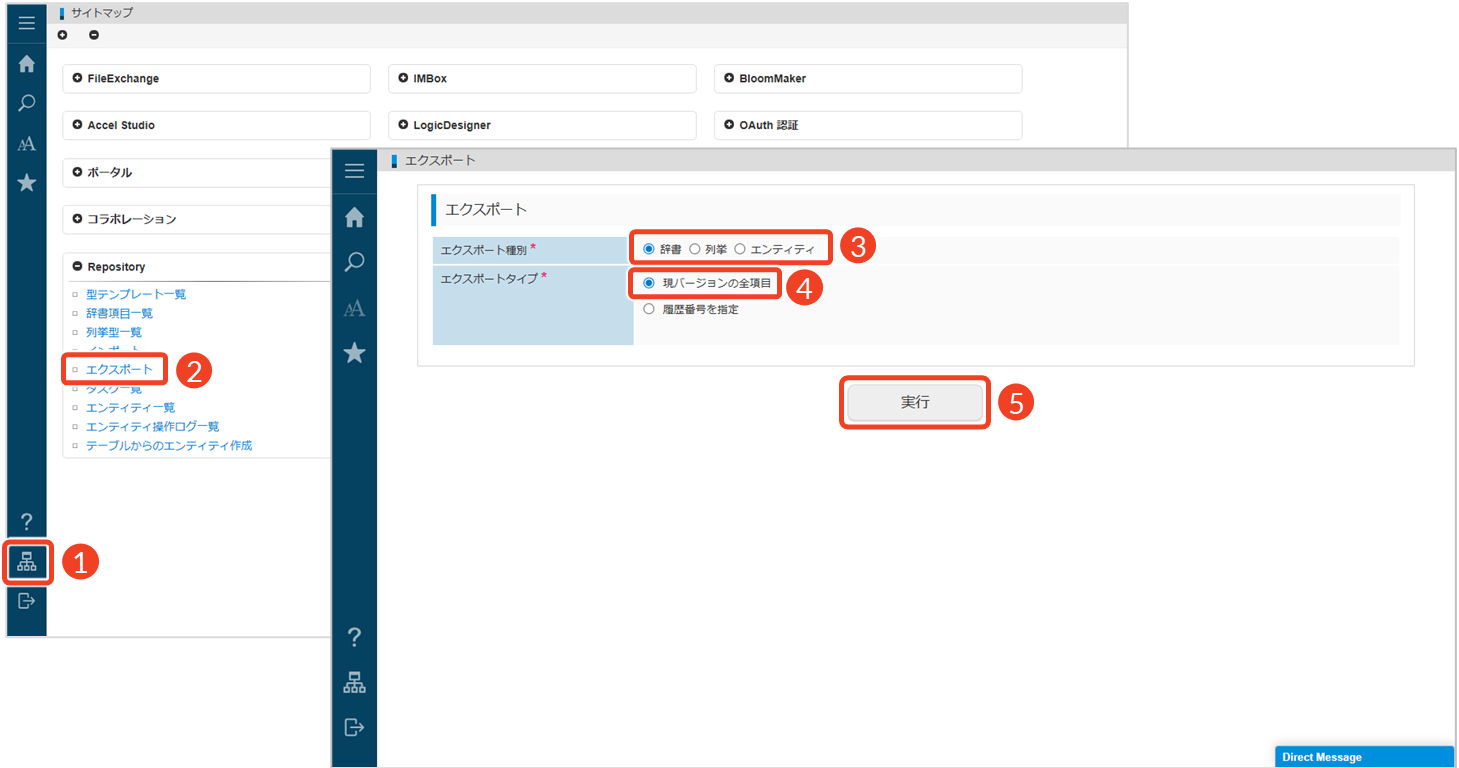
- [
 ]をクリックします。
└ 「サイトマップ」画面が表示されます。 - 「Repository」にある[エクスポート]をクリックします。
└ 「エクスポート」画面が表示されます。 - 出力したい「エクスポート種別」を選択します。
└ 辞書:辞書項目をエクスポートしたい場合
└ 列挙:列挙項目をエクスポートしたい場合
└ エンティティ:エンティティ定義をエクスポートしたい場合 - 「エクスポート種別」で「辞書」を選択した場合は、「エクスポートタイプ」で「現バージョンの全項目」を選択します。
└ 現在の辞書定義を、カテゴリ構成や参照関係を含めてすべて出力します。 - [実行]をクリックします。
└ 選択した「エクスポート種別」によって、以下のファイルがお使いのPCの「ダウンロード」フォルダに保存されます。
- 辞書の場合:「im-repository-export-data.xlsx」ファイル
- 列挙の場合:「im-repository-export-enumeration-data.json」ファイル
- エンティティの場合:「im-repository-export-entityset-data.json」ファイル
- 「エクスポートタイプ」で「履歴番号を指定」を選択すると、過去に保存された特定の履歴番号時点の辞書定義を出力できます。表示された履歴番号の入力欄で、範囲を指定してください。なお、この機能は管理者向けの機能となります。履歴番号は画面上では確認できないため、必要に応じて管理者に確認してください。
- 列挙やエンティティには、辞書とは異なりバージョンの概念がありません。そのため、「エクスポートタイプ」を選択して、エクスポート対象となる列挙やエンティティのバージョンを指定できません。
辞書と列挙・エンティティで出力形式が異なる理由は、以下のとおりです。
【辞書:Excel形式で出力】
辞書は、「カテゴリ」「キー」「値」「表示名」「多言語列」など、列と行で表現できる表形式のデータが中心です。このようなデータはExcelの行列形式と相性がよく、一覧での確認や編集がしやすいという特長があります。また、Excel形式であれば、多言語列や操作区分(add, update)などのカラムを柔軟に追加できるため、設計・レビュー・承認・インポートといった運用フローにも適しています。
【列挙・エンティティ:JSON形式で出力】
列挙やエンティティは、単純な値の一覧ではなく、入れ子構造や配列・関連エンティティ・表示セット・テーブル定義・参照IDなどの複雑なメタデータを持つことが多くあります。これらの構造は、表形式よりもJSONのネスト構造で表現するほうが自然で、構造を崩さずに正確に保存・復元できます。また、インポート処理側もJSONのオブジェクトや配列構造を前提として実装されているため、プログラム的な整合性を保ちやすいという理由から、JSON形式で出力されます。
ロジックフローをエクスポートする
IM-LogicDesignerのエクスポート機能は、ロジックフロー(ロジック定義)を別環境へ移行したり、バックアップや共有を行ったりしたい場合に適しています。ただし、データベースのテーブル定義やコンテンツ定義など、フローに関連する設定は出力されないため、移行後は必要なリソースを確認しながら設定し直してください。
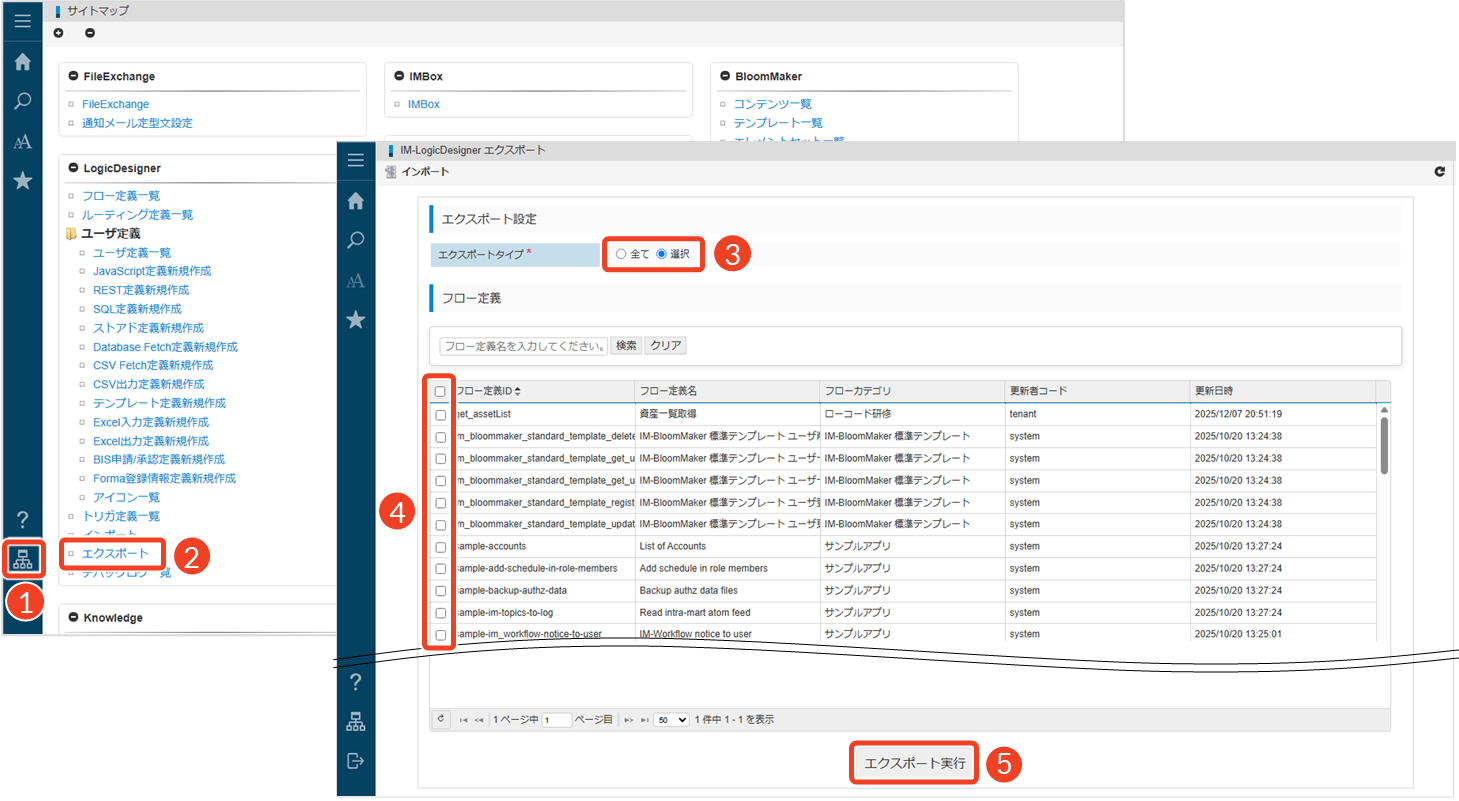
- [ ]をクリックします。
└ 「サイトマップ」画面が表示されます。 - 「LogicDesigner」にある[エクスポート]をクリックします。
└ 「IM-LogicDesigner エクスポート」画面が表示されます。 - 出力したい「エクスポートタイプ」を選択します。
└ 全て:すべての定義情報をエクスポートしたい場合
└ 選択:各定義情報(フロー定義・ルーティング定義・ユーザ定義・トリガ定義)をエクスポートしたい場合 - 「エクスポートタイプ」で「選択」を選択した場合は、出力したい定義情報にチェックを入れます。
- [エクスポート実行]をクリックします。
- 「im_logicdesigner-data.zip」ファイルが、お使いのPCの「ダウンロード」フォルダに保存されます。
各定義情報の概要は、以下のとおりです。詳細は、下表内の「IM-LogicDesigner仕様書」の参照先を確認してください。
| 定義名 | 説明 | 参照先 |
|---|---|---|
| フロー定義 | 画面遷移や処理の流れを定義した情報です。 | 「4.1. ロジックフロー」 |
| ルーティング定義 | URLやリクエストに応じて、どの処理へ渡すかを定義した情報です。 | 「4.3. フロールーティング」 |
| ユーザ定義 | フロー内で利用するユーザ情報や、ユーザ判定条件を定義した情報です。 | 「4.2. ユーザ定義タスク」 |
| トリガ定義 | フローや処理を自動的に開始する条件を定義した情報です。 | 「4.4. フロートリガ」 |
なお、本マニュアルではローコード開発の基本操作に焦点を当てているため、トリガ定義については説明を省略しています。トリガ定義はイベント駆動やスケジュール実行など、より運用寄りの設定となるため、操作方法の詳細は、「IM-LogicDesigner ユーザ操作ガイド - 7. トリガ定義」を参照してください。
画面コンテンツをエクスポートする
IM-BloomMakerのエクスポート機能は、画面コンテンツの定義を別環境へ移行したり、バックアップや共有を行ったりしたい場合に適しています。ただし、環境固有の設定(認可URIなど)は出力されないため、移行後は必要な設定を確認しながら設定し直してください。
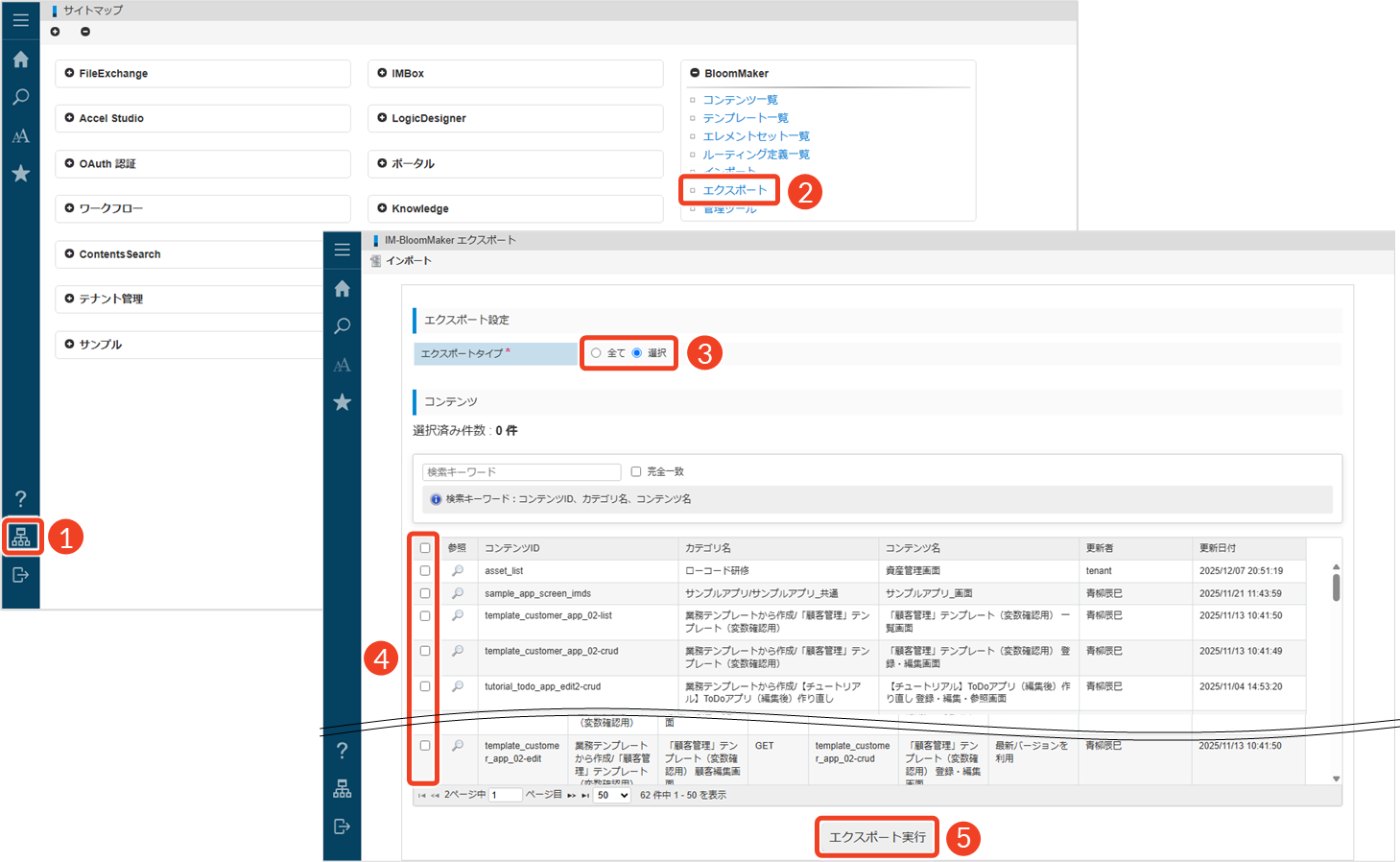
- [ ]をクリックします。
└ 「サイトマップ」画面が表示されます。 - 「BloomMaker」にある[エクスポート]をクリックします。
└ 「IM-BloomMaker エクスポート」画面が表示されます。 - 出力したい「エクスポートタイプ」を選択します。
└ 全て:すべての定義情報をエクスポートしたい場合
└ 選択:各定義情報(コンテンツ・テンプレート・エレメントセット・ルーティング定義)をエクスポートしたい場合 - 「エクスポートタイプ」で「選択」を選択した場合は、出力したい定義情報にチェックを入れます。
- [エクスポート実行]をクリックします。
└ 「エクスポート確認」ダイアログで[決定]をクリックします。
- 「im_bloommaker-data.zip」ファイルが、お使いのPCの「ダウンロード」フォルダに保存されます。
各定義情報の概要は、以下のとおりです。
| 定義名 | 説明 |
|---|---|
| コンテンツ | 画面として表示される単位で、レイアウトや項目配置などを定義した情報です。 |
| テンプレート | 複数のコンテンツで共通利用できる画面構造やデザインを定義したひな形となるコンテンツ情報です。 |
| エレメントセット | 入力項目や表示部品など、画面を構成するUIエレメントをまとめた定義情報です。 |
| ルーティング定義 | URLや画面遷移時の条件に応じて、どのコンテンツを表示するかを制御する定義です。 |
なお、本マニュアルでは、テンプレートおよびエレメントセットについては説明を省略しています。これらの機能は、画面の共通化やデザイン標準化を目的とした応用的な操作となるため、操作方法の詳細については、「IM-BloomMaker ユーザ操作ガイド - 8. テンプレート」または「IM-BloomMaker ユーザ操作ガイド - 9. エレメントセット」を参照してください。