アーカイブ機能
ここでは、アプリケーションのアーカイブ機能について説明します。
アーカイブ機能とは
Accel Studioのアーカイブ機能は、アプリケーションの現状(構成情報やリソース状態)をスナップショットとして保存し、任意のタイミングで保存したアーカイブを利用することで、過去のアプリケーション状態に復元できる機能です。この機能を使うことで、改修前の状態を保存したり、公開前の状態に戻したりすることが可能です。
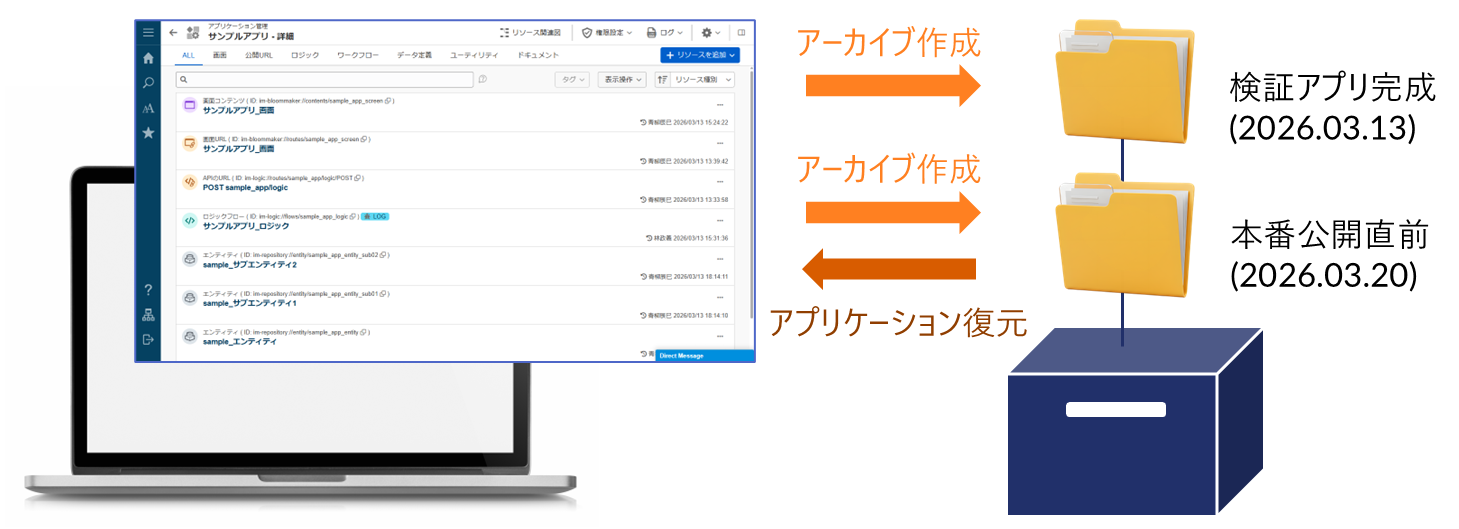
アーカイブ機能は、内部的にインポート・エクスポート機能が利用されていますが、同一環境内のバージョン管理のための機能であり、別環境への移行を目的としたものではありません。
アーカイブ機能で扱う情報
アーカイブ情報には、作成済みアーカイブの一覧やメタ情報が含まれます。アプリケーションをエクスポートすると、これらの情報は他のデータとあわせて「flowerhouse_application_archives.json」ファイルとして出力されます。このファイルには、各アーカイブの識別情報や作成日時などが記録されています。
- アーカイブ機能の詳細な仕様については、「Accel Studio アプリケーション管理機能 仕様書 - 4.6. アーカイブ機能」を参照してください。
- エクスポート機能で出力される情報や操作方法については、「エクスポート機能」を参照してください。
基本操作
アプリケーションのアーカイブを作成する際の基本的な操作について説明します。
アプリケーションのアーカイブを作成する
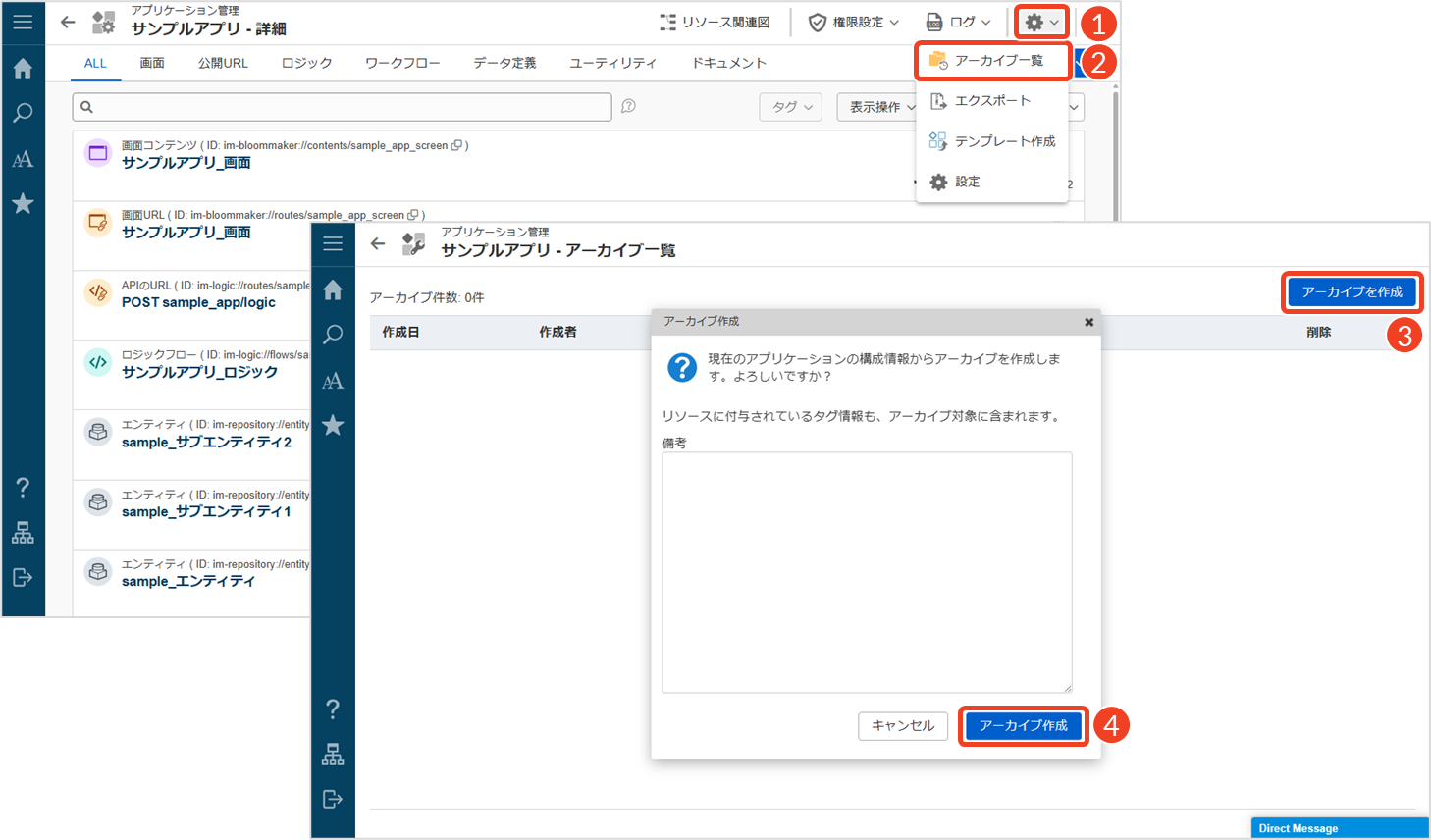
- [
 ]をクリックします。
└ 設定メニューが表示されます。 - [アーカイブ一覧]をクリックします。
└ 「アーカイブ一覧」画面が表示されます。
- [アーカイブ作成]をクリックします。
└ 「アーカイブ作成」ダイアログが表示されます。 - [アーカイブ作成]をクリックします。
└ 「アーカイブ一覧」画面に、アーカイブが作成されます。

次のステップへ:エクスポート機能
アプリケーションのアーカイブを作成後、念のためにアプリケーションをエクスポートして、バックアップとして保管しましょう。次の「エクスポート機能」では、Accel Studioのエクスポート機能や基本操作について説明しています。
応用操作
必要に応じて、アーカイブ済みのアプリケーションを復元したり、不要になったアーカイブを削除したりします。
アーカイブしたアプリケーションを復元する
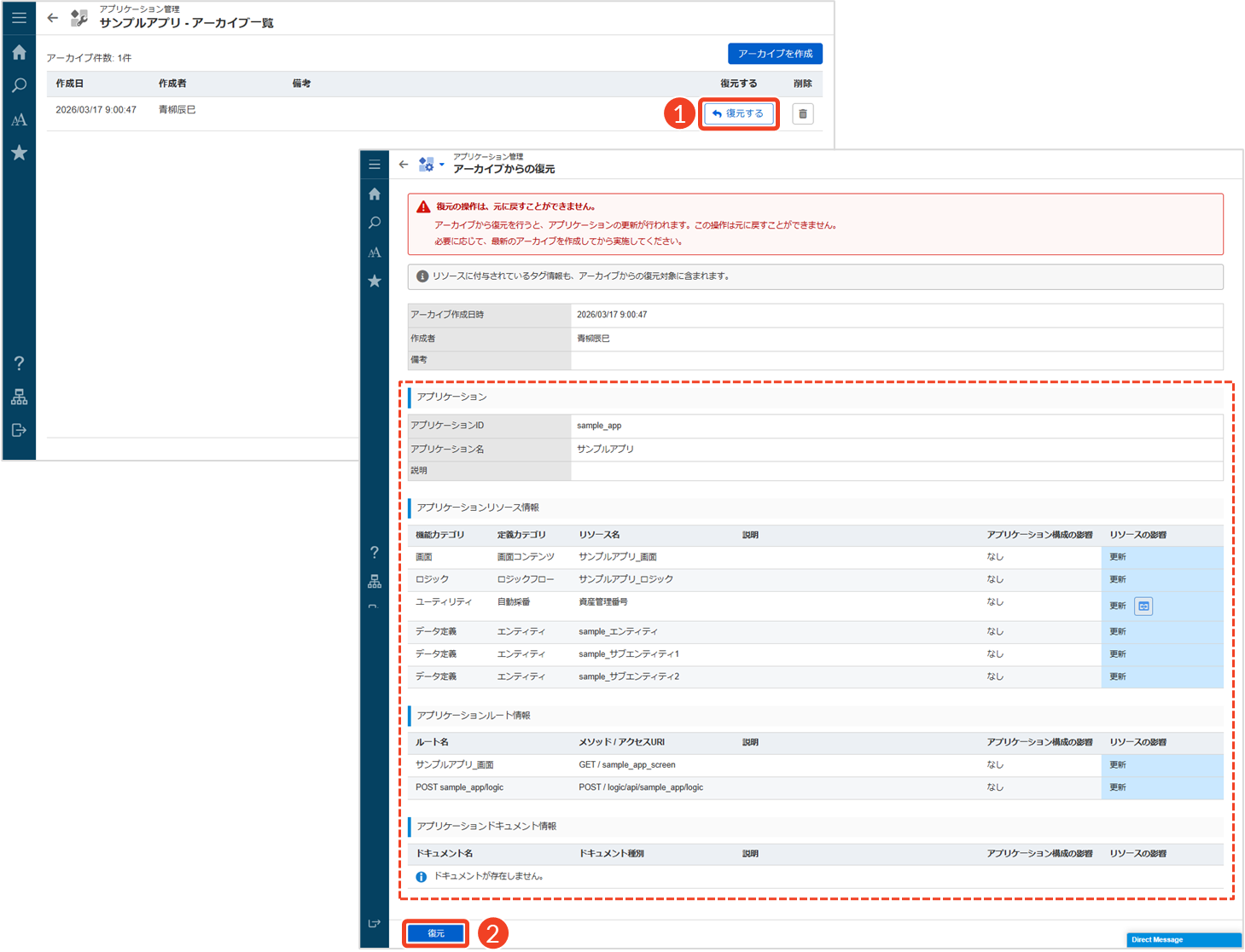
- [復元する]をクリックします。
└ 「アーカイブからの復元」画面が表示されます。 - 内容を確認し、[復元]をクリックします。
アプリケーションの復元操作は元に戻すことができません。アーカイブから復元すると、アプリケーションはアーカイブ取得時点の状態に更新されます。必要に応じて、操作を実施する前に最新のアーカイブを作成しておくことを推奨します。
復元操作を中止したい場合は、「アーカイブからの復元」画面の左上にある[  ]をクリックしてください。「アーカイブ一覧」画面に戻ります。
アーカイブしたアプリケーションを削除する
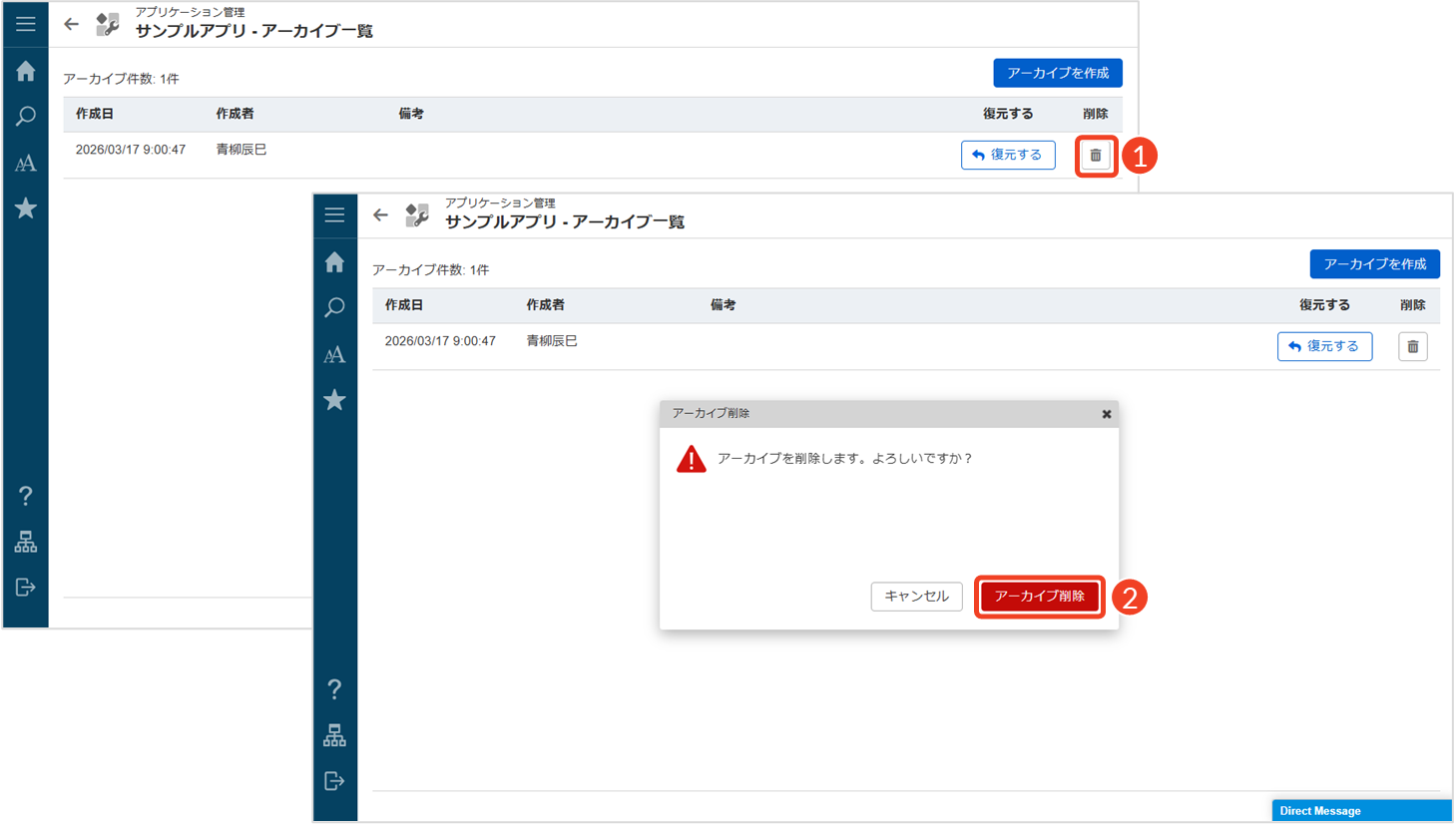
- [
 ]をクリックします。
└ 「アーカイブ削除」ダイアログが表示されます。 - [アーカイブ削除]をクリックします。
└ 「アーカイブ一覧」画面からアーカイブが削除されます。