アプリケーションのバックアップ
ここでは、作成したアプリケーションのバックアップ方法について説明します。アプリケーションを公開する前には、万が一のトラブルに備えて、あらかじめバックアップを取得しておくことが重要です。
本マニュアルでは、同一環境内で業務用・検証用アプリケーションを運用するというケースを前提に説明します。詳細は「イントロダクション > 本マニュアルの対象環境」を参照してください。
バックアップの種類
Accel Studioのバックアップ方法は、2種類あります。それぞれの機能は、目的に応じて使い分けます。
- アーカイブ機能:同一フォルダ内でアプリケーションの状態を保存・復元する
- インポート・エクスポート機能:アプリケーション定義をファイルとして出力・取り込みを行い、別の環境に移行する
- Git連携機能:作成したアプリケーションをGitホスティングサービスのリモートリポジトリで管理する
アーカイブ機能
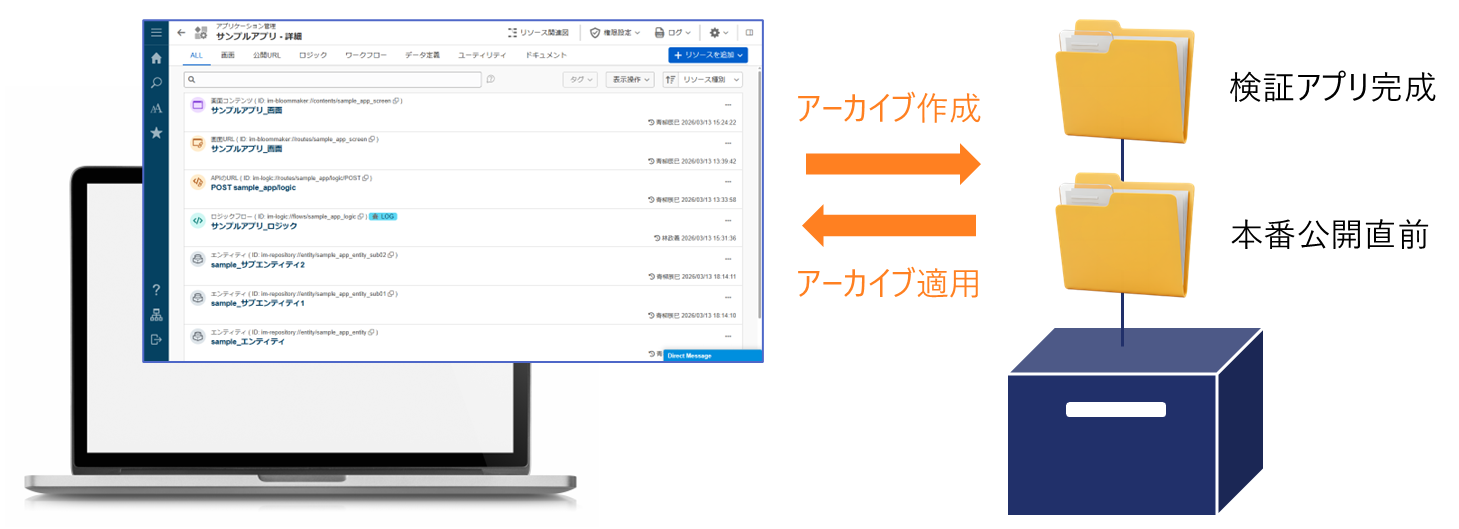
Accel Studioのアーカイブ機能は、同一環境内でのバージョン管理および復元のために使用します。アプリケーションの構成情報やリソースの状態をアーカイブとして保存することで、アプリケーションの状態をアーカイブ作成時点に戻すことができます。たとえば、次のようなケースで使用します。
- 公開直前の状態を保存したいとき
- 不具合が出たらすぐに戻したいとき
差し戻しや履歴管理を行いたい場合は、アーカイブ機能を利用します。
インポート・エクスポート機能
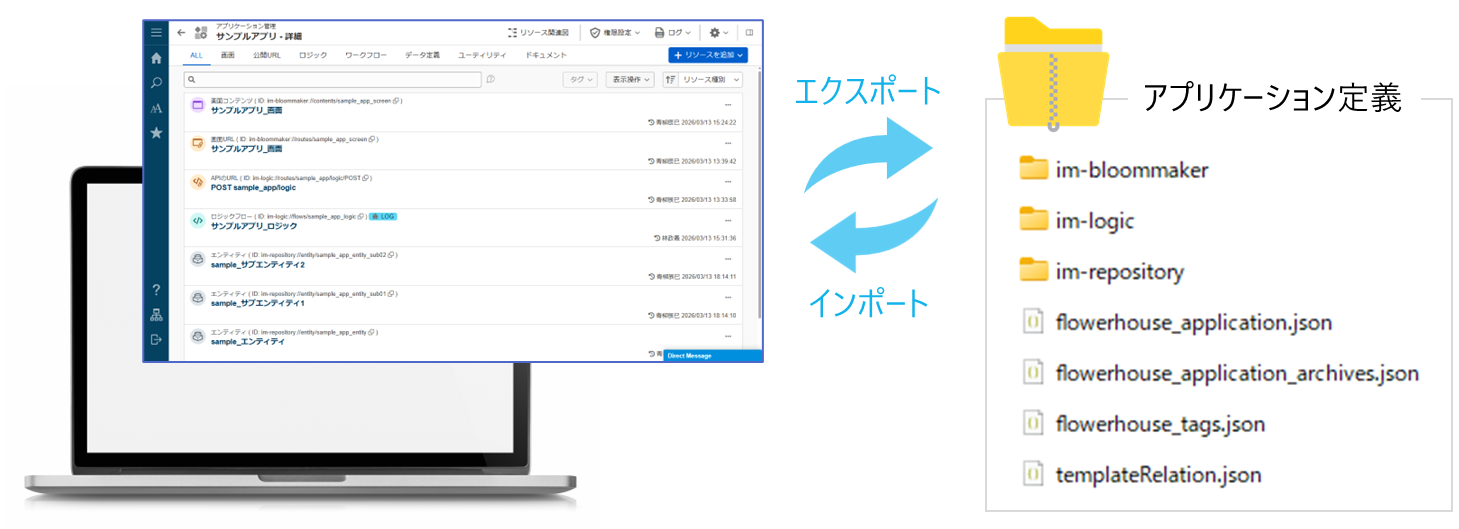
Accel Studioのインポート・エクスポート機能は、アプリケーションの定義をまとめてZIPファイルとして出力・取り込むために使用します。出力されたZIPファイルは、バックアップとして保管できるほか、別の環境へアプリケーションを取り込む際にも利用できます。たとえば、次のようなケースで使用します。
- アプリケーションのバックアップデータとして保存したいとき
- 開発環境から検証・本番環境へアプリケーションを移行したいとき
- 別の環境に同一のアプリケーションを作成したいとき
なお、同一環境内でインポートした場合、アプリケーションはエクスポート元と同じカテゴリ(配置場所)に取り込まれます。
Git連携機能
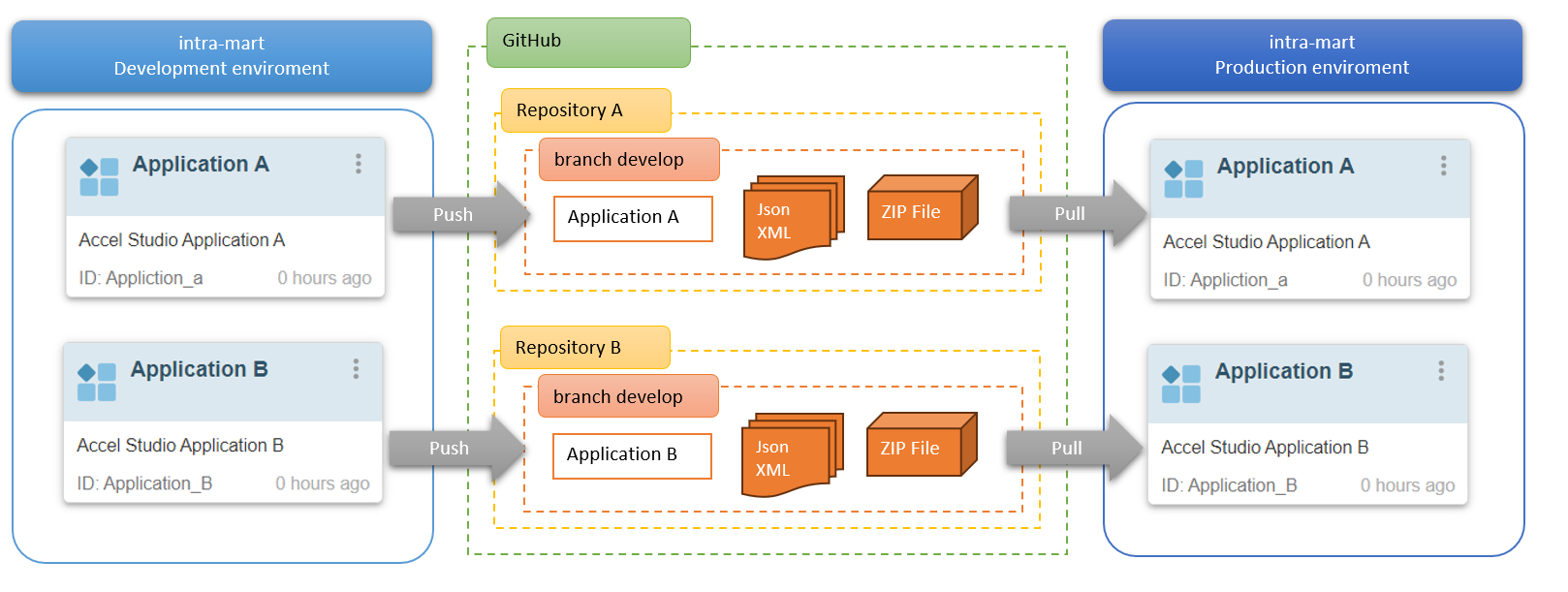
Accel StudioのGit連携機能は、アプリケーションの定義情報をGitリポジトリで管理するために使用します。アプリケーションの変更履歴をバージョン管理できるほか、チーム内での共同開発や変更内容の追跡、過去バージョンへの切り戻しなどを行うことができます。たとえば、次のようなケースで使用します。
- アプリケーション定義の変更履歴をGitで管理し、いつ・誰が・何を変更したかを把握したいとき
- 複数人・複数チームでアプリケーションを開発し、変更内容を安全に共有したいとき
- 過去のコミットを基に、特定時点のアプリケーション定義を復元したいとき
本マニュアルでは、ローコード開発の基本操作に焦点を当てているため、Git連携機能については説明を省略しています。Git連携はソース管理やチーム開発を前提とした高度な運用向けのため、操作方法の詳細については、「Accel Studio アプリケーション管理機能 仕様書 - 4.13. Git連携」を参照してください。

次のステップへ:アーカイブ機能
アプリケーションのバックアップ方法について理解できたら、実際にバックアップを開始しましょう。まず最初に「アーカイブ機能」では、アプリケーションの構成情報やリソースの状態をアーカイブとして保存する方法について説明します。