ルーティング設定(画面のURL)
ここでは、画面コンテンツのルーティング設定(画面のURL)に関する基本的な操作について説明します。
ルーティング定義と認可設定
ルーティング定義の認可とは、画面コンテンツにアクセスできるユーザを制御する仕組みです。具体的には、画面を呼び出す入り口であるURIにアクセスした際に、ユーザが実行権限を持っているかどうかをチェックします。
ルーティングの設定では、画面コンテンツを安全に呼び出すために次のような認可設定を行います。
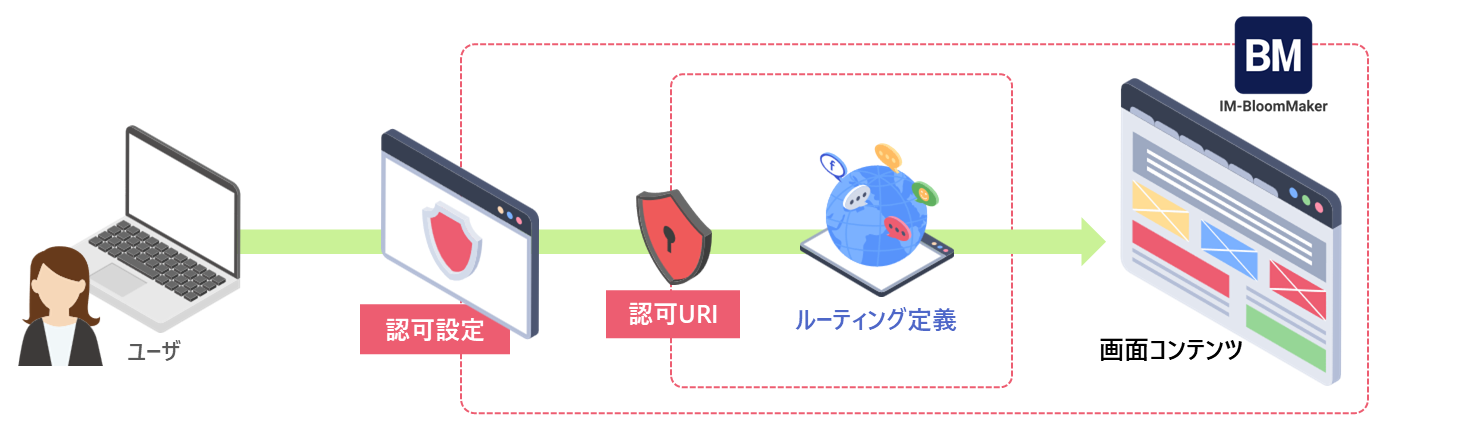
(1) 認可URIの設定
認可URIは、画面へのアクセス権限を判定するための「リソースURI」として利用されます。主な用途は、ルーティングから呼び出される画面を表示できるかどうかを判定することです。認可URI自体は、あくまで「この画面にアクセス可能かどうか」を示すラベルのような役割を持ち、実際のアクセス制御はルーティングの認可設定など別の仕組みで行われます。
(2) ルーティング定義自体の認可設定
画面ルーティングの認可設定は、画面表示用のURL(ルーティング登録時に作成されるURL)を対象としています。この設定の主な用途は、誰がこのURLにアクセスできるかを制御することです。認可設定は「画面を表示するための入り口」に対するアクセス権限を管理するものであり、画面上の操作権限や内部処理の実行権限とは別である点に注意してください。
ルーティングでは、IM-Authzを用いて認可判断を行います。IM-Authzとは、intra-mart Accel Platformにおける認可(Authorization)機能であり、「誰がどのAPIにアクセスできるか」を制御・管理する仕組みです。詳細は「認可仕様書 - 3. 認可 概要」を参照してください。
基本操作
ルーティングの基本的な操作を説明します。
ルーティングを新規登録する
ルーティングの新規登録は、ルーティングカテゴリの設定から対象コンテンツ情報およびルーティング定義情報の設定を行い、最終的にルーティング定義を登録することで完了します。
ルーティングカテゴリの設定
ルーティングを格納するカテゴリを選択します。
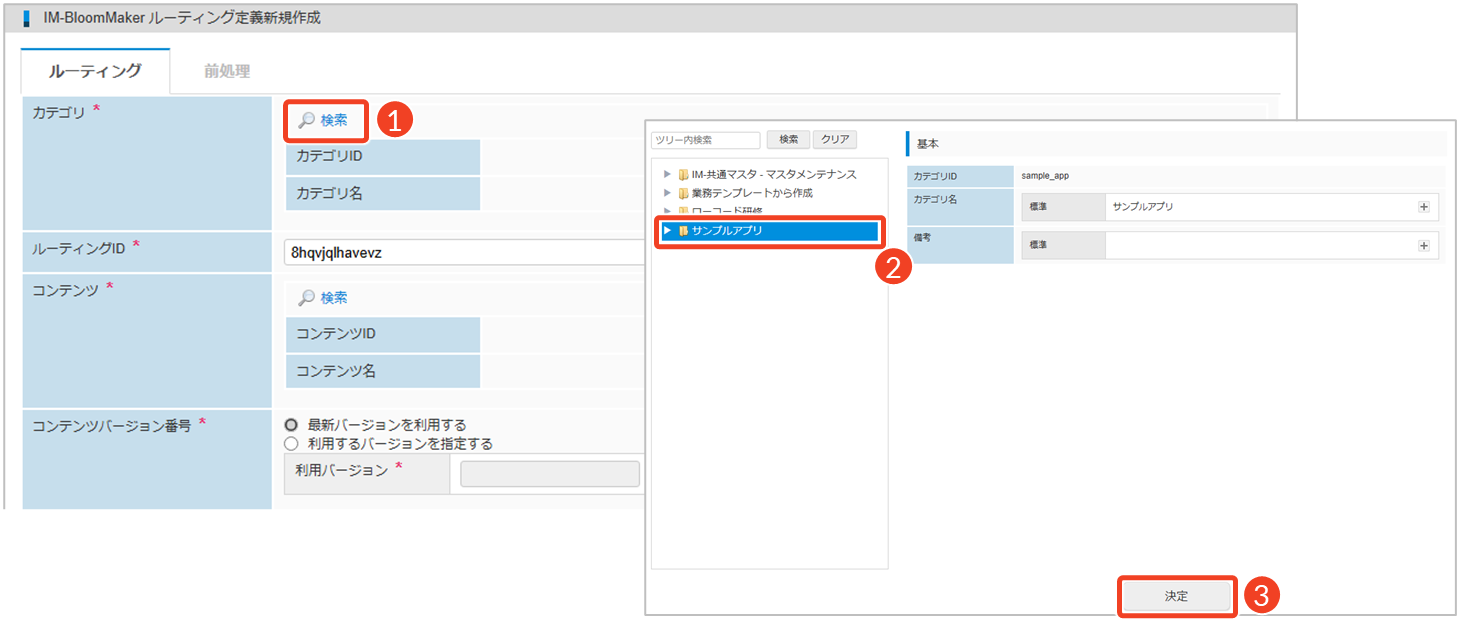
- 「カテゴリ」にある[検索]をクリックします。
└ 「ルーティングカテゴリ検索」画面が表示されます。 - 設定したいカテゴリを選択します。
└ 画面の右側にカテゴリ情報が表示されます。 - [決定]をクリックします。
└ 「確定確認」ダイアログで[決定]をクリックします。
対象コンテンツ情報の設定
ルーティング設定の対象となるコンテンツを選択し、最新または固定のバージョンを指定します。
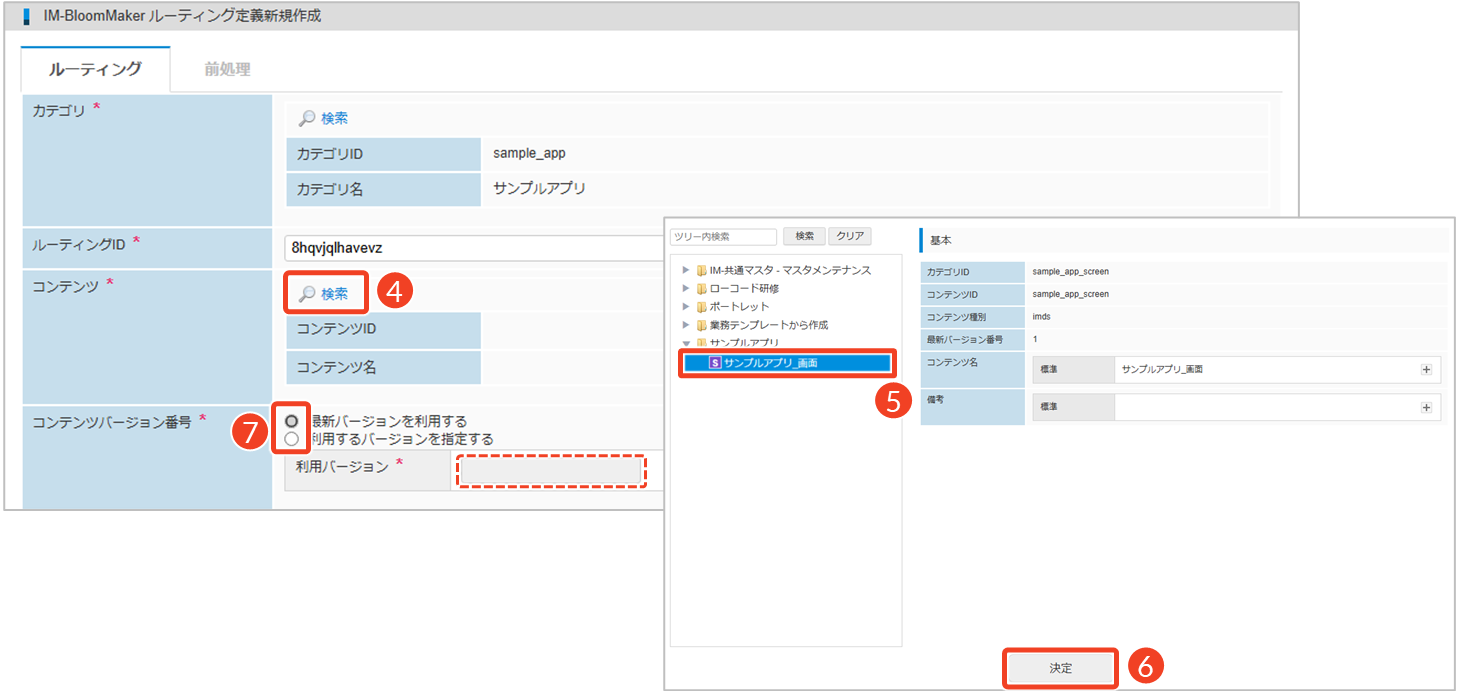
- 「コンテンツ」にある[検索]をクリックします。
└ 「コンテンツ検索」画面が表示されます。 - 設定したいコンテンツを選択します。
└ 画面の右側にコンテンツ基本情報が表示されます。 - [決定]をクリックします。
└ 「確定確認」ダイアログで[決定]をクリックします。 - 「コンテンツ」に設定した画面コンテンツのバージョン番号を指定します。
└ 「最新バージョンを利用する」は、常に最新のバージョンを利用するときに選択します。
└ 「利用するバージョンを指定する」は、特定のバージョンを利用するときに選択します。利用するバージョン番号も入力してください。
ルーティング定義情報の設定
ルーティングの基本情報を設定し、画面の用途に応じてHTTPメソッドを選択します。
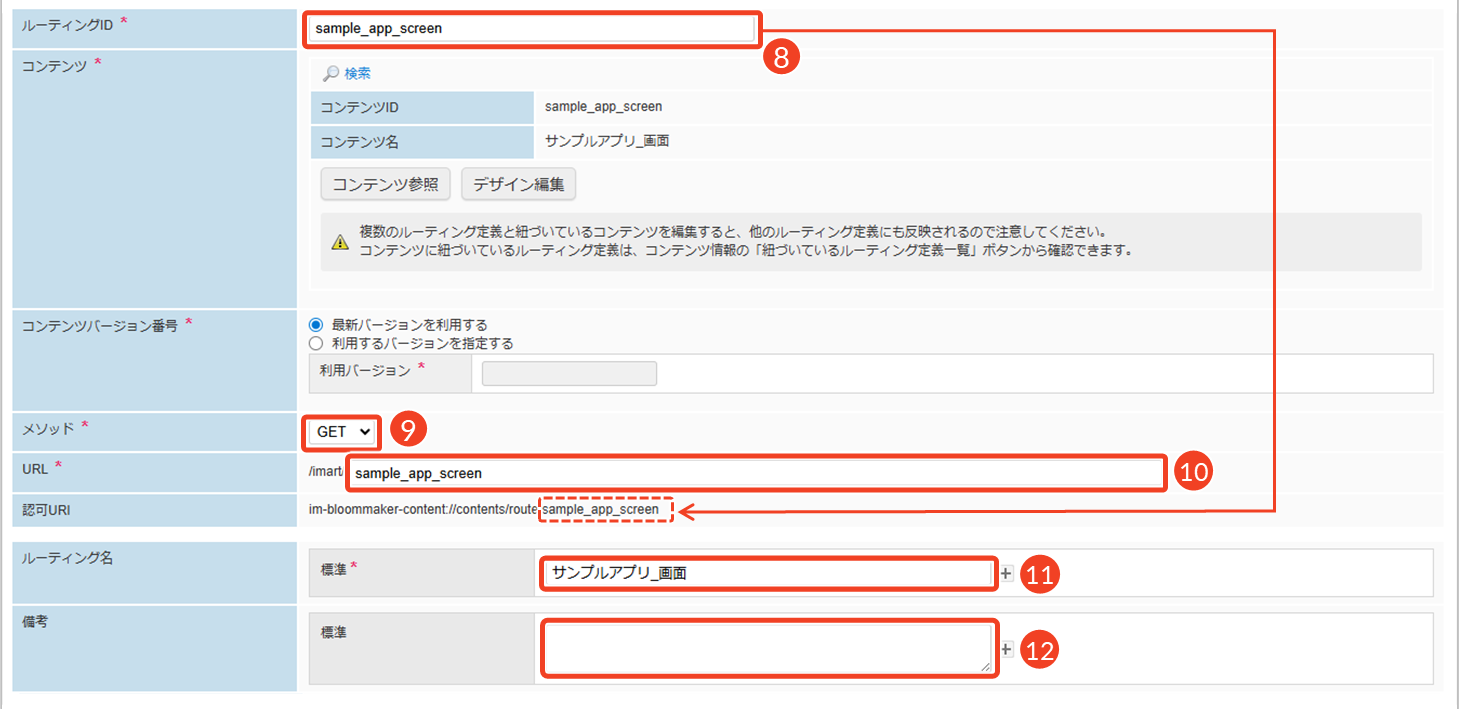
- 「ルーティングID」に任意のIDを入力します。
└ 入力したIDは、認可URIに自動で反映されます。
└ ルーティングIDは一度設定すると変更できません。 - 「メソッド」から利用したいHTTPメソッドを選択します。
└ 「GET」または「POST」を選択します。
ルーティング定義で設定するHTTPメソッドは、画面での操作内容や画面から送信されるリクエストの種類に応じて選択します。
- GET:画面でデータを取得する際に使用します。
- POST:画面から新規作成や登録操作を行う際に使用します。
- 「URL」に画面のURLを入力します。
└ 使用できる文字は、以下のとおりです。
【半角英数字】 a b c d e... A B C D E... 0 1 2 3 4 5...
【半角記号】 { } - _ / . *
ルーティング定義でURLを設定する際の代表的なパターンを以下にまとめています。用途に応じて使い分けてください。
| URL種別 | 設定例 | 説明 |
|---|---|---|
| 静的URL | foo/bar/baz | 固定のパスのみで構成されたURL。常に同じ画面や処理にアクセスする場合に利用 |
| 動的URL | foo/bar/{URLパラメータ}foo/{URLパラメータ1}/{URLパラメータ2}foo/{URLパラメータ}/bar/{URLパラメータ} | 一部に変数(URLパラメータ)を含むURL。パラメータ値によって表示するデータや処理内容を切り替える場合に利用 |
| ワイルドカード | foo/bar/* | 指定したパス配下の任意のURLにマッチさせる形式。幅広いURLパターンを1つのルーティングで処理したい場合に利用 |
※ foo, bar, bazは、構造を示すためのダミー文字列です。
なお、動的URLに指定したURLパラメータは、アプリケーション画面の入力値としても利用できます。詳細は「CookBook - IM-BloomMaker 実行画面のURLの一部を入力値に割り当てる方法」を参照してください。
ルーティング定義でURLを設定する際には、以下の制約があります。
- 特殊な文字(
?, #, =, &, %, +)は利用できません。 - URLの先頭は
/から始めず、相対的に指定してください。 - URLはURLパラメータ
{ }から始めず、固定のパス要素を置いてください。 - ワイルドカードから指定する形式
*/fooは利用できません。 - 最初の要素をパラメータで指定する形式
{foo}/barは利用できません。 - すべての要素をパラメータで指定する形式
{foo}/{bar}は利用できません。
- 「ルーティング名」にある「標準」の欄に名称を入力します。
└ 多言語対応では、「標準」以外の欄にも入力してください。 - 必要に応じて、「備考」にある「標準」の欄に説明を入力します。
└ 多言語対応では、「標準」以外の欄にも入力してください。
ルーティング定義の登録
最後に、ルーティング定義の設定内容を保存します。
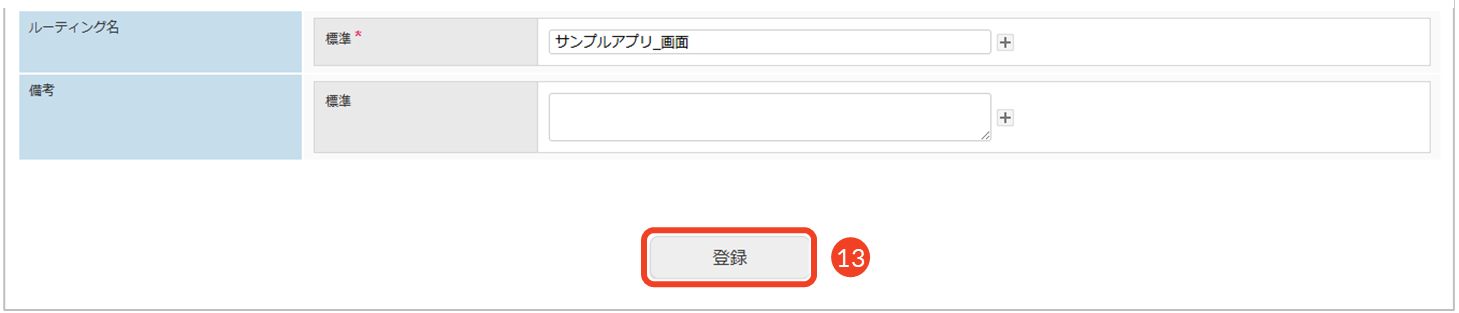
- [登録]をクリックします。
└ 「登録確認」ダイアログで[決定]をクリックします。
└ 「アプリケーション管理」画面に画面のURLが表示されます。
ルーティング定義の認可を設定する
画面のURLに対して、画面を表示する側のユーザがアクセスできるかどうかを判定するために認可設定を行います。
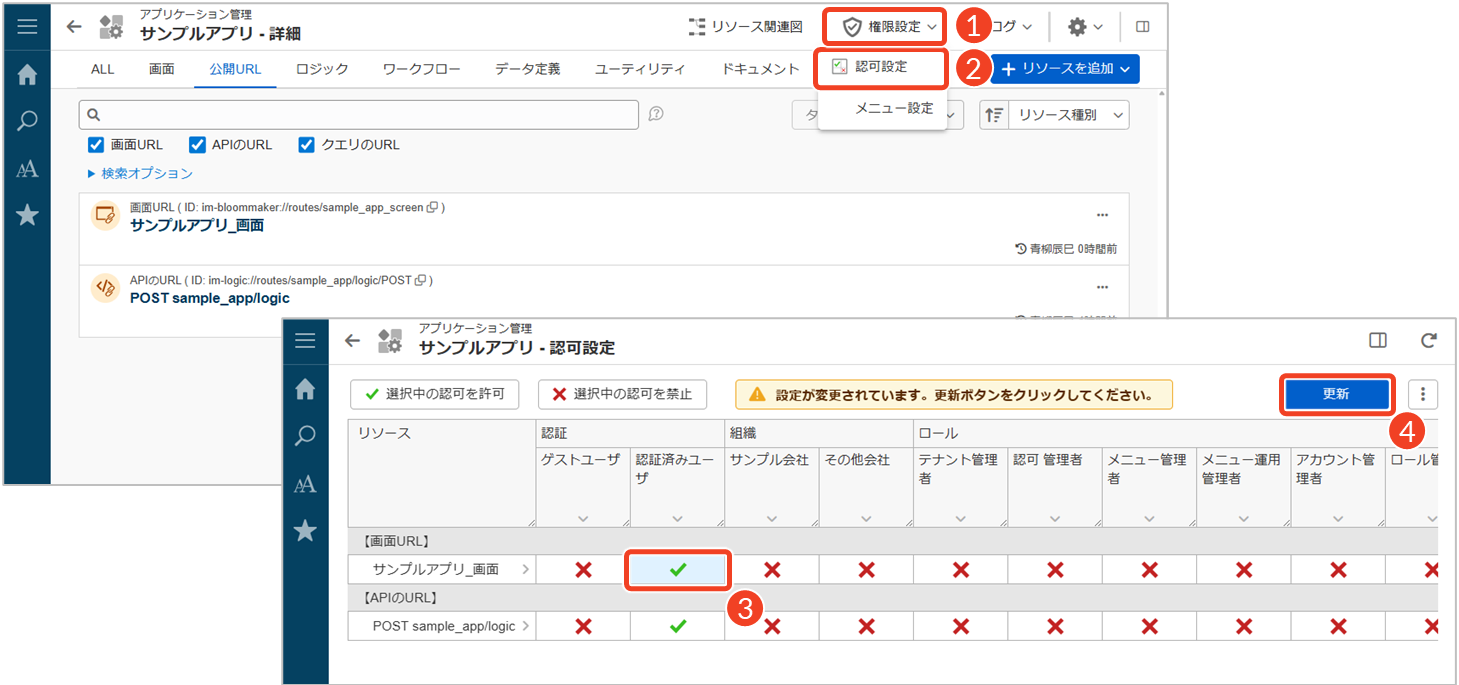
- [権限設定]をクリックします。
└ 権限設定メニューが表示されます。 - [認可設定]をクリックします。
└ 「認可設定」画面が表示されます。
- 権限を変更したいセルをクリックします。
└ (許可):権限が付与されている状態です。
└ (禁止):権限がはく奪されている状態です。
 - [更新]をクリックします。
└ 「アプリケーション認可変更確認」ダイアログで[更新]をクリックします。
「ゲストユーザ」とは、intra-martにログインしていないユーザを指します。また、「認証済みユーザ」とは、intra-martにログインしているユーザを指します。「認証済みユーザ」に認可を設定することで、ログイン可能なすべてのユーザがルーティングを利用できるようになります。

次のステップへ:6. アプリケーションの検証・修正
画面のURLを設定したら、次はアプリケーションの動作を確認し、必要に応じて修正しましょう。「6. アプリケーションの検証・修正」では、Webブラウザ上でアプリケーションを実行し、ログの確認やデバッグの実施など、公開前の検証手順について説明します。