新規ルーティング定義の追加
ここでは、アプリケーションに画面のルーティング定義を追加する際の操作手順と、あわせて表示される定義編集画面について説明します。
参考
操作に進む前に「公開URL」リソースの概要を確認したい場合は、「URLの新規作成 > 「公開URL」リソースとは」を参照してください。
基本操作
「公開URL」リソースに画面のルーティング定義を追加する際の基本的な操作について説明します。
画面のURLを追加する
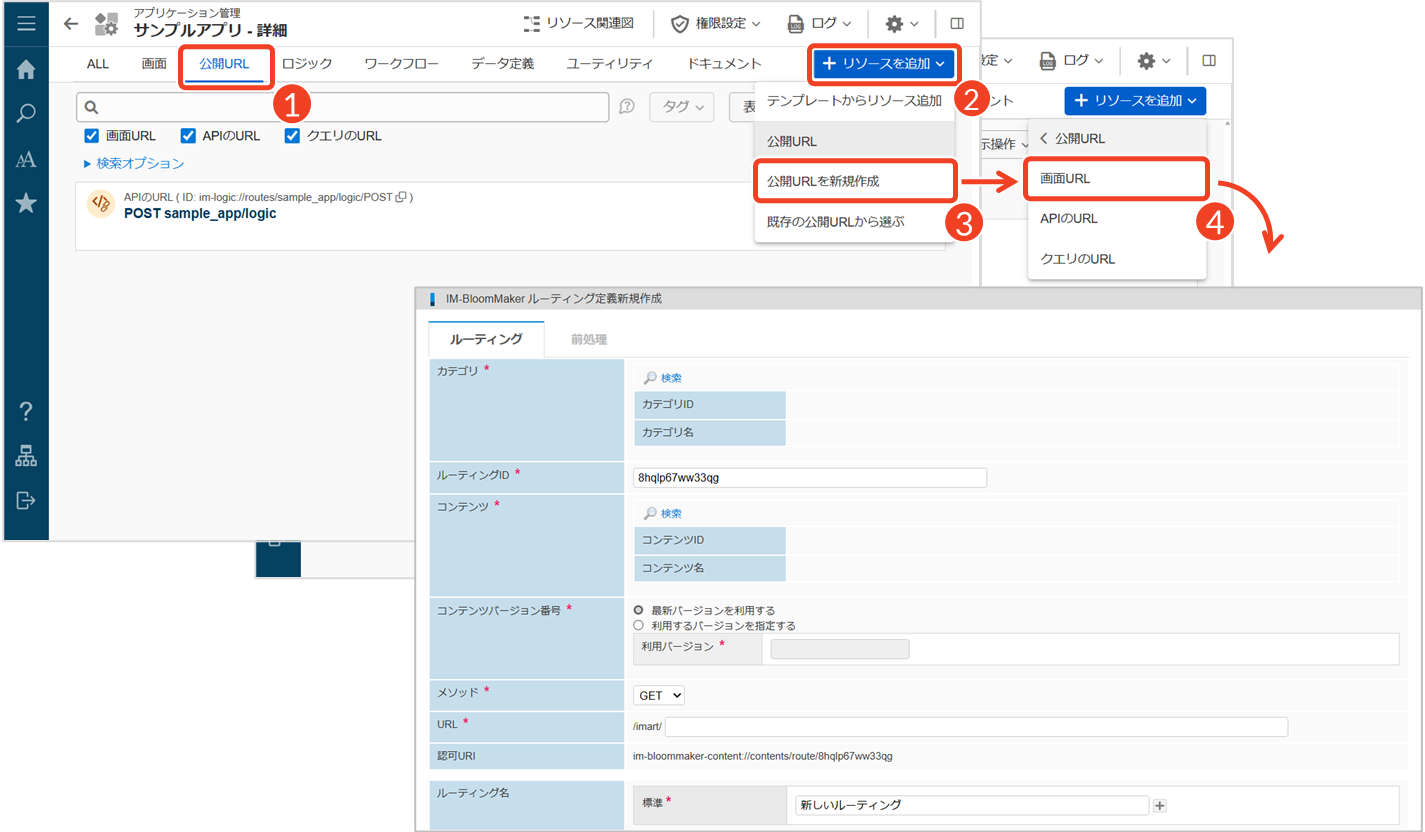
- [公開URL]タブをクリックします。
- [リソースを追加]をクリックします。
└ リソース追加メニューが表示されます。
- [公開URLを新規作成]をクリックします。
- [画面のURL]をクリックします。
└「IM-BloomMakerルーティング定義新規作成」画面が表示されます。
メモ
リソースを追加する際には、利用シーンや用途に応じて、画面のルーティング定義の選択方法を使い分けることができます。
【ルーティング定義を新規作成する場合】
- アプリケーション専用の画面URLを一から設計・実装したいとき
- 設計から実装までを画面単位で進めたいとき
- 汎用性よりも、特定の画面や業務フローに最適化されたURL構造が必要なとき
【既存のルーティング定義から選択する場合】
- 他のアプリケーションや共通ライブラリで定義された画面URLを活用したいとき
- 再利用可能なURLを選択して効率的に開発を進めたいとき
- 標準化された画面処理(例:一覧取得、登録・編集、通知表示など)をそのまま利用したいとき
画面項目
「IM-BloomMakerルーティング定義新規作成」画面
「IM-BloomMakerルーティング定義新規作成」画面は、用途に応じて複数のペイン(区画)に分かれています。
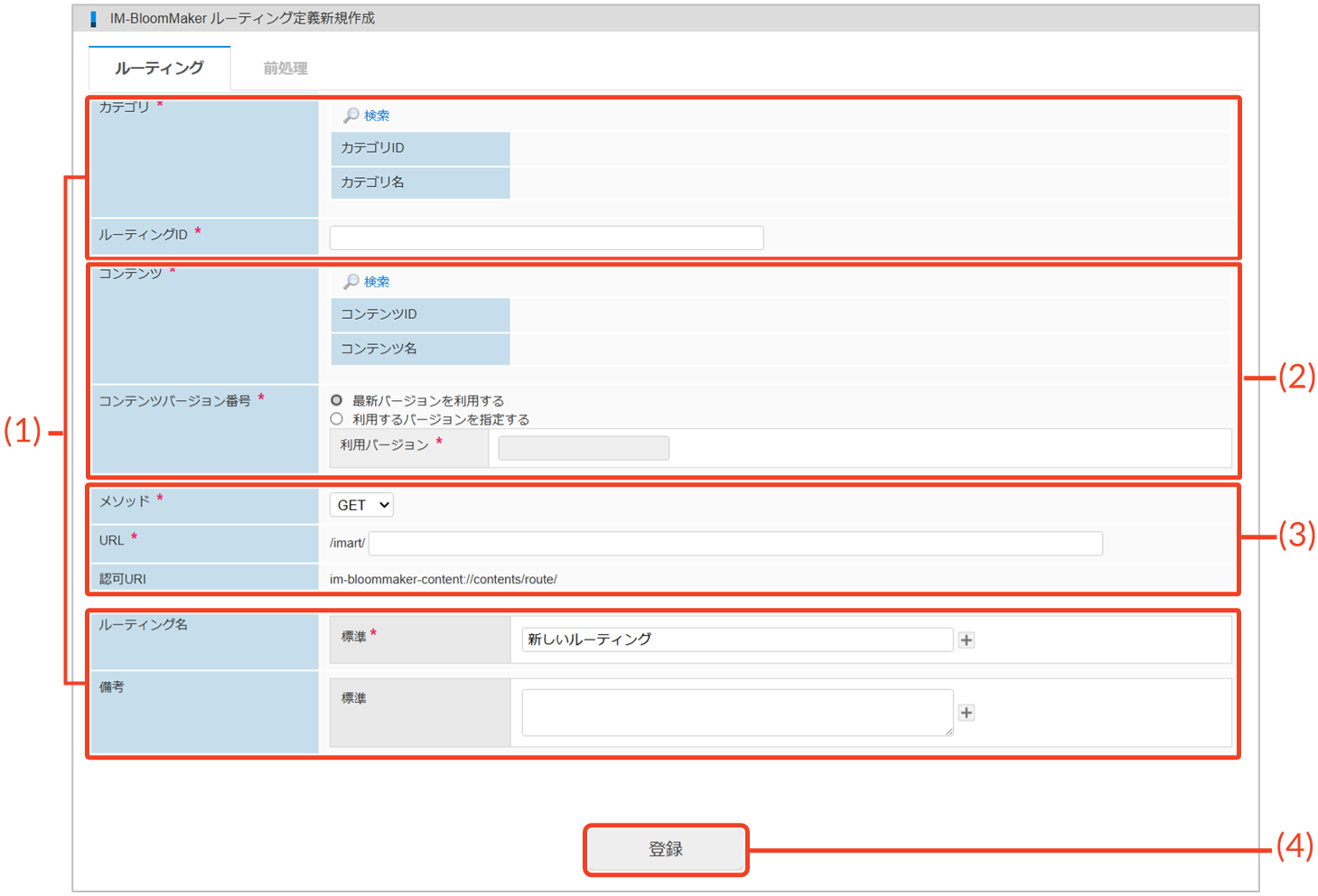
| No | 名称 | 説明 | |
|---|---|---|---|
| (1) | 識別情報 | 「カテゴリ」 | ルーティングのカテゴリを設定します。 |
| 「ルーティングID」 | ルーティングIDを入力します。 | ||
| 「ルーティング名」 | ルーティングを識別するための名称を入力します。多言語に対応しています。 | ||
| 「備考」 | ルーティングの補足情報を入力します。多言語に対応しています。 | ||
| (2) | 関連コンテンツ | 「コンテンツ」 | ルーティングを設定するコンテンツを設定します。 |
| 「コンテンツバージョン番号」 | ルーティングを設定するコンテンツのバージョン番号を指定します。 | ||
| (3) | ルーティング設定 | 「メソッド」 | ルーティングを呼び出す際に利用するHTTPメソッド(GET・POST・PUT・DELETE)を指定します。 |
| 「URL」 | ルーティングを呼び出す際のエンドポイントURLを指定します。 | ||
| 「認可URI」 | 認可処理に利用するURI情報を参照用に表示します。 | ||
| (4) | 操作エリア | [登録] | ルーティング定義を新規登録します。 |
メモ
「前処理」タブでは、画面を表示する前や特定のアクションを実行する際に、データベースからの値を取得したり、画面に初期値を設定したりできます。これらの前処理は、プログラミングによる実装が必要となります。詳細は「IM-BloomMaker プログラミングガイド - 3.1. 前処理を実装する」を参照してください。

次のステップへ:ルーティング設定(画面のURL)
「IM-BloomMakerルーティング定義新規作成」画面の概要について理解できたら、画面コンテンツのルーティングを設定するため、「ルーティング設定(画面のURL)」に進みましょう。ここでは、必要な手順ごとに、各設定項目について説明します。