フロールーティング設定(APIのURL)
ここでは、ロジックフローのルーティング設定(APIのURL)に関する基本的な操作について説明します。
フロールーティング定義と認可設定
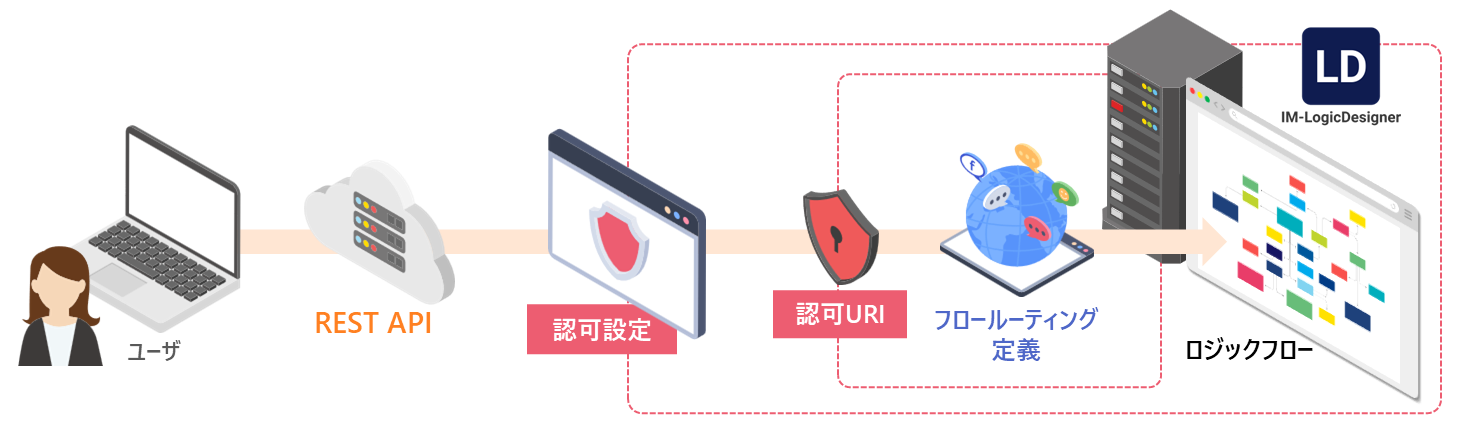
フロールーティング定義の認可とは、ロジックフローにアクセスできるユーザを制御する仕組みです。具体的には、フローを呼び出す入り口であるURIにアクセスした際に、ユーザが実行権限を持っているかどうかをチェックします。
フロールーティングの設定では、ロジックフローを安全に呼び出すために次のような認可設定を行います。
(1) 認可URIの設定
認可URIは、フローへのアクセス権限を判定するための「リソースURI」として利用されます。主な用途は、フロールーティングから呼び出されるフローを実行できるかどうかを判定することです。認可URI自体は、あくまで「このフローにアクセス可能かどうか」を示すラベルのような役割を持ち、実際のアクセス制御はフロールーティングの認可設定など別の仕組みで行われます。
(2) フロールーティング定義自体の認可設定
フロールーティングの認可設定は、REST APIのURL(フロールーティング登録時に生成されるURL)を対象としています。この設定の主な用途は、誰がこのURLにアクセスできるかを制御することです。この認可設定は「フローを呼び出すための入り口」に対するアクセス権限を管理します。フロー自体の実行権限とは別であることに注意してください。
フロールーティングでは、IM-Authzを用いて認可判断を行います。IM-Authzとは、intra-mart Accel Platformにおける認可(Authorization)機能であり、「誰がどのAPIにアクセスできるか」を制御・管理する仕組みです。詳細は「認可仕様書 - 3. 認可 概要」を参照してください。
基本操作
フロールーティングの基本的な操作を説明します。
フロールーティングを新規登録する
フロールーティングの新規登録は、対象フロー定義情報およびフロールーティング定義情報の設定に加え、認証・認可方式やセキュリティ、レスポンスの各種設定を行い、最終的にフロールーティング定義を登録することで完了します。
対象フロー定義情報の設定
ルーティング設定の対象となるフローを選択し、最新または固定のバージョンを指定します。
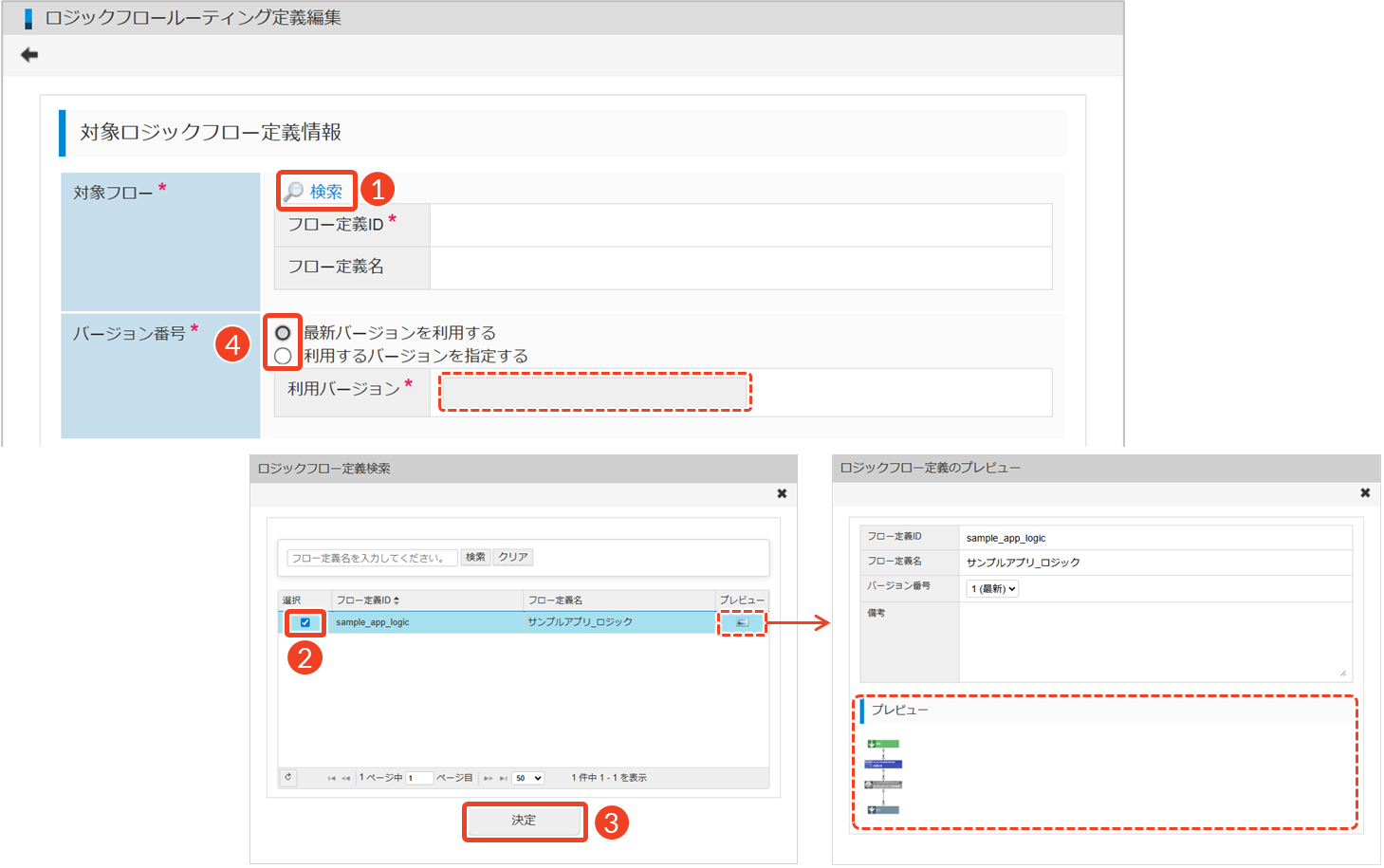
- 「対象フロー」にある[検索]をクリックします。
└ 「ロジックフロー定義検索」画面が表示されます。 - 設定したいロジックフローにチェックを入れます。
└ プレビューをクリックすると、「ロジックフロー定義のプレビュー」画面が表示されます。 - [決定]をクリックします。
└ 「ロジックフロー定義検索」画面が閉じます。 - 「対象フロー」に設定したロジックフローのバージョン番号を指定します。
└ 「最新バージョンを利用する」は、常に最新のバージョンを利用するときに選択します。
└ 「利用するバージョンを指定する」は、特定のバージョンを利用するときに選択します。利用するバージョン番号も入力してください。
バージョンの指定方法によって、それぞれ以下のような違いがあります。
- 最新バージョンを利用する:
「対象フロー」に設定したフローの中から、常に最新のバージョンを利用します。呼び出し時に都度検証が行われるため、フローの更新が自動で反映されます。常に最新の処理を利用したい場合に適しています。 - 利用するバージョンを指定する:
「対象フロー」に設定したフローの中から、特定のバージョンを利用します。呼び出し時にフローが固定されるため、更新の影響を受けず安定した動作が期待できます。ただし、対象のバージョンが更新・削除された場合には、その影響を受ける点に留意してください。
フロールーティング定義情報の設定
ルーティングURLを設定し、フローの用途に応じてHTTPメソッドを選択します。
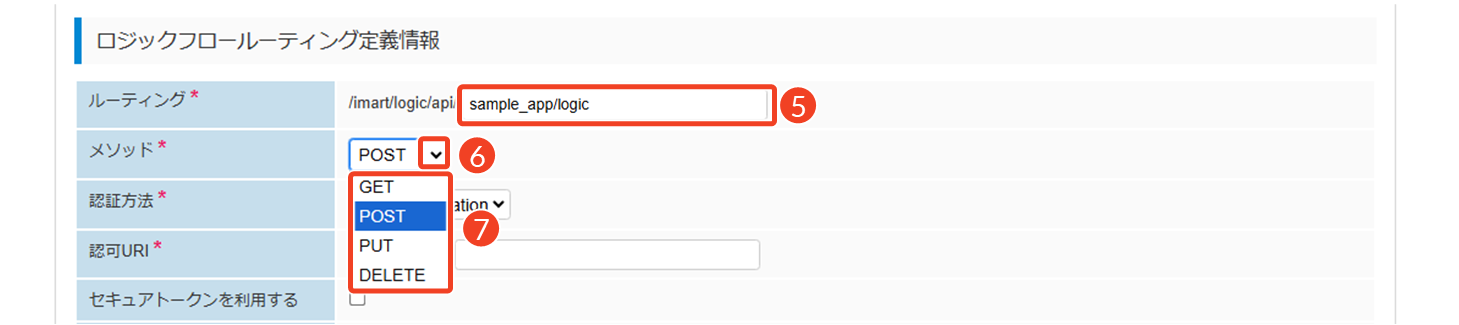
- 「ルーティング」にAPIのURLを入力します。
ロジックフローは、フロールーティングを設定することでREST APIとして利用できます。 そのときのURLは、次のような形式になります。
<SCHEME>://<HOST>(:<PORT>)/<CONTEXT_PATH>/logic/api/${route}
<SCHEME>:通信方式。httpまたはhttpsを指定します。<HOST>:サーバのホスト名またはIPアドレス(例:example.com)。<PORT>:ポート番号。httpの場合は80、httpsの場合は443で、省略可能です。<CONTEXT_PATH>:intra-martが動作しているアプリケーションのコンテキストパス(例:/imart)。/logic/api/:ロジックフローを呼び出すための固定部分です。${route}:フロールーティングで設定したURLが入ります。
- 「メソッド」にある[
 ]を選択します。
└ 利用可能なHTTPメソッドが表示されます。 - 利用したいHTTPメソッドを選択します。
└ 「GET」「POST」「PUT」「DELETE」から選択します。
フロールーティング定義で設定するHTTPメソッドは、以下の例のようにリクエストの種類や処理内容に合わせて選択します。
- GET:データを取得します。フローを通して、対象データを参照したいときに利用します。
- POST:新規作成や登録時にデータを送信します。フローを呼び出して、新しいデータを追加したいときに利用します。
- PUT:既存データの更新時にデータを送信します。フローを経由して、既存データを更新・上書きしたいときに利用します。
- DELETE:データを削除します。対象のフローにより、指定したデータを削除したいときに利用します。
認証・認可方式とセキュリティ設定
フロールーティングの認証方式と、IM-Authzによる認可判断を行うために認可URIを選択します。認証方式によっては、セキュアトークンの利用も検討します。
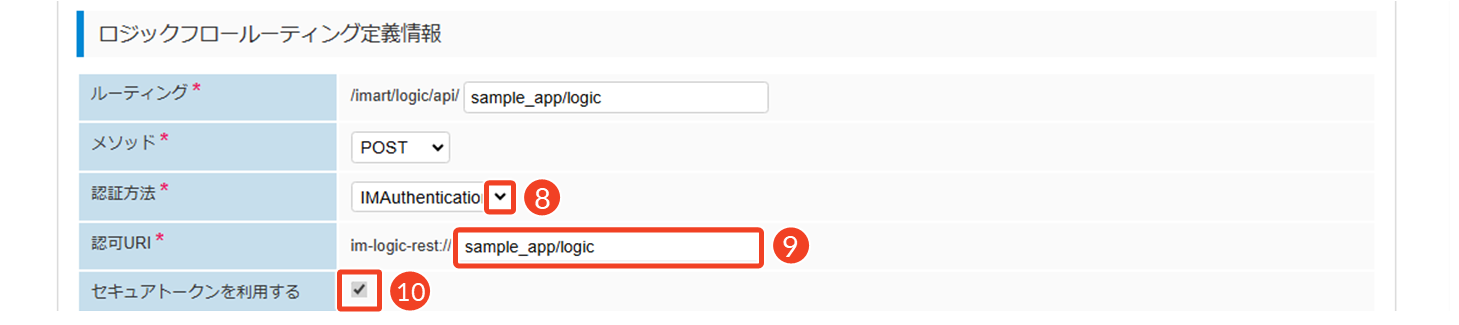
- 「認証方法」を選択します。
└ 利用できる認証方式は、「IMAuthentication」「Basic」「OAuth」です。
└ 「OAuth」を選択した場合、「認証方法」の下に「OAuthスコープ」の設定項目が表示されます。
フロールーティングの認証方式は、利用するシステム環境や公開範囲に応じて選択します。
- IMAuthentication:
intra-martが提供する標準の認証方式を利用します。特別な認証処理を行わず、現在のCookieに紐づくセッションの認証状態をそのまま用いてロジックフローを実行します。これにより、intra-martにログイン済みのユーザかどうかを判定できるため、システム内で利用者を統一管理することが可能です。intra-martを利用する場合は、基本的にこの認証方式を選択します。 - Basic:
HTTP標準のシンプルな認証方式です。ユーザ名とパスワードをリクエストヘッダに含めて送信するため、特定のユーザにてREST APIを実行することが可能です。セキュリティを確保するために、必ずHTTPS(SSL/TLS接続)を利用してください。 - OAuth:
外部サービス連携などでも広く使われる認可フレームワークです。アクセストークンを用いて、利用者の権限範囲(スコープ)を制御できます。柔軟に権限管理ができる一方で、OAuthスコープ設定やトークン管理が必要となります。詳細は「OAuth認証モジュール 仕様書 - 概要」を参照してください。
- 「認可URI」にキー名を入力します。
└ 認可URIは、フロールーティングがどのリソースに対応するかを示す固有のキーです。
└ 他のフロールーティングでは、同じ認可URIを指定できません。
認可URI(Uniform Resource Identifier)とは、IM-Authzでアクセス制御を行う対象リソースを一意に識別するキーです。運用時の管理性を高めるため、プロジェクトや機能単位でわかりやすい命名ルールを決めておくことをおすすめします。
- 例1:業務アプリ名+処理名 → /task/approval
- 例2:システム領域+機能名+操作 → /im/logicflow/read、/im/logicflow/update
フロールーティングでは、IM-Authzを用いて認可判断を行います。IM-Authzとは、intra-mart Accel Platformにおける認可機能であり、「誰がどのAPIにアクセスできるか」を制御・管理する仕組みです。詳細は「認可仕様書 - 3. 認可 概要」を参照してください。
- 「セキュアトークンを利用する」にチェックを入れます。
セキュアトークンとは、リクエストが正当な利用者から送信されたものであるかを確認する仕組みです。特に、CSRF(Cross-Site Request Forgery:クロスサイトリクエストフォージェリ)攻撃の防止に使用されます。この設定にチェックを入れることで、画面からロジックフローを呼び出す際に、不正アクセスを防止するセキュリティ機能としての役割を果たします。詳細は「intra-mart Accel Platform API Specifications - クラス SecureTokenManager」を参照してください。
intra-mart標準の認証方式である「IMAuthentication」を選択した場合は、「セキュアトークンを利用する」に必ずチェックを入れてください。IMAuthenticationはユーザがログイン済みであることを前提としているため、攻撃者が用意したページやリンクを経由して、Webブラウザが意図しないリクエストを送信してしまうリスクがあります。セキュアトークンを有効化することで、正規のリクエストかどうかを検証し、不正な操作を防ぐことができます。
レスポンス設定
フロールーティングを実行した際に得られる出力データの返却形式を指定し、任意でヘッダ情報を追加します。
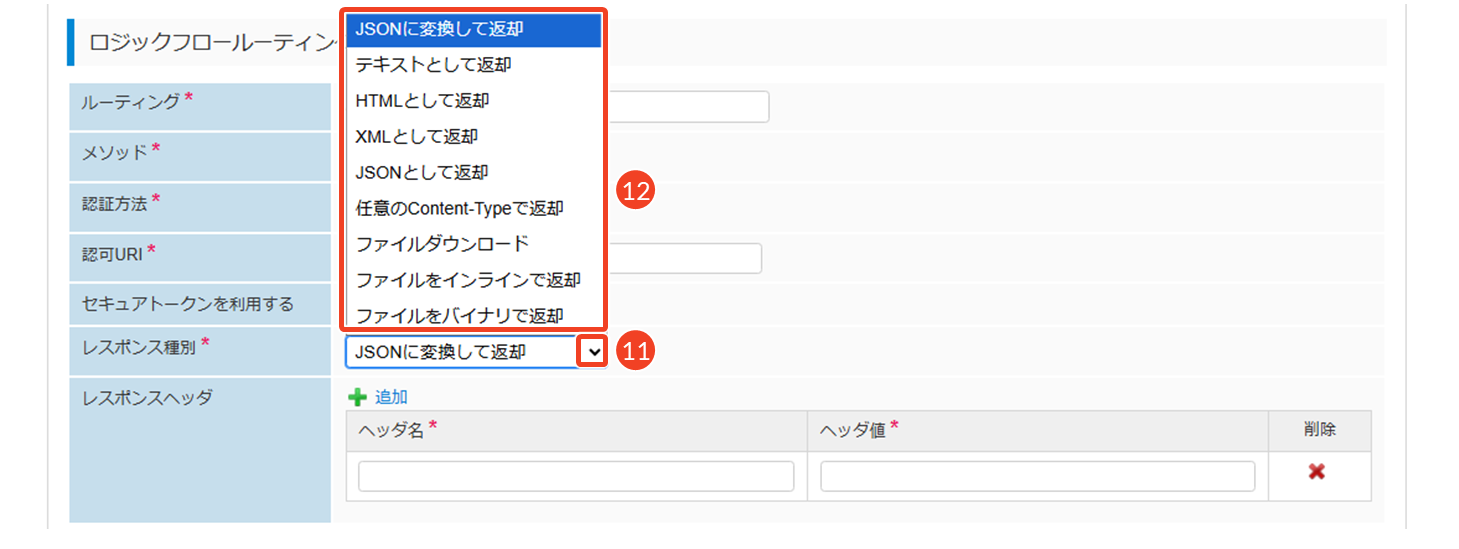
-
「レスポンス種別」にある[
]を選択します。
└ ロジックフローの出力データの返却形式が表示されます。 -
「レスポンス種別」を設定します。
└ 返却形式は利用シーンによって、次の2種類に分類され、それぞれ設定手順が異なります。データを返却する場合:
(1) 利用したい返却形式を選択します。
- 「JSONに変換して返却」
- 「テキストとして返却」
- 「HTMLとして返却」
- 「XMLとして返却」
- 「JSONとして返却」
ファイルを返却する場合
(1) 利用したい返却形式を選択します。
- 「任意のContent-Typeで返却」
- 「ファイルダウンロード」
- 「ファイルをインラインで返却」
- 「ファイルをバイナリで返却」
(2) 「レスポンスヘッダ」にファイルのContent-Typeを指定します。
└ 「ヘッダ名」に標準のHTTPヘッダ名などを入力
└ 「ヘッダ値」を入力
フロールーティング設定でよく利用される返却形式は、以下のとおりです。
- データ返却(APIやフロー間連携)
- JSONとして返却:フロー内部で生成したデータやデータベースから取得した情報をそのまま返す。
- テキストとして返却:単純なメッセージやログ、ステータス通知を返す。小規模なフローや簡易APIで利用。
- HTMLとして返却:Web画面に直接表示したいときに使用。レポートや簡易プレビュー向け。
- ファイル返却(ユーザ向け出力)
- ファイルダウンロード:ユーザにCSVやPDFを渡す。帳票出力やエクスポート機能で多く利用される。
- ファイルをインラインで返却:PDFや画像をブラウザで直接表示させたい場合。プレビュー機能でよく利用される。
ロジックフローの出力データの返却形式について、詳細は「IM-LogicDesigner仕様書 - 4.3.9. ロジックフローの出力データの返却」を参照してください。
フロールーティング定義の登録
最後に、フロールーティング定義の設定内容を保存します。
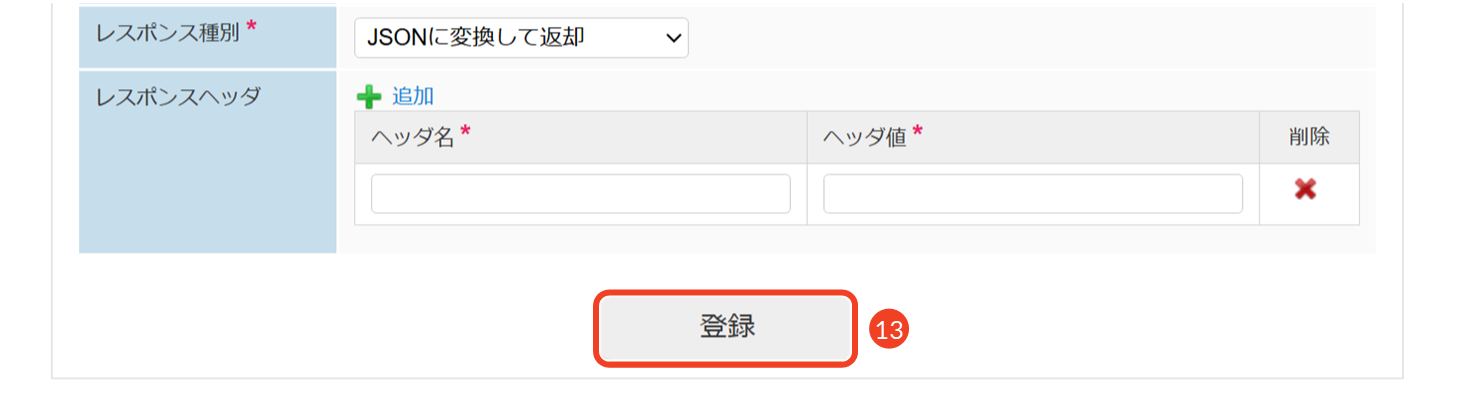
- [登録]をクリックします。
└ 「確認」ダイアログで[決定]をクリックします。
└ 「アプリケーション管理」画面にAPIのURLが表示されます。
フロールーティング定義の認可を設定する
REST APIのURLに対して、フローを実行する側のユーザがアクセスできるかどうかを判定するために認可設定を行います。
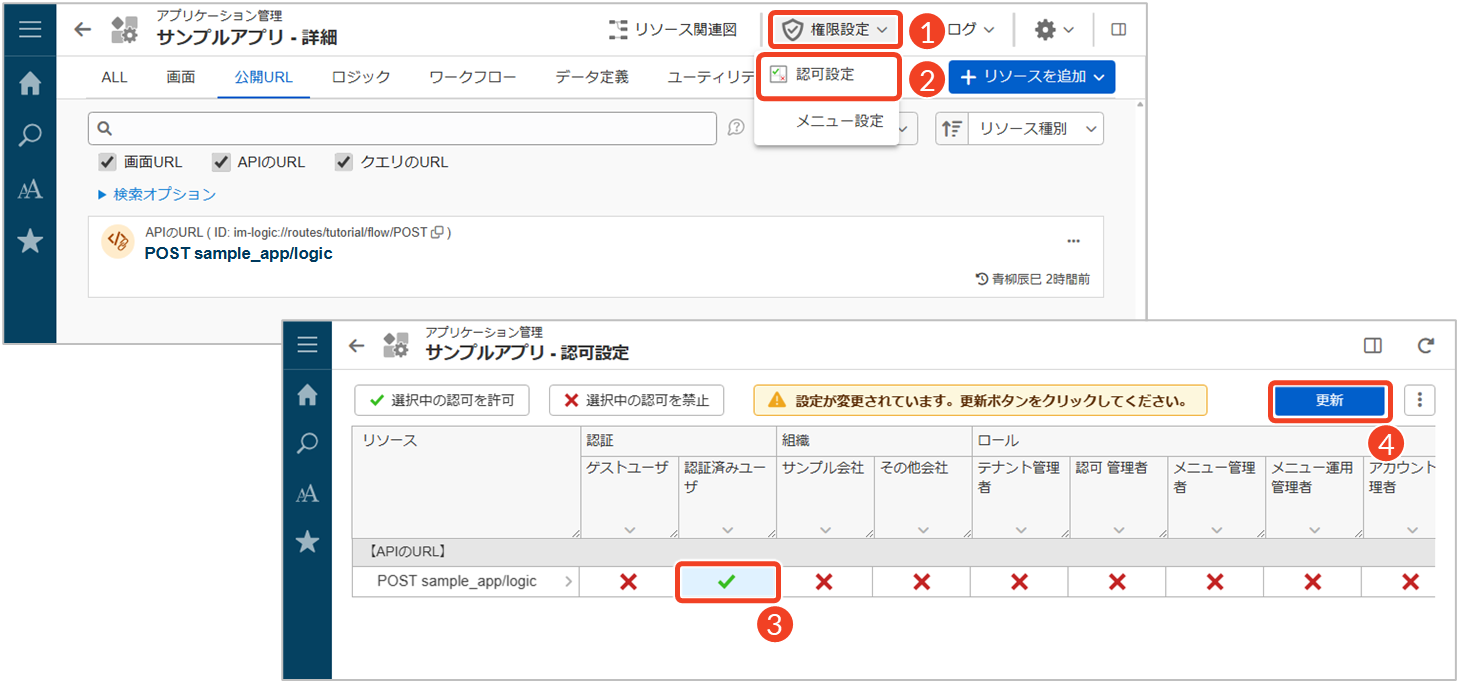
- [権限設定]をクリックします。
└ 権限設定メニューが表示されます。 - [認可設定]をクリックします。
└ 「認可設定」画面が表示されます。
- 権限を変更したいセルをクリックします。
└ (許可):権限が付与されている状態です。
└ (禁止):権限がはく奪されている状態です。
 - [更新]をクリックします。
└ 「アプリケーション認可変更確認」ダイアログで[更新]をクリックします。
「ゲストユーザ」とは、intra-martにログインしていないユーザを指します。また、「認証済みユーザ」とは、intra-martにログインしているユーザを指します。「認証済みユーザ」に認可を設定することで、ログイン可能なすべてのユーザがフロールーティングを利用できるようになります。詳細は「認可仕様書 - 3. 認可 概要」を参照してください。

次のステップへ:4. 画面コンテンツの設定
ロジックフローに必要な設定が一通り終了したら、画面コンテンツを作成し、アクション設定でロジックフローを呼び出すために必要な設定を行います。これにより、入力データの受け渡しや処理結果の取得が可能となります。「4. 画面コンテンツの設定」では、画面作成の流れについて説明しています。コンテンツカテゴリを準備し、画面コンテンツを新規作成しましょう。
応用操作
公開URLを設定した後、データベースに出力するデバッグログを設定しておくことをおすすめします。デバッグログを有効にしておくことで、各タスクの実行状況、パラメータの入力値・出力値などを記録でき、エラー発生時の原因調査や対応にも役立ちます。
IM-LogicDesignerでは、画面からフローを実行して動作を確認するデバッグ機能のほかに、ロジックフロー実行時の詳細な処理内容をログとして確認できるデバッグログも利用できます。デバッグ機能が主に開発中の動作確認に利用されるのに対し、デバッグログは開発・検証・運用時の実行結果の調査やトラブルシュートに利用できます。詳細は「ロジックのデバッグ操作(ケース別)」を参照してください。
デバッグログを設定する
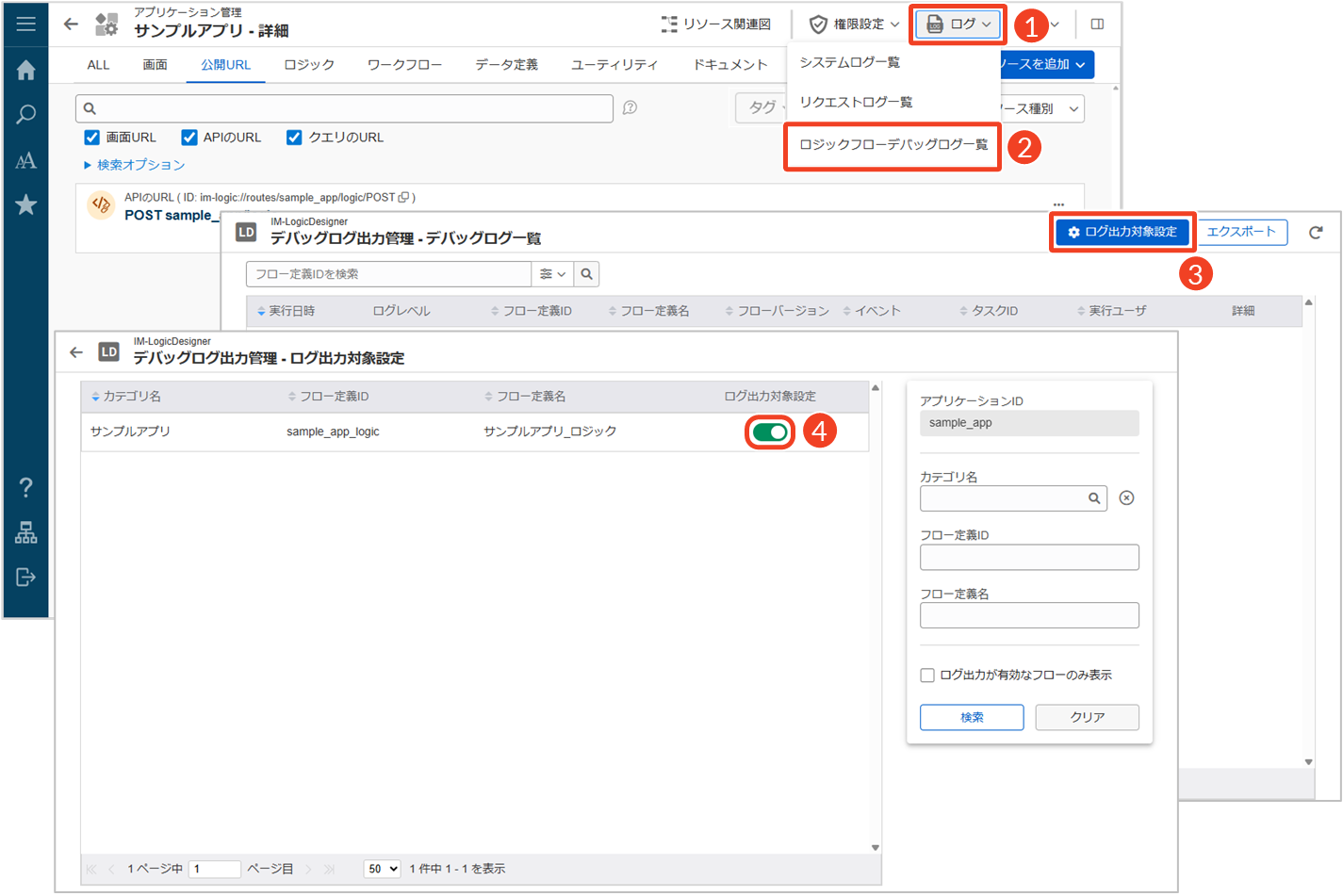
- [ログ]をクリックします。
└ ログ一覧メニューが表示されます。 - [ロジックフローデバッグログ一覧]をクリックします。
└ 「デバッグログ一覧」画面が表示されます。
- [ログ出力対象設定]をクリックします。
└ 「ログ出力対象設定」画面が表示されます。 - ログ出力を有効にしたい場合は、トグルをオンに切り替えます。
└ トグルが緑色になれば、ログ出力が有効な状態です。
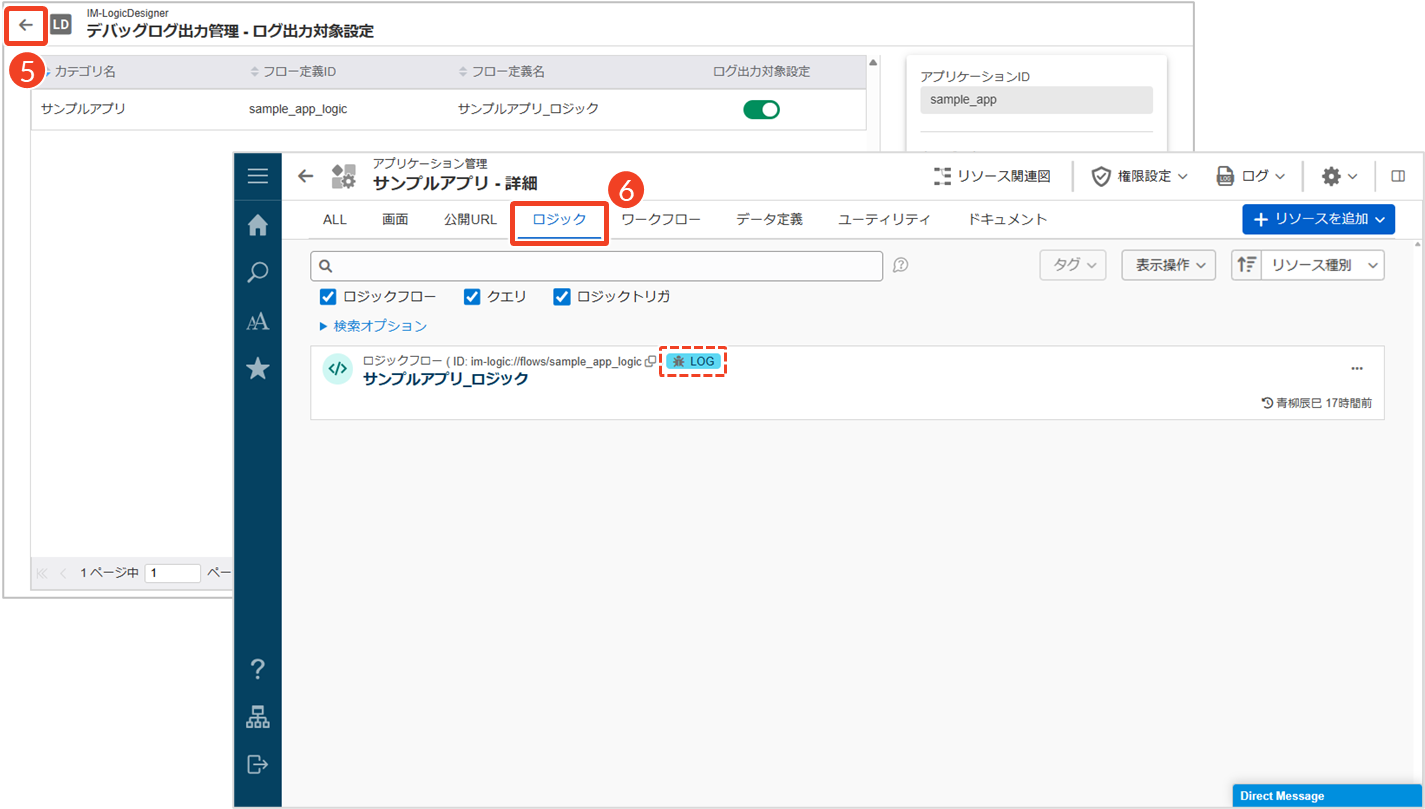
- [
 ]をクリックします。
└ 「アプリケーション管理」画面に戻ります。 - [ロジック]タブをクリックして、ログ出力が有効であることを確認します。
└ 設定したフロー定義に「LOG」マークが表示されます。
デバッグログの詳細については、「デバッグログの確認」を参照してください。