新規フロールーティング定義の追加
ここでは、アプリケーションにロジックフローのルーティング定義を追加する際の操作手順と、あわせて表示される定義編集画面について説明します。
参考
操作に進む前に「公開URL」リソースの概要を確認したい場合は、「URLの新規作成 > 「公開URL」リソースとは」を参照してください。
基本操作
「公開URL」リソースにロジックフローのルーティング定義を追加する際の基本的な操作について説明します。
APIのURLを追加する
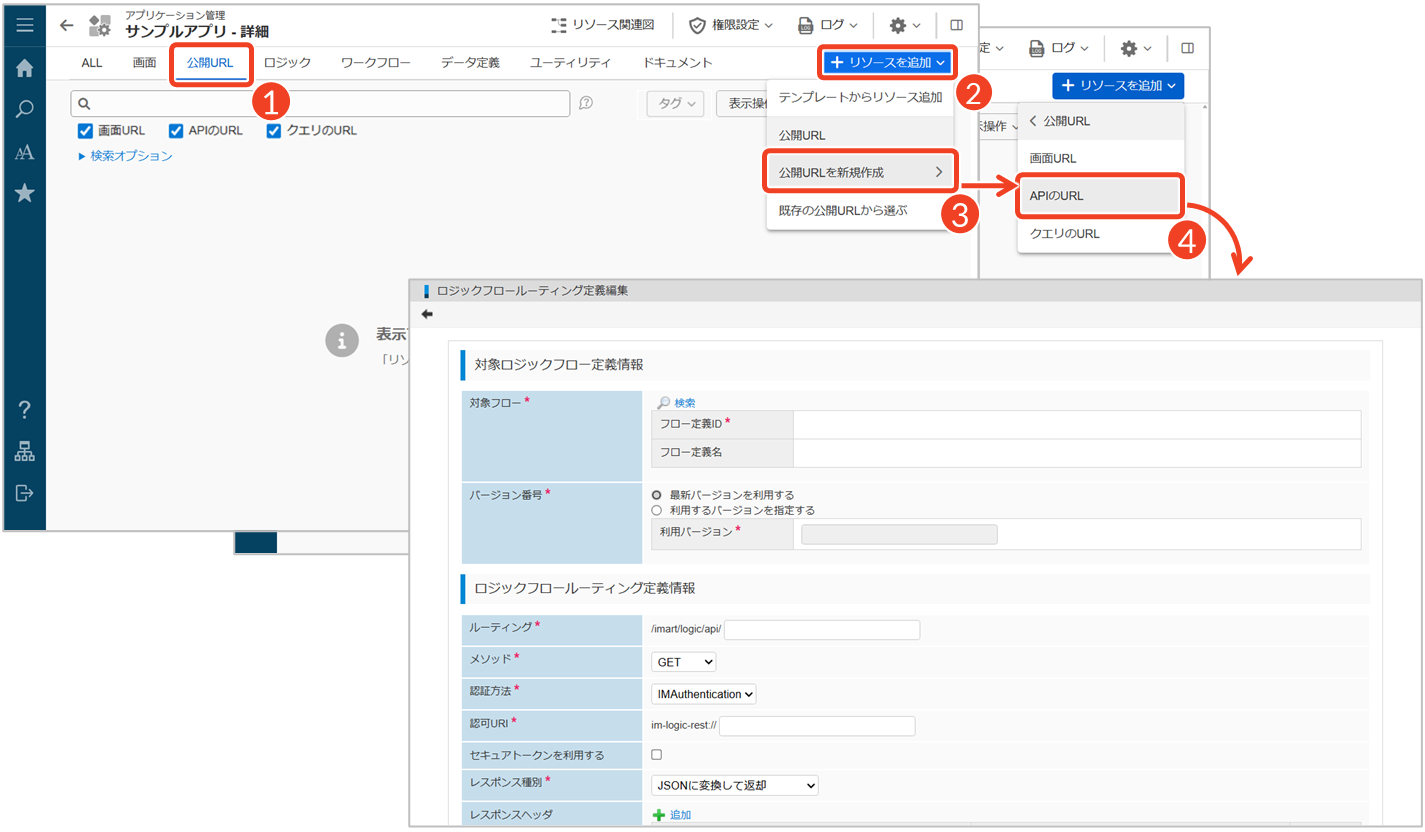
- [公開URL]タブをクリックします。
- [リソースを追加]をクリックします。
└ リソース追加メニューが表示されます。
- [公開URLを新規作成]をクリックします。
- [APIのURL]をクリックします。
└「ロジックフロールーティング定義編集」画面が表示されます。
メモ
リソースを追加する際には、利用シーンや用途に応じて、ロジックフローのルーティング定義の選択方法を使い分けることができます。
【ルーティング定義を新規作成する場合】
- アプリケーション固有のエンドポイントを一から設計・実装したいとき
- 設計から実装までをその場で進めたいとき
- 汎用性よりも、特定の機能や業務フローに最適化されたURL構造が必要なとき
【既存のルーティング定義から選択する場合】
- 他のアプリケーションや共通ライブラリで定義されたエンドポイントを活用したいとき
- 再利用可能なURLを選択して効率的に開発を進めたいとき
- 標準化された処理(例:データ取得、更新、通知など)をそのまま利用したいとき
画面項目
「ロジックフロールーティング定義編集」画面
「ロジックフロールーティング定義編集」画面は、用途に応じて複数のペイン(区画)に分かれています。
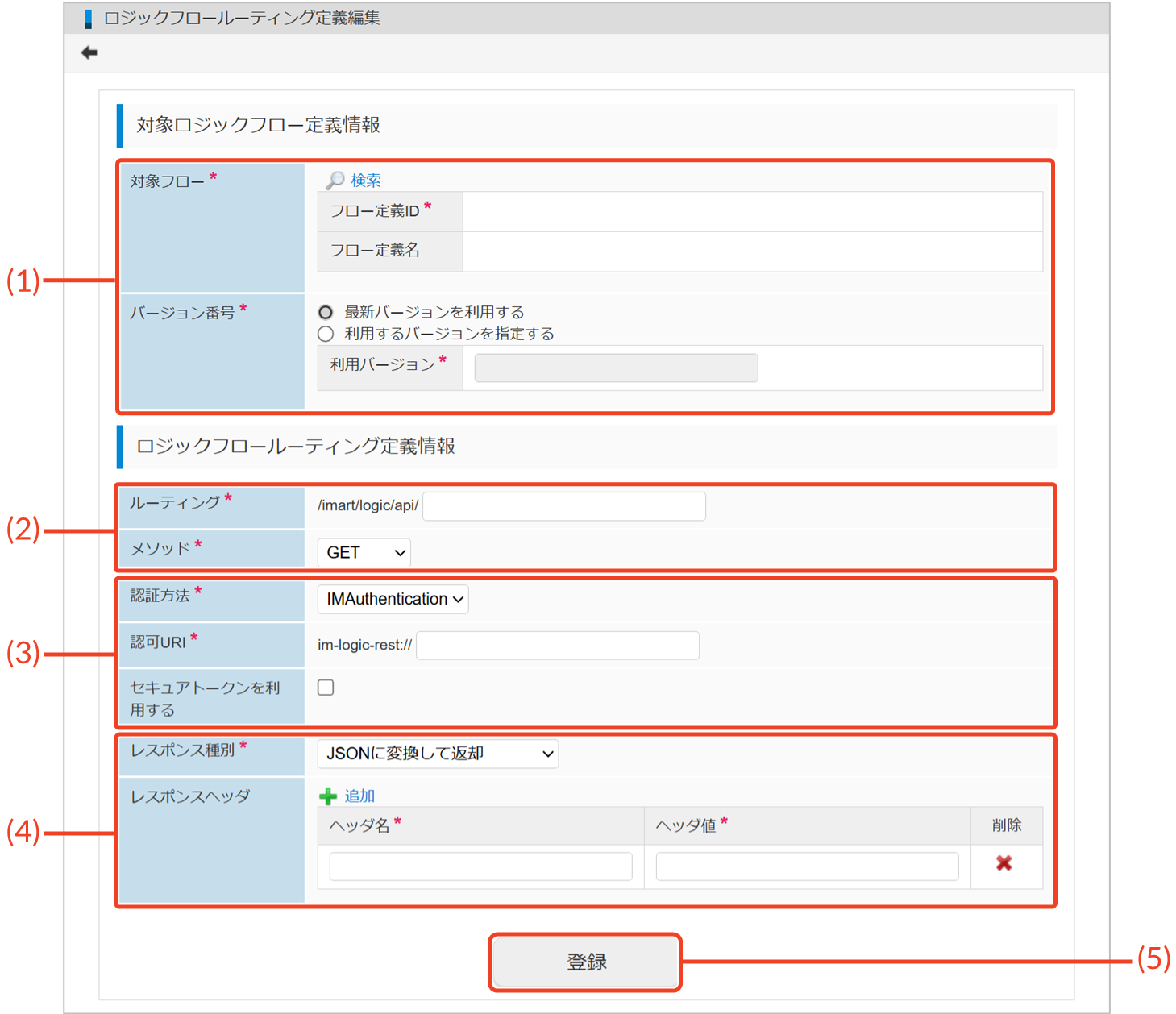
| No | 名称 | 説明 | |
|---|---|---|---|
| (1) | 対象フロー定義情報 | 「対象フロー」 | REST APIとして利用したいロジックフローを設定します。 |
| 「バージョン番号」 | 対象フローの実行時に参照するバージョン番号を設定します。 | ||
| (2) | フロールーティング定義情報 | 「ルーティング」 | フロールーティングをREST APIとして呼び出す際のURLを設定します。 |
| 「メソッド」 | フロールーティングを呼び出す際に利用するHTTPメソッド(GET・POST・PUT・DELETE)を指定します。 | ||
| (3) | 認証・認可方式とセキュリティ設定 | 「認証方法」 | フロールーティングの認証方式を設定します。 認証方式で「OAuth」を選択すると、「OAuth スコープ」設定項目が表示されます。 |
| 「認可URI」 | IM-Authzによる認可判断を行うための、フロールーティングを一意に表すURIを設定します。 | ||
| 「セキュアトークンを利用する」 | フロールーティング実行時にセキュアトークンによるチェックを行うかを設定します。 | ||
| (4) | 出力データの返却形式 | 「レスポンス種別」 | フロールーティング実行時に返される出力データ形式を設定します。 |
| 「レスポンスヘッダ」 | フロールーティング実行時に返されるレスポンスに付加するヘッダ情報を設定します。 | ||
| (5) | 操作エリア | [登録] | ルーティング定義を新規登録します。 |
参考
フロールーティングの概要や動作仕様について、詳細は「IM-LogicDesigner仕様書 - 4.3. フロールーティング」を参照してください。

次のステップへ:フロールーティング設定(APIのURL)
「ロジックフロールーティング定義編集」画面の概要について理解できたら、ロジックフローのルーティングを設定するため、「フロールーティング設定(APIのURL)」に進みましょう。ここでは、必要な手順ごとに、各設定項目について説明しています。