ルーティング定義の編集
ここでは、作成済みの画面のルーティング定義を後から編集する方法について説明します。
基本操作
ルーティング定義を編集する
画面のルーティング定義の編集方法について説明します。なお、以下の項目は一度設定すると変更できません。
- ルーティングカテゴリ
- 対象コンテンツ情報(コンテンツ自体は変更できませんが、中身の編集は可能です)
- ルーティング定義情報(ルーティングID・メソッド・URL・認可URI)
これらを変更する必要がある場合は、新しくルーティング定義を作り直してください。
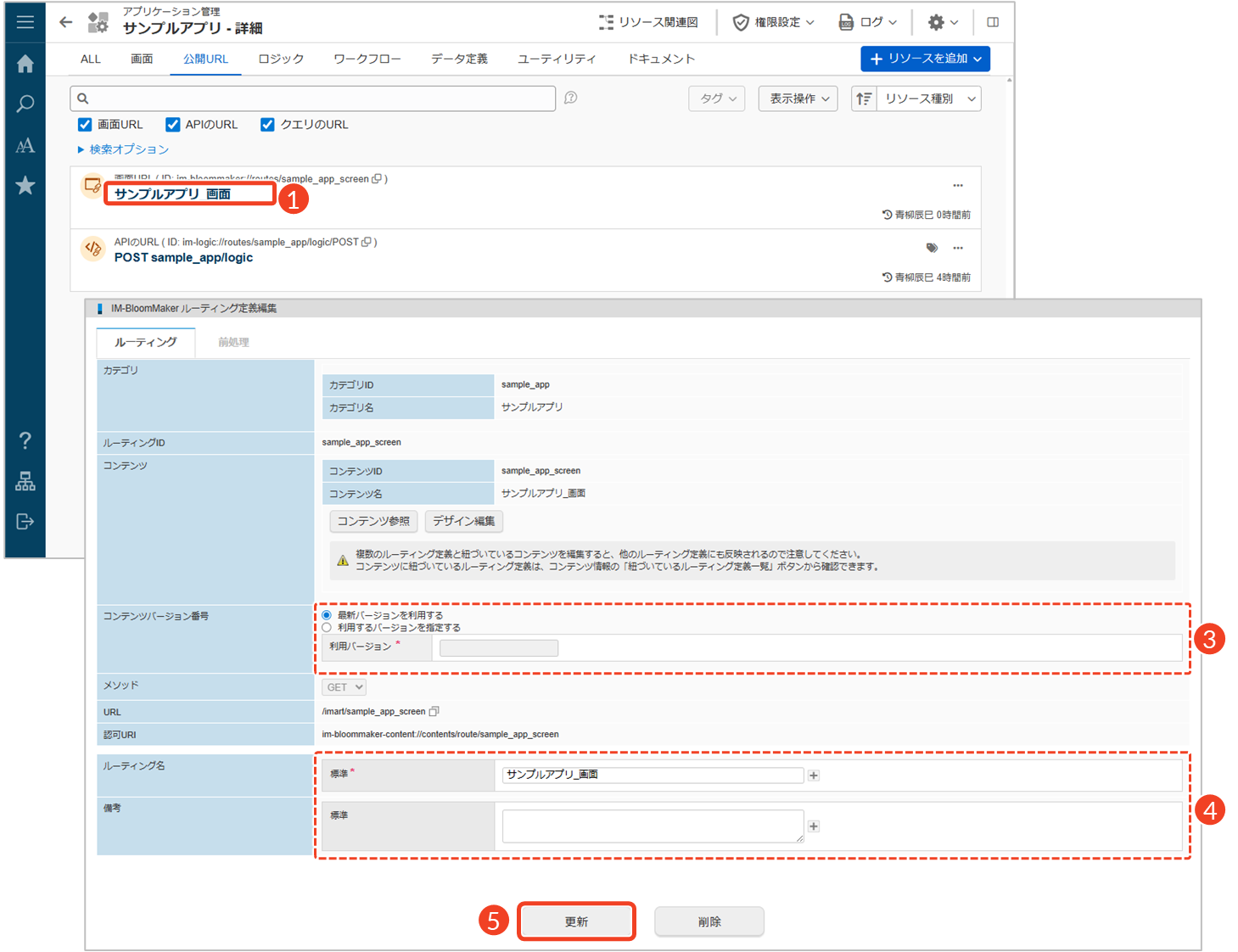
- 編集したいルーティング定義をクリックします。
└ 「IM-BloomMakerルーティング定義編集」画面が表示されます。 - 必要に応じて、画面コンテンツを編集します。
└ [コンテンツ参照]をクリックすると、「IM-BloomMakerコンテンツ編集」画面が表示されます。
└ [デザイン編集]をクリックすると、デザイナ画面が表示されます。
参考
画面コンテンツを編集したい場合は、「画面コンテンツの編集」を参照してください。
-
必要に応じて、画面コンテンツのバージョン番号を指定します。
└ 「最新バージョンを利用する」は、常に最新のバージョンを利用するときに選択します。
└ 「利用するバージョンを指定する」は、特定のバージョンを利用するときに選択します。利用するバージョン番号も入力してください。 -
必要に応じて、「ルーティング名」または「備考」を編集します。
└ 多言語対応では、「標準」以外の欄にも入力してください。 -
[更新]をクリックします。
└ 「更新確認」ダイアログで[決定]をクリックします。
ルーティング定義の認可を変更する
画面のURLに対して、画面を表示する側のユーザを変更したい場合は、ルーティング定義の認可設定を変更します。
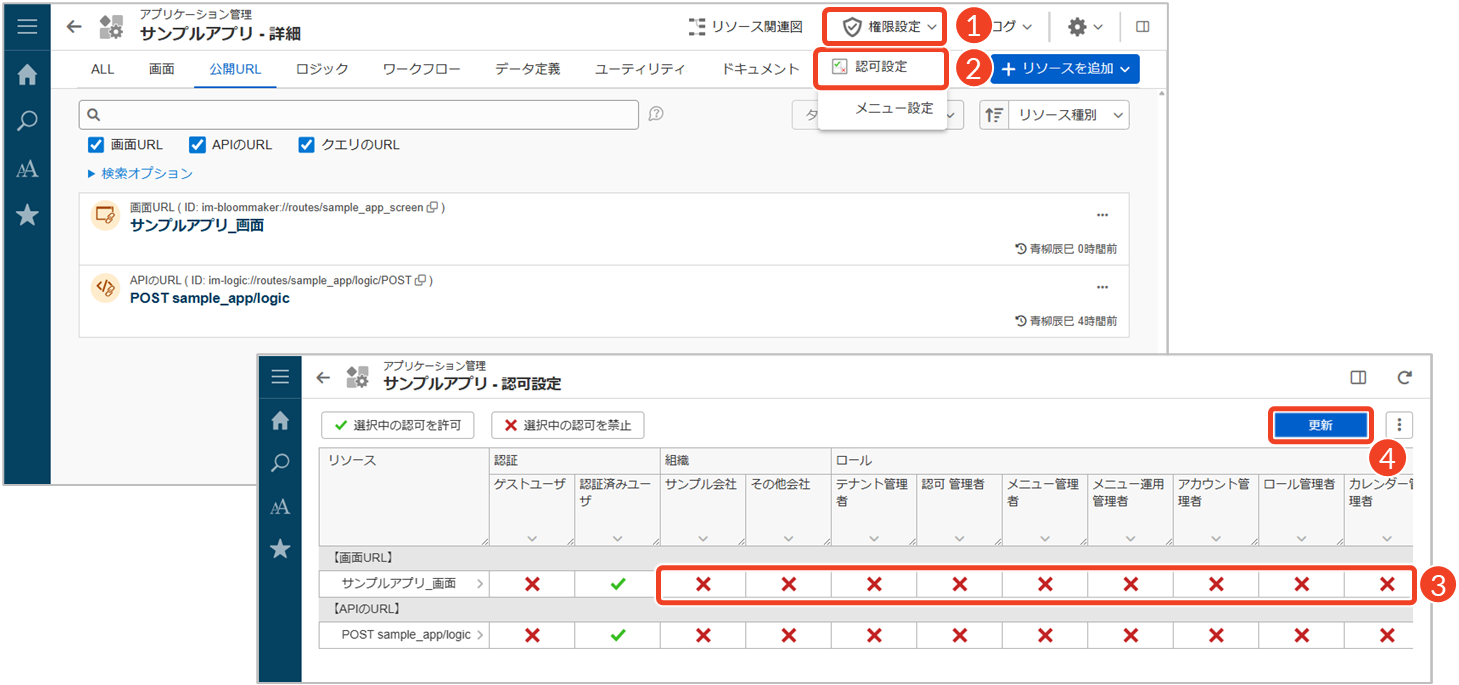
- [権限設定]をクリックします。
└ 権限設定メニューが表示されます。 - [認可設定]をクリックします。
└ 「認可設定」画面が表示されます。
- 権限を変更したいセルをクリックします。
└ (許可):権限が付与されている状態です。
└ (禁止):権限がはく奪されている状態です。
 - [更新]をクリックします。
└ 「アプリケーション認可変更確認」ダイアログで[更新]をクリックします。
注意
認可設定を変更すると、今までアクセスできていたユーザが利用できなくなったり、逆に不要なユーザにアクセス権が広がったりする恐れがあります。変更の際は、必ずアクセス権の範囲を確認してください。
コラム
認可の対象となるユーザには、複数の種類があります。
- IM共通マスタ
- ユーザ
- 組織(サンプル会社・その他会社)
- 役職
- パブリックグループ
- パブリックグループ役割
- テナント管理
- ロール
- IPv4アドレス
- 認証(ゲストユーザ・認証済みユーザ)
- 期間
表示される種類は、利用環境によって異なります。詳細は「認可仕様書 - 3. 認可 概要」を参照してください。