ルーティング定義の削除
ここでは、作成済みの画面のルーティング定義を削除する方法について説明します。
ルーティングを削除する前に
画面ルーティングの削除が必須ではない場合は、アプリケーションとの紐づけを解除し、ルーティング自体はそのまま保持しておくことが可能です。
注意
アプリケーションの開発が進行している段階で画面のルーティングを削除する場合は、画面コンテンツや外部からの参照との整合性に十分注意しながら作業を行わないと、システム全体に影響を与える可能性があります。必要に応じて、画面のルーティングを削除せずに、保持する選択肢も検討してみましょう。
アプリケーションとの紐づけを解除する
この操作では、リソースのデータ自体は削除されないため、影響範囲を考慮する必要がある場合に有効です。また、画面のルーティングを保持することで、他のアプリケーションでの再利用も可能となります。
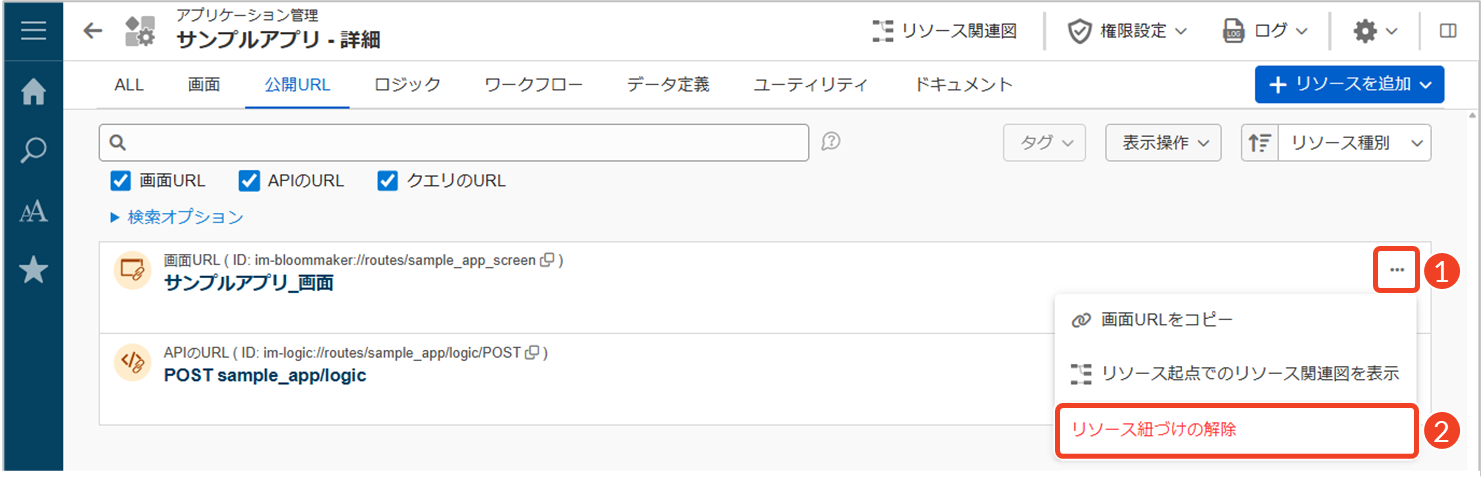
- 画面のURLにある[
 ]をクリックします。
└ リソースに関するメニューが表示されます。 - [リソース紐づけの解除]をクリックします。
└ 「リソース紐づけの解除」ダイアログで[解除]をクリックします。
└ 「アプリケーション管理」画面から、リソースの表示が消えます。
その他の操作
- 特定の画面を共有したい場合は、[画面URLをコピー]をクリックしてください。URLがクリップボードにコピーされ、そのURLを開くと対象の画面をプレビュー表示できます。
- リソースの影響範囲や依存関係を把握したい場合は、[リソース起点でのリソース関連図を表示]をクリックしてください。選択したリソースを起点に、他のリソースとの関連を視覚的に確認できます。
基本操作
ルーティング定義の削除手順について説明します。
注意
画面コンテンツも削除する場合は、必ずそのコンテンツに紐づくルーティング定義を先に削除してください。ルーティング定義を削除しない場合、エラーメッセージが表示され、画面コンテンツを削除できません。画面コンテンツの削除手順については、「画面コンテンツの削除」を参照してください。
メモ
フロールーティング定義では、ロジックフローを削除すると、関連するフロールーティング設定も自動的に削除されます。画面コンテンツとルーティングの削除と挙動が異なる点に注意してください。
ルーティング定義を削除する
ここでは、ルーティング定義を削除する手順について説明します。
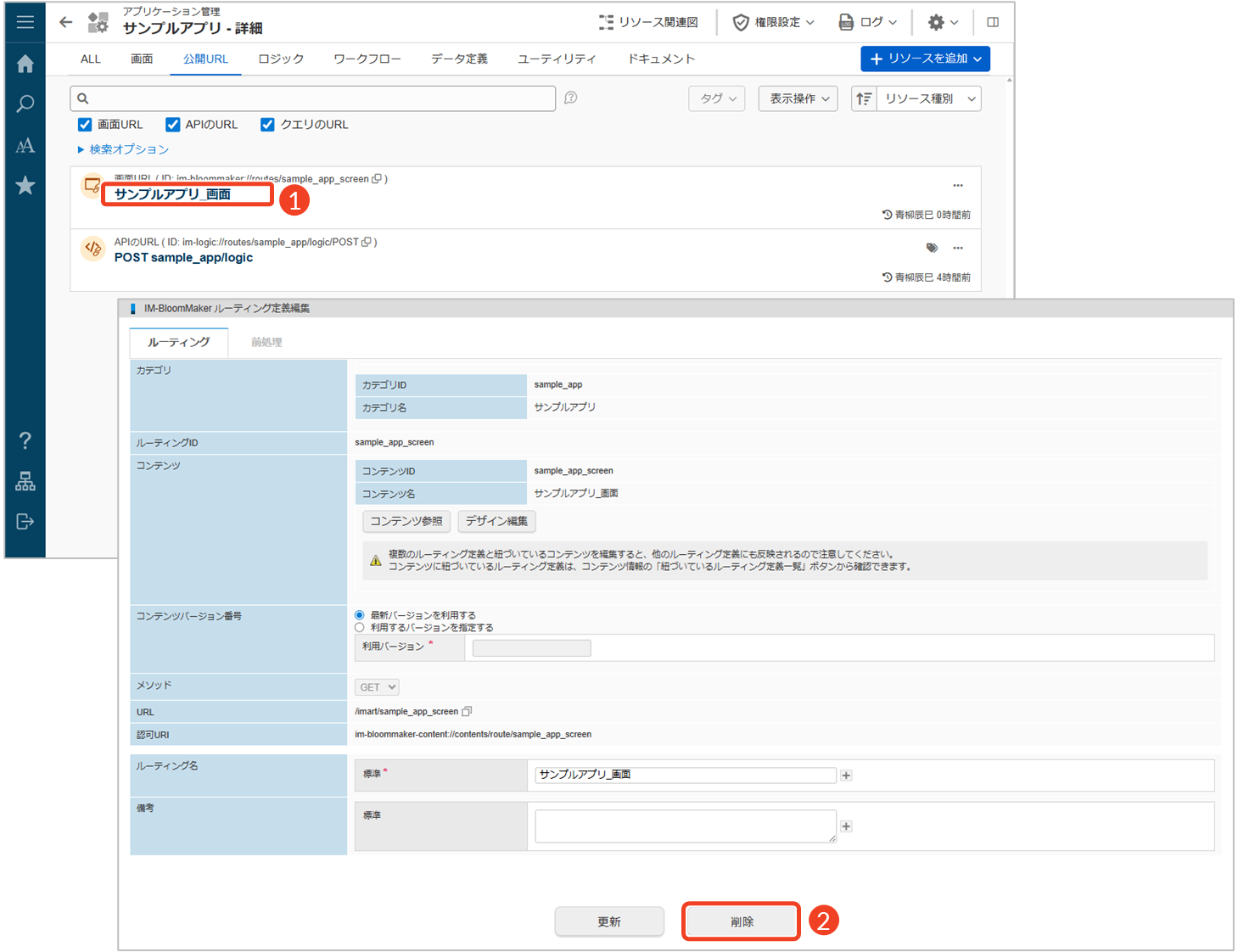
- 削除したいルーティング定義をクリックします。
└ 「IM-BloomMakerルーティング定義編集」画面が表示されます。 - [削除]をクリックします。
└ 「確認」ダイアログで[決定]をクリックします。