新規ロジックフロー定義の保存
ここでは、これまで作成してきたロジックフローの保存手順について説明します。
基本操作
フロー全体に関する設定を行った後、画面コンテンツを保存します。
フロー全体の設定を行う
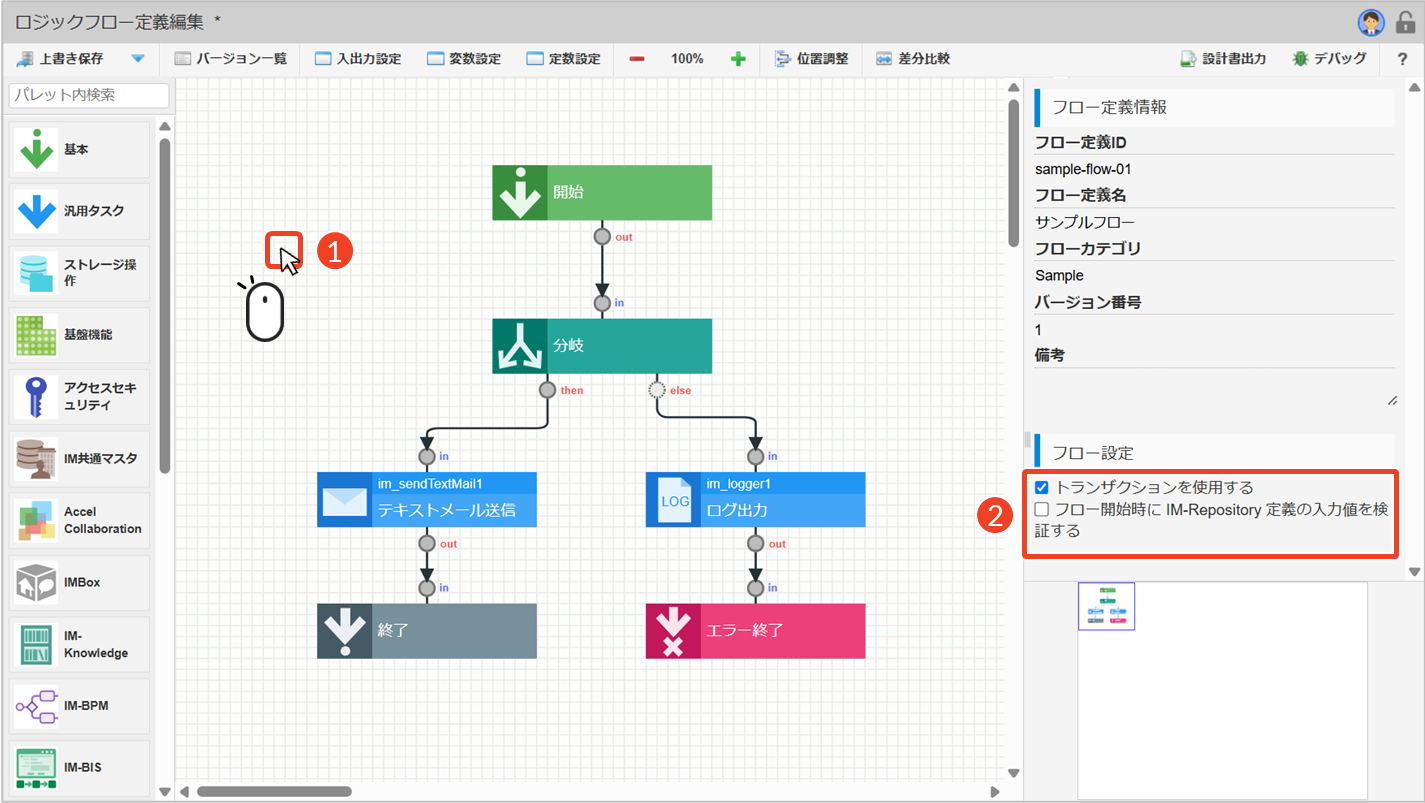
- 任意の箇所をクリックします。
└ プロパティに「フロー定義情報」と「フロー設定」が表示されます。 - 必要な設定にチェックを入れます。
- トランザクションを使用する
- フロー開始時にIM-Repository定義の入力値を検証する
-
トランザクションとは、フロー実行後の一連の処理を、データベースなどの操作をまとめて一つのまとまりとして制御する仕組みのことです。「トランザクションを使用する」にチェックを入れると、フロー実行開始時にトランザクションが始まり、最後まで処理が成功すれば一括でコミットされます。詳細は「IM-LogicDesigner仕様書 - 4.1.6.3. トランザクション制御」を参照してください。
-
「フロー開始時にIM-Repository定義の入力値を検証する」にチェックを入れると、フロー開始時に入力値が制約を満たすかどうかを検証します。詳細は「IM-LogicDesigner仕様書 - 4.1.6.2. フロー開始時におけるIM-Repository定義の入力値の検証」を参照してください。
ロジックフローを保存する
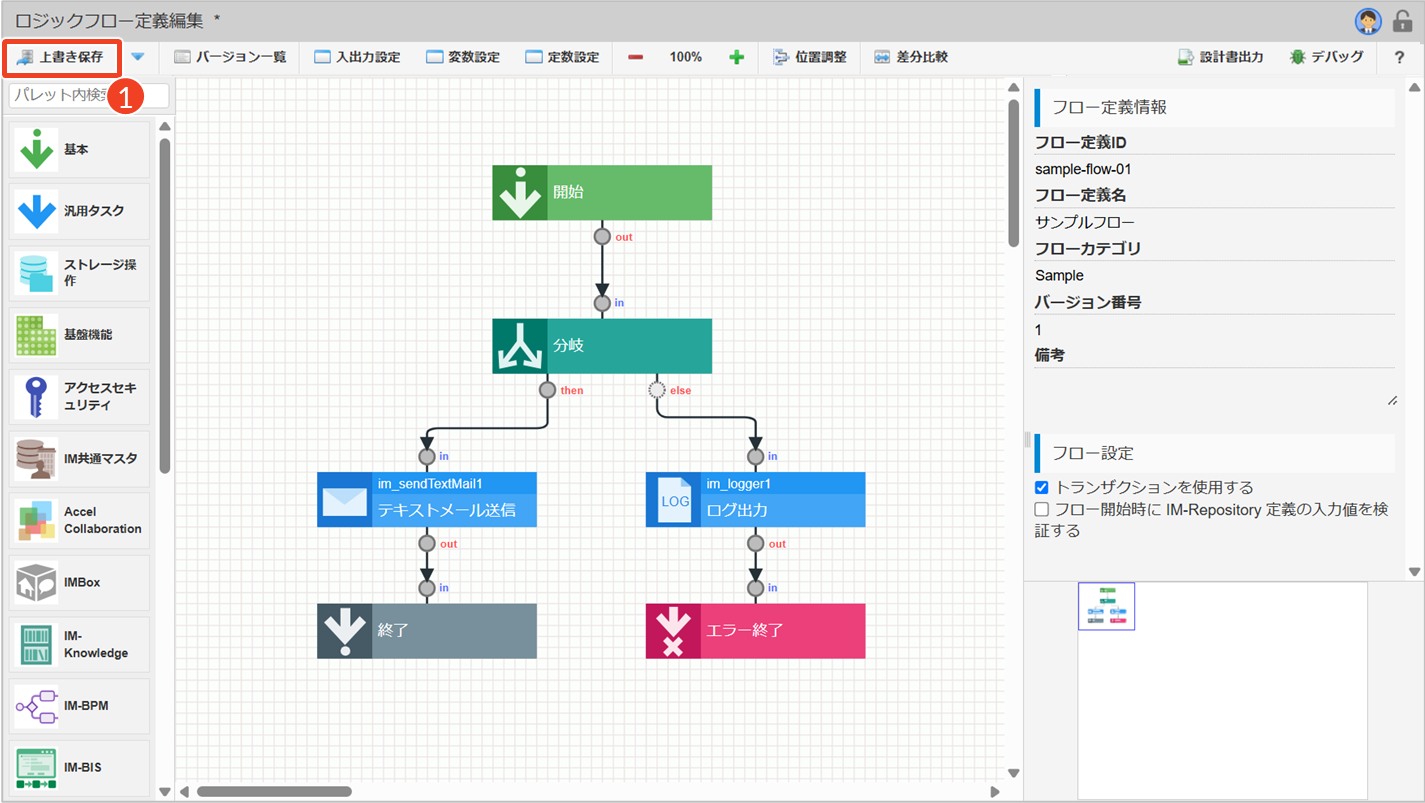
- [上書き保存]をクリックします。
└ フロー定義が現在のバージョンに上書き保存されます。
フロー保存時のエラーメッセージ
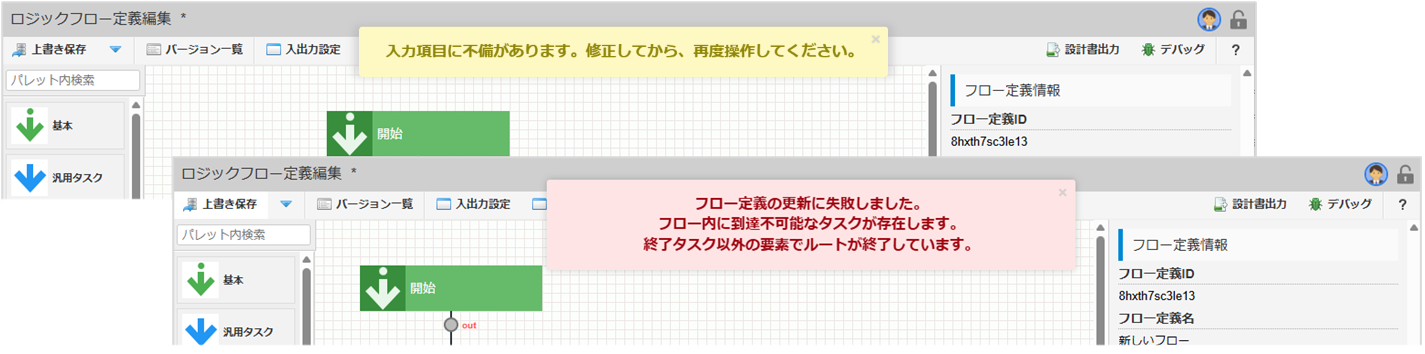
ロジックフローの保存時、設定に不備があると画面上にエラーメッセージが表示され、保存処理が中断されます。
フローを修正する前に「よくあるエラーメッセージとその対処方法」を参照してください。
よくあるエラーメッセージとその対処方法
エラーメッセージ 対処方法 入力項目に不備があります。修正してから、再度操作してください。 エレメントのプロパティを開き、必須項目の入力漏れがないか確認してください。 フロー定義の登録に失敗しました。 フロー全体に不備がある場合に表示されます。このメッセージと共に表示されるエラーメッセージを確認してください。 プロパティ (defaultRoot) は必須です。 「開始」制御要素が正しく設定されているか確認してください。「開始」制御要素が未設定の場合、フローが実行できません。 フロー内に到達不可能なタスクが存在します。 フロー全体を確認し、エレメント同士が黒い実線で接続されているか、孤立したエレメントがないかを確認してください。 分岐後のルートが複数存在しません。 「分岐」タスクを確認し、2つ以上の分岐先が設定されていることを確認してください。 終了タスク以外の要素でルートが終了しています。 すべてのフローが「終了」制御要素で終了するようにフローを構成してください。
Webブラウザに一時保存する
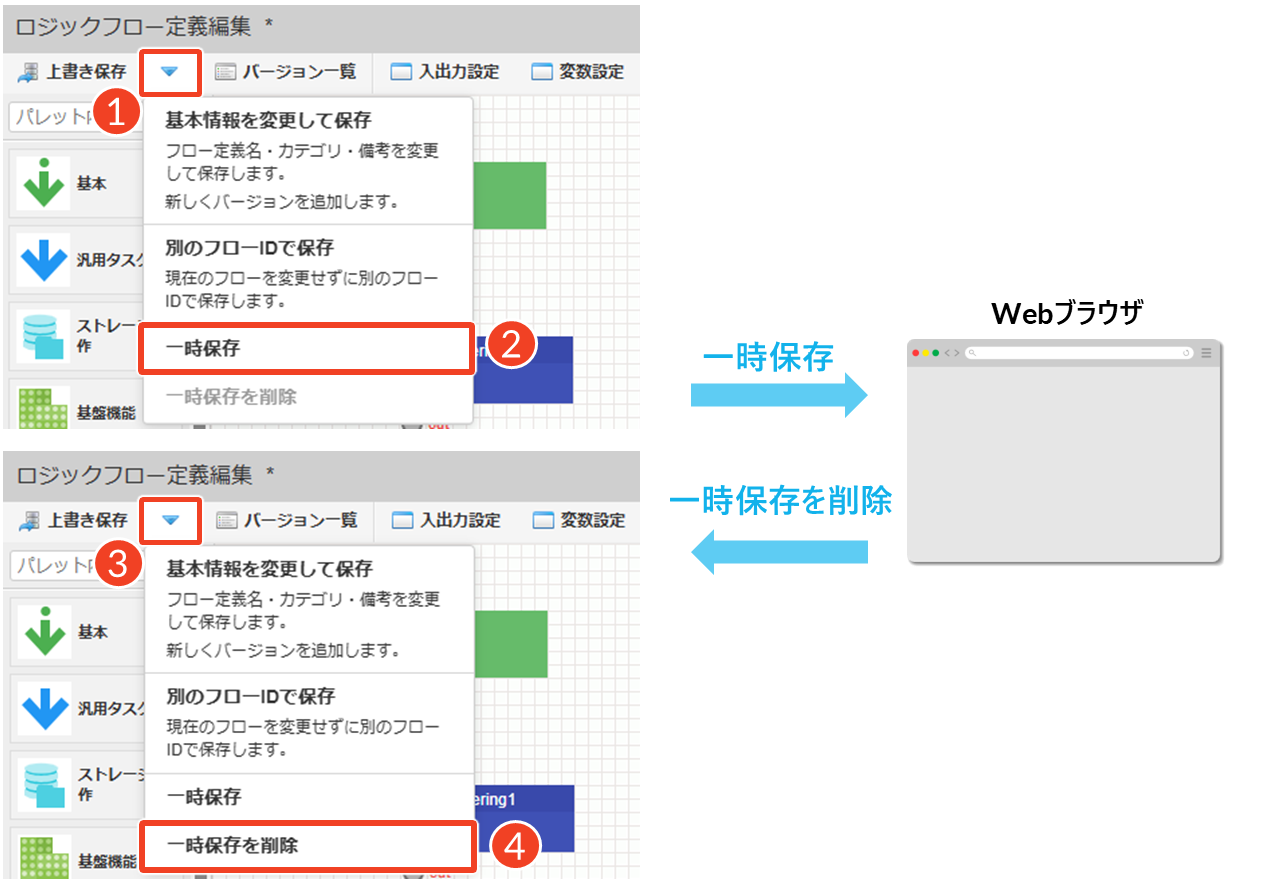
- 一時保存する
- [▼]をクリックします。
└ 保存メニューが表示されます。 - [一時保存]をクリックします。
└ ロジックフローがWebブラウザに一時保存されます。
- 一時保存を削除する
- [▼]をクリックします。
└ 保存メニューが表示されます。 - [一時保存を削除]をクリックします。
└ 一時保存されたロジックフローがWebブラウザから削除されます。
上記以外にも、ロジックフローを保存する方法は次の2通りあります。
- 基本情報を変更して保存:新しいバージョンとして保存する場合、または基本情報(フロー定義名・フローカテゴリ・備考)を変更する場合
- 別のフローIDで保存:別のフロー定義IDと基本情報(フロー定義名・フローカテゴリ・備考)で保存する場合
操作手順については、「ロジックフローの編集 > 編集したロジックフローを保存する」を参照してください。

次のステップへ:ロジックのルーティング設定
ロジックフローが一通り完成したら、次はIM-BloomMakerの画面から呼び出せるようにするため、ルーティング定義を設定しましょう。「5. 公開URLの設定 - ロジックのルーティング設定」では、まずフロールーティング処理の実行順序について説明します。実際に設定を行う前に、どのような処理の流れで実行されるのかを把握しておくことが大切です。
応用操作
ロジックフロー定義を保存した後、次のような応用的な操作も可能です。必要に応じて確認してください。
意図しない上書き保存を防ぐ
複数人で開発する場合、ロジックフロー定義の「排他制御」機能を利用すると便利です。この機能を有効にすることで、複数ユーザによる同時編集や意図しない変更の上書き保存を防ぐことができます。
排他制御は、IDや名称が設定され、指定したフローカテゴリ内に保存されたロジックフローに対して適用できます。ロック単位は、フロー定義IDごとに管理されるため、IDや名称が未設定で一時保存されただけの状態では、排他制御を利用できません。
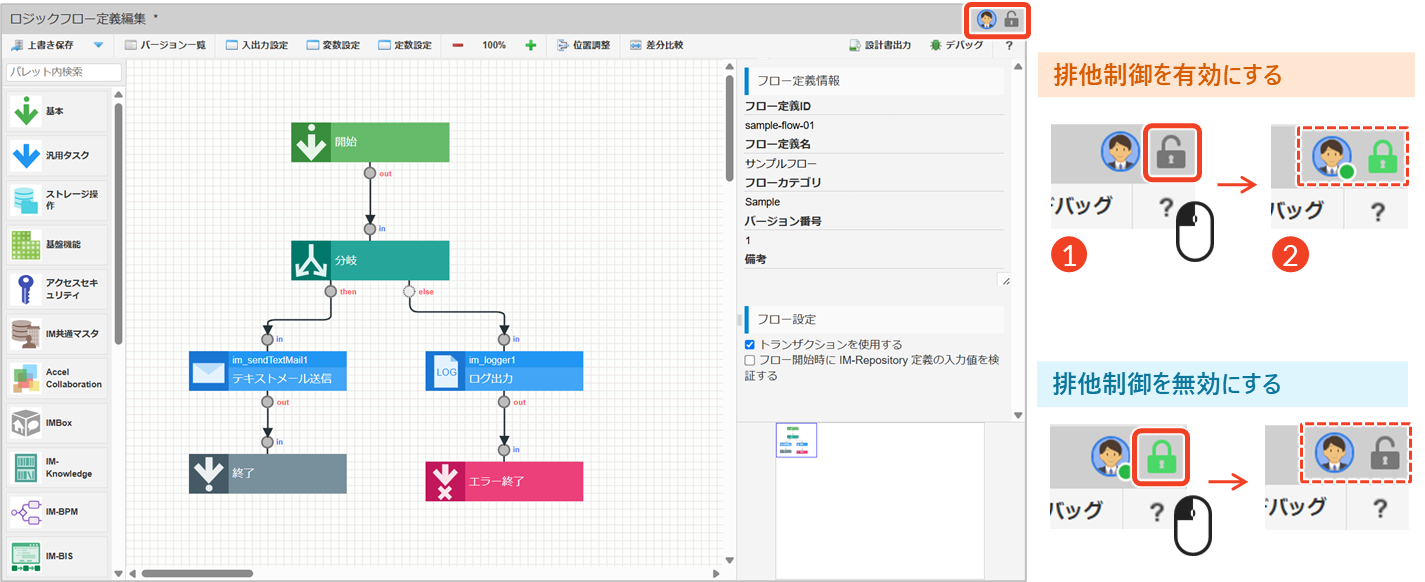
- 排他制御を有効にするために、[
 ]をクリックします。
 - ロックの状態とそれを保持しているユーザを確認します。
└ ロックを取得すると、南京錠アイコンが緑色に変化し、ロックを取得したユーザのアイコンにも緑色のバッジが表示されます。
排他制御を無効にする場合は、[  ]をクリックしてください。
└ ロックが解除されると、南京錠アイコンが灰色に戻り、ロックを解除したユーザのアイコンから緑色のバッジが消去されます。
└ フローを保存するために[保存]をクリックした場合でも、自動的にロックが解除されます。
他のユーザが排他制御を設定している場合
編集中のロジックフローに対して他のユーザが排他制御を有効にした場合、画面上に通知メッセージが表示され、どのユーザがロックを取得したかを確認できます。また、南京錠アイコンが緑色に変化し、ロックを取得したユーザのアイコンに緑色のバッジが表示されます。
この状態になると、ロックが解除されない限り、すべてのバージョンへの上書き保存やバージョンの追加保存が制限されます。
他のユーザが排他制御を無効にした場合、画面上にリロードを促す通知メッセージが表示されます。また、南京錠アイコンが灰色に戻り、ロックを解除したユーザのアイコンから緑色のバッジが消去されます。
画面をリロードするまでは、すべてのバージョンへの上書き保存やバージョンの追加保存が制限されたままです。他のユーザが変更した内容を正しく反映するため、必ず画面をリロードしてから編集作業を再開してください。
注意排他制御の動作は、ネットワークの通信速度に影響を受けます。 通信速度が遅い環境では、排他制御に関するユーザアイコンの表示や操作の反映に時間がかかる場合があります。通信速度が良好な環境でも表示や操作が遅い場合は、システム管理者にお問い合わせください。

